Как на графике в эксель изменить диапазон оси
Argument ‘Topic id’ is null or empty
Сейчас на форуме
© Николай Павлов, Planetaexcel, 2006-2023
info@planetaexcel.ru
Использование любых материалов сайта допускается строго с указанием прямой ссылки на источник, упоминанием названия сайта, имени автора и неизменности исходного текста и иллюстраций.
| ООО «Планета Эксел» ИНН 7735603520 ОГРН 1147746834949 |
ИП Павлов Николай Владимирович ИНН 633015842586 ОГРНИП 310633031600071 |
Изменение вида осей диаграммы
Excel для Microsoft 365 Word для Microsoft 365 Outlook для Microsoft 365 PowerPoint для Microsoft 365 Excel для Microsoft 365 для Mac Word для Microsoft 365 для Mac PowerPoint для Microsoft 365 для Mac Excel 2021 Word 2021 Outlook 2021 PowerPoint 2021 Excel 2021 для Mac Word 2021 для Mac PowerPoint 2021 для Mac Excel 2019 Word 2019 Outlook 2019 PowerPoint 2019 Excel 2019 для Mac Word 2019 для Mac PowerPoint 2019 для Mac Excel 2016 Word 2016 Outlook 2016 PowerPoint 2016 Excel 2016 для Mac Word 2016 для Mac PowerPoint 2016 для Mac Excel 2013 Word 2013 Outlook 2013 PowerPoint 2013 Excel 2010 Word 2010 Outlook 2010 PowerPoint 2010 Excel Starter 2010 Еще. Меньше
В диаграммах большинства типов можно скрывать и отображать оси. Чтобы упростить понимание данных диаграммы, можно также изменять их внешний вид.
Важно: В этой статье не рассматривается изменение масштаба осей диаграммы. Сведения об изменении масштаба см. в следующих статьях:
- Изменение масштаба горизонтальной оси (категорий) в диаграмме
- Изменение масштаба вертикальной оси (значений) в диаграмме
- Изменение масштаба оси глубины (рядов данных) на диаграмме
Подробнее об осях
На диаграммах обычно имеется две оси, с помощью которых измеряются и систематизируются данные: вертикальная (ось значений или ось y) и горизонтальная (ось категорий или ось x). На трехмерных гистограммах, объемных конических и пирамидальных диаграммах имеется третья ось — ось глубины (ось рядов или ось z), так что данные можно строить вглубь диаграммы. На лепестковых диаграммах отсутствуют горизонтальные оси (категорий), а на круговых и кольцевых диаграммах вообще нет осей.
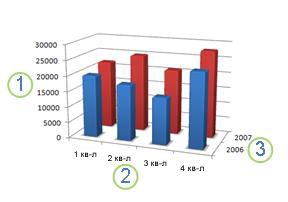
вертикальной оси (значений)
горизонтальной оси (категорий)
Ниже описано, что можно сделать с диаграммами, чтобы они выглядели более эффектно и лучше передавали информацию. Дополнительные сведения о том, что такое оси и что с ними можно делать, см. в разделе Все об осях.
Примечание: Следующая процедура относится к Office 2013 и более новых версий. Ищете по шагам для Office 2010?
Отображение и скрытие осей
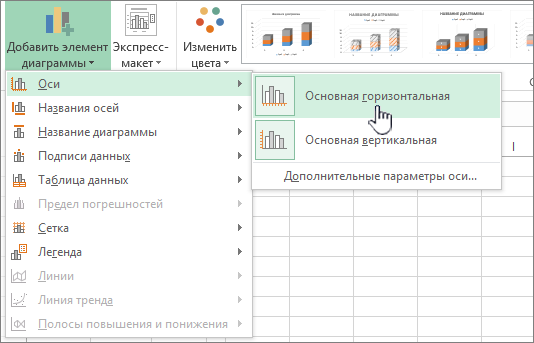
- Щелкните в любом месте диаграммы, на которой нужно отобразить или скрыть оси. Откроется панель Работа с диаграммами с дополнительными вкладками Конструктор и Формат.
- На вкладке Конструктор щелкните стрелку в поле «Добавить элемент диаграммы» и наведите указатель мыши на элемент раскрывающегося меню Оси.
- Выберите тип оси, который вы хотите отобразить или скрыть.
Настройка делений и подписей оси
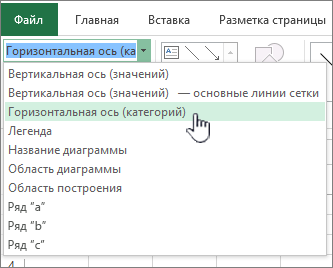
- На диаграмме щелкните ось с делениями и подписями, которые нужно настроить, или выберите ее в списке элементов диаграммы с помощью указанных ниже действий.
- Щелкните в любом месте диаграммы. Откроется вкладка Работа с диаграммами с дополнительными вкладками Конструктор и Формат.
- На вкладке Формат в группе Текущий фрагмент щелкните стрелку в поле Элементы диаграммы, затем щелкните нужную ось.
- На вкладке Формат в группе Текущий фрагмент нажмите кнопку Формат выделенного.
-
На панели «Параметры оси» в разделе Деления выполните одно или несколько из указанных ниже действий.
- Чтобы изменить отображение основных делений, в поле Основные выберите нужное положение деления.
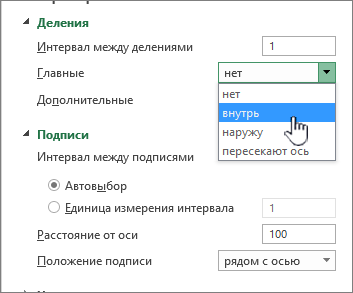
- Чтобы изменить отображение промежуточных делений, в поле с раскрывающимся списком Промежуточные выберите нужное положение деления.
- Чтобы изменить положение подписей, в разделе Подписи выберите нужный вам вариант. Совет. Чтобы скрыть деления или их подписи, в поле Подписи оси выберите Нет.
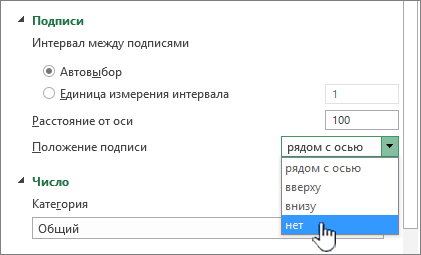
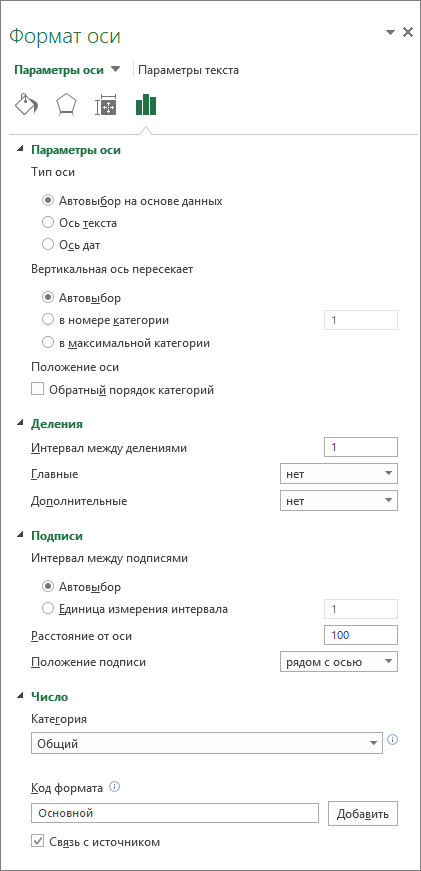
Изменение количества категорий между подписями и делениями
- На диаграмме щелкните горизонтальную ось (категорий), которую нужно изменить, или выберите ее в списке элементов диаграммы с помощью указанных ниже действий.
- Щелкните в любом месте диаграммы. Откроется панель Работа с диаграммами с дополнительными вкладками Конструктор, Макет и Формат.
- На вкладке Формат в группе Текущий фрагмент щелкните стрелку в поле Элементы диаграммы, затем щелкните нужную ось.
- На вкладке Формат в группе Текущий фрагмент нажмите кнопку Формат выделенного.
- В разделе Параметры оси выполните одно или оба указанных ниже действия.
- Чтобы изменить интервал между подписями оси, в разделе Интервал между подписями выберите Единица измерения интервала, а затем в текстовом поле введите нужное число.
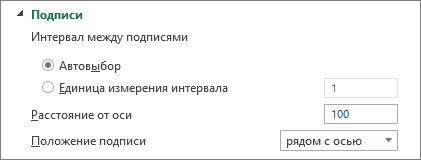 Совет. Введите 1, чтобы отображалась подпись для каждой категории, 2, чтобы отображалась подпись для каждой второй категории, 3, чтобы отображалась подпись для каждой третьей категории и т. д.
 - Чтобы изменить расположение подписей оси, в поле Расстояние до подписи от оси введите нужное число. Совет. Чтобы расположить подписи ближе к оси, введите меньшее число. Чтобы увеличить расстояние между подписью и осью, введите большее число.
- Чтобы изменить интервал между подписями оси, в разделе Интервал между подписями выберите Единица измерения интервала, а затем в текстовом поле введите нужное число.
Изменение выравнивания и ориентации подписей
Выравнивание подписей можно изменить и на горизонтальной (категории), и на вертикальной (значения) оси. Если на диаграмме имеется многоуровневые подписи категорий, вы можете изменить выравнивание подписей всех уровней. Можно также изменить расстояние между уровнями подписей на горизонтальной оси (категорий).
- На диаграмме щелкните ось с подписями, которые нужно иначе выровнять, или выберите ее в списке элементов диаграммы с помощью указанных ниже действий.
- Щелкните в любом месте диаграммы. Откроется вкладка Работа с диаграммами с дополнительными вкладками Конструктор и Формат.
- На вкладке Формат в группе Текущий фрагмент щелкните стрелку в поле Элементы диаграммы, затем щелкните нужную ось.
- На вкладке Формат в группе Текущий фрагмент нажмите кнопку Формат выделенного.
- В диалоговом окне Формат оси щелкните Параметры текста.
- В разделе Надпись выполните одно или несколько из указанных ниже действий.
- В поле Вертикальное выравнивание выберите нужное положение вертикального выравнивания.
- В поле Направление текста выберите нужную ориентацию текста.
- В поле Другой угол выберите нужный угол поворота.
Совет. Вы также можете изменить горизонтальное выравнивание подписей осей, щелкнув ее и нажав кнопку «Выровнять по левую «, «Выровнять по центру » или «Выровнять по правому на панели инструментов «Главная».
Изменение текста подписей категорий
Вы можете изменить текст подписей категорий на листе или прямо на диаграмме.
Изменение текста подписи категории на листе
- На листе щелкните ячейку с текстом подписи, которую хотите изменить.
- Введите новый текст и нажмите клавишу ВВОД.
Примечание После внесения изменений на листе диаграмма автоматически обновляется.
Изменение текста подписи на диаграмме
- На диаграмме щелкните горизонтальную ось или выберите ее в списке элементов диаграммы с помощью указанных ниже действий.
- Щелкните в любом месте диаграммы. Откроется вкладка Работа с диаграммами с дополнительными вкладками Конструктор и Формат.
- На вкладке Формат в группе Текущий фрагмент щелкните стрелку в поле Элементы диаграммы, затем щелкните горизонтальную ось (категорий).
- На вкладке Конструктор в группе Данные нажмите кнопку Выбрать данные.
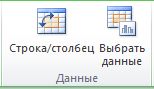
- В диалоговом окне Выбор источника данных в разделе Подписи горизонтальной оси (категории) щелкните Изменить.
- В поле Диапазон подписей оси выполните одно из указанных ниже действий.
- Укажите диапазон на листе, который хотите использовать в качестве подписей оси категорий.
- Введите подписи, разделяя их запятыми, например Отдел А, Отдел Б, Отдел В. Примечание Если вы ввели текст подписи в поле Диапазон подписей оси, то текст подписи оси категорий больше не связан с ячейкой листа.
- Нажмите ОК.
Изменение вида текста и чисел в подписях
Вы можете изменить формат текста подписей на оси категорий или чисел на оси значений.
Форматирование текста
- На диаграмме щелкните правой кнопкой мыши ось с подписями, которые нужно отформатировать.
- На панели инструментов Главная выберите нужный вам вид форматирования.
Совет. Можно также выбрать ось с подписями, а затем воспользоваться кнопками форматирования на вкладке Главная в группе Шрифт.
Форматирование чисел
- На диаграмме щелкните ось с числами, которые нужно отформатировать, или выберите ее в списке элементов диаграммы с помощью указанных ниже действий.
- Щелкните в любом месте диаграммы. Откроется вкладка Работа с диаграммами с дополнительными вкладками Конструктор и Формат.
- На вкладке Формат в группе Текущий фрагмент щелкните стрелку в поле Элементы диаграммы, затем щелкните нужную ось.
- На вкладке Формат в группе Текущий фрагмент нажмите кнопку Формат выделенного.
- В разделе «Параметры оси» щелкните Число, а затем в поле Категория выберите нужный числовой формат. Совет. Если в выбранном числовом формате используются знаки после запятой, их количество можно указать в поле Число десятичных знаков.
- Чтобы сохранить связь чисел с ячейками листа, установите флажок Связь с источником.
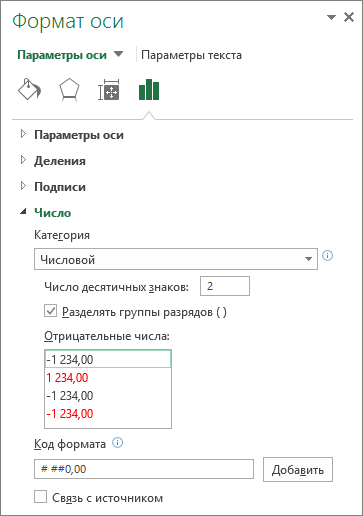
Примечание Прежде чем форматировать числа как проценты, убедитесь, что представленные на диаграмме числа были вычислены как проценты в исходных данных и отображаются в десятичном формате. Проценты вычисляются на листе с помощью выражения количество / всего = процент. Например, если вы вычисляете значение 10 / 100 = 0,1, а затем форматируете 0,1 как процент, число должно отображаться в следующем виде: 10 %.
Изменение отображения осей диаграммы в Office 2010
Отображение и скрытие осей (Office 2010)

- Щелкните в любом месте диаграммы, на которой нужно отобразить или скрыть оси. Откроется панель Работа с диаграммами с дополнительными вкладками Конструктор, Макет и Формат.
- На вкладке Макет в группе Оси нажмите кнопку Оси.
- Выберите тип оси, которую нужно отобразить или скрыть, а затем — нужные параметры.
Настройка ток и подписей оси (Office 2010)

- На диаграмме щелкните ось с делениями и подписями, которые нужно настроить, или выберите ее в списке элементов диаграммы с помощью указанных ниже действий.
- Щелкните в любом месте диаграммы. Откроется панель Работа с диаграммами с дополнительными вкладками Конструктор, Макет и Формат.
- На вкладке Формат в группе Текущий фрагмент щелкните стрелку в поле Элементы диаграммы, затем щелкните нужную ось.
- На вкладке Формат в группе Текущий фрагмент выберите элемент Формат выделенного.
- В разделе Параметры оси выполните одно или несколько из указанных ниже действий.
- Чтобы изменить отображение основных делений, в поле Основные выберите нужное положение деления.
- Чтобы изменить отображение промежуточных делений, в поле с раскрывающимся списком Промежуточные выберите нужное положение деления.
- Чтобы изменить положение подписей, в поле Подписи оси выберите нужный вариант. Совет. Чтобы скрыть деления или их подписи, в поле Подписи оси выберите Нет.
Изменение количества категорий между подписями и галочками (Office 2010)
- На диаграмме щелкните горизонтальную ось (категорий), которую нужно изменить, или выберите ее в списке элементов диаграммы с помощью указанных ниже действий.
- Щелкните в любом месте диаграммы. Откроется панель Работа с диаграммами с дополнительными вкладками Конструктор, Макет и Формат.
- На вкладке Формат в группе Текущий фрагмент щелкните стрелку в поле Элементы диаграммы, затем щелкните нужную ось.
- На вкладке Формат в группе Текущий фрагмент нажмите кнопку Формат выделенного.
- В разделе Параметры оси выполните одно или оба указанных ниже действия.
- Чтобы изменить интервал между подписями оси, в разделе Интервал между подписями выберите Единица измерения интервала, а затем в текстовом поле введите нужное число. Совет. Введите 1, чтобы отображалась подпись для каждой категории, 2, чтобы отображалась подпись для каждой второй категории, 3, чтобы отображалась подпись для каждой третьей категории и т. д.
- Чтобы изменить расположение подписей оси, в поле Расстояние до подписи от оси введите нужное число. Совет. Чтобы расположить подписи ближе к оси, введите меньшее число. Чтобы увеличить расстояние между подписью и осью, введите большее число.
Изменение выравнивания и ориентации подписей (Office 2010)
Выравнивание подписей можно изменить и на горизонтальной (категории), и на вертикальной (значения) оси. Если на диаграмме имеется многоуровневые подписи категорий, вы можете изменить выравнивание подписей всех уровней. Можно также изменить расстояние между уровнями подписей на горизонтальной оси (категорий).
- На диаграмме щелкните ось с подписями, которые нужно иначе выровнять, или выберите ее в списке элементов диаграммы с помощью указанных ниже действий.
- Щелкните в любом месте диаграммы. Откроется панель Работа с диаграммами с дополнительными вкладками Конструктор, Макет и Формат.
- На вкладке Формат в группе Текущий фрагмент щелкните стрелку в поле Элементы диаграммы, затем щелкните нужную ось.
- На вкладке Формат в группе Текущий фрагмент нажмите кнопку Формат выделенного.
- В диалоговом окне Формат оси щелкните Выравнивание.
- В разделе Разметка текста выполните одно или несколько из указанных ниже действий.
- В поле Вертикальное выравнивание выберите нужное положение вертикального выравнивания.
- В поле Направление текста выберите нужную ориентацию текста.
- В поле Другой угол выберите нужный угол поворота.
Совет. Чтобы изменить горизонтальное выравнивание подписей осей, щелкните ее правой кнопкой мыши и выберите на мини-панели инструментов кнопку «Выровнять по левму «, «Выровнять по центру » или «Выровнять по правому «.
Изменение текста подписей категорий (Office 2010)
Вы можете изменить текст подписей категорий на листе или прямо на диаграмме.
Изменение текста подписи категории на листе
- На листе щелкните ячейку с текстом подписи, которую хотите изменить.
- Введите новый текст и нажмите клавишу ВВОД.
Примечание После внесения изменений на листе диаграмма автоматически обновляется.
Изменение текста подписи на диаграмме
- На диаграмме щелкните горизонтальную ось или выберите ее в списке элементов диаграммы с помощью указанных ниже действий.
- Щелкните в любом месте диаграммы. Откроется панель Работа с диаграммами с дополнительными вкладками Конструктор, Макет и Формат.
- На вкладке Формат в группе Текущий фрагмент щелкните стрелку в поле Элементы диаграммы, затем щелкните горизонтальную ось (категорий).
- На вкладке Конструктор в группе Данные нажмите кнопку Выбрать данные.
- В диалоговом окне Выбор источника данных в разделе Подписи горизонтальной оси (категории) щелкните Изменить.
- В поле Диапазон подписей оси выполните одно из указанных ниже действий.
- Укажите диапазон на листе, который хотите использовать в качестве подписей оси категорий. Совет. Вы также можете нажать кнопку «Свернуть «, а затем выбрать диапазон, который вы хотите использовать на этом сайте. Закончив, нажмите кнопку Развернуть диалоговое окно.
- Введите подписи, разделяя их запятыми, например Отдел А, Отдел Б, Отдел В. Примечание Если вы ввели текст подписи в поле Диапазон подписей оси, то текст подписи оси категорий больше не связан с ячейкой листа.
- Нажмите ОК.
Изменение вид текста и чисел в наклейках (Office 2010)
Вы можете изменить формат текста подписей на оси категорий или чисел на оси значений.
Форматирование текста
- На диаграмме щелкните правой кнопкой мыши ось с подписями, которые нужно отформатировать.
- На мини-панели инструментов выберите нужные параметры форматирования.
Совет. Можно также выбрать ось с подписями, а затем воспользоваться кнопками форматирования на вкладке Главная в группе Шрифт.
Форматирование чисел
- На диаграмме щелкните ось с числами, которые нужно отформатировать, или выберите ее в списке элементов диаграммы с помощью указанных ниже действий.
- Щелкните в любом месте диаграммы. Откроется панель Работа с диаграммами с дополнительными вкладками Конструктор, Макет и Формат.
- На вкладке Формат в группе Текущий фрагмент щелкните стрелку в поле Элементы диаграммы, затем щелкните нужную ось.
- На вкладке Формат в группе Текущий фрагмент нажмите кнопку Формат выделенного.
- Щелкните Число, а затем в поле Категория выберите нужный числовой формат. Совет. Если в выбранном числовом формате используются знаки после запятой, их количество можно указать в поле Число десятичных знаков.
- Чтобы сохранить связь чисел с ячейками листа, установите флажок Связь с источником.
Примечание Прежде чем форматировать числа как проценты, убедитесь, что представленные на диаграмме числа были вычислены как проценты в исходных данных и отображаются в десятичном формате. Проценты вычисляются на листе с помощью выражения количество / всего = процент. Например, если вы вычисляете значение 10 / 100 = 0,1, а затем форматируете 0,1 как процент, число должно отображаться в следующем виде: 10 %.
Добавление делений на оси
Ось можно отформатировать для отображения основных и промежуточных делений с выбранными интервалами.
- Этот шаг относится только к Word для Mac: в меню «Вид» выберите пункт «Разметка печати».
- Щелкните диаграмму и откройте вкладку Конструктор.
- Щелкните «Добавить элемент диаграммы >осей >дополнительные параметры осей.)
- В области «Формат оси» раз щелкните «Деление»,а затем выберите параметры основных и незначительных типов делений. После добавления делеков можно изменить интервалы между ними, изменив значение в поле «Интервал между знаками».
Все об осях
На диаграммах разного типа оси могут отображаться по-разному. Например, на точечных (xy) и пузырьковых диаграммах числовые значения отображаются как по горизонтальной, так и по вертикальной оси. Примером может служить отображение количества (дюймов) осадков относительно барометрического давления. Оба элемента имеют числовые значения, и точки данных отображаются на осях x и y относительно этих значений. Для осей значений предлагается множество вариантов, например установка логарифмической шкалы в качестве масштаба.
На диаграммах других типов, таких как гистограммы, графики и диаграммы с областями, числовые значения отображаются только на вертикальной оси (значений), а текстовые классификации (или категории) — на горизонтальной. Примером может служить отображение количества (дюймов) осадков по географическим областям. В этом примере географические области являются текстовыми категориями данных, которые отображаются на горизонтальной оси (категорий). Географические области, представляющие собой текст, разносятся равномерно в отличие от значений, которые можно измерить. Учитывайте это различие при выборе типа диаграммы, поскольку возможности для осей значений и категорий различаются. В подобных случаях ось глубины (рядов) представляет собой другой вид оси категорий.
При создании диаграммы на осях по умолчанию отображаются деления и подписи. Способ их отображения можно настраивать с помощью основных и промежуточных делений и подписей. Чтобы не перегружать диаграмму, вы можете отобразить меньшее количество подписей или делений на горизонтальной оси (категорий), указав интервалы для пометки категорий или количество категорий, отображаемых между делениями.
Вы также можете изменить выравнивание и ориентацию подписей или формат отображения текста и чисел (например, для отображения чисел в виде процентов).
Как изменить значения оси Y в Excel (2 способа)
Умение работать и создавать в Excel — выгодный навык, который ищут многие работодатели. Использование различных инструментов и настроек для создания диаграмм, отчетов и рисунков в Excel может помочь в передаче и представлении важной информации. Знание того, как эффективно генерировать, редактировать и обновлять графики, обеспечивает точное отображение данных. В этой статье мы рассмотрим, как изменить значения оси Y в Excel, а также приведем определение каждой оси, шаги по изменению значений осей и советы по работе с графиками в Excel.
Что такое ось Y в Excel?
Ось Y в документе Excel относится к значениям, отображаемым вертикально на графике. Excel называет ось Y осью значений, поскольку она отображает числовые значения данных на графике. Excel автоматически заполняет ось Y числовыми значениями из выбранного диапазона данных при создании графика. Некоторые распространенные примеры типов данных, отображаемых на оси Y диаграммы, обычно включают измерения, доллары, проценты или количество продаж.
Что такое ось X в Excel?
Ось X в Excel — это горизонтальный масштаб и отображение значений и информации на диаграмме. Excel может называть ось X осью категорий. Информация на этой шкале передает категорию и тип данных, представленных на диаграмме. Обычные значения для оси X включают время, даты, отделы и категории продуктов.
Как изменить значения оси Y в Excel
Значения, которые появляются на оси Y графика, соответствуют данным, ранее введенным в лист Excel. Вы можете изменить набор данных и внешний вид этих значений, используя множество инструментов, предусмотренных в программе Excel. Вот четыре шага, которые можно предпринять, чтобы изменить значения оси Y в диаграмме Excel:
1. Выберите ось
С помощью курсора перейдите к изменяемой оси Y и выберите ее. Убедитесь, что при выборе оси она выделяется. Выбрав ось, можно получить доступ к необходимым настройкам данных и меню.
2. Открыть Выбор данных меню
Выбрав ось, щелкните правой кнопкой мыши. Откроется выпадающее меню с опциями для редактирования и форматирования диаграммы. Прокрутите страницу до инструмента с надписью Выберите данные и нажмите на него. Откроется диалоговое окно с надписью Выберите Источник данных с помощью которого вы можете редактировать и изменять данные, отображаемые вдоль оси.
3. Выберите Редактировать в разделе Записи легенды (серии)
В диалоговом окне перейдите к области слева внизу с надписью Записи легенды (серии) . В этом разделе выберите вкладку с надписью Редактирование . Нажмите OK для перехода к следующему экрану диалогового окна.
4. Введите диапазон данных в поле Значение серии ящик
На следующем экране введите диапазон данных для оси Y в поле с надписью Ценность серии . После ввода нужного диапазона данных нажмите кнопку OK в нижней части меню. Значения в ячейках введенного диапазона теперь отображаются вдоль оси Y вашего графика.
Как поменять местами значения по осям Y и X в Excel
Выполните следующие шаги, чтобы изменить расположение значений по осям Y и X в диаграмме Excel:
1. Выберите диаграмму
Перейдите к графику, содержащему нужные вам данные. Щелкните в любом месте диаграммы, чтобы разрешить редактирование и открыть окно Параметры диаграммы на вкладке панели инструментов. Убедитесь, что курсор остается в области диаграммы, чтобы обеспечить возможность редактирования.
2. Открыть Выберите данные
Щелкните правой кнопкой мыши в любом месте диаграммы, чтобы открыть выпадающее меню настроек. Прокрутите до опции с надписью Выберите данные и щелкните на ней. Откроется диалоговое меню данных, в котором можно изменить настройки и данные осей диаграммы.
3. Щелкните Переключить строку и столбец
В диалоговом окне найдите кнопку в центре с надписью Переключить строку-столбец . Нажмите на эту кнопку, чтобы поменять местами данные, отображаемые по осям X и Y. Используйте окно предварительного просмотра в диалоговом окне, чтобы убедиться, что данные передаются правильно и отображаются на правильной оси.
4. Нажмите OK
После перемещения и переключения данных нажмите кнопку OK в нижней части диалогового окна. Это закроет меню и вернет вас к просмотру диаграммы. Убедитесь, что ваши данные отображаются правильно и что диаграмма показывает всю необходимую информацию на правильной оси.
Советы по изменению значений осей в диаграмме Excel
Вот несколько советов, которые можно использовать при форматировании и редактировании осей в диаграмме Excel:
- Изменение масштаба оси: Вы можете настроить и изменить общий масштаб, интервал и диапазон каждой оси в Excel с помощью функции Форматирование оси меню. Откройте меню, щелкнув правой кнопкой мыши на оси, затем введите минимальное и максимальное значения для оси в диалоговом окне.
- Работа с осью Z: В трехмерном графике ось Z отображает глубину. Вы можете редактировать или изменять данные и информацию, размещенные на оси Z, с помощью тех же инструментов и процессов, которые используются для осей X и Y в программе Выберите данные и Ось форматирования настройки.
- Скрытие оси: Вы можете временно скрыть ось на диаграмме в Excel, используя параметры отображения. В разделе Инструменты диаграммы на вкладке выберите Макет инструмент и нажмите Оси чтобы выбрать, какую ось нужно скрыть.
- Использование логарифмической шкалы: Excel предоставляет возможность использовать логарифмическую шкалу по оси графика для увеличения значений с экспоненциальным интервалом. Чтобы применить эту настройку, щелкните правой кнопкой мыши на диаграмме и выберите пункт Форматировать ось настройки и отметьте опцию Логарифмическая шкала и введите базовое значение для вашей шкалы.
Ключевые слова:
- indeed.com
- Дмитрий Л
Изменение шкалы вертикальной оси (значений) на диаграмме
Excel для Microsoft 365 Word для Microsoft 365 Outlook для Microsoft 365 PowerPoint для Microsoft 365 Excel для Microsoft 365 для Mac Word для Microsoft 365 для Mac Excel 2021 Word 2021 Outlook 2021 PowerPoint 2021 Excel 2021 для Mac Word 2021 для Mac PowerPoint 2021 для Mac Excel 2019 Word 2019 Outlook 2019 PowerPoint 2019 Word 2019 для Mac PowerPoint 2019 для Mac Excel 2016 Word 2016 Outlook 2016 PowerPoint 2016 Excel 2016 для Mac Word 2016 для Mac PowerPoint 2016 для Mac Excel 2013 Word 2013 Outlook 2013 PowerPoint 2013 Excel 2010 Word 2010 PowerPoint 2010 Еще. Меньше
По умолчанию Microsoft Office Excel задает при создании диаграммы минимальное и максимальное значения шкалы вертикальной оси (оси значений, или оси Y). Однако шкалу можно настроить в соответствии со своими потребностями. Если отображаемые на диаграмме значения охватывают очень широкий диапазон, вы также можете использовать для оси значений логарифмическую шкалу.
Какую версию Office вы используете?
- Какую версию Office вы используете?
- Office 2013 — Office 2016 г.
- Office 2007 — Office 2010
- На диаграмме щелкните ось значений, которую вы хотите изменить, или выберите ее в списке элементов диаграммы с помощью указанных ниже действий.
- Щелкните в любом месте диаграммы. Откроется вкладка Работа с диаграммами с дополнительными вкладками Конструктор и Формат.
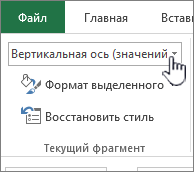
- На вкладке Формат в группе Текущий фрагмент щелкните стрелку рядом с полем Элементы диаграммы, а затем щелкните Вертикальная ось (значений).
- На вкладке Формат в группе Текущий фрагмент нажмите кнопку Формат выделенного.
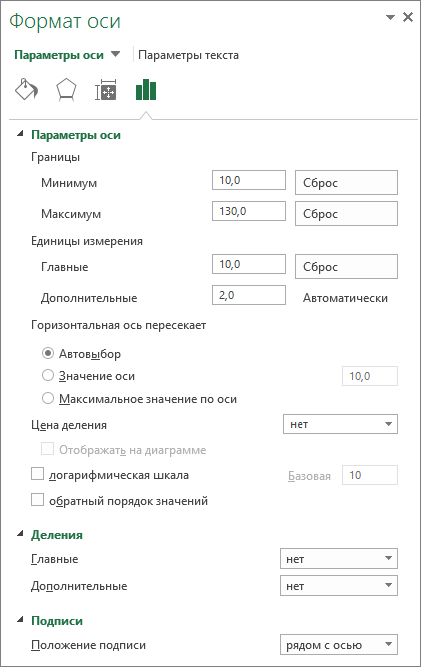
- В диалоговом окне Формат оси в разделе Параметры оси выполните одно или несколько из следующих действий: Важно Эти параметры доступны только в том случае, если выбрана ось значений.
- Чтобы изменить число, с которого начинается или заканчивается вертикальная ось (значений), для параметра Минимальное значение или Максимальное значение введите другое число в поле Минимальное значение или Максимальное значение. При необходимости вы можете нажать кнопку Сброс, чтобы вернуть исходное значение.
- Чтобы изменить интервал делений и линий сетки диаграммы, введите другое число в поле Основные единицы или Основные единицы. При необходимости вы можете нажать кнопку Сброс, чтобы вернуть исходное значение.
- Чтобы изменить порядок значений, установите флажок Обратный порядок значений. Заметка При изменении порядка значений на вертикальной оси (значений) подписи категорий по горизонтальной оси (категорий) зеркально отобразятся по вертикали. При изменении порядка категорий слева направо подписи значений зеркально отобразятся слева направо.
- Чтобы применить к оси значений логарифмическую шкалу, установите флажок Логарифмическая шкала. Заметка Логарифмическую шкалу нельзя использовать для представления отрицательных значений и нуля.
- Чтобы изменить единицы, отображаемые для оси значений, выберите нужный вариант в списке Отображаемые единицы. Для вывода подписи, описывающей единицы измерения, установите флажок Отображать на диаграмме. Совет Измените единицы, если значения являются большими числами, которые вы хотите сделать более краткими и понятными. Например, можно представить значения в диапазоне от 1 000 000 до 50 000 000 как значения от 1 до 50 и добавить подпись о том, что единицами являются миллионы.
- Чтобы изменить положение делений и подписей оси, в разделе «Деления» выберите нужные параметры в полях Главные и Дополнительные.
- Щелкните стрелку раскрывающегося списка в разделе Подписи и выберите положение подписи.
- Для изменения точки, в которой горизонтальная ось (категорий) пересекает вертикальную (значений), в разделе Основание пересекает установите переключатель Значение оси и введите число в текстовое поле. Также можно установить переключатель Максимальное значение по оси, чтобы указать, что горизонтальная ось (категорий) пересекает вертикальную ось (значений) в самом большом значении. Заметка При выборе параметра Максимальное значение по оси подписи категорий перемещаются на другую сторону диаграммы.
- На диаграмме щелкните ось значений, которую вы хотите изменить, или выберите ее в списке элементов диаграммы с помощью указанных ниже действий.
- Щелкните в любом месте диаграммы. Откроется панель Работа с диаграммами с дополнительными вкладками Конструктор, Макет и Формат.
- На вкладке Формат в группе Текущий фрагмент щелкните стрелку рядом с полем Элементы диаграммы, а затем щелкните Вертикальная ось (значений).
- На вкладке Формат в группе Текущий фрагмент нажмите кнопку Формат выделенного фрагмента.
- В диалоговом окне Формат оси в разделе Параметры оси выполните одно или несколько из следующих действий: Важно Эти параметры доступны только в том случае, если выбрана ось значений.
- Чтобы изменить число, с которого начинается или заканчивается вертикальная ось (значений), для параметра Минимальное значение или Максимальное значение нажмите кнопку Фиксированный и введите другое число в поле Минимальное значение или Максимальное значение.
- Чтобы изменить интервал делений и линий сетки диаграммы, для параметра Основные единицы или Основные единицы нажмите кнопку Фиксированный и введите другое число в поле Основные единицы или Основные единицы.
- Чтобы изменить порядок значений, установите флажок Обратный порядок значений. Заметка При изменении порядка значений на вертикальной оси (значений) подписи категорий по горизонтальной оси (категорий) зеркально отобразятся по вертикали. При изменении порядка категорий слева направо подписи значений зеркально отобразятся слева направо.
- Чтобы применить к оси значений логарифмическую шкалу, установите флажок Логарифмическая шкала. Заметка Логарифмическую шкалу нельзя использовать для представления отрицательных значений и нуля.
- Чтобы изменить единицы, отображаемые для оси значений, выберите нужный вариант в списке Отображаемые единицы. Для вывода подписи, описывающей единицы измерения, установите флажок Отображать на диаграмме. Совет Измените единицы, если значения являются большими числами, которые вы хотите сделать более краткими и понятными. Например, можно представить значения в диапазоне от 1 000 000 до 50 000 000 как значения от 1 до 50 и добавить подпись о том, что единицами являются миллионы.
- Чтобы изменить положение делений и подписей оси, выберите нужные параметры в полях Основные, Промежуточные и Подписи осей.
- Для изменения точки, в которой горизонтальная ось (категорий) пересекает вертикальную (значений), в разделе Горизонтальная ось пересекает щелкните Значение оси и введите число в текстовое поле. Также можно щелкнуть Максимальное значение по оси, чтобы указать, что горизонтальная ось (категорий) пересекает вертикальную ось (значений) в самом большом значении. Заметка При выборе параметра Максимальное значение по оси подписи категорий перемещаются на другую сторону диаграммы.
Какую версию Office вы используете?
- Какую версию Office вы используете?
- Office 2016 для Mac
- Office для MacOS 2011
- Чтобы изменить отображение основных делений, в поле Основные выберите нужное положение деления.