Вставка таблицы в Word для Mac
Если в Word для Mac нужно вставить таблицу, вы можете выбрать один из стандартных форматов или указать необходимое количество строк и столбцов.
Помимо вставки базовой таблицы можно нарисовать таблицу самостоятельно, задав количество столбцов и строк.
Вставка таблицы
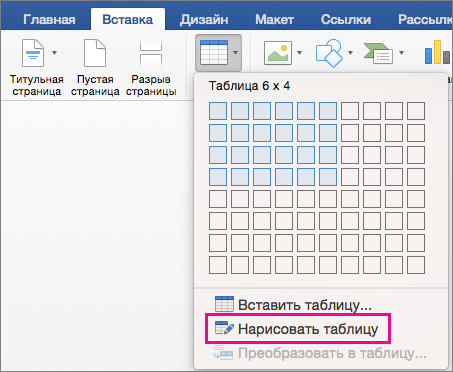
Чтобы быстро вставить таблицу, нажмите Вставка > Таблица, а затем выделите нужное количество столбцов и строк.
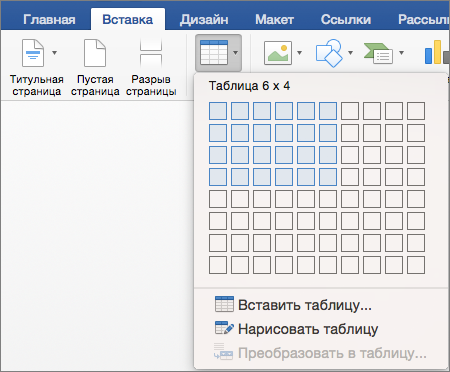
Щелкните, и таблица появится в документе. Если вам нужно внести изменения, вы можете добавить или удалить строки или столбцы в таблице Word или PowerPoint для Mac объединить ячейки.
Если щелкнуть таблицу, на ленте появятся вкладки Конструктор таблиц и Макет.
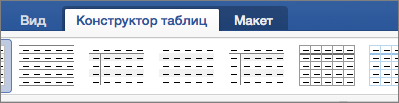
На вкладке Конструктор таблиц можно выбрать цвета и стили, а также добавить в таблицу границы или удалить их.
Вставка больших таблиц или таблиц с настраиваемой шириной
Для вставки больших таблиц и более точной настройки таблиц используется команда Вставка таблицы.
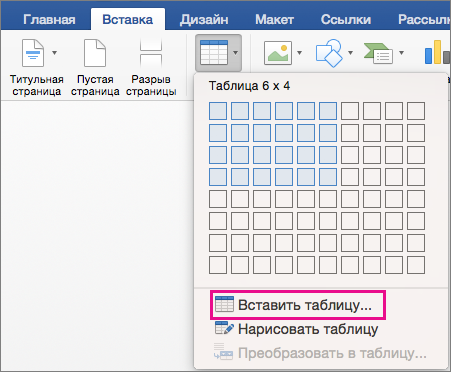
Так можно создать таблицу, содержащую больше десяти столбцов и восьми строк, а также настроить ширину столбцов.
- Нажмите Вставить >Таблица >Вставка таблицы.
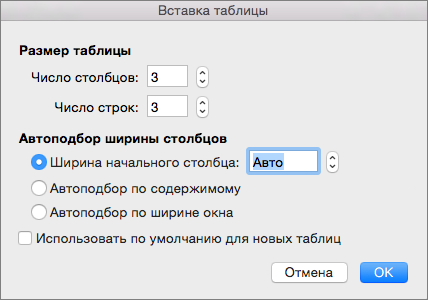
- В разделе Размер таблицы выберите количество столбцов и строк.
- В разделе Автоподбор ширины столбцов доступны три параметра, от которых зависит ширина столбцов.
- Ширина начального столбца: если выбрать значение «Авто», приложение Word настроит ширину столбцов автоматически; также можно указать для всех столбцов конкретную ширину.
- По содержимому: будут созданы очень узкие столбцы, расширяющиеся при добавлении содержимого.
- По ширине окна: ширина всей таблицы будет автоматически изменена в соответствии с размерами документа.
- Если нужно, чтобы каждая последующая таблица выглядела так же, как и текущая, установите флажок Использовать по умолчанию для новых таблиц.
- Нажмите кнопку ОК и новая таблица появится в документе.
Рисование собственной таблицы
Если вам нужно точно задать форму столбцов и строк либо создать таблицу не на базе простой сетки, ее можно нарисовать с помощью команды Нарисовать таблицу.
Вы можете даже нарисовать диагональные линии и ячейки внутри ячеек таблицы.
- Нажмите Вставить >Таблица >Нарисовать таблицу. Указатель примет вид карандаша.
- Чтобы создать границы таблицы, нарисуйте прямоугольник, а затем внутри него нарисуйте линии столбцов и строк.
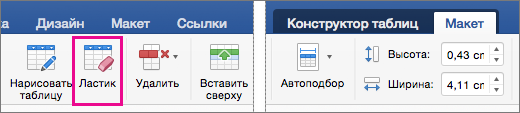
- Чтобы стереть линию, на вкладке Макет нажмите кнопку Ластик и щелкните линию, которую нужно стереть.
Перемещение таблицы
- На указателе на таблице в ее левом верхнем углу.
- Наберем указатель на , пока не появится.
- Перетащите таблицу в новое место.
Где ластик в ворде 2016
Здравствуйте уважаемый посетитель сайта! Если у вас вдруг возник вопрос на тему, о том, где ластик в ворде 2016, то вам тогда сюда, из этой инструкции, вы узнаете, где находится ластик в ворде 2016.
И так чтобы найти и включить инструмент ластик в word 2016, вам нужно будет открыть документ ворд с таблицей, если у вас нет таблице или вы не знаете, как создать таблицу в wore, то вы можете просмотреть инструкцию, о том как сделать таблицу. Если же у вас есть уже таблица, то вы можете приступить изучению инструкции.
И так чтобы включить ластик в ворд 2016, вам нужно навести курсор мыши в таблицу и один раз нажать левую кнопку мыши, в любом месте вашей таблице, после чего будет помещен курсор мыши в таблицу, теперь курсор мыши не трогаем он будет мигать.
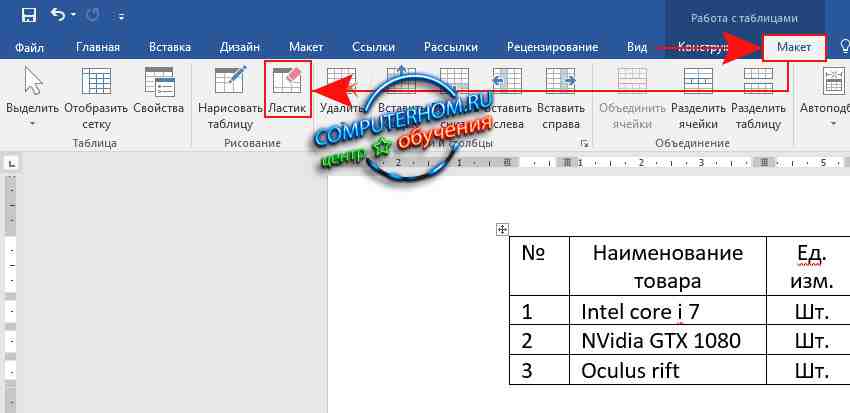
Теперь наводим курсор мыши на пункт «Макет» и один раз нажимаем левую кнопку мыши.
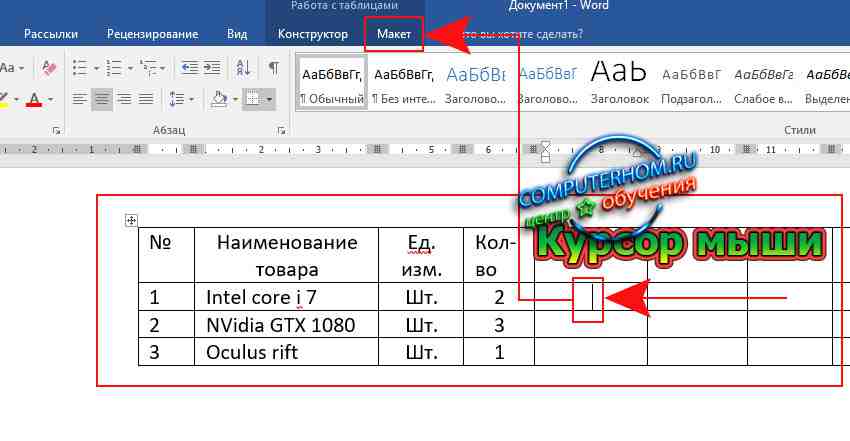
После того как вы выберите пункт «Макет», у вас отобразится дополнительное меню, где вы и увидите инструмент «Ластик».
Чтобы выбрать и воспользоваться ластиком нажимаем один раз левой кнопкой мыши по ластику.
На этом у меня все, всем пока, удачи! До новых встреч на сайте computerhom.ru.
КОММЕНТАРИИ
Вы можете оставить комментарии от своего имени, через соц. сервисы
Знакомьтесь с новым инструментом «Перо»
Excel для Microsoft 365 Word для Microsoft 365 PowerPoint для Microsoft 365 Excel 2021 Word 2021 PowerPoint 2021 Excel для iPad Word для iPad PowerPoint для iPad Excel для iPhone Word для iPhone PowerPoint для iPhone Еще. Меньше
ВWord,Excel иPowerPoint дляMicrosoft 365 и iOS мы вносим некоторые улучшения. В этой статье вы найдете краткое введение в эти изменения.
Перо действия Word
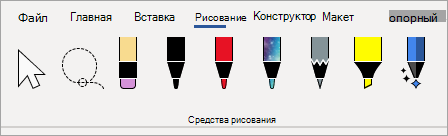
Во-первых, это перо Действия Word, которое упрощает запуск редактирования отредактируемого пера вWord.
Вы найдете перо действия в правой части панели инструментов пера. Просто выберите его и начните редактирование. Эта кнопка заменяет старую кнопку редактора отрисовки, которая была на вкладке «Word «.
Совет: Если у вас есть устройство с поддержкой сенсорного экрана, например MicrosoftSurface, вы также можете нажать перо действия и просто отредактировать его с помощью пальца.
Лассо
Excel иPowerPoint уже некоторое время имели лассо, а теперь они уже вWord. С помощью лассо можно выбрать в документе текст от нее. Вы можете выбрать отдельные штрихи или целые слова или фигуры. Выбрав его, вы можете изменить, переместить или удалить окне.
Выберите лассо (вы найдете его в левой части панели инструментов пера), а затем обрисуйте нужный перо. Это не должен быть идеальный круг, просто нарисуйте лассо вокруг нее, какой бы фигурой она ни была, и она будет выбрана.
Point Eraser
Еще однойPowerPoint, которая уже некоторое время находится вWord, является ластик. Ластик, который вы уже имели вWord, был ластиком для штрихов. Это означает, что при прокрутке ластиком по росчерку будет одновременно стираться весь росчерк. Это быстрый способ быстро очистить ваш окне, но он не очень точный. Если вы просто хотите стереть часть росчерка, используйте новый ластик. Это больше похоже на ластик, который вы бы добавили в настоящий карандаш. Будут стираться только те краски, которые вы передаете ластику.
Чтобы использовать его, выберите ластик рядом с кнопкой Лассо, а затем еще раз выберите кнопку ластик, чтобы отобирать параметры ластиков. Выберите Пункт Ластик, и все готово к стираемой области.
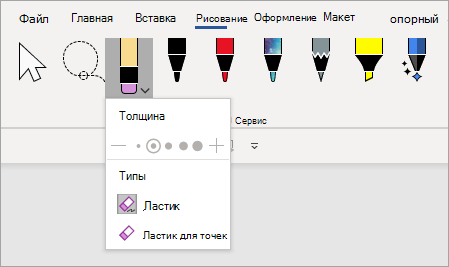
Ластик точка пока не доступен дляExcel.
Последние цвета пера
Если щелкнуть стрелку перетащенного пера или выделения, чтобы изменить его цвет, вы увидите раздел под кнопкой Толщина, который позволяет выбрать один из недавно использованных цветов.
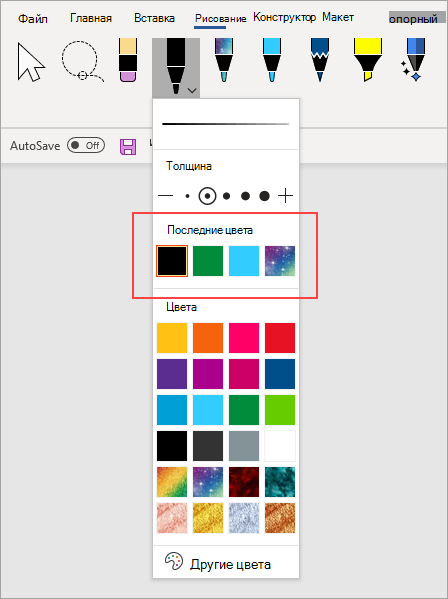
Настройки пера больше не перемещаются
Кроме того, мы внося изменения в параметры панели инструментов пера. При настройке панели инструментов ( например, изменения цвета пера) изменения сохраняются локально на вашем устройстве, но перестают перемещаться на другие устройства.
Узнаем где в Ворде Ластик и для чего он нужен


Программа «Майкрософт Ворд» — это отличный текстовый редактор, которым пользуется большая часть населения целой планеты. Но редактор способен работать не только с текстом, а и с таблицами наподобие «Экселя». Во время работы с ними может понадобиться полезный инструмент «Ластик». В статье мы поговорим о том, где в «Ворде» «Ластик» и зачем он нужен.
Местонахождение
Сейчас мы разберемся, где в «Ворде» «Ластик», так как многие пользователи попросту не замечают данный инструмент при работе с документом.
Итак, открыв программу, вы не сможете обнаружить искомый инструмент, так как он предназначен лишь для работы с таблицами, следовательно, нам необходима таблица. Откройте документ с таблицей или же создайте ее самостоятельно в новом документе.
Если вы решили всерьез заняться изучением такой программы, как «Ворд» или же вам просто.

Чтобы появилась специальная панель с дополнительными инструментами, предназначенными для работы с таблицами, вам необходимо навести курсор мыши на одну из ячеек и нажать левую кнопку мыши (ЛКМ). После этого курсор начнет мигать, давая понять, в каком месте будет происходить набор текста или же его редактирование, а сверху панели с инструментами появятся еще две вкладки: «Конструктор» и «Макет». Необходимо перейти во вкладку «Макет».
Теперь на панели появились новые инструменты, среди которых и можно будет обнаружить «Ластик». Теперь вы знаете, где в «Ворде» «Ластик». Как видно, найти его проще простого, главное — знать, где искать.
Для чего он нужен
Зная, где найти ластик в «Ворде», рядовой пользователь может задаться резонным вопросом: «А зачем он нужен?» Сейчас мы постараемся дать ответ на него.
Как можно понять, данный инструмент используется лишь при взаимодействии с таблицами в «Ворде», следовательно, он является инструментом для их редактирования. По принципу настоящего ластика, который используется для стирания карандаша, ластик «Вордовский» стирает таблицу и содержимое в ячейках. Это очень удобно, если вам необходимо удалить часть таблицы.
По итогу прочтения вы знаете, где в «Ворде» «Ластик» и зачем он нужен, теперь смело можно взаимодействовать с этим инструментом при работе с таблицами.

Если вы решили всерьез заняться изучением такой программы, как «Ворд» или же вам просто нужно срочно узнать, как устанавливается линейка в «Ворде» 2010 года, то вы попали на нужную статью. Как говорится, начинать нужно с малого. .

Каждый пользователь, использующий Windows-системы и офисный набор программ Microsoft Office, так или иначе сталкивался с приложением MS Word. Данное приложение является одним из самых распространенных, популярных и востребованных среди пользователей .

Каждый знает о таком инструменте «Ворда», как линейка. С ее помощью можно сделать несложную разметку страницы всего лишь за несколько секунд. В статье пойдет речь о том, как использовать линейку в «Ворд». Мы расскажем, как ее .

В некоторых случаях после форматирования текста с использованием большого числа опций пользователь недоволен результатом и хотел бы сбросить все внесенные коррективы в оформление документа. Вручную приводить текст в стандартный вид не имеет никакого .

«ПоверПоинт» — это отличнейший инструмент для создания интерактивов. Например, отличной идеей будет в этой программе сделать обыкновенный кроссворд. Это может понадобиться учителям (в качестве не стандартной проверки знаний учеников) или .
Во время работы с текстом в редакторе Word может понадобится его как-нибудь украсить, например, добавить буквицу. Благо огромный ассортимент инструментов программы позволяет это сделать. В этой статье будет рассказано, как сделать буквицу в «Ворде» 10 года выпуска, однако все действия будут общими и для остальных версий программы.

Нередко именно люди за 30 ищут ответы на вопросы о том, как в «Ворде» нарисовать таблицу и каким образом разместить на листе отсканированное изображение. Ответы на них элементарны. Просто необходимо знать, в какую вкладку редактора войти и каким инструментом воспользоваться.

Многие из нас любят проводить время за разгадыванием разного рода ребусов, кроссвордов, сканвордов или других головоломок. Давайте посмотрим, как составлять кроссворды в Word, ведь создавать их можно самостоятельно. Что самое интересное, это не займет слишком много времени. Большая его часть уйдет на придумывание вопросов и заданий.

Каждый пользователь хотел бы свою работу как-то выделить, чтобы она не походила ни на какую другую. К счастью, текстовый редактор «Ворд» предоставляет кучу вариантов и специальных инструментов для этого. В этой статье будет разобран один из таких инструментов. Мы поговорим о том, как в «Ворде» сделать фон. Будут разобраны все возможные способы, начиная о того, как сделать фон всей страницы, и заканчивая тем, как изменить фон за текстом. Но обо всем по порядку.

Создание кроссворда может потребоваться в разных целях. Кто-то их делает для проверки знаний учащихся, а кто-то — для себя и своих знакомых. Если же вы решили впервые создать собственную головоломку, то программа Excel вам в этом поможет.