Настройка RemoteApp
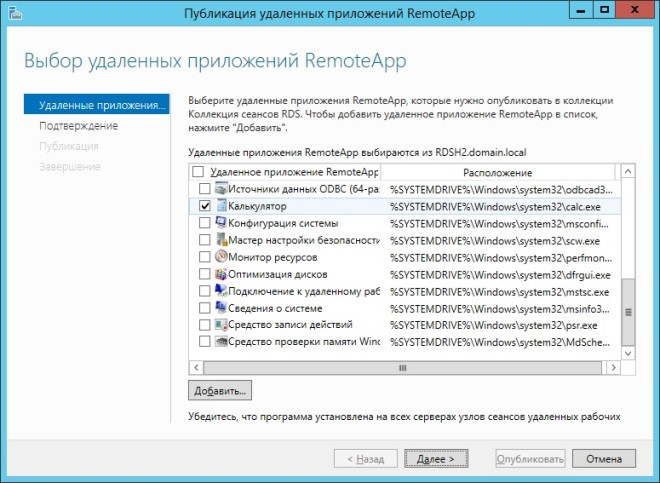
RemoteApp — это приложение для удаленного доступа к серверу, на котором запущены службы удаленных рабочих столов. Для того, чтобы опубликовать какое-либо приложение RemoteApp нужно открыть Диспетчер задач, перейти в Службы удалённых рабочих столов и там перейти по ссылке с именем коллекции сеансов. В окне коллекции сеансов нажимаем на ссылку Публикация удаленных приложений RemoteApp. В том случае, если уже имеются опубликованные приложения, необходимо нажать на кнопку Задачи и в открывшемся меню выбрать Опубликовать удаленные приложения RemoteApp. 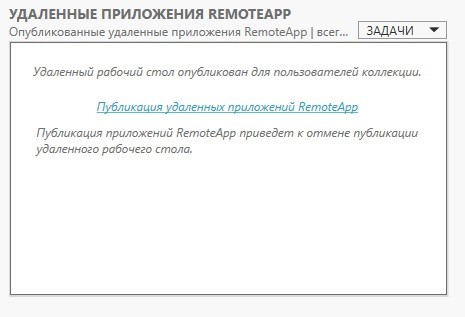 Следует помнить, что публикация хотя-бы одного приложения приведет к отмене публикации удаленного рабочего стола. Это означает, что в одной коллекции могут быть либо удаленный рабочий стол полностью либо некий набор отдельных приложений RemoteApp. Публиковать можно как предустановленные приложения так и свои собственные. Попробуем опубликовать одно предустановленное (Калькулятор) Для этого необходимо отметить его и нажать кнопку Далее.
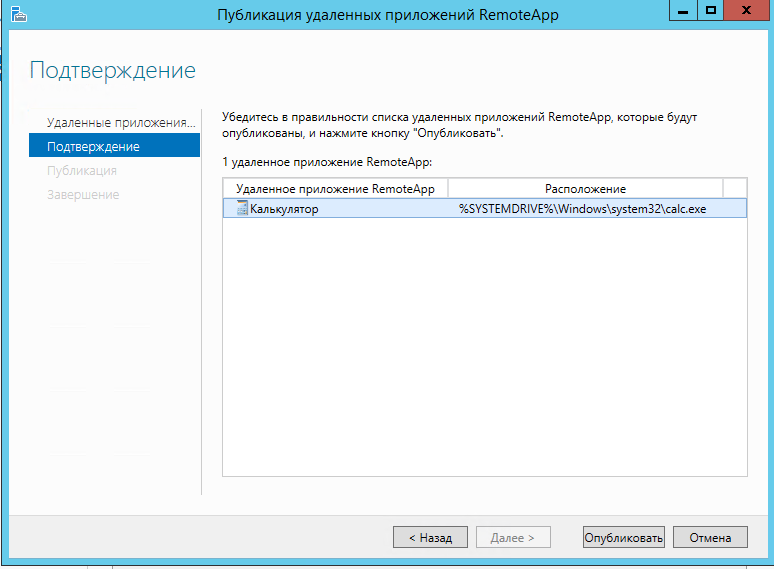
  В следующем окне подтверждаем свой выбор нажав кнопку Опубликовать.
  После публикации приложений RemoteApp, будет отображено окно в котором показано состояние приложений и ошибки, возникшие при установке. Если же ошибок не возникло, то нажимаем кнопку Закрыть, для завершения процесса публикации.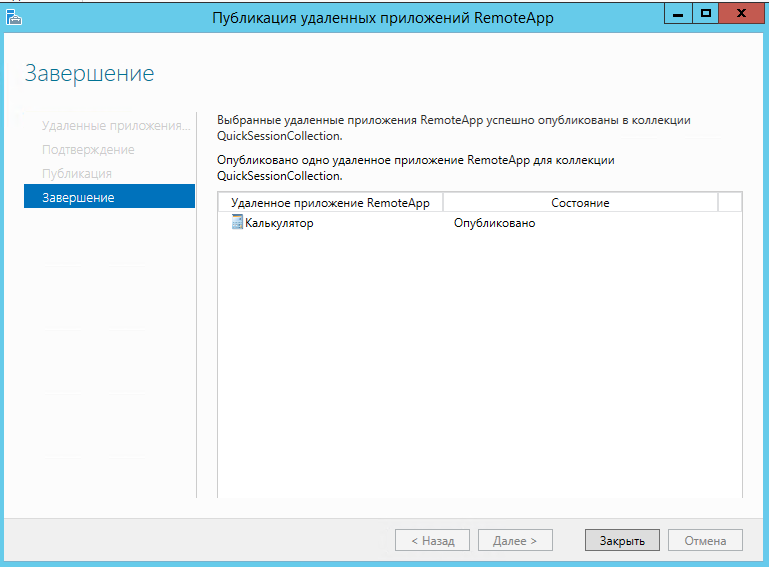
Проверка публикации программ RemoteApp
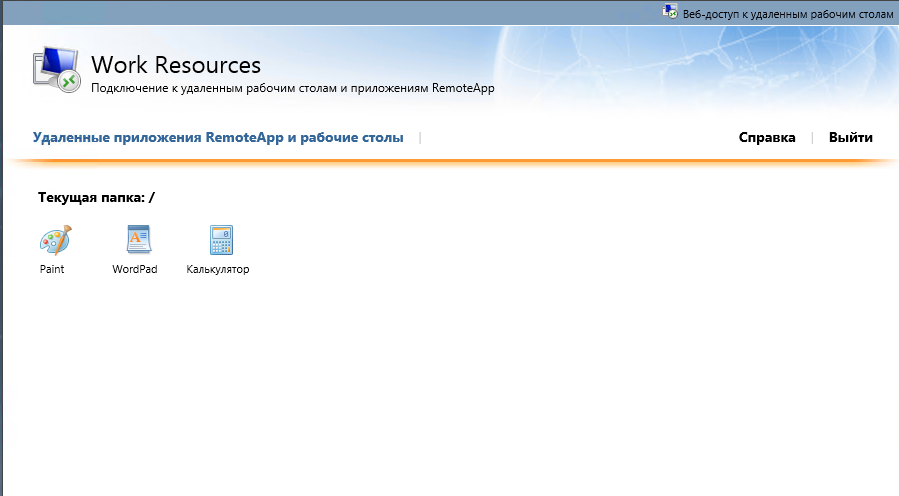
После успешной публикации удаленных приложений RemoteApp, проверим корректность их работы. Для этого осуществим веб-доступ к RDS с одной из рабочих станций домена. Напомню, что для того чтобы получить веб-доступ к службам удалённых рабочих столов необходимо перейти по специальной ссылке вида https://<имя сервера>/rdweb Как мы видим, приложения успешно опубликовались и можно попробовать получить к ним доступ.
Изменение параметров приложения RemoteApp
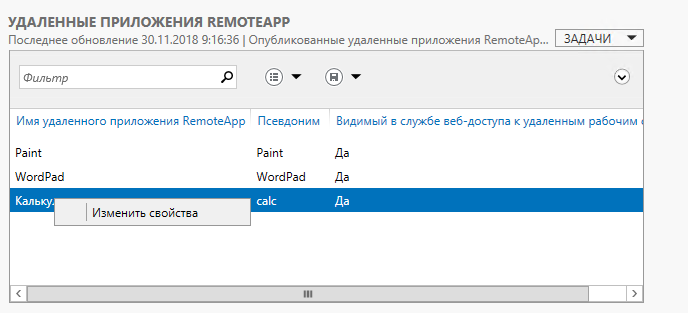
Каждое приложение RemoteApp имеет ряд ключевых опций, которые можно изменить в соответствии с требованиями. Для того, чтобы зайти в меню настроек приложения достаточно в окне коллекции сеансов (в данном случае в окне Коллекция сеансов RDS) на панели «Удаленные приложения RemoteApp» вызвать контекстное меню приложения, параметры которого необходимо изменить, и там выбрать единственный пункт «Изменить свойства». На вкладке Общие окна свойств приложения доступны следующие настройки:
- Имя удаленного приложения RemoteApp. Позволяет задать произвольное имя для опубликованного приложения.
- Показывать удаленное приложение в службе веб-доступа к удаленным рабочим столам. Если выбрать пункт Нет, то приложение не будет отображаться списке приложений на странице веб-доступа и не будет доступно пользователям, хотя будет установлено на серверах узлов сеансов и будет иметь статус опубликованного.
- Папка удаленного приложения RemoteApp. Этот параметр позволяет упорядочивать приложения RemoteApp, раскладывая их по папкам.
Кроме настроек, в данном окне отображается информация о пути размещения приложения, его псевдониме и иконке.
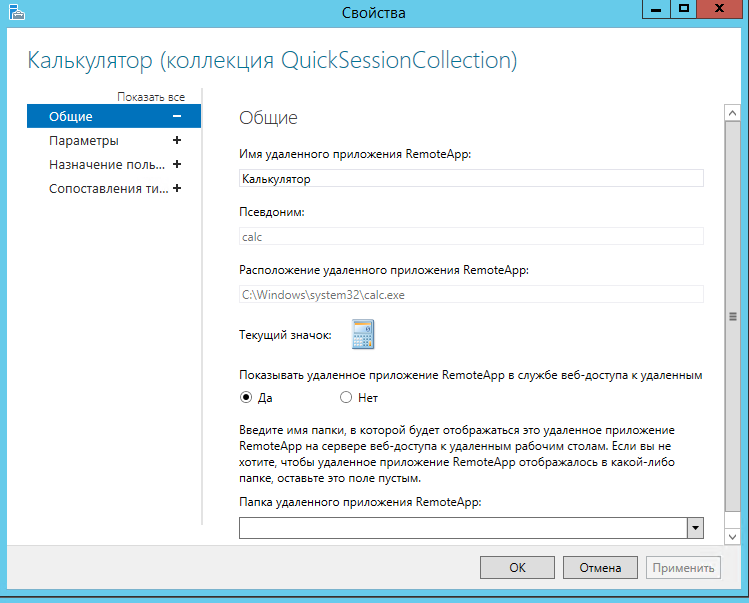
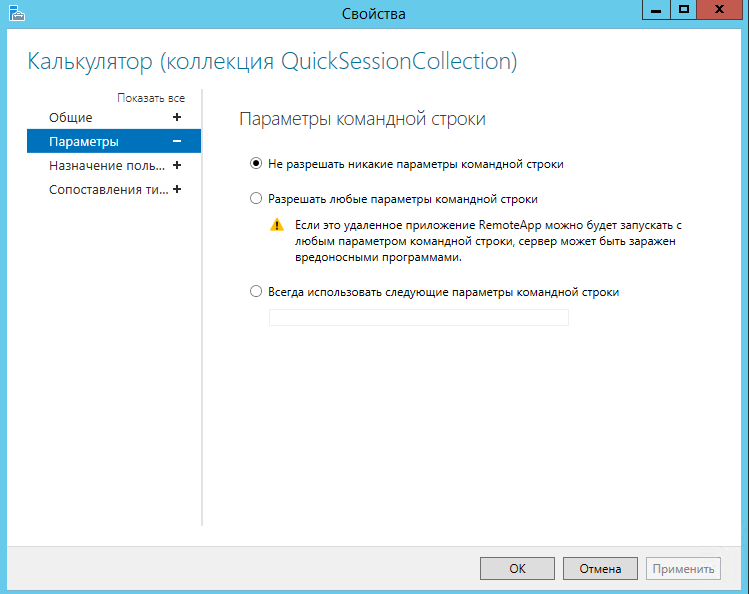
Папку удаленного приложения RemoteApp можно либо задать вручную, написав в соответствующем поле желаемое имя папки, либо выбрав из существующего списка, если папки были созданы ранее.На вкладке Параметры можно задать параметры командной строки для приложения. Именно здесь можно разрешить использовать любые параметры командной строки или вообще запретить их использование. Помимо этого можно задать принудительное использование заранее заданных параметров.
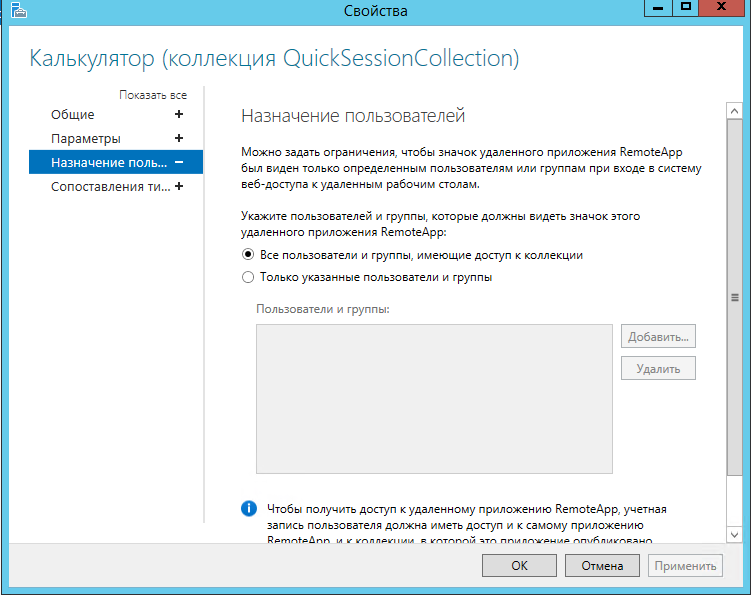
Свойства вкладки Назначение пользователей позволяют настроить видимость приложения в системе веб-доступа для заданных пользователей или групп пользователей. Поскольку по умолчанию все пользователи коллекции сеансов имеют доступ ко всем опубликованным в ней приложениям, данная вкладка позволяет гибко настроить доступ пользователей к приложениям RemoteApp внутри самой коллекции.
На вкладке Сопоставление типов файлов можно задать типы файлов, которые автоматически будут открываться с помощью выбранного приложения RemoteApp.
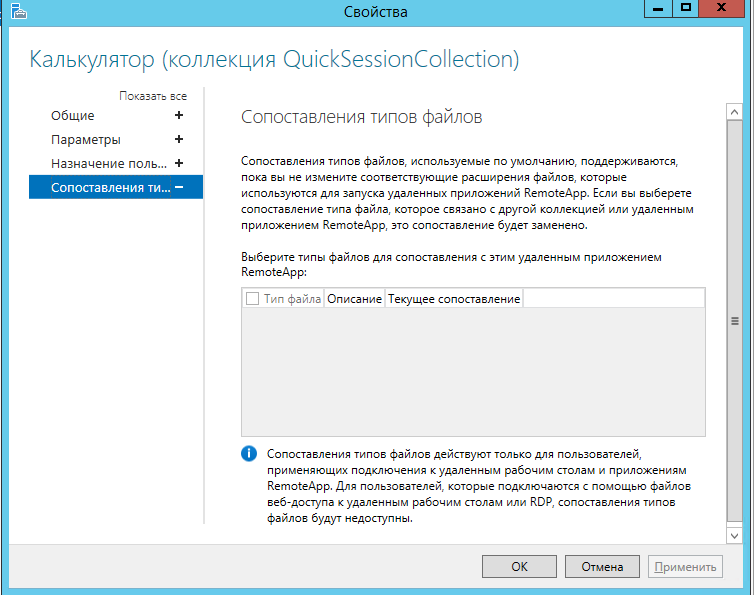
Следует помнить об одном очень важном ограничении — данная опция не работает в случае веб-доступа к приложениям.
Отмена публикации приложений RemoteApp
В случае, когда удаленное приложение больше не используется, целесообразно отменить его публикацию. Рассмотрим выполнение этой операции на примере приложения Калькулятор.
Для того, чтобы вызвать мастер отмены публикации удаленных приложений RemoteApp нужно выбрать пункт Отменить публикацию удаленных приложений RemoteApp в меню Задачи на панели Удаленные приложения RemoteApp.
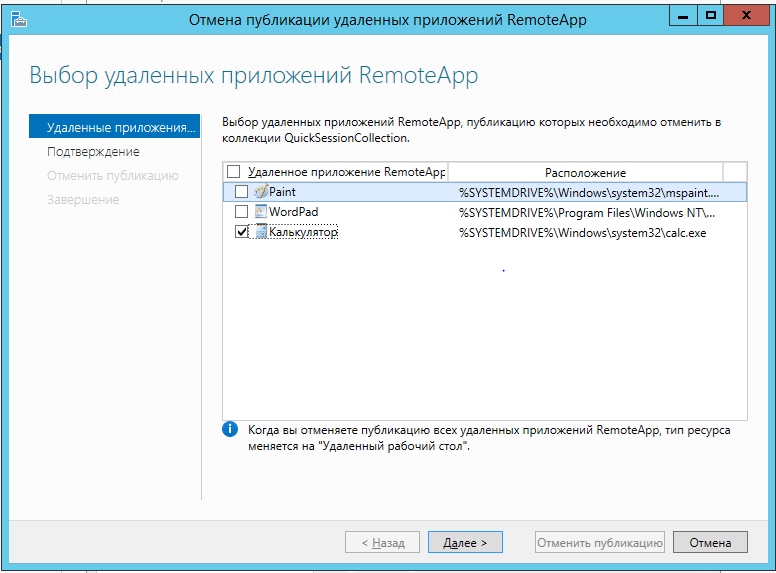
На первом шаге мастера выбираем из списка опубликованных приложений RemoteApp приложение, публикацию которого необходимо отменить. Можно выбрать все приложения и в таком случае после отмены их публикации станет возможен доступ к удаленному рабочему столу полностью.
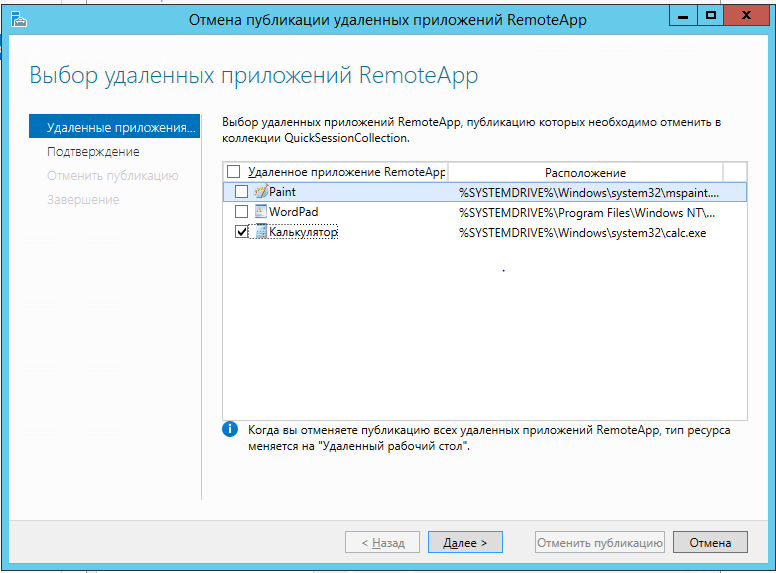
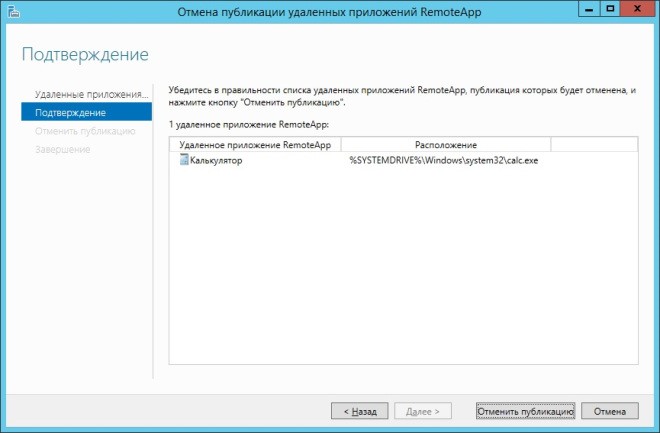
В окне с подтверждением выбора предлагается проверить правильность выбранных приложений и нажать кнопку Отменить публикацию.
После успешного выполнения операции отмены публикации отобразится окно, сообщающее об этом.
На этом настройка RemoteApp окончена. В нашей базе знаний вы найдете еще множество статей посвященных различным аспектам работы в Windows, а если вы ищете надежный виртуальный сервер под управлением Windows, обратите внимание на нашу услугу — Аренда виртуального сервера Windows.
Установка и настройка удаленных приложений «RemoteApp» и DIRECTUM
В последнее время очень много клиентов хотят использовать DIRECTUM через терминальные сервера. В этом блоге я расскажу про новую технологию Microsoft, которая называется RemoteApp.
RemoteApp — это технология, которая позволяет представлять приложения, доступ к которым может быть получен удаленно через Службы удаленных рабочих столов, как если бы они были запущены на локальном компьютере пользователя. Другими словами, пользователь просто запускает ярлык на рабочем столе, а приложение запускается на терминальном сервере.
Этапы установки и настройки удаленных приложений
- настройка хост-сервера сеансов удаленных рабочих столов для размещения удаленных приложений RemoteApp ;
- добавление программ в список удаленных приложений RemoteApp ;
- создание RDP-файла и Создание пакета установщика Windows .
Настройка хост-сервера сеансов удаленных рабочих столов для размещения удаленных приложений RemoteApp
Существуют предварительные требования к установке, которые необходимо выполнить перед настройкой Удаленные приложения RemoteApp для использования. В следующих разделах рассматривается настройка сервера для работы с Удаленные приложения RemoteApp.
- установка службы роли хост-сервера сеансов удаленных рабочих столов;
- установка программ;
- проверка параметров удаленного подключения.
Установка службы роли хост-сервера сеансов удаленных рабочих столов
Диспетчер удаленных приложений RemoteApp устанавливается в составе службы роли Узел сеансов удаленных рабочих столов.
В этом разделе описывается порядок установки службы роли Узел сеансов удаленных рабочих столов.
Примечание: После установки службы роли Узел сеансов удаленных рабочих столов необходимо перезагрузить компьютер.
Минимальным требованием для выполнения этой процедуры является членство в локальной группе Администраторы (или эквивалентной ей группе) на сервере узла сеансов удаленных рабочих столов.
Рекомендации по оборудованию сервера:
- процессор: Quad 3.00 GHz;
- память: 1000 Мб для windows + 350 Мб для каждого сеанса;
Установка службы роли хост-сервера сеансов удаленных рабочих столов
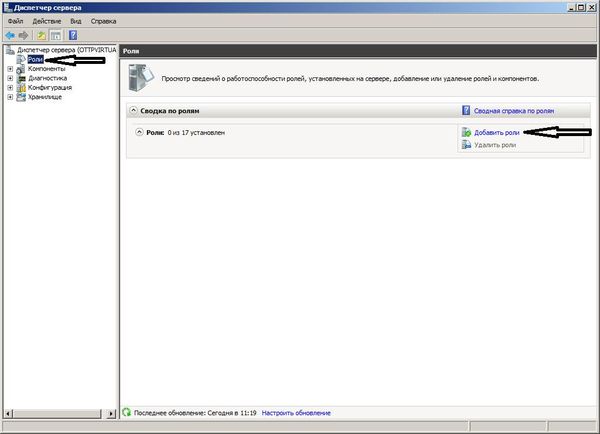
- На компьютере, на котором требуется установить службу роли Узел сеансов удаленных рабочих столов, откройте средство Диспетчер серверов. Чтобы открыть компонент «Управление сервером», нажмите Пуск, Администрирование, а затем Управление сервером.
2. В группе Сводка по ролям выберите Добавить роли.
3. На странице Прежде чем, приступить к работе мастера добавления ролей нажмите кнопку Далее .
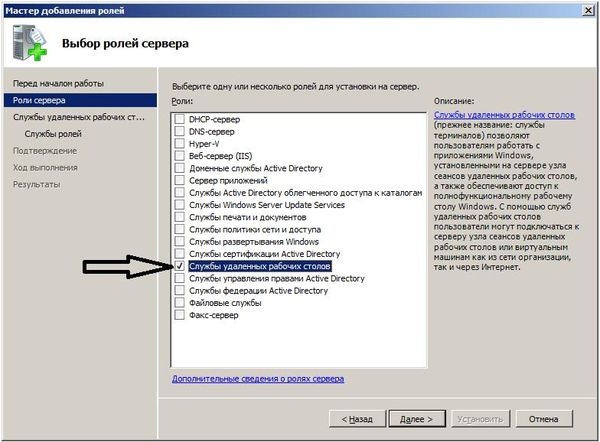
4.На странице Выбор ролей сервера установите флажок Службы удаленных рабочих столов и нажмите кнопку Далее.
5. На странице Службы удаленных рабочих столов нажмите кнопку Далее .
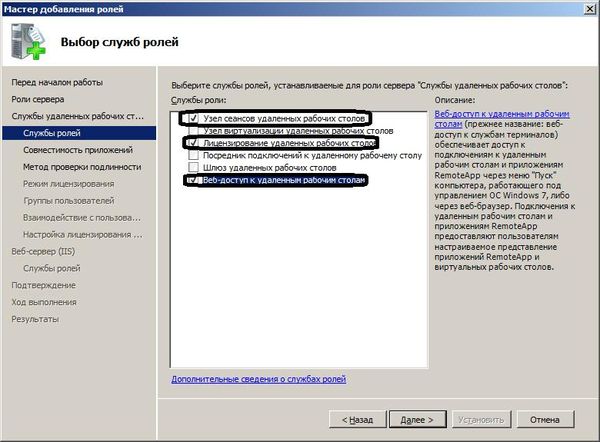
6. На странице Выбор служб ролей установите флажок Узел сеансов удаленных рабочих столов, флажок лицензирование удаленных рабочих столов, флажок Веб-доступ к удаленным рабочим столам и нажмите кнопку Далее .
7. На странице Удаление и повторная установка приложений для определения совместимости нажмите кнопку Далее .
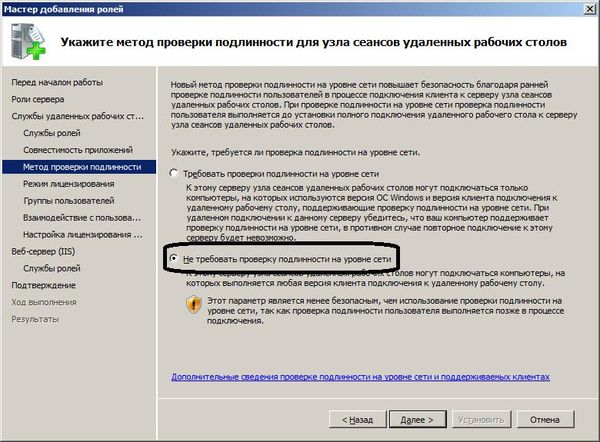
8. На странице Укажите метод подлинности для узла сеансов удаленных рабочих столов, выберите Не требовать проверку подлинности на уровне сети, нажмите на кнопку Далее .
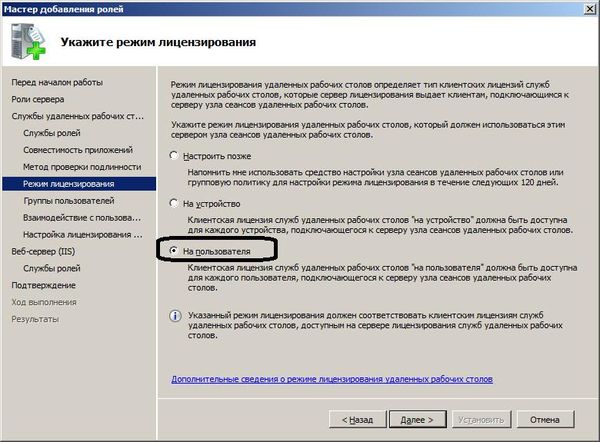
9. На странице Укажите режим лицензирования, выберите нужный режим, рекомендуется режим «На пользователя», и нажмите кнопку Далее .
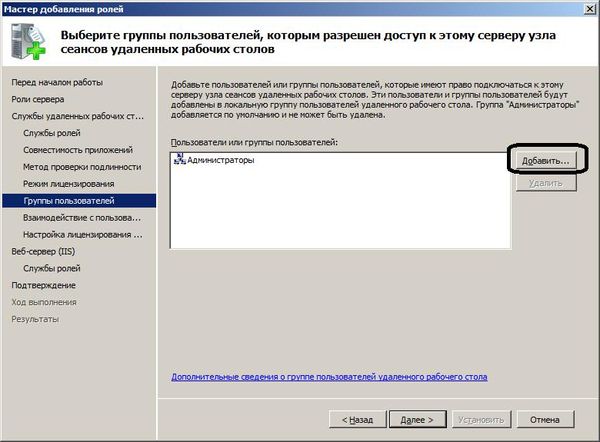
10. На странице Выберите группы пользователей, которым разрешен доступ к этому хост-серверу сеансов удаленных рабочих столов добавьте пользователей или группы, которые требуется добавить в группу «Пользователи удаленного рабочего стола», и нажмите кнопку Далее .,
11. На странице Настройка взаимодействия с пользователем выберите требуемый пользовательский интерфейс и нажмите кнопку Далее .
12. На странице Настроить область обнаружения для лицензирования удаленных рабочих столов, нажмите на кнопку Далее .
13. На странице Веб- сервер (IIS ) нажмите на кнопку Далее.
14. На странице Выбор служб ролей нажмите на кнопку Далее .
15. На странице Подтвердите выбранные элементы убедитесь, что служба роли Узел сеансов удаленных рабочих столов выбрана для установки, и нажмите кнопку Установить .
16. На странице Ход выполнения установки будет отображаться ход выполнения установки.
17. На странице Результаты установки будет предложено перезапустить сервер для завершения процесса установки. Нажмите кнопку Закрыть, а затем кнопку Да, чтобы перезапустить сервер.
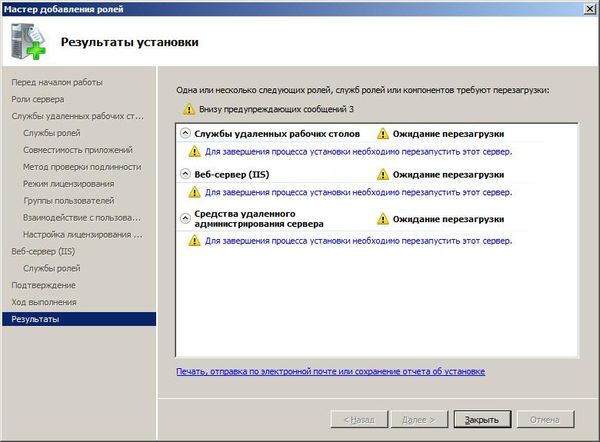
18. После перезапуска сервера и входа в компьютер с использованием той же учетной записи пользователя установка завершится. При появлении страницы Результаты установки убедитесь, что установка сервера Узел сеансов удаленных рабочих столов выполнена
Установка программ
Приложения следует устанавливать на удаленный сервер после установки службы роли Узел сеансов удаленных рабочих столов. Приложения на сервер Узел сеансов удаленных рабочих столов устанавливаются так же, как и на локальный рабочий стол. Тем не менее следует убедиться, что приложения устанавливаются для всех пользователей, а все необходимые компоненты приложений устанавливаются локально на сервер Узел сеансов удаленных рабочих столов.
В нашем случае, мы будем устанавливать систему DIRECTUM и Microsoft Office.
Проверка параметров удаленного подключения
По умолчанию удаленные подключения включены сразу после установки службы роли Узел сеансов удаленных рабочих столов. Чтобы добавить пользователей и группы, которым требуется подключение к серверу Узел сеансов удаленных рабочих столов, и проверить или изменить параметры удаленного подключения, можно использовать следующую процедуру.
Минимальным требованием для выполнения этой процедуры является членство в локальной группе Администраторы (или эквивалентной ей группе) на сервере узла сеансов удаленных рабочих столов.
Чтобы проверить параметры удаленного подключения:
- На сервере Узел сеансов удаленных рабочих столов запустите средство «Система». Чтобы запустить инструмент «Система», нажмите кнопку Пуск, выберите пункт Выполнить, введите control system, а затем нажмите кнопку ОК .
- В группе Задачи выберите Параметры удаленного рабочего стола.
- В диалоговом окне Свойства системы на вкладке Удаленный выберите один из следующих вариантов, в зависимости от среды. 3.1. Разрешать подключения от компьютеров с любой версией удаленного рабочего стола (менее безопасно) 3.2. Разрешать подключения только от компьютеров с удаленным рабочим столом с сетевой проверкой подлинности (безопасность выше)
3.3. Для получения дополнительных сведений о двух параметрах на вкладке Удаленный щелкните ссылку Помогите мне выбрать.
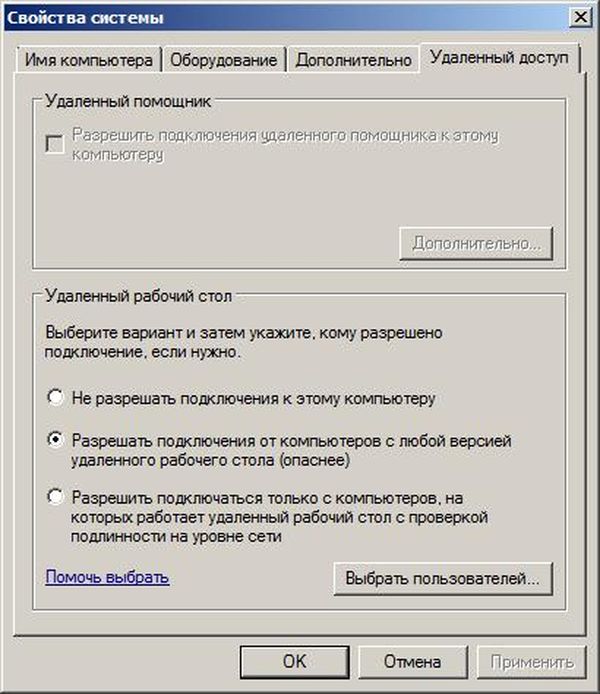
4. Чтобы добавить пользователей и группы, которые необходимо подключить к серверу Узел сеансов удаленных рабочих столов с помощью удаленного рабочего стола, выберите пункт Выбрать пользователей, а затем нажмите кнопку Добавить. Добавляемые пользователи и группы добавляются в группу «Пользователи удаленного рабочего стола».
Добавление программ в список удаленных приложений RemoteApp
Чтобы сделать программу доступной для пользователей удаленно через Диспетчер удаленных приложений RemoteApp, необходимо добавить ее в список Приложения RemoteApp.
Минимальным требованием для выполнения этой процедуры является членство в локальной группе Администраторы (или эквивалентной ей группе) на сервере узла сеансов удаленных рабочих столов.
Чтобы добавить программу в список удаленных приложений RemoteApp :
- Откройте диспетчер удаленных приложений RemoteApp на сервере узла сеансов удаленных рабочих столов. Для этого нажмите кнопку Пуск, откройте меню Администрирование, затем выберите пункты Службы удаленных рабочих столов и Диспетчер удаленных приложений RemoteApp.
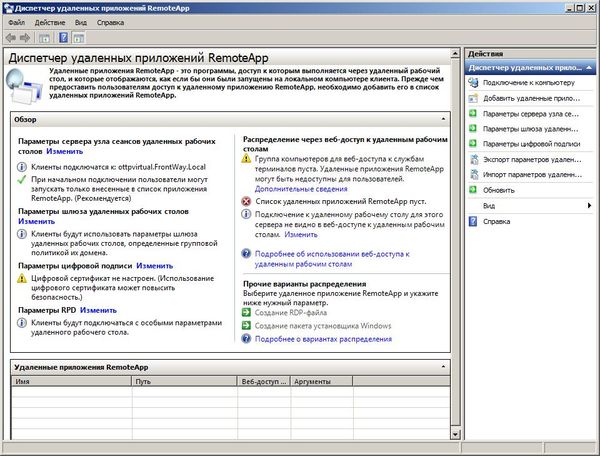
2. В области Действия щелкните Добавить удаленные приложения RemoteApp .
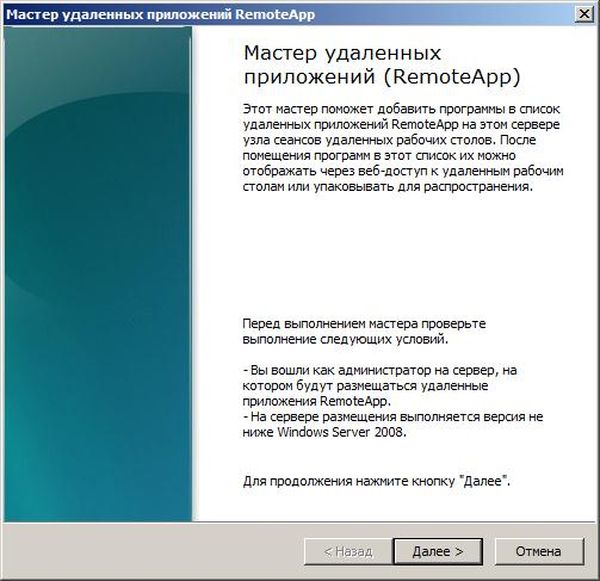
3. На странице Мастер удаленных приложений (RemoteApp ) нажмите кнопку Далее.
4. На странице Выберите программы для добавления в список удаленных приложений RemoteAppустановите флажки рядом с теми программами, которые следует добавить в список Удаленные приложения RemoteApp. Можно выбрать несколько программ, в нашей ситуации выбираем DIRECTUM и Microsoft Office Application (Excel и Word). Нажмите на кнопку Далее.
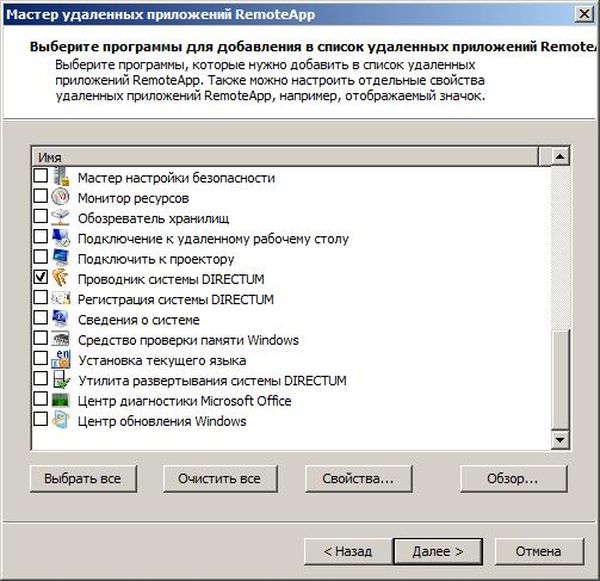
5. На странице Мастер удаленных приложений RemoteApp нажмите на кнопку Готов.
Создание RDP-файла и Создание пакета установщика Windows
Создание RPD файла
С помощью мастера RemoteApp можно создать файл протокола удаленного рабочего стола (RDP-файл) из любого приложения в списке Удаленные приложения RemoteApp.
Минимальным требованием для выполнения этой процедуры является членство в локальной группе Администраторы (или эквивалентной ей группе) на сервере узла сеансов удаленных рабочих столов, который требуется настроить.
Чтобы создать RDP-файл:
- Откройте диспетчер удаленных приложений RemoteApp на сервере узла сеансов удаленных рабочих столов. Для этого нажмите кнопку Пуск, откройте меню Администрирование, затем выберите пункты Службы удаленных рабочих столов и Диспетчер удаленных приложений RemoteApp.
- В списке Приложения RemoteApp выберите программу, для которой необходимо создать RDP-файл. Чтобы выбрать несколько программ, нажмите и удерживайте нажатой клавишу CTRL при выборе программ. В нашей ситуации выберите «Проводник системы DIRECTUM».
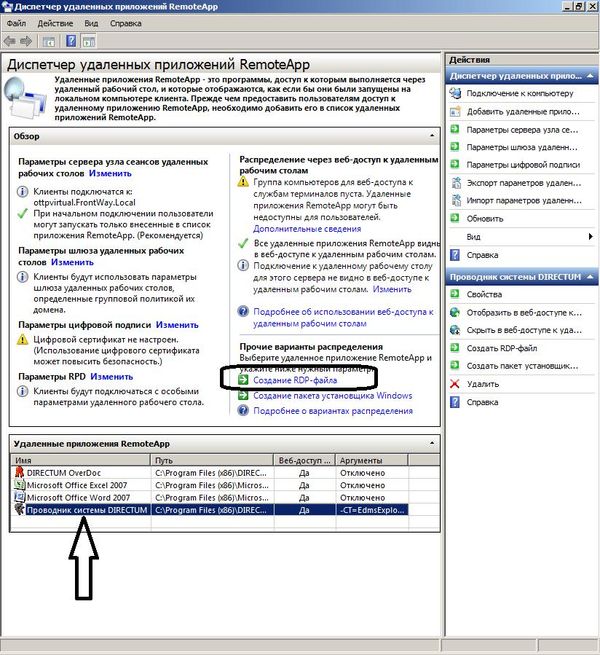
3. В области Действия для программы или выбранных программ щелкните Создание RDP-файла.
4. На странице Мастер удаленных приложений нажмите кнопку Далее.
5. На странице Задание параметров пакета выполните следующие действия:
5.1.В поле Введите расположение для сохранения пакетов примите расположение по умолчанию или нажмите кнопку Обзор, чтобы указать новое расположение для сохранения RDP-файла.
5.2. В разделе Параметры хост-сервера сеансов удаленных рабочих столов нажмите кнопку Изменить, чтобы изменить имя сервера или номер порта протокола удаленного рабочего стола (RDP). По завершении нажмите кнопку ОК .
5.3. Для того, чтобы подписать RDP-файл цифровой подписью, в области Параметры сертификата нажмите кнопку Сменить , чтобы выбрать или изменить сертификат.
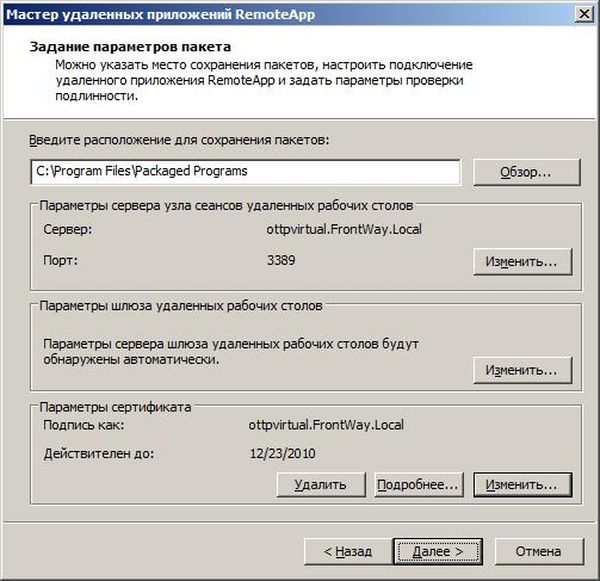
6. По завершении нажмите кнопку Далее .
7. На странице Просмотр параметров нажмите кнопку Готово.
Создание пакета установщика Windows( MSI )
С помощью мастера RemoteApp можно создать пакет установщика Microsoft Windows (.msi) из любого приложения в списке Удаленные приложения RemoteApp.
Минимальным требованием для выполнения этой процедуры является членство в локальной группе Администраторы (или эквивалентной ей группе) на сервере узла сеансов удаленных рабочих столов.
Чтобы создать пакет установщика Windows
- Откройте диспетчер удаленных приложений RemoteApp на сервере узла сеансов удаленных рабочих столов. Для этого нажмите кнопку Пуск, откройте меню Администрирование, затем выберите пункты Службы удаленных рабочих столов и Диспетчер удаленных приложений RemoteApp.
- В списке Приложения RemoteApp выберите программу, для которой необходимо создать пакет установщика Windows. Чтобы выбрать несколько программ, нажмите и удерживайте нажатой клавишу CTRL при выборе программ.
- В области Действия для программы или выбранных программ щелкните Создание пакета установщика Windows.
- На странице Мастер удаленных приложений (RemoteApp) нажмите кнопку Далее.
- На странице Задание параметров пакета выполните следующие действия:
5.1. В поле Введите расположение для сохранения пакетов примите расположение по умолчанию или нажмите кнопку Обзор, чтобы указать новое расположение для сохранения пакета установщика Windows.
5.2. В разделе Параметры хост-сервера сеансов удаленных рабочих столов нажмите кнопку Изменить, чтобы изменить имя сервера или номер порта протокола удаленного рабочего стола (RDP). По завершении нажмите кнопку ОК .
5.3. В области Параметры шлюза удаленных рабочих столов нажмите кнопку Изменить , чтобы изменить текущую настройку или задать, будут ли клиенты использовать сервер Шлюз удаленного рабочего стола для подключения к целевому серверу Узел сеансов удаленных рабочих столов через брандмауэр. По завершении нажмите кнопку ОК.
5.4. Для того, чтобы подписать файл цифровой подписью, в области Параметры сертификата нажмите кнопку Сменить, чтобы выбрать или изменить сертификат. Выберите нужный сертификат и нажмите кнопку ОК.
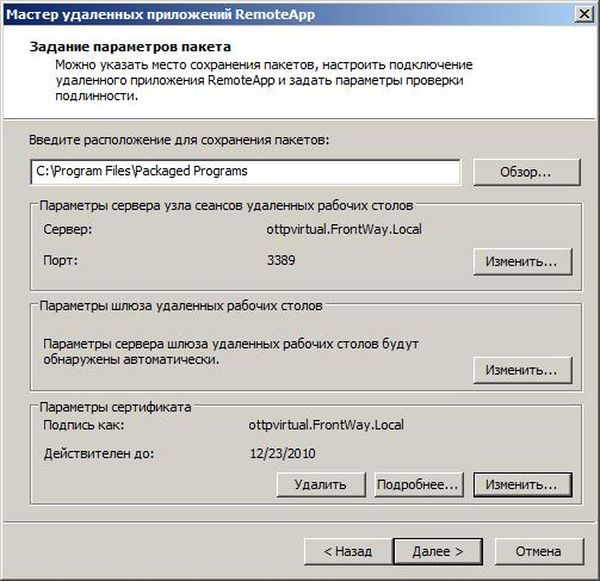
6. По завершении нажмите кнопку Далее .
7. На странице Настройка пакета распространения выполните следующие действия:
7.1. В области Значки ярлыков укажите, где будет располагаться ярлык программы на клиентских компьютерах.
7.2. В области Обрабатывать расширения файлов клиента укажите, будет ли данная программа обрабатывать расширения имен файлов клиентов.
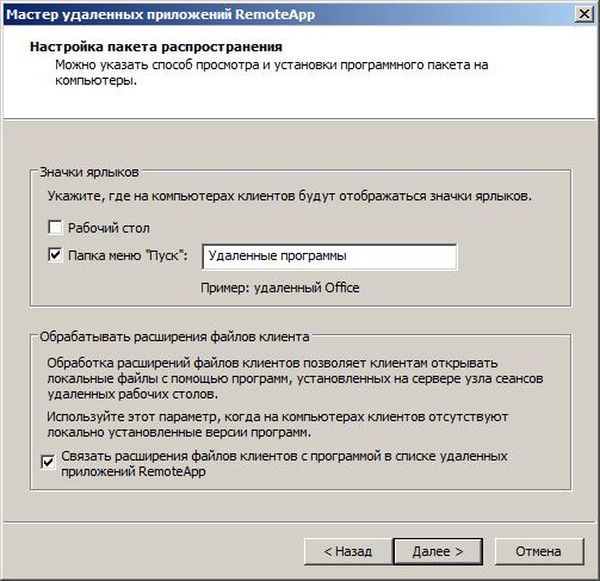
Если сопоставить расширения имен файлов на клиентском компьютере с Удаленное приложение RemoteApp, все расширения имен файлов, обрабатываемые приложением на сервере Узел сеансов удаленных рабочих столов, также будут сопоставлены на клиентском компьютере с Удаленное приложение RemoteApp. Обратите внимание, что пользователи не получают запроса на подтверждение обработки сервером Узел сеансов удаленных рабочих столов расширений файлов для приложения.
Чтобы просмотреть, какие расширения имен файлов сопоставлены с приложением на сервере Узел сеансов удаленных рабочих столов, нажмите кнопку Пуск, выберите пункт Панель управления, а затем дважды щелкните компонент Программы по умолчанию. Нажмите кнопку Сопоставление типа файла или протокола программе, чтобы просмотреть расширения имен файлов и связанные с ними по умолчанию программы.
8. После того, как свойства пакета распространения настроены, нажмите кнопку Далее .
9. На странице Просмотр параметров нажмите кнопку Готово .
После завершения работы мастера в новом окне будет открыта папка, в которой был сохранен пакет установщика Windows. Таким образом можно убедиться, что пакет установщика Windows (.msi) был создан.
Тестирование системы DIRECTUM в режиме RemoteApp
Общее сведение
В режиме RemoteaApp, система DIRECTUM работает в полном режиме, это значит, что все компонентов системы доступны.
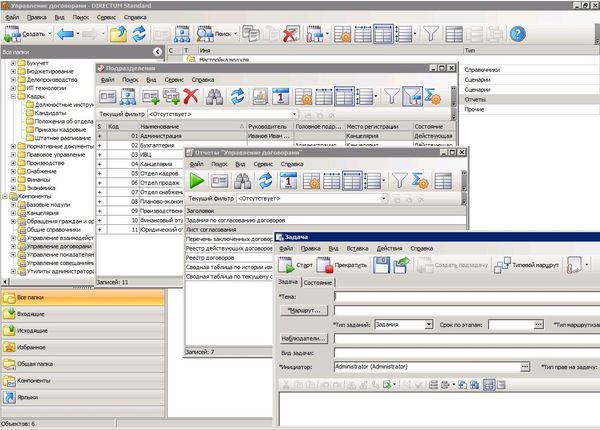
Для подключения к системе DIRECTUM в режиме RemoteApp:
- запустить Rds файл, создан и выдан клиенту администратором сервера;
- установить на клиентский компьютер *.msi-пакет, также созданный и выданный администратором сервера. В этой случае создается ярлык системы DIRECTUM в меню пуск, как если бы система была установлена на локальном ПК;
- через веб доступа терминальной службы.
Настройка RemoteApp для 1С
RemoteApp – удаленное приложение, доступ к которому можно получить через службы терминалов. Запускаются и работают они так, как будто они запущены на локальном компьютере пользователя. Пользователи могут запускать программы RemoteApp вместе со своими локальными программами. Эта фича пришла с выходом windows server 2008. До этого можно было в windows server 2003 получить подобную плюшку прописав в профиле пользователя запуск программы. Часто применялось для запуска 1С.
Настройка RemoteApp в windows server 2016 и windows server 2019 немного отличается.
Данная технология позволяет публиковать для пользователей приложения, которые необходимы для коллективной работы или просто требуют много ресурсов железа, и потому переносятся на сервер.
Так же опубликованные приложения администрируются на сервере, а не на компьютере пользователя, что упрощает работу системного администратора и исключает *кривые руки* пользователей.
Настройка сервера RemoteApp для 1С
В данной статье мы рассмотрим вариант настройки сервера RemoteApp для запуска приложения 1С версии 8.3
Итак начнем. Предполагаем, что уже есть установленный и настроенный Windows server 2008, поднята и настроена роль сервера терминалов и настроен сервер 1С.
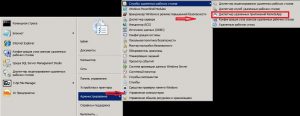
Идем в главное меню Start -> Administrative Tools -> Server Manager
или Пуск -> Администрирование -> Службы удаленных рабочих столов ->Диспетчер удаленных приложений RemoteApp
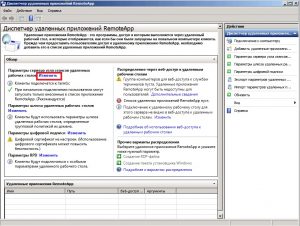
В Диспетчер удаленных приложений RemoteApp (RemoteApp Manager) нажать Изменить (Change)
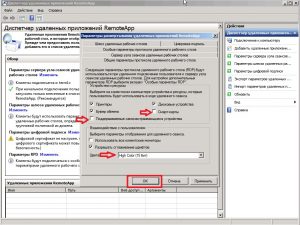
Идем во вкладку — Общие параметры протокола удаленного рабочего стола (Common RDP Setting)
Здесь настраиваем необходимые параметры рабочего стола и нажимаем ОК.
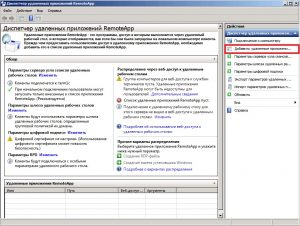
Добавляем приложение для удаленных рабочих столов, кликаем – «Добавить удаленные приложения» («Add RemoteApp Programs») — приложения, которые мы собираемся опубликовать.
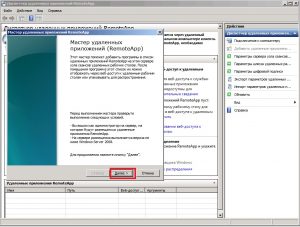
Нажимаем — Далее (Next)
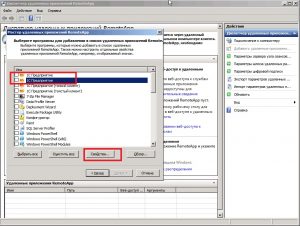
Из списка приложений выбираем наше необходимое приложение. Так как у нас несколько вариантов нужного приложения в списке, смотрим Свойства каждого и выбираем нужное.
Выбираем нашу — 1С Предприятие, ставим галку.
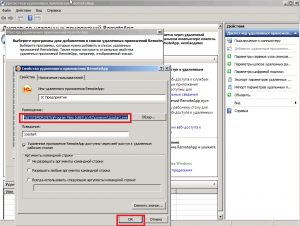
Для настройки 1С выбираем 1cestart.exe — это потому, что при смене версии 1С с помощью 1cestart.exe мы можем запустить все — универсальный запускатор для 1Cv8.
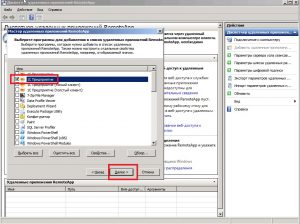
итак, нужное приложение выбрали, подтверждаем ДАЛЕЕ (Next)
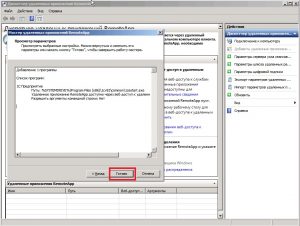
Смотрим итоговые настройки и нажимаем — Готово (Finish)
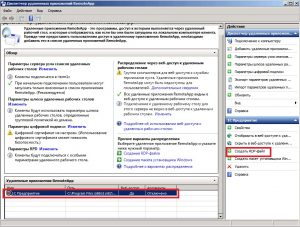
Внизу выделяем 1С Предприятие и выбираем — Создать RDP файл (Create RDP file)
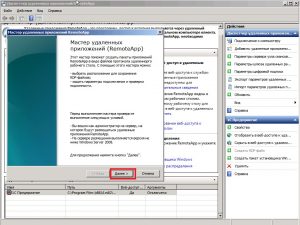
Подтверждаем Далее (Next)
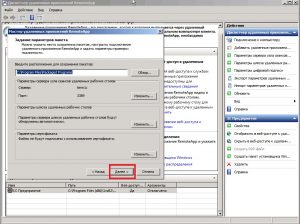
Проверяем настройки RDP файла и нажимаем Далее (Next). Основное что нас интересует, это имя или IP адрес сервера и порт для подключения.
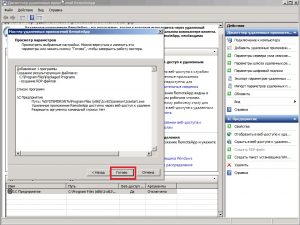
Проверяем правильность введенных данных для файла настроек подключения к удаленному рабочему столу и нажимаем Готово (Finish).
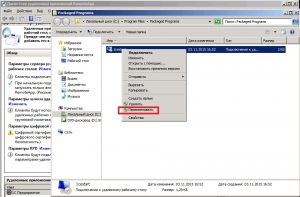
В c://Program Files/Packaged Programs появится новосозданный файл. Рекомендуем его переименовать, чтобы в дальнейшем понимать с какими настройками данный файл.
Выделяем файл, в контекстном меню выбираем «Переименовать» и задаем новое имя.
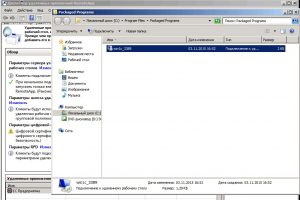
Как вариант, назвать файл именем сервера и указанием порта для подключения.
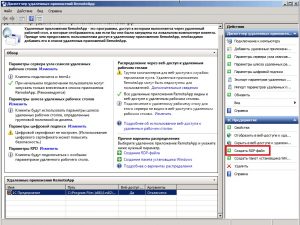
В нашем случае требуется создать файл для удаленных пользователей, потому повторяем процедуру создания файла подключения к удаленному рабочему столу.
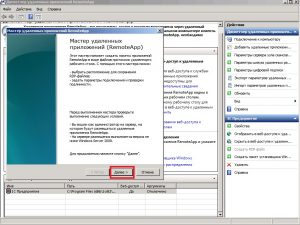
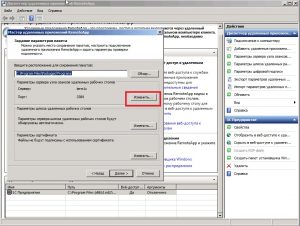
Так как порт и имя сервера для доступа снаружи другие, их необходимо «Изменить…»
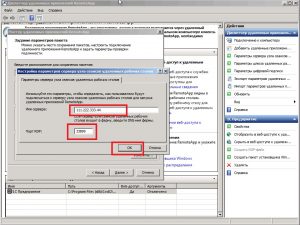
В окне «Имя сервера» вводим IP адрес нашего сервера, например 111.222.333.44
В окне «Порт RDP» вводим опубликованный наружу (в интернет) порт. У нас это например 33899
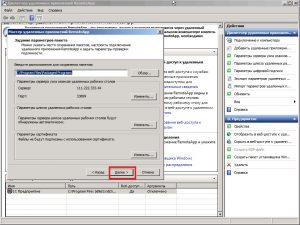
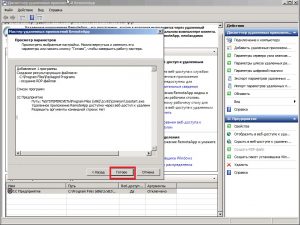
Проверяем все настройки и нажимаем «Готово»
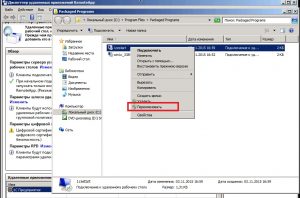
В контекстном меню выбираем «Переименовать» и задаем новое имя, по аналогии сервер и порт подключения.
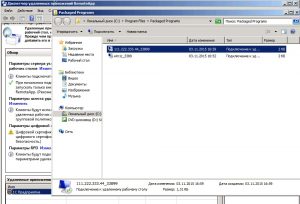
Получилось два файла настроек для подключения пользователей к серверу 1С. Один — для внутреннего (локального) использования. Второй — для доступа из интернет.
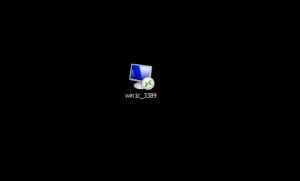
Просто копируем необходимый файл на компьютер пользователя
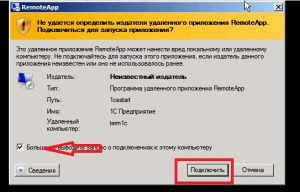
Запускаем файл подключения к серверу терминалов, можно проставить в окне «Больше не выводить запрос о подключениях к этому компьютеру» галочку и нажимаем «Подключить»
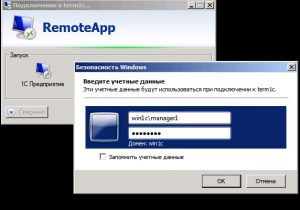
Вводим логин и пароль и нажимаем «ОК»
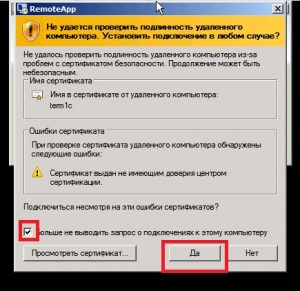
В окне «Больше не выводить запрос о подключениях к этому компьютеру» ставим галочку и нажимаем “Да” («ОК»)
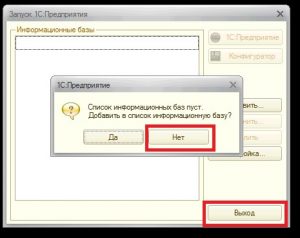
Список баз у нас пуст.
В запросе добавления в список информационной базы выбираем «Нет», потом «Выход». Добавлять отдельно базу 1С не будем. Мы ее уже подключали в статье ранее и просто перенесем настройки
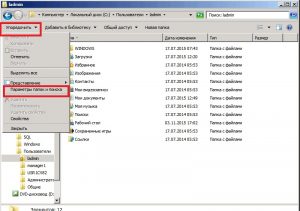
Так как часть папок и файлов скрыты, в пункте меню «Упорядочить» выбираем «Параметры папок и поиска»
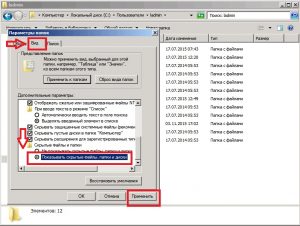
В закладке «Вид» окна «Параметры папок» ставим галочку в «Показывать скрытые файлы, папки и диски» и нажимаем «Применить»
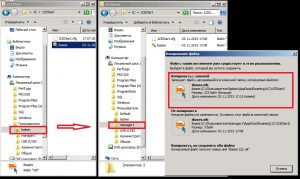
Нам нужен файл настроек баз 1С. Лежит он в профиле каждого пользователя, потому находим настройки у пользователя ladmin и копируем в профиль пользователя удаленного рабочего стола.
с://пользователи/ladmin/App/Data/Roaming/1C/1CEstart/ нужно скопировать файл настроек 1С ibases.v8i Выбираем папку пользователя manager1 — с://пользователи/manager1/AppData/Roaming/1C/1CEstart/. В окне «Копирование файла» выбрать «Копировать с заменой»
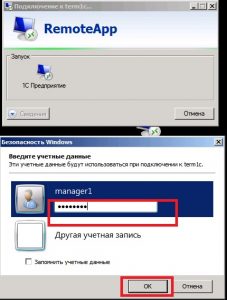
Снова пробуем подключится к серверу терминалов. Вводим пароль для пользователя и нажимаем «ОК»
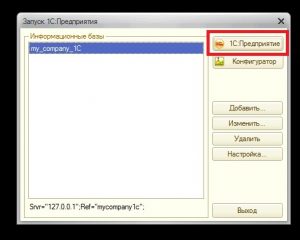
На этот раз видим что база 1С уже подключена.. В окне «Запуск 1С:Предприятия» выбираем нужную информационную базу и нажимаем кнопку «1С:Предприятие»
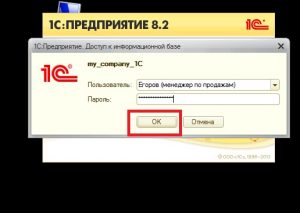
Выбираем нужного пользователя и вводим пароль, потом «ОК»
Внимательно следуя пошаговой инструкции по настройке RemoteApp для 1С, Вам не составит большого труда произвести такие работы.
Также, по поводу плюсов переноса 1С в облаке на терминальный сервер в облаке можно ознакомится по ссылке. Подобрать и настроить помогут наши специалисты
И все же если Вам понадобится помощь знающих и умеющих администраторов для проведения любых видов работ по установке, настройке и обслуживанию программного обеспечения, компьютеров, серверов и смежных с ними работ, тогда обращайтесь в компанию «IT-Допомога».
По всем вопросам относительно проведения работ, условий заключения договора обслуживания и другим вопросам всегда рады ответить Вам по тел. (050)55-255-95
Blog of Khlebalin Dmitriy
Terminal Server на Windows 2016. RemoteApp (часть 4).
В целом, терминальный сервер настроен, на нем благополучно крутится 1С и работают пользователи.
Но настроить RemoteApp пришлось не просто так. У нас на сервере крутятся 2 платформы: 1с83 и 1с82. В 1с83 проблем нет, а вот в 1с82, люди жалуются на невозможность изменения масштаба в 1с и мелкий шрифт в ней же. Именно по этому было принято решение прокинуть 1с через RemoteApp.
Еще раз коротко о ролях терминального сервера:
1. Посредник подключения к удаленному рабочему столу. Он занимается подключением клиентского устройства к удаленным приложениям «RemoteApp», а также рабочим столам на базе сеансов, либо к виртуальным рабочим столам, зависит от того на базе какой технологии мы RDS построили.
2. Роль, которая обеспечивает веб-доступ к удаленным рабочим столам. Ее задача – предоставление ресурсов через веб-браузер.
3. Узел сеансов удаленных рабочих столов – данная роль позволяет размещать на сервере удаленные приложения, или основанные на сеансах рабочие столы.
4. Узел виртуализации удаленных рабочих столов. На данном узле, это у нас сервер Hyper-V, на котором у нас разворачиваются все виртуальные машины, доступ к которым получат все пользователи, что использую технологию VDI.
5. Шлюз удаленных рабочих столов, это посредник между клиентами из внешней сети и коллекции сеансов во внутренней сети и приложений. Шлюз – это безопасность, сервис у нас абсолютно безопасный. И благодаря тому, что RDS в 2012/2016 и 2012R2/201 становится более гибким, проработаны абсолютно все недочеты, которые были раньше. Сейчас этот сервис легко реализуем для огромных, масштабных проектов, для больших корпораций. Раньше возникали некоторые вопросы.
Преимущества «RemoteApp» над обычным «Сервером терминалов» :
- Пользователь не путается между удаленным рабочим столом и своим локальным.
- Программа 1С запускается сразу при клике по ярлыку, и выглядит как локально установленная.
- Пользователь не видит всего рабочего стола и работает лишь с теми программами, которые назначил администратор.
- Безопасность выше, чем на обычном сервере терминалов.
- Скорость передачи изображения с сервера, выше, чем в сравнении с обычным сервером терминалов. (Оптимизация за счет, передачи не всей картинки, а лишь нужной программы).
Для начала необходимо создать коллекции, ранее мы их уже создали, я об этом уже писал, поэтому здесь пропущу.

Далее публикуем сами приложения RemoteApp (Публикация удаленных приложений).

Выбираем необходимое нам приложение (в моем случае это соответственно 1С):


Вроде благополучно все опубликовалось.
Теперь со своего компьютера набираю в браузере: https://your_server_ip/RDWeb/Pages/ru-RU/login.aspx (ругнется на сертификат, так как его нет, но это не страшно)


Далее предлагается локально скачать файлик:


Здесь сразу запускается 1С.

Все достаточно быстро и без проблем. Но, к сожалению, нашу текущую проблему с масштабированием 1С82 RemoteApp не решает. Но все работает.
На этом настройка закончена.
Всем хорошей работы.
P.S.
Думали опубликовать еще 1с82 через IIS WEB, но с платформой 1с82 это оказалось достаточно проблематично.
По публикации платформы 1с83 почитать можно здесь:
Обновление от 01.10.2020.
Ранее никогда не сталкивался с развертыванием терминального сервера без домена. И тут столкнулся, оказалось, что поставить его можно, а вот управлять через GUI не получится, только через PS.
Или вариант управлять через GUI с другого компа, описан здесь.
Share this:
Нравится Загрузка.
Sorry, the comment form is closed at this time.
О сайте

Записки из мира IT…
В этом блоге, я пишу заметки о своей, как повседневной жизни, так и жизни и работе в сфере IT технологий. Собираю интересные ссылки, выражаю свои мысли и прочее… В основном посты посвящены, Управленческим моментам и решениям, различным продуктам Microsoft и VMWare, которые я эксплуатирую многие годы, Nix, MacOS, сетке, и другим интересным вопросам и задачам, с которыми приходится ежедневно сталкиваться и иметь дело. Здесь приведены не только мои посты, но и посты, которые были найдены мною на безграничных просторах интернета. Все написанное здесь, было проделано мною или моими коллегами при моем непосредственном участии на виртуальных машинах или в продакшин среде, о чем свидетельствуют комментарии в текстах. Всем удачи в работе.
Календарь:
| Пн | Вт | Ср | Чт | Пт | Сб | Вс |
|---|---|---|---|---|---|---|
| 1 | 2 | 3 | ||||
| 4 | 5 | 6 | 7 | 8 | 9 | 10 |
| 11 | 12 | 13 | 14 | 15 | 16 | 17 |
| 18 | 19 | 20 | 21 | 22 | 23 | 24 |
| 25 | 26 | 27 | 28 | 29 | 30 | 31 |
Тяни за ярлык:
Blogroll
- About Freebsd
- antiCisco
- Blog Terence Luk (IT)
- bsd_blog (nix)
- Блог Алексея Богомолова (exchange)
- Блог Антона Шешко (интересно о Cisco)
- Блог Игоря Романовского
- Блог Илгиза Мамышева (Lync Server 2010)
- Блог Ильи Сазонова
- Блог Олега Крылова
- Блог Сергея Доли (это интересно).
- Блог Станислава Булдакова
- Блог Юрия Лебедева
- Все о сети…
- Все об iPhone
- Доступно про сети…
- Интересно о проектах
- Интересно про ASA.
- Интересно про ИТ инфраструктуру
- Интересно про Тайланд
- Интересно Microtik&Ubiquiti
- Интересные обзоры железа.
- О серверах и системах…
- Правильная настройка ПК
- Сетевые сервисы
- Ярко о путешествиях…Александр Чебан.
- про экономику…
- forum.ru-board.com
- ixbt.com
- lenta.ru (news)
- MacOS (blog&soft)
- oszone.net
- technet.microsoft.com
- tury.ru (travels)
- winitpro(Профессионально о винде)
Топ кликов
- answers.microsoft.com/ru-…
- baduser.info/?p=1075
- khlebalin.files.wordpress…
- blog.workinghardinit.work…
- ftp.hp.com/pub/softpaq/sp…
- vmblog.ru/konvertaciya-vi…
- 4pda.ru/forum/index.php?s…
- khlebalin.files.wordpress…
- khlebalin.files.wordpress…
- khlebalin.files.wordpress…
Мета ссылки:
Рубрики:
- about soft (83)
- antiviruses (37)
- внимание ЛОХОТРОН… (3)
- готовим дома (17)
- заметки (170)
- импортозамещение (6)
- как я отдыхал… (111)
- мои воспоминания… (3)
- мои мысли… (15)
- мониторинг и аудит систем (4)
- неопознанное (47)
- про работу (8)
- english together (11)
- hardware (56)
- intro (2)
- it management/itil/itsm (4)
- linux and unix servers (63)
- mac os desktop (18)
- mobile phones & communicators & smart watches (121)
- ms exchange mail server 2003 (18)
- ms exchange mail server 2007 (35)
- ms exchange mail server 2010 (52)
- ms exchange mail server 2013 (1)
- ms exchange mail server 2016 (11)
- ms exchange mail server 2019 (19)
- ms isa server 2004 (16)
- ms isa server 2006 (23)
- ms office 2003/2007/2010/2013/365 (54)
- ms project and sharepoint servers (23)
- ms sql 2000/2005/2008/2012/2014 (5)
- ms tmg server 2010 (isa 2010) (7)
- ms windows 10 desktop (25)
- ms windows 11 desktop (2)
- ms windows 7 desktop (35)
- ms windows 8/8.1 (19)
- ms windows server 2003 (29)
- ms windows server 2008 (55)
- ms windows server 2012 (9)
- ms windows server 2016 (23)
- ms windows server 2019 (6)
- ms windows server 2022 (1)
- ms windows vista desktop (5)
- ms windows xp desktop (22)
- network and wi-fi: cisco, mikrotik, huawei, tp-link, d-link, zyxel и другое… (146)
- синематограф (894)
- сertifications (35)
- тренируемся дома (60)
- фотоприколы… (550)
- phone, web-conference servers and tools (11)
- projects (6)
- r-Keeper, storeHouse, iiKO, KKC, 1C общепит (1)
- scripts&GPO (17)
- virtual Infrastructure: vmware, hyper-v, proxmox и другое… (70)
Архивы
- Январь 2024 (1)
- Декабрь 2023 (17)
- Ноябрь 2023 (13)
- Октябрь 2023 (16)
- Сентябрь 2023 (11)
- Август 2023 (11)
- Июль 2023 (14)
- Июнь 2023 (19)
- Май 2023 (21)
- Апрель 2023 (16)
- Март 2023 (13)
- Февраль 2023 (11)
- Январь 2023 (17)
- Декабрь 2022 (13)
- Ноябрь 2022 (14)
- Октябрь 2022 (19)
- Сентябрь 2022 (12)
- Август 2022 (22)
- Июль 2022 (19)
- Июнь 2022 (20)
- Май 2022 (19)
- Апрель 2022 (19)
- Март 2022 (21)
- Февраль 2022 (11)
- Январь 2022 (17)
- Декабрь 2021 (18)
- Ноябрь 2021 (14)
- Октябрь 2021 (14)
- Сентябрь 2021 (11)
- Август 2021 (16)
- Июль 2021 (14)
- Июнь 2021 (19)
- Май 2021 (20)
- Апрель 2021 (22)
- Март 2021 (18)
- Февраль 2021 (15)
- Январь 2021 (15)
- Декабрь 2020 (21)
- Ноябрь 2020 (19)
- Октябрь 2020 (19)
- Сентябрь 2020 (18)
- Август 2020 (21)
- Июль 2020 (24)
- Июнь 2020 (22)
- Май 2020 (24)
- Апрель 2020 (23)
- Март 2020 (22)
- Февраль 2020 (9)
- Январь 2020 (17)
- Декабрь 2019 (22)
- Ноябрь 2019 (17)
- Октябрь 2019 (23)
- Сентябрь 2019 (17)
- Август 2019 (22)
- Июль 2019 (23)
- Июнь 2019 (18)
- Май 2019 (21)
- Апрель 2019 (22)
- Март 2019 (19)
- Февраль 2019 (10)
- Январь 2019 (14)
- Декабрь 2018 (17)
- Ноябрь 2018 (14)
- Октябрь 2018 (14)
- Сентябрь 2018 (12)
- Август 2018 (17)
- Июль 2018 (12)
- Июнь 2018 (19)
- Май 2018 (20)
- Апрель 2018 (18)
- Март 2018 (18)
- Февраль 2018 (13)
- Январь 2018 (10)
- Декабрь 2017 (19)
- Ноябрь 2017 (16)
- Октябрь 2017 (14)
- Сентябрь 2017 (13)
- Август 2017 (13)
- Июль 2017 (21)
- Июнь 2017 (19)
- Май 2017 (19)
- Апрель 2017 (12)
- Март 2017 (17)
- Февраль 2017 (9)
- Январь 2017 (16)
- Декабрь 2016 (18)
- Ноябрь 2016 (14)
- Октябрь 2016 (11)
- Сентябрь 2016 (11)
- Август 2016 (16)
- Июль 2016 (12)
- Июнь 2016 (14)
- Май 2016 (17)
- Апрель 2016 (22)
- Март 2016 (19)
- Февраль 2016 (9)
- Январь 2016 (15)
- Декабрь 2015 (20)
- Ноябрь 2015 (16)
- Октябрь 2015 (13)
- Сентябрь 2015 (11)
- Август 2015 (14)
- Июль 2015 (16)
- Июнь 2015 (13)
- Май 2015 (18)
- Апрель 2015 (22)
- Март 2015 (17)
- Февраль 2015 (7)
- Январь 2015 (14)
- Декабрь 2014 (21)
- Ноябрь 2014 (14)
- Октябрь 2014 (20)
- Сентябрь 2014 (10)
- Август 2014 (17)
- Июль 2014 (21)
- Июнь 2014 (12)
- Май 2014 (10)
- Апрель 2014 (16)
- Март 2014 (16)
- Февраль 2014 (7)
- Январь 2014 (13)
- Декабрь 2013 (20)
- Ноябрь 2013 (19)
- Октябрь 2013 (21)
- Сентябрь 2013 (8)
- Август 2013 (15)
- Июль 2013 (10)
- Июнь 2013 (6)
- Май 2013 (10)
- Апрель 2013 (18)
- Март 2013 (21)
- Февраль 2013 (8)
- Январь 2013 (13)
- Декабрь 2012 (14)
- Ноябрь 2012 (16)
- Октябрь 2012 (20)
- Сентябрь 2012 (9)
- Август 2012 (21)
- Июль 2012 (22)
- Июнь 2012 (20)
- Май 2012 (16)
- Апрель 2012 (20)
- Март 2012 (19)
- Февраль 2012 (9)
- Январь 2012 (10)
- Декабрь 2011 (7)
- Ноябрь 2011 (9)
- Октябрь 2011 (9)
- Сентябрь 2011 (5)
- Август 2011 (14)
- Июль 2011 (23)
- Июнь 2011 (20)
- Май 2011 (22)
- Апрель 2011 (22)
- Март 2011 (25)
- Февраль 2011 (24)
- Январь 2011 (14)
- Декабрь 2010 (21)
- Ноябрь 2010 (20)
- Октябрь 2010 (20)
- Сентябрь 2010 (22)
- Август 2010 (20)
- Июль 2010 (14)
- Июнь 2010 (17)
- Май 2010 (24)
- Апрель 2010 (14)
- Март 2010 (18)
- Февраль 2010 (12)
- Январь 2010 (7)
- Декабрь 2009 (49)
- Ноябрь 2009 (37)
- Октябрь 2009 (42)
- Сентябрь 2009 (27)
- Август 2009 (33)
- Июль 2009 (20)
- Июнь 2009 (122)
- Май 2009 (8)
Облако ссылок
Comments:
 |
Система автоматизаци… к записи Система автоматизации (КЭДО+ЭД… |
| khlebalin к записи Сериал «Надвое». | |
| Vasya к записи Сериал «Надвое». | |
| tsa к записи Система автоматизации (КЭДО+ЭД… | |
| khlebalin к записи Система автоматизации (КЭДО+ЭД… |
Top posts:
- Как скачать аудио файл с сайта, где такой возможности нет.
- Детально про настройки Wi-fi на Mikrotik. Как правильно выбрать канал Wi-fi на Mikrotik?
- Не работают формулы при протяжках в ячейках Excel.
- Как определить имя компьютера со снятого жесткого диска?
- Восстановление загрузчика UEFI. Restore boot UEFI.
Блог посетили:
- 1 822 228 человек