Как очистить кэш на iPhone
После длительного использования Айфона он начинает работать более медленно. Многих владельцев данный факт не устраивает, поэтому мы советуем время от времени очищать кэш на iPhone. Кэш – это копия временных данных, которые необходимы в памяти смартфона для того, чтобы в последнем запросе пользователь мог получать быстро, то что ему требуется. Отметим, если у вас самостоятельно не получилось очистить кэш смартфона, можете обратиться за поддержкой в компанию ICOOLA.UA, которая с радостью поможет с ремонтом iPhone и очисткой памяти. Интересная статья о том почему выключается айфон когда есть зарядка.
Прочтите статью полностью и вы узнаете, как очистить кэш Вайбера/Телеграмма на смартфоне Apple!
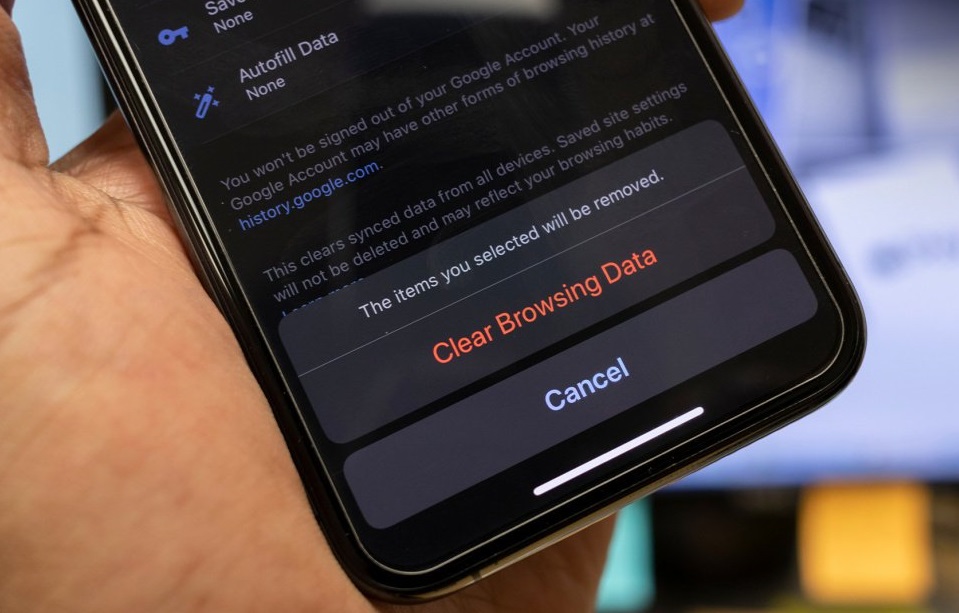
Ниже вы можете посмотреть видео о том, как правильно удалять кэш в Сафари:
Чем более активно используется смартфон, тем меньше памяти на нем остается. Часто скачиваются все новые и новые приложения, которые необходимы владельцу. Кроме этого, современные мессенджеры, социальные сети также способны занимать много места в хранилище. И даже не скачивая тяжелых игр, объем памяти может заканчиваться, как результат, гаджет начинает работать намного медленнее.
Но, не все так и плохо. Стоит учесть, что есть и несколько способов, которые помогают со всем этим не мириться, и один из них это – очистка кэша в айфоне.
Гаджет сможет работать намного быстрее, если на нем будет достаточный объем памяти.
Очистить кэш iPhone без потери основных данных
Самым эффективным и удобным способом очистки кэш iPhone может стать iTunes. Его работа достаточно простая и понятная. Метод не направлен на удаления всех файлов, смартфон избавляется только от так называемого «мусора». Даже при таких незначительных действиях, места на устройстве станет намного больше.
Таким образом, можно выделить основные моменты данного способа:
- Удаляется ненужный для системы «мусор», который помогает очистить пространство в хранилище;
- Процедура занимает не длительный период времени, все зависит от количества приложений, оптимальный показатель – 10-30 минут;
- Метод позволяет избавиться от 1 до 4 Гб ненужного для смартфона «мусора»;
- На телефоне останутся все важные файлы;
После окончания процедуры, не нужно осуществлять дополнительную авторизацию, можно сразу же продолжать пользоваться приложениями.
Для того, чтобы воспользоваться данным методом необходимо:
- Айфон присоединить к ноутбуку и открыть программу iTunes. После этого на основном экране выбирают мобильное устройство.
- Обязательно проставить флажок «Шифровать резервную копию Айфон». Здесь также необходимо ввести пароль, а главное не забыть его.
- Далее нужно выбрать «Создать резервную копию», таким образом, копия будет на компьютере.
- После создания резервной копии необходимо перейти в настройки, где нужно отключить опцию «Найти Айфон».
- В iTunes нужно нажать «Восстановить из копии» и подтвердить начало данного процесса. Не нужно отключать Айфон до того времени пока он не будет перезагружен.
- После включения телефона необходимо повторно осуществить вход в Apple ID и подождать, пока все установиться.
На этом можно считать процесс завершенным. После того как на устройстве снова отобразится iTunes, можно посмотреть насколько места на смартфоне стало больше.
Если смартфон находиться постоянно в использовании, то места освободится достаточно много. Если же нет, или подобные действия осуществлялись не так дано, то не так много освободиться.
Как произвести очистку кэша Айфона на конкретных приложениях?
Стоит учесть, что не все приложения способны занимать много памяти. Но, вот такие социальные сети и мессенджеры, как Телеграм, Вайбер – исключение.
Рекомендуется регулярно чистить их, так как за короткое время при ведении большого количества переписок скапливается много так называемого «мусора», который только и будет замедлять работу смартфона.
Пользователям часто бывает все равно на кэш многих приложений, так как они не способны нести в себе никакой информации. Способ очистки данных по отдельным приложениям существует, но назвать его удобным нельзя.
Очистка кэша на iPhone в Viber
Viber – популярное приложение, которое установлено практически на каждом современном гаджете. Разработчики позаботились о том, чтобы пользователю было комфортно осуществлять все необходимые действия и работать с данным мессенджером. Именно поэтому, на сегодняшний день существует множество способов оптимизировать его.
Если пользователь видит, что именно Viber занимает много места на Айфоне, то в любое удобное время он может удалить со смартфона:
- сообщения;
- ненужные контакты;
- кэш;
- мультимедийные и многие другие файлы.
Чтобы удалить кэш можно сгрузить приложения или удалить его. При нажатии сгрузить документы и данные будут сохранены, а вот фото и видеоматериалы исчезнут! Если удалить программу и установить заново, вы полностью избавитесь от документов, которые хранятся в Вайбере! Узнайте также как проверить iphone при покупке в магазине.
Удаление истории сообщений на Айфоне
Данное приложение предусматривает удаление всей истории за один раз, для этого необходимо:
- Открыть приложение.
- Найти раздел «Настройки».
- «Вызовы и сообщения».
- Щелкнуть на «Очистить всю историю».
- Не забыть подтвердить свои действия.
Если же данный достаточно радикальный метод очистки не подходит, необходимо произвести очистку только отдельных бесед и сообщений.
Удаление журнала звонков
В данном приложении можно избавиться не только от ненужных сообщений, но и звонков. Для этого необходимо:
- Зайти в приложение.
- Открыть раздел «Вызовы».
- Нажать на один из вызовов и длительное время удерживать его.
- Далее появиться возможность удалить один вызов или сразу несколько, также будет и вариант полной очистки.
- Когда выбор будет сделан, необходимо нажать на «Корзина».
Избавление от ненужных контактов
На Айфоне есть и такая возможность. Чтобы это сделать нужно:
- Перейти в раздел «Контакты».
- Выбрать именно тот, который необходимо удалить.
- Нажать на значок карандаша.
- Затем кликнуть на «Удалить».
Очистка кэша на Apple iPhone
Вся файловая система на Айфоне закрыта, поэтому осуществить очистку кэша возможно только одним способом. А именно выполняя данную последовательность:
- Перейти в настройки телефона.
- Выбрать «Основные».
- Перейти в «Хранилище».
- Найти вкладку «Управление».
- В списке отыскать именно Вайбер.
- После этого кэш будет очищен.
Резервное копирование данных на Айфоне
Мобильная версия на Айфоне позволяет создать резервную копию, чтобы была возможность восстановить данные в случае их потери.
Все это можно сделать, осуществив такие действия:
- Перейти в настройки смартфона.
- Учетная запись.
- Резервное копирование.
- Создать копию.
После этого все данные по данному приложению будут сохранены на iCloud.
Очистка кэш телеграма
Рано или поздно пользователь «яблочного» устройства может столкнуться с тем, что на гаджете осталось совсем мало памяти, и телефон начинает более медленно работать. Все это происходит не только из-за приложений, которые занимают много места, но и таких мессенджеров как Telegram.
Вы можете очистить кэш Телеграмм в айфоне непосредственно в самом приложении. Открыв настройки, данные и хранилище, использование хранилища (на фото снизу размещения):
Именно через данное приложение осуществляется передача не только видеофайлов, фотографий, книг, но важной информации, которая порой занимает много места. Так, например, некоторые пользователи удивятся тому, что Telegram может занимать по несколько гигабайтов.
Чем поможет удаление кэша Телеграма?
При очистке кэша на Айфоне данного мессенджера файлы не пострадают. Все дело в том, что удаление происходит только загруженного контента, остальное остается и есть возможность необходимый файл повторно загрузить.
Ситуация, связанная с Телеграмом, объясняется тем, что загруженная или отправленная информация также сохраняется на устройстве. А кэш необходим для того, чтобы пользователь имел возможность все файлы просматривать повторно без нового скачивания.
Как очистить кэш Телеграм в iPhone?
Для этого необходимо соблюдать следующую последовательность:
- Открыть программу и зайти в ее «Настройки».
- Перейти в раздел «Память и данные».
- Нужно нажать на пункт «Использование памяти» после чего перейти «Использование сети и кэша».
- Выбрать категорию «Очистка кэша».
Стоит обратить внимание и на то, что система в Айфоне спросит перед удалением какие именно файлы необходимо очистить. Пользователь может не ставить галочки на то, что он бы хотел оставить загруженным.
Как произвести настройку кэша в данном мессенджере?
Если пользователь постоянно работает с данным приложением, то уже через некоторое время проблемы с памятью снова могут возникнуть. Поэтому, чтобы таких ситуаций не происходило необходимо оптимизировать работу данного приложения. А именно нужно:
Провести установку определенных объемов хранения и автоматического удаления кэша путем: Настройки-Данные и память – Использование. Здесь можно сделать выбор о том, как долго хранить скаченные файлы 1 день, неделя, месяц.
Для сохранения памяти необходимо также отказаться от сохранения медиа файлов и изображений на своем устройстве. В настройках можно выбрать раздел, который будет сохранять, и деактивировать все источники.
Отказаться и от воспроизведения видеороликов и GIF файлов, так как из всего они занимают наибольше места.
Чем поможет очистка кэша на Айфоне и зачем регулярно осуществлять данную процедуру?
Техника от компании Apple уже много лет превосходит своих конкурентов по многим показателям. За годы существования разработчики сумели максимально усовершенствовать свои гаджеты. Но, даже такой качественный смартфон, который проверен годами, не может избежать проблем связанных с памятью. Поэтому, если у Айфона сокращается объем свободного пространства в хранилище, то появляется необходимость жертвовать своими фотографиями, видеороликами и так далее. Но, всего этого можно не делать и при этом освободить много места на устройстве.
Достаточно всего лишь очистить кэш. Он отвечает за внутреннее хранилище, которое приложения используют в процессе своей работы. На устройстве кэш-памяти ранее просмотренная страница сохраняется и благодаря этому все открывается намного быстрее. Информация, которая сохраняется в кэше и вовсе не используется достаточно часто. Поэтому, стоит как можно чаще осуществлять очистку и делать свой гаджет более быстрым. Если вам была интересна эта статья тогда также прочтите об очистке динамика от воды айфон.
Как очистить кэш на Айфон
Кэш формируется в процессе работы разных программ и браузеров. Его можно стереть с помощью настроек определенных приложений. Как это делается — описано в статье.
Что такое кэш и зачем его чистить?
Кэш — транзитное место на диске, где хранятся временные файлы с информацией для команд и данных, которые часто использует пользователь. Со временем он захламляет память смартфона и замедляет его действия. Поэтому важна очистка кэша на iPhone, как и на любом другом устройстве. При этом её нужно делать продуманно, не удаляя настройки или файлы со сведениями.
Как очистить кэш приложений на Айфоне?
Способы просты и зависят от приложений. Рассмотрим на примере Telegram, WhatsApp, Viber и Instagram.
В Telegram на экране смартфона нажать по значку приложения, чтобы открыть. Зайти в настройки и перейти в меню «Данные и память» → затем «Использование памяти» → «Очистить кэш».
В сервисе WhatsApp открыть программу, приложив палец к ярлыку. В настройках меню найти «Данные и хранилище» → переёти к «Управлению хранилищем». В нём отображаются сведения о размере временных файлов для каждой беседы. Появится список чатов и их размер. В списке выбрать нужную беседу и смахнуть пальцем справа-налево. Выбрать раздел «Ещё». Появится окно, в котором нужно нажать «Удалить чат».
Временные файлы в Viber и Instagram удаляются только вместе с программами. На случай повторной установки следует заполнить пароль, поскольку придётся проходить авторизацию. Действия аналогичны: открыть настройки iPhone, → выбирать строку «Основные», → нажать на «Хранилище» → пункт «Управление» (если есть). В нём или в «Хранилище» проскролить, → найти программу → нажать на неё → затем на «Удалить приложение».
Как удалить кэш в браузере на iPhone или iPad?
На девайсах компании Apple установлен браузер Safari. Его кэш представляет собой историю посещений сайтов. Такой кэш удаляют полностью или частями, касающимися отдельных веб-ресурсов. Рассмотрим оба способа.

- Для полного удаления необходимо ткнуть пальцем на значок настроек на экране, который изображён в форме шестерёнки или нескольких кругов. В появившемся окне нажать на строку Safari и выбрать команду очистки истории и данных сайтов.
- Если нужно удалить информацию о посещении только некоторых из них, надо кликнуть на меню «Дополнения». Затем выбрать позицию «Данные сайтов», нажав на неё. После нажатия кнопки, запустить команду «Изменить». Появится список сайтов с указанием места, занимаемого кэшем. Можно удалить некоторые ресурсы из списка кликнув на них, а можно избавиться от всех данных, нажав на «Удалить все данные».
Очистка кэш на iPhone с помощью других приложений
Иногда очистка кэша может показаться непонятным процессом. Особенно, если не знать, какие файлы можно удалить без вреда для программы или операционной системы. В таком случае лучше воспользоваться программами для освобождения места на диске — IMyphone Umate и PhoneEraser. И та, и другая программы устанавливаются на компьютер, затем подключаются к телефону.
- IMyphone Umate удаляет бесполезные файлы, включая кэш. Она сжимает, копирует и удаляет фотографии, уничтожает большие файлы и делает их резервные копии, деинсталлирует неиспользуемые программы.
- PhoneClean чистит кэш приложений и iTunes Radio, файлы куки, аварийные журналы системы, файлы неудачных загрузок, файлы пользовательского хранилища, кэш фотографий и другое.
В случае с IMyphone Umate запускают программу на ПК. Когда она загрузится, появится окно со значком очистки и надписью 1-Click Free Up Space. Жмут на кнопку Quick Scan. Программа просканирует смартфон и выведет отчёт о количестве лишних файлов и месте, занимаемом ими. Поскольку надо удалить кэш, стоит обратить внимание на пункты Junk files и Temporary Files и кликнуть напротив них. Появится подобный отчёт по видам бесполезных файлов. Нужно выбрать те, что не нужны, поставив отметки в поля около названий. Затем удалить, клацнув по кнопке Clean.
Процедура очистки PhoneClean:
1. Подключают iPhone к PC с помощью кабеля USB и запускают программу. Она найдёт подключенные устройства.
2. Нужно воспользоваться кнопкой Scan, чтобы их проанализировать. После сканирования будет предоставлена краткая информация о найденных файлах.
3. Выбирают данные для удаления, нажав на соответствующий пункт. Например, на Crash log (аварийные журналы) и выбрать все файлы, поставив отметку в поле в левом углу. Либо определить отдельные, обозначив их аналогичным способом. Но отметку ставят не наверху страницы, а слева от файла. Или же можно удалить всё с помощью кнопки Clean.
Как очистить кэш отдельных приложений на iPhone
Кэш — это сохраненные данные, которые помогают приложениям и веб-страницам загружаться быстрее. Иногда кэш может занимать десятки гигабайтов. В случае с iPhone, внутренняя память которого не увеличивается за счет SD-карты, это настоящая проблема. Рассказываем, как очистить кэш отдельных приложений на Айфоне.
Что хранится в кэш
Кэш — это отдельная папка в системе телефона, в которой сохраняются копии некоторых данных. Это те элементы страниц, которые редко меняются — видеоролики, анимация, стили, некоторые изображения. При повторном открытии страницы эти элементы загружаются не из сети, а из папки кэша. Это сильно ускоряет загрузку страниц, а еще экономит трафик мобильного интернета. Кэш приложений сохраняет разные типы данных: так, в приложении авиакомпании сохранится ваш последний поиск, а в приложении такси — ваши привычные точки и маршруты.
Как очистить кэш на iPhone
Так как внутренняя память на iPhone всегда ограничена, и нет возможности создать дополнительное место хранения в виде съемного носителя, вовремя чистить кэш на этом смартфоне особенно важно. Можно стереть кэш отдельных приложений или сохраненные файлы полностью. Сначала разберемся с приложениями, которые создают самые большие объемы кэшированных данных.
Как очистить кэш Telegram на iPhone
- зайдите в Настройки — Хранилище и данные;
- выберите пункт Использование памяти;
- далее вы увидите, сколько памяти занимает каждый тип кэшированных данных: видео, файлы, фотографии, прочее;
- нажмите Очистить весь кэш, чтобы удалить весь объем сохраненного кэша;
- снимите галочки с разных типов данных, если хотите, чтобы остались, к примеру, файлы и документы.
При этом все медиафайлы останутся в облачном хранилище, и вы сможете при необходимости загрузить их снова.
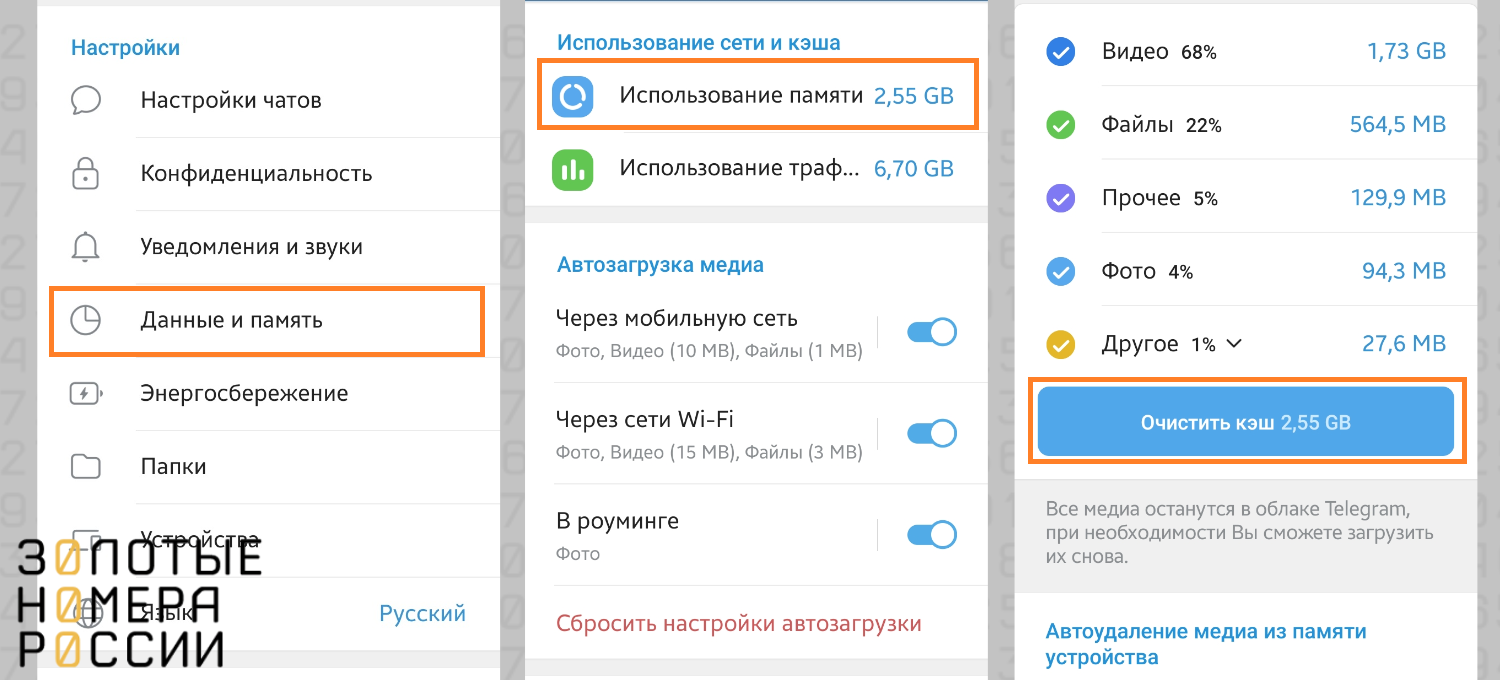
В этом же разделе рекомендуется сразу настроить ограничения по кэшу: установить максимальный размер от 5 до 50 Гб. При достижении этого порога самые старые файлы будут удаляться, чтобы не превысить лимит.
Кроме того, для сохранения пространства в хранилище в разделе Сохранение в медиатеку стоит установить параметры Нет для личных чатов, групп и каналов. Тогда вы сможете сохранять только выбранные фото и видео из чатов.
Как очистить кэш WhatsApp на iPhone
Кэш WhatsApp тоже может занимать огромное пространство в хранилище, ведь с помощью этого мессенджера чаще всего пересылаются фото и видео. Если вы откроете старую переписку и захотите вновь посмотреть фото, они уже будут загружены — благодаря кэшу.
Чтобы узнать размер кэша и очистить его, нужно зайти в приложение, затем в настройки и выбрать Данные и хранилище. Подсчет занятого места может занять некоторое время, а потом вы наверняка увидите, что WhatsApp занимает несколько гигабайтов, особенно если у вас несколько групповых чатов.
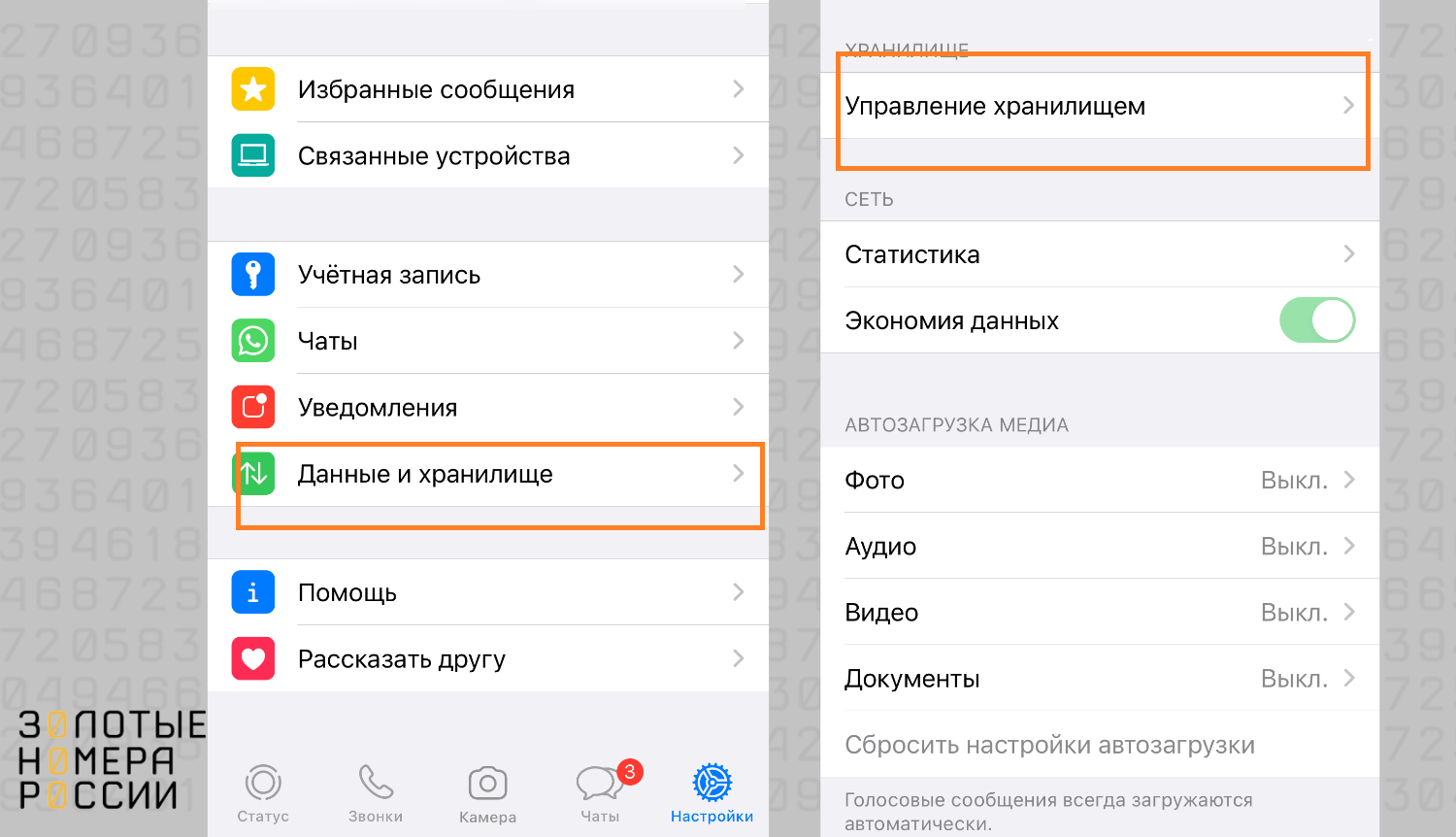
Далее на iPhone возможно два сценария действий:
- удалить самые большие файлы (обычно это видео), перечисленные в верхней части экрана;
- просматривать каждый чат и удалять файлы поштучно.
Если вы хотите удалить кэшированные изображения и видео из какого-либо чата полностью (допустим, там только поздравительные открытки и гифки), нажмите кнопку Выбрать, а потом в нижней части экрана — Выбрать все. Потом остается только нажать значок корзины, чтобы мгновенно удалить гигабайты ненужных видеороликов и поздравлений. Обратите внимание, что на каждом файле указан его размер — начинайте с удаления самых «тяжелых». К сожалению, кэш полностью, как в Telegram, здесь удалить нельзя, придется работать с каждым чатом и группой отдельно.
Очистка кэш Viber
Viber — еще один популярный мессенджер, который столь же регулярно следует проверять на объем кэша. Это делается очень просто, в самом приложении: Настройки — Память — Очистить кэш. Здесь же можно увидеть, в каких чатах содержится больше всего кэшированных файлов.
Как очистить кэш ВКонтакте на iPhone
Социальная сеть ВКонтакте тоже создает немалый объем кэша, благодаря этому быстро загружается как ваш собственный профиль, так и профили друзей, групповые чаты и многое другое. Найти функцию очистки кэша в этом приложении теперь, после смены интерфейса, не так просто. Вот как это можно сделать:
- в нижнем меню нажать Сервисы;
- в правом верхнем углу нажать на кнопку Меню;
- в следующем меню выбрать Настройки;
- далее – Приложение;
- прокручиваем вниз до кнопки Очистить кэш.
Обычно этот кэш составляет несколько гигабайтов, важно регулярно очищать его. После очистки кэша приложение может работать медленнее, чем обычно.
Как очистить кэш Safari на iPhone
По умолчанию на iPhone в качестве браузера используется Safari, это наиболее подходящий для этого продукт. Очистка кэша Safari — это удаление истории посещения веб-сайтов и недавних результатов поиска, а также удаление файлов cookie, прав доступа к геопозиции и других прав, выданных сайтам.
Вот как очистить кэш Safari:
- на нижней панели нажать значок книжки;
- далее выбрать значок часов (крайний справа);
- в правом нижнем углу нажать Очистить.
История поиска будет стерта целиком. В этом меню также можно удалять историю отдельными вкладками: свайпать по названию вкладки влево.
Как очистить кэш Инстаграма* на iPhone
Для ускорения работы приложение кэширует изображения, переписку, профили пользователей. Все это делается для того, чтобы вы могли практически мгновенно загрузить даже старую переписку с другом, быстро пролистать ленту и др. Это достаточно полезная функция, но слишком большой объем кэша приведет к тому, что телефон начнет тормозить, а сама программа может просто-напросто вылетать при использовании.
В самом приложении не предусмотрена функция очистки кэш, придется идти обходным путем. Сначала следует проверить, какой объем данных хранится в этом приложении. Для этого заходим в Настройки — Основные — Хранилище iPhone. Для каждого приложения будет указано, какой объем оно занимает в хранилище. Если социальная сеть хранит приличный объем данных, есть только один способ избавиться от них — полностью удалить приложение. Это можно сделать как из раздела приложений, выбрав Удалить, так и просто зажав иконку на рабочем столе. Потом можно снова скачать приложение, и все подписчики и переписка будут на месте. Обращаем внимание, что сначала стоит запомнить или записать пароль для входа в соцсеть, так как после переустановки потребуется его ввести. Переустановка автоматически очищает кэш, и приложение будет занимать гораздо меньше места.
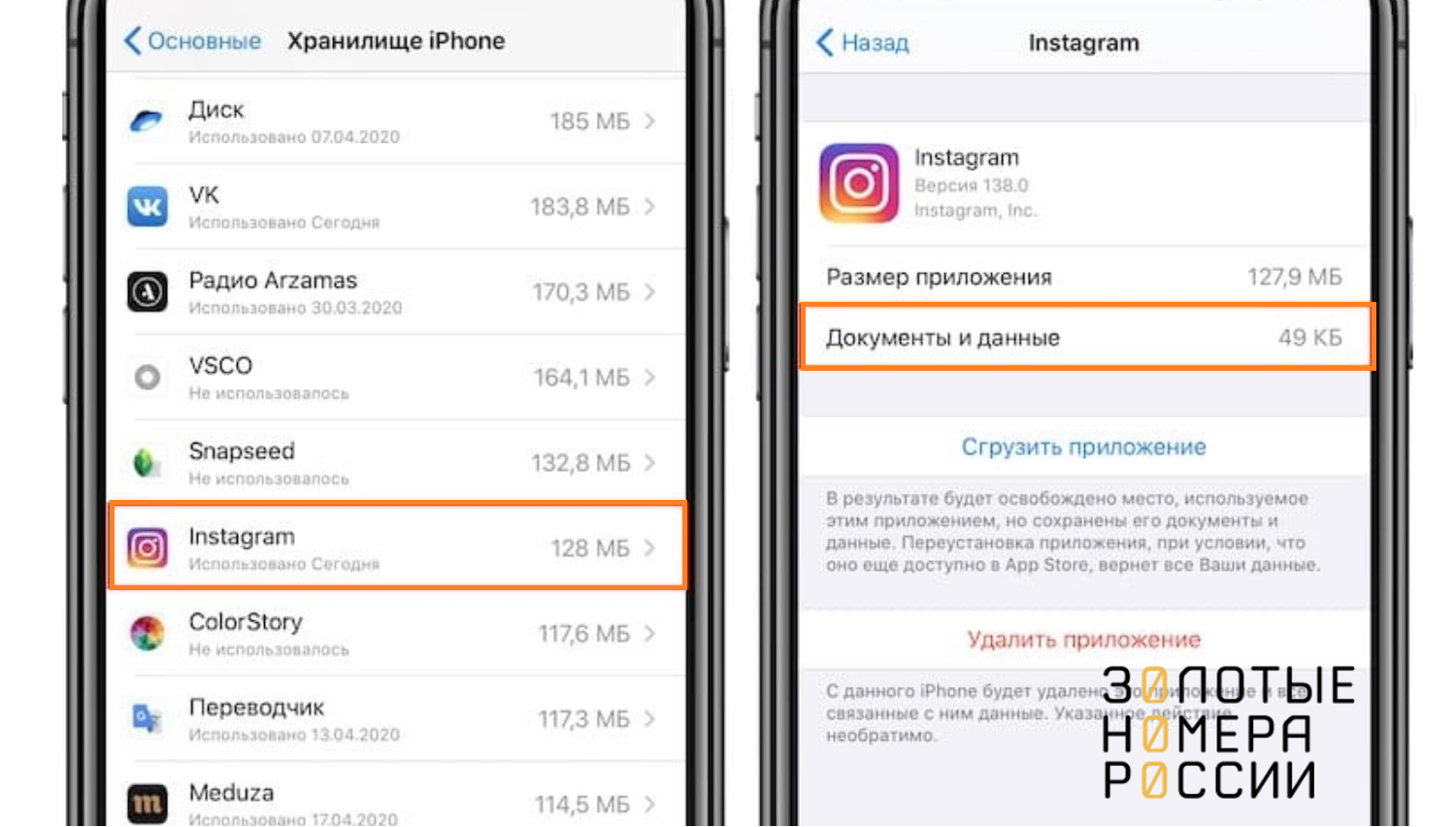
Если в настройках хранилища вместо Удалить нажать Сгрузить приложение, то все данные останутся на телефоне, но освободится место, занимаемое самой оболочкой приложения.
Будьте внимательны — сейчас не все приложения можно вновь скачать из AppStore из-за санкций, не спешите удалять их со своих смартфонов. Кроме того, рекомендуется отключить опцию Сгружать неиспользуемые, так как это тоже может привести к безвозвратной потере любимых сервисов.
*организация запрещена на территории России
Приложения для очистки кэша на iPhone
Чтобы не кочевать из приложения в приложение в целях очистки кэша, лучше использовать специализированные инструменты для удаления мусора с iPhone. Расскажем о самых популярных в этой категории.
Smart Cleaner. Лидер в своем сегменте. Умеет удалять похожие фотографии и видео, удалять дубликаты контактов, экономит заряд батареи с помощью оптимизации, удаляет старые события календаря. Очистка девайса происходит буквально одним движением — сканирует весь телефон и показывает все типы файлов, подлежащих безопасному удалению.
CleanUp. Приложение с похожим функционалом, которое помогает из десятков фото выбрать и оставить наилучшее – там, где вы смотрите прямо в камеру, улыбаетесь и т.д. Помимо этого, очищает электронную почту и кэш приложений. Интерфейс простой и понятный, на русском языке.
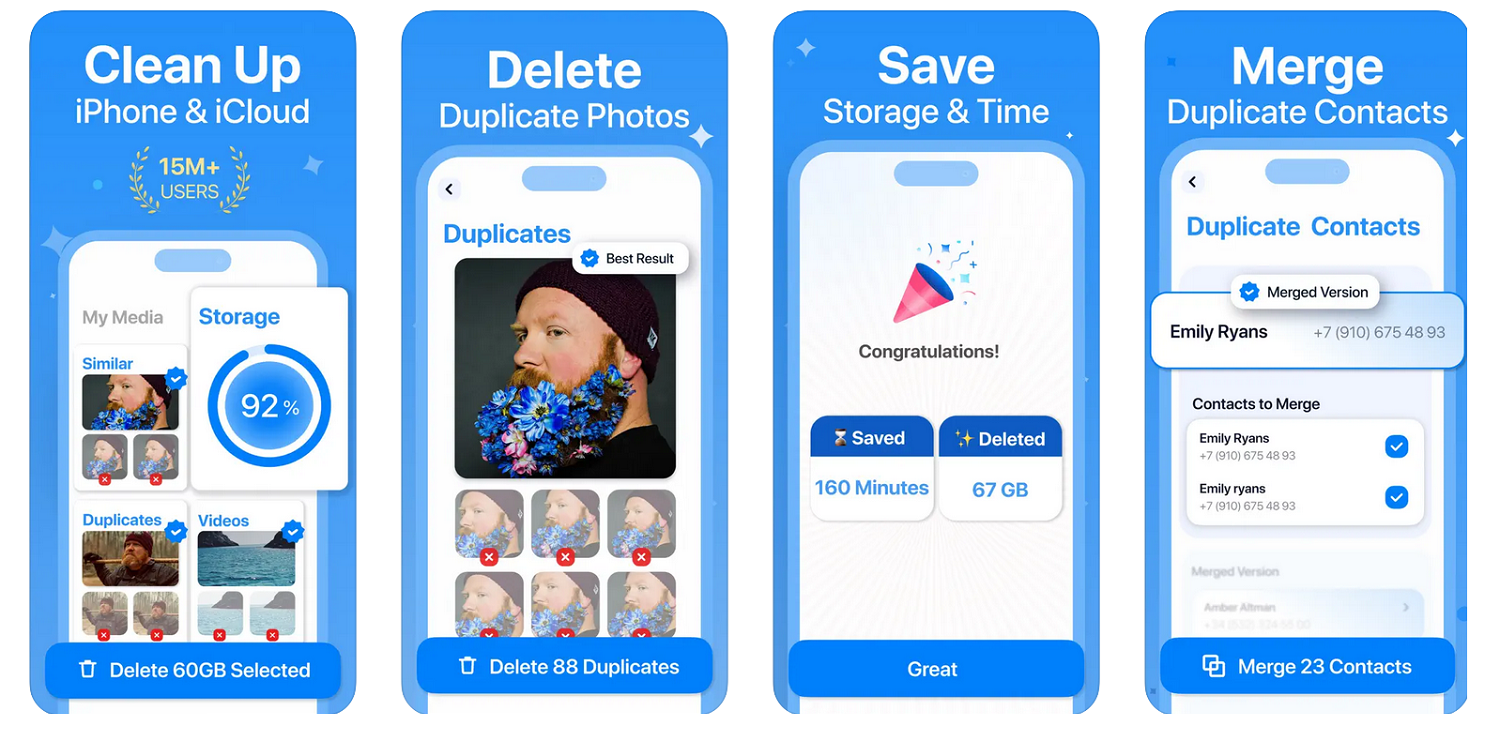
Клинер — очистка памяти и кэша (от разработчика Brain Craft). Лучшее решение в том случае, если на iPhone не хватает места. Очищает не только кэш приложений, но и ищет дубликаты фото, контактов, скриншотов и всего дублирующегося на телефоне. Умеет сжимать фотографии и видео для более компактного хранения. В список премиум-функций входит автоочистка дубликатов фото, слияние контактов в один, очистка файлов, сжатие фото и видео. Бесплатная версия работает только 3 дня, потом можно купить подписку на месяц, полгода или год.
К сожалению, приложений полностью бесплатных и без встроенных покупок в этой категории не существует. Решайте сами, стоит ли платить за более удобный функционал очистки или можно самостоятельно удалять все ненужное с iPhone.
Выводы
Большие объемы кэшированных данных могут составлять проблему для телефонов iPhone, ведь внутренняя память этого телефона не расширяется за счет SD-карты. В кэше хранятся загруженные данные приложений, история поиска, пароли и многое другое. Время от времени следует чистить кэш каждого приложения — обычно эта настройка прячется в разделах Память, данные, Хранилище. Особенное внимание обратите на социальные сети и мессенджеры — здесь самые большие объемы кэша. Для очистки и оптимизации внутренней памяти можно попробовать специализированные приложения — Smart Cleaner и подобные.
Способы очистки кэша на iPhone
Одна из особенностей девайсов от яблочной компании – невозможность расширения памяти за счёт MicroSD. Причём разница между устройствами на 18 ГБ и 128 ГБ серьёзно превышает стоимость карты с теми же 128 ГБ, а памяти, как известно, много не бывает. И если устройство «из коробки» впечатляет своим быстродействием, то со временем даже такой девайс как iPhone теряет в производительности, особенно если он изначально не мог похвастать большим объёмом встроенной памяти. Чем активнее используется смартфон и чем больше пользователь устанавливает приложений, тем меньше остаётся памяти и вот уже смартфон не желает обновлять приложения по причине её недостатка.
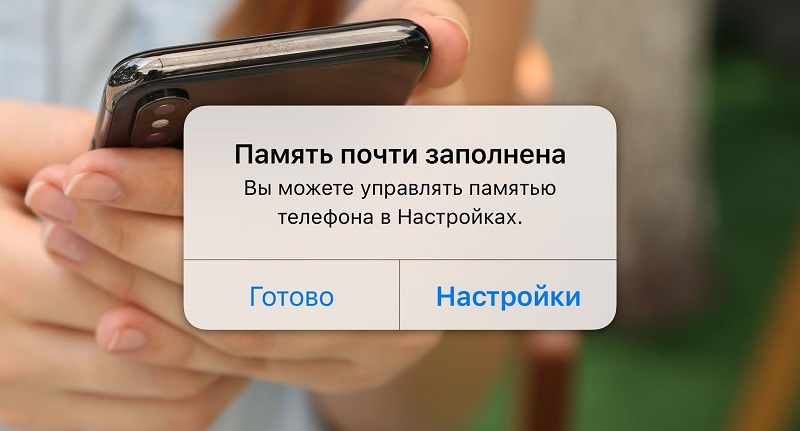
Хотя система и справляется с проблемой переполненного кэша своими силами, анализируя и автоматически очищая память от ненужных данных, в некоторых случаях есть необходимость в ручной очистке. Сделать это несложно, к тому же не занимает много времени, так что почистить кэш сможет каждый пользователь iPhone самостоятельно.
Почему надо чистить кэш на iPhone
Кэш являет собой промежуточный буфер, содержащий остатки удалённого софта, многочисленный контент из мессенджеров, приложений социальных сетей, браузеров, настройки программ, недогруженные файлы и т. д. Благодаря его содержимому система загружает данные намного быстрее, чем при повторной загрузке их из сети, но кроме пользы хранение больших объёмов информации, занимающей драгоценную память устройства, может приносить и вред. В случае чрезмерного накопления данных на iPhone, располагающем не слишком большим количеством памяти, очистка кэша является необходимостью.
Но здесь есть один момент. Если свободной памяти на устройстве достаточно много, очистка кэша не окажет благотворного влияния на производительность, тогда как наличие информации в буфере поспособствует быстрой загрузке приложений и страниц браузера, поскольку заново подгружать данные из интернета уже не придётся. Нельзя сказать, что iPhone начнёт сильно тормозить, если накопилось много кэшированных данных, но при появлении такой необходимости лучше всё же избавиться от ненужного информационного мусора. На работу программ удаление кэша негативно не повлияет.
Перейдя в настройках устройства в «Хранилище» можно увидеть, какие типы файлов и в каком объёме хранятся на вашем iPhone, здесь же и загадочное «Другое», где и находится кэш вместе с параметрами системы, голосами помощников и прочими данными. Операционная система порекомендует выполнить некоторые действия для освобождения пространства, например, очистить папку удалённых файлов, перенести контент в iCloud и т. д. Пользователю остаётся только выбрать приемлемые для него действия для освобождения места.
Если вы хотите максимально очистить место на смартфоне, можно восстановить устройство, вернув ему первоначальные параметры. При этом перед процедурой сброса важно сделать резервную копию данных, которые вы хотите сохранить.
Очищаем браузер
При посещении веб-ресурсов браузер непременно сохраняет кэш для быстрого доступа к контенту в дальнейшем. Со временем при частой практике интернет-сёрфинга данные скапливаются в больших количествах на устройстве, поэтому лучше убрать лишние накопления информации, освободив драгоценное место в памяти.
Рассмотрим подробнее, как очистить кэш браузера на iPhone на примере штатного Сафари:
- Идём в настройки мобильного устройства.
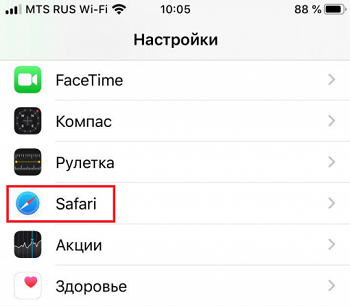
- Прокручиваем экран вниз, где находим Safari, и переходим в раздел.
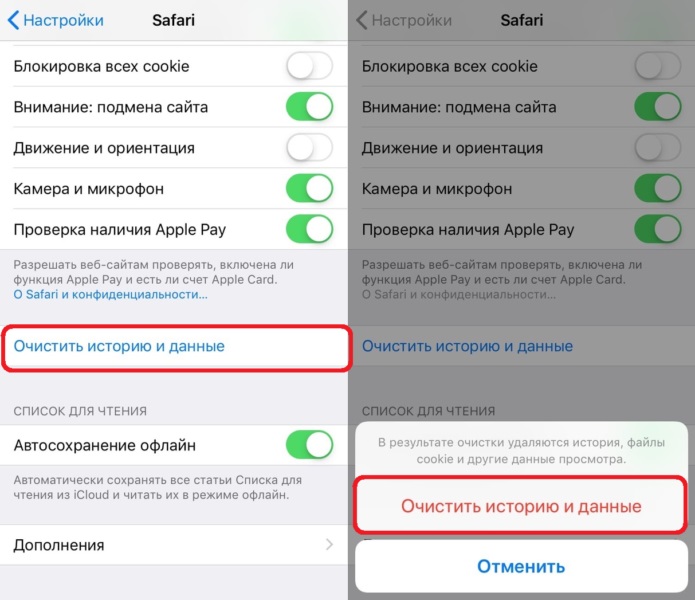
- Для очистки истории и удаления cookie листаем вниз и жмём кнопку «Очистить историю и данные сайтов», затем подтверждаем действие нажатием «Очистить историю и данные», чтобы стереть из памяти устройства историю посещений, сохранённый контент и кэшированные файлы.
- Для удаления кэшированных файлов без очистки истории в разделе «Safari» выбираем «Дополнительно» – «Данные сайтов». Здесь будет находиться список файлов, совпадающих с именами сайтов, с которых они были загружены, жмём «Удалить все данные». Можно также перейти в меню редактирования нажатием кнопки «Изменить» и выборочно очистить данные из списка.
При наличии на мобильном устройстве других браузеров, кэш следует почистить из приложения. Опция будет доступна в меню браузера, например, в случае с Chrome выбираем в меню «Настройки» и в блоке «Дополнительные» открываем раздел «Личные данные», где и будет функция очистки истории и кэша.
Очистка кэша программ
Некоторые приложения, изначально небольшие по весу, сохраняют кэш в нескромных объёмах, порой исчисляемых в гигабайтах. Это может быть игра, мессенджер или другой софт, подгружающий данные на телефон для быстрой загрузки контента в дальнейшем.
Как очистить кэш приложений на iPhone
Отдельные игры могут выдавать ошибки или зависать при ошибочно записанных данных, так что для корректной работы лучше почистить кэш софта. Выполнить это несложно:
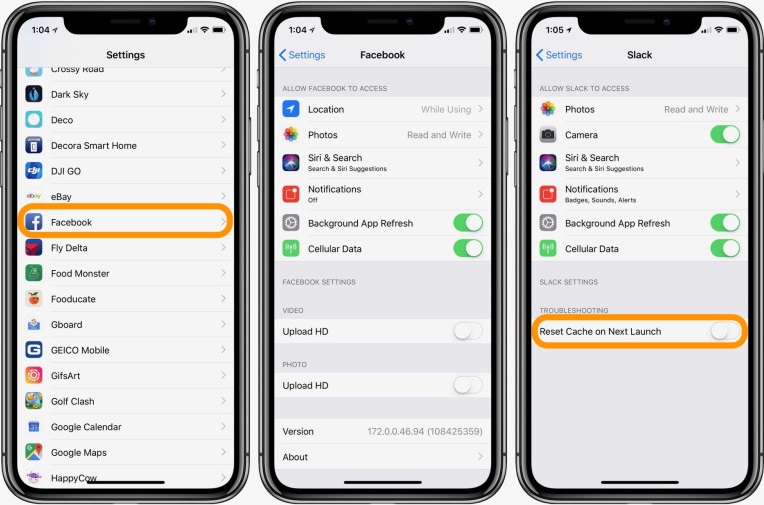
- Идём в настройки и листаем вниз, чтобы добраться до установленного софта.
- В опциях программы, кэш которой требуется почистить, вверху можно увидеть перечень доступов софта, а ниже – настройки, поддающиеся изменениям.
- Возле строчки «Сбросить кэш» есть тумблер, при его перемещении приложение будет удалять остаточные файлы самостоятельно, что позволяет сэкономить память устройства.
Как очистить кэш Instagram на iPhone
Одно из тех приложений на смартфоне, которое может занимать гигабайты памяти. Очистить кэш в Instagram можно сторонними инструментами или штатными средствами.
Надёжнее всего удалить софт, после чего заново установить и авторизоваться, для чего выполняем следующие манипуляции:
- Идём в настройки iPhone.
- В разделе «Основные» выбираем «Хранилище iPhone».
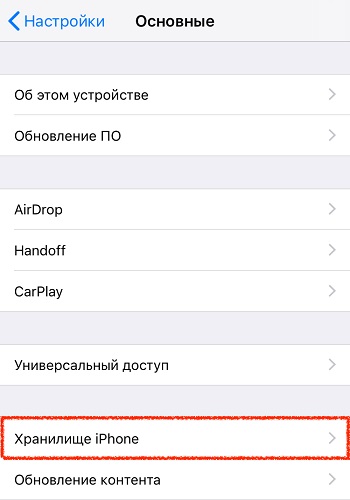
- Выбираем в списке Instagram и жмём «Удалить приложение», подтверждаем действие.
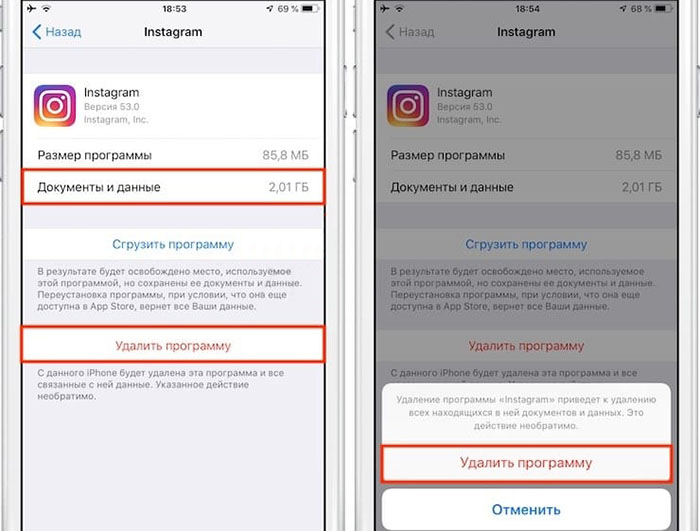
- Инсталлируем софт повторно из App Store и проходим процедуру авторизации в сервисе.
Аналогично можно поступить с выросшим в объёме WhatsApp и другими мессенджерами.
Как очистить кэш Телеграма на iPhone
В случае с Telegram всё ещё проще. Хотя софт и не из прожорливых, при необходимости можно почистить кэш прямо в приложении:
- В Телеграме жмём кнопку меню и выбираем «Настройки».
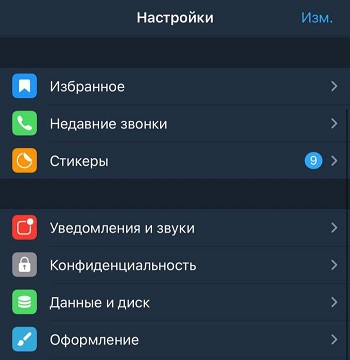
- Идём в раздел «Данные и память», где выберем «Использование памяти».
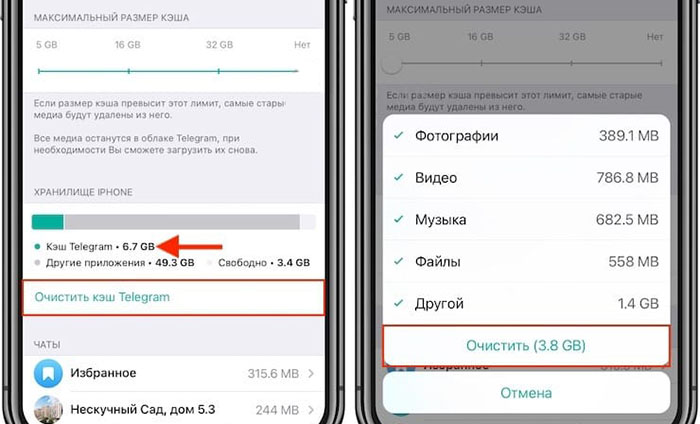
- Здесь можно очистить кэш нажатием на соответствующем пункте, а также изменить сроки хранения медиафайлов.
Как очистить кэш ВКонтакте
Чтобы избавиться от кэша ВК, не обязательно сносить и заново устанавливать софт. Для этого достаточно выполнить следующие действия:
- Открываем приложение.
- В меню сервиса выбираем «Настройки» (значок шестерёнки).
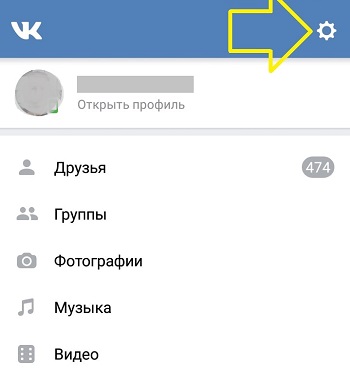
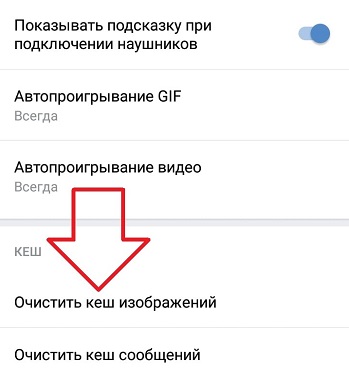
- В разделе «Основные» листаем вниз и выбираем опцию «Очистить кэш».
Как удалить мультимедийный контент из чатов WhatsApp
Не секрет, что данный мессенджер бывает очень прожорлив, поэтому при активном его использовании требуется периодическая очистка кэша, для чего можно удалить софт и поставить его заново или же пойти другим путём. В WhatsApp можно удалить из чатов медиаконтент, занимающий львиную долю памяти (при этом текстовые сообщения останутся). Для этого выполняем следующе действия:
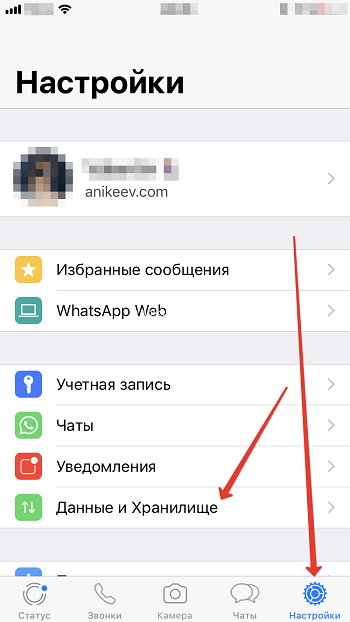
- Открываем WhatsApp и идём в настройки мессенджера.
- Выбираем раздел «Данные и хранилище» и переходим в «Хранилище».
- Здесь доступен список чатов, которые отсортированы по объёму. Выбираем по очереди каждый, что занимает больше много места, чтобы увидеть, какие типы контента имеются в выбранном чате.
- Жмём «Управлять» и отмечаем увесистые данные для удаления (фото, гифки, голосовые сообщения, документы).
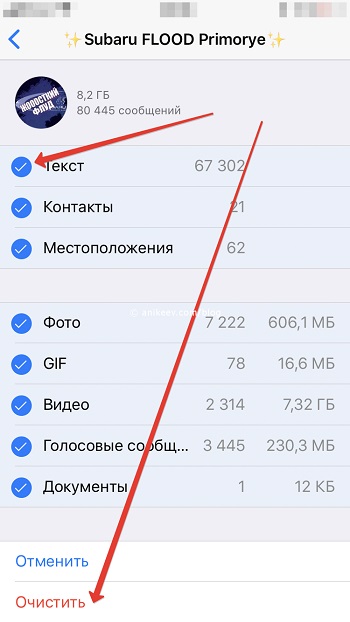
- Жмём «Очистить» и подтверждаем действие.
Эти действия позволят удалить медиаданные из переписок в WhatsApp, при том, что текст сохранится.
Очищаем память сообщений и настраиваем срок их хранения
Современные пользователи очень активно используют мессенджеры и социальные сети для общения, и если смартфон эксплуатируется уже не первый год, в памяти хранятся многочисленные переписки, способные занимать немало места.
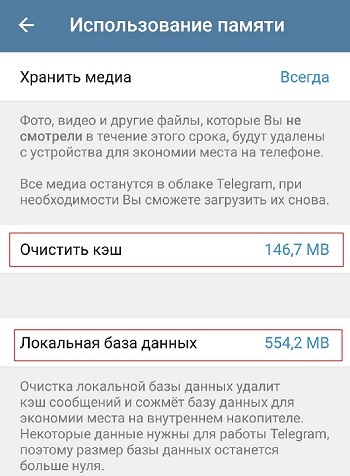
Так, один из способов, как очистить ненужный кэш на iPhone, предполагает очистку данных сообщений непосредственно в приложениях, являющихся главными пожирателями пространства. Способ очистки чатов в WhatsApp мы рассмотрели выше (в настройках чатов можно скинуть весь кэш, включая и текстовые сообщения, или выборочно). В Telegram в разделе настроек «Данные и память» – «Использование памяти» (где мы чистили кэш) можно сбросить кэш текстовых сообщений, для чего нужно выбрать пункт «Локальная база данных» и подтвердить действие.
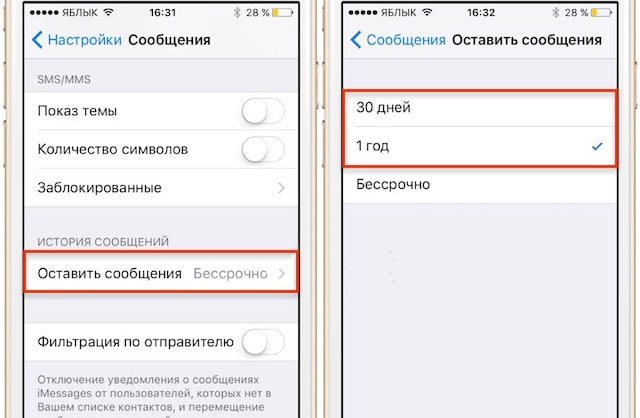
Кроме данных мессенджеров и приложений социальных сетей не помешает почистить и стандартные SMS и MMS, которые также со временем занимают немало пространства, особенно когда речь о сообщениях с вложениями. Оптимальное решение в данном случае – настройка срока хранения смс в настройках iOS, для чего нужно выполнить ряд действий:
- Идём в настройки мобильного устройства.
- Переходим в раздел «Сообщения».
- Выбираем пункт «История сообщений», где стандартно установлена опция бессрочного хранения.
- Здесь выставляем нужные параметры, сколько следует хранить смс, например 1 год или 30 дней. В зависимости от выбранного срока те сообщения, которые окажутся старше, будут удалены. Этот фактор следует учитывать, и перед выполнением процедуры следует сохранить нужные данные.
Какие приложения помогут избавиться от лишних файлов
Независимо от того, какой у вас iPhone – 5, 5C, 5S, 6, 6S, SE, 7, 8, 10, 11, 11 Pro или другой версии, и какой объём встроенной памяти у девайса, периодическая очистка мусорных файлов не помешает. Для этой цели может пригодиться сторонний софт.
iTunes
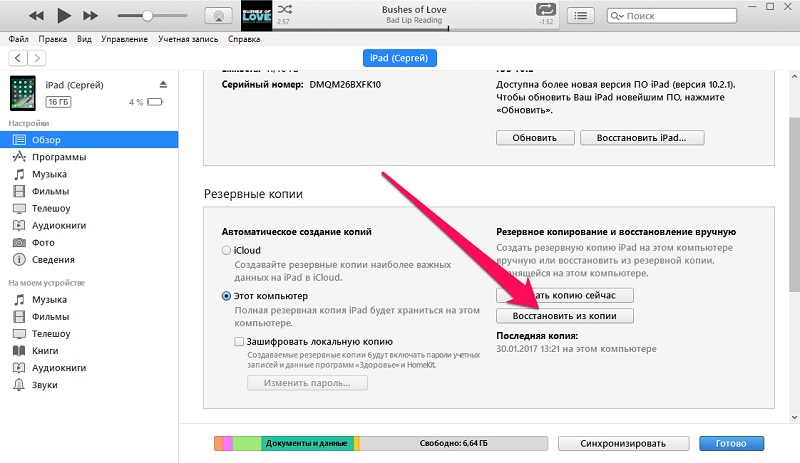
Универсальный сервис для работы с яблочными устройствами позволяет, в том числе очистить кэш девайса. Через iTunes очистить кэш в iPhone X, XS, XR и других версий можно путём восстановления из резервной копии, делается это следующим образом:
- В настройках мобильного девайса в разделе iCloud предварительно отключаем функцию «Найти iPhone».
- Подключаем iPhone посредством USB-шнура к компьютеру, открываем iTunes.
- Выбираем устройство и в разделе «Обзор» создаём копию данных смартфона нажатием соответствующей кнопки. Копия будет включать только важные файлы приложений, тогда как мусорные файлы в неё не войдут.
- Здесь же применяем опцию «Восстановить из резервной копии», выбрав созданную копию.
Существуют и другие приложения, загружаемые из App Store или официальных сайтов производителей, которые позволят как удалить кэш, так и избавиться от прочего ненужного мусора на iPhone (дубликатов фото, контактов, недозагруженых пакетов и т. д.). Это такие утилиты как Smart Cleaner, PhoneClean, Clean Doctor, Duplicate Cleaner (только для поиска и удаления файлов-дубликатов).
Существуют и более жёсткий метод очистки памяти устройства – сброс до заводских настроек, но такой вариант применяется в крайних случаях, например, при проблемах функционирования или перед продажей iPhone.