Параметры > Нежелательная почта
Нежелательная почта может загружать сети, блокировать серверы электронной почты и заполнять почтовые ящики ненужными сообщениями и изображениями. Сервер, на котором размещен почтовый ящик, фильтрует большинство нежелательной почты, но не всегда может полностью избавиться от нее. Облегченная версия Outlook Web App помогает справляться с нежелательной почтой, позволяя создавать списки доверенных и недоверенных электронных адресов и доменов, а также управлять ими.
Эта статья применима к приложению Outlook Web App. Оно используется организациями, в которых работа почтовых серверов управляется с помощью Exchange Server 2013 или 2010. Если вы используете Microsoft 365, Exchange Server 2016 или 2019, вашей почтовой программой является Outlook в Интернете. Для получения справки по Outlook в Интернете см. раздел Получение справки по Outlook в Интернете.
Чтобы открыть страницу Нежелательная почта с главной страницы Outlook Web App, в верхней части страницы нажмите кнопку Параметры и выберите команду Нежелательная почта из списка в области навигации.
Включение и выключение фильтра нежелательной почты
Не фильтровать нежелательную почту. Выберите этот параметр, чтобы отключить фильтрацию нежелательной почты. При выборе этого параметра вы не сможете управлять нежелательными сообщениями. Отключение фильтрации нежелательной почты угрожает безопасности.
Автоматически отфильтровывать нежелательные сообщения Выберите этот параметр, чтобы включить фильтрацию нежелательной почты. Если этот параметр выбран, почтовый ящик может фильтровать сообщения с помощью списков надежных отправителей, заблокированных отправителей и надежных получателей. Если сообщение определено как подозрительное, оно перемещается в папку нежелательной почты. Рекомендуется включить фильтрацию нежелательной почты. По умолчанию фильтрация нежелательной почты включена.
Примечание: После очистки папки «Нежелательная почта» или удаления элемента из нее он перемещается в папку «Удаленные».
Список надежных отправителей
Надежные отправители — это домены и люди, от которых вы хотите получать сообщения.
- Чтобы добавить отправителя в этот список, выберите текстовое поле в разделе Список надежных отправителей, введите электронный адрес или домен и нажмите кнопку Добавить.
- Чтобы изменить отправителя в списке, выберите его и нажмите кнопку Изменить. Измените содержимое поля и нажмите кнопку Добавить.
- Чтобы добавить контакт в список надежных отправителей, установите флажок Также доверять электронной почте от контактов. Этот флажок установлен по умолчанию.
- Чтобы удалить отправителя из списка, выберите его и нажмите кнопку Удалить.
Примечание: При добавлении доменов в список надежных отправителей не нужно указывать символ «@». Он будет добавлен автоматически.
Список заблокированных отправителей
Заблокированные отправители — это домены и люди, от которых вы не хотите получать сообщения. Сообщения, полученные с любого адреса или домена из списка заблокированных отправителей, направляются непосредственно в папку нежелательной почты.
- Чтобы добавить отправителя в этот список, выберите текстовое поле в разделе Список заблокированных отправителей, введите электронный адрес или домен и нажмите кнопку Добавить.
- Чтобы изменить отправителя в списке, выберите его и нажмите кнопку Изменить. Измените содержимое поля и нажмите кнопку Добавить.
- Чтобы удалить отправителя из списка, выберите его и нажмите кнопку Удалить.
Примечание: При добавлении доменов в список заблокированных отправителей не нужно указывать символ «@». Он будет добавлен автоматически.
Список надежных получателей
К надежным получателям могут относиться группы, в которых вы состоите и от которых вы хотите получать сообщения. В список надежных получателей также можно добавлять отдельные электронные адреса. Получатель — это пункт назначения сообщения. Получателем может быть отдельный почтовый ящик или группа. Например, можно разрешить получение сообщений, которые отправлены не только вам, но и определенному человеку.
- Чтобы добавить получателя в этот список, выберите текстовое поле в разделе Список надежных получателей, введите электронный адрес или домен и нажмите кнопку Добавить.
- Чтобы изменить получателя в списке, выберите его и нажмите кнопку Изменить. Измените содержимое поля и нажмите кнопку Добавить.
- Чтобы удалить получателя из списка, выберите его и нажмите кнопку Удалить.
- Считать нежелательными все сообщения, кроме сообщений от членов списков «Надежные отправители» и «Надежные получатели», а также от отправителей из организации. Выберите этот параметр, чтобы рассматривать все сообщения, отправленные пользователями, не входящими в списки надежных отправителей и получателей и не являющихся сотрудниками вашей организации, как нежелательную почту. Сообщения, определенные как нежелательные, перемещаются в папку «Нежелательная почта».
Что еще следует знать?
- Иногда сообщения, которые вы отправляете, могут попадать в папку «Нежелательная почта». В таком случае получателю нужно будет настроить свою почтовую программу, чтобы разрешить получение сообщений от вас.
- При проверке входящих сообщений фильтр нежелательной почты отдает преимущество адресам, а не доменам. Допустим, домен contoso.com находится в списке заблокированных отправителей, а адрес proverka@contoso.com — в списке надежных отправителей. Сообщения с адреса proverka@contoso.com попадут в папку «Входящие», но сообщения со всех других адресов с доменом contoso.com будут отправлены в папку «Нежелательная почта».
- Изменения, вносимые в списки надежных и заблокированных отправителей, а также в список надежных получателей, автоматически сохраняются при их вводе. После изменения других параметров нежелательной почты для их сохранения необходимо нажать кнопку Сохранить. Если перед закрытием страницы Нежелательная почта в разделе Параметры кнопка Сохранить не была нажата, вам будет предложено нажать кнопку Отмена, чтобы остаться на странице, или кнопку ОК, чтобы закрыть страницу, не сохраняя изменения.
Дополнительные сведения
Для получения дополнительных сведений об облегченной версии Outlook Web App, например о том, как вернуться обратно к обычной версии или каковы и ограничения, см. статью Outlook Web App Light.
Блокирование и разрешение (параметры нежелательной почты)
Параметры блокирования и разрешения позволяют контролировать нежелательную и несанкционированную почту с помощью создания списков доверенных и недоверенных электронных адресов и доменов, а также управления ими.
Эта статья применима к приложению Outlook Web App. Оно используется организациями, в которых работа почтовых серверов управляется с помощью Exchange Server 2013 или 2010. Если вы используете Microsoft 365, Exchange Server 2016 или 2019, вашей почтовой программой является Outlook в Интернете. Для получения справки по Outlook в Интернете см. раздел Получение справки по Outlook в Интернете.
Примечание: Эти действия неприменимы к новому Outlook для Windows. Убедитесь, что новый переключатель Outlook включен или выключен. Если она включена, перейдите в раздел Фильтрация нежелательной почты и нежелательной почты в Outlook.
Управление нежелательной почтой

- В верхней части экрана выберите Параметры>Почта.
- В разделе Параметры выберите Блокировать или разрешить.
- Ниже приведены параметры блокировки или разрешения для управления адресами электронной почты и доменами.
| Параметры | Описание |
|---|---|
| Не перемещать письма в папку нежелательной почты | Этот параметр позволяет отключить фильтр нежелательной почты. При его выборе невозможно использовать остальные параметры на этой странице. |
Предупреждение: Если выбран этот параметр, сообщение электронной почты, обнаруженное Exchange Online Protection как спам, будет доставлено в папку «Входящие», если администратор установил действие нежелательной почты для перемещения этих сообщений в папку «Нежелательная Email».
Надежные отправители и получатели
Надежные отправители — это домены и люди, от которых вы всегда хотите получать сообщения. Надежные получатели — это получатели, которых не нужно блокировать (обычно группы, в которые вы входите). Сообщения, полученные с адреса или домена из списка надежных отправителей и получателей, никогда не отправляются в папку нежелательной почты.
Внимание! Сообщения могут быть заблокированы фильтром нежелательной почты на почтовом сервере до прибытия в ваш почтовый ящик.
Добавление отправителя или домена в список надежных отправителей
- Войдите в Outlook Web App. Дополнительные сведения см. в статье Начало работы в Outlook Web App.
- В верхней части страницы щелкните значок Параметры
 и выберите пункт Почта.
 - В разделе Параметры выберите Блокировать или разрешить.
- Чтобы добавить элемент в список надежных отправителей и получателей, введите адрес электронной почты или домен, который нужно отметить как надежный, в поле Укажите здесь отправителя или домен, а затем нажмите клавишу ВВОД или щелкните значок Добавить
 рядом с текстовым полем.
- Например, чтобы отметить как надежные все сообщения с адресов, заканчивающихся на contoso.com, введите contoso.com в текстовом поле.
- Чтобы пометить определенного человека как безопасного, введите полный адрес электронной почты этого человека. Например, чтобы отметить все сообщения с адреса GregoryA@contoso.com как надежные, введите GregoryA@contoso.com в текстовом поле.
- (Необязательно) Установите флажок Доверять электронной почте из моих контактов проверка, чтобы обрабатывать электронную почту с любого адреса в папках контактов как безопасную.
- Нажмите кнопку Сохранить, чтобы сохранить изменения.
Удаление отправителя или домена из списка надежных отправителей
- Чтобы удалить элемент из списка надежных отправителей и получателей, выберите его и нажмите кнопку Удалить.
- Нажмите кнопку Сохранить, чтобы сохранить изменения.
Изменение отправителя или домена в списке надежных отправителей

- Чтобы изменить запись в разделе Надежные отправители и получатели, выберите ее и выберите Изменить.
- Внесите нужные изменения и нажмите кнопку Сохранить, чтобы сохранить их.
Заблокированные отправители
Заблокированные отправители — это домены и люди, от которых вы не хотите получать сообщения. Сообщения, полученные с любого адреса или домена из списка заблокированных отправителей, направляются непосредственно в папку нежелательной почты.
Добавление отправителя или домена в список заблокированных отправителей
- Войдите в Outlook Web App. Дополнительные сведения см. в статье Начало работы в Outlook Web App.
- В верхней части страницы щелкните значок Параметрыи выберите пункт Почта.
- В разделе Учетные записи выберите Блокировать или разрешить.
- Чтобы добавить запись для заблокированных отправителей, введите адрес электронной почты или домен, который нужно заблокировать, в поле Введите отправителя или домен здесь , а затем нажмите клавишу ВВОД или щелкните значок Добавитьрядом с текстовым полем.
- Например, чтобы заблокировать все адреса электронной почты, заканчивающиеся contoso.com, введите в поле contoso.com .
- Чтобы заблокировать определенного пользователя, введите его полный адрес электронной почты. Например, чтобы заблокировать все сообщения от KatieJ@contoso.com, введите в поле KatieJ@contoso.com .
- (Необязательно) Установите флажок Не доверять электронной почте, если она не поступает от кого-либо из списка надежных отправителей и получателей или локальных отправителей проверка, чтобы обрабатывать все сообщения электронной почты как нежелательные, если они не поступают от пользователя, включенного в список надежных отправителей и получателей или локальных отправителей.
- Нажмите кнопку Сохранить, чтобы сохранить изменения.
Удаление отправителя или домена из списка заблокированных отправителей
- Чтобы удалить элемент из списка заблокированных отправителей, выберите его и нажмите кнопку Удалить.
- Нажмите кнопку Сохранить, чтобы сохранить изменения.
Описание политики для способ фильтрации электронной почты фильтрами нежелательной почты в Outlook или Exchange Server
Microsoft Outlook 2010 Exchange Server 2010 Standard Exchange Server 2010 Enterprise Outlook 2013 Outlook 2016 Exchange Server 2016 Standard Edition Exchange Server 2016 Enterprise Edition Exchange Online Protection Outlook 2019 Outlook for Microsoft 365 Еще. Меньше
ВВЕДЕНИЕ
Корпорация Майкрософт использует технологию защиты наших клиентов и наших услуг. Мы фильтровать или блокировать сообщения электронной почты спамом или повысить уровень безопасности. Мы стараемся защитить разумный компромисс становятся иногда. Таким образом некоторые хотели отфильтрованной связи может быть непреднамеренно. Чтобы убедиться, что клиенты не получают нежелательные или нежелательного сообщения электронной почты, Microsoft Outlook использует технологию защиты от нежелательной почты. Эта технология фильтрует сообщения электронной почты на основе характеристик, которые являются общими для нежелательной почты. Корпорация Майкрософт также помогает пользователям и системным администраторам переопределить непреднамеренной фильтрации своей почты, помогая управлять как фильтры и связанные системы обработки сообщений электронной почты. Безопасность функцию нежелательной почты мы не разглашать или обсуждать подробные сведения для каждого сообщения.
Дополнительная информация
В ситуациях, в которых требуется немного больше контроля над способ фильтрации сообщений или как сообщения не фильтруются с помощью функции защиты от нежелательной почты можно использовать несколько методов в Outlook, Microsoft Exchange или в обоих. Например если необходимо убедиться в том, что сообщения электронной почты от определенного домена не рассматривается как нежелательная почта, добавьте домен в список Надежных отправителей .
Outlook
Outlook содержит несколько параметров, управляющих способом отфильтрованные сообщения. Можно добавить отправителя в список Надежных отправителей . Чтобы сделать это, выполните следующие действия:
Откройте Outlook 2010, Outlook 2013, Outlook 2016, Outlook 2019 и Outlook для Office 365
- В папке «Входящие» щелкните правой кнопкой мыши сообщение.
- Выберите команду Нежелательнаяи выберите Никогда не блокировать отправителя.
Чтобы изменить настройки фильтра нежелательной почты, выполните следующие действия.
- Перейдите на вкладку Домашняя страница на ленте Outlook.
- В группе Удалить нажмите кнопку Нежелательная и нажмите кнопку Параметры нежелательной почты.
- Настройка фильтра для перехвата более или менее нежелательной почты в папку «Входящие».
Дополнительные сведения о надежных отправителей и список заблокированных отправителей посетите следующий веб-узел корпорации Майкрософт: https://support.Microsoft.com/en-US/KB/954199 Дополнительные сведения о планировании для нежелательной почты в Outlook 2010 посетите следующий веб-узел корпорации Майкрософт: https://TechNet.Microsoft.com/en-us/library/cc178957.aspx
Outlook 2003 и Outlook 2007
- В папке «Входящие» щелкните правой кнопкой мыши сообщение.
- Выберите команду Нежелательнаяпочта и нажмите кнопку Добавить отправителя в список надежных отправителей.
Чтобы изменить настройки фильтра нежелательной почты, выполните следующие действия.
- В меню Сервис выберите пункт Параметры.
- Нажмите кнопку Нежелательная почта.
- Настройка фильтра для перехвата более или менее нежелательной почты в папку «Входящие».
Дополнительные сведения о том, как создавать и развертывать списки фильтра нежелательной почты в Outlook 2007 посетите следующий веб-узел корпорации Майкрософт:
Exchange Server и Exchange Online Protection
Существует несколько способов для точной настройки фильтрации возможностей Exchange Server и Exchange Online Protection нежелательной почты. Дополнительные сведения о функциях защиты от нежелательной почты и вирусов посетите следующие веб-узлы корпорации Майкрософт:
- Exchange Server: http://technet.microsoft.com/en-us/library/aa997658.aspx
- Защита сети Exchange: https://technet.microsoft.com/library/jj200731(v=exchg.150).aspx
- Exchange Server 2003 Пакет обновления 2:http://technet.microsoft.com/en-us/library/aa995992(EXCHG.65).aspx
Настройка фильтра нежелательной почты в Outlook 2007
При использовании Microsoft Outlook, для уменьшения количества рекламных рассылок, входящие письма автоматически проверяются встроенным фильтром нежелательной почты. При этом часть писем, распознанных как спам, перемещаются в папку «Нежелательная почта» (Рис.1).
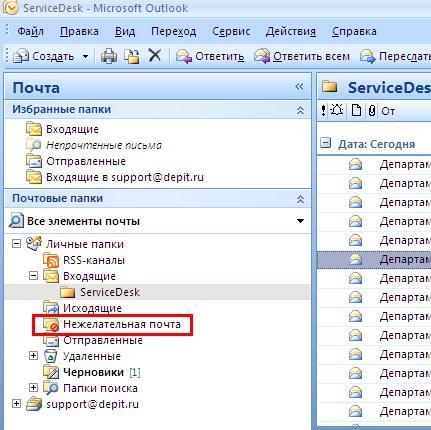
Рис.1
При этом иногда не удобно использовать настройки фильтра по умолчанию, например когда слишком много нежелательной почты попадает в папку «Входящие» или нужные письма перемещаются в папку «Нежелательная почта». В таких случаях можно самому изменить параметры фильтра, установив наиболее подходящие вам. Для этого в меню «Сервис» выберите пункт «Параметры…» (Рис.2).
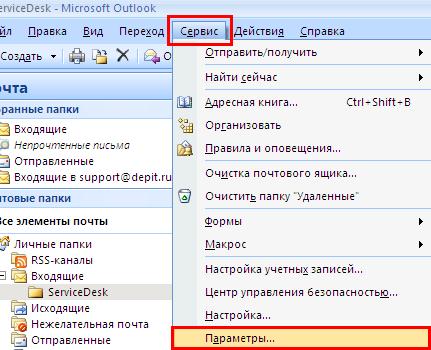
Рис.2
В открывшемся окне на вкладке «Настройки» нажмите кнопку «Нежелательная почта…» (Рис.3).
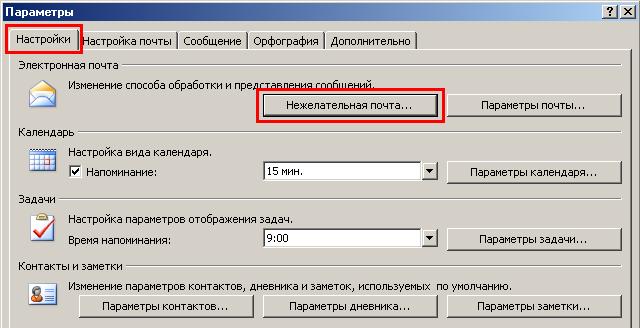
Рис.3
Далее выберите один из четырех уровней защиты от нежелательной почты, наиболее подходящий вам (Рис.4), и, если нужно, настройте дополнительные параметры фильтра в остальных вкладках данного окна.
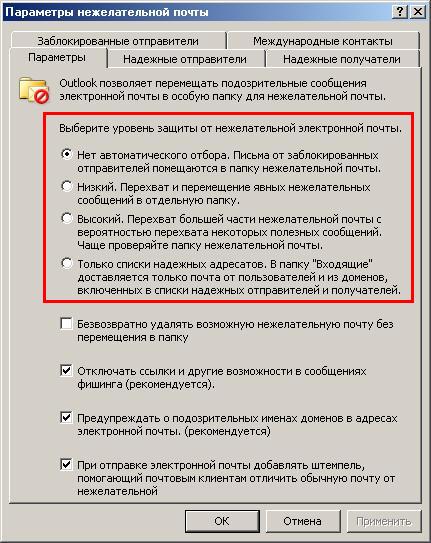
Рис.4
Если Microsoft Outlook 2007 вы используете для работы с корпоративной почтой на базе Microsoft Exchange Server (можно уточнить у системного администратора), то настоятельно рекомендуется использовать первый уровень защиты («Нет автоматического отбора») (Рис.5).
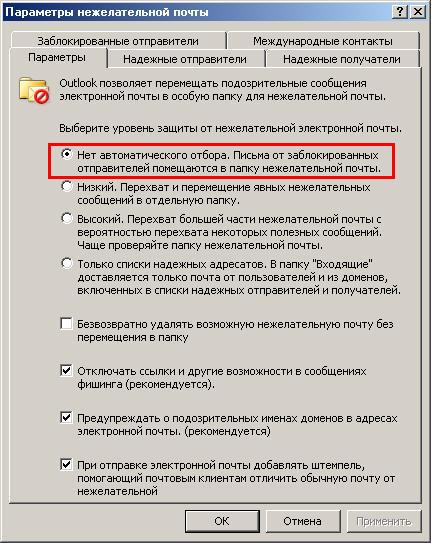
Рис.5
Прочтите также:
- Настройка подписей электронной почты в Outlook 2003
- Настройка почты для работы из дома с почтой Exchange
- Создание подписи электронной почты в Outlook 2007
- Как изменить частоту проверки новых почтовых сообщений в Outlook 2007