Как сделать колонтитул черным а не серым
Argument ‘Topic id’ is null or empty
Сейчас на форуме
© Николай Павлов, Planetaexcel, 2006-2023
info@planetaexcel.ru
Использование любых материалов сайта допускается строго с указанием прямой ссылки на источник, упоминанием названия сайта, имени автора и неизменности исходного текста и иллюстраций.
| ООО «Планета Эксел» ИНН 7735603520 ОГРН 1147746834949 |
ИП Павлов Николай Владимирович ИНН 633015842586 ОГРНИП 310633031600071 |
Конвертировать PDF в оттенки серого
Преобразование PDF-файлов в черно-белый или в оттенках серого PDF. Экономьте место на чернилах или диске, преобразуя их в оттенки серого.
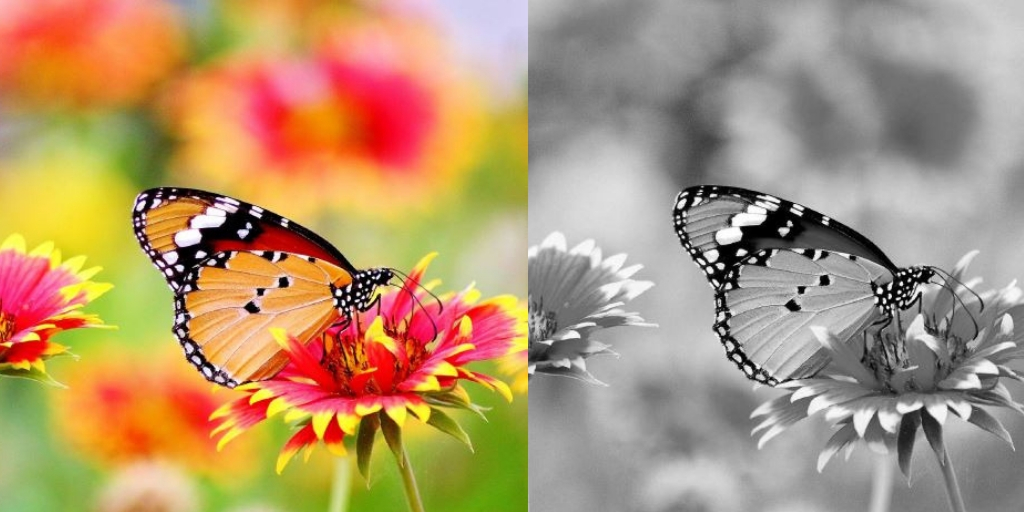
Grayscale — это процесс изменения цветов и оттенков фотографии и ее воспроизведения в серых изображениях. Преобразование документа означает превращение текста и изображений в черно-белый. Причины для преобразования цветного PDF-документа в оттенки серого: 1. Экономия на чернилах принтера: Цветные изображения используют много цветных чернил, но в градациях серого используются только черные чернила. 2. Уменьшает размер файла PDF-документа: PDF-документ, содержащий много цветных изображений, влияет на размер файла. Преобразование PDF-файлов в Grayscale уменьшит его. Руководство по использованию инструмента DeftPDF для преобразования PDF в оттенки серого:1. Загрузите свои файлы Вы можете быть уверены, что ваши файлы будут безопасно загружены через зашифрованное соединение. После обработки файлы будут безвозвратно удалены.
- Чтобы загрузить файлы с компьютера, нажмите«Загрузить PDF-файл»и выберите файлы, которые вы хотите преобразовать, или перетащите файлы на страницу.
- Чтобы загрузить файлы из Dropbox, Google Drive или с веб-сайта, на котором расположены ваши файлы, разверните раскрывающийся список и выберите нужные файлы.
- Вы можете загрузить 1 файл за раз для бесплатных учетных записей, в то время какОбновленные учетные записи может пакетно обрабатывать и загружать столько, сколько10 файлов за один раз.
2. Преобразование PDF-документа в оттенки серого
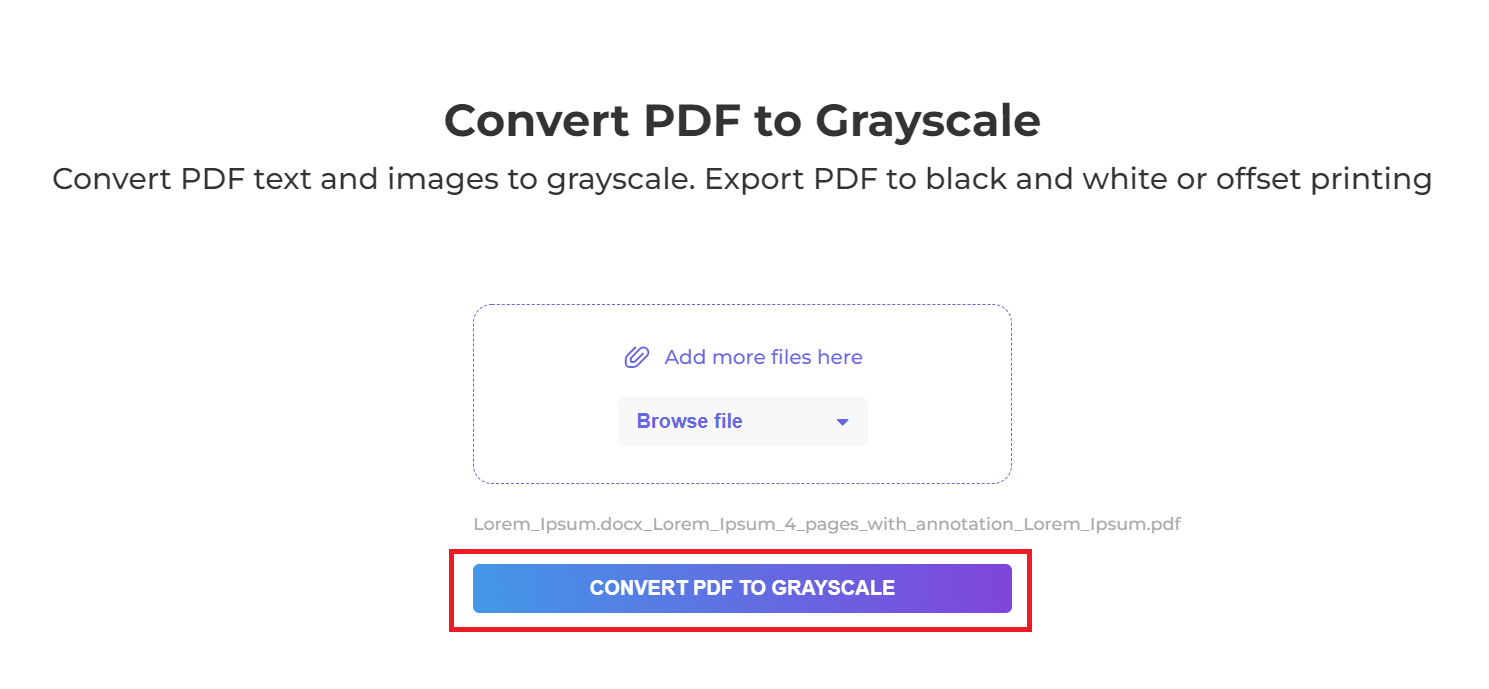
После того, как вы загрузили PDF-файл, нажмите«Преобразовать PDF в оттенки серого»и дождитесь завершения процесса.
3. Скачайте файл
Нажмите»Скачать» после обработки, чтобы сохранить его на своем компьютере. Вы также можете сохранить его в своем онлайн-хранилище, таком как Dropbox или Google Drive, поделиться им по электронной почте, распечатать новый документ, переименовать или даже продолжить редактирование с помощью новой задачи.
Предварительный просмотр цветоделения (Acrobat Pro)
Диалоговое окно Просмотр цветоделения содержит инструменты и элементы управления, которые позволяют имитировать внешний вид документа PDF на различных экранах. В верхней части диалогового окна находится несколько элементов управления, позволяющих просматривать документ. Меню «Просмотр» позволяет переключаться между просмотром цветоделения и предупреждениями о цветопередаче. Если выбрать «Цветоделение», нижняя половина диалогового окна будет содержать информацию об используемых в файле красках, а также элементы управления, относящиеся к суммарному покрытию. При выборе параметра Предупреждения по цветопередаче раздел цветоделения заменяется разделом предупреждений с информацией о предупреждениях, связанных с красками. Настройки предварительного просмотра, которые задаются в диалоговом окне Просмотр цветоделения , отображаются непосредственно в открытом документе.
Открыть Инспектор объектов для просмотра контента документа можно также из раздела «Просмотр» диалогового окна Просмотр цветоделения . Дополнительные сведения представлены в разделе Просмотр информации о содержимом документа PDF.
В окне Просмотр цветоделения также есть доступ к полнофункциональному диспетчеру управления цветоделением для перераспределения плашечных цветов как при печати, так и при просмотре. Соотнесение красок для предварительного просмотра применяется только при открытом диалоговом окне Просмотр цветоделения .
Примечание.
Если используется система управления цветом (Color Management System, CMS), то на точно откалиброванном мониторе и профилях ICC при просмотре на экране цветоделение будет довольно точно соответствовать цветоделению, которое получится при печати.
Структура статьи

В редакцию принимаются статьи объемом пять страниц, по согласованию с редакцией допускаются статьи объемом от 3 до 10 страниц. Объем статьи не должен превышать 18 – 20 страниц текста.
Работы принимаются в текстовом редакторе Microsoft Word.
Во вкладке «Разметка страницы»: используется размер бумаги формата A4, ориентация листа книжная. Поля: верхнее – 2,5 см; нижнее – 2,5 см; левое – 2,5 см; правое – 1,5 см; переплет – 0 см; В диалоге «Расстановка переносов» выбирается «авто».
Во вкладке «Вставка» выбирается «Верхний колонтитул» – «Пустой», далее появляется вкладка «Конструктор», включаются «Особый колонтитул для первой страницы» и «Разные колонтитулы для четных и нечетных страниц». Колонтитулы от края: верхний – 2,0 см; нижний – 2,0 см.
Структура статьи в обязательном порядке должна содержать:
- Тип статьи (научная статья, обзорная статья), научная специальность, индекс УДК и doi (размещение в левом верхнем углу документа, каждая запись на отдельной строке, без точек).
- Названия статей набираются прописными буквами (шрифт Тimes New Roman, размер шрифта текста – 14 пунктов, полужирный) по центру документа.
- Имена, отчества и фамилии авторов размещаются под названием статьи (шрифт Тimes New Roman, размер шрифта текста – 14 пунктов), над фамилией ставят надстрочную цифру, по порядку, ниже все надстрочные цифры расшифровываются (сведения о месте работы, город, страна, адрес электронной почты и идентификатор ORCID авторов).
- Аннотацию формируют по ГОСТ Р 7.0.99. Объем аннотации от 200 до 250 слов. Перед аннотацией приводят слово «Аннотация» («Abstract»). Шрифт Тimes New Roman, размер шрифта – 12 пунктов, курсив, красная строка – 0,8 см, интервал между строками «одинарный». Аннотация должна быть информативной (не содержать общих слов), оригинальной, отражать основное содержание статьи и результаты исследования (обоснование, предмет, цель работы, метод или методологию проведения работы, область применения результатов, выводы).
- Перед ключевыми словами приводят слово «Ключевые слова» («Keywords») Количество ключевых слов или словосочетаний от 5 до 15 (шрифт Тimes New Roman, размер шрифта – 12 пунктов, курсив, красная строка – 0,8 см, интервал между строками «одинарный»).
- После ключевых слов могут быть приведены слова благодарности организациям, учреждениям, руководителям, могут быть приведены сведения о проектах, научно-исследовательских работах, финансировании и т.п. Эти сведения приводят с предшествующим словом «Благодарности» («Acknowledgements») (шрифт Тimes New Roman, размер шрифта – 12 пунктов, курсив, красная строка – 0,8 см, интервал между строками «одинарный»).
- Далее отделяют чертой строку и ниже пишут «Для цитирования» («For citation»), после вставляют библиографическую запись на статью для дальнейшего цитирования (составляют по ГОСТ Р.7.0.5 – 2008). После записи отделить чертой данный текст.
- После записи всех метаданных статьи на русском языке необходимо привести все метаданные на английском языке (отчества сокращают до буквы в английском языке).
- Основной текст (для основной части текста используется шрифт Тimes New Roman, размер шрифта основного текста – 14 пунктов, красная строка (отступ) – 0,8 см, интервал между строками «полуторный»).
Примерная структура основного текста статьи:
Введение – в этом разделе описывается существующая научная проблема и представляется краткий литературный обзор по состоянию обозначенной проблемы.
Методы / методология / методика исследований – приводится теория или методика экспериментального исследования, приводится обоснование выбора данного материала и методов исследования.
Результаты и их обсуждение – раздел содержит краткое описание полученных теоретических или экспериментальных результатов. Результаты рекомендуется излагать в прошедшем времени. В обсуждении рекомендуется объяснить значимость вашего исследования. Показать, какие знания были получены результате исследования, обозначить их перспективы и сравнить их с существующим положением в данной области, описанным в разделе «Введение». Данные должны быть систематизированы и иметь логическую связь с текстом.
Таблицы, библиографический список и подрисуночный текст следует представлять на отдельных страницах. В рукописи необходимо сделать ссылки на таблицы, рисунки и литературные источники, приведенные в статье.
Иллюстрации нужно представлять отдельно от текста на носителе инфор-мации. Пояснительные надписи в иллюстрациях должны быть выполнены шрифтом Тimes New Roman Italic (греческие буквы шрифтом Symbol Regular) размером 12. Тоновые изображения, размер которых не должен превышать 75×75 мм (фотографии и другие изображения, содержащие оттенки черного цвета), следует направлять в виде растровых графических файлов (форматов *.bmр, *.jpg, *.gif,*.tif) в цветовой шкале «оттенки серого» с разрешением не менее 300 dpi (точек на дюйм).
Штриховые рисунки (графики, блок-схемы и т.д.) следует представлять в «черно-белой» шкале с разрешением не менее 600 dpi. На графиках не нужно наносить линии сетки, а экспериментальные или расчетные точки (маркеры) без крайней необходимости не «заливать» черным. Штриховые рисунки, созданные при помощи распространенных программ МS Ехсеl, МS Visio и др., следует представлять в формате исходного приложения (*.хls, *.vsd и др.).
Шрифтовое оформление физических величин: латинские буквы в светлом курсивном начертании, русские и греческие – в светлом прямом. Числа и единицы измерения – в светлом прямом начертании. Особое внимание следует обратить на правильное изображение индексов и показателей степеней. Формулы набираются с помощью редактора формул Маth Туре, масштаб формул должен быть 100%. Масштаб устанавливается в диалоговом окне «Формат объекта». В редакторе формул для латинских и греческих букв ис-пользовать стиль «Математический» («Маth»), для русских – стиль «Текст» («Техt»). Размер задается стилем «Обычный» («Full»), для степеней и индек-сов – «Крупный индекс / Мелкий индекс» («Subscript / Sub-Subscript»). Недопустимо использовать стиль «Другой» («Оther»).
Размеры рисунков не должны превышать границы полей страницы основного текста документа с учетом подрисуночной подписи. Рисунки издательством не редактируются. Если рисунок по ширине превышает размер колонки, то необходимо ставить перед ним и после него разрыв раздела на текущей странице и располагать рисунок в начале или в конце страницы. Рисунки, надписи и объекты Microsoft Word должны перемещаться вместе с текстом, т.е. быть не поверх текста.
Выводы – этот раздел рекомендуется начать с нескольких фраз, подводящих итог проделанной работе, а затем в виде списка представляются основные выводы.
Список литературы (шрифт Тimes New Roman, размер – 14 пунктов) – не менее 10 позиций, оформляется в соответствии с ГОСТ Р 7.0.5-2008 «Библиографическая ссылка. Общие требования и правила составления».
• Сведения об авторах приводится после списка литературы, с предшествующими словами «Информация об авторах» — инициалы, фамилия – ученая степень, звание, место работы, телефон);
• После приводят список литературы на латинице – «REFERENCES» согласно стилю APA (American Psychological Association). Нумерация записей в дополнительном перечне должна совпадать с нумерацией записей в основном перечне затекстовых биб-лиографических ссылок.
• Ниже приводятся сведения об авторах на английском языке после слов «Information about the authors».
• В конце статьи авторы должны указать об отсутствии или наличии конфликта интересов.
К публикации принимаются статьи, ранее нигде не опубликованные и не представленные к печати в других изданиях. Статьи, отбираемые для публикации в журнале, проходят двухстороннее слепое рецензирование.
Автор статьи имеет право предложить трех рецензентов по научному направлению своего исследования.
Публикации в журнал принимаются на русском и английском языках.
Электронная версия публикации может быть отправлена в формате текстового редактора Microsoft Word (расширения .doc, .docx) по электронной почте по адресу vestnicsibgiu@sibsiu.ru или можно загрузить статью на сайте в разделе Отправка материалов Название файла формируется из фамилии и инициалов первого автора (к примеру, «ИвановАА.doc). Если статей несколько, то к названию файла через знак подчеркивания добавляется порядковый номер (к примеру, «ИвановАА_1.doc»).
Обязательно прикрепить к письму файлы со сканами следующих документов: согласие авторов и экспертное заключение.
Все статьи будут проверены в системе «Антиплагиат», при оригинальности менее 75 % статьи будут возвращены авторам.