Как перевернуть текст вертикально в Word
Привет читателям. Бывают разные задачи в нашей жизни, когда в документе нужно написать текст вертикально. К примеру вы делаете объявления с отрывными листочками или создаете брошюру и заголовок хотите написать вдоль основного текста. На этой странице вы узнаете, как изменить направление текста в различных версиях Microsoft Word 2003, 2007, 2010, 2013.
Создаем вертикальный текст в Word
- Создаем специальный блок в Word
- Вводим текст горизонтально
- Выберите созданную надпись
- Перетащите за угол текстовый блок
- Убираем рамку вокруг блока
В этом уроке мы создадим текст, где каждая буква будет находиться одна над другой, словно на уличной вывеске.
Создаем специальный блок в Word для переворота
Блок «Надпись» позволяет легко изменить положение и ориентацию текста. Добавьте его в ваш документ Word, следующим образом:
В верхнем меню Ворд на вкладке «Вставка» в блоке «Текст» нажимаем на кнопку «Надпись», затем «Нарисовать надпись». Теперь зажмите левую кнопку мыши и нарисуйте область надписи.
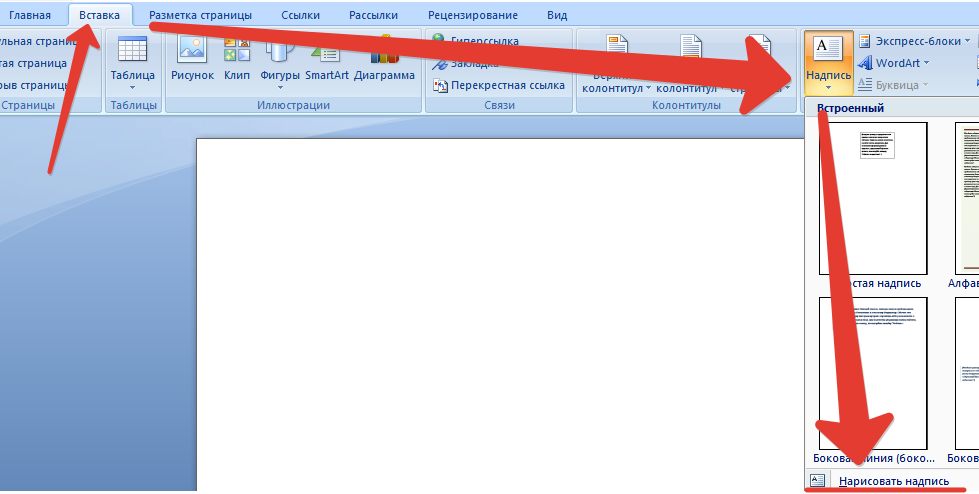
Вводим текст горизонтально
Кликните по только что созданному текстовому полю и введите свой текст, который вы хотели бы написать по вертикали. Если вы уже набрали его в документе, скопируйте и вставьте его в текстовое поле.
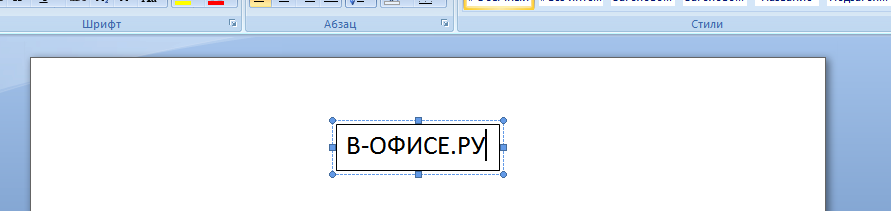
Выберите созданную надпись
Вокруг текста появится контур и каждый круг или квадрат по контуру позволит левой кнопкой мыши изменять размер блока.
Перетащите за угол текстовый блок
Нажмите и удерживайте кнопку на любом углу блока надписи, а затем переместите курсор. Перетащите угол, чтобы сделать текстовое поле высокой и узкой формы. После того, как окно становится слишком узким, чтобы разместить две буквы горизонтально, то это заставит Ворд расположить текст вертикально.
как перевернуть текст в ворде 2007
Ответ от Єома[гуру]
Это можно сделать только в таблице!
Линии таблицы можно сделать непечатаемыми, вот и все решение.
Ответ от Greta[гуру]
это возможно в режиме таблицы. в ячейке созданной таблицы правой кнопкой мыши щёлк — выбираете направление теста в выбранной ячейке. готово)
Ответ от Владимир[гуру]
Использовать элемент «Надпись» в панели «Рисование»
После ввода текста можно в основном меню выьрать пункт «Формат» и там есть опция «Направление текста»
Ответ от 3 ответа[гуру]
Привет! Вот подборка тем с ответами на Ваш вопрос: как повернуть текст в вертикальное положение в MS Word 2007?
Как писать вертикально в Word
Необходимость в вертикальном тексте возникает довольно редко. Поэтому большинство пользователей не знает, как писать вертикально в Word.
Но, ознакомившись с этой статьей вы сможете закрыть этот пробел в знаниях. Здесь мы опишем сразу два способа, которые позвляюти писать вертикально в Ворде 2007, 2010, 2013 и 2016.
Как сделать вертикальный текст в таблице в Word
Самым простым способом писать вертикально в Ворде являются таблицы. Для того чтобы воспользоваться данным способом перейдите на вкладку «Вставка» и с помощью кнопки «Таблица» создайте новую таблицу в том месте, где вы хотите написать вертикальный текст. Размер таблицы можете выбрать любой. Подойдет даже таблица размером 1 на 1.
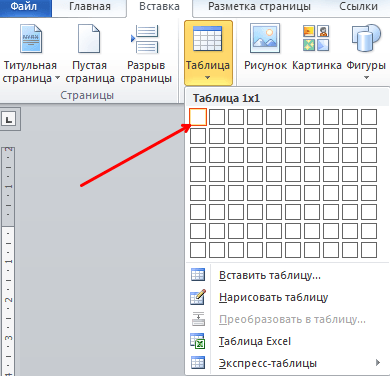
После этого введите в таблицу нужный текст и перейдите на вкладку «Макет». Здесь есть кнопка «Направления текста». Нажимая на эту кнопку, вы сможете менять направление текста в таблице.
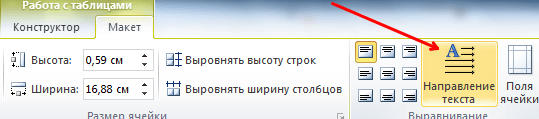
Рядом с кнопкой «Направление текста» есть кнопки для выравнивания текста. С их помощью вы сможете выровнять вертикально написанный текст по левой или правой стороне таблицы.

Как перевернуть текст вертикально в Word
Также вы можете писать вертикально при помощьи элемента, который называется «Надписи». Для того чтобы вставить этот элемент на страницу необходимо перейти на вкладку «Вставка», нажать на кнопку «Фигуры» и выбрать первый пункт меню.
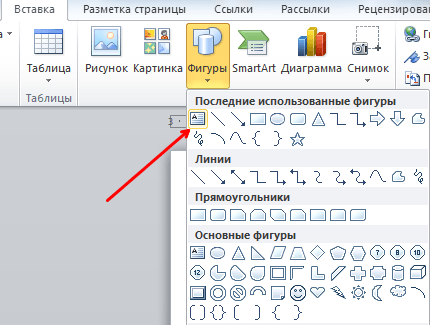
Дальше нужно будет выделить мышкой область документа Word, в которой должна находиться надпись. После чего, вы получите рамку, в которую нужно ввести текст.
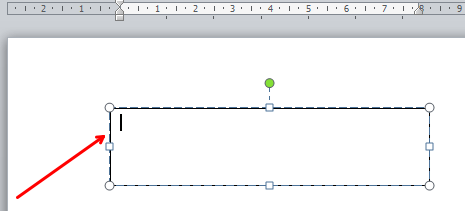
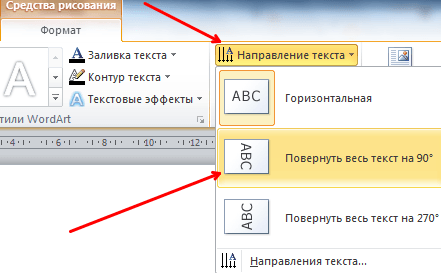
Введите текст, который вы хотите написать вертикально, и перейдите на вкладку «Формат». Здесь с помощью кнопки «Направление текста» вы сможете повернуть текст на 90 или 270 градусов.
Кроме этого надпись с текстом можно повернуть вертикально и вручную. Для этого зажмите клавишу SHIFT на клавиатуре, нажмите на зеленную точку вверху надписи и перемещайте мышку.
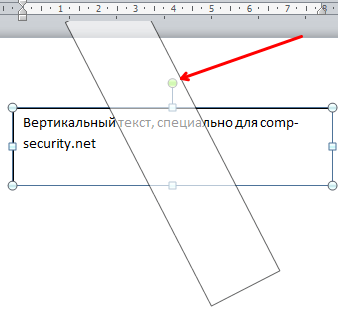
В результате вы сможете получить вертикальный текст.
- Как перевернуть страницу в Word
- Как построить график в Excel
- Как сделать альбомную страницу в Word
- Как сделать вертикальный текст в Word
- Как закрепить область в Экселе
Создатель сайта comp-security.net, автор более 2000 статей о ремонте компьютеров, работе с программами, настройке операционных систем.
Остались вопросы?
Задайте вопрос в комментариях под статьей или на странице «Задать вопрос» и вы обязательно получите ответ.
Как повернуть текст в Ворде на 45 градусов?
При оформлении объявления или листовки в текстовом редакторе иногда возникает необходимость повернуть написанный текст на некоторый угол. В Word есть возможность выполнить поворот текста с помощью встроенного редактора таблиц, но этот метод позволяет повернуть только на 90 или 270 градусов. Однако, чтобы повернуть текст в Ворде на 45 градусов можно воспользоваться вставкой «Текстового поля». Отметим, что функция поворота текстовой надписи доступна только в версии 2016 и других более новых.
Продемонстрируем пошаговое руководство по решению данной задачи в версии Word 2016. Чтобы повернуть текст в Ворде на 45 градусов (можно указать произвольное значение угла), необходимо перейти на вкладку «Вставка» и нажать кнопочку «Текстовое поле»:
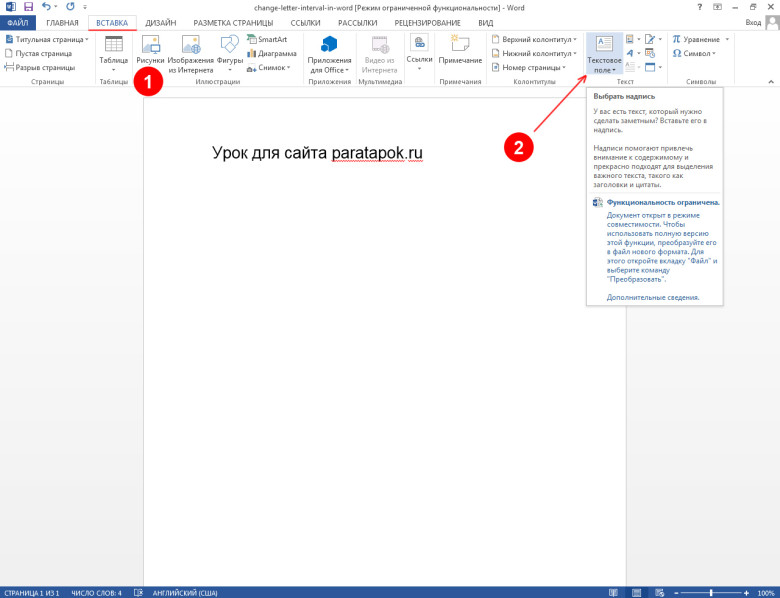
По нажатию на кнопку появляется вот такое выпадающее окошко:
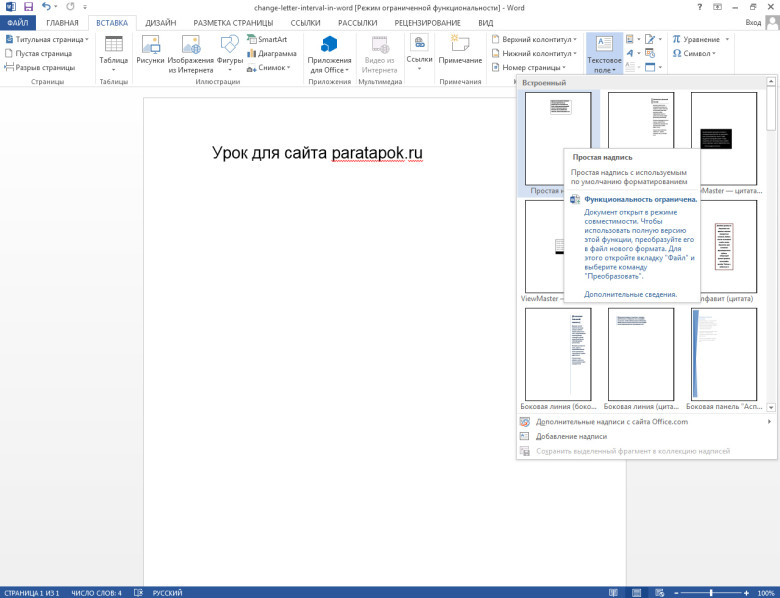
В этом окошке выбираем элемент под названием «Простая надпись» и нажимаем на него. После нажатия на листе документа появится вот такой элемент, с текстом внутри:
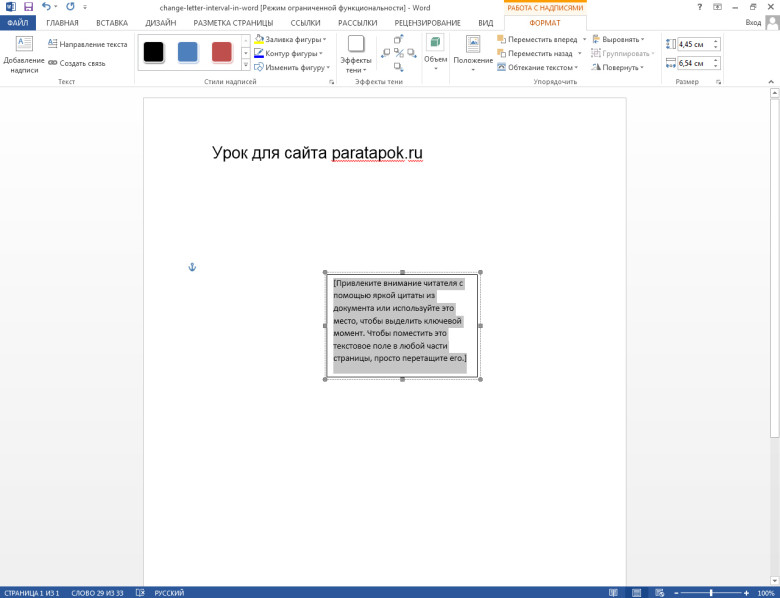
Далее необходимо нажать на границу этого элемента (рамку). Это должно выглядеть вот так:
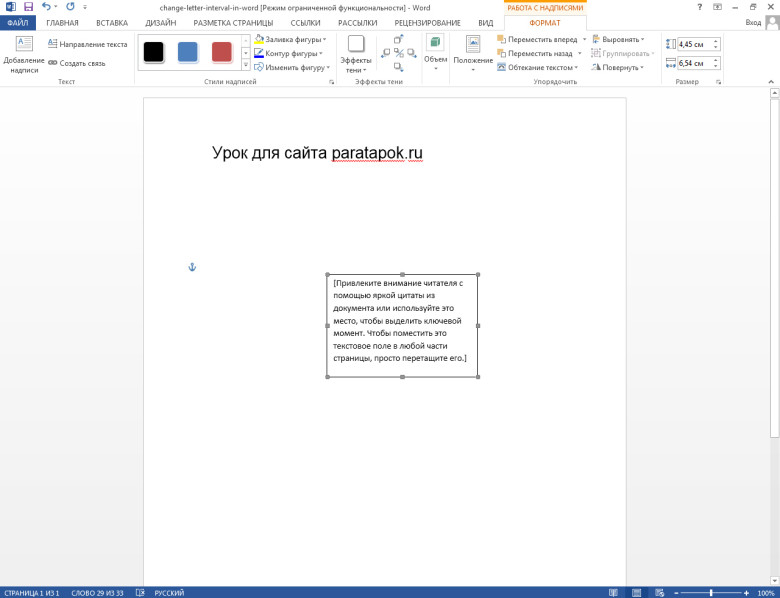
Не снимая выделения с этой границы, необходимо нажать, наведя на неё курсор, правой кнопкой мыши. По нажатию появится вот такое контекстное меню:
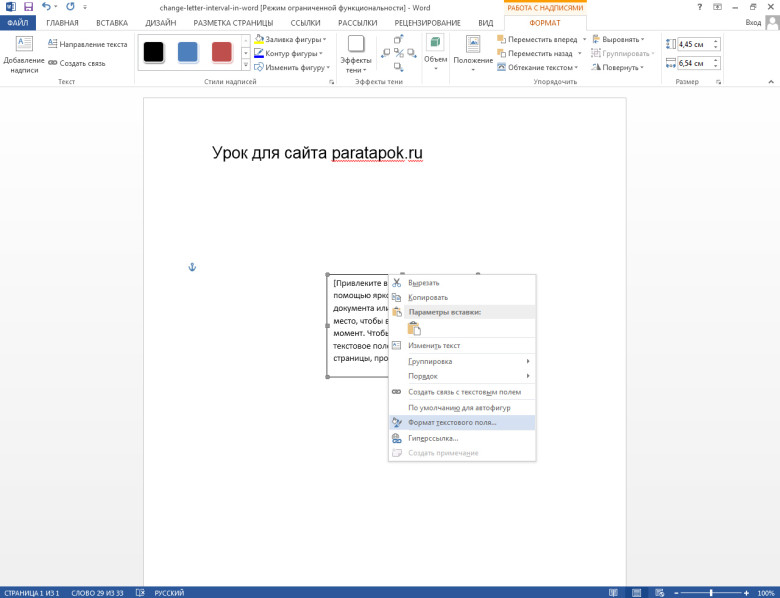
В этом меню необходимо выбрать и нажать пункт «Формат текстового поля…». После нажатия появится вот такое окно:
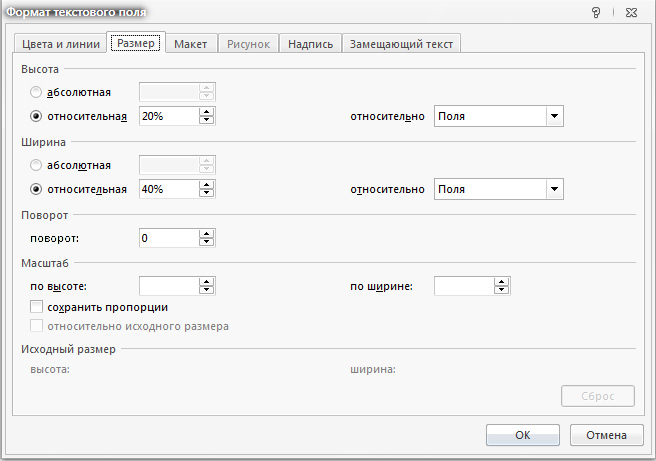
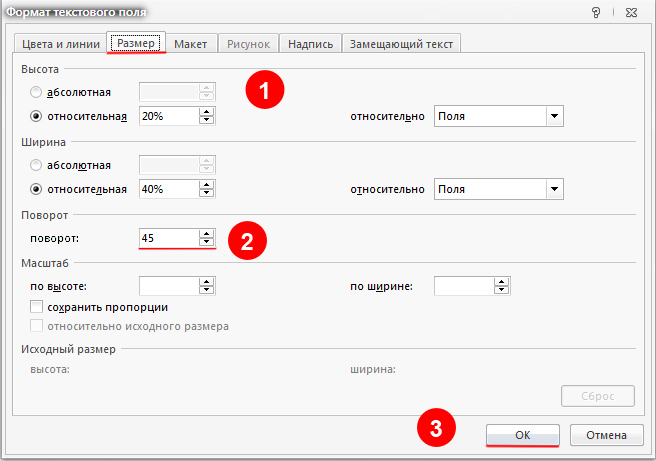
Далее переходи на вкладку «Размер», тут переходим к пункту «Поворот», в поле вводим числовое значение в градусах, на которое нужно повернуть имеющуюся надпись, а затем нажимаем кнопку «ОК»:
В результате текст поворачивается на заданное число градусов:
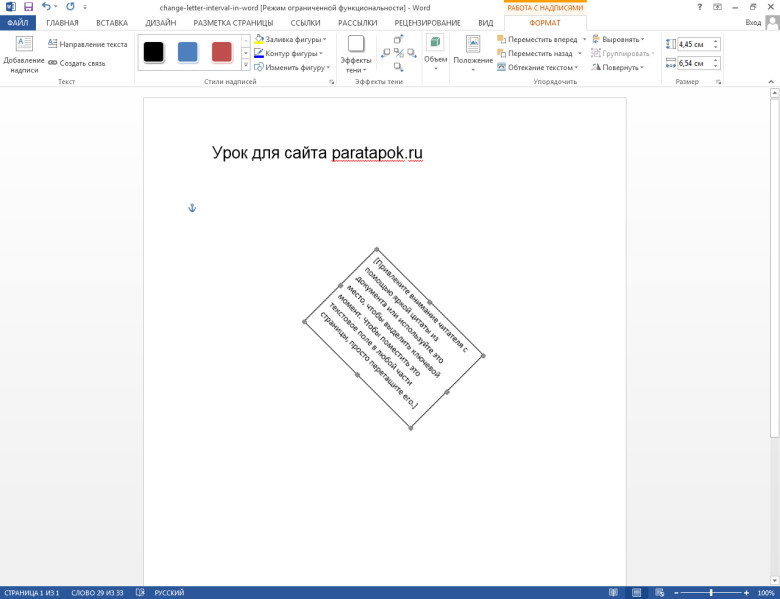
Примечание! В Word 2013 и более старых версиях поворот надписи может быть недоступен. Поэтому наклон текста лучше делать или через WordArt, или через вставку текста как изображения.