Загрузка и просмотр содержимого «Фото iCloud» на компьютере с Windows
После настройки приложения «Фото» в iCloud для Windows вы сможете просматривать фотографии и видеозаписи, хранящиеся в Фото iCloud, непосредственно на своем компьютере. Если фотографии или видеозаписи редактируются или удаляются на устройстве Apple или на сайте iCloud.com, все изменения будут автоматически отображаться здесь.
Примечание. Если вы используете Общую медиатеку в iCloud на устройстве Apple, изменения в фотографиях и видеозаписях отображаются автоматически только в iCloud для Windows версии 14.
Пока вы не загрузите свои фотографии и видеозаписи, вы сможете видеть их миниатюры. После загрузки также можно использовать для их просмотра другие приложения, например «Фотографии» от Microsoft.

- На компьютере с Windows откройте «Проводник», затем нажмите «Фото iCloud» на панели навигации. Если «Фото iCloud» нет, нажмите «Изображения» на панели навигации, затем дважды нажмите «Фото iCloud».
- Дважды нажмите миниатюру, чтобы загрузить и просмотреть фотографию или видеозапись. Значки рядом с названиями фотографий и видеозаписей указывают на статус их загрузки и принадлежность к Общей медиатеке в iCloud. См. список значков и их значений.
Примечание. Если вы отредактируете фотографию или видеозапись на компьютере с Windows, внесенные изменения не будут отображаться на устройствах Apple или на сайте iCloud.com. Чтобы внесенные изменения отображались в Фото iCloud, загрузите файл как новый.
Профессиональные способы просмотра библиотеки фотографий iCloud без особых усилий

Обновлено Бои Вонг / 05 мая, 2023 09:15
iCloud — это служба хранения, созданная Apple Inc. и запущенная в 2011 году. Здесь хранятся и синхронизируются ваши фотографии, заметки, файлы и многое другое, если вы включите эти функции. Таким образом, изображения, которые вы делаете на свой iPhone, будут автоматически сохраняться в ваших фотографиях iCloud, пока вы подключены к Интернету. Если вы новичок в iOS, возможно, вы не знаете, как просматривать фотографии iCloud в любом месте.
К счастью, мы нашли основные способы просмотра фотографий в iCloud на разных платформах. Независимо от того, используете ли вы iPhone, Mac или ПК, всегда есть способ просмотреть изображения на каждом устройстве. Кроме того, мы добавили эффективную технику восстановления фотографий iCloud, если вы их потеряли. Эффективные инструменты и методы будут впереди, поэтому, пожалуйста, продолжайте читать, чтобы решить вашу проблему.


С помощью FoneLab для iOS вы сможете восстановить потерянные / удаленные данные iPhone, включая фотографии, контакты, видео, файлы, WhatsApp, Kik, Snapchat, WeChat и другие данные из резервной копии iCloud или iTunes или устройства.
- С легкостью восстанавливайте фотографии, видео, контакты, WhatsApp и другие данные.
- Предварительный просмотр данных перед восстановлением.
- Доступны iPhone, iPad и iPod touch.
- Часть 1. Просмотр фотографий iCloud на iCloud.com
- Часть 2. Просмотр фотографий iCloud в приложении Mac Photos
- Часть 3. Просмотр фотографий iCloud в приложении iPhone Photos
- Часть 4. Просмотр фотографий iCloud в общем альбоме
- Часть 5. Восстановление фотографий iCloud с помощью FoneLab iPhone Data Recovery
- Часть 6. Часто задаваемые вопросы об iCloud Photos
Часть 1. Просмотр фотографий iCloud на iCloud.com
Какое бы устройство вы ни использовали, доступ к вашим фотографиям iCloud в браузере возможен в любое время, если у вас есть Интернет. Все, что вам нужно, это войти в свою учетную запись и легко получить доступ к изображениям в вашем iCloud на официальном сайте.
Соблюдайте приведенные ниже простые рекомендации для просмотра фотографий iCloud на ПК на веб-сайте iCloud:
Шаг 1 Откройте браузер по умолчанию или любой безопасный браузер на вашем компьютере и получите доступ к icloud.com Веб-сайт. Вам будет предложено войти в систему, используя свой Apple ID и пароль.
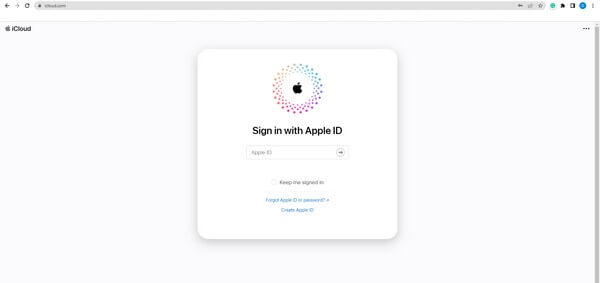
Шаг 2 После входа в систему вы увидите значки функций iCloud, отображаемые на экране. Среди них значок «Фотографии» в верхнем ряду. Нажмите на нее, чтобы просмотреть свои фотографии iCloud.
Часть 2. Просмотр фотографий iCloud в приложении Mac Photos
Между тем, вам больше не нужно заходить на веб-сайт, чтобы увидеть свои фотографии iCloud, если у вас есть Mac. В Mac есть встроенное приложение «Фотографии», поэтому доступ к изображениям в вашем iCloud более управляем, так как вам нужно только включить службу для их просмотра.
Следуйте несложным инструкциям ниже, чтобы узнать, как получить доступ к фотографиям iCloud в приложении Mac Photos:
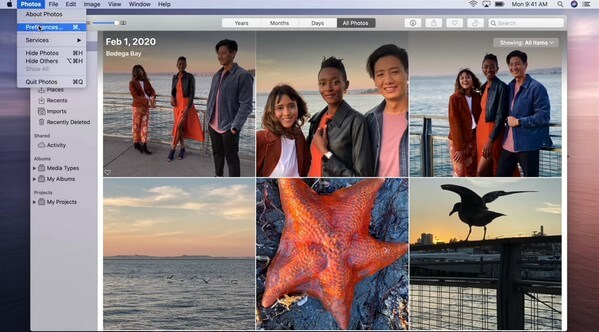
Шаг 1 Найдите Фото значок на вашем Mac и откройте его, чтобы просмотреть фотографии вашего устройства. Нажмите на Фото вкладку в левом верхнем углу экрана, затем выберите Настройки.
Шаг 2 Выберите ICloud значок рядом с Общие вкладку, чтобы увидеть ICloud меню. Чтобы увидеть свои изображения iCloud, проверьте Фото iCloud возможность синхронизировать их с вашим Mac.
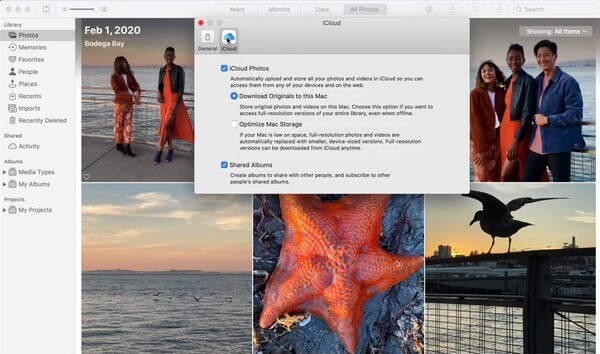
Шаг 3 После этого вернитесь к Фото интерфейс приложения. Изображения, хранящиеся в вашем iCloud, появятся, и вы, наконец, сможете просмотреть их на своем Mac. Фото приложение
С помощью FoneLab для iOS вы сможете восстановить потерянные / удаленные данные iPhone, включая фотографии, контакты, видео, файлы, WhatsApp, Kik, Snapchat, WeChat и другие данные из резервной копии iCloud или iTunes или устройства.
- С легкостью восстанавливайте фотографии, видео, контакты, WhatsApp и другие данные.
- Предварительный просмотр данных перед восстановлением.
- Доступны iPhone, iPad и iPod touch.
Часть 3. Просмотр фотографий iCloud в приложении iPhone Photos
Если у вас новый iPhone и вы еще не синхронизировали iCloud с приложением «Фотографии», вполне естественно, что вы не сможете получить доступ к своим фотографиям в iCloud. Но не волнуйтесь; процесс доступа к вашим фотографиям iCloud в приложении «Фотографии» вашего iPhone прост. Вы можете просматривать изображения на своем новом iPhone в кратчайшие сроки.
Следуйте удобным инструкциям ниже, чтобы просматривать фотографии iCloud на iPhone с помощью приложения «Фотографии»:
Шаг 1 Запустите Настройки приложение на iPhone, затем коснитесь своего имени в верхней части экрана. Во втором разделе параметров выберите ICloud меню.
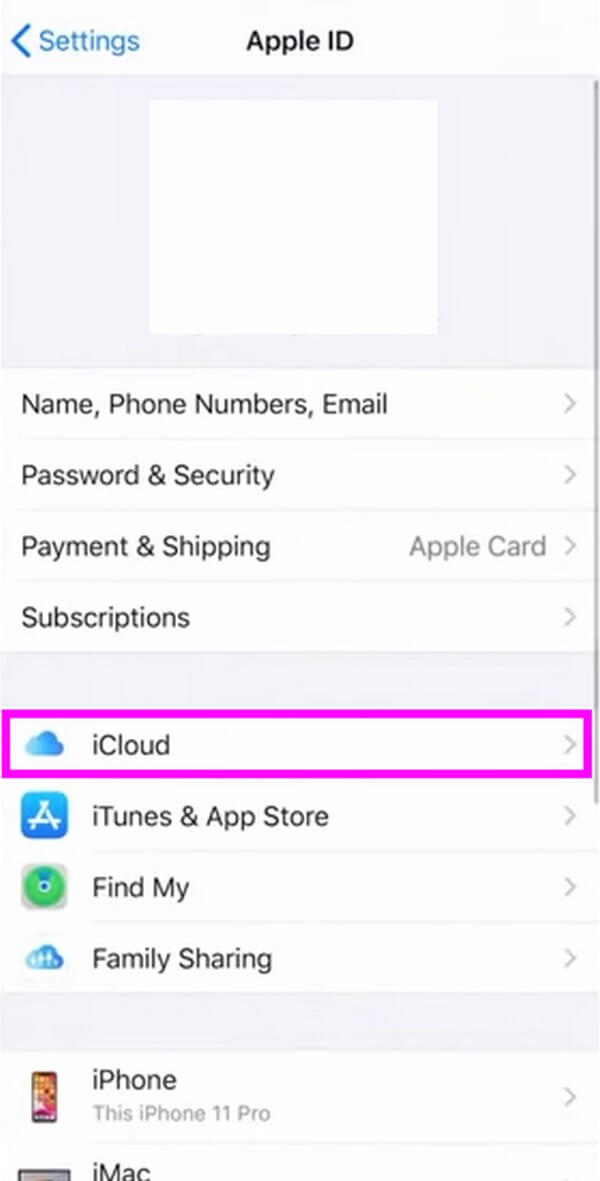
Шаг 2 Список ваших приложений для iPhone будет показан на следующем экране. Кран Фотозатем включите Фото iCloud путем переключения ползунка на другую сторону.
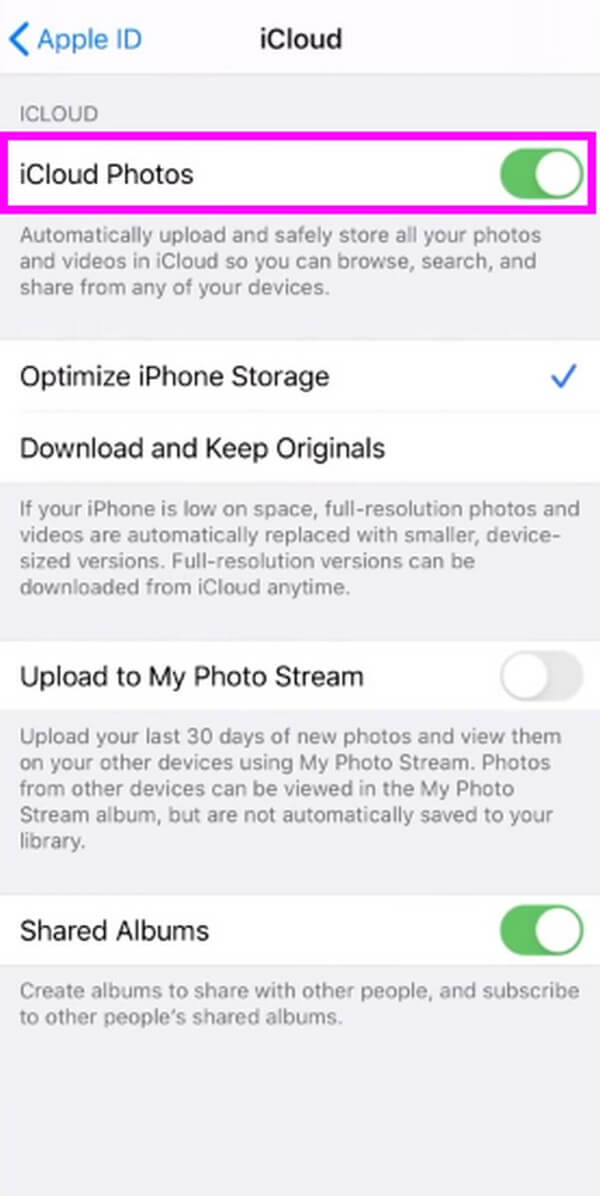
Шаг 3 Затем ваши фотографии iCloud будут синхронизированы с вашим устройством. В результате вы можете увидеть их на Фото приложение на вашем iPhone.
Часть 4. Просмотр фотографий iCloud в общем альбоме
Общий альбом или Общая библиотека — это функция iPhone, позволяющая создать альбом, доступ к которому может получить каждый. Вы даже можете поделиться фотографиями с камеры iPhone сразу после того, как сделаете их. Если вы поделитесь своими фотографиями с альбомом, они автоматически исчезнут из вашей личной библиотеки. Но обратите внимание, что вы можете использовать это только в том случае, если ваш iPhone или iPod Touch работает под управлением iOS 17 или более ранней версии и iPadOS 15 или более ранней версии.
Следуйте приведенным ниже простым инструкциям, чтобы понять, как обмениваться фотографиями iCloud, чтобы просматривать изображения в общем альбоме:
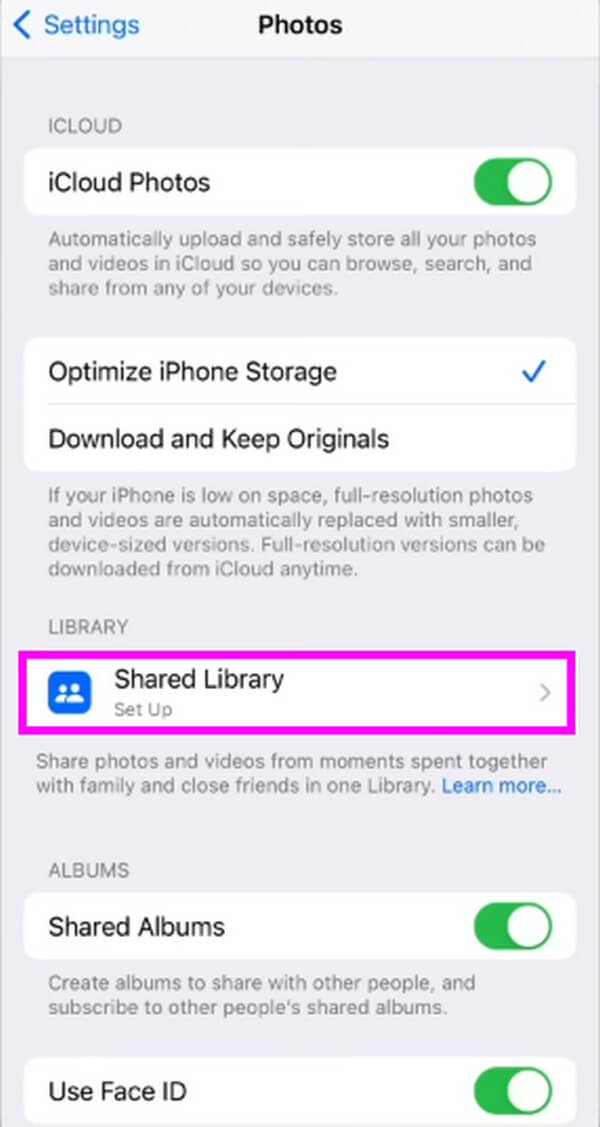
Шаг 1 Настройте Поделиться альбомом , перейдя в Настройки и нажав Фото вкладка Обеспечьте Фото iCloud включен, затем коснитесь Общая библиотека. Следуйте инструкциям на экране, пока функция не будет готова к использованию.
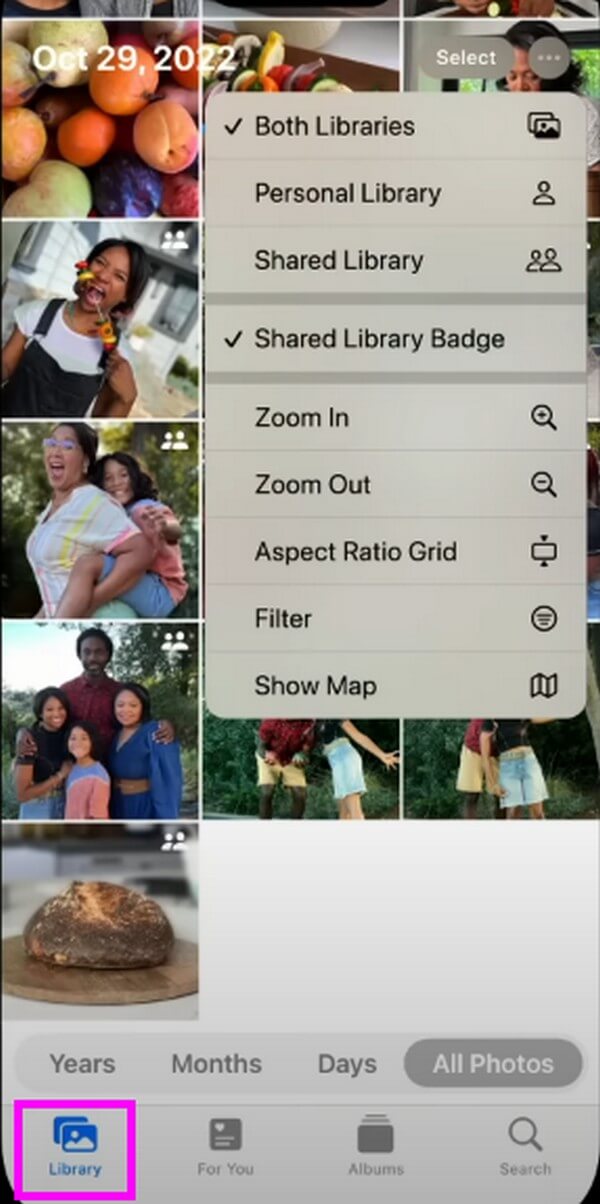
Шаг 2 Вы можете просмотреть фотографии iCloud в своем общем альбоме, запустив Фото приложение. Затем перейдите к Библиотека раздел для просмотра изображений, которыми поделились вы и другие пользователи. Если вы хотите переключиться на свою личную библиотеку, коснитесь трехточечного символа в правом верхнем углу и коснитесь Личная библиотека.
Часть 5. Восстановление фотографий iCloud с помощью FoneLab iPhone Data Recovery
Если вы по-прежнему не видите нужные фотографии iCloud, возможно, вы их непреднамеренно потеряли. Для проверки можно использовать FoneLab iPhone Восстановление данных для просмотра исчезнувших изображений с резервной копией iCloud. Если вы подтвердите, что они были удалены из результатов сканирования, вы можете быстро восстановить их с помощью этого инструмента, выполнив всего несколько простых инструкций. Кроме того, FoneLab iPhone Data Recovery имеет другие функции, которые вы можете использовать, когда у вас возникают проблемы с вашим iPhone.
С помощью FoneLab для iOS вы сможете восстановить потерянные / удаленные данные iPhone, включая фотографии, контакты, видео, файлы, WhatsApp, Kik, Snapchat, WeChat и другие данные из резервной копии iCloud или iTunes или устройства.
- С легкостью восстанавливайте фотографии, видео, контакты, WhatsApp и другие данные.
- Предварительный просмотр данных перед восстановлением.
- Доступны iPhone, iPad и iPod touch.
Возьмите в качестве шаблона управляемые шаги ниже, чтобы восстановить и просмотреть фотографии iCloud с помощью FoneLab iPhone Восстановление данных:
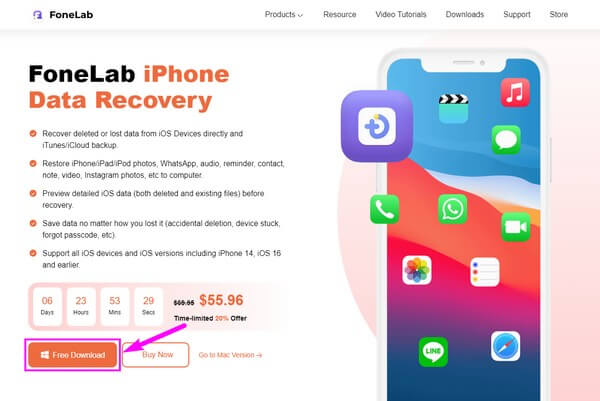
Шаг 1 Загрузите FoneLab iPhone Data Recovery, нажав Бесплатная загрузка на его официальной странице. Вы должны разрешить программе вносить изменения в ваше устройство, чтобы продолжить процесс установки. После этого вы можете приступить к запуску инструмента на своем компьютере.
Шаг 2 В основном интерфейсе средства восстановления выберите функцию восстановления данных iPhone. Нажмите Восстановление из файла резервной копии iCloud из трех вариантов восстановления, затем войдите в iCloud, используя свой Apple ID.
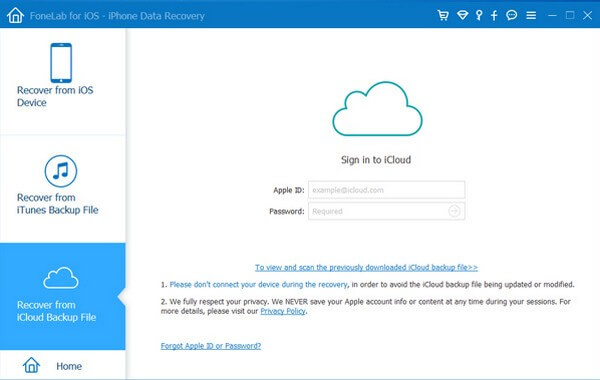
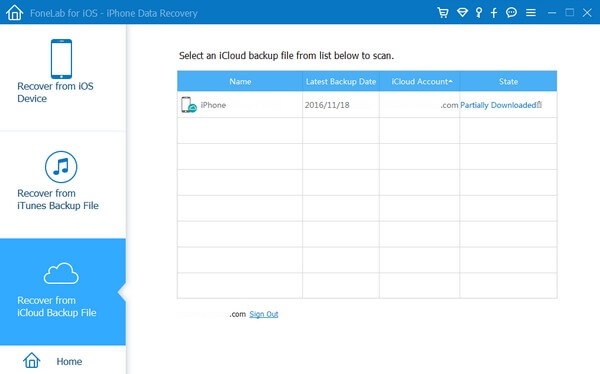
Шаг 3 Затем выберите резервный файл iCloud где хранятся ваши фотографии, и отсканируйте его содержимое. Сохраненные в нем фотографии будут отображаться в интерфейсе. Выберите Фотографии iCloud вы собираетесь вернуться, затем нажмите кнопку Recover вкладку, чтобы вернуть потерянные изображения iCloud.
С помощью FoneLab для iOS вы сможете восстановить потерянные / удаленные данные iPhone, включая фотографии, контакты, видео, файлы, WhatsApp, Kik, Snapchat, WeChat и другие данные из резервной копии iCloud или iTunes или устройства.
- С легкостью восстанавливайте фотографии, видео, контакты, WhatsApp и другие данные.
- Предварительный просмотр данных перед восстановлением.
- Доступны iPhone, iPad и iPod touch.
Часть 6. Часто задаваемые вопросы об iCloud Photos
1. Почему мои фотографии iCloud не синхронизируются?
Плохое соединение — одна из наиболее распространенных причин, по которой фотографии iCloud не синхронизируются. К синхронизируйте свои фотографии iCloud с вашим устройством, у вас должно быть стабильное подключение к Интернету для успешной загрузки изображения. С другой стороны, вы также должны перепроверить, Фото включен на Настройки iCloud.
2. Как загрузить фотографии в iCloud?
Если вы войдете в свою учетную запись iCloud в браузере, вы можете выбрать Фото значок, чтобы увидеть изображения, хранящиеся в iCloud. После этого выберите фотографии, которые хотите загрузить. Затем щелкните Больше и выберите Скачать.
Существуют разные способы просмотра ваших фотографий iCloud, и вы можете положиться на описанные выше методы, поскольку они являются наиболее популярными. Вы также можете установить FoneLab iPhone Восстановление данных инструмент, который поможет вам, когда вы столкнетесь с соответствующими трудностями.
С помощью FoneLab для iOS вы сможете восстановить потерянные / удаленные данные iPhone, включая фотографии, контакты, видео, файлы, WhatsApp, Kik, Snapchat, WeChat и другие данные из резервной копии iCloud или iTunes или устройства.
- С легкостью восстанавливайте фотографии, видео, контакты, WhatsApp и другие данные.
- Предварительный просмотр данных перед восстановлением.
- Доступны iPhone, iPad и iPod touch.
Статьи по теме
- Как восстановить сообщения, изображения и видео WhatsApp на iPhone
- Как восстановить потерянные / удаленные данные с iPhone / iPad / iPod Touch без резервного копирования
- Как восстановить данные со сломанного iPhone
- Как переносить текстовые сообщения с iPhone на компьютер
- Как восстановить потерянные / удаленные текстовые сообщения на iPhone
Как скопировать фото с айфона на компьютер через шнур

В этом материале вы узнаете, какими способами можно перенести медиафайлы с iPhone, iPad или iPod touch на компьютер Mac или Windows. Как скопировать фото с айфона на компьютер через шнур.
26 декабря 2021 года Гаджеты
4 минуты, 41 секунда читать
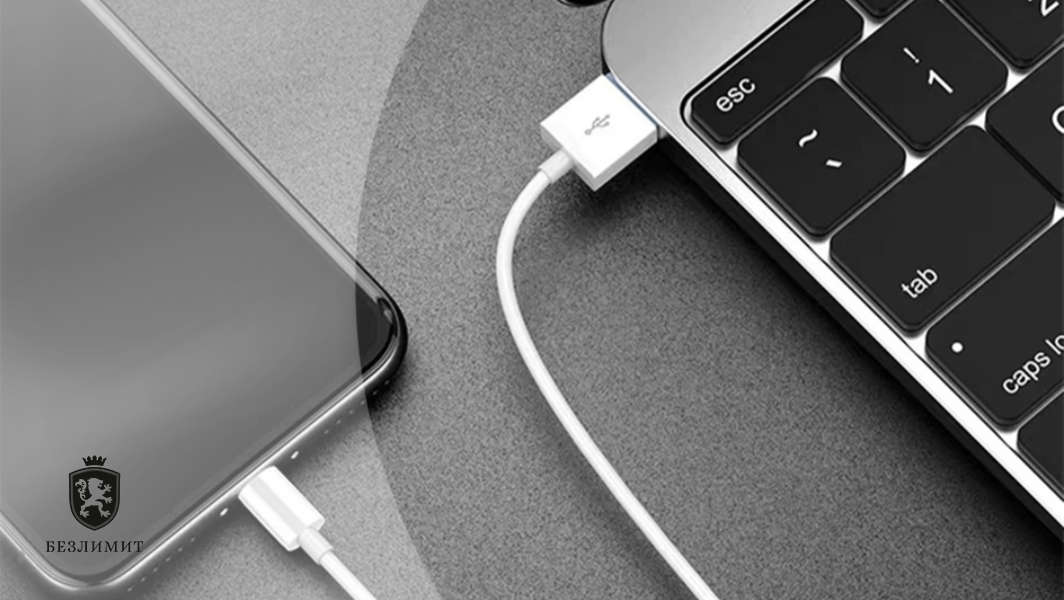
Чтобы перенести фото с айфона на компьютер подключите к нему смартфон через USB-провод и подтвердите процесс передачи. Далее в проводнике найдите и откройте свое устройство, чтобы перенести необходимые медиафайлы.
Вам не нужно никакого специального ПО, чтобы перекинуть фото с айфона на компьютер. Вам также не потребуется для этого и iTunes. Все, что вам нужно, это кабель Lightning, который обычно используется для подзарядки телефона.
Использование File Explorer
В начале подсоедините iPhone к ПК посредством фирменного провода Lightning или для новых моделей USB Type-C.
Если вы подключаете устройства впервые, то перед вами возникнет окошко с вопросом, доверяете ли вы данные смартфона своему компьютеру (если у вас установлен iTunes). Нужно предоставить доступ ко всем вашим снимкам и видеофайлам. Кликните кнопку «Доверяю» или «Разрешаю» для дальнейшего взаимодействия устройств. Возможно, придется снять iPhone с блокировки до появления всплывающего окна.
Ваш айфон появится в разделе «Этот компьютер» как новое устройство. Нажмите на мышь дважды, чтобы кликнуть по нему. Если компьютер не находит мобильное устройство, переподключите его и удостоверьтесь наверняка в том, что он не заблокирован.
В современных версиях iOS вы увидите несколько папок с цифровыми наименованиями для хранениях медиафайлов. В более старых версиях найдите папку с именем DCIM, а ваши фото и видео будут расположены в папке под названием “100Apple”. Если у вас много содержимого, вы наткнетесь на другие фолдеры 101, 102 и так далее. Если вы храните галерею на iCloud, то также у вас появятся аналогичные папки: 100 Cloud и другие.
Ваши снимки будут доступны в популярном формате jpg или heic, видео в распространенном формате mov, а скриншоты в формате png. Для переноса можно скопировать фото с айфона на ПК и переместить их или “копировать-вставить”. Если стереть файл из папки DCIM, он удалится из айфоновского хранилища.
Если ваши файлы представлены в формате .HIEC, значит ваш смартфон делает кадры, используя более высокий формат. Эта настройка стоит по умолчанию в моделях, начиная с iOS 11 и выше, поэтому для их просмотра на “винде” вам необходимо поставить на компьютер расширение HEIF image.
Однако нет необходимости выключать HEIF, чтобы создавать более совместимые снимки. Для успешного импорта достаточно на айфоне перейти в Настройки> Фото, долистать раздел в самый низ и в разделе “Передача на Мак или ПК” выбрать пункт «Автоматически». Тогда ваше устройство самостоятельно преобразует изображения в совместимый формат.
Как перекинуть фото с помощью Windows Photos (или других сервисов)
Существует множество программ, которые позволяют переносить снимки с цифровых камер или USB-устройств, и они также способны импортировать мультимедийные файлы с iPhone. При использовании файлового менеджера Windows для передачи данных вам просто потребуется подключить iPhone при помощи кабеля Lightning или USB Type-C (в зависимости от модели вашего устройства) и разрешить доступ, нажав кнопку «Доверять» на своем телефоне.
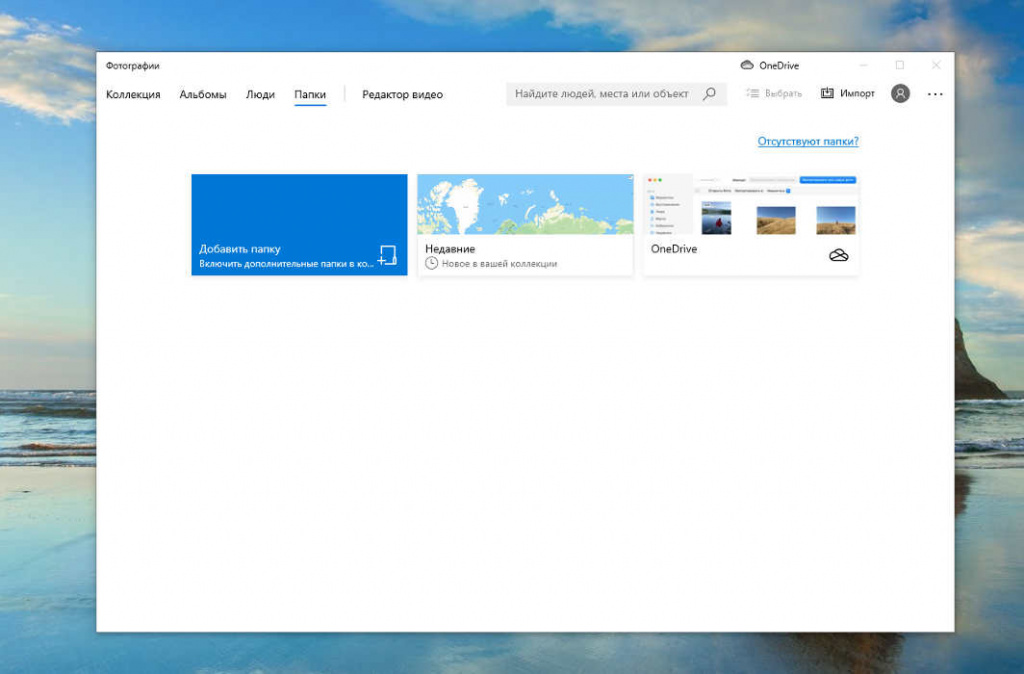
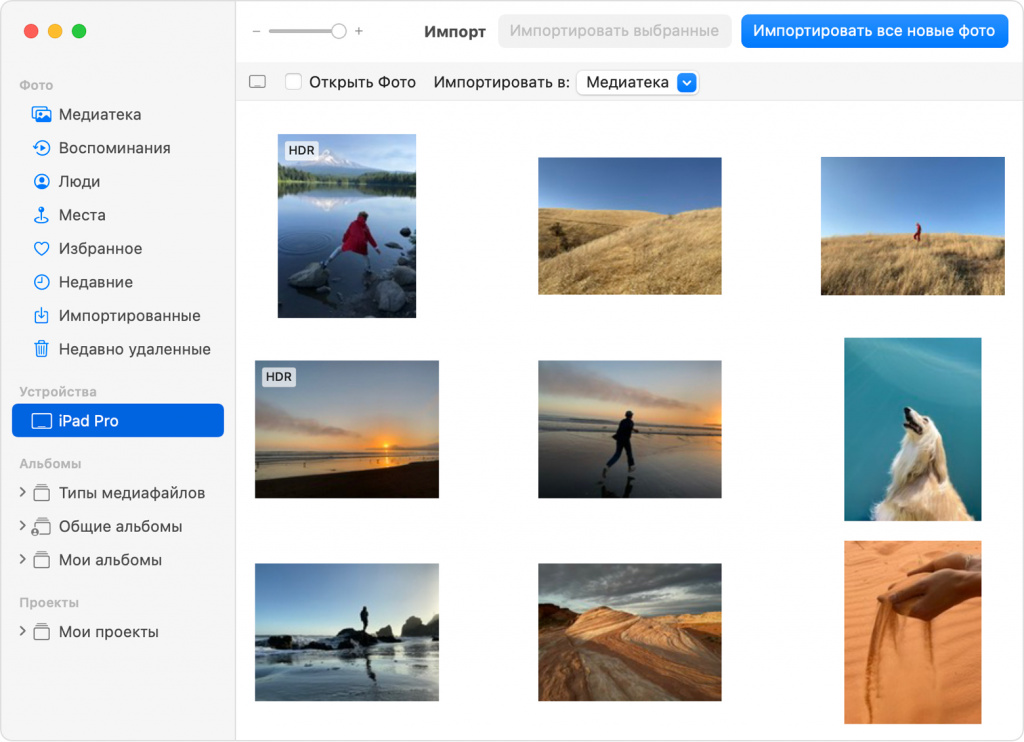
Например, открыв приложение «Фотографии», встроенное в Windows 10 или Windows 11, вы можете щелкнуть кнопку «Импорт» на панели инструментов, чтобы упростить процесс передачи файлов. Фотографии, которые вы переносите таким образом, сохраняются в вашей папке «Картинки».
Также любое другое приложение, предлагающее функцию «Импорт с камеры» или «Импорт с USB», должно успешно работать с вашим iPhone. Множество программ для управления изображениями и фотосъемкой предлагают подобную функциональность

Синхронизируйте свои снимки с галереей iCloud
Вы можете легко синхронизировать свои фотоснимки с облачным хранилищем без необходимости кабельного подсоединения. Онлайн-сервисы синхронизации фотографий предоставляют отличную возможность загрузить ваши изображения не только в облако, но и на компьютер.
Например, активируя Библиотеку фотографий iCloud на вашем iPhone через Настройки > Фотографии, вы отправите свои снимки в хранилище Apple.
Чтобы на вашем компьютере был доступ к этим медиафайлам, загрузите фирменный сервис на Windows, войдите в свой Apple ID и активируйте опцию «Фотографии» в панели управления iCloud. Настройте параметры, указав местоположение сохранения кадров на вашем ПК. Снимки с телефона загрузятся в вашу фотобиблиотеку, после чего программное обеспечение iCloud сохранит их копии на вашем ПК.
Помимо этого сервиса, существуют и другие программы для переноса изображений. Например, Dropbox, Google Photos и Microsoft OneDrive для iPhone предоставляют автозагрузку медиафайлов. Для скачивания на ноутбук вы можете использовать инструменты Dropbox, OneDrive для Windows.
Помните, используя эти сервисы, вы синхронизируете папки. Следовательно, удаление файлов из синхронизированных папок на компьютере приведет к их стиранию также с вашего смартфона.
Как посмотреть фотографии iCloud, все варианты

iCloud — это служба облачного хранения, принадлежащая Apple. Там можно разместить все, от документов, заметок, резервных копий приложений и, конечно же, фотографий, которые у нас есть. Точно так же iCloud позволяет просматривать эти фотографии и почти все их содержимое на любом компьютере. Вот почему мы собираемся оставить вас с небольшой путеводитель по всем параметрам, которые у вас есть для просмотра фотографий iCloud.
iCloud — это сервис, который при покупке продукта Apple вознаграждает вас 5 ГБ бесплатно в вашем конкретном облаке. Кроме того, если вам нужно больше места, вам нужно только заключить премиум-план. — у вас есть варианты 50 ГБ, 200 ГБ или 1 ТБ пространства-. И их цены: 0,99 евро, 2,99 евро и 9,99 евро в месяц. Однако нас интересует узнать о различных способах просмотра фотографий iCloud на телефоне, планшете, компьютере или в браузере..
- 1 Включение синхронизации iCloud с фотографиями
- 1.1 Включите синхронизацию iCloud на iPhone и iPad.
- 1.2 Включите синхронизацию iCloud на компьютере с macOS
- 1.3 Включите синхронизацию iCloud с компьютером Windows
- 2.1 Где посмотреть фотографии iCloud на iPhone или iPad
- 2.2 Где посмотреть фотографии iCloud на Mac
- 2.3 Где посмотреть фотографии iCloud на компьютере с Windows
Включение синхронизации iCloud с фотографиями
Что ж, правда в том, что с появлением на рынке смартфонов и все более совершенных камер использование фотографий увеличилось. Вот почему мы обычно носим с собой большую библиотеку фотографий, сделанных с нашего мобильного телефона. Однако лучше всего делать резервные копии или иметь доступ к ним откуда угодно. И как мы уже говорили вам, ICloud es решение, которое Apple дает вам, чтобы заказать и сохранить все эти фотографии в безопасности.
Включите синхронизацию iCloud на iPhone и iPad.

Итак, лучшее, что вы можете сделать, это включить синхронизацию iCloud со своими фотографиями. Как это делается? Очень просто. Выполните следующие действия с iPhone или iPad:
- входит Настройки с iPhone или iPad
- Нажмите на свое имя, чтобы сделать введите свой Apple ID–
- Ищите вариантICloud‘ в меню и нажмите на него
- Вы увидите, что открывается новое меню, и вам нужно только включить синхронизацию фотографий -и все, что вы хотите-
Включите синхронизацию iCloud на компьютере с macOS

В случае компьютера Mac — ноутбука или настольного компьютера — необходимо сделать следующее:
- Нажмите на значок яблока в меню верхней панели.
- Выберите вариант ‘Конфигурация системы«
- Теперь выберите вариант ‘Apple ID ‘ и введите свои учетные данные, если будет предложено
- Выберите iCloud, и он включится автоматически.. Теперь вы должны выбрать, какие службы вы хотите синхронизировать. Фото будет одним из вариантов
Включите синхронизацию iCloud с компьютером Windows
Хотя iCloud — это сервис, который напрямую работает только с устройствами Apple. Однако в случае компьютера с Windows необходимо сделать следующее:
- Первое, что вы должны сделать, это загрузите iCloud из магазина приложений Microsoft Store
- После установки на компьютер с Windows откройте приложение
- Вы увидите это они запрашивают ваши учетные данные Apple ID. Заполните пробелы и нажмите ОК
- Однажды внутри он попросит вас выбрать службы, которые вы хотите синхронизировать с вашим компьютером на базе Windows
Как просматривать фотографии iCloud в любом сценарии

После того, как мы синхронизировали наши фотографии на любом компьютере, который у нас есть, пришло время просмотреть контент, который мы храним на всех компьютерах. Хотя, скорее, то, чего мы добились с помощью предыдущей активации, — это возможность доступа ко всем фотографиям, которые у нас есть в нашей библиотеке или библиотеке фотографий, с любого устройства.
Где посмотреть фотографии iCloud на iPhone или iPad
Как вы, наверное, догадались, все фотографии, которые у вас есть, на ваш счет, будут доступны из приложения «Фотографии» на вашем мобильном устройстве. Даже если вы создали разные папки (WhatsApp, скриншоты, Instagram и т. д.), все фотографии, которые вы синхронизировали, появятся в «Фотобиблиотеке» или в альбомах «Последние». Там вы можете проверить, что все ваши фотографии доступны.
Где посмотреть фотографии iCloud на Mac

Ну, точно так же, как и мобильные устройства Apple, их компьютеры работают так же. Как вы хорошо знаете, у вас также есть приложение «Фотографии» на вашем Mac. Именно там вы найдете все сохраненные фотографии. То есть, если вы делаете фото на iPhone или iPad, снимок автоматически синхронизируется с iCloud и будет доступен на остальном оборудовании. И дело в том, что Apple позаботилась о том, чтобы упростить жизнь своим пользователям.
Где посмотреть фотографии iCloud на компьютере с Windows

Даже если вы загрузили приложение iCloud из магазина Microsoft, Это используется только для того, чтобы иметь возможность синхронизировать все данные, которые вы хотите, с вашим компьютером Windows.. Поэтому, если мы говорим о фотографиях, в Windows есть собственное приложение «Фотографии» в главном меню. Вы увидите, что фотографии, которые у вас есть в iCloud, уже синхронизированы с вашим компьютером, и вы можете получить к ним доступ полностью локально.
Где посмотреть фотографии iCloud, если у меня нет доступного устройства с различными вариантами, указанными выше

Есть отдаленное совпадение, что у вас в этот момент нет никакой техники: ни компьютера, ни айфона, ни айпада. Что происходит тогда? Что ж, у вас тоже будет решение. Более того, если вы больше, чем программное обеспечение libre и вы используете дистрибутив Linux, этот вариант тоже ваш.
Что мы имеем в виду? Хорошо с помощью веб-браузера — совместим со всеми. Если вы не знали, доступ к iCloud также возможен из браузера. Другими словами, у службы облачного хранения также есть собственный веб-сайт. При входе в него нас попросят ввести учетные данные Apple ID и подтвердить, что это мы, через один из наших компьютеров. Когда все это будет готово, сделайте следующее:
- входит страница iCloud
- Введите свой Apple ID и пароль
- Подтвердите, что это вы с ключом, который был отправлен на одно из ваших устройств
- Однажды внутри у вас будет небольшая операционная система, очень похоже на то, что вы увидите на устройствах Apple, и там вы найдете свои фотографии, синхронизированные и сохраненные
Все это также будет зависеть от места, которое вы законтрактовали в iCloud. Помните, что минимальное хранилище составляет 5 ГБ, и они бесплатны. И законтрактован любой из планов, вы можете иметь до 2 ТБ места.
Содержание статьи соответствует нашим принципам редакционная этика. Чтобы сообщить об ошибке, нажмите здесь.
Полный путь к статье: Новости iPhone » iPhone » Учебники и руководства » Как посмотреть фотографии iCloud, все варианты
Будьте первым, чтобы комментировать