Исправить ошибку внешнего жесткого диска «Только чтение» на Mac без потери данных
Внешний жесткий диск отображается как «Только для чтения» на компьютере Mac? Эта обучающая статья покажет вам, как исправить ошибку на Mac без потери данных, выполнив простые действия. Следуйте инструкциям, чтобы восстановить недоступный внешний жесткий диск, доступный только для чтения, и восстановить данные.
Не беспокойтесь, если ваш внешний жесткий диск отображается на Mac как доступный только для чтения. На этой странице представлены 3 надежных решения, которые могут помочь вам исправить ошибку «только чтение» внешнего жесткого диска Mac, сделав его снова доступным для чтения. Выберите любой из приведенных ниже способов, чтобы сделать ваше устройство доступным без потери данных:
| Рабочие решения | Пошаговое устранение неполадок |
|---|---|
| Исправление 1. Переформатируйте внешний жесткий диск | Откройте «Приложения» > «Утилиты» > Запустите «Дисковую утилиту», чтобы «Стереть» внешний диск > Восстановить отформатированные данные. Все шаги |
| Исправление 2. Игнорируйте разрешения | Щелкните правой кнопкой мыши внешний диск > «Получить информацию» > «Совместное использование и разрешения» > Установите флажок «Игнорировать право собственности на. ». Все шаги |
| Исправление 3. Исправьте ошибки диска | Откройте Дисковую утилиту > выберите внешний жесткий диск и нажмите «Первая помощь» > нажмите «Выполнить». Все шаги |
Внешний жесткий диск отображается как «Только для чтения» на Mac, Помогите!
«Привет, вы знаете, как сделатьвнешнийжесткий диск снова доступным, когда он отображается как «Только для чтения» на Mac? У меня проблема из-за того, что сегодня утром мой жесткий диск Seagate внезапно стал доступен только для чтения, когда я подключил его к Mac. Я мог только читать и просматривать сохраненные данные на диске, но не мог использовать данные на нем. Если у вас есть способ решения этой проблемы, сообщите мне. Большое спасибо.«
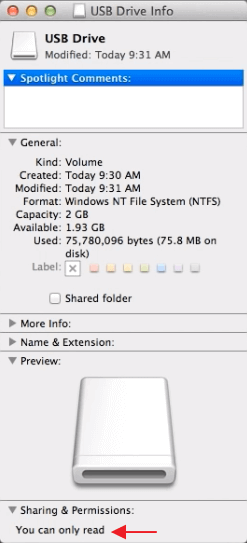
Щелкните правой кнопкой мыши внешнее запоминающее устройство, выберите «Получить информацию». Если внизу вы видите «Вы можете только читать», значит, вы столкнулись с одной из самых распространенных проблем с внешним жестким диском. Когда ваш внешний жесткий диск или другие внешние запоминающие устройства отображаются на вашем Mac как «Только для чтения», вы можете:
- Открвать диск и просматривать файлы
- копировать файлы с внешнего накопителя
- Копировать файлы на устройство
- Удалять файлы с внешнего диска
Почему ваш внешний жесткий диск на Mac доступен только для чтения
Почему вы можете только читать внешний жесткий диск, подключенный к вашему Mac? Есть три возможных причины.
Файловая система — NTFS
Щелкните правой кнопкой мыши жесткий диск и выберите «Получить информацию». Если вы обнаружите внешний жесткий диск в формате NTFS, причина в этом. Несовместимость файловой системы — основная причина. NTFS — это файловая система, оптимальная для компьютеров под управлением Windows. Хотя операционная система Mac позволяет вам читать файлы на внешнем жестком диске, вы не можете записывать файлы на него, потому что способ, которым NTFS записывает данные на устройство, несовместим с тем, как это делает macOS. (Перейти к исправлению.)
Настройки разрешений не игнорируются
Внешний жесткий диск подлежит разрешению доступа, установленному OS X для всех файлов и папок в системе. Когда вы используете устройство на другом компьютере с другой ОС, настройки разрешений могут не распознаваться или препятствовать доступу к файлам на жестком диске. (Перейти к исправлению.)
На жестком диске есть ошибки форматирования
Другой распространенной причиной проблемы с внешним жестким диском «только для чтения» на Mac являются ошибки форматирования самого устройства хранения. Если вы видите предупреждение о том, что при подключении устройство монтируется в режиме «только для чтения», значит, на вашем жестком диске обнаружены ошибки форматирования, которые не позволяют вам записывать на него файлы. (Перейти к исправлению.)
Определите причину, которая приводит к ошибке «Только чтение» на вашем Mac, из приведенной выше информации, а затем следуйте соответствующему решению, чтобы легко решить проблему.
Как решить проблему с внешним жестким диском «только для чтения» на Mac
Исходя из разных причин есть три решения проблемы.
Исправление 1: переформатируйте внешний жесткий диск
Если внешний жесткий диск на вашем Mac доступен только для чтения из-за файловой системы NTFS, вы можете исправить это, переформатировав устройство в Mac-совместимый формат с помощью Mac Disk Utility. Перед этим не забудьте быстро создать резервную копию внешнего жесткого диска с помощьюпрограммного обеспечения для резервного копирования данныхтак как форматирование сотрет все файлы на устройстве.
Шаг 1:Запускаем «Дисковую утилиту».
- Зайдите в «Приложения» > «Утилиты».
- Или нажмите «Command + Пробел» и введитеDisk Utility.
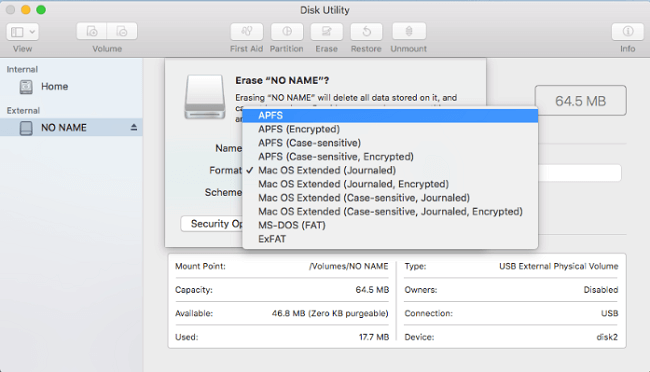
Шаг 2:В списке доступных дисков слева выберите проблемный внешний жесткий диск. Затем нажмите кнопку «Стереть» в главном окне.
Шаг 3:Выберите подходящую файловую систему и переименуйте свой жесткий диск. (И APFS, и расширенная файловая система Mac OS являются эксклюзивными для Mac. Таким образом, если вы хотите, чтобы ваш внешний жесткий диск был совместим как с Mac, так и с ПК, выберите MS-DOS, также известную как FAT, или ExFAT).
Шаг 4:Нажмите «Стереть», чтобы переформатировать внешний жесткий диск.
Подождите, пока процесс переформатирования завершится, а затем перейдите в информационное окно, на этот раз вы увидите, что сообщение «Вы можете только читать» изменилось на «Вы можете читать и писать», что означает, что вы можете читать и записывать данные на диск на вашем Mac.
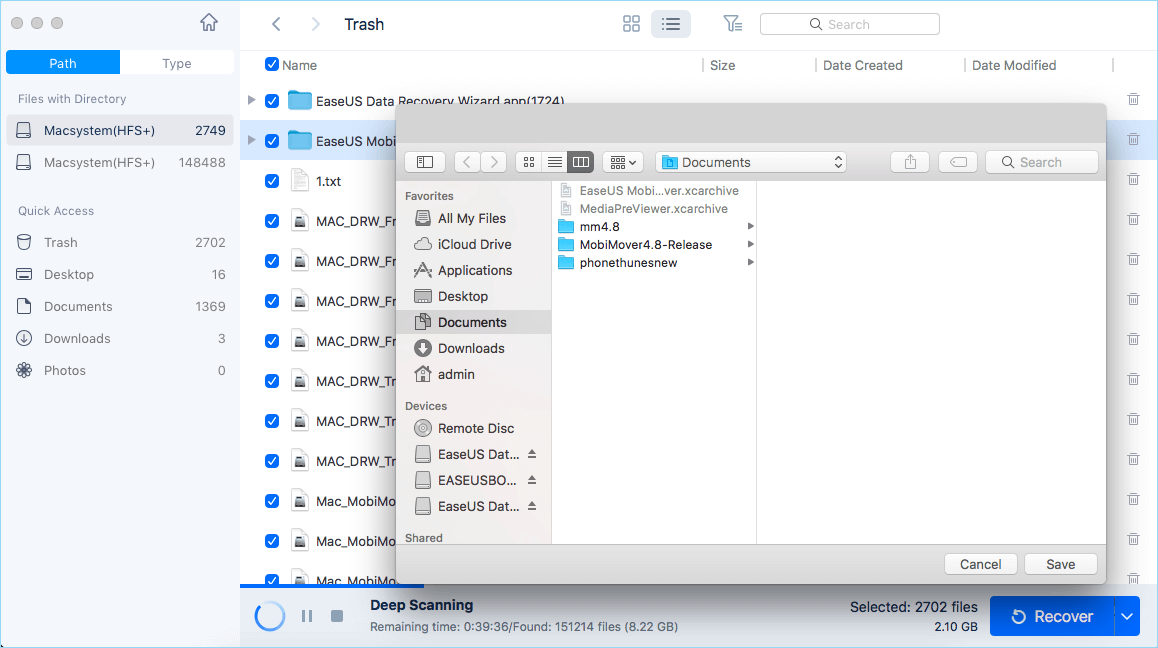
Вообще говоря, когда устройство хранения отображается как доступное только для чтения, вы все равно можете копировать с него файлы. Если вы не можете просмотреть или увидеть все сохраненные данные на диске, не волнуйтесь. После форматирования можно использовать профессиональноепрограммное обеспечение для восстановления жесткого диска на Mac- Мастер восстановления данных EaseUS для Mac, чтобы вернуть потерянные данные на диске с помощью простых щелчков мышью:
Шаг 1. Выберите раздел диска (это может быть внутренний HDD/SSD или съемный накопитель), где вы потеряли данные (файлы, документы, и прочее). Нажмите кнопку «Сканировать».
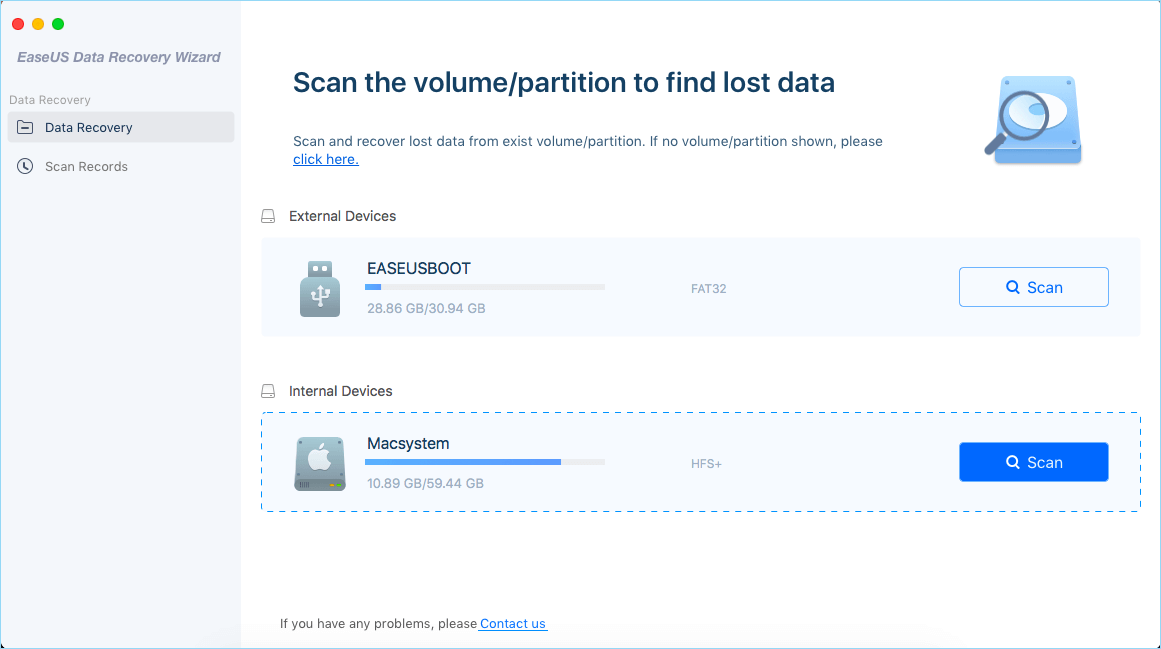
Шаг 2. Data Recovery Wizard немедленно просканирует выбранный том диска и отобразит результаты сканирования на левой панели.
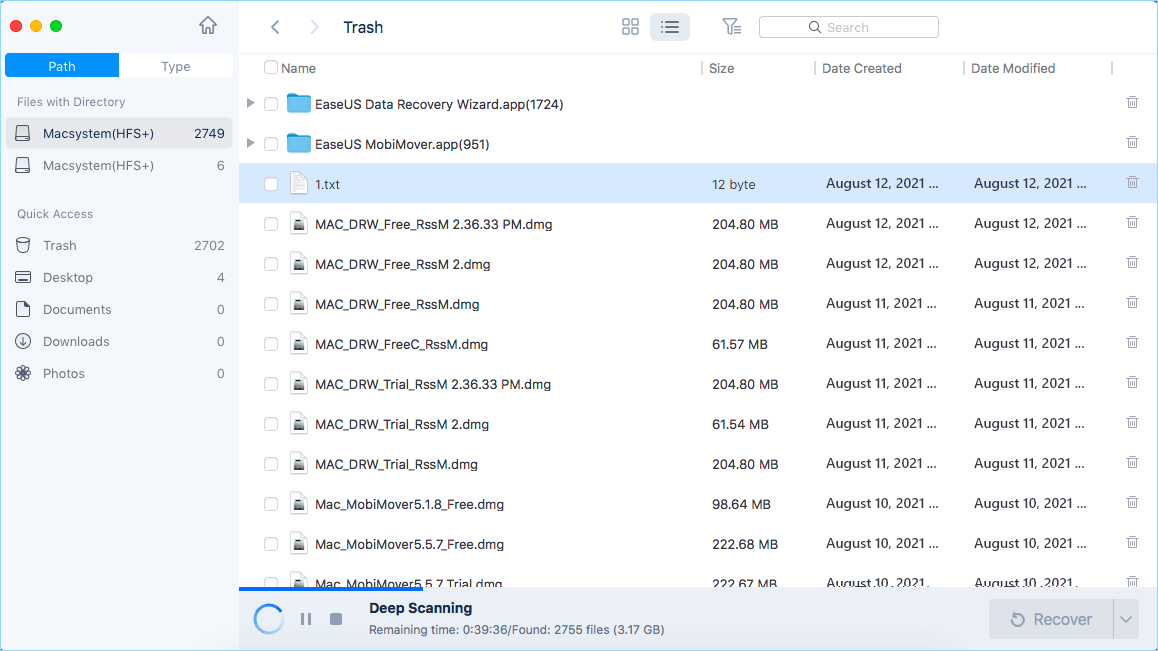
Шаг 3. В результатах сканирования выберите файл(ы) и нажмите кнопку «Восстановить».
Исправление 2: игнорировать разрешения
Если вы уверены, что проблема вызвана настройками разрешений, вам просто нужно проигнорировать разрешения, чтобы решить проблему с внешним жестким диском «Только для чтения» на вашем Mac.
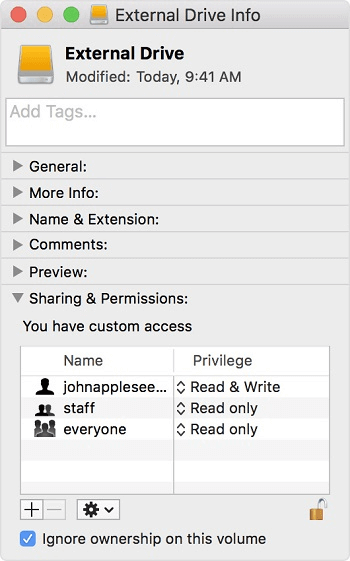
Шаг 1:Щелкните правой кнопкой мыши внешний жесткий диск, показанный на вашем Mac, и выберите «Получить информацию».
Шаг 2:Разверните раздел «Общий доступ и разрешения», затем щелкните замок для аутентификации.
Шаг 3:Установите флажок «Игнорировать владение этим томом».
Исправление 3: проверьте и исправьте ошибки жесткого диска
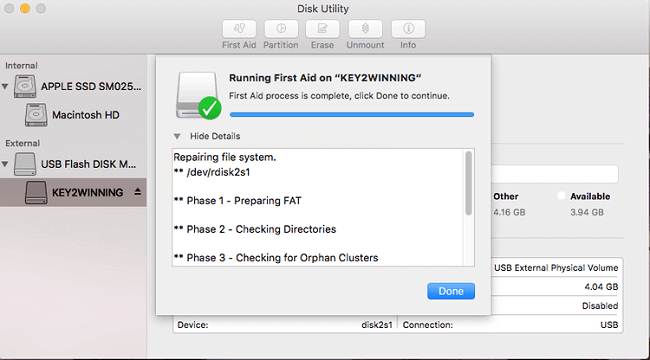
Если на вашем внешнем жестком диске произошла ошибка форматирования, которая делает устройство доступным только для чтения, вы можете использовать Дисковую утилиту, чтобы проверить ошибки и восстановить внешнее запоминающее устройство.
Шаг 1:Заходим в «Дисковую утилиту».
- Зайдите в «Приложения» > «Утилиты».
- Или нажмите «Command + Пробел» и введитеDisk Utility.
Шаг 2:Выделите внешний жесткий диск, доступный только для чтения, нажмите «Первая помощь» в верхнем центре, затем нажмите «Выполнить».
Последние статьи — Также в программе EaseUS
Как открыть жесткий диск на макбуке
Для более легкого доступа к файлам Windows можно подключить виртуальный жесткий диск, на котором установлена ОС Windows, к файловой системе Mac OS X.
Подключение виртуального жесткого диска к рабочему столу Mac OS X
Если вы хотите, чтобы во время работы виртуальной машины жесткий диск, на котором установлена Windows, был подключен к рабочему столу Mac OS X, запустите Finder, откройте Finder > Настройки > Основные и выберите опцию Подключенные серверы.
Для более легкого доступа к файлам на ваших виртуальных машинах подключите их жесткие диски в Mac OS X Finder вместе с другими дисками и устройствами хранения данных.
Если вы хотите, чтобы виртуальные жесткие диски подключались к рабочему столу Mac OS X, когда виртуальная машина запущена, выполните следующие действия:
- Откройте раздел Общий доступ в диалоговом окне Конфигурация виртуальной машины и включите опцию Подключать виртуальные диски к рабочему столу Mac. Примечание. Для редактирования параметров в разделе Общий доступ на виртуальной машине должны быть установлены Parallels Tools и отключена опция Изолировать Mac от Windows в разделе Безопасность.
- Откройте настройки Finder, перейдите на вкладку Основные и выберите опцию Подключенные серверы в списке элементов, расположенных на рабочем столе.
Если вы хотите иметь доступ к файлам виртуальной машины без ее запуска, виртуальные жесткие диски можно подключить вручную — с помощью Parallels Mounter:
- Просмотр файлов виртуальной машины в Finder. В случае с виртуальными машинами Parallels Desktop щелкните правой кнопкой имя виртуальной машины в центре управления (или в окне виртуальной машины, если она выключена) и в контекстном меню выберите пункт Показать в Finder. По умолчанию виртуальные машины Parallels находятся в папках /Пользователи//Документы/Parallels/ и / Пользователи/Общий доступ .
- Чтобы подключить жесткий диск виртуальной машины, щелкните правой кнопкой мыши файл этой виртуальной машины и в контекстном меню выберите пункты Открыть с помощью >Parallels Mounter или Открыть с помощью >Другое >Библиотека >Parallels >Parallels Mounter. Вы можете подключить следующие виртуальные машины и жесткие диски:
- Пакет ( .pvm ), конфигурационный файл ( .pvs ) или файл виртуального жесткого диска ( .hdd ) Parallels.
- Конфигурационный файл VMware ( .vmx , .vmwarevm ) или файл виртуального жесткого диска ( .vmdk ) VMware.
- Конфигурационный файл ( .vmc , .vpc7 ) или файл виртуального жесткого диска ( .vhd ) Virtual PC.
- Конфигурационный файл ( .xml ) или файл виртуального жесткого диска ( .vdi ) VirtualBox.
Если вы выберете PVM-файл виртуальной машины Parallels или конфигурационный файл сторонней виртуальной машины, имеющей несколько виртуальных жестких дисков, все эти диски появятся в Finder как подключенные.
Если необходимо подключить только один виртуальный жесткий диск, дважды щелкните файл виртуального жесткого диска, чтобы подключить его с помощью Parallels Mounter. Значок этого диска появится в боковой панели окна Finder рядом с остальными значками Mac OS X.
Что делать, если внешний жесткий диск не отображается на Mac

Увеличить объем памяти Mac не так просто, и чаще всего стоит больших денег. Поэтому многие обращаются к более экономичному решению проблемы – использованию внешнего жесткого диска. Но бывает, что внешний диск не отображается на Mac. Чаще всего накопитель появляется в списке устройств через несколько секунд после подключения к USB-порту. Но что делать, если этого не происходит?
Есть несколько причин, по которым внешний жесткий диск не отображается на Mac. Чаще всего их можно самостоятельно и быстро исправить.
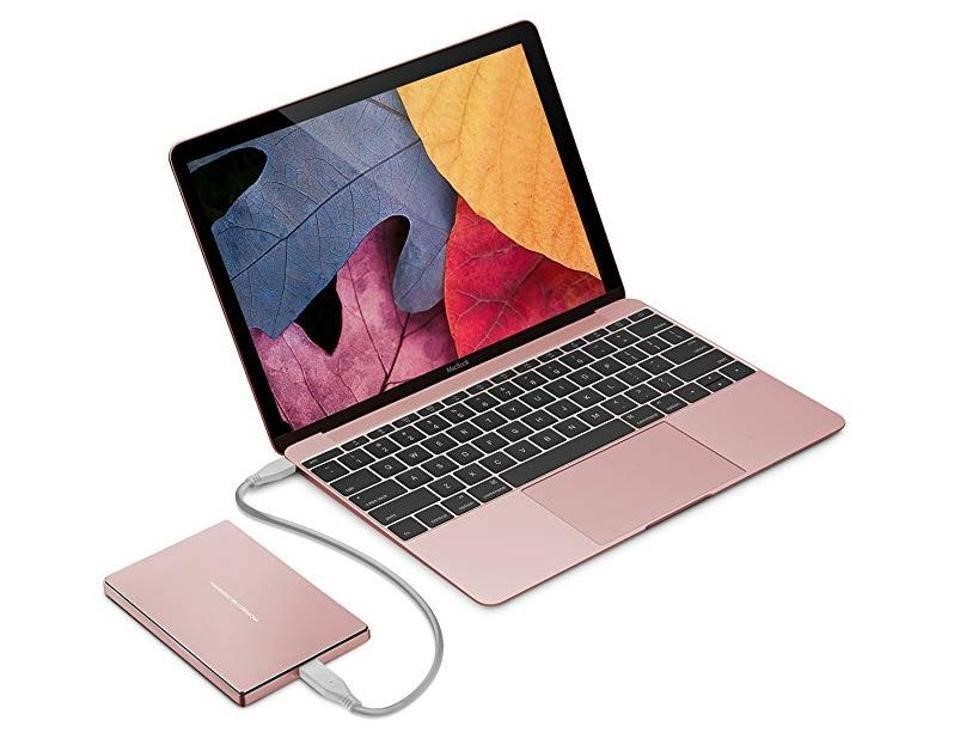
В первую очередь проверьте, правильно ли подключен накопитель. Проверьте надёжно ли USB-кабель (или HDMI) подключен к диску или к Mac.
Если кабель подключен правильно, то, возможно, он неисправен. Попробуйте подключить то же устройство другим кабелем.
Проверьте USB-порты. Убедитесь, что разъем USB не расшатаны и не деформированы. В них не должно быть пыли. Попробуйте вставить кабель в другой порт.
Перезагрузите Mac. Иногда, если USB-диск не загружается, причина проблемы – операционная система. Попробуйте перезагрузить Mac. Выберете «Меню Apple», а затем – «Перезагрузить», либо зажмите кнопку питания, и, когда появится диалоговое окно, нажмите «Перезагрузить» или клавишу «R». Перезагрузка устройства очищает память MacOS.
Сбросить NVRAM. Иногда в оперативной памяти может возникнуть ошибка, из-за которой внешний накопитель не отображается при подключении. Сброс NVRAM поможет решить эту проблему.
Выключите или перезагрузите Mac, включите его и сразу же зажмите одновременно четыре клавиши: Options, Command, P и R. Зажмите их примерно на 20 секунд. Устройство запустится, а после того, как вы услышите второй сигнал при запуске – отпустите клавиши.
Важно: после сброса NVRAM придется заново настроить звук, часовой пояс и разрешение экрана. Убедитесь, что выбрали правильный часовой пояс. Ошибка может повлиять на способ хранения и организации файлов.
Убедитесь, что диск совместим с macOS. Не все внешние накопители предназначены для работы с Mac. Возможно, вы пытаетесь подключить устройство совместимое только с Windows (чаще всего это диски отформатированные под файловую систему NTFS). Mac чаще всего работает с FAT32.
Сбросить SMC (контроллер управления системой). Иногда сброс SMC может помочь, так как он отвечает за такие функции как питание и оборудование.
Методы сброса SMC зависят от модели компьютера, поэтому найдите здесь свой Mac и выполните действия по инструкции.
Используйте дисковую утилиту для поиска диска. Если сброс NVRAM не помог, то попробуйте открыть Дисковую утилиту и посмотреть, отображается ли там накопитель. Дисковая утилита расположена в Системных настройках. Ее также можно найти с помощью Spotlight.
Если вы найдете в Дисковой утилите внешний накопитель, то выберете параметр «Подключить». После этого диск появится на рабочем столе и в разделе «Внешние диски» в меню «Finder».
Восстановить диск с помощью First Aid. Файловая система может быть повреждена из-за неправильного извлечения диска или «битых» секторов. Для восстановления поврежденного внешнего накопителя можно использовать First Aid (Первая помощь) – утилиту для восстановления неисправных дисков.
- В программе «Дисковая утилита» выберите «Вид», затем – «Показать все устройства»
- Выберете необходимый внешний диск в боковой панели
- Нажмите «Первая помощь» и выберете «Выполнить» и «Продолжить»
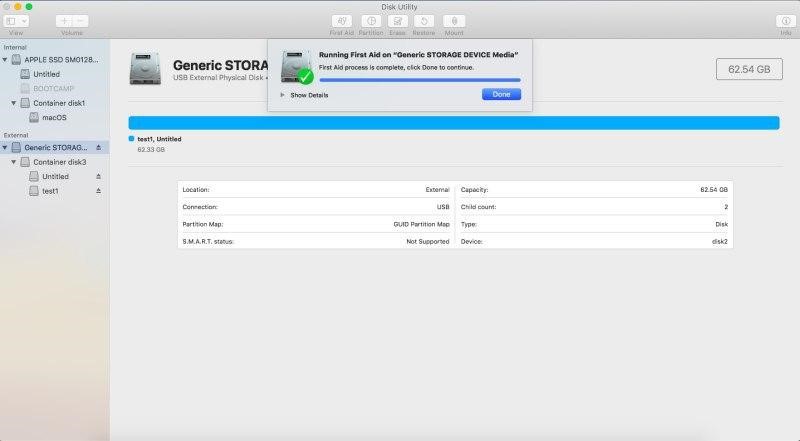
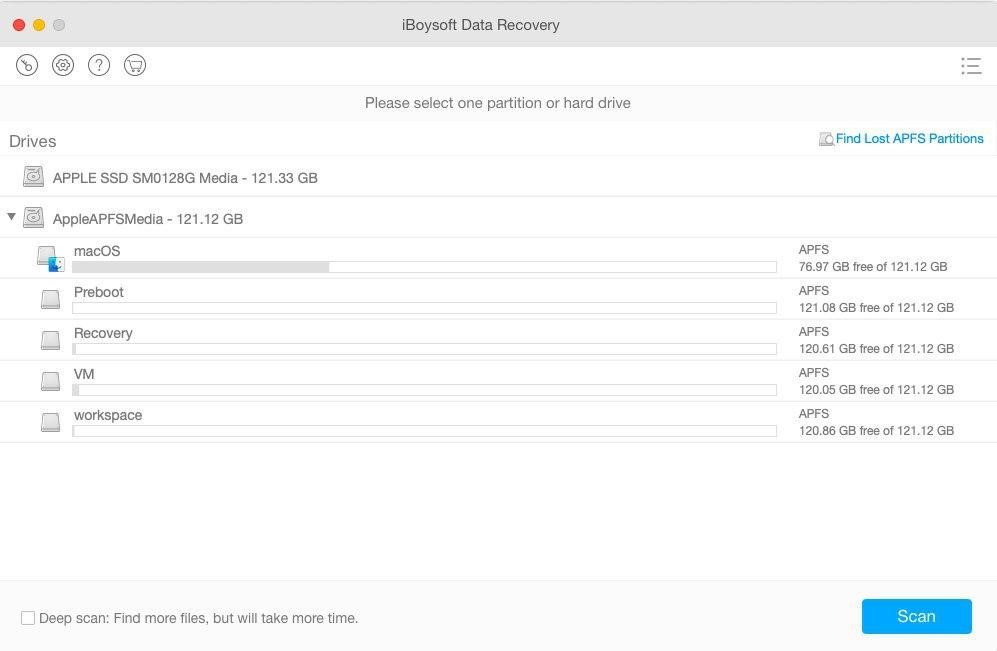
Использовать программу iBoysoft Mac Data Recovery, чтобы сохранить данные на диске. Если и First Aid не смог восстановить внешний жесткий диск – всё серьезнее. Накопитель нужно переформатировать, чтобы назначить для него новую файловую систему.
Самая большая проблема: переформатирование очистит жесткий диск и сотрет с него все данные. Если у вас нет резервной копии диска, а на нем – важные данные, которые вы не хотите потерять, то восстановить их можно с помощью утилиты iBoysoft Data Recovery for Mac.
iBoysoft Data Recovery for Mac – мощное средство восстановления данных на поврежденном жестком диске.
Чтобы восстановить данные и переформатировать поврежденный накопитель нужно:
- Загрузите и установите iBoysoft Mac Data Recovery на Mac.
- Просканируйте потерянные данные на внешнем жестком диске. После запуска программы вы увидите поврежденный накопитель. Для поиска файлов на нем нажмите «Scan».
- Просмотрите результаты поиска, выберите необходимые файлы и нажмите «Recover».
- Запустите Дисковую утилиту и найдите в боковой панели внешний жесткий диск.
- Выберите его и нажмите «Стереть», чтобы переформатировать его.
Подробнее о решении проблемы таким способом можно прочитать в авторитетном источнике.
Запустить «Диагностику Apple» по поиску проблем с оборудованием. «Диагностика Apple» – это набор инструментов, используемый техническими специалистами для поиска неисправностей. Он поможет подтвердить или опровергнуть ваши опасения. В случае, если внешний накопитель поврежден физически, его нужно отправить в местный ремонтный центр.
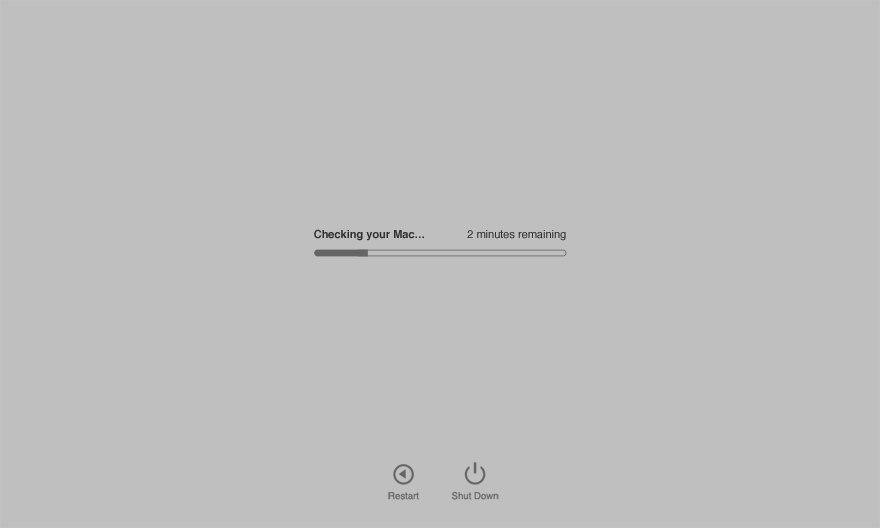
- Отключите все внешние устройства. Оставьте только необходимые: клавиатуру, мышь и монитор.
- Перезагрузите Mac и во время включения зажмите клавишу «D». Удерживайте ее, пока не появится окно выбора языка.
- После выбора языка начнётся проверка компьютера.
- После завершения диагностики, вам будет предложены варианты решения проблемы.
Просмотр устройств, подключенных к Mac

Значки жестких дисков, внешних дисков, CD, DVD, iPhone, iPad, iPod touch и подключенных серверов можно просматривать в боковом меню Finder или на рабочем столе.
- В Finder на Mac выберите «Finder» > «Настройки».
- Нажмите «Общие», затем выберите объекты, которые Вы хотите отобразить на рабочем столе. Например, выбрав «Жесткие диски», Вы увидите значки своих жестких дисков на рабочем столе.
- Нажмите «Боковое меню», затем выберите объекты, которые Вы хотите видеть в боковом меню Finder. Одни объекты находятся в разделе «Избранное», другие — разделе «Размещения».
Для получения дополнительной информации о настройках Finder см. раздел Изменение настроек Finder.