Способы скачивания музыки на последние модели iPhone
Вопрос, как скачать песни на Айфон, возникает у каждого владельца телефона от Apple. Просто подключить устройство к компьютеру и скопировать музыку в память не получится. Чтобы закачать новые треки, нужно использовать iTunes, WALTR или другие специальные приложения.
Загрузка через iTunes
Прежде чем скачивать музыку на телефон, необходимо убедиться, что устройство поддерживает такой формат файлов. iTunes и iPhone умеют работать со следующими форматами:
В списке нет популярного в Windows формата WMA. При попытке загрузить его в iTunes программа выполняет конвертирование файла в AAC. Аудиофайлы в другом формате в медиатеку не загружаются.
Чтобы отправить скачанную музыку на iPhone, сначала нужно добавить её в медиатеку iTunes.
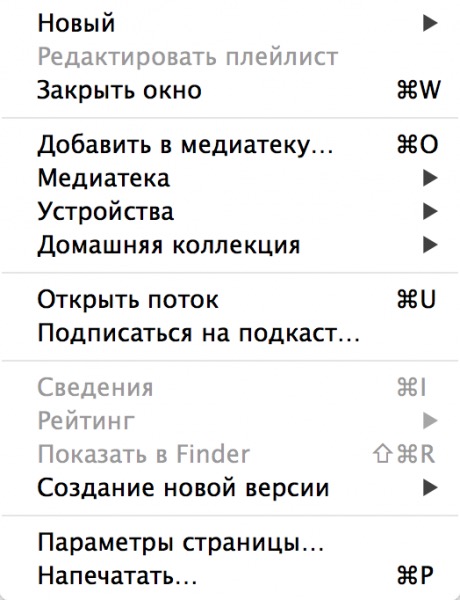
- Запустите iTunes.
- Перейдите «Файл» – «Добавить в медиатеку».
- Выберите папку с музыкой или отдельный аудиофайл.
- Настройте коллекцию: исправьте названия треков, если есть такая необходимость, создайте плей-листы.
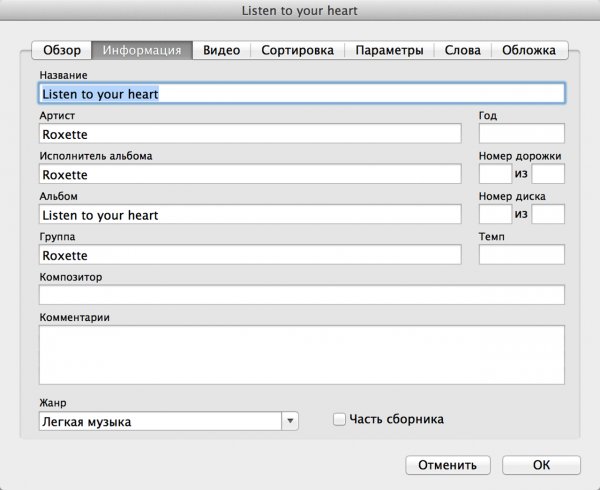
Доступная к загрузке коллекция будет храниться в разделе «Музыка». Чтобы перенести её в память устройства, выполните синхронизацию:
- Подключите iPhone к ПК.
- Откройте страничку устройства.
- Установите параметр «Обрабатывать музыку и видео вручную».
- Откройте вкладку «Музыка» и отметьте пункт «Синхронизировать музыку».
- Выберите загрузку всей медиатеки или избранных плейлистов, жанров, альбомов.
- Нажмите «Применить» и дождитесь завершения синхронизации.
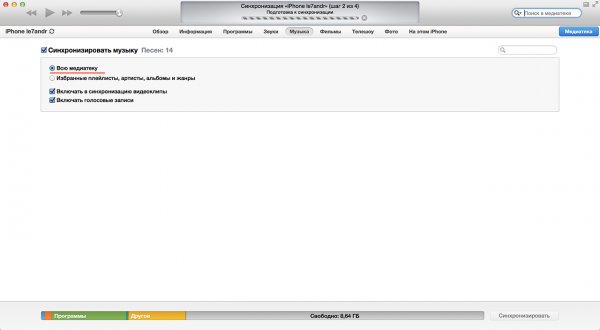
Если вам не нравится, как работает синхронизация, используйте другой способ загрузки музыки на iPhone через iTunes:
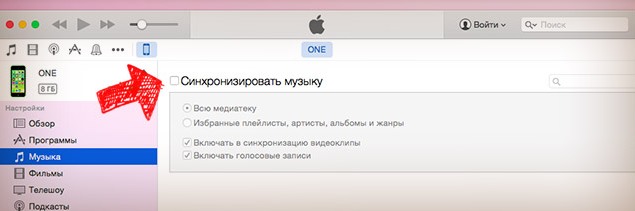
- Подключите устройство и в разделе «Параметры» установите галочку напротив опции «Обрабатывать музыку и видео вручную».
- Перейдите на вкладку «Музыка» и уберите отметку «Синхронизировать».
- Откройте «Файл», нажмите «Добавить в медиатеку» и укажите файлы (папки с музыкой), которые нужно отправить на iPhone.
- Выделите все треки, нажав сочетание Ctrl+A. Перенесите их влево на устройство. Музыкальные файлы будут скачаны на телефон.
Такой способ лишает пользователя некоторых преимуществ, которые дает синхронизация. Зато исчезают недостатки, связанные с синхронизацией, когда удаление трека в медиатеке приводит к его потере на устройстве при следующем подключении к компьютеру.
Использование WALTR
Если вам очень не хватает удобного переноса файл на устройство, которое поддерживается на Android, то есть платное решение – программа WALTR для Windows и Mac OS. Как работать с этим приложением:
- Запустите WALTR и подключите iPhone к компьютеру.
- Закиньте музыкальные файлы в окно WALTR или кликните по крестику в середине и выберите папку с композициями.
- Дождитесь завершения загрузки файлов.
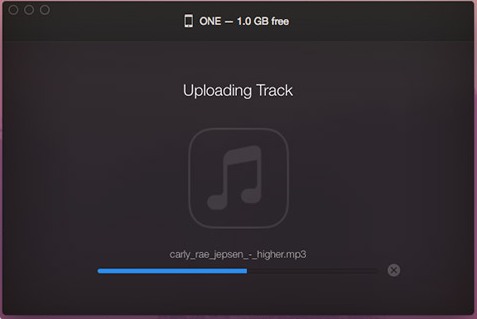
Программа самостоятельно выполняет конвертирование файлов в поддерживаемый iPhone формат. При этом скорость копирования всегда остается высокой, так что песни скачиваются достаточно быстро, даже если изначально их формат не подходит.
Скачивание через приложения
Как скачать новые песни на Айфон, если компьютера рядом нет? В такой ситуации на помощь придут специальные приложения или джейлбрейк. Если на телефоне был проведен джейлбрейк, то количество доступных вариантов возрастает, но можно обойтись и без взлома системы.
Добавление музыки без джейлбрейка
Есть два способа скачать песни сразу на телефон без взлома iOS. Первый – использование браузера UC Browser. Установить его можно в App Store. Руководство по скачиванию музыки:
- Откройте в браузере сайт, на котором есть возможность скачивать музыку.
- Найдите песню и нажмите на кнопку загрузки. Встроенный проигрыватель начнет воспроизведение трека.
- Нажмите в плеере «Смотреть оффлайн», чтобы запустить скачивание файла.
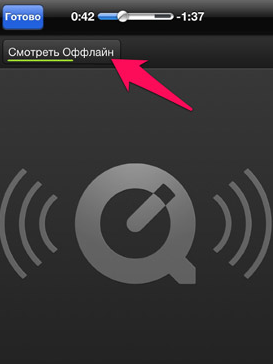
Чтобы найти загруженный файл, откройте «Инструменты» и зайдите в «Загрузки» – «Музыка». Способ работает, но имеет несколько минусов:
- Скачанные файлы называются «Untitled», переименовывать их приходится вручную.
- Композиции недоступны в стандартном приложении «Музыка».
- Песни нельзя собрать в плейлисты или воспроизводить по порядку. Каждый файл необходимо запускать вручную.
Еще один проверенный способ – использование файловых менеджеров. Приложения с таким функционалом периодически удаляются из App Store, так что точные названия указывать бессмысленно. Ищите программы по запросу «free download».
- Запустите файловый менеджер.
- Перейдите на вкладку «Браузер» и введите адрес сайта, с которого можно качать музыку.
- Найдите песню и нажмите на значок загрузки.
- Переименуйте файл при необходимости и подтвердите скачивание.
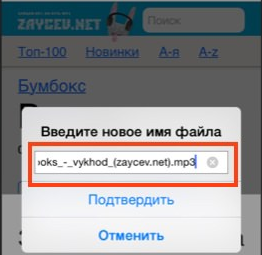
Найти загруженную композицию можно в менеджере загрузок. Главный минус такого способа – слушать музыку можно только в самом файловом менеджере. Перенести песню в приложение «Музыка» не получится.
Загрузка песен с джейлбрейком
Если на телефоне сделан джейлбрейк, то вместо файловых менеджер для загрузки можно использовать твик Bridge из Cydia. Ищите его в репозитории BigBoss.
Важное условие – ссылка на скачивание музыкального файла должна быть прямой, без редиректов и рекламных страниц. То есть нажал кнопку «Скачать», и сразу началась загрузка. Иначе Bridge не сможет зацепить файл.
- Запустите Safari и найдите трек, который хотите скачать.
- Длинным тапом по кнопке «Скачать» откройте меню браузера и выберите «Скопировать».
- Запустите Bridge и перейдите на вкладку «Download». Вставьте скопированный URL. Начните скачивание файла.
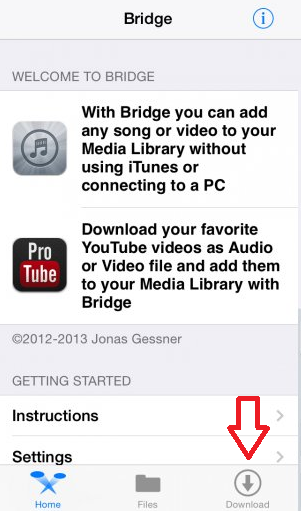
После загрузки Bridge предложит заполнить метаданные – заголовок, исполнитель, альбом и т.д. Нажмите «Import», чтобы перенести файл в медиатеку и сделать его доступным в приложении «Музыка».
-
Информация была полезной?
Не забывайте читать комментарии, там тоже много полезной информации. Если на ваш вопрос нет ответа, а на более поздние комментарии есть ответ, значит ответ на ваш вопрос содержится в статье, уважайте чужое время.
Вам также может быть интересно
Сканирование и генерирование QR-кодов на iPhone

Как переместить фото с айфона на айфон и не только
Добавить комментарий Отменить ответ
Для отправки комментария вам необходимо авторизоваться.
Как загрузить (скачать) музыку на iPhone?
Есть несколько способов, чтобы загрузить вашу музыку на Apple iPhone. Самый простой и доступный из них — использование официальной программы iTunes от Apple. Cкачать iTunes можно на официальном сайте.
Порядок действий для загрузки музыки:
1. Подключаем iPhone к компьютеру с помощью провода и запускаем iTunes. Ваш iPhone должен определиться и быть доступным из приложения:
Музыку, которую вы хотите загрузить, нужно предварительно добавить в iTunes. Просто перетащите папку с музыкой или отдельный трек в раздел “Музыка” в программе iTunes или воспользуйтесь меню “Файл” > “Медиатека” > “Импортировать”.
2. Теперь выберите музыку из списка под меню “Настройки”, затем установите флажок “Синхронизировать музыку”. В этом же меню вы можете выбрать загружать ли всю музыку из iTunes в ваш iPhone или только отдельные альбомы или плейлисты.
3. Чтобы музыка оказалась на iPhone, нажмите кнопку “Синхронизировать” в правом нижнем углу программы. Выбранные в списке синхронизации треки станут доступны в программе “Музыка” на самом iPhone.
Обратите внимание, что на iPhone можно добавлять музыку или видео только из одной медиатеки iTunes. В случае если ваш iPhone уже синхронизирован с другой медиатекой (и на нем уже есть музыка), то она будет удалена. Помните об этом и выберите на каком компьютере вы будете проводить все эти действия.
Если вы хотите управлять загружать песни вручную — перейдите на вкладку “Обзор” и установите флажок напротив параметра “Обрабатывать музыку и видео вручную”:
Теперь в разделе “Музыка” в медиатеке iTunes начните перетягивать любую песню или альбом. Слева появится панель с устройствами (iPhone нужно предварительно подключить к компьютеру). Перетягиваем то, что мы выбрали на название вашего iPhone в списке и песни будут в него загружены.
Кроме того, вы можете воспользоваться облачными сервисами от Apple: iCloud, iTunes Match и Apple Music. Если вы приобрели музыку в магазине Tunes (в этой программе можно покупать отдельные треки или альбомы), то все они будут храниться в вашем облаке и их можно будет скачать на устройство в любое время.
Зайдите в “Настройки” — “Музыка” на iPhone и включите функцию “Показ всей музыки”:
Теперь список всех треков, приобретенных в магазине iTunes, появится в общем списке музыки. Нажмите на иконку облака рядом названием песни или альбома чтобы скачать их на ваш iPhone. Если у вас множество треков в медиатеке и вы не намерены покупать их заново, воспользуйтесь сервисом iTunes Match. Этот платный сервис распространяется по подписке позволяет хранить ваши песни в облаке. iTunes просканирует вашу медиатеку и если обнаружит совпадения с существующими песнями на серверах Apple, то вам просто разрешат их слушать и скачивать (но при этом песни не будут отмечены как купленные). Все песни которые в ассортименте Apple не найдутся, будут загружены в облако. Всего можно загрузить до 25 тысяч уникальных треков.
И наконец вы можете воспользоваться новым сервисом потоковой трансляции Apple Music. Подписчики Apple Music получают доступ ко всему каталогу Apple Music. Эти песни, альбомы и плейлисты можно добавить в собственную медиатеку. В программе “Музыка” найдите песню, альбом или плейлист, который требуется добавить. Нажмите значок “Другие параметры” (три красных точки) справа от названия песни или альбома. Нажмите “Добавить в Мою музыку”. Для того чтобы эти треки оставались доступными в режиме оффлайн, выберите опцию “Сделать доступным офлайн” в том же меню.
Если использование iTunes вас утомляет, вы можете воспользоваться альтернативными программами для загрузки и прослушивания музыки на iPhone. Для загрузки музыки с ПК “одним кликом” вам поможет программа Waltr. Бесплатный период использования составляет две недели — достаточно чтобы понять, готовы ли вы платить 30$, чтобы отказаться от использования iTunes в пользу Waltr.
Перенос музыки с iPhone, iPad или iPod на компьютер с помощью iTunes или без него
Наслаждаться музыкой на iPhone, iPad и iPod кажется довольно простой задачей, поскольку Apple Music предоставляет бесчисленное количество песен и мелодий, каждую из которых вы никогда не закончите.
Даже если вы не хотите платить за товары Apple Music, есть несколько альтернативные музыкальные приложения которые позволяют вам наслаждаться песнями на вашем iPhone, iPad или iPod.
Однако все становится немного сложнее, если вы планируете наслаждаться музыкой с iPhone на компьютере с Windows.
В отличие от компьютера Mac, который может автоматически синхронизироваться с устройством iOS с Apple ID, компьютер с Windows может воспроизводить музыку iPhone только после вы переносите музыку со своего iPhone на компьютер, К счастью, iTunes и некоторые сторонние программы для передачи файлов iOS могут помочь нам в этом.
Кроме того, если вы записываете свое пение песни или игру на инструменте, перенос демо на компьютер для дальнейшей оптимизации кажется идеальным решением для обработки вашего творения.
Итак, в этом уроке вы найдете несколько практических методов перенести музыку с iPhone, iPad или iPod на компьютер независимо от того, какая это будет музыка, купленные элементы Apple Music, некоторые загруженные песни, не принадлежащие Apple, или самостоятельно созданный аудиофайл.
Меню
- Часть 1: Что нужно для переноса музыки с iPhone на компьютер
- Часть 2: Как перенести музыку с iPhone на компьютер

Часть 1: Что нужно для переноса музыки с iPhone на компьютер
Чтобы передать музыку с устройства iOS на компьютер с Windows, вам необходимо подготовить следующее:
- IPhone, iPad или iPod, с которого вы переносите музыку;
- Компьютер с Windows, на который вы переносите музыку, с установленной последней версией iTunes;
- USB-кабель, поддерживающий передачу iOS-Windows;
- Музыкальные файлы, которые вы планируете передать.
Подготовьте все вышеперечисленное и приступим к переносу музыкальных файлов с вашего iPhone, iPad или iPod на компьютер с Windows.
Часть 2: Как перенести музыку с iPhone на компьютер
В этой части мы увидим 3 метода, которые можно использовать для переноса песен с iPhone, iPad или iPod на компьютер. Выберите тот, который вам больше всего подходит, и сразу же начните передачу музыки.
Способ 1: используйте iTunes для перемещения музыки с iPhone на компьютер
Во-первых, давайте сосредоточимся на тех музыкальных товарах, которые вы приобрели в Apple Store.
Чтобы перенести купленную музыку с вашего iPhone на компьютер с Windows, мы можем использовать iTunes продолжать задачу.
Шаг 1: синхронизируйте свой iPhone с iTunes.
Выньте USB-кабель и подключите iPhone к компьютеру. iTunes обнаружит устройство iOS и запустится автоматически.
Шаг 2: перенести купленную музыку в iTunes.
В iTunes нажмите Файл. Под раскрывающимся списком наведите курсор на Устройства и выберите Перенос покупок с «Айфона» опцию.

Затем iTunes начнет синхронизировать приобретенные на вашем iPhone музыкальные файлы со своей музыкальной библиотекой.
Шаг 3: Загрузите музыку с iPhone на ПК.
Далее перейдите к Музыкальная библиотека iTunes и найдите Недавно добавленные папка. Там вы увидите всю купленную музыку Apple, которую вы только что перенесли в iTunes.
Вы можете остановиться здесь и насладиться музыкой на своем компьютере через iTunes Libary. Или переместите музыку на свой компьютер. Выберите один или все из них и загрузите их на жесткий диск своего компьютера.
Таким образом, музыку с iPhone можно легко скопировать на жесткий диск компьютера.
Способ 2: перенос музыки с iPhone на компьютер без iTunes
Помимо iTunes, мы можем найти несколько инструментов для передачи файлов iOS, например iCareFone. ICareFone превосходит iTunes и обеспечивает идеальное соединение между вашими устройствами iOS и компьютером.
С помощью этого инструмента передачи файлов iOS, установленного на вашем компьютере, вы можете легко переносить данные и файлы, такие как видео, аудио (музыка, записи, мелодии звонка, подкасты), фотографии, контакты, сообщения, книги, с вашего iPhone на ПК и наоборот.
Лучший перенос iPhone
Перенос данных iPhone/iPad на ПК/Mac и наоборот
- Один клик для передачи iPhone фотографии на ПК / Mac
- Добавление, удаление, редактирование и перенос контакты, аудио, видео, СообщенияИ т.д.
- Трансфер PC / Mac Файлы на iPhone
- Резервное копирование iPhone на компьютер и восстановление в один клик
Более того, iCareFone никогда не перезапишет ваши плейлисты, фотоальбомы и другие категории, в отличие от iTunes.
Когда вы решите синхронизировать музыку между вашим iPhone и iTunes. iTunes заменит текущий список воспроизведения мобильного устройства на тот, который существует в музыкальной библиотеке iTunes. Если какие-то музыкальные элементы отсутствуют в этом плейлисте iTunes, эти элементы будут полностью заменены, и вы не сможете найти их на своем телефоне iOS.
iCareFone перенесет ваши песни и другие файлы бережно, но эффективно. Будьте уверены, что все ваши мелодии сохранят свое первоначальное качество.
Кроме того, iCareFone имеет очень простой интерфейс, благодаря которому вы можете легко найти каждую функцию, не тратя время на поиск.

Простота, безопасность и эффективность — вот что вы можете найти в iCareFone. Теперь нажмите кнопку ниже, чтобы загрузить его на свой компьютер для передачи музыки.
Действия по переносу музыки с iPhone на компьютер через iCareFone
Давайте начнем переносить песни с iPhone на компьютер, следуя инструкциям ниже.
Шаг 1: Загрузите свой iPhone в iCareFone.
Нажмите кнопку ниже, чтобы загрузить и установить программу на свой компьютер. Запустите iCareFone на своем компьютере, а затем подключите iPhone к компьютеру. iCareFone обнаружит ваш iPhone и автоматически подключится к нему.
Шаг 2: Выберите целевые песни
В интерфейсе iCareFone нажмите Музыка. iCareFone отобразит всю музыку и плейлист на вашем iPhone. Вы можете отметить целевые песни из Вся музыка .

Шаг 3: Начать передачу
Нажмите Экспортировать, выберите Экспорт на компьютери выберите папку назначения на жестком диске вашего компьютера. Ударять OK , чтобы закончить.

Теперь iCareFone начнет перенос выбранной музыки с вашего iPhone на жесткий диск компьютера. Когда передача будет завершена, откройте папку, которую вы настроили, и проверьте там песни.
Функции: Нажмите Голосовые заметки и повторите описанный выше шаг, чтобы перенести аудиозаписи на компьютер.
Способ 3: как перенести музыку с iPhone на ПК с помощью Spotify и других музыкальных приложений
Если вы используете Spotify, Пандора, Amazon Музыка, YouTube Musicили любых других музыкальных приложений на вашем iPhone, iPad или iPod, есть один простой способ перенести музыку из приложения с вашего устройства iOS на компьютер — загрузите компьютерную версию музыкального приложения на свой компьютер.
Мы сейчас в 2020-х годах. Каждый издатель музыкальных приложений настолько хорошо знает своих клиентов, что предвидел, что вам понадобится перенести музыку из приложения с вашего iPhone на компьютер. Не говоря уже о том, что некоторые из этих музыкальных онлайн-сервисов представляют собой компьютерное программное обеспечение.
В результате вы можете получить версию для ПК с официального сайта на свой компьютер и очень легко загрузить музыку.
Что вам нужно сделать, так это найти в Google музыкальный сервис, который вы используете на своем iPhone, и получить доступ к версии этого приложения для ПК. Возьмем Spotify в качестве примера:
Шаг 1: Google Spotify и посетите его официальный сайт.
Шаг 2: Загрузите, установите и запустите Spotify на своей Windows.
Шаг 3: войдите в свою учетную запись Spotify и начните загружать песни на свой компьютер.

Шаг 4: после этого вы можете создать папку для всех загруженных вами песен, чтобы их было легко найти.
Как скидывать музыку, добавить рингтон, фото на Айфон через Аютюнс?
Рассказываем, как перекинуть музыку с компьютера на iPhone, добавить рингтоны, скопировать с компьютера на устройство фотографии, аудиокниги и другой контент.
Как добавить музыку из iTunes на iPhone?
Для синхронизации музыки:
- Откройте iTunes и Подключите ваш iPhone к компьютеру через USB-кабель.
- Нажмите значок устройства, выберите «Музыка» и «Синхронизировать музыку», выберите «Вся музыкальная библиотека» или «Выбранные плейлисты, исполнители, альбомы и жанры».
- Отметьте необходимое и кликните клавишу «Синхроизировать» или «Применить».
Как перенести фотографии с компьютера на iPhone, iPad через iTunes?
- Запустите iTunes на вашем компьютере и подключите устройство.
- Нажмите на кнопку в меню с именем вашего iPad, iPhone и нажмите «Фото».
- Установите флажок рядом с «Синхронизировать фотографии из» и перейдите в каталог, содержащий альбомы на компьютере.
- Выберете его и нажмите «Синхронизировать» или «Применить».
- Папка с фотографиями появится на устройстве в приложении «Фото».
Как добавить рингтоны из iTunes на iPhone?
Чтобы переместить рингтоны из iTunes на ваше устройство iOS:
- Подключите устройство к компьютеру.
- Откройте iTunes.
- Найдите на своем компьютере мелодию звонка или мелодию, которую хотите Добавить на свое устройство.
- Выберите «Файл» — «Добавить файл в медиатеку» и найдите мелодию на компьютере.
- Вернитесь в iTunes и перейдите на вкладку «Звуки».
- Кликните «Синхронизировать звуки» и «Применить», чтобы добавить мелодию на устройство.
- Подтвердите действие.
- Рингтон должен иметь формат m4v.
- Если устройство было синхронизировано с другой медиатекой, старые рингтоны, музыка и фильмы удалятся.
- Если на главном экране синхронизации установлена галочка «Синхронизировать музыку и видео вручную», вы можете просто перетащить мелодию из вкладки «Звуки» на устройство.
Как добавить аудиокниги в iTunes?
Вы можете сделать это, добавив аудиокниги в iTunes и затем синхронизировав свое устройство с iTunes. Начните с передачи файла M4B в iTunes.
- В Windows используйте меню «Файл», чтобы выбрать «Добавить файл в библиотеку»
- Найдите файлы аудиокниг M4B.
- Затем перейдите на вкладку «Книги» и нажмите «Синхронизировать книги».
- Файлы появятся в приложении iBooks на устройстве.
Как обновить прошивку через iTunes?
Обновите свое устройство с помощью iTunes:
- Установите последнюю версию iTunes на свой компьютер.
- Подключите устройство к компьютеру.
- Откройте iTunes и выберите свое устройство.
- Нажмите «Сводка», затем нажмите «Проверить наличие обновлений».
- Нажмите «Загрузить и обновить».
- Если потребуется, введите свой пароль.
- Дождитесь завершения обновления и не отключайте устройство до его окончания.