Как эффективно переносить музыку iTunes на телефон Android
Смартфоны были популярны в мире. Доминирующие на рынке, пользователи Android набирают все большую популярность. Из-за его доступной цены, различных устройств и простой передачи некоторые пользователи Apple переключают iPhone на телефон Android. С Android легко справиться с деньгами. Тем не менее, как перенести данные iPhone на Android немного сложнее, особенно для большого количества любимой музыки iTunes. Раньше вы покупали музыку для удовольствия, и сейчас очень жаль расставаться с ней. Поэтому вы можете найти способ переноса музыки из iTunes в Android. Синхронизация iTunes с iPhone известна вам, но как перенести музыку iTunes на Android это головная боль В этом посте рассказывается о двух способах переноса музыки из библиотеки iTunes на Android.
Как перенести музыку с iTunes на телефон Android
- Часть 1: Как перенести музыку из iTunes на Android через Google Play Music
- Часть 2. Как перенести музыку iTunes на Android с помощью USB-кабеля
- Часть 3: Как синхронизировать музыку из iTunes на Android с помощью приложения Transferring
Часть 1. Как перенести музыку из iTunes на Android через Google Play Music
Google Play Music, сервис потоковой музыки, позволяет хранить до 50,000 XNUMX песен, доступных как с настольного компьютера, так и с мобильного телефона. Вы также можете бесплатно использовать Google Play Music, хотя это ограничено радиостанциями артистов, ограниченными пропусками и рекламой. Давайте погрузимся в гайки и болты того, как на самом деле использовать его. Более важно то, что Google Play Music совместим с iTunes. Как получить музыку iTunes на Android с помощью Google Play Music? Вот простое в использовании руководство для вас.
Шаг 1 Откройте Google Play Store и услышите вкладку «Моя музыка», нажмите значок «Загрузить» в правом верхнем углу. Загрузите, установите и войдите в Google Music Manager.
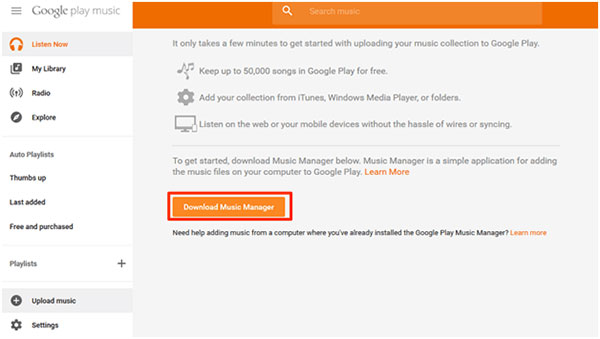
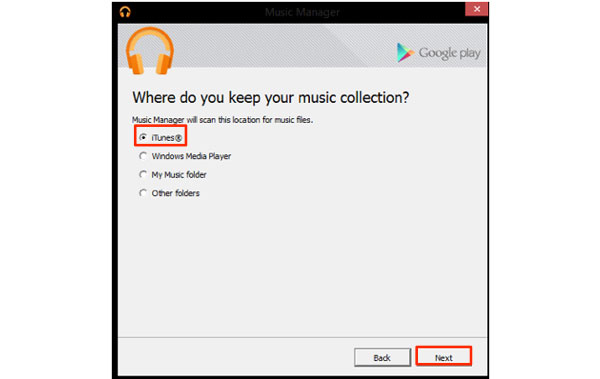
Шаг 2 Выберите «Загрузить песню в Google Play» во всплывающем окне и выберите вкладку «iTunes», после чего она загрузит вашу музыку iTunes в облако.
Шаг 3 После загрузки вы увидите, что вся ваша музыка iTunes появляется в Google Play Music.
Часть 2. Как перенести музыку iTunes на Android с помощью USB-кабеля
Шаг 1 Найдите свою медиатеку iTunes, чтобы найти файл песен.
Вы должны найти свой Местоположение резервной копии iTunes найти музыкальные файлы на вашем компьютере.
Если Mac OS X, то C \ Users \ ваше имя пользователя \ Music;
Если Microsoft Windows XP, то C \ Documents and Settings \ ваше имя пользователя \ Мои документы \ Моя музыка \ iTunes \ iTunes Media;
Если Microsoft Windows Vista, то C \ Users \ ваше имя пользователя \ Music \ iTunes \ iTunes Media;
Если Microsoft Windows 7/8, то C \ Users \ ваше имя пользователя \ My Music \ iTunes \ iTunes Media;
Если Microsoft Windows 10, то C: \ Users \ ваше имя пользователя \ AppData \ Roaming \ Apple Computer \ iTunes \ iTunes Media.
Шаг 2 Подключите свой телефон Android к компьютеру с помощью USB-кабеля.
Шаг 3 Скопируйте музыку в iTunes и вставьте ее на свой телефон Android.
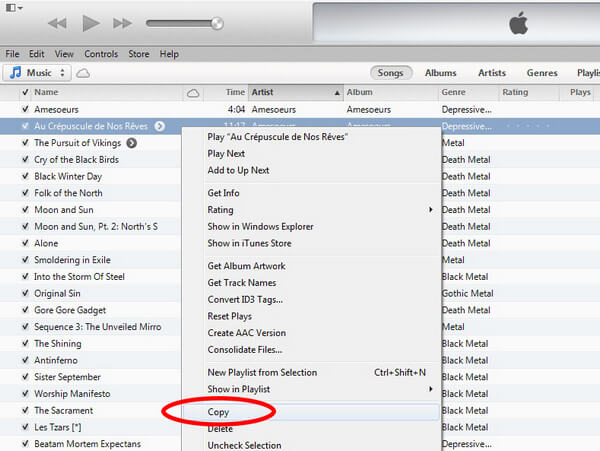
Таким способом легко перенести музыку с iTunes на телефон Android. Но есть два недостатка, которые могут вас сильно раздражать.
Часть 3: Как синхронизировать музыку из iTunes на Android с помощью приложения Transferring
Принимая во внимание проблему, заключающуюся в том, что музыкальный формат iTunes может не работать на вашем телефоне Android, поэтому мы рекомендуем вам перенести музыку iTunes на Android и автоматически преобразовать всю музыку iTunes для воспроизведения на вашем телефоне Android.
Apple предоставляет iTunes для синхронизации и управления музыкой, фильмами и т. Д. Только на своих устройствах iOS (iPhone, iPad и iPod). Но это не показывает, каким образом вы можете переместить музыку iTunes на Android. А на рынке нет приложения iTunes Android, которое бы помогло вам напрямую. Поэтому вы можете сначала синхронизировать музыку iTunes с iPhone, а затем передавать музыку iPhone на Android. Два шага для передачи музыки из iTunes на Android идеальны. Для получения подробной информации, пожалуйста, см. Следующие шаги.
1. Синхронизировать музыку из iTunes на iPhone

При синхронизации музыки iTunes с вашим iPhone синхронизированная музыка будет охватывать вашу существующую музыку на iPhone. Если вы хотите сохранить эти песни на своем iPhone, вы можете перенести музыку с iPhone на ПК для резервного копирования. После этого вы можете начать синхронизировать музыку из iTunes на iPhone.
2. Скопируйте iPhone музыку на телефон Android
Для того, чтобы переносить музыку с iPhone на Android, foneКопировать точный инструмент iTunes для Android Скачайте, установите и запустите эту программу на вашем компьютере.
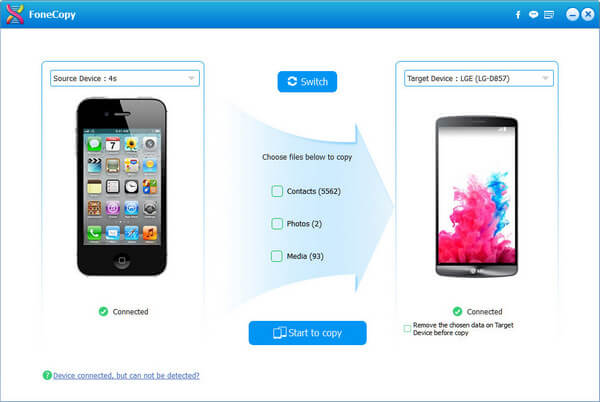
Шаг 1 Подключите ваш iPhone и Android телефон к ПК
Подключите iPhone и Android телефон с помощью USB-кабелей к компьютеру соответственно. Обратите внимание, что ваш iPhone — это «Исходное устройство», а телефон Android — «Целевое устройство». Если нет, нажмите «Переключить», чтобы получить правильное соединение.
Шаг 2 Передача музыки
После завершения сканирования всех файлов на вашем устройстве iPhone установите флажки «Мультимедиа»> «Начать копирование», чтобы перенести мультимедийные файлы с вашего iPhone на Android.
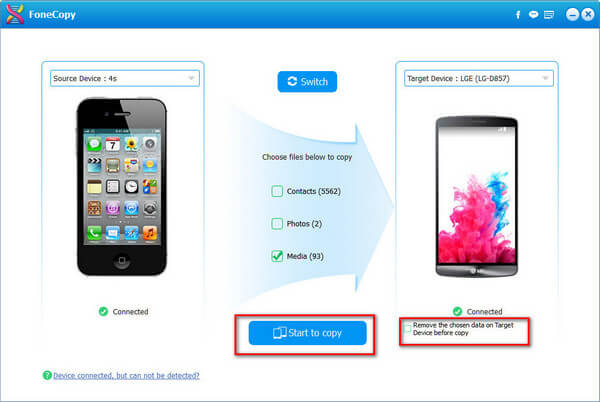
Совет: в правом нижнем углу есть опция «Удалить выбранные данные на целевом устройстве перед копированием». Это означает, что если вы отметите это, то согласитесь заменить медиафайлы на телефоне Android на те, что на iPhone. Если вы хотите оставить их обоих, не устанавливайте эту опцию.
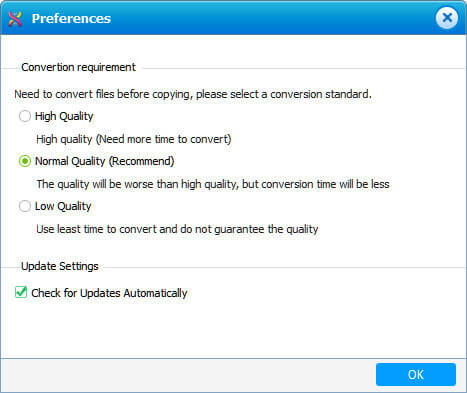
На этом этапе эта программа также автоматически конвертирует музыкальные форматы в соответствии с вашим Android. Для требования конвертации вы можете настроить параметры в соответствии с вашими потребностями. Нажмите кнопку «Меню» в правом верхнем углу> «Настройки», чтобы настроить качество и время конвертации.
К настоящему времени вы завершили передачу музыки из iTunes на телефон Android. Помимо музыки iTunes, вы найдете фильмы и музыкальные клипы, которые также будут поставляться на ваш телефон Android, если у вас есть фильмы или музыкальные клипы на вашем iPhone. Таким образом, вы можете проигрывать всю музыку iTunes на своем телефоне Android без потерь.
◆ Когда вы перейдете к своей музыке в iTunes, вы обнаружите, что они классифицируются по «Музыка», «Мелодии», «Автоматически добавлять в iTunes», «Загрузить музыку» и т. Д. Если вы хотите перенести всю музыку из iTunes на Android, вам нужно открыть каждую папку для выбора. В противном случае вам придется переместить всю музыку из разных папок на свой телефон Android.
◆ iTunes принимает только кодировщики AAC, MP3, AIFF, WAV и Apple Lossless. При переносе музыки из iTunes на Android есть некоторые форматы, несовместимые с вашим устройством Android. Таким образом, даже если вы синхронизируете всю музыку из iTunes на Android, вы можете не воспроизводить музыку iTunes на своем Android.
Что вы думаете об этом посте.
Рейтинг: 4.8 / 5 (на основе рейтингов 295)
13 ноября 2018 г. 14:42 / Обновлено Луиза Уайт в Передача данных Android
Как перенести музыку из iTunes на Android-смартфон
Если вы только что перешли на Android с iPhone, то почти наверняка задаетесь вопросом, как перенести музыку с вашего старого устройства на новое. Конечно, если вы использовали какие-либо потоковые сервисы для проигрывания аудио вроде Spotify или Apple Music, то проблем с «миграцией» у вас не возникнет. Но вот если вы собирали коллекцию треков в iTunes, то все уже не столь очевидно. Что ж давайте разбираться, как перенести музыку из iTunes на Android-смартфон.
Переносим музыку из медиатеки iTunes на Android
Для начала вам нужно синхронизировать ваш старый iPhone с библиотекой iTunes на вашем ПК или ноутбуке. И лишь после этого вам можно будет начать перенос аудиозаписей. Причем сделать это можно двумя способами.
Передача музыки из iTunes на Android-смартфон с помощью кабеля
Во-первых, подключите ваш смартфон (или планшет) к компьютеру. Каждое Android-устройство ведет себя по-разному, но в целом вы должны получить запрос от гаджета на то, чтобы разрешить передачу файлов. В разделе «Мой компьютер» (если вы используете Windows) или на рабочем столе (если вы пользователь MacOS) вы найдете свое устройство. Если у вашего телефона или планшета есть SD-карта, то она будет отображаться отдельным значком.
Теперь вам нужно выбрать, куда вы хотите перенести ваши музыкальные файлы, после чего вам потребуется открыть свою музыкальную библиотеку iTunes. По умолчанию в ОС Windows она находится в папке, где у вас установлен iTunes. Далее ищите папку «iTunes Media», а в ней уже заходите в папку «Музыка». На MacOS же путь примерно тот же, за исключением того, что iTunes тут находится в папке с именем вашего пользователя в разделе «Музыка». Доступ к ней можно получить через Finder.
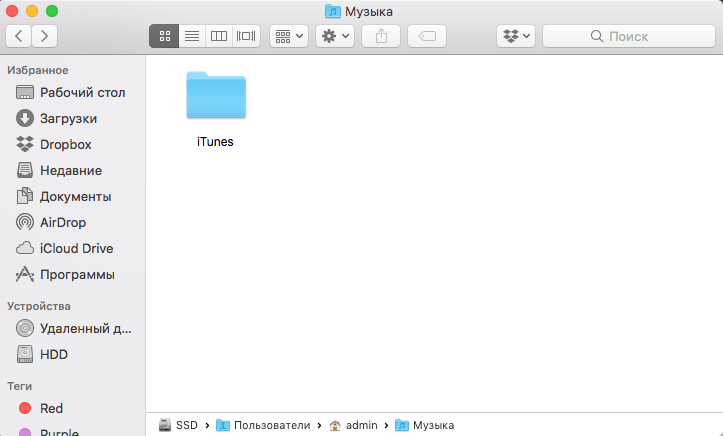
Расположение папки iTunes на MacOS
Как только вы нашли свои аудиозаписи, смело переносите их из iTunes на ваше устройство. Дождитесь окончания процесса копирования и наслаждайтесь любимыми треками. Кстати, какой ваш любимый музыкальный жанр? Расскажите об этом в нашем чате в Телеграм.
Как загрузить треки из iTunes в Google Play Music
Описанный выше метод является самым быстрым и простым, но вы можете сделать ваши мелодии доступными для нескольких устройств без того, чтобы забивать их внутреннюю память. Хорошим решением является загрузка музыки в Google Play Music. Этот сервис позволяет загружать до 50 000 песен бесплатно.
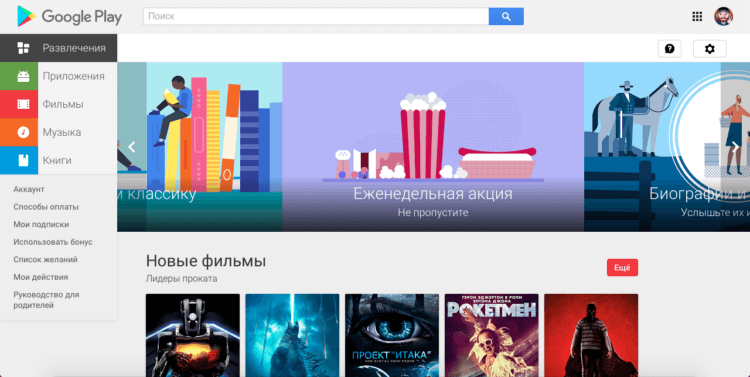
Google Play Music помогает хранить музыку в облаке и не забивать ей память устройства
Для начала вам все также нужно войти в папку «iTunes Media» и найти там свои музыкальные композиции. Далее переходите в магазин Google Play в веб-браузере и в левой части выбирайте раздел «Музыка». Естественно, вам потребуется войти в свой Google-аккаунт.
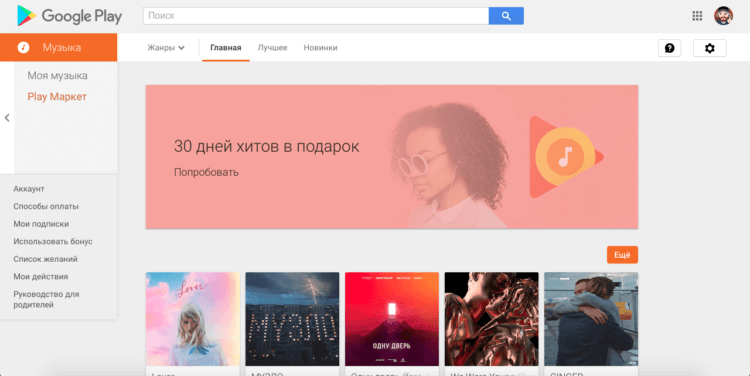
Помимо возможности загружать треки, можно также купить подписку на сервис
После того, как вы вошли в раздел «Музыка», откройте меню слева и нажмите «Слушать сейчас» и выберите опцию «Загрузить музыку» в нижней части экрана.
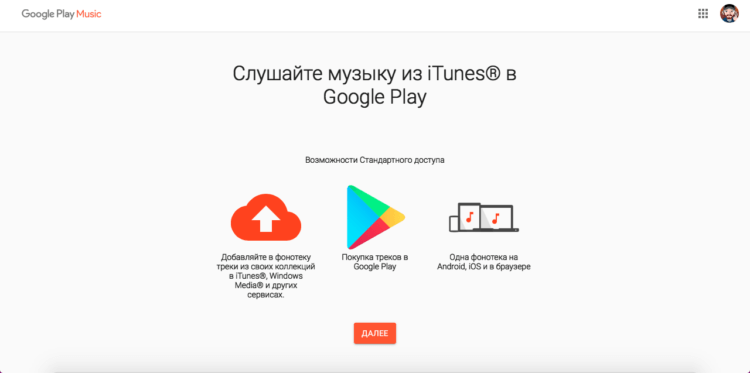
Перенос медиатеки iTunes организован очень просто
Вам будет предложено загрузить музыку из ряда музыкальных сервисов, среди которых есть и iTunes. Вы можете загрузить как всю медиатеку, так и отдельные папки, перетащив их из папки iTunes в окно браузера. Либо вы можете задать путь к файлам самостоятельно при помощи специального загрузчика.

Теги
- Новичкам в Android
- Операционная система Android
Наши соцсети
Новости, статьи и анонсы публикаций
Свободное общение и обсуждение материалов
Лонгриды для вас
Мы справедливо уделяем много внимания камере телефона, рассказывая о том, как правильно делать фото. Однако столь привычный компонент мобильного устройства умеет не только фотографировать. Наверняка вы периодически записываете ролики и хотите знать, как правильно снимать видео. Данную тему мы тоже не имеем права обойти стороной. Поэтому я расскажу об основных настройках камеры Android, изменение которых приведет к улучшению качества ваших видеороликов.
С начала прошлого года из Google Play пропало несколько очень важных российских приложений. По большей части все они относились к банковской сфере, но сегодня дело дошло и до услуг мобильной связи. 14 июля из Google Play удалили приложение МегаФон — ПО одного из крупнейших операторов в нашей стране. Начиная с сегодняшнего дня, вы не найдете программу в стандартном магазине для Android, а также не сможете ее обновить привычным способом. Рассказываем, где сейчас скачать приложение МегаФон, и что делать людям, у которых программа была установлена через Google Play.
Кабель для зарядки телефона — это один из самых популярных аксессуаров, который есть у каждого из вас. Его востребованность объясняется не только необходимостью постоянно восстанавливать энергию гаджета, но и отсутствием хоть какой-то надежности. Провод постоянно рвется, что вынуждает нас покупать новый кабель. Казалось бы, аксессуар стоит копейки, однако найти совместимый провод для быстрой зарядки очень сложно. Поэтому в ваших же интересах защитить кабель. Как — сейчас узнаете.
Как перенести музыку с телефона iPhone на Android
Узнать, как перенести музыку с iPhone на Android, может показаться сложной задачей, но есть несколько способов, позволяющих вам передавать музыку в простой форме, независимо от того, используете ли вы Windows или macOS.

В Windows процесс довольно простой, как только ваша музыка синхронизируется, а для компьютеров Mac требуется стороннее приложение, такое как Google Play Music или Android File Transfer, для синхронизации ваших мелодий с вашим устройством Android.
Синхронизация музыки с iTunes
iTunes может быть действительно полезен в этом процессе в зависимости от того, как вы управляете контентом на вашем iPhone. Если у вас уже есть вся музыка из вашего iPhone, синхронизированная с вашей медиатекой iTunes, вы на полпути.
В противном случае первое, что нужно сделать, это синхронизировать ваш iPhone с iTunes, чтобы все песни были в вашей медиатеке iTunes. Есть несколько вещей, которые нужно иметь в виду, если вам нужно синхронизировать мелодии в вашем iPhone с вашей медиатекой iTunes:
— Убедитесь, что вы используете авторизованный компьютер, так как это позволит вам перенести все ваши покупки из iTunes Store на компьютер.
— Если ваши мелодии не были приобретены через iTunes Store, и они не связаны с вашим идентификатором Apple, вы все равно можете использовать стороннюю программу для переноса музыки с вашего iPhone на ПК.
Как перенести музыку с iPhone на Android в Windows
После того, как все ваши песни будут синхронизированы с вашей медиатекой iTunes, вы можете двигаться вперед, добавив их на свое Android-устройство с вашего компьютера под управлением Windows.
1. Запустите iTunes. В разделе «Библиотека» выберите песни, которые вы хотите перенести на Android-устройство.
2. Скопируйте файлы в новую папку на вашем ПК.
3. Подключите устройство Android к компьютеру, затем перейдите в папку «Музыка» устройства.
4. Скопируйте и вставьте песни, которые вы хотите перенести.
5. Наслаждайтесь музыкой на устройстве Android.
Как перенести музыку с iPhone на Android на Mac
Если вы используете компьютер Apple, у вас есть несколько вариантов для передачи ваших музыкальных файлов на Android-устройство.
Google Play Музыка
1. Запустите браузер и перейдите в Google Play Музыка.
2. Войдите в систему, используя ту же учетную запись Google, которая связана с вашим устройством Android.
3. Нажмите значок «Меню», расположенный в верхнем левом углу, нажмите «Загрузить музыку».
4. Нажмите «Выбрать» на своем компьютере и выберите песни, которые вы хотите добавить.
5. Когда песни будут загружены, запустите приложение Google Play Музыка на устройстве Android.
6. Теперь вы сможете воспроизводить музыку, когда у вас есть активное интернет-соединение. В противном случае вам нужно будет загрузить песни из Google Play Музыки, чтобы играть их офлайн.
Передача файлов Android
1. Запустите браузер и перейдите на Android File Transfer.
2. Загрузите и установите приложение.
3. Подключите устройство Android к компьютеру Mac.
4. Запустите приложение Android File Transfer.
5. Скопируйте и вставьте файлы, которые вы хотите перенести на Android-устройство.
6. Извлеките Android-устройство, когда передача завершена.
iTunes на Android — перенос музыки из iTunes на Android
Хотите передавать и воспроизводить музыкальные композиции iTunes на телефоне и планшете Android? Это просто. Здесь в статье представлено полное руководство о том, как перенести музыку, фильмы, плейлист из iTunes на Android.
«Я долгое время пользовался iPhone, и на iTunes у меня есть сотни песен и видеоклипы. Теперь я планирую перейти на телефон Android. Можно ли загрузить музыку и плейлист из iTunes на телефон Android? »— спросил Чарльз
С последним выпуском удивительных Samsung Galaxy S8 / S8 Plus / Galaxy S7 / Galaxy S7 edge / Note 8, HTC One M10 / M9, Huawei Mate 10 / Mate 9, Google Pixel 2 и LG G5, многие пользователи могут подумать о том, чтобы сделать переход с iPhone на Android. Готовы ли вы переключиться на смартфон Android, но беспокоитесь о потере всей той музыки iTunes, на которую вы тратили время и деньги?
Нетрудно обнаружить, что музыка iTunes работает в закрытой системе для защиты данных в своей библиотеке и на устройствах iOS, то есть музыка, которую вы покупаете через iTunes, защищена DRM, музыку iTunes можно синхронизировать с iPhone, iPad и iPod. легко и ограничить количество доступных устройств.
Как бесплатно воспроизвести музыку из iTunes на телефоне и планшете Android?
Синхронизировать автономные треки из потоковой библиотеки iTunes Music на телефон или планшет Android немного сложно, но возможно. Есть ряд приложений и сервисов, которые помогут вам выполнить эту задачу. В этой статье мы выделили 4 метода, которые помогут пользователям, которые хотят воспроизводить песни iTunes Music на телефоне и планшете Android, и шаг за шагом проведем вас через них.
- Решение 1. Синхронизируйте медиафайлы iTunes с Android в 1 клик с помощью TunesGo iTunes Transfer
- Решение 2.Перенос музыки из iTunes на Android вручную с помощью USB-кабеля
- Решение 3. Перенос музыки с iTunes на телефоны Android вручную
- Решение 4. Скопируйте музыку из iTunes на Android через Google Play Music
Решение 1. Синхронизируйте медиафайлы iTunes с Android в 1 клик с помощью TunesGo iTunes Transfer
TunesGo iTunes Transfer, выдающаяся программа для передачи музыки между iTunes и телефонами Android, упрощает синхронизацию музыки iTunes с Android. Программное обеспечение даст вам возможность переносить песни, плейлисты, фильмы, iTunes U, подкасты и многое другое с iTunes на Android одним щелчком мыши. Кроме того, он используется для экспорта / импорта, передачи файлов между устройствами Android / iOS, iTunes и ПК, таких как фотографии, видео, музыка, приложения и т. Д.
Поддерживаются все устройства iOS и Android:
Samsung Galaxy / HTC / LG / Sony / Google Nexus / Motorola / HUAWEI / ZTE / Acer / Google Pixel и т. Д.
iPhone X / iPhone 8 Plus / iPhone 8 / iPhone 7 Plus / iPhone 7 / iPhone SE / iPhone 6S Plus / iPhone 6S / iPhone 6 Plus / iPhone 6 / iPad / iPod.
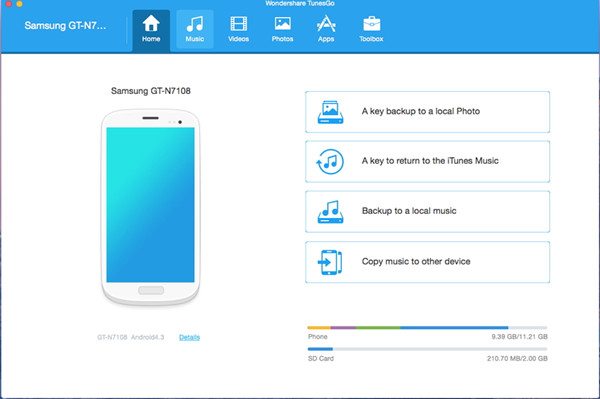
Шаг 1 Запустите программу на вашем Mac или компьютере с Windows
Прежде всего, установите и запустите инструмент TunesGo iTunes Transfer на вашем компьютере Mac или Windows. После подключения телефона Android к компьютеру, на котором установлен iTunes, вы увидите следующую главную страницу.
Шаг 2 Выберите режим передачи iTunes
Щелкните Панель инструментов, а затем щелкните «ПЕРЕДАТЬ iTUNES НА УСТРОЙСТВО».
Щелкните на панели инструментов вверху окна и найдите опцию «ПЕРЕДАЧА iTUNES НА УСТРОЙСТВО». Теперь запустите процесс синхронизации музыки iTunes с Android.
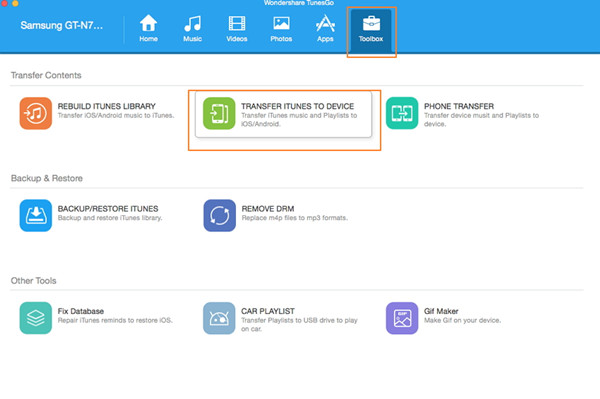
Шаг 3 Перенос музыки iTunes на телефоны Android в один клик
Во всплывающем окне вы можете увидеть, что перечислены все передаваемые данные. Здесь вы можете выбрать всю библиотеку или выбрать конкретные файлы, которые вы хотите перенести из своей медиатеки iTunes на телефон Android. После выбора нажмите кнопку «Перевод».
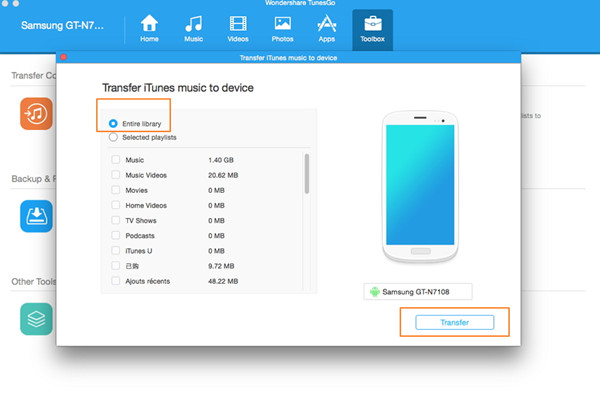
Решение 2.Перенос музыки из iTunes на Android вручную с помощью USB-кабеля
Это старомодный способ загрузить музыку из iTunes на телефон Android. Все, что вам нужно, это подключить телефон Android к компьютеру через USB-кабель.
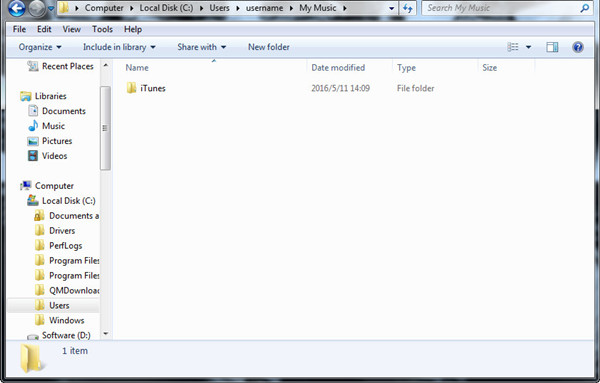
Шаг 1 Найдите каталог для извлечения музыки iTunes.
Для пользователя Windwos музыкальный поток iTunes (по умолчанию) должен находиться в: C: \ Users \ username \ My Music \ iTunes \;
Для Mac OS X фактический путь к папке iTunes — «~ / Music / iTunes /» (чтобы открыть ее непосредственно в Finder, выберите «Перейти»> «Перейти к папке» и введите путь, либо используя клавиатуру Command + Shift + G. ярлык).
Шаг 2 Перенесите музыку iTunes с ПК на телефон Android
Просто подключите свой телефон Android к компьютеру Mac или Windows через USB-кабель, затем перетащите музыкальные файлы iTunes, которые вы хотите перенести, со своего ПК на телефон Android.
Решение 3. Перенос музыки с iTunes на телефоны Android вручную
Благодаря библиотеке iTunes вы можете организовать свои медиапапки iTunes и сохранить все файлы в медиапапке iTunes. Итак, как только у вас будет одна песня, скопированная в папку, вы можете свободно копировать музыку из iTunes на Android.
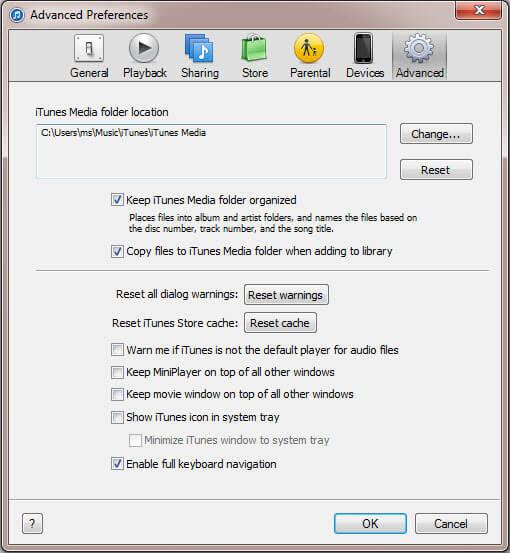
Шаг 1 Скопируйте файлы в папку мультимедиа iTunes по умолчанию.
В iTunes перейдите в меню «Правка»> «Справка…»> «Дополнительно» и выберите параметр «Копировать файлы в папку мультимедиа iTunes». В результате музыка, видео и другие файлы мультимедиа автоматически сохраняются в папках мультимедиа. Таким образом, вы получите отдельные файлы, которые необходимо скопировать на свой телефон или планшет Android. Ниже приводится расположение папки мультимедиа iTunes по умолчанию:
Windows 7: C: Имя пользователяMy MusiciTunes
Windows 8: C: Имя пользователяMy MusiciTunes
Windows XP: C: Документы и настройки имя пользователя Мои документы Моя музыка iTunes
Windows Vista: C: Имя пользователяMusiciTunes
Mac OS X: / Пользователи / имя пользователя / Музыка / iTunes /
Шаг 2 Перенос музыки из iTunes на телефон Android
Далее вам просто нужно подключить Android-устройство в качестве внешнего диска к компьютеру через USB-кабель. И откройте папку мультимедиа iTunes на своем компьютере, чтобы скопировать музыкальные файлы на телефоны Android.
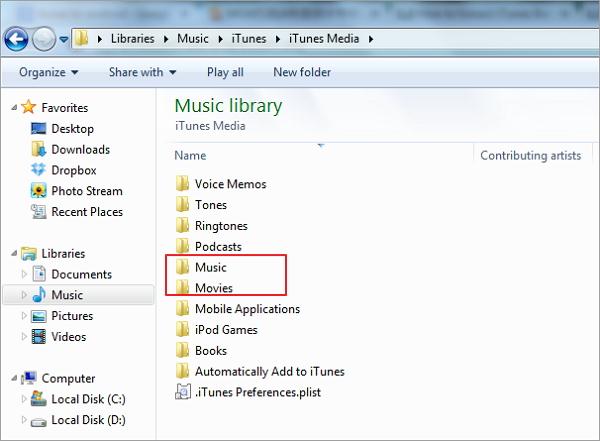
Примечание. Mac не может обнаружить ваш телефон или планшет Android, как ПК с Windows. Если вы хотите перенести музыку iTunes на Android на Mac, вам нужно обратиться за помощью к стороннему инструменту, например к решению 1.
Решение 4. Скопируйте музыку из iTunes на Android через Google Play Music
Google Play Music — это сервис потоковой передачи музыки, обеспечивающий непрерывную синхронизацию медиатеки iTunes. Загрузка музыки из iTunes в Google Play Music означает, что вы можете легко получить к ней доступ на своем телефоне Android. Этот метод получил наибольшее распространение.
Шаг 1. Перейдите в магазин Google Play в веб-браузере и войдите в систему с учетной записью Google. Перейдите в раздел «Музыка» и выберите «Моя музыка».
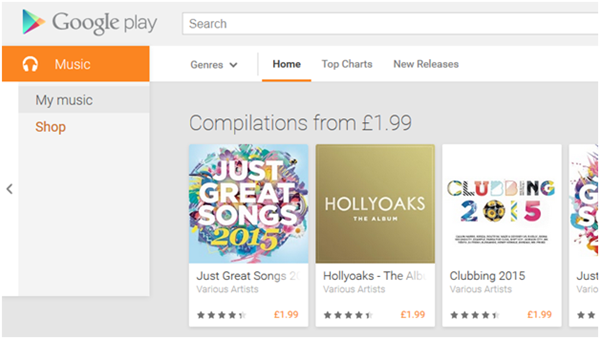
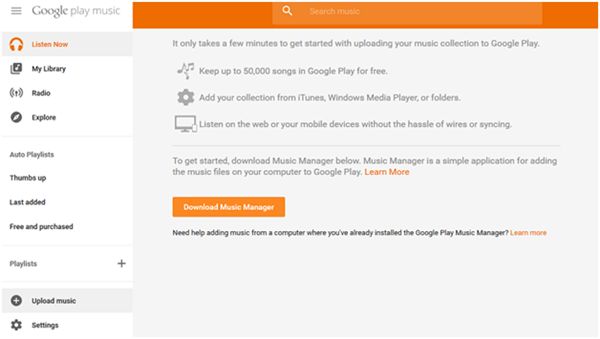
Шаг 2. Нажмите на вкладку «Слушать сейчас» и выберите «Загрузить музыку» внизу. Вам будет предложено загрузить Менеджер загрузки.
Шаг 3. Во всплывающем окне выберите «загрузить песни в Google Play» и нажмите «Далее».
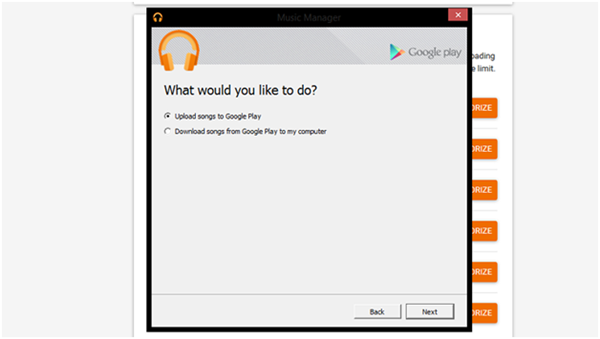
Шаг 4. Выберите iTunes и нажмите Далее. Music Manager автоматически найдет вашу медиатеку iTunes, в которой отображается количество доступных песен и плейлистов.
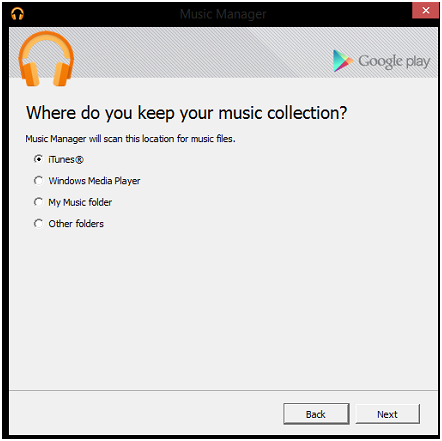
После этого ваш телефон Android должен быть повторно синхронизирован с Google Play Music для передачи переданной музыки iTunes.