Преобразование текста в таблицу или таблицы в текст

Чтобы преобразовать текст в таблицу или таблицу в текст, начните с щелчка Показать и скрыть абзац на вкладке Главная . Это позволяет увидеть, как текст разделяется в документе.

Преобразование текста в таблицу
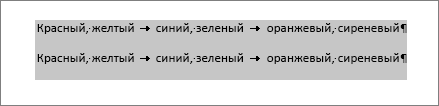
- Чтобы отметить границы столбцов, в которых вы хотите расположить текст, вставьте знаки разделения, например запятые или знаки табуляции.
Примечание: Если в тексте есть запятые, в качестве разделителей используйте знаки табуляции.
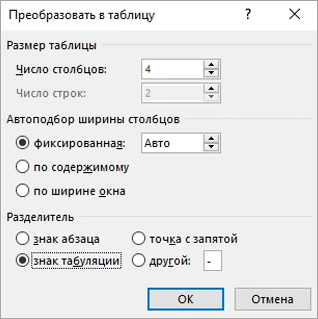 В разделе Размер таблицы убедитесь в том, что указанные числа соответствуют требуемому количеству столбцов и строк. В разделе Автоподбор ширины столбцов выберите вид таблицы. Word автоматически подбирает ширину столбцов таблицы. Если вам нужны столбцы другой ширины, выполните одно из перечисленных ниже действий.
| Действие | Параметр |
| Задать ширину всех столбцов | В поле Фиксированная ширина столбца введите или выберите необходимое значение. |
| Изменить размер столбцов в соответствии с шириной текста в каждом столбце | Автоподбор по содержимому |
| Автоматически менять размер таблицы при изменении ширины доступного пространства (например, режим веб-документа или альбомная ориентация) | Автоподбор по ширине окна |
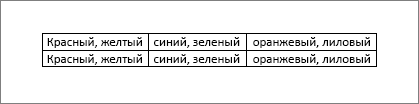
В разделе Разделитель текста выберите использованный в тексте знак разделителя.
Преобразование таблицы в текст
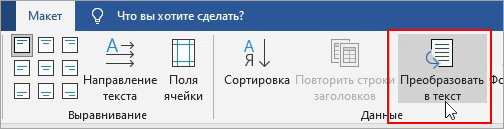
- Выделите строки или таблицу для преобразования в текст.
- На вкладке Макет в разделе Данные выберите Преобразовать в текст.
- В окне Таблицу в текст в разделе Разделитель выберите знак разделения, который будет использоваться вместо границ столбцов. Строки будут разделены знаками абзаца.
- Нажмите кнопку ОК.
Как в Word преобразовать текст в таблицу и обратно
Как создать обычную таблицу в Word знают многие пользователи. А вот как преобразовать текст в таблицу в Ворде знают лишь единицы.
Преобразование текста в таблицу в Word дело не хитрое и быстрое. А преобразование из таблицы в текст Word тем более.
Как преобразовать текст в таблицу
Допустим, у нас есть некоторый текст:
Крупа Углеводы Витамины
Гречка 70% 3%
Пшено 75% 2%
Геркулес 65% 2%
- Укажем, где будут находиться строки, а где столбцы.
Текст, который будет располагаться в разных ячейках таблицы, отделяем разделителями. В качестве разделителей рекомендую использовать либо символ табуляции (вставляется нажатием на клавишу Tab), либо точку с запятой.
Для разделения строк нужно использовать символ конца абзаца.
Чтобы было проще, нажмите на ленте инструментом пиктограмму «Непечатаемые знаки» — ¶.
Должно получиться следующее:
| Крупа → | Углеводы → | Витамины¶ |
| Гречка → | 70% → | 3%¶ |
| Пшено → | 75% → | 2%¶ |
| Геркулес → | 65% → | 2%¶ |
- Далее, чтобы выполнить преобразование текста в таблицу Word, выделяем текст.
- После выделения текста, выполним следующие шаги:
В Word 2003: «Таблица» — «Преобразовать» — из списка выбираем «Текст в таблицу. «
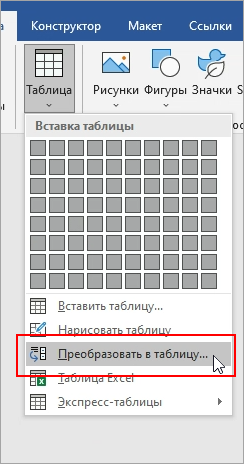
В Word 2007: выбираем вкладку «Вставка», заходим в «Таблица» — «Преобразовать в таблицу. «
- В появившемся диалоговом окне нужно задать число столбцов и отметить используемый разделитель. В нашем случае – знак табуляции.
- Нажимаем «OK».
У нас получится следующая таблица:
| Крупа | Углеводы | Витамины |
| Гречка | 70% | 3% |
| Пшено | 75% | 2% |
| Геркулес | 65% | 2% |
Вы сами убедились, что преобразовать текст в таблицу достаточно просто. Процесс занимает всего несколько минут. Осталось разобраться, как из таблицы сделать текст.
Воспользуемся таким приемом в ворде – преобразовать таблицу в текст.
Как преобразовать таблицу в текст
Для преобразования из таблицы в текст Word нужно:
- Выделить необходимые строки, либо всю таблицу.
Для Word 2003: Заходим в меню «Таблица» — «Преобразовать». Из списка выбираем — «Таблицу в текст. «
Для Word 2007: Выбираем вкладку «Макет». Далее жмем «Данные» — «Преобразовать в текст. «
- В диалоговом окне указываем знак разделителя. Он будет использоваться для разделения данных из разных столбцов. А данные из другой строки таблицы будут начинаться с нового абзаца.
- Нажимаем «OK».
Воспользуйтесь трюками преобразований в Word, и вы сэкономите время.
Опубликован: 05 июля 2014, 14:19
Комментарии к этой заметке больше не принимаются.
- Заметки блога
- Как выполнить замену текста в нескольких документах Word
- Учимся набирать текст на компьютере
- Как сделать гиперссылку в MS Word
- Автосохранение в Word для забывчивых пользователей
- Хитрости работы со списками в Word
- 3 способа конвертировать PDF в Word
- Литература по Word для начинающих
- Как в Word преобразовать таблицу в текст и обратно
- Как строить диаграммы и графики в Microsoft Word
- Как перенести страничку сайта в Word
- Перемещение текста в Word по одной кнопке
- Как перевести текст на другой язык в Word’е
- Как сделать число прописью в Word
- Генератор русских панграмм
- Как сохранить документ Только для чтения
- Как разделить Word на 2 части
- Как уменьшить размер файла Word
- Ещё заметки по теме
Как преобразовать текст в таблицу
Допустим, у вас есть некий текст, который вы хотите оформить в виде таблицы. Сделать это можно следующим способом.
В документе появится таблица с вашим текстом.
Если вы хотите положиться на автоматическое преобразование текста в таблицу, то выделите текст и нажмите кнопку Вставить таблицу на панели инструментов Таблицы и границы .
Вполне возможно, что разделение текста по колонками и строкам не даст того результата, на который вы рассчитывали. Поэтому лучше сначала потренироваться на каком-нибудь тестовом примере, чтобы понять, каким образом редактор переносит тексты в таблицу.
Еще записи по вопросам использования Microsoft Word:
- Word 2007: полотно, рисунки, линии
- Word 97. Слияние документов как один из способов упростить свою работу
- Абзац с цветным фоном
- Автозаполняемые колонтитулы
- Автоматическая нумерация билетов
- Автоматическое обновление полей при открытии документа
- Автотекст с последовательной нумерацией
- Автоформат документов
- Буквица
- Быстрая смена ориентации страниц документа
- Быстрое изменение стиля форматирования текста
- Быстрое удаление границ у таблицы
- Быстрый поиск форматированного текста
- В чем различие между Автозаменой и Автотекстом
- В чем различие между стилями Обычный (Normal) и Основной текст (Body Text)?
- Ввод повторяющихся фрагментов текста в Word 2007
- Вставка документа с книжной ориентацией в документ с альбомной ориентацией
- Вставка неформатированного текста
- Вставка скопированного текста в предопределенном формате
- Вставка текста с полями в нижний колонтитул
- Выравнивание номеров страниц в буклете
- Выравнивание текста на странице
- Где брать красивые шрифты для работы
- Двойная нумерация страниц в документе
- Дизайн границ у таблиц в редакторе Word
Комментариев: 6
13.09.2007 в 13:35 | #1
Спасибо за очень полезную информацию. Вопрос: если фрагментов текста, которые нужно отделить знаком разделителя, более 100, к примеру. Может быть есть способ как автоматизировать этот процесс? Прошу меня извинить, если ответ на этот вопрос находится на сайте — информации много, сразу все не прочитаешь. С уважением!

13.09.2007 в 20:58 | #2
Мне думается, способ разделения предполагает непосредственное участие человека — ведь надо знать, что именно отделять. Но если есть определенные правила, то можно написать макрос.
14.12.2007 в 00:47 | #3
Функция хорошая, но не хорошо работает (темболее далеко не идеально работает). У меня возникла необходимость воспользоватся впервые со времени как я узнал в период учебы в коледже о этой функции, и я очень разочаровался. Подскажите и помогите кто может как мне справится с моей проблемой преобразования текста в таблицу. 🙁 #Пример текста:# 123456 Название заказчика: ООО «Пример текста» Юридический адрес и телефон: Киев, ул.Гонты, 9 тел. /044/ 999-99-99 Физический адрес и телефон: Киев, ул.Гонты, 9 тел. /044/ 999-99-99 Контактный представитель: Семен Семенович Мобильный № контактного представителя: 8/067/999-99-99 Вид деятельности организации: ремонт, оптовые продажи, розничные продажы, информационные услуги, консультирование. Подскажите как я могу преобразовать текст в таблицу Ексель если у меня в ворде все такие надписи подряд идут штук так на глаз с 10 000 — 2 000, чтобы: 1) номер 123456 (это спецномер клиента) был всевремя в первой колонке 2) а такие названия как «Название заказчика:», «Юридический адрес и телефон:», «Физический адрес и телефон:», «Контактный представитель:», «Мобильный № контактного представителя:», «Вид деятельности организации:» стали названиями колонок, 3)а под каждым из таких названий уже размещалась соответствующая информация как «ООО «Пример текста»», «Киев, ул.Гонты, 9 тел. /044/ 999-99-99», «Киев, ул.Гонты, 9 тел. /044/ 999-99-99», «Семен Семенович», «8/067/999-99-99», «ремонт, оптовые продажи, розничные продажы, информационные услуги, консультирование. » ОСНОВНЫЕ ПРОБЛЕМЫ С КОТОРЫМИ Я СТОЛКНУЛСЯ В WORD «Преобразовать текст в таблицу»: 1. остутствие возможности сделать повторяющиеся названия в строках WORD как «Название заказчика:», «Юридический адрес и телефон:», «Физический адрес и телефон:», «Контактный представитель:», «Мобильный № контактного представителя:», «Вид деятельности организации:» сделать их названиями в верху колонок в самом начале таблицы, чтобы под ними уже размещалась информация (пояснение к колонке); 2. Такая строка как «Вид деятельности организации» содержит две строки или больше в ворде и может переносится на следующую строку или автоматически или посредством нажатия клавиши «ENTER» что недопустимо при выборе «Разделителя» и таблица сбивается, а в ружную отредактировать до идеала или рутинно копировать в Ексеть займет наверное пол жизни 🙁 Заранее всем спасибо за желание (старания) помочь мне.
23.06.2008 в 12:07 | #4
Уважаемый LeX! Попробуйте вот это: 1.Выделяем текст, который надо преобразовать. (ориентация страницы ессно: альбомная) 2.Меню Таблица – Преобразовать текст в таблицу – число столбцов 7 – разделитель другой «:» получаем некую таблицу. 3.Затем применяем макрос TblRotate: Sub TblRotate() ‘таблица-перевёртыш (столбцы становятся строками, а строки столбцами). Dim RCnt As Integer, CCnt As Integer CCnt = Selection.Tables(1).Columns.Count RCnt = Selection.Tables(1).Rows.Count Dim TblBuf() ReDim TblBuf(RCnt, CCnt) For i = 1 To RCnt For j = 1 To CCnt LL = Len(Selection.Tables(1).Cell(i, j).Range.Text) TblBuf(i, j) = Mid(Selection.Tables(1).Cell(i, j).Range.Text, 1, LL — 2) Next Next Selection.Tables(1).Delete Set Tbl = Selection.Tables.Add(Selection.Range, CCnt, RCnt) For i = 1 To CCnt For j = 1 To RCnt Selection.Tables(1).Cell(i, j).Range.Text = TblBuf(j, i) Next Next End Sub 4.Выделяем полученную таблицу и в меню Таблица – Автоподбор – автоподбор по содержимому. Вот, что получили: см. файл с таблицей. Если хотите – несите в Excel: вставляется хорошо. С уважением, Ольга.
Word — Преобразовать таблицу в текст

Преобразуйте таблицы в обычный текст. Не нужно копировать, вырезать или перепечатывать. Все делается в три клика мыши при помощи всего одной команды Преобразовать в текст.
У вас есть таблица и вам необходимо её преобразовать в обычные строки.
| Когда курсор находится внутри таблицы, то наверху в ленте появляются набор контекстных вкладок РАБОТА С ТАБЛИЦАМИ. |
| На вкладке МАКЕТ вы найдете группу команд Данные, которая содержит команду Преобразовать в текст. |
| Откроется диалоговое окно Преобразование в текст. Разделитель означает, какой знак будет находится между содержимыми в ячейках значениями. |
| Знак абзаца означает, что строчки будут находиться друг под другом (если у вас несколько столбцов, то строчки по столбцам будут находиться друг под другом). |
| Знак табуляции означает, что все столбцы разделяются знаком табуляции, а строки будут находиться друг под другом. |
| Точка с запятой – так же, как и предыдущий пример, только вместо знака табуляции будет точка с запятой. |
| Другой – так же, как и два предыдущих примера, только с тем знаком (вместо табуляции или точки с запятой), который выберите сами. |