Смарт-кавычка в Word
По мере того как вы введите текст, Word автоматически изменяет прямые кавычка (‘ или » ) на фигурные кавычка (также известные как «смарт-кавычка» или кавычка опечатки). А теперь благодаря вашим отзывам мы улучшили функцию смарт-кавычка. Любые кавычка после тире(—) теперь отформатированы как открытые (а не закрытые) кавычка.
Вы можете включить или отключить эту функцию. Чтобы отключить смарт-кавычка,
- На вкладке Файл нажмите кнопку Параметры.
- Выберите пункт Правописание и нажмите кнопку Параметры автозамены.
- В диалоговом окне Параметры автозамены выполните указанные ниже действия.
- На вкладке Автоформат при вводе в разделе Заменять при вводе установите или снимите флажок «Прямые» кавычки «парными».
- На вкладке Автоформат в разделе Заменять установите или снимите флажок «Прямые» кавычки «парными».
- Нажмите кнопку ОК.
Как поменять кавычки в word с « на «?
Хочу в word заменить кавычки «елочки» на «английские» — «»»»». Можно это как то сделать, чтобы вставлять не через символы и не через замены?
Лучший ответ
Сервис — Параметры автозамены — автоформат — снять галочку -«заменять прямые кавычки парными. ОК.
Остальные ответы
напечатать кавычки при английской раскладке клавиатуры
Английская раскладка Shift+ клавиша с буквой Э.
Нажми Shift+Alt Язык Eng Потом Нажми Shift И Где Буква Русская Э Там И Есть Эти «Кавычки»
Похожие вопросы
Ваш браузер устарел
Мы постоянно добавляем новый функционал в основной интерфейс проекта. К сожалению, старые браузеры не в состоянии качественно работать с современными программными продуктами. Для корректной работы используйте последние версии браузеров Chrome, Mozilla Firefox, Opera, Microsoft Edge или установите браузер Atom.
Как в Word поставить и заменить кавычки? Преобразовываем кавычки лапки в кавычки елочки в ворд

Сегодня мы расскажем вам, как ставить и автоматически заменять кавычки в программе Microsoft Word. Существуют разные виды кавычек. «Французские» — чаще именуемые как «ёлочки», «английские-двойные» — «лапки», «немецкие» — «развернутые лапки». Иногда у людей не получается поставить кавычки «ёлочки». Давайте разберёмся в причинах. Для начала необходимо зайти в программу, нажать на вкладку «Файл» — «Параметры». Слева выбираем «Правописание», выбираем пункт «Параметры автозамены». Выбираем вкладку «Автоформат при вводе», нажимаем галочку на пункте «Заменять при вводе прямые кавычки парными». Теперь автоматически кавычки «лапки» будут заменяться на «ёлочки». Существуют разные способы поставить кавычки. 1) Поставьте курсор перед тем, где собираетесь написать слово. Зажмите клавишу Shift и нажмите цифру 2, после этого напишите слово и закройте кавычки тем же образом. Либо нажмите цифру 2 два раза и поместите слово внутрь кавычек. 2) Парные кавычки также можно поставить способом ввода кода на Num Pad. Чтобы ввести код, зажмите клавишу Alt и наберите цифры 0171. Чтобы закрыть знак, используйте код 0187. 3) Откройте раздел «Вставка», нажмите на «Символы — Символ- Другие Символы». В меню «Набор» выберите «Дополнительная Латиница 1». Выбираем двойную кавычку — «Вставить». А вы часто используете кавычки? Свои ответы пишите в комментариях. Спасибо за просмотр. Не забывайте подписываться на наш канал и ставить лайк, если видео было для вас полезным! #HowTech #MicrosoftWord
Показать больше
Войдите , чтобы оставлять комментарии
Ставим кавычки «ёлочки» в Word — 3 способа
Поставить кавычки «ёлочки» в Word и других офисных программах можно как специальной комбинацией клавиш, так и без использования клавиатуры. Рассмотрим способы, которые позволят ускорить набор текста и избавят от необходимости копирования кавычек из других мест.
Быстрый способ
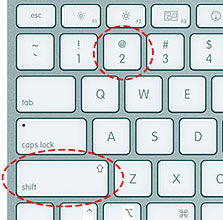
Способ является простым и удобным, но при некоторых настройках Word может не работать. Итак, нажимаем одновременно клавишу «Shift» и цифру «2». Двойку необходимо зажать на верхней цифровой панели клавиатуры. Раскладка должна быть русскоязычной. Вводим нужную фразу и повторно нажимаем эту комбинацию клавиш — появится закрывающаяся кавычка.
- Shift + 2 = «
- Shift + 2 = »
Используем коды «ёлочек»
Зажимаем клавишу «Alt». Не отпуская её, на цифровой клавиатуре (справа) набираем код открывающейся или закрывающейся кавычки:
- Alt + 0171 = «
- Alt + 0187 = »
После набора кода отпускаем «Alt». Появится нужный знак. Вводить код нужно цифрами, которые расположены справа на клавиатуре, а не сверху.
Необычный вариант
Ещё один вариант, который может удивить людей, наблюдающих за процессом со стороны. Переключаемся на английскую раскладку и печатаем в ворде символы «ab». Затем одновременно нажимаем клавиши «Alt» и «X». Чтобы поставить закрывающийся символ — вводим «bb» и снова нажимаем «Alt» и «X».
- ab > Alt + x = «
- bb > Alt + x = »
Вставка без клавиатуры
Если клавиатура не работает, а поставить ёлочки нужно, то воспользуйтесь вставкой символа из панели верхнего меню.
«Вставка» ➟ вкладка «символы» ➟ «Символы»
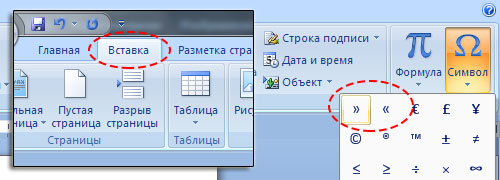
В появившейся таблице есть наши кавычки.