История ввода текста с клавиатуры на Андроид
Ребята спасайте.
Проблема в следующем — человек мне написал в заметках свой адрес и номер. Я затушил экран. При следующем открытии — заметка удалилась. То есть сама заметка оказалась пуста. Как я могу посмотреть историю набранного текста? Как я могу вернуть это набранный текст?
Заранее спасибо.
Голосование за лучший ответ
Если не стояло никаких программ, которые бы запоминали набранный текст (пример — «Дневник» в Punto Switcher от Яндекса), то, увы, никак.
Омар ГасановЗнаток (310) 3 года назад
Даже через файлы, логи и т. п? Клавиатура Gboard
Евгений Покровский Искусственный Интеллект (174110) Омар Гасанов, Чтобы велись логи, их надо где-то включать. А gboard не умеет запоминать набираемый текст
Как очистить историю клавиатуры на iPhone 15/14/13/12/11 и более ранних версиях
«Я новый пользователь iPhone, и я обнаружил, что предложения были неправильными, как очистить историю клавиатуры на iPhone?» Нельзя отрицать, что iPhone — это интеллектуальное устройство. Он может делать предложения в соответствии с вашими действиями, такими как история поиска. Однако раздражает, что iPhone предлагает слова с ошибками или заменяет введенные слова своими словами. Если вы хотите очистить историю клавиатуры на айфоне то вы должны прочитать это руководство.
- Часть 1: Как очистить историю клавиатуры на iPhone
- Часть 2: Как удалить историю клавиатуры с iPhone навсегда
- Часть 3: Часто задаваемые вопросы о том, как очистить историю клавиатуры на iPhone
Часть 1: Как очистить историю клавиатуры на iPhone
По умолчанию iPhone позволяет клавиатуре учиться на вашем стиле набора текста, чтобы предлагать варианты. Хотя это помогает вам печатать быстро, эта функция запоминает ваши орфографические ошибки. Иногда он также дает неотносительные предложения. К счастью, вы можете очистить историю клавиатуры на своем iPhone, выполнив следующие действия.
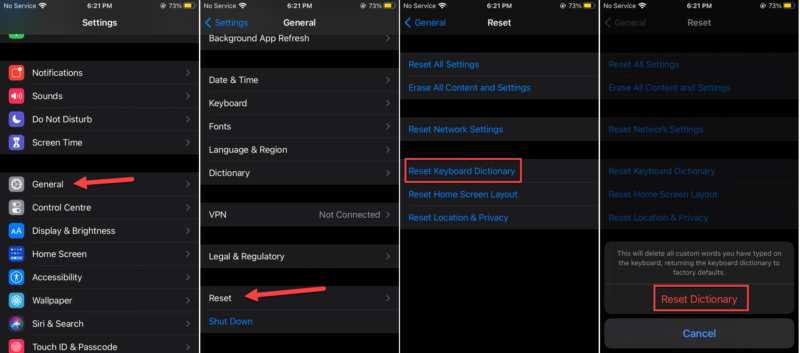
Запустите приложение «Настройки» на главном экране.
Нажмите Общие вариант и выберите Сброс . Далее коснитесь Сбросить клавиатуру .
При появлении запроса введите свой пароль и коснитесь Сбросить словарь . Теперь ваша история клавиатуры будет удалена с вашего iPhone.
Дополнительные советы по истории клавиатуры
1. Отключить прогнозирование. После очистки истории клавиатуры ваш iPhone начнет новый ход подсказок. Если вы хотите избавиться от него, перейдите в приложение «Настройки», нажмите Общие , А клавиатура . Прокрутите вниз и выключите Интеллектуальный .
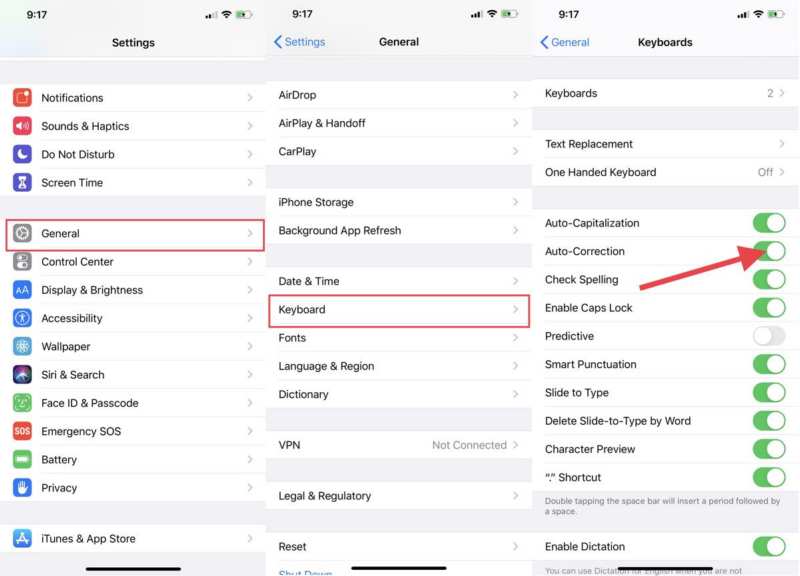
2. Отключите автокоррекцию. iPhone исправляет ваши слова в соответствии с вашими действиями. Чтобы предотвратить исправление вашего типа, перейдите в приложение «Настройки», перейдите к Общие и клавиатура . Затем отключите функцию автокоррекции.
3. Используйте стороннюю клавиатуру. Встроенная клавиатура на iPhone недостаточно умна. Если вы просто хотите очистить определенные элементы, вам может подойти другая клавиатура, например Swype.
Часть 2: Как удалить историю клавиатуры с iPhone навсегда
Очистка истории клавиатуры не только позволяет избавиться от предложений и орфографических ошибок, но также может освободить место и повысить производительность вашего iPhone. В некоторых случаях важно защитить вашу конфиденциальность. Очиститель iPhone от Aiseesoft, с другой стороны, может помочь вам сделать работу быстро.

- Очистите историю клавиатуры вместе с другими ненужными файлами.
- Прост в использовании и не требует технических навыков.
- Включите индивидуальные параметры.
- Доступно практически для всех устройств iPhone и iPad.
Как посмотреть историю ввода клавиатуры
LanAgent — программа которая записывает и запоминает все нажатия клавиш при работе на компьютерах с операционной системой Windows и Linux
Поддерживаются как старые версии ОС, такие как XP и Windows 7, так и новые, в том числе Windows 10 и 11 со всеми обновлениями.
Ниже указаны особенности работы программы, а также есть ссылка на загрузку.
Содержание:
- Принцип работы клавиатурного перехвата
- Передача данных по нажатым клавишам на другой компьютер
- Можно ли поставить программу в скрытом режиме
Обратите внимание, запоминание нажатия клавиш – это лишь одна из функций LanAgent.
Это полноценный продукт, подходящий как просто для запоминания действий, происходящих на компьютере, так и обнаружения и предотвращения кражи важной информации.
Также он поможет обнаружить переговоры с конкурентами за вашей спиной и выявить другие угрозы.
Принцип работы клавиатурного шпиона:
LanAgent перехватывает все нажатия клавиш на клавиатуре. И набираемый текст и нажатия системных клавиш. При этом предусмотрена функция, позволяющая оставить только сам текст.
Разумеется, учитывается язык ввода программы. В том числе даже экзотические языки.
Чтобы показать вам цельный текст, вместо набора отдельных слов, агент копит набираемые символы у себя в памяти, а в базу истории их запишет при смене окон программ или после некоторого периода отсутствия новых нажатий клавиш.
Благодаря этому, если пользователь пишет длинное письмо или заполняет документ в Word, то вы сможете просмотреть его также одним перехваченным текстом.
Вот так это выглядит в самой программе LanAgent:
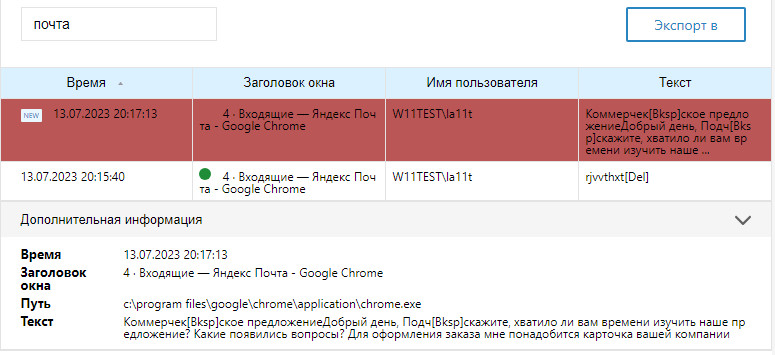
Как видите, сохраняется не только сам текст, а еще и время, когда он был набран, в какой программе это происходило, имя пользователя компьютера.
Указание программ, в которых были нажаты клавиши, помогает не просто быстрее сориентироваться в смысле текста, а еще и отфильтровать все перехваченное. Например, оставить только текст, набранный в Ворде.
Возможно, вас больше будет интересовать не содержимое набранных документов, а текст переписки в скайпе, почте или сообщений соц. сетей, однако его удобнее будет просмотреть не среди логов кейлоггера, а прямо отдельными сообщениями.
Да, все именно так. LanAgent перехватывает целиком сообщения соц сетей, письма и переписку мессенджеров. Так с ними удобнее работать и искать в них нарушения.
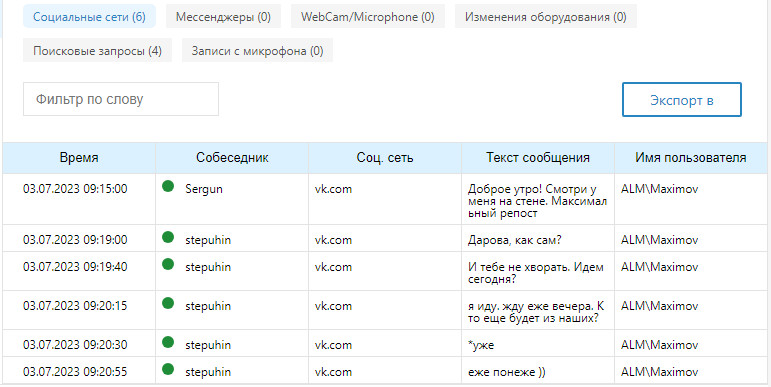
Вот так выглядит история перехваченных сообщений соц. сетей:
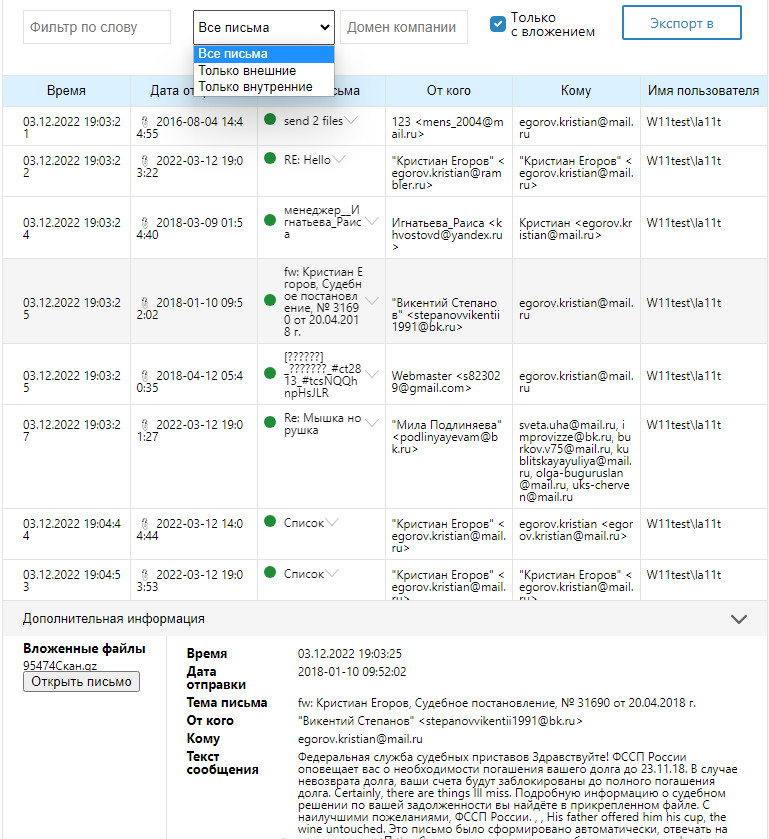
А вот так – перехваченная почта:
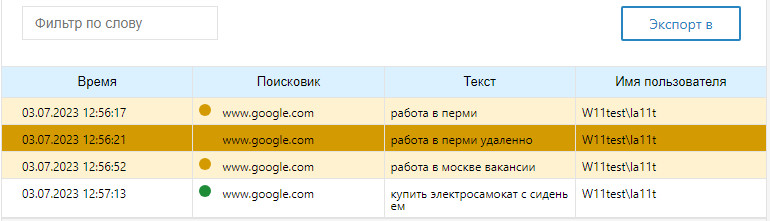
А так, поисковые запросы, набираемые в яндексе или google:
Важное замечание. Если вас программа интересует исключительно для перехвата чужих паролей, то LanAgent никогда НЕ разрабатывался для этого!
Да, некоторые пароли, набираемые на клавиатуре компьютера, например в браузерах или других программах, будут перехвачены. Также как и любой другой текст.
Но, повторимся, мы не затачивали программу для таких целей.
Задачи LanAgent в обнаружении подозрительных действий пользователей на компьютере, анализе переписки и выявлении в ней ключевых слов, оповещении об угрозах.
Предупрежден – значит вооружен!
Передача данных по нажатым клавишам на другой компьютер
LanAgent изначально разрабатывался для работы в компьютерной сети. У него есть отдельно серверная часть с централизованной базой данных. И следящий модуль – который и обеспечивает перехват всех действий, совершаемых на компьютере, в том числе перехват клавиатуры.
Тем не менее, можно все части программы поставить и на один компьютер и тогда слежение будет происходит за ним самим.
Если по какой-то причине серверный компьютер недоступен, то собранные данные могут временно хранится на контролируемом ПК. При восстановлении связи они будут переданы на сервер и дальше вы сможете их просматривать не зависимо от того, включен ли сейчас компьютер, за которым настроен контроль.
Можно ли поставить программу в скрытом режиме
По поводу установки агента на контролируемые ПК. Если это ваши компьютеры, то установить на них следящий модуль в скрытом режиме можно. В процессе работы он себя никак не обнаруживает. Иконок в системном трее не создает, надписей на экран не выводит.
Тем не менее, подчеркнем, что LanAgent – средство повышения безопасности, а не ее преодоления. Он НЕ использует средств распространения по типу вирусов. И для установки следящего модуля потребуются права администратора на компьютере, куда делаете установку.
В заключении еще раз подчеркнем, что клавиатурный шпион (или keylogger) это лишь одна из функций LanAgent.
Как просмотреть историю буфера обмена на телефоне Android

Буфер обмена позволяет быстро получить доступ к элементам, которые вы скопировали и вставили в свои тексты, заметки и электронные письма. В то время как некоторые телефоны Android позволяют вам получить доступ к истории буфера обмена, другие отображают только последний скопированный элемент.
К счастью , есть несколько способов просмотреть историю буфера обмена, даже на телефонах Android, на которых нет этой функции.
Просмотр истории буфера обмена на Android
Просмотр истории буфера обмена зависит от того, какой телефон Android вы используете. Хотя устройства Android используют одинаковые или похожие операционные системы (настраиваемые производителями), они различаются многими функциями, одной из которых является клавиатура.
Большинство телефонов Android имеют встроенный буфер обмена. Однако только некоторые из них позволяют просматривать его историю.
Вот как вы можете попробовать просмотреть историю буфера обмена на своем устройстве:
- Перейдите в раздел “Сообщения”“Заметки”“Электронная почта”или куда вы хотите вставить элемент из буфера обмена.

- Нажмите и удерживайте “экран”, чтобы получить доступ к нескольким параметрам.
- Выберите “Буфер обмена&rdquo. ;

- Прокрутите вниз, чтобы просмотреть всю историю.

К сожалению, на большинстве телефонов Android эта функция отсутствует. Вместо этого они позволяют вставлять только самый последний скопированный элемент. Тем не менее, есть способы просмотра истории буфера обмена и управления ею, но для этого требуется установка сторонних приложений.
Использование сторонних клавиатурных приложений для просмотра истории буфера обмена
Хотя все телефоны Android оснащены встроенной клавиатурой, многие пользователи предпочитают устанавливать стороннее приложение для клавиатуры. Это действие часто происходит, потому что приложения с клавиатурой обычно предлагают более интересные функции, включая менеджеры буфера обмена.
#1. Gboard
Одним из самых популярных приложений для клавиатуры является Gboard, официальная клавиатура Google, надежная и простая в использовании. Более миллиарда загрузок доказывают его популярность в Play Store. Многие новые телефоны Android поставляются с предустановленной программой Gboard.
Вот как использовать Gboard для настройки и просмотра истории буфера обмена на вашем телефоне Android:
- Убедитесь, что Gboard установлен и установлен по умолчанию. клавиатуры.
- Во время ввода в Gboard нажмите значок “буфер обмена” над буквами.

- Нажмите “Включить буфер обмена”

- Скопируйте элементы, которые хотите сохранить в буфер обмена.

- Нажмите кнопку “буфер обмена” еще раз, и вы увидите скопированные элементы в разделе “Недавние”

Gboard позволяет навсегда сохранить все скопированные элементы, закрепив их.Нажмите и удерживайте клип, и Gboard сохранит его в разделе «Закреплено».
Помните, что эта функция не будет работать, если у вас отключен диспетчер буфера обмена. Если она отключена, Gboard не сохранит скопированные вами элементы и не сможет их восстановить.
#2. SwiftKey
SwiftKey — еще одно отличное приложение для клавиатуры с параметрами буфера обмена. Вот как получить доступ к буферу обмена и просмотреть историю:
- Начните с установки SwiftKey.

- Скопируйте элементы, которые хотите сохранить, в буфер обмена.

- Нажмите “буфер обмена” значок (третий значок слева).

- Появятся скопированные элементы, причем самый последний будет вверху.

Это приложение также позволяет закрепить определенные элементы, чтобы предотвратить истечение срока их действия. Нажмите значок “закрепить” справа от каждого нужного элемента. для сохранения.
Другие приложения
Во многих других приложениях для клавиатуры есть менеджеры буфера обмена. Хотя они различаются по функциям, большинство из них имеют хорошие параметры буфера обмена, которые дают вам больше контроля над скопированными элементами.
Мы рекомендуем Chrooma и Ai.type, но многие из них предлагают отличные функции.
Использование приложений буфера обмена для просмотра истории буфера обмена
Отдельные приложения буфера обмена — еще один эффективный способ просмотра истории буфера обмена. Если вы часто копируете и вставляете различный контент и ищете решение для его организации, приложения буфера обмена — отличный вариант.
Некоторые приложения для буфера обмена предлагают больше функций, чем популярные приложения для клавиатуры, такие как Gboard. Они позволяют упорядочивать скопированные элементы по категориям, превращать их в QR-коды, переводить на разные языки и т. д.
#1. Clipper
Clipper — один из самых популярных менеджеров буфера обмена в Play Store. Он предлагает множество полезных функций, которые значительно упрощают управление буфером обмена.
Вот как просмотреть историю буфера обмена в Clipper:
- Установите “Clipper”из Play Маркета на устройстве Android.

- Нажмите “Буфер обмена”.

- Вы увидите скопированные элементы и когда вы их скопировали. Самый последний будет вверху списка.

Clipper превосходен тем, что автоматически сохраняет все, что вы копируете, и позволяет добавлять вырезки вручную. Это можно сделать, нажав “знак плюса” в правом нижнем углу и введя вырезку.
Кроме того, вы можете быстро получить доступ к Clipper через “строку состояния” и сэкономить время, если вам нужно просмотреть историю буфера обмена. Clipper также позволяет закреплять элементы, которые вы часто используете, и сортировать их по разным категориям.
#2. Менеджер буфера обмена
Менеджер буфера обмена — еще одно полезное приложение, которое может упростить управление буфером обмена. Его загрузили более миллиона раз в Play Store, что доказывает его популярность.
Вот как просмотреть историю буфера обмена с помощью Менеджера буфера обмена:
- Установите “Менеджер буфера обмена” приложение из Play Маркета.

- Откройте приложение.

- Вы найдете скопированные элементы в разделе “Буфер обмена” раздел, где самые последние находятся вверху.

Менеджер буфера обмена синхронизируется с вашим телефоном Android, как только вы его установите. Всякий раз, когда вы копируете текст на свой телефон, он автоматически появляется в приложении. Приложение также позволяет управлять буфером обмена вручную, т. е. добавлять текст.
Кроме того, вы можете добавлять избранные буферы обмена, создавать бесчисленные категории буферов обмена, использовать параметр поиска для более простой навигации, объединять заметки и т. д.
Вы можете легко получить доступ к диспетчеру буфера обмена прямо из строки состояния. Вы можете использовать функцию “Умные действия”, которая выделяет это приложение среди остальных. Этот параметр позволяет добавлять новые заметки, выполнять поиск в Google или Википедии или переводить другое содержимое буфера обмена.
№3. Другие приложения для управления буфером обмена
Другие приложения, такие как Clip Stack и Clipboard Actions & Notes также предлагает впечатляющие функции для управления буфером обмена. Оба они бесплатны.
Отдельные приложения для буфера обмена отлично подходят, если вы часто пользуетесь функцией copy & вставлять функции, но не менять клавиатуру по умолчанию.
Советы по работе с буфером обмена
Хотя буфер обмена упрощает копирование и вставку, многие люди склонны совершать ошибки, которые могут поставить под угрозу их конфиденциальность. Вот несколько советов, которые помогут вам безопасно использовать функции буфера обмена:
- Не храните конфиденциальную информацию в буфере обмена. Пароли, SSN, PIN-коды или данные кредитной карты не должны храниться в буфере обмена, поскольку они могут попасть в чужие руки. Этот сценарий особенно актуален для сторонних приложений.
- Прочитайте отзывы перед загрузкой стороннего приложения. Используйте только проверенные приложения с положительными отзывами прошлых и нынешних пользователей.
- Будьте осторожны при предоставлении разрешений приложениям. Некоторые приложения могут получить доступ к буферу обмена без вашего ведома.
- Если вы используете приложение, доступ к которому можно получить непосредственно из строки состояния, будьте осторожны с информацией, которую оно отображает.
Подводя итог, буфер обмена — это простой и полезный инструмент, с помощью которого можно копировать и вставлять элементы без необходимости их повторного ввода. Как только вы к ним привыкнете, вы удивитесь, почему не установили его раньше.