7 онлайн сканеров для поиска открытых портов на сервере


Если вы размещаете свои веб-приложения на администрируемом сервере или шаред хостинге, тогда Вам не о чем беспокоиться. Однако для виртуального или выделенного сервера вы должны предусматривать все возможности для безопасности своего сервера.
Иметь ненужные порты открытыми — плохая идея, из которой злоумышленник может извлечь выгоду множеством способов.
Ниже представлены бесплатные онлайн сервисы, которые помогут выяснить открыты ли порты, чтобы вы могли проверить и заблокировать их, если они не используются.
Примечание: если вы запускаете сканер портов для DNS Вашего сайта, а он находится за такими прокси, как CloudFlare или SUCURI, то он может не выдать точную информацию. Используйте настоящий IP адрес сервера.
Сканер портов от MX ToolBox
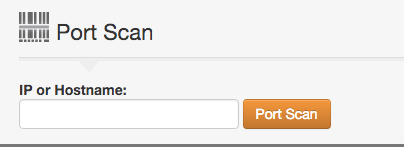
MX Toolbox пытается проверить 15 наиболее часто используемых портов с таймаутом в 3 секунды и выдает результаты, какие из них открыты, а какие нет.
TCP сканер портов с Nmap
Pentest Tools проверяет открытые порты, используя NMAP на целевой хост. вы можете выбрать определение операционной системы и версию сервиса. 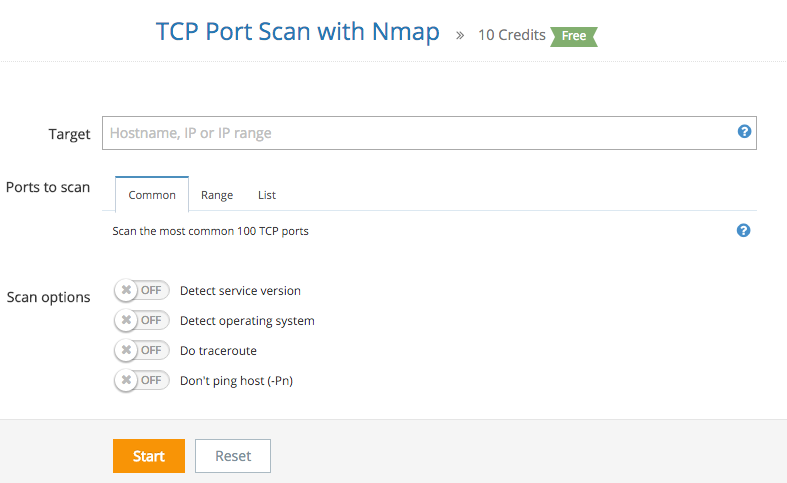
Он выдаст вам результаты для открытых портов и предложит сохранить подробности сканирования в PDF формате. 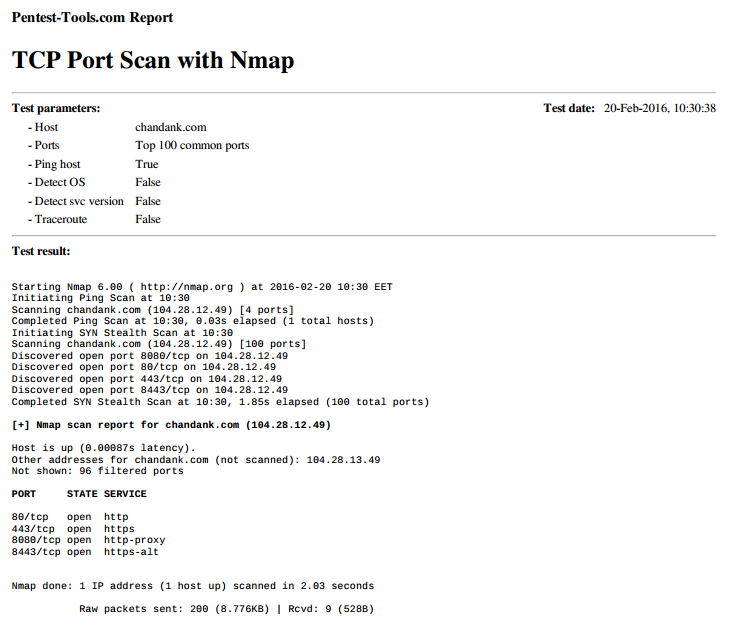
Онлайн сканер портов
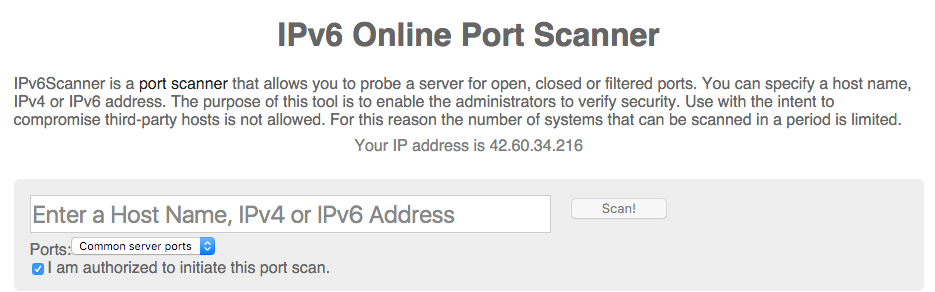
Этот инструмент — персональный проект Javier Yanez, позволяющий бесплатно просканировать порты для IPv4 и IPv6 адресов.
Сканер портов от T1 Shopper
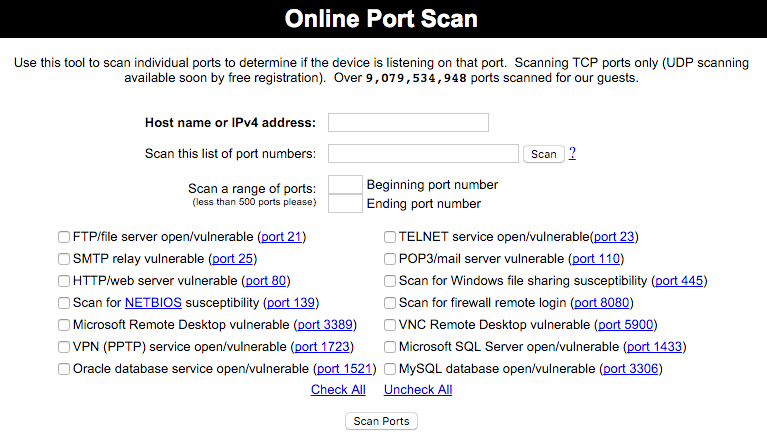
Сканирует один или диапазон портов, прослушиваемых сервером с указанным IP. Это удобно, если вы только хотите просканировать выбранные порты.
Сканер портов от Hacker Target
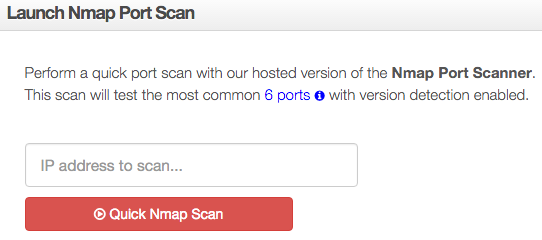
Выполняет быстрое сканирование шести наиболее распространенных портов (FTP, SSH, SMTP, HTTP, HTTPS, RDP) сканером портов NMAP.
In Cloak
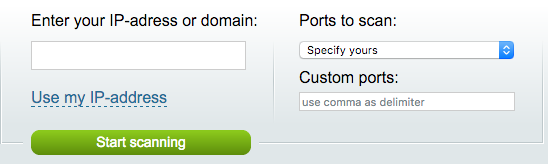
Просканируйте около тысячи часто используемых портов с помощью NMAP или укажите свои порты для вашего домена или IP.
Сканер портов от DNS Tools
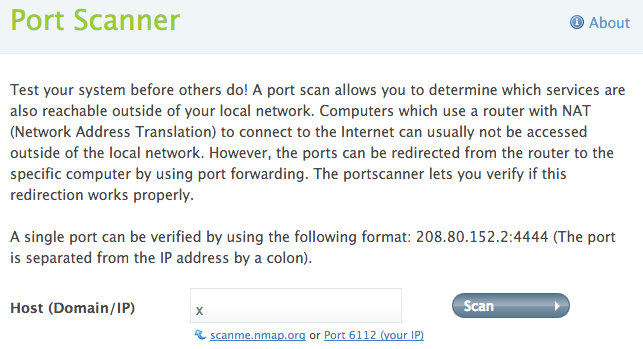
Быстро сканирует некоторые распространенные порты, такие как FTP, SMTP, DNS, Finger, POP3, SFTP, RPC, IRC, IMAP, VNC и т. д.
Надеюсь, вышеперечисленные инструменты помогут найти открытые порты на вашем домене или IP. Используйте файервол, чтобы разрешить использование нужных портов и игнорировать остальные.
Вы также можете подумать над тем, чтобы сменить порт по умолчанию для SSH, как это показано здесь.
P. S. Все проекты Хостинг Кафе перешли на работу через https протокол:
- https://vds.menu
- https://shared.menu
- https://dedicated.menu
- https://license.menu
- https://backup.menu
- https://https.menu
- сканеры портов
- открытые порты
- Блог компании HOSTING.cafe
- Информационная безопасность
- Тестирование IT-систем
Как и зачем закрывать порты на серверах с BungeeCord: правильная защита от взломов
Зачем закрывать порты
При использовании BungeeCord-сборок на вашем сервере запущено несколько игровых серверов: сам BungeeCord и серверы Spigot (обычно это Выживание, Мини-игры и так далее). Сама система работает так — игрок заходит на BungeeCord и его перекидывает на нужный сервер Spigot, в зависимости от настроек. И перед тем, как попасть на основной сервер, игрок проходит авторизацию (плагин для BungeeCord или плагин на отдельном Spigot сервере для авторизации).
Если все серверы Spigot доступны для подключения любому человеку извне, а не только локально через BungeeCord, то злоумышленник может зайти напрямую на сервер выживания или мини-игры, минуя BungeeCord и авторизацию. Вот почему важно закрыть порты Spigot серверов от внешнего доступа, чтобы попасть на них можно было только «сквозь» прокси-сервер BungeeCord
Как закрыть порты
Эта инструкция написана для операционных систем Debian и Ubuntu. На других операционных системах семейства Linux могут быть незначительные отличия.
Важно! Эта инструкция требует наличия SSH root доступа. Если у Вас есть только панель управления майнкрафт серверами, обратитесь в поддержку для закрытия портов.
Для закрытия портов будем использовать системную утилиту iptables.
Важно! Перед тем, как закрывать порты, рекомендую проверить правила iptables командой iptables -L. Возможно, вы уже устанавливали какие-то правила. Инструкция по удалению ненужных правил есть в конце.
Правила iptables считываются последовательно сверху вниз, поэтому
1. Разрешаем доступ для локальных подключений к любому порту.
Это важно, потому что BungeeCord должен иметь возможность подключаться к серверам Spigot.
iptables -A INPUT -s 127.0.0.1 -j ACCEPT iptables -A INPUT -s 0.0.0.0 -j ACCEPT. ВМЕСТО 0.0.0.0 ПОДСТАВЬТЕ IP ВАШЕГО СЕРВЕРА (без порта). НАПРИМЕР: 216.58.215.46
ПРИМЕЧАНИЕ:
Если Вы используете несколько VDS или выделенных серверов для своего проекта, разрешите доступ для каждого сервера.
Например:
iptables -A INPUT -s 127.0.0.1 -j ACCEPT iptables -A INPUT -s 87.240.180.136 -j ACCEPT iptables -A INPUT -s 216.58.215.46 -j ACCEPT2. Закрываем доступ к портам из всех мест, кроме разрешенных
iptables -A INPUT -p tcp --dport 25566 -j DROP iptables -A INPUT -p tcp --dport 25567 -j DROP iptables -A INPUT -p tcp --dport 25568 -j DROPи так далее…
ПРИМЕЧАНИЕ:
Если Вы хотите закрыть сразу диапазон портов, вы можете указать его в виде 25566:25590
Например:
iptables -A INPUT -p tcp --dport 25566:25590 -j DROPПРИМЕЧАНИЕ:
Закрывать порты самого BungeeCord не нужно, он должен быть доступен из любого места (а не только из разрешенных), чтобы игроки могли подключиться
3. Сохраняем правила
Это очень важный пункт. Если не сохранить правила, они сбросятся при перезапуске VDS или выделенного сервера.
Если Вы закрываете порты впервые и еще не пользовались утилитой iptables-persistent, ее нужно установить:
apt-get install iptables-persistentПри установке Вас спросят, сохранить-ли правила iptables. Оба раза отвечайте Yes.
Если утилита iptables-persistent уже установлена, то для сохранения правил воспользуйтесь командой:
dpkg-reconfigure iptables-persistentИ опять-таки оба раза отвечайте Yes.
Дополнительная информация
Удаление ненужных правил
Для начала необходимо получить список правил с номерами, для этого воспользуйтесь командой
iptables -L --line-numbersДля удаления правила воспользуйтесь командой
iptables -D INPUT Nвместо N подставьте номер нужного правила.
Например:
iptables -D INPUT 9Открытие портов на компьютере для запуска сервера Minecraft без использования хостинга

Хэй-хэй, друзья, я рад вас всех приветствовать! Открытие собственных Minecraft серверов — задача довольно-таки трудная. Многие проекты разрабатываются многими месяцами, а то и годами. Причины данного явления бывают разные, то не хватает достаточно плагинов для реализации именно своей фирменной идеи, то не хватает времени для разработки, а то и вовсе банально не хватает средств для покупки места на хостинге. Поэтому в данном гайде я бы хотел развеять одну проблему, решение которой позволит именно вам создавать сервера без лишних покупок и затрат на хостинг.
Итак, стоит начать с того, что же такое хостинг и для чего он нужен?
Фактически, хостинг — это услуга, предоставляемая разными компаниями, сайтами, которая выделяет место на своих серверах для того, чтобы Вы поместили свою сборку сервера Minecraft именно туда. Для чего это нужно? Всё очень просто: хостинг предоставляет возможность работать вашему серверу безотказно, стабильно и правильно, а также, что немало важно, хостинг поддерживает непрерывную работу Вашего сервера 24 часа в сутки, словно продуктовый магазин 24/7.
Но как бы всё это здорово не звучало — за всё необходимо платить. Да, разумеется, есть и аналоговые хостинги, которые предоставляют возможность работы Вашего сервера совершенно бесплатно, но у таких хостингов обычно существуют громадные минусы, например, ограничение работы плагинов, большая очередь, а также и само предоставляемое время работы.
Существует один действенный способ решения данной проблемы — открытие портов на компьютере, тем самым Вы будто превращаете свой компьютер в хостинг. С помощью открытого порта игроки смогут заходить на Ваш сервер без каких-либо проблем, а главное, смогут опробовать абсолютно любые плагины, установленные на Вашей сборке. Именно в данном гайде мы рассмотрим 3 основных способа открытия портов, речь о которых пойдёт далее.
Что ж, хватит уже слов, давайте открывать!
Способы открытия портов на Вашем компьютере:
1. Открытие портов с помощью программы uTorrent.
2. Открытие портов при помощи настроек параметров роутера.
3. Открытие портов через брандмауэр Windows.
Что нужно знать перед началом открытия портов:
1. Все способы, показанные в данном гайде не гарантируют 100% открытие портов на Вашем компьютере из-за особенностей провайдера и самого роутера, в таком случае, если не единый способ не сработал и не помог, необходимо обратиться к вашему провайдеру.
2. Автор гайда все способы испытывал на роутере модели TP-LINK Arcrher C80 (наиболее подходящий для открытия портов по мнению автора).
3. Необходимо понимать, что открытый порт — это уязвимость для злоумышленников вашего компьютера, при безответственном подходе и нерациональных действиях данные способы могут привести к заражению вашего компьютера. Будьте внимательны!
4. Открытие портов — метод, не предназначенный для удержания своего проекта с большим онлайном. Он создан для других целей, например, тестирование плагинов, настроек, самих особенностей сборки Вашего сервера вместе с небольшой командой в 5-7 человек, цель которого подготовить сборку для выхода в свет.
5. Убедитесь в том, что антивирус, установленный на Вашем компьютере не мешает процессу открытия портов.
Способ №1 (открытие портов с помощью программы uTorrent):
Самый наиболее популярный и ходовой метод, который порой использую и я сам. Суть заключается в установке определённых правил программы uTorrent, которые, в свою очередь, открывают порты на компьютере.
Алгоритм открытия портов:
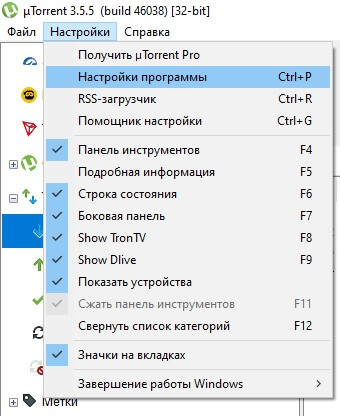
1. Заходим в программу uTorrent и открываем вкладку «Настройки», после чего выбираем пункт «Настройки программы».
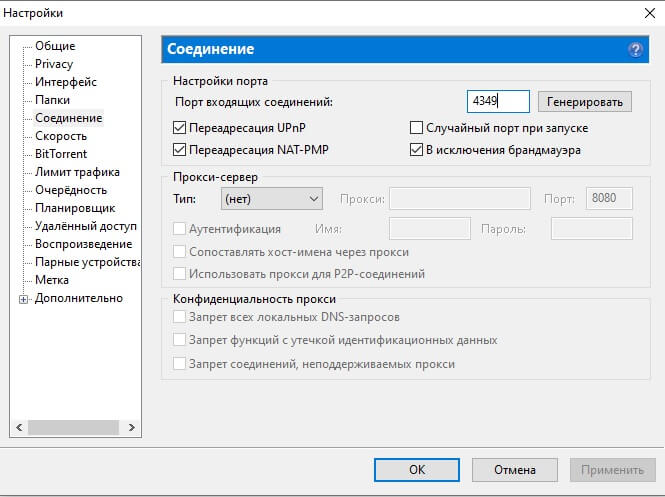
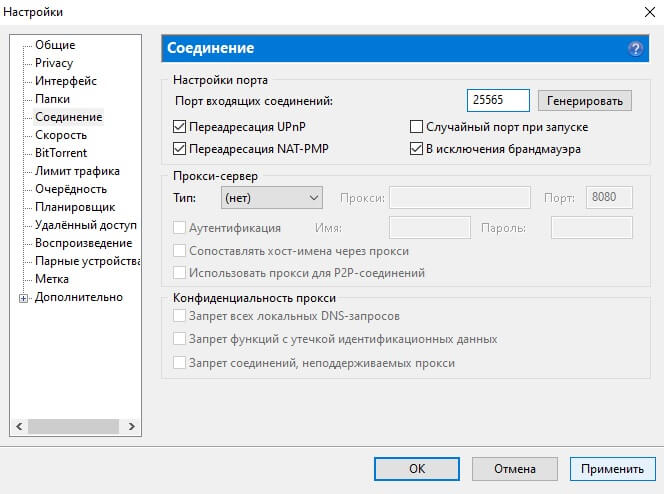
2. Переходим во вкладку «Соединение» и вписываем в строку входящих соединений необходимый для открытия порт, нажимаем «Применить» и «ОК».
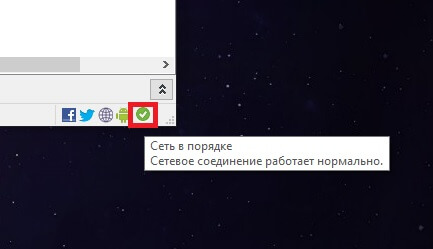
3. Переходим в тестировщик сетей программы, который находится в правом нижнем углу трея и нажимаем «Тестировать», после тестирования сети нажимаем «Сохранить/Закрыть».
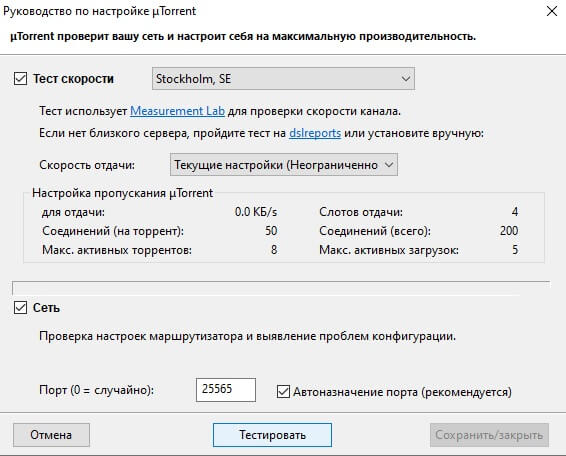
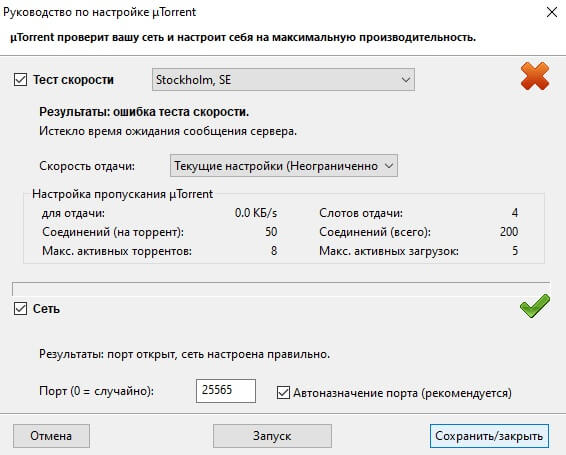
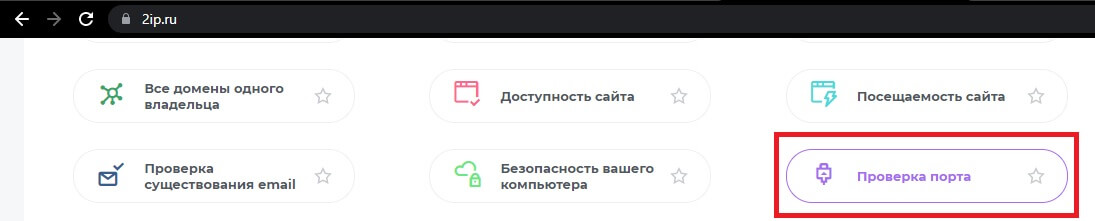
4. Заходим на любой сайт для проверки статуса портов (например, 2ip.ru) и выбираем вкладку «Проверка порта».
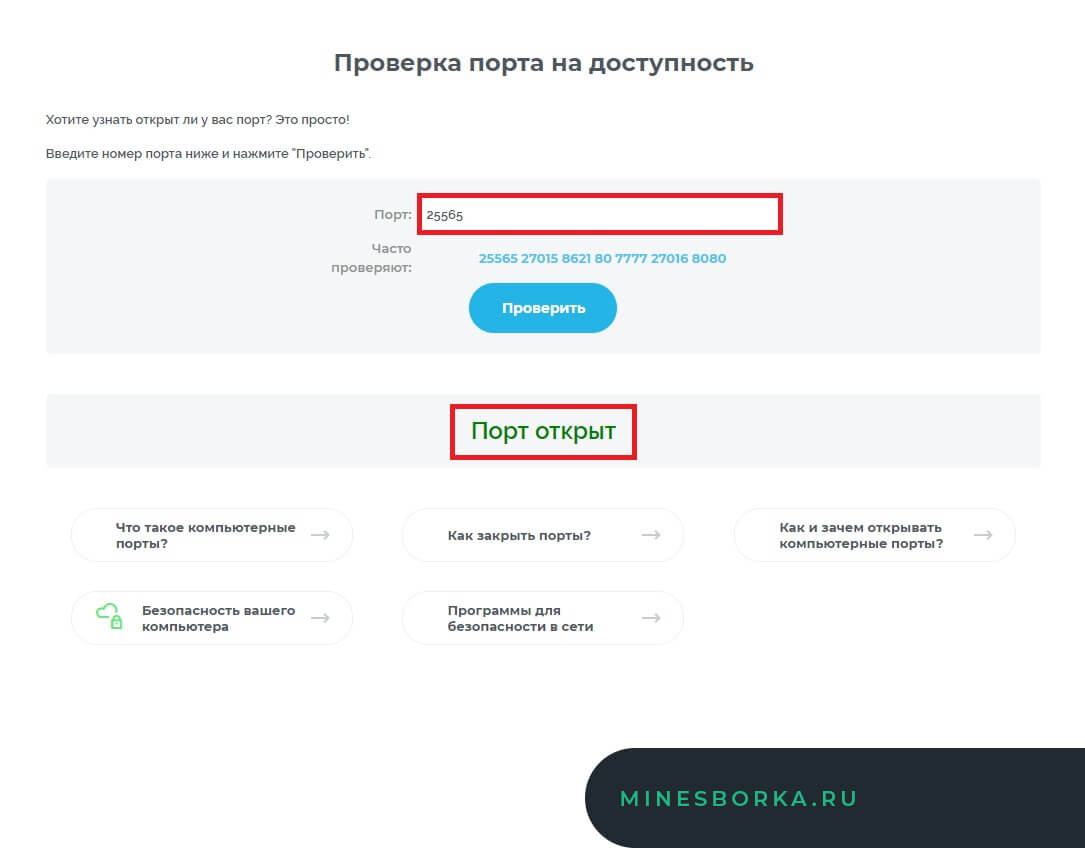
5. Выбираем из предложенных вариантов наш порт или вписываем его самостоятельно, нажимаем «Проверить». Отлично, порт открыт!
Способ №2 (открытие портов при помощи настроек параметров роутера):
Данный способ используется тоже достаточно часто среди пользователей, он также действенен, но требует несколько больше информации, которая не всегда бывает под рукой и может доставлять некоторые проблемы.
Алгоритм открытия портов:
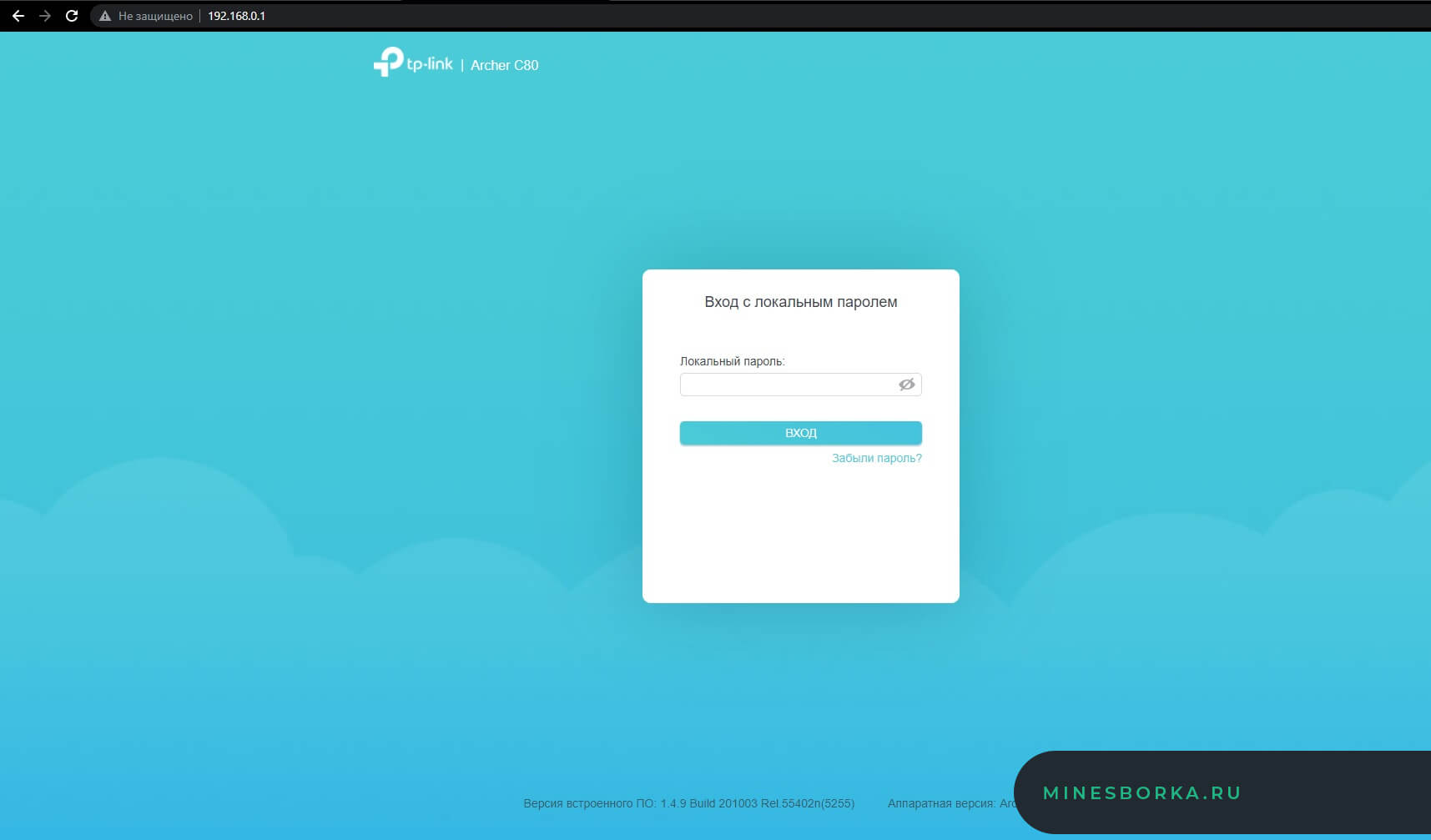
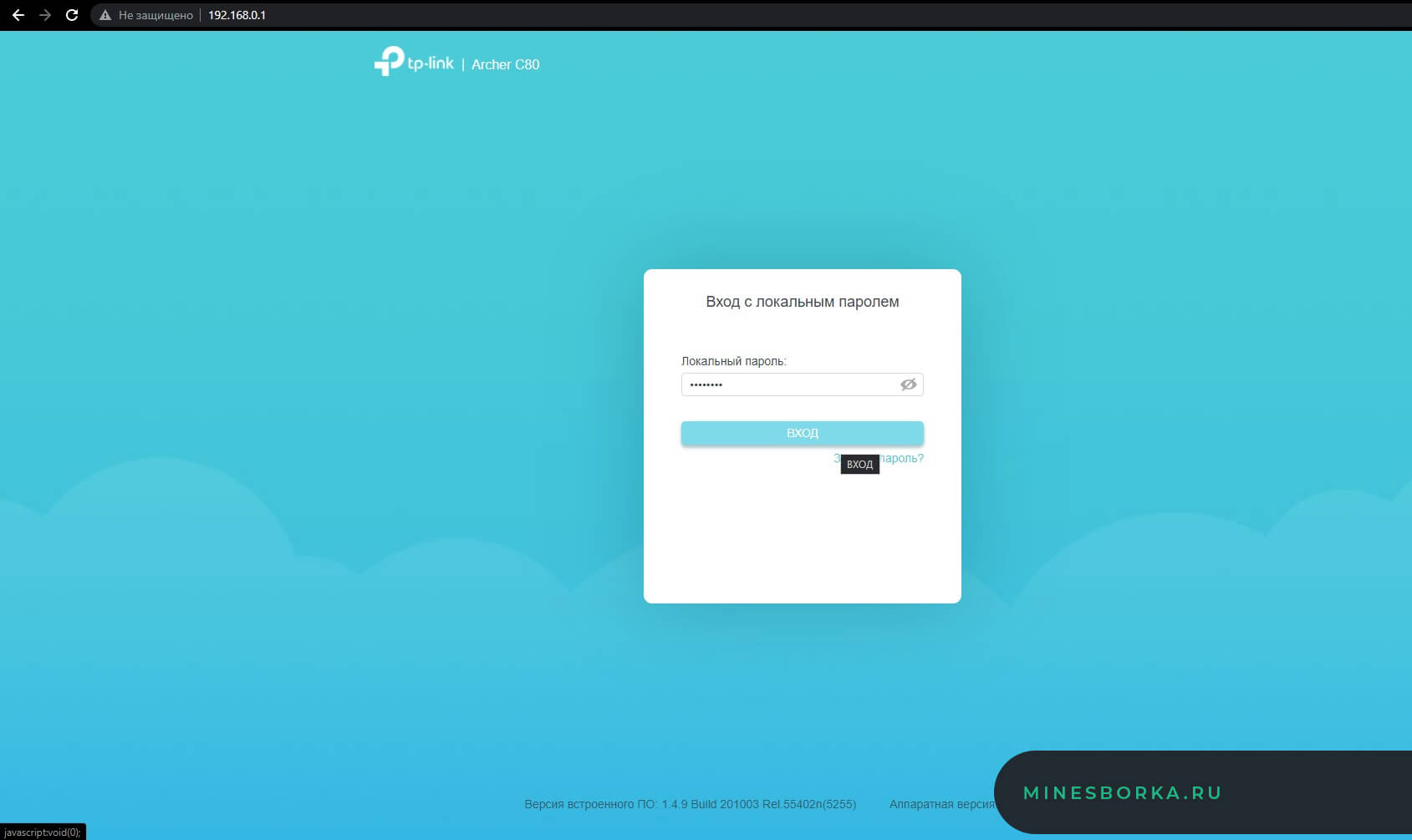
1. Зайдите в настройки Вашего роутера при помощи браузера, вбив в адресную строку IP основного шлюза (обычно это 192.168.0.1 или 192.168.1.1, но бывают исключения), после чего введите необходимые данные в виде логина и пароля (обычно это логин — admin и пароль — admin, но, опять же, бывают исключения (если Вы не знаете ни логина, ни пароля, обратитесь к вашему провайдеру)).
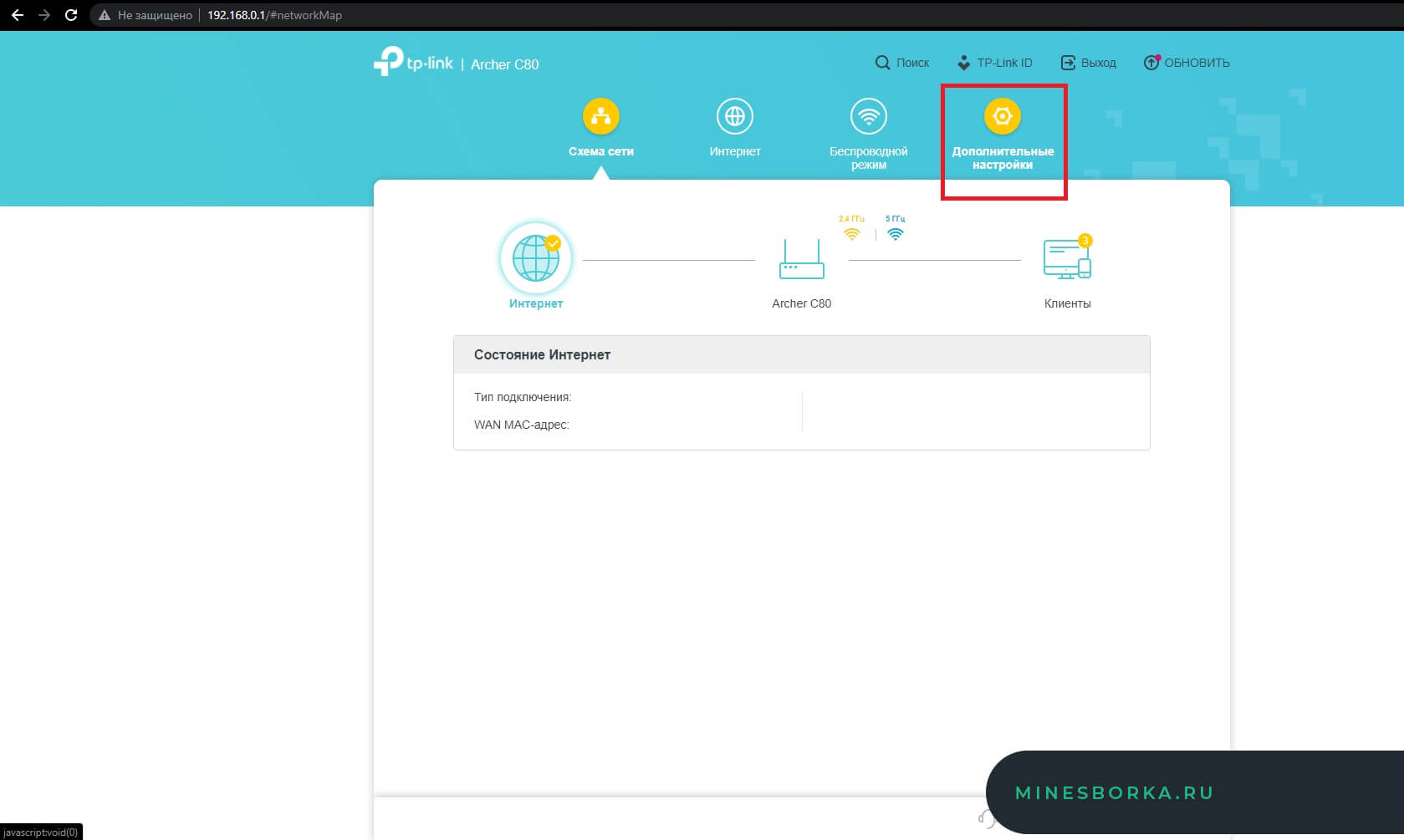
2. Перейдите во вкладку «Дополнительные настройки», после чего в «NAT переадресация» и выберите пункт «Перенаправление порта».
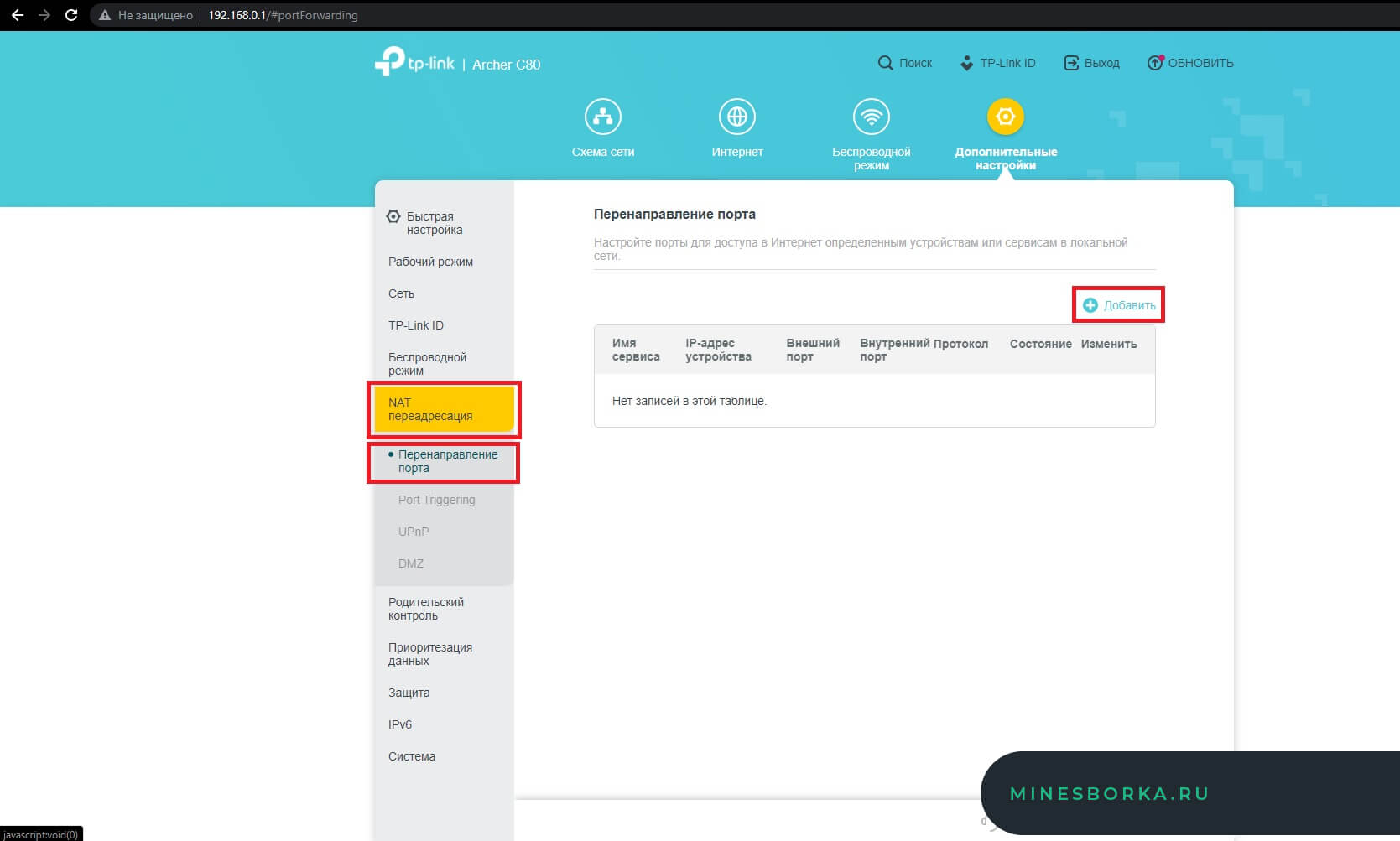
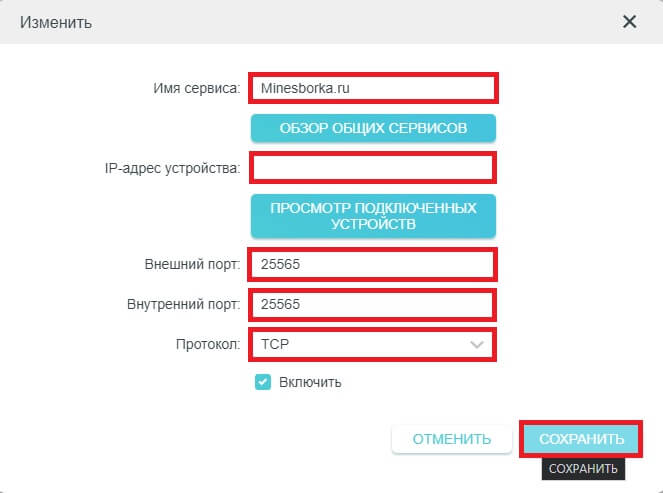
3. Нажмите кнопку «Добавить» и заполните все поля, выбрав из списка выпадающего меню необходимые устройства и вписав необходимый порт для открытия, после чего в пункте «Протокол» выберите тип протокола «TCP».
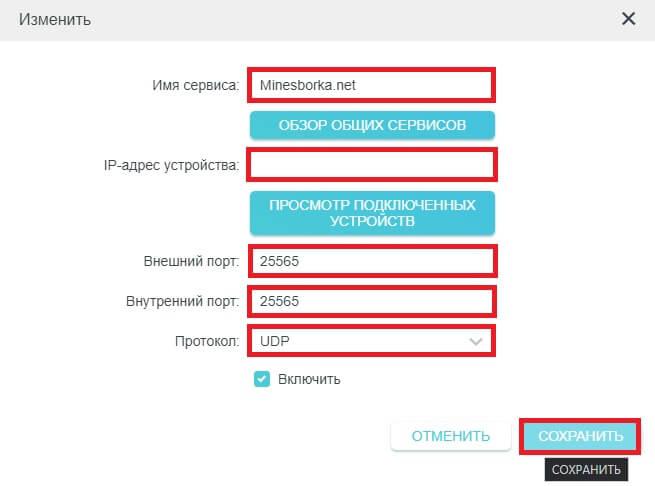
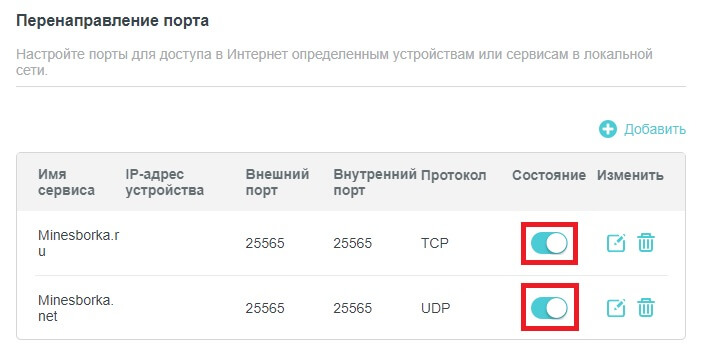
4. Повторите действия из 3 пункта, только при этом в типе протокола выберите «UDP» и убедитесь, что созданные правила активны.
5. Снова заходим на сайт проверки открытых портов и радуемся открытому порту! =)
Способ №3 (открытие портов через брандмауэр Windows):
Очень похожий на 2 способ метод, отличается редким использованием в качестве примера открытий портов, но это далеко не делает его чем-то хуже. Подойдёт для пользователей, использующих только операционную систему Windows, в этом единственный минус данного способа, что он не подойдёт пользователя MacOS или Linux.
Алгоритм открытия портов:
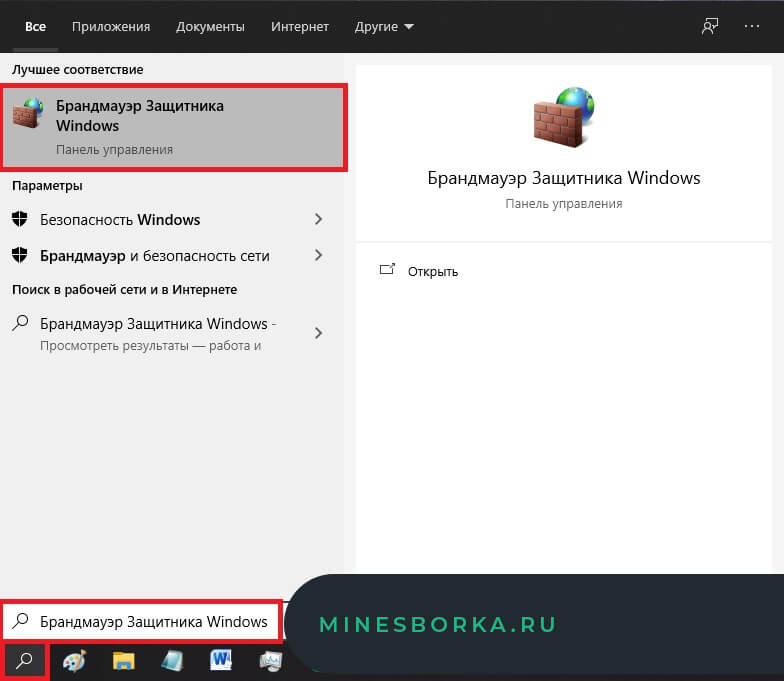
1. Заходим в «Пуск» и вводим в строчке поиска «Брандмауэр Защитника Windows», кликаем по найденному соответствию.
2. Переходим во вкладку «Дополнительные параметры».
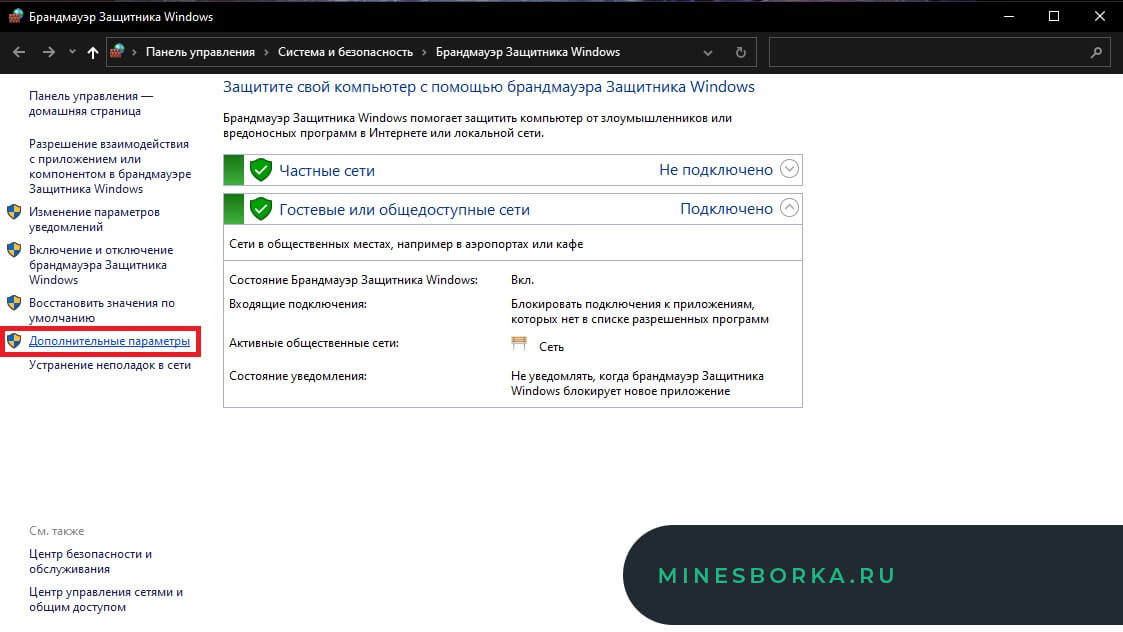
3. Открываем вкладку «Правила для входящих подключений», после чего в панели действий выбираем кнопку «Создать правило. «, отмечаем пункт типа правила «Для порта», после чего переходим в пункт «Протоколы и порты». Вписываем необходимый нам порт, переходим дальше и оставляем пункт, стоящий по умолчанию «Разрешить подключение», в следующей вкладке также ничего не меняем и идём дальше, в следующей вкладке установите любое имя нового правила на Ваш выбор и нажмите на кнопку «Готово».
Scan ports — Проверка возможности доступа к сервисам из сети Интернет
Сканер портов позволяет проверить порт на доступность для заданного ip-адреса или домена. Механизм позволяет проверять открытость как TCP портов, так и UDP.
Сканер осуществляет попытку соединения на указанный порт, в результате, показывает открыт он или закрыт. Также в результате можно посмотреть какой сетевой сервис использует найденный порт. Сканирование длится пару минут, после чего выводится список портов в виде таблицы.