Как сделать красную строку в Ворде
Пользователи в момент форматирования текста в документе делают отступы в начале каждого абзаца. Это разумное решение, позволяет с легкостью читать текст, не перенапрягая глаза. После выделения абзацев документ смотрится более презентабельно. Сделать красную строку в Ворде можно тремя способами, рассмотрим ниже более подробно.
Оформить красную строку с помощью «Линейки»
Для данного метода потребуется линейка в Ворде. Если в открытом документе по умолчанию не отображается линейка, то это можно исправить. Нужно выполнить следующие шаги:

- Найти над титульным листом в правом верхнем углу значок «Линейки» и кликнуть по нему;
- Установить курсор мыши в начало строки и удерживая верхний бегунок на линейке (который отвечает за отступ первой строки) тянуть вправо до нужного значения (это может быть 1 см, 1,5 см);
Чтобы установить красную строку по всему документу, для начала нужно выделить весь текстовый фрагмент сочетанием клавиш «Ctrl»+ «А» и отметить на линейке соответствующее значение, потянув за верхний бегунок. Таким образом, в начале каждого нового абзаца добавится красная строка.
Клавиша «Tab»
Поставить красную строку можно с помощью клавиши «Tab». Для этого нужно:

- Перед написанием текста, нажать по кнопке «Tab»,которая располагается возле русской буквы «Й»;
- Появится отступ – значит можно начать печатать текст.
Таким образом, можно задать отступ, даже в уже готовом текстовом задании. Просто поставить курсор в начало строки и кликнуть по клавише «Tab».
Отступ с помощью строки «Абзац»

Для начала необходимо выделить соответствующий фрагмент текста и на пустой части листа нажать правой кнопкой мыши. В открывшемся новом окне выбрать строчку «Абзац».
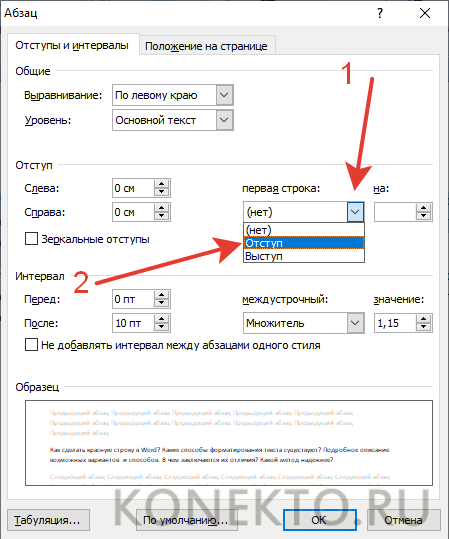
Переключиться на вкладку «Отступы и интервалы». В подразделе «Отступ» под названием «Первая строка» выбрать из выпадающего списка «Отступ».

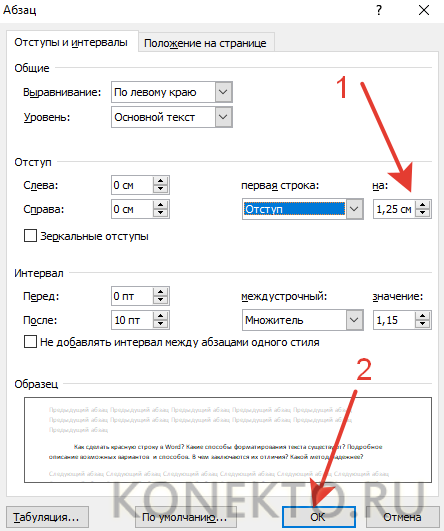
Автоматически красной строке присваивается значение 1,25 см. После указанных настроек следует нажать на «Ок».
Отступ первой строки абзаца
Чтобы сделать отступ в первой строке абзаца, поместите курсор в начале абзаца и нажмите клавишу TAB. При нажатии клавиши ВВОД, чтобы начать следующий абзац, его первая строка будет с отступом.
Совет: Если вы хотите изменить отступ для уже написанных абзацев, используйте метод клавиши TAB для первого абзаца, как описано выше. Затем поместите курсор в начале следующего абзаца. Нажмите BACKSPACE, а затем клавишу ВВОД. Повторите процесс для последующих абзацев.
Отступ первой строки по умолчанию
Если вам всегда нужен отступ в первой строке, измените стиль «Обычный»:
- Поместите курсор в любое место абзаца.
- На вкладке Главная щелкните правой кнопкой мыши стиль Обычный и выберите Изменить.
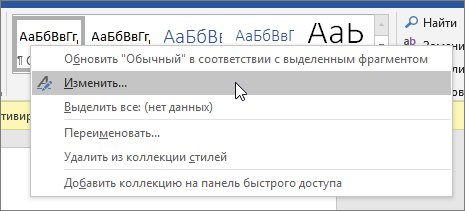
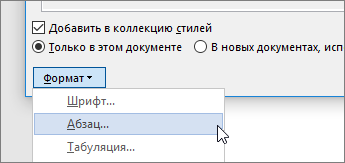
- Выберите Формат, а затем выберите Абзац.
- На вкладке Отступы и интервалы в разделе Отступ выберите Первая строка.
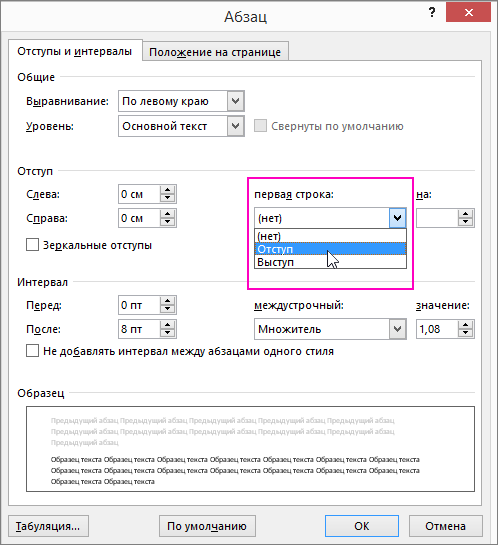
- Нажмите ОК.
- Нажмите кнопку ОК еще раз.

Примечание: Если при запуске нового документа всегда требуется отступ в первой строке, выберите параметр Новые документы на основе этого шаблона , прежде чем нажимать кнопку ОК.
Настройка отступов и интервалов в Word

- Выберите один или несколько абзацев для настройки.
- На вкладке Главная в группе Абзац выберите средство запуска диалогового окна .
- Выберите вкладку Отступы и интервалы .
- Выберите параметры и нажмите кнопку ОК.
Параметры диалогового окна Абзац описаны в разделе Настройка отступов и интервалов.
- Выделите текст, который нужно настроить.
- На вкладке Главная выберите Междустрочный интервал >Параметры междустрочного интервала.
 Откроется диалоговое окно Абзац.
- На вкладке Отступы и интервалы выберите нужные параметры и нажмите кнопку ОК. Параметры диалогового окна Абзац описаны в разделе Настройка отступов и интервалов.
Вы можете быстро настроить отступы и интервалы в Word в Интернете.

- Если вы еще не находитесь в режиме редактирования, выберите Изменить документ >Изменить в Word в Интернете. Документ переключится из режима чтения в режим правки.
- Выберите один или несколько абзацев для настройки.
- На вкладке Макет в группе Абзац используйте стрелки, чтобы выбрать отступы и интервалы.

- Чтобы отступить абзац, введите нужное расстояние в полях Слева или Справа .
- Чтобы изменить размер пробела над абзацем и под ним, введите число в полях До или После .
Совет: Чтобы быстро изменить отступы для всего документа, настройте поля. В разделе Макет страницы выберите Поля и выберите нужные параметры полей.
Как сделать абзац в Ворде?
Текстовый процессор Microsoft Word — самая популярная программа подобного типа в мире. Даже пользователь с небольшим опытом работы без особых проблем сможет сделать таблицу в Ворде или поставить нумерацию страниц. Как установить красную строку и выделить абзац?
С помощью линейки
Очень простой и эффективный способ. С его помощью пользователь может легко настроить абзацный отступ нужных ему размеров. Алгоритм действий:
- Переходим в раздел «Вид» и ставим галочку напротив слова «Линейка».
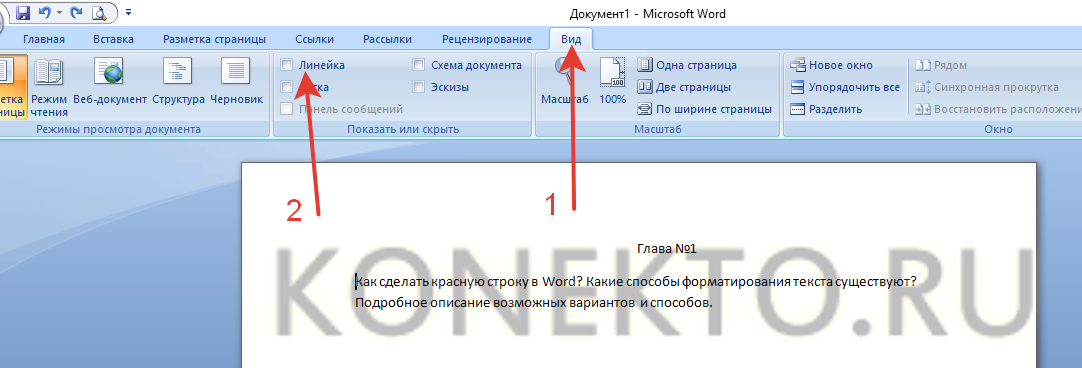
- Переводим курсор на любую строку абзаца, где необходимо сделать отступ.
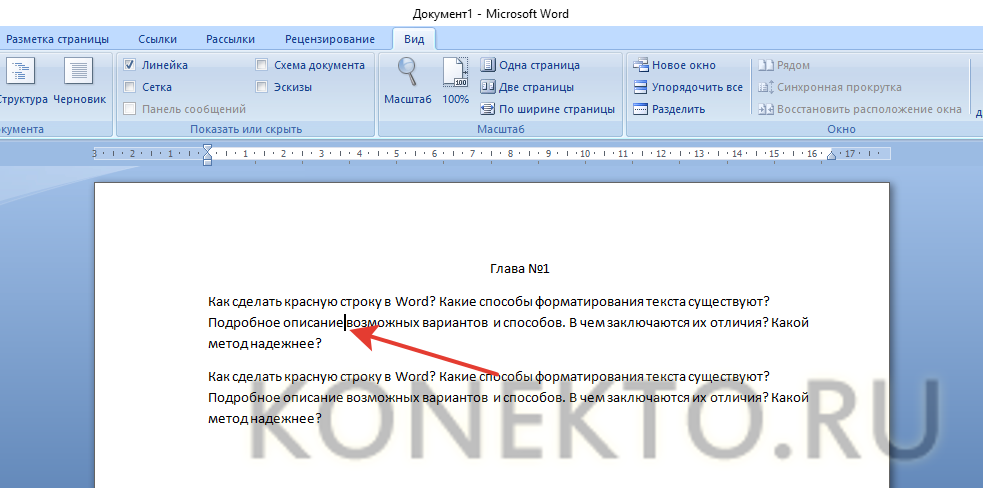
- Перетягиваем верхний треугольник на нужное расстояние.
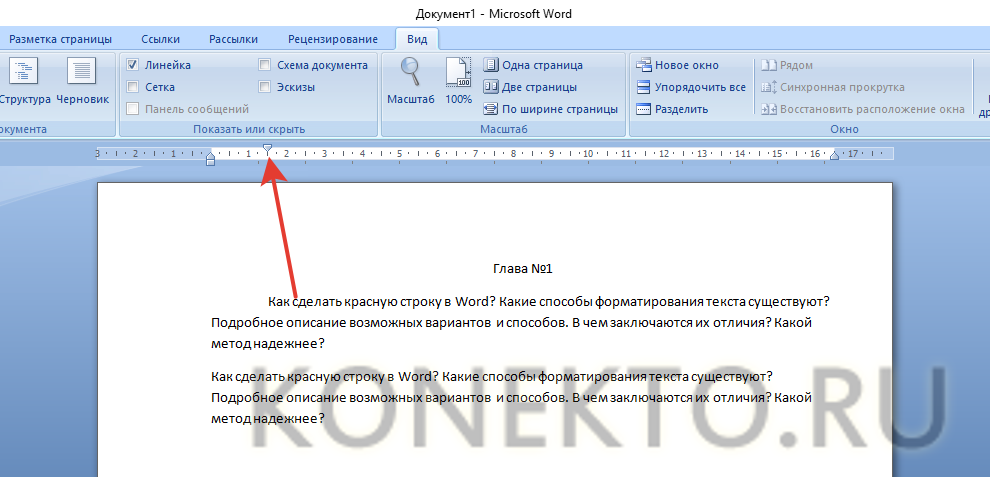
- Красная строка готова. Преимущество этого способа в том, что пользователь может быстро изменить размеры отступа произвольным образом для каждого абзаца документа.
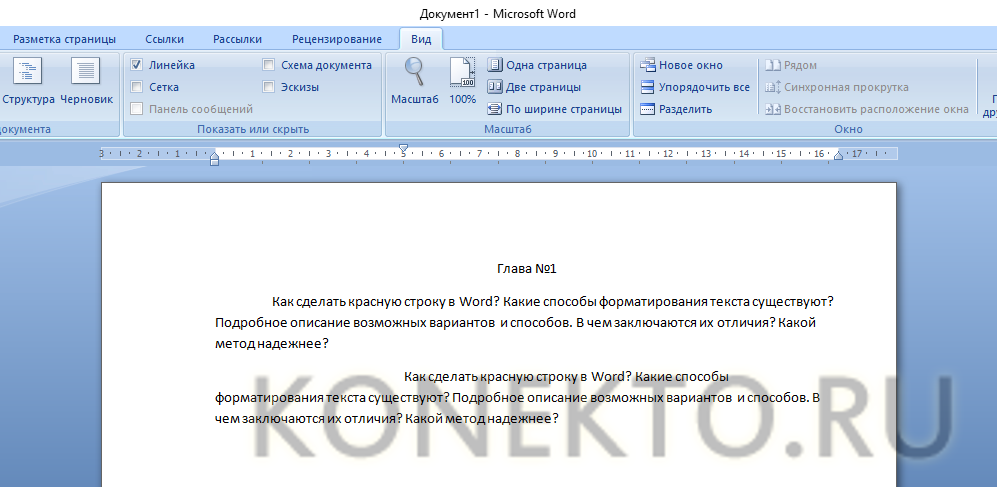
С помощью клавиатуры
Еще один простой метод создания красной строки. Сделать отступ в Ворде в этом случае удастся через кнопку Tab на клавиатуре. Для формирования красной строки необходимо выполнить ряд действий:
- Переводим курсор в начало абзаца, где необходимо сделать отступ.
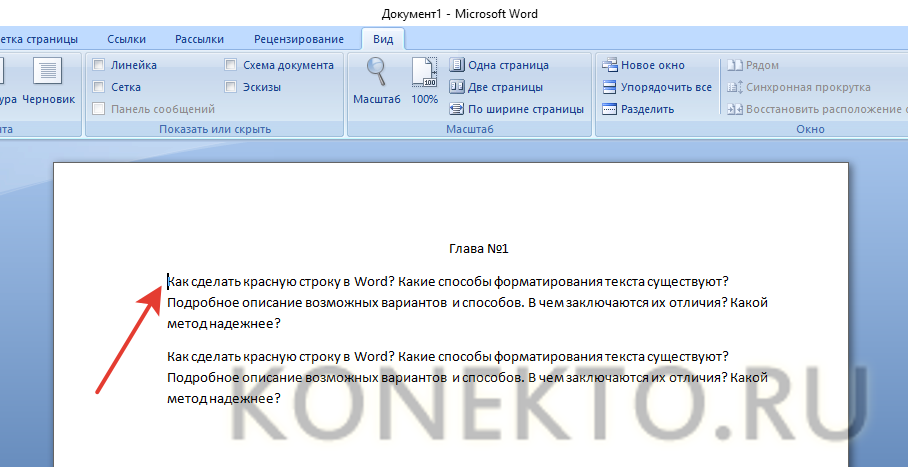
- Нажимаем кнопку Tab.

- Расположение кнопки указано выше на виртуальной клавиатуре. Ее нахождение на «физическом» аналоге такое же. Иногда клавиша Tab обозначается двумя разнонаправленными стрелками.

Внимание: сделать красную строку в Ворде произвольных размеров для разных абзацев с помощью кнопки Tab будет проблематично. Пользователю придется настроить параметры абзацного отступа для каждого случая индивидуально.
Форматирование текста
Очень простой и удобный метод. Сделать красную строку в этом случае не сложнее, чем удалить пустую страницу в Ворде. Отформатировать раздел можно следующим образом:
- Выделяем раздел, в котором необходимо сделать красную строку.
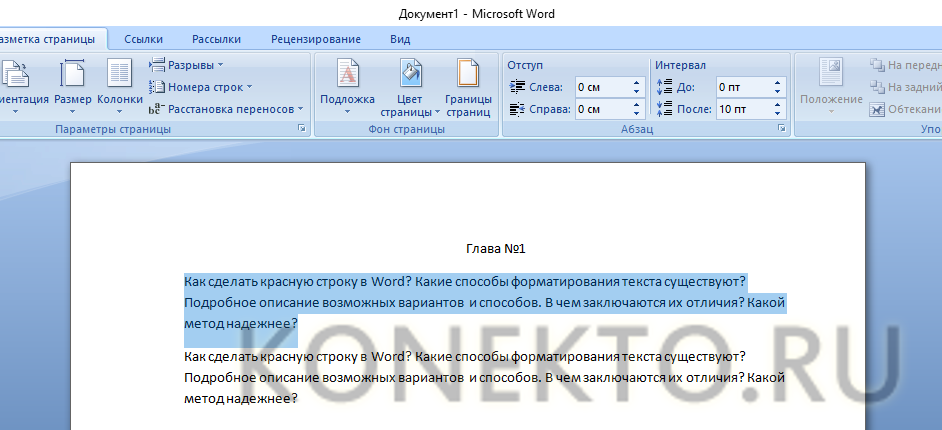
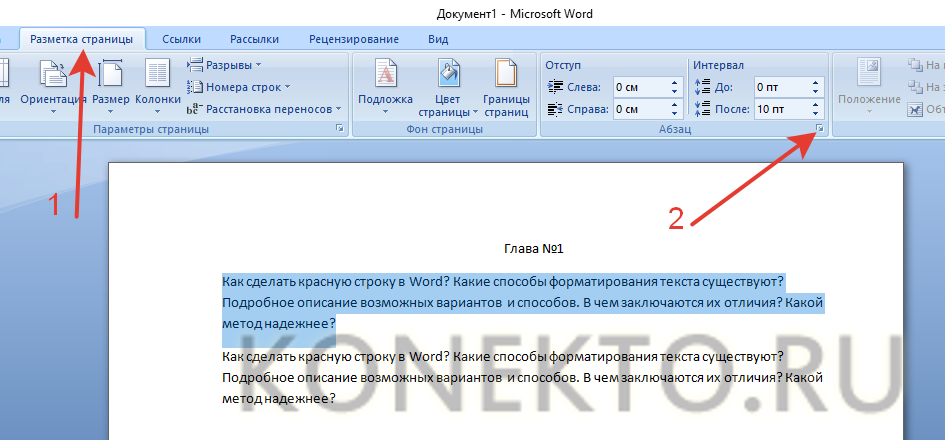
- Переходим в меню «Разметка страницы» и нажимаем на кнопку «Абзац».
- В диалоговом окне выбираем пункт «Первая строка» и указываем подпункт «Отступ».
- Устанавливаем нужный размер и подтверждаем действие.
Важно: преимущество этого метода состоит в том, что пользователь может быстро настроить абзацные отступы для всего документа. Для этого необходимо только выделить не какой-либо фрагмент, а весь текст.
Подводим итоги
Как видно, создать красную строку ничуть не сложнее, чем сделать оглавление в Ворде. Если необходимо настроить унифицированный отступ и быстро отформатировать весь документ, то пригодится третий способ. Установить абзац произвольным образом легче при помощи линейки. Форматирование клавишей Tab позволит установить красную строку непосредственно во время набора текста.
Смотрите также
- Как проверить телефон на прослушку?
- Как узнать музыку из видео на Ютубе?
- Почему не скачиваются приложения с Play Market?