Как очистить флешку от вирусов — программы и онлайн сервисы
Флеш-карта – это небольшой USB-накопитель, который предназначен для быстрого сохранения и распространения разной информации. Благодаря особой компактности его можно всегда носить с собой и это очень удобно. Чтобы обезопасить собственную работу, нужно знать, как быстро и правильно проверить флешку на вирусы.
Признаки заражения флешки
Согласно данным антивирусных компаний, треть пользователей не своевременно обновляют антивирусные программы или же попросту не устанавливают их. Поэтому всегда есть риск подвергнуть свое устройство атаке и, как следствие, удалению важной информации из системы.
Есть несколько основные признаков того, что файлы на флешке подвергаются воздействию вирусов:
- появляются файлы с названиями autorun.inf, tmp;
- накопитель перестает открываться или зависает;
- удаляются файлы;
- отображаются различные иероглифы вместо названий файлов.
Проверка с помощью антивируса
Когда возникает подозрение на наличие вируса на флешке, стоит как можно быстрее устранить эту проблему и сохранить информацию в безопасности. Для того чтобы удалить вирус с флешки, придется воспользоваться компьютером. Однако главное условие – это наличие мощной антивирусной системы с актуальными вирусными базами.
Avast! Free Antivirus
Бесплатная антивирусная система с активными обновлениями вирусных баз. Проверка и защита в Аваст выполняется в автоматическом режиме. Самостоятельно проверить и очистить флешку от вирусов можно следующим образом:
- Открыть приложения. Выбрать вкладку «Защита» — «Антивирус».

- После этого выполнить «Другое сканирование».

- Появится окно «Просканируйте ПК» — «СканированиеUSB».

ESET NOD32 Smart Security
Подходит для ноутбуков и планшетов, ведь имеет небольшой размер и нагрузку на систему. Для проверки флешки на вирусы с помощью NOD32 нужно:

- Выбрать «Сканирование компьютера», а потом просканировать съемные носители.
- После завершения процедуры всплывет окно, где указано количество возможных угроз, которые легко удалить.
4 способа загрузиться в безопасный режим Windows 10
Kaspersky Free
Это бесплатный антивирус, который подойдет для работы на любом компьютере. «Вылечить» флешку от вирусов с помощью Касперского можно, если придерживаться следующей инструкции:
- Открыть программу и выбрать «Проверка».

- Выбрать надпись: «Проверка внешних устройств», а после этого «определить устройство».
- Запустить проверку, нажав на соответствующую кнопку.

Malwarebytes
Утилита, которая используется в основном для борьбы с рекламными и другими вредными программами на ПК. Процедура «лечения» в Malwarebytes следующая:
- Выбрать «Проверка». Нужно настроить выборочную проверку.

- Выбрать нужные объекты для проверки и начать операцию.

- Дождаться завершения, и обезвредить угрозы при их наличии.

McAfee Stinger
McAfee Stinger прекрасно борется с вирусами, но и не тормозит работу системы. Избавиться от вирусов можно следующим образом:
- Установить программу и нажать «Customize my scan».

- Выбрать нужное для проверки устройство и клацнуть левой кнопкой на «Scan».

- Программа выполнит сканирования и выдаст в конце отчет о проведенной работе.
Dr.Web CureIt
Dr.Web CureIt – еще одна отличная альтернатива для проверки и защиты системы от вирусного воздействия. Антивирусную базу нужно постоянно обновлять до последней версии. Чтобы выполнить обнаружение и удаление вирусов, стоит придерживаться следующей инструкции:
- Открыть: «Выбрать объекты для проверки».

- Выбрать системный диск или флешку, где требуется проверка.

- Отметить нужные сектора, и начать проверку.

- Подождать завершения операции.

- Если программа отобразила наличия вирусов, то их нужно «Обезвредить».

- По завершению процесса появится сообщения, которое сообщит о результатах операции и эффективности.

AVZ
Антивирусное обеспечение, которое быстро находит вирусы, устраняет сбои в работе ОС. Для работы c AVZ нужно сначала выполнить установку и настройку программы, после чего:
- Запустить программу и выбрать файлы для проверки. Для устранения проблем сразу «Выполнить лечение» и отметить галочкой. Запустить сканирования.

- После завершения можно запустить «Мастер поиска и устранения проблем», чтобы ликвидировать возможные последствия влияния вируса.

- Выбрать «Все проблемы» и начать проверку. Устранить возможные проблемы.

Способы форматирования флешки в формат NTFS
Проверка онлайн
Онлайн антивирусы помогут отыскать и удалить вирусы онлайн без дополнительной установки на компьютер. Таких сервисов много.
Но проверить в таком случае можно не весь компьютер, а только определенный файл. Обычно выбирают подозрительный элемент на флешке и проверяют его онлайн-сервисом.
Вот несколько примеров.

VirSCAN.org — отличный сервис, где можно проверить файл сразу несколькими антивирусами.

Jotti — онлайн-сканер, который проверяет файл не одной базой, определяя даже самые скрытые проблемные места.

Быстро появляются результаты:
Удаление вируса вручную, без антивируса
Более опытные пользователи могут удалять проблемные вирусы самостоятельно с флешки вручную. Однако такая процедура требует особого похода, поэтому не всегда получить нужный результат просто. При ручном удалении лучше работать с флешкой из командной строки или загрузившись с LiveCD/DVD, чтобы вирус не распространился.

Перед началом работы по ликвидации вредоносных файлов вручную, нужно отобразить все скрытые файлы. Открыть панель управления и найти опцию «Свойства папки» — «Вид» — «Показать все скрытые файлы и папки».

Если на накопители есть файлы exe, то их следует удалить, поскольку они часто являются вредоносными.

Другим способом избавления от вирусов является форматирование, однако после завершения процесса с флешки исчезнут не только проблемные файлы, но и вся другая информация.
Перечисленные советы хорошо работают в совокупности. Поэтому не стоит пренебрегать безопасностью ни только своих устройств, но и других, с которыми активно «сотрудничаете».
Как проверить флешку на вирусы – несколько простых способов

Если на флешке хранится важная информация, ее необходимо регулярно проверять на наличие вирусов. Для этого существует несколько проверенных способов, которые мы готовы подробно разобрать.
Среди всех возможных способов перенести информацию с одного компьютера на другой флешка считается самым простым и удобным вариантом. Однако этот накопитель имеет один существенный недостаток – отсутствие защиты от вирусов. Это становится проблемой для людей, которые хранят на флешке важную информацию и часто вставляют устройство в чужие компьютеры. Именно таким путем происходит заражение вирусами, которые потом переносятся на «родной» ПК или ноутбук. Самый легкий способ минимизировать риски – проверить флешку на вирусы и повторять эту процедуру после каждого нового устройства. Тем более что сделать это сможет каждый.
Сервисы для онлайн проверки флешки
Если во время очередного подключения накопителя к компьютеру появилось сообщение о возможных угрозах, это повод задуматься о безопасности файлов и системы в целом. Чтобы не устанавливать специальные программы и приложения, которые занимают немало свободного места, можно проверить флешку на вирусы онлайн. Для этого в интернете существует несколько удобных сервисов, лучшими из которых считаются:

- Web CureIt! – антивирусная утилита, которая доступна пользователям по ссылке https://free.drweb.ru/cureit/. Для работы с сервисом не нужна установка, достаточно загрузить один файл, чтобы проверить флешку на наличие вредоносных программ. Программа бесплатная для некоммерческого использования.
- Eset Online Scanner – еще один аналогичный сервис, который можно найти по ссылке https://www.esetnod32.ru/home/products/online-scanner/. Быстро проверяет и очищает накопитель и всю компьютерную систему, находит разные виды вирусов, собирает положительные отзывы пользователей.
- McAfee Security Scan Plus. Именно этот онлайн сканнер считается самым популярным среди пользователей за рубежом, поскольку позволяет быстро и качественно проверить и очистить флешку от вирусов.
Важное замечание. Работать с любым из перечисленных сервисов очень легко. Подробней о восстановлении флешки этими программами рассказывается на Softdroid, специализированном сайте о восстановлении.
Вкратце – как пользоваться перечисленными инструментами. Достаточно вставить флешку в компьютер или ноутбук, перейти по одной из ссылок, скачать и открыть файл. Следующий шаг – выбор объекта для проверки. Указываем внешний накопитель и запускаем процесс проверки. Если на флешке были найдены вирусы, после завершения проверки нажимаем кнопку «Обезвредить». Вредоносные программы будут удалены с накопителя, о чем система уведомляет зеленой галочкой.
Если онлайн сервис нашел и обезвредил вирусы на флешке, а на компьютере при этом есть стационарный антивирус, это повод задуматься об эффективности выбранной программы.
Антивирусные программы
Если после онлайн очистки на экране компьютера снова появляется сообщение об угрозе, вопрос, как проверить флешку на вирусы, остается актуальным. В этом случае рекомендуем скачать и установить антивирусную программу, которая «умеет» распознавать больше различных видов вирусов и сможет защитить систему и внешние накопители. Выбор конкретного антивируса – вопрос индивидуальный, поскольку каждый из них имеет свои преимущества и недостатки. Опытные мастера советуют пользоваться, как минимум, двумя антивирусами для максимальной безопасности.
Кроме стандартных программ, для борьбы с вирусами на флешке существуют специальные утилиты. Особого внимания заслуживают две из них:
AVZ
Скачать программу можно по ссылке https://www.z-oleg.com/secur/avz/download.php.

Ее главная особенность заключается в возможности настраивать Windows и закрывать так называемые «дыры», через которые происходит заражение. Утилита помогает восстановить заблокированный реестр, файл HOST и многое другое. Если вы ищите антивирус на флешку для проверки компьютера, AVZ – хороший выбор.
Malwarebytes Anti-Malware

Программа доступна по ссылке https://ru.malwarebytes.com/. Одна из самых эффективных утилит для проверки флешки на вирусы и восстановления поврежденных файлов. Распознает рекламные и вредоносные ПО, не занимает много места, имеет простой и удобный интерфейс.

Форматирование флешки
Если проверка флешки на вирусы не смогла выявить и удалить вредоносные программы, пользователю остается подключать так называемую тяжелую артиллерию. Речь идет о форматировании – наиболее радикальном способе очистки накопителя.
Обратите внимание! После форматирования флешки на ней не остается не только ни одного вируса, но и никаких файлов и документов. При этом сохранение информации перед ее удалением может быть опасным для компьютера, поскольку грозит заражением всей системы.
Чтобы выполнить форматирование флешки, достаточно совершить несколько простых действий:
- Заходим в «Мой компьютер».
- Находим накопитель, который необходимо очистить.
- Нажимаем на нем правой кнопкой мышки и выбираем пункт «Форматировать».
- Подтверждаем выбранное действие и дожидаемся завершения очистки данных.
Как вариант, можем посоветовать отличный инструмент SD Card Formatter, он будет полезен для быстрого форматирования SD карт и флешек.

Правила безопасности
Чтобы в дальнейшем не приходилось искать информацию о том, как очистить флешку от вируса и сохранить файлы, которые на ней хранятся, важно придерживаться простых правил безопасности:
- Установить на основном компьютере антивирус и регулярно проверять систему на наличие вирусов.
- По возможности минимизировать использование флешки на сторонних компьютерах и ноутбуках.
- После подключения к другим компьютерам запускать проверку файлов, которые находятся на флешке.
В завершение хотим напомнить: предотвратить заражение вирусами гораздо проще, чем устранять последствия и пытаться сохранить или восстановить
Поделиться.
Как проверить флешку на вирусы и очистить ее
Вопрос от пользователя
Здравствуйте.
Я часто пользуюсь своей флешкой для переноса документов (ну, распечатать что-то по учебе, что-то кому-то передать и т.д.). Как-то была у подруги и вставила флешку в ее ноутбук — сразу появилось предупреждение антивируса, что на ней вирус! А у меня на ПК Avast ничего не находит, говорит, угроз не обнаружено.
Подскажите, как проверить флешку и удалить с нее вирусы?
Доброго времени суток!
Скорее всего, у вашей подруги установлен другой антивирусный продукт (возможно, что он «перестраховался» и вируса на флешке нет, а возможно, что ваша версия Avast просто не видит его (например, в виду отсутствия обновления)).
Как правило, дополнительными признаками заражения служат появление странных файлов на флешке (например, «autorun», «tmp», ярлыков и пр.) , флешка медленно открывается, ПК при этом зависает, возникают разного рода ошибки.
Как бы там ни было, если есть подозрения что с флешкой что-то не так, даже если у вас на компьютере есть антивирус — рекомендую ее проверить альтернативными программами по борьбе с вредоносным ПО.
Как это всё сделать — рассмотрим ниже. ��
Превью к записи // лечение флешки
«Лечение» и диагностика флешки
Проверка флешки с помощью альтернативного антивируса
Для начала порекомендую воспользоваться каким-нибудь антивирусом, не нуждающимся в установке (их еще называют сканерами, �� онлайн-сканерами).
Подобные продукты достаточно загрузить к себе на компьютер, и запустить проверку системы (любых накопителей). Они могут работать параллельно с вашим установленным антивирусом и никак ему не помешают. ��
- Dr.Web CureIt! — антивирусная утилита, не нуждающаяся в установке. Позволяет за считанные минуты запустить антивирусную проверку системы (в том числе выбрать любые диски, флешки, карты памяти для проверки). Свой пример покажу именно в ней (��).
- ESET’s Free Online Scanner — аналогичный продукт от другой компании, от ESET. Также оставляет весьма положительные впечатления;
- McAfee Security Scan Plus — очень знаменитое ПО для быстрого сканирования компьютера (правда, пользуется наибольшей популярностью за рубежом). Может работать параллельно с ваши установленным антивирусом (удалять его после проверки нет смысла).
�� Ремарка!
Лучшие онлайн-антивирусы найдете в этой статье: https://ocomp.info/onlayn-antivirusyi.html
Запуск проверки флешки в Dr.Web CureIt:
-
после скачивания и открытия файла, согласитесь с правилами, а затем нажмите по ссылке «Выбрать объекты для проверки» ;

Выбор объектов для проверки
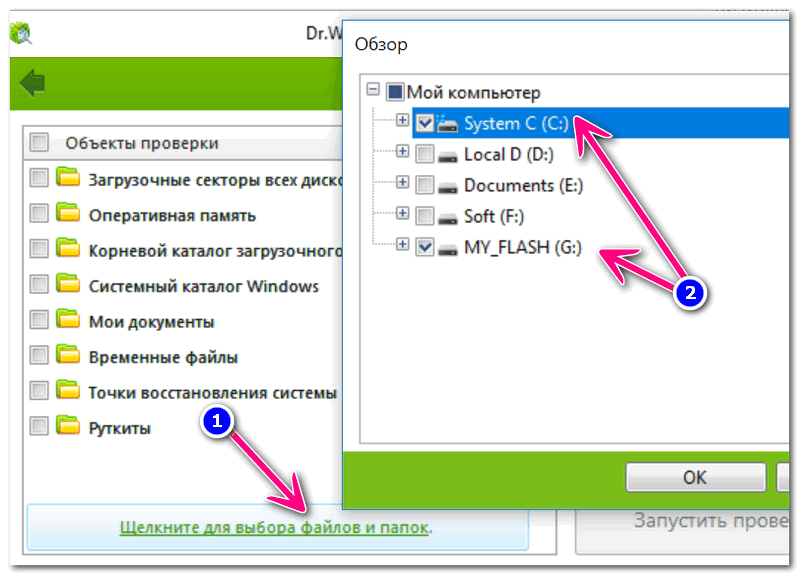
Выбор системного диска и флешки
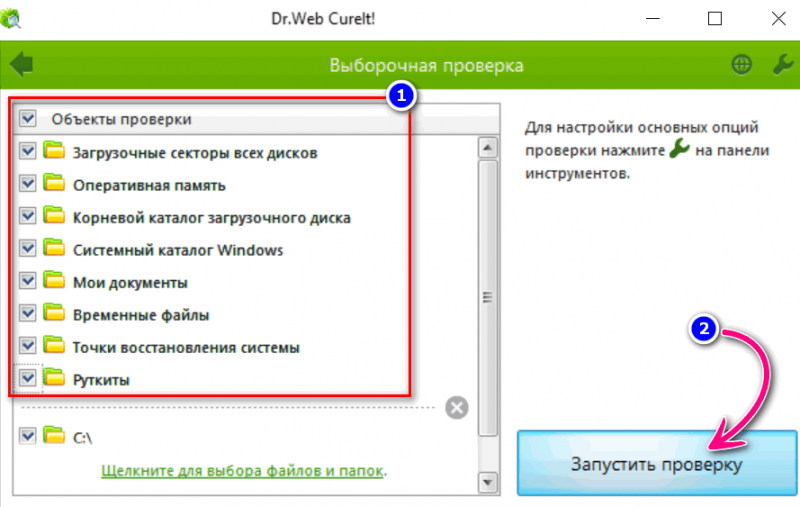
Запускаем проверку

Доктор веб нашел 2 угрозы не успев начать проверку.
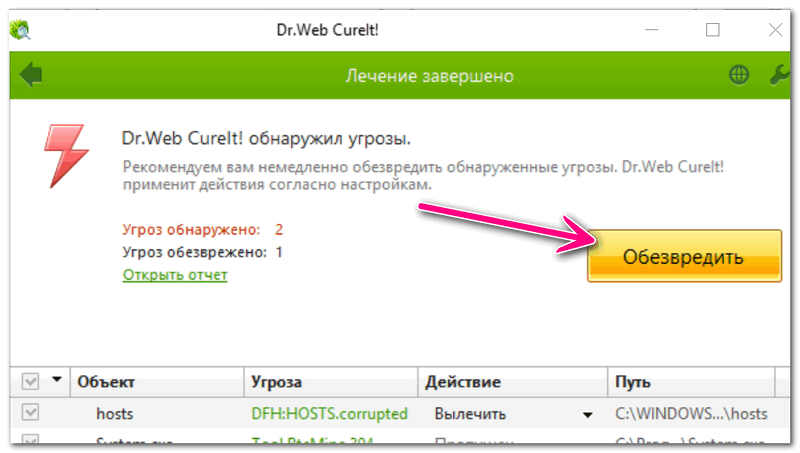
Обезвреживаем!
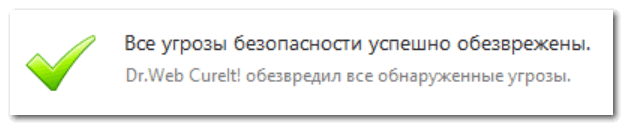
Well Done
Проверка спец. утилитами AVZ, Malwarebytes
Как бы не был хорош ваш штатный антивирус (если таковой установлен в систему), но он не может «видеть» и распознать некоторые виды угроз (например, рекламное ПО, AdWare, SpyWare, TrojanSpy, TrojanDownloader и пр. «добро», которое лишь недавно стали включать в антивирусы).
Чтобы проверить свою систему и флеш-накопитель на подобное, необходимо использовать спец. утилиты. Я бы порекомендовал познакомиться для начала вот с этими продуктами:
- �� AVZ — помогает не только находить вирусы и вредоносное ПО, но и настроить правильным образом ОС Windows, устранить «дыры», которые могут присутствовать в вашей системе;
- �� Malwarebytes Anti-Malware — одно из самых эффективных средств по борьбе с рекламным и вредоносным ПО (к тому же с недавнего времени она стала включать в себя не менее известную AdwCleaner).
Сканирование флешки в AVZ:
-
сначала загрузите, извлеките из архива файлы AVZ (она не нуждается в установке) и запустите программу. В главном окне сразу же можно выбрать системный диск и флешку для проверки. Рекомендую поставить сразу же галочку напротив пункта «Выполнить лечение» , и запустить сканирование.
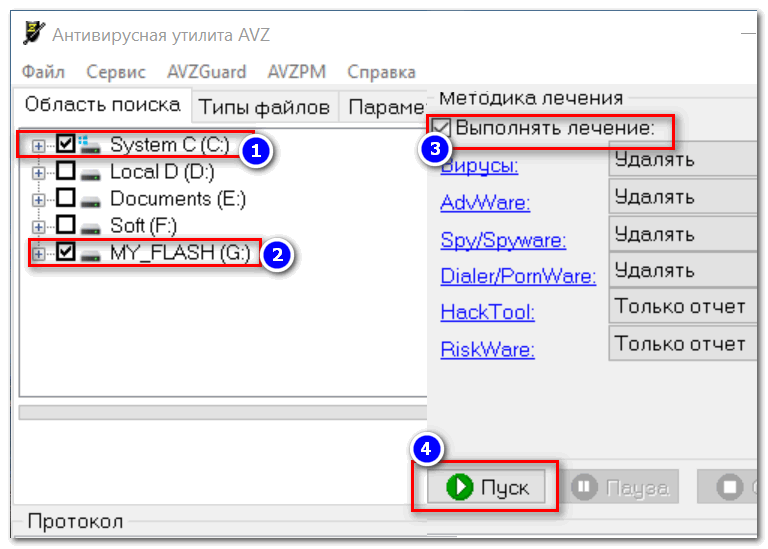
Настройки проверки в AVZ
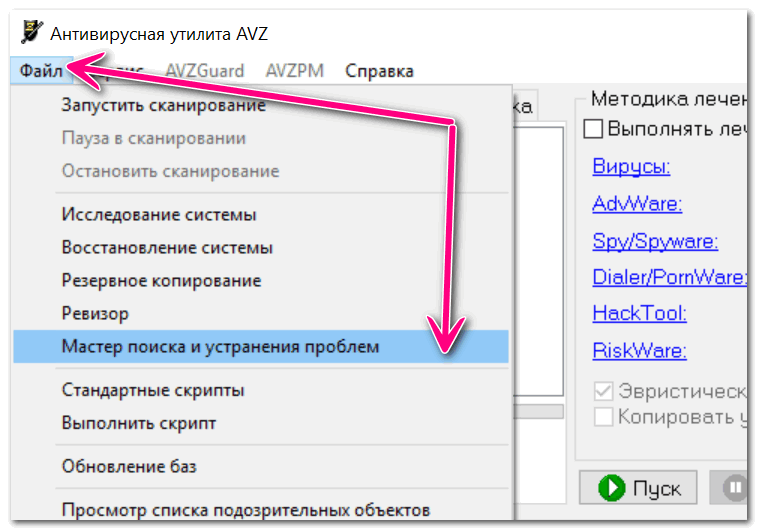
Мастер поиска и устранения проблем
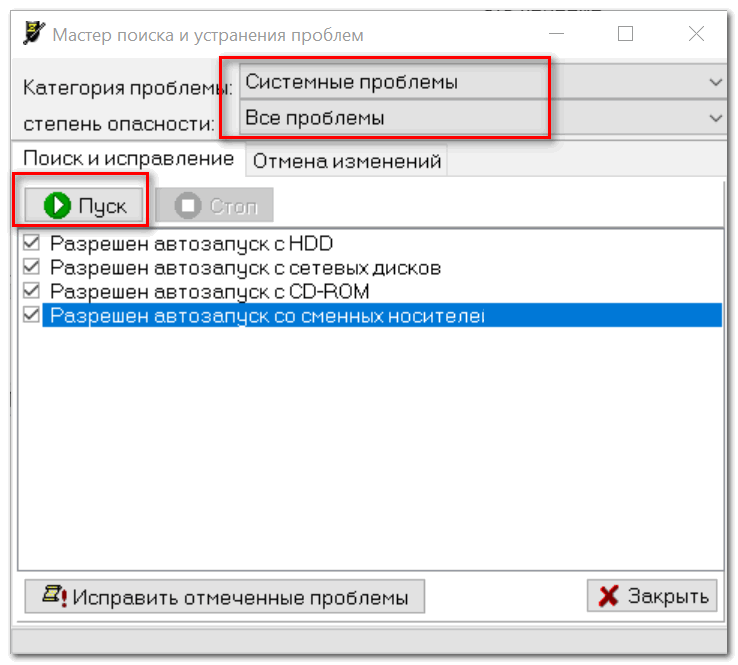
Поиск и устранение проблем
Сканирование в Malwarebytes:
-
после установки и запуска утилиты, откройте вкладку «Проверка» и откройте настройки выборочной проверки (см. скриншот ниже ��);
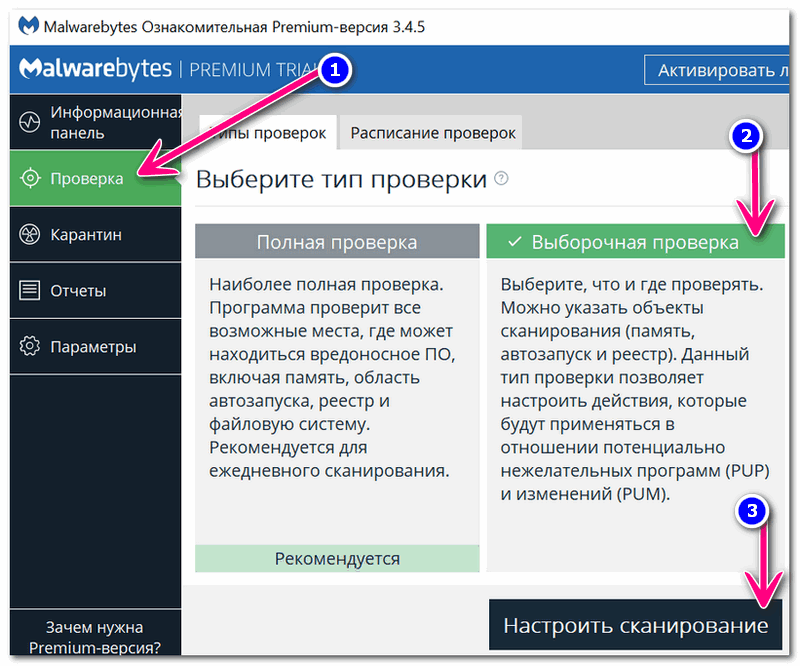
Настройка проверки
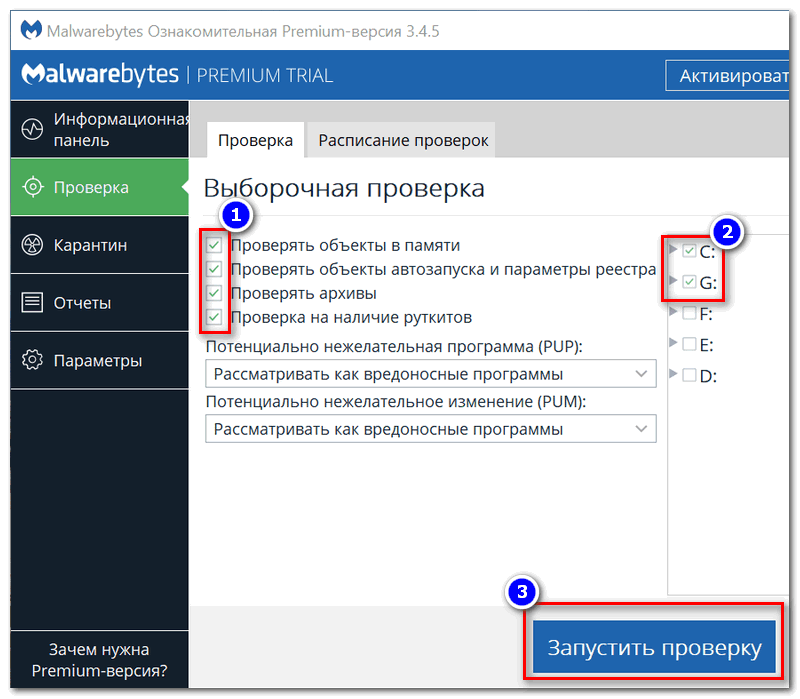
Выбираем накопители для проверки
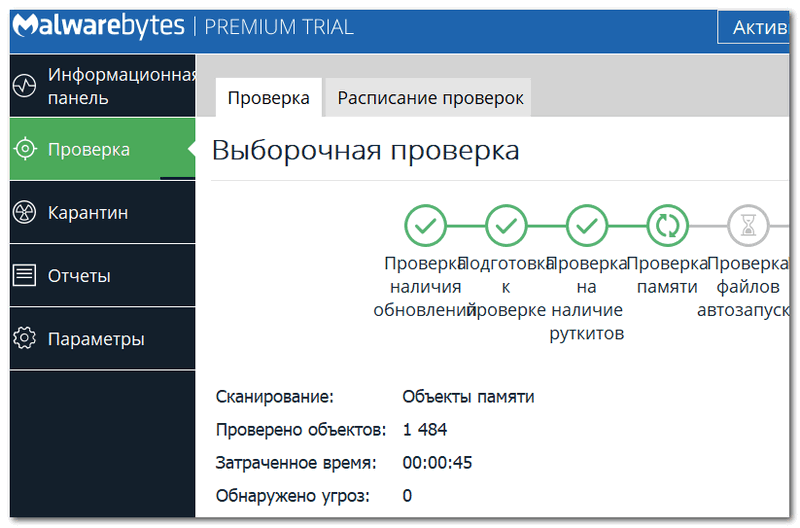
Дожидаемся окончания сканирования
Радикальный способ «очистки» флешки: форматирование накопителя
Еще один способ полностью удалить вирусы с флешки (а вместе с ними и все файлы с нее! Будьте осторожны!) — это произвести форматирование накопителя.
Для запуска форматирования, достаточно открыть «Мой компьютер» («Этот компьютер»), щелкнуть правой кнопкой мышки по флешке и в меню выбрать «Форматировать. « .
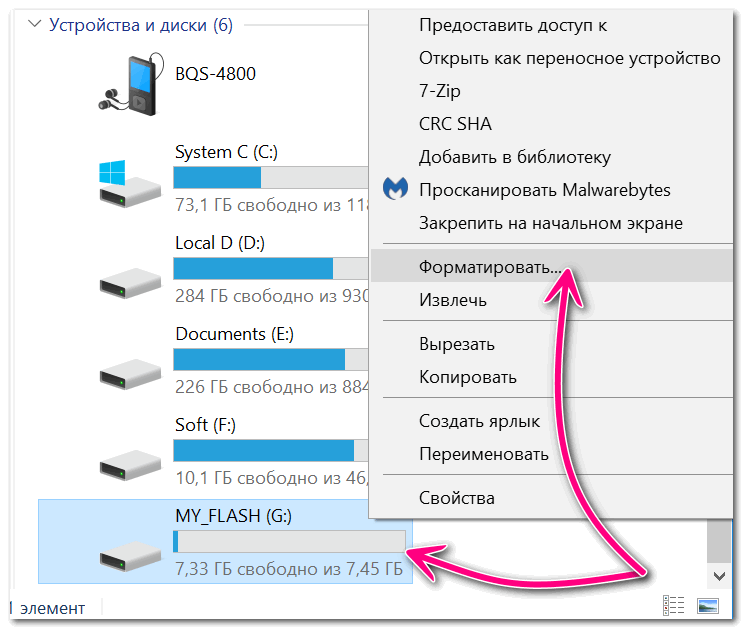
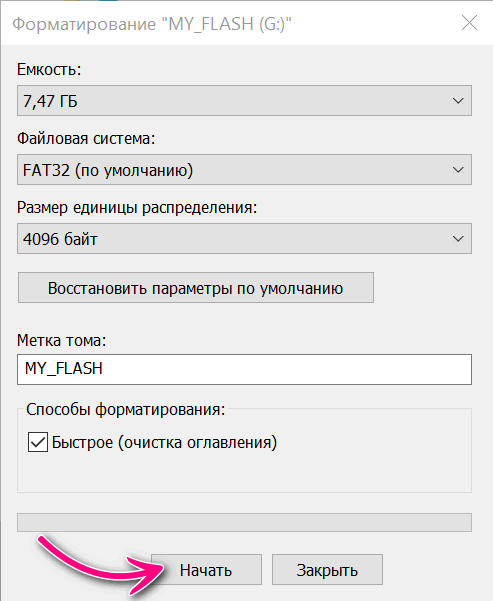
Далее указать файловую систему, задать метку тома, и согласиться на проводимую операцию (более подробно о форматировании �� можете узнать здесь).
*
�� Дополнение!
Если ваша флешка заражена вирусом(и), вполне возможно, что вы не сможете так просто ее отформатировать.
Е сли появляются какие-то ошибки, зависания, еще по какой-то причине не удается произвести операцию, рекомендую вот эту инструкцию.
Профилактика: как уберечься от нового заражения
- установить в систему один из современных антивирусов, и регулярно его обновлять (о лучших из них �� можете узнать здесь).
- настройте свою систему так, чтобы был отключен авто-запуск приложений с подключаемых CD/DVD и USB накопителей (чуть выше в статье приводил пример, как это делается в AVZ);
- если по мере работы приходится часто свою флешку подключать к другим компьютерам, то перед открытием любых файлов с нее на своей системе — проверяйте ее на вирусы;
- те документы, которые носите на флешке, не лишним бы было иметь и на жестком диске (такая копия сможет помочь, если флешка будет утеряна, или вирус «безвозвратно» испортит файлы на ней).
Первая публикация: 19.05.2018
Корректировка заметки: 5.10.2020
Как проверить компьютер на вирусы
Привет, друзья. В этой статье предлагаю обсудить такую тему: как проверить компьютер на вирусы. Мы рассмотрим, как это сделать в среде работающей Windows портативными антивирусными утилитами Dr.Web CureIt! и Kaspersky Virus Removal Tool, а также штатным Защитником Windows. И ещё мы поговорим об антивирусной проверке компьютера с внешнего носителя с самозагружаемым антивирусным ПО. В такой проверке может стать необходимость, если вирус будет блокировать запуск антивирусов в среде Windows, либо же операционная система вообще не будет загружаться. Но прежде давайте определим симптоматику наличия вирусов и составим пошаговый алгоритм действий в случае заражения компьютера.
↑ Как проверить компьютер на вирусы
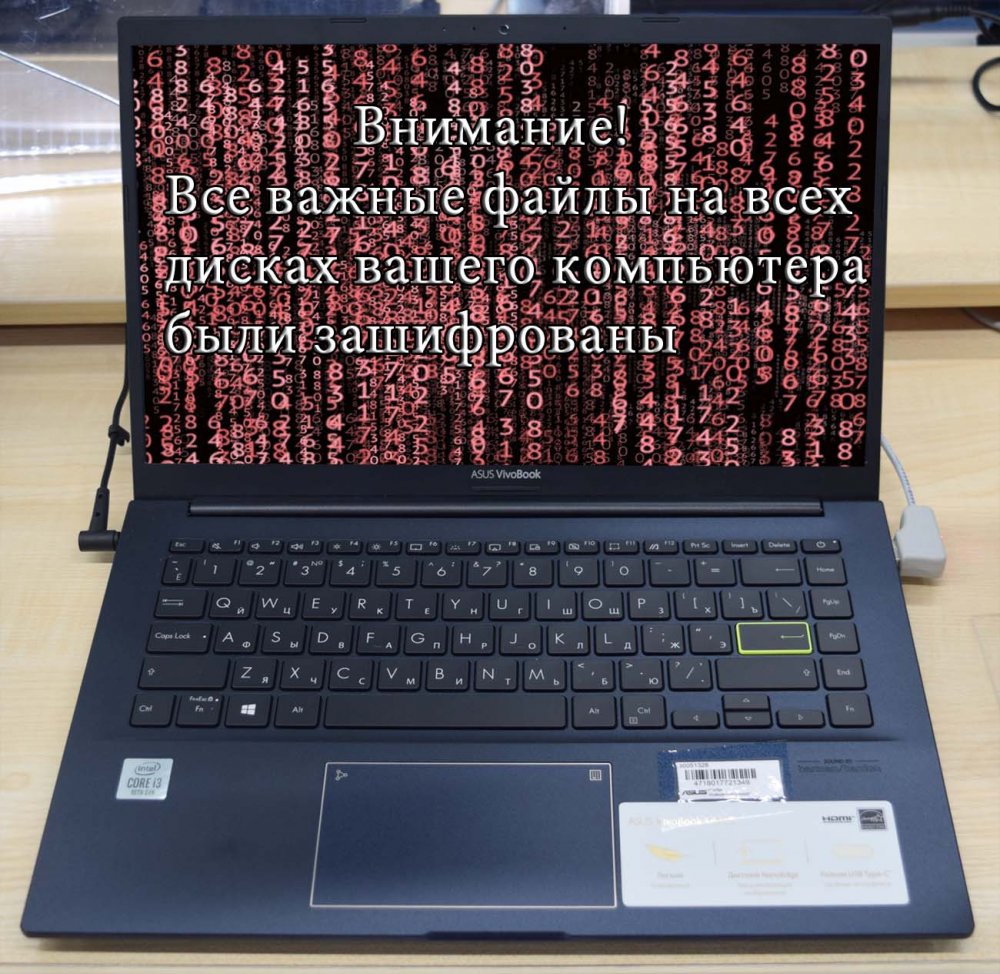
↑ Вирусы на компьютере: что делать?
Тормоза, подвисания, глюки, в целом медленная работа Windows и программ на фоне некогда былого быстродействия;
Активная нагрузка на ресурсы процессора, диска или сети в диспетчере задач Windows;
Появление левых каких-то файлов на жёстком диске, в частности, на пользовательских разделах, которые вы не создавали и не скачивали с Интернета;
Невозможность запуска ваших файлов, либо же вообще их пропадание с диска;
Сбои в работе сети и Интернета;
Сбои в работе системных приложений и сторонних программ, вылет их при запуске, невозможность запуска антивируса;
Появившиеся левые какие-то программы, которые вы не устанавливали;
Рекламные баннеры в браузере и прочих программах;
Произвольное открытие веб-страниц в браузере, произвольный запуск программ и файлов;
Проблемы с авторизацией в своих интернет-аккаунтах, смена настроек браузера, резко начавшийся поток спама на электронную почту, в интернет-мессенджеры, в соцсети;
Внезапные отключения и перезагрузки компьютера;
Невозможность запуска Windows, в том числе из-за блокирующего запуск баннера-вымогателя, требующего деньги за разблокировку.
Первым делом, друзья, необходимо нейтрализовать вирус. А потом нам нужно будет проделать ещё работу по устранению его последствий. Чтобы нейтрализовать вирус, нужно проверить компьютер на предмет наличия вирусов. Как проверить компьютер на вирусы? Делаем так:
Сначала пробуем запустить антивирусные средства в среде Windows. Если у вас в Windows установлен сторонний антивирус, используйте, соответственно, его. Запускаем сначала сканирование системной области, чтобы нейтрализовать активное вредоносное ПО. А потом сканируем все разделы диска и съёмные устройства информации.
Если стороннего антивируса нет, либо же у вас не получается его запустить, пробуем скачать и применить поочерёдно портативные антивирусные утилиты Dr.Web CureIt! и Kaspersky Virus Removal Tool, о которых мы будем говорить ниже.
Если и антивирусные утилиты не получается запустить, пробуем тогда запустить штатный антивирус Защитник Windows и выполнить антивирусное сканирование им. Если у вас есть в системе сторонний антивирус, удалите его, чтобы Защитник мог запуститься.
Если ничто из этого всего не запустится, нет смысла далее перебирать антивирусными средствами, нужно лечить компьютер антивирусом с внешнего загрузочного носителя. Ну и, соответственно, это будет единственным решением для случаев, когда Windows не загружается. Записываем на флешку антивирусный LiveDisk, запускаем с неё компьютер и работаем с антивирусом.
Ну и давайте подробно разберём, как проверить компьютер на вирусы с использованием упомянутых антивирусных средств.
Примечание: друзья, если вы из Украины, у вас может не получиться зайти на сайты программ Dr.Web CureIt! и Kaspersky Virus Removal Tool. Сайты этих антивирусов заблокированы в вашей стране. Вам нужно установить в свой браузер специальное расширение, открывающее доступ к заблокированным в Украине сайтам. Ищите такие в магазине расширений своего браузера по запросам «VPN Украина» или «прокси Украина». Либо используйте иные способы обхода блокировки, например, рассмотренные с статье «Как попасть на заблокированный сайт: 7 способов».
↑ Dr.Web CureIt!
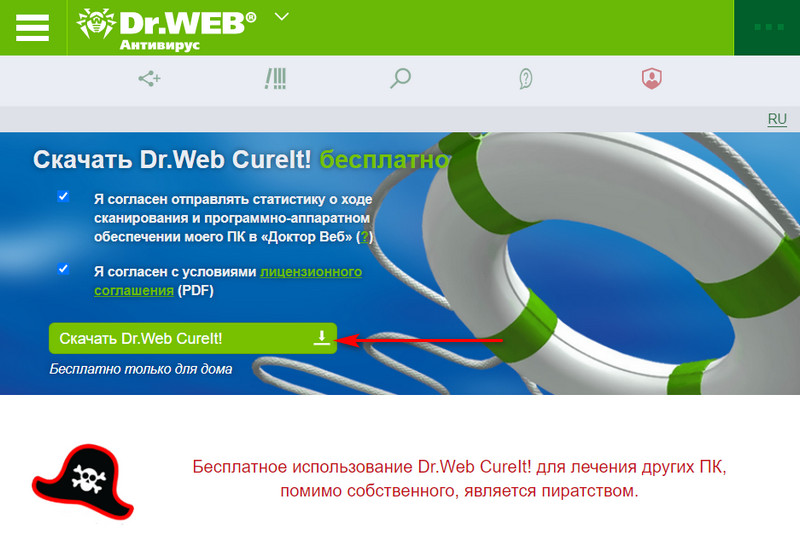
Dr.Web – это авторитетный разработчик антивирусного ПО, и на этом рынке он аж с 1992 года. Антивирусное ПО Dr.Web эффективное, но в основном это ПО платное. Исключение составляет бесплатная антивирусная программа Dr.Web CureIt!, работающая портативно, без установки в Windows, без функции проактивной защиты. И предлагающая только функционал по выявлению и нейтрализации вирусов. Собственно, что нам и нужно. Программа регулярно обновляется, у неё всегда актуальные антивирусные базы. Идём на сайт Dr.Web, на страницу скачивания программы Dr.Web CureIt! . Качаем утилиту.
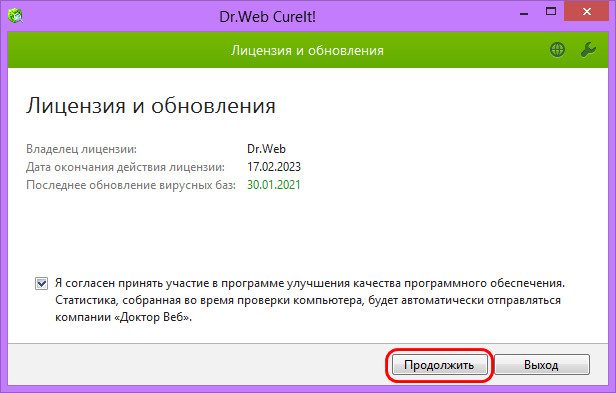
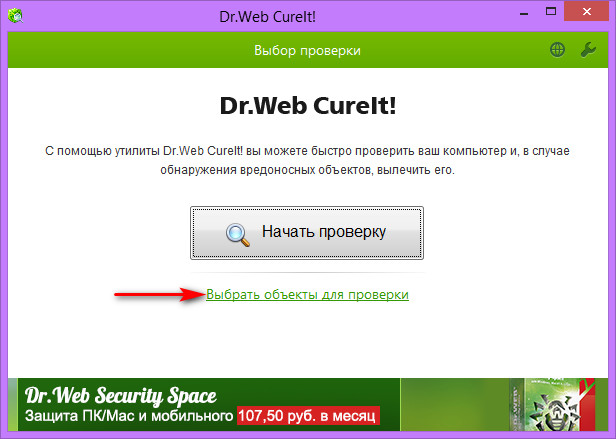
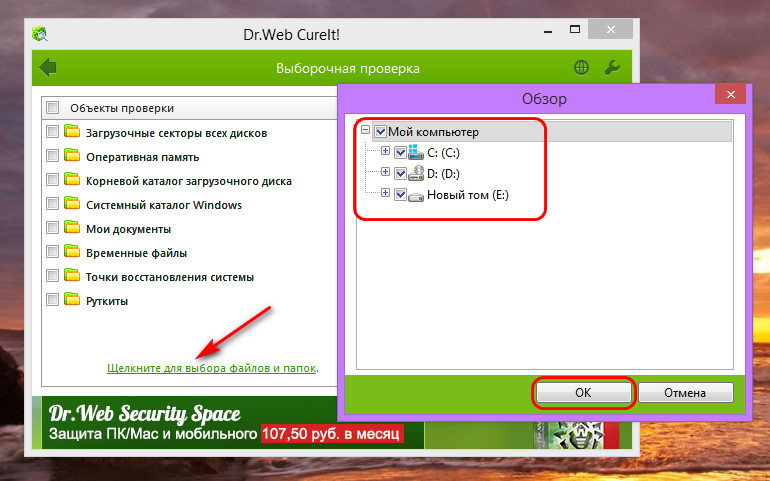
Кликам «Выбрать объекты для проверки».
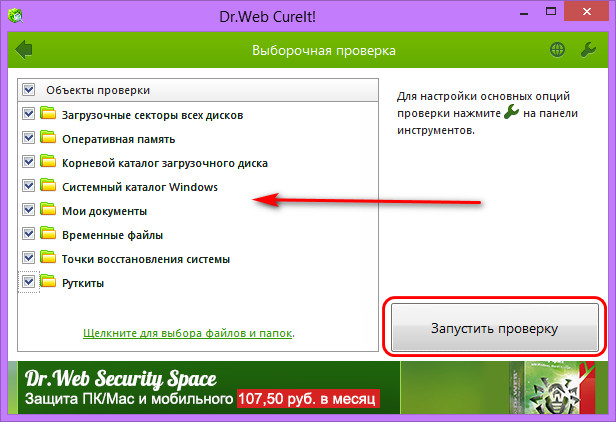
Выбираем все предлагаемые объекты проверки. Запускаем проверку.
По итогу проверки для каждой обнаруженной угрозы выбираем действие – вылечить, удалить или переместить в карантин. И жмём «Обезвредить».
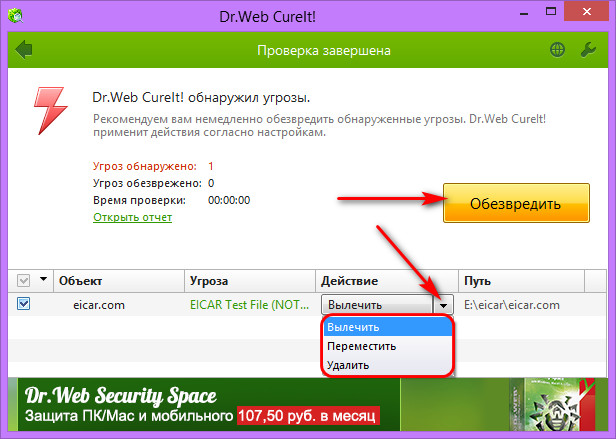
Далее повторно запускаем Dr.Web CureIt! и сканируем все разделы диска и внешние устройства информации.
↑ Kaspersky Virus Removal Tool
Ещё один авторитетный разработчик антивирусного – Лаборатория Касперского, на рынке антивирусного ПО с 1997 года. Продукты Kaspersky Lab также отличаются высокой эффективностью обнаружения угроз. И также это в основном платное ПО. Но только лишь для обнаружения и устранения вирусов, ни для каких функций более у Kaspersky Lab есть бесплатная портативная утилита Kaspersky Virus Removal Tool. Также регулярно обновляемая, с актуальными антивирусными базами Kaspersky Lab. Вы можете использовать её для дополнительной проверки компьютера после проверки утилитой Dr.Web CureIt!. Идём на сайт Kaspersky Lab, на страницу скачивания Kaspersky Virus Removal Tool . Качаем утилиту.
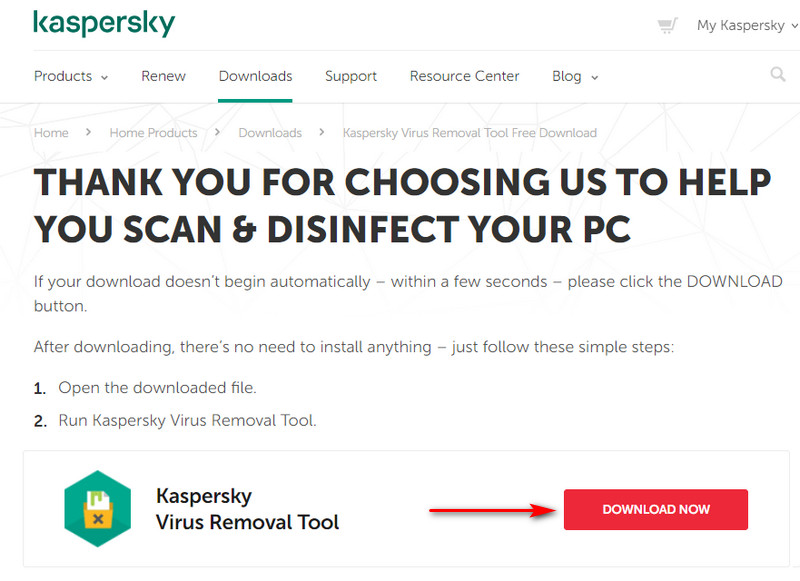
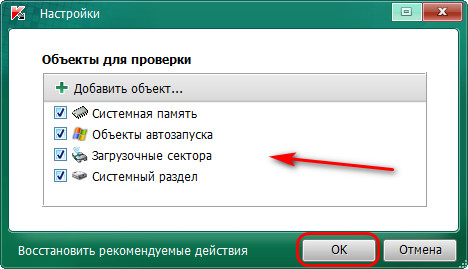
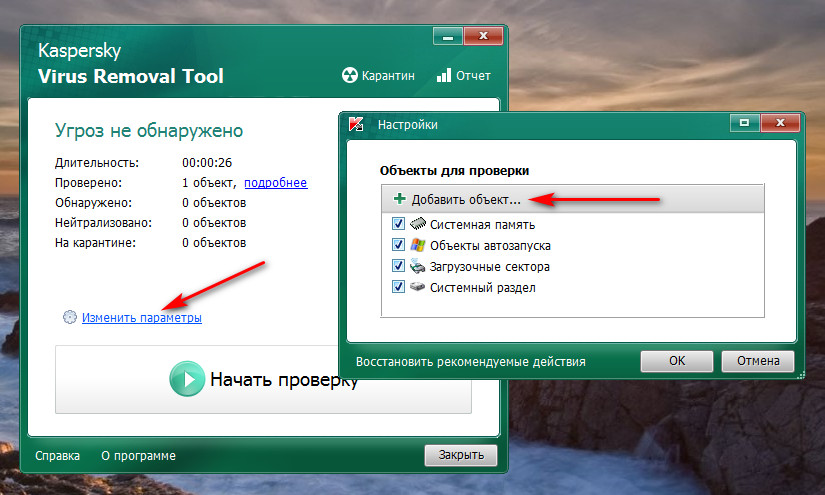
Запускам, жмём «Изменить параметры».
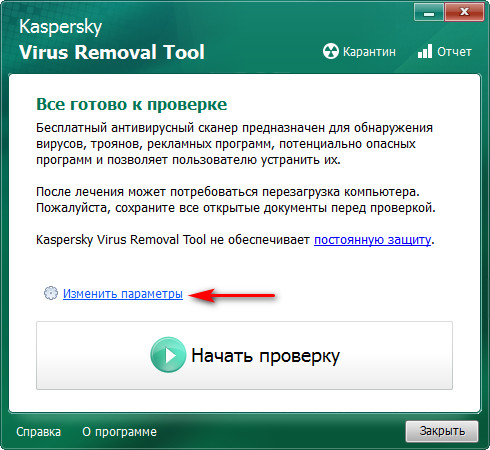
Выбираем для сканирования все системные области.
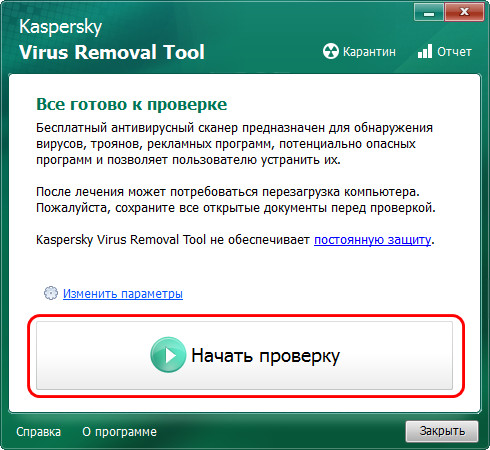
Запускаем проверку.
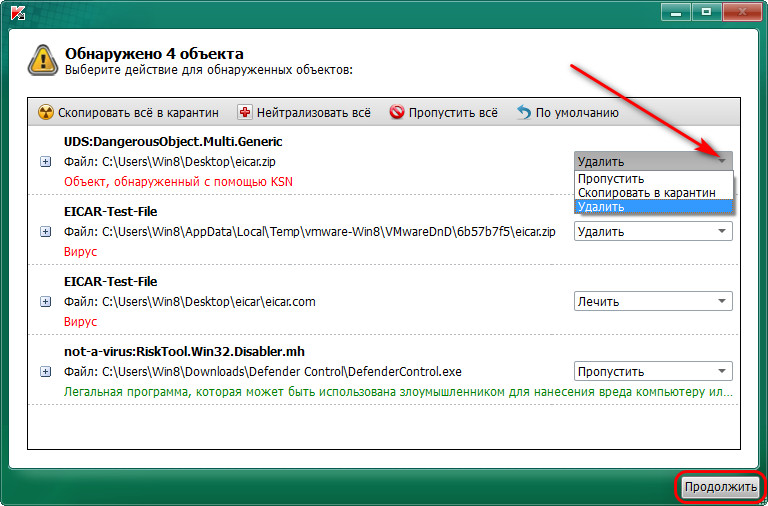
По итогу проверки смотрим обнаруженные угрозы, выбираем для них действие – лечить, удалить, отправить в карантин. Жмём «Продолжить».
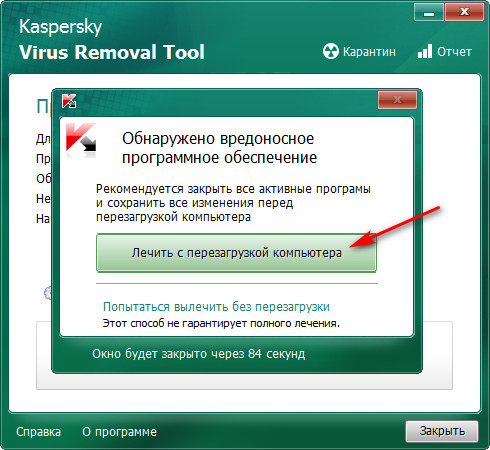
Соглашаемся на лечение с перезагрузкой компьютера.
После этого снова запускаем Kaspersky Virus Removal Tool, но теперь уже для сканирования выбираем все разделы диска и внешние устройства информации.
↑ Защитник Windows
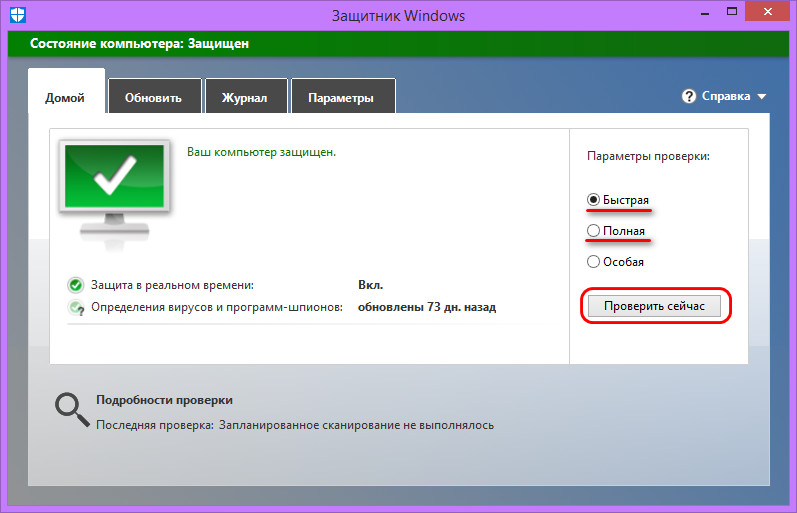
Ну и альтернатива на худой конец – штатный антивирус Защитник Windows. Он менее эффективен, чем антивирусные средств от Dr.Web и Kaspersky Lab, компания Microsoft сама позиционирует Защитник как антивирусное решение базового уровня. Тем не менее, если другие антивирусные средства не запускаются, Защитник стоит попробовать, возможно, он избавит нас от хлопот по запуску антивируса с внешнего загрузочного носителя. Как работать с Защитником в Windows 7 и 8.1? Для запуска прописываем его наименование в системном поиске — в поиске меню «Пуск» в Windows 7 или в поиске по клавишам Win+Q в Windows 8.1. В окне Защитника выбираем сначала быструю проверку, а после неё полную. Для запуска проверки жмём «Проверить сейчас».
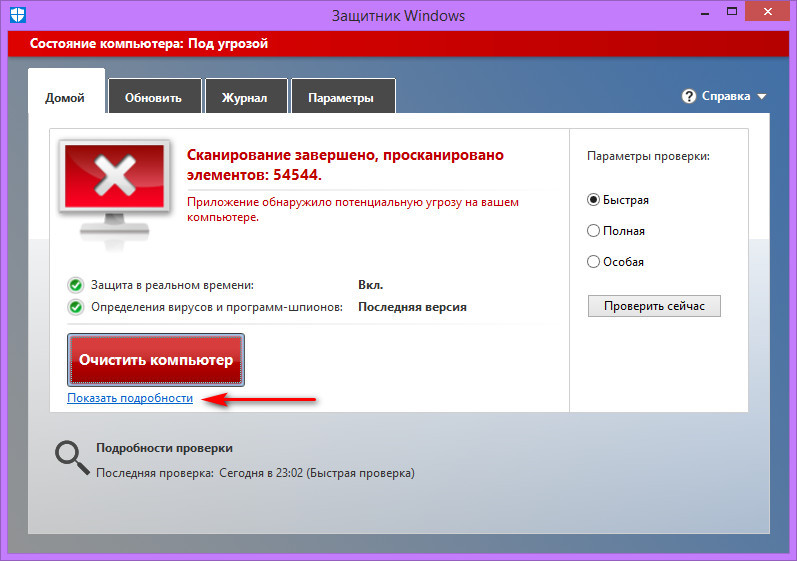
По итогам проверок смотрим подробности по угрозам.
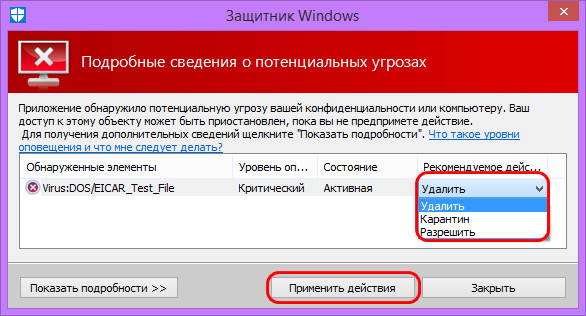
Для каждой угрозы определяем действие – удалить, отправить в карантин, разрешить. И жмём «Применить действие».
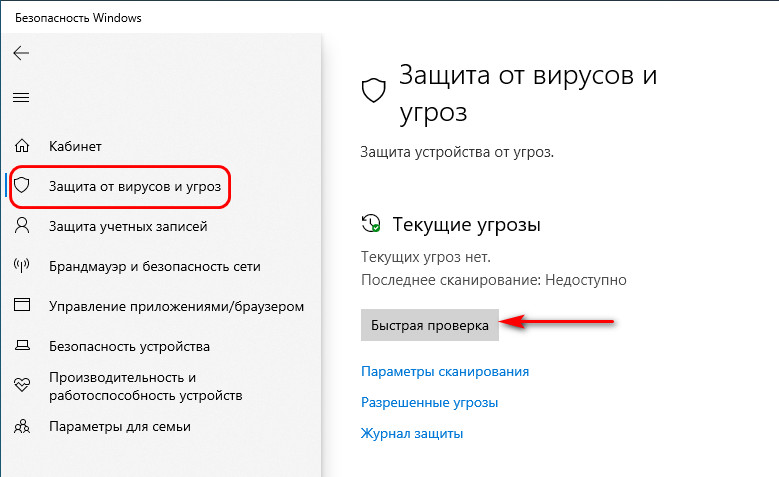
В Windows 10 с помощью меню «Пуск» или системного поиска запускаем приложение «Безопасность Windows». Идём в раздел «Защита от вирусов и угроз». Запускаем быструю проверку.
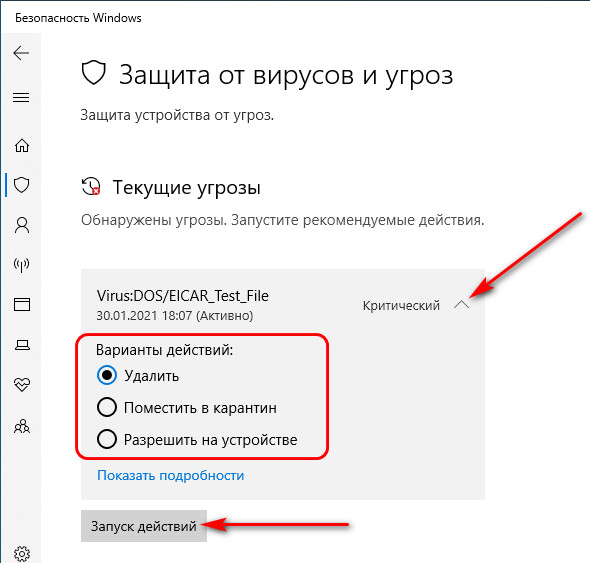
По итогу смотрим угрозы, определяем для них действие – опять же, удалить, отправить в карантин или разрешить. И запускаем назначенные действия.
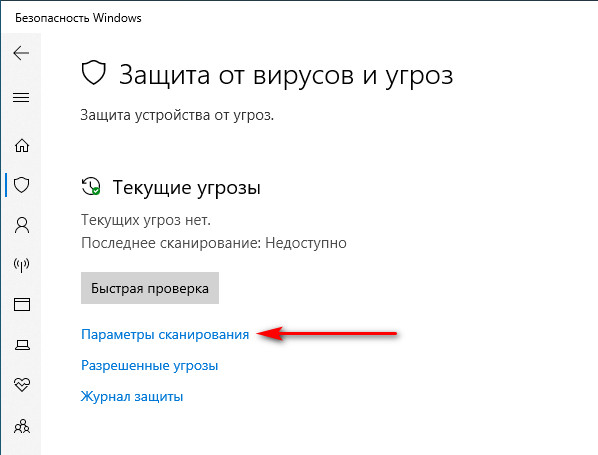
После этого жмём «Параметры сканирования».
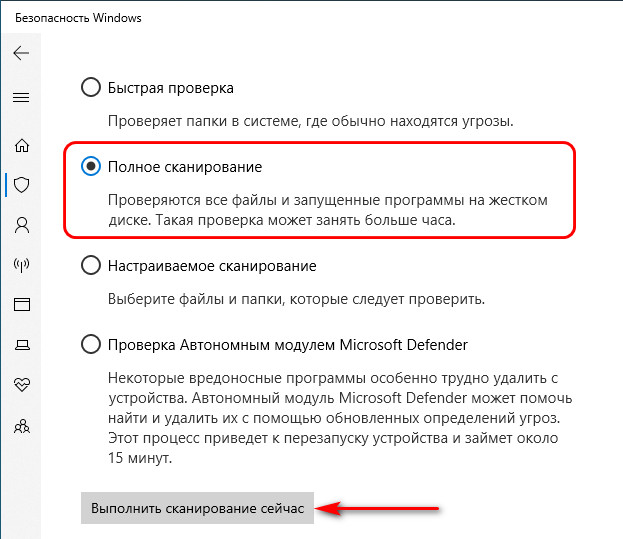
И выполняем полное сканирование компьютера.
↑ Антивирусные LiveDisk
В самом патовом случае, друзья, прибегаем к загрузке компьютера с антивирусного LiveDisk’а. Для этого, соответственно, необходимо записать на флешку, внешний HDD или оптический диск самозагружаемое антивирусное ПО. Такое есть у многих антивирусов, в частности, у тех же Dr.Web и Kaspersky Lab, и это самозагружаемое ПО также, как и портативные утилиты, бесплатно.
↑ Dr.Web LiveDisk
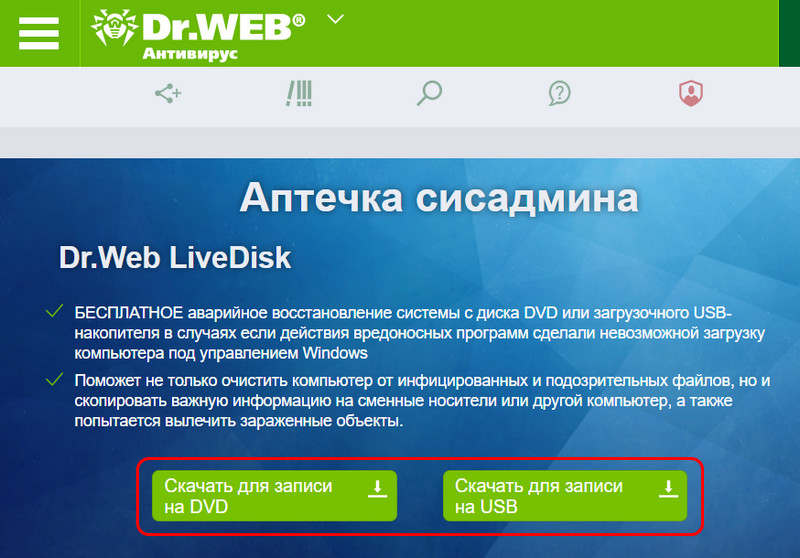
Антивирусный LiveDisk от Dr.Web называется Dr.Web LiveDisk, он на базе Linux. Заполучить его можно на сайте Dr.Web, в специальном разделе сайта «Аптечка сисадмина» . Здесь Dr.Web LiveDisk предлагается нам для скачивания в формате ISO-образа для записи на любые внешние носители, либо же в формате программы, записывающей Dr.Web LiveDisk на флешку.
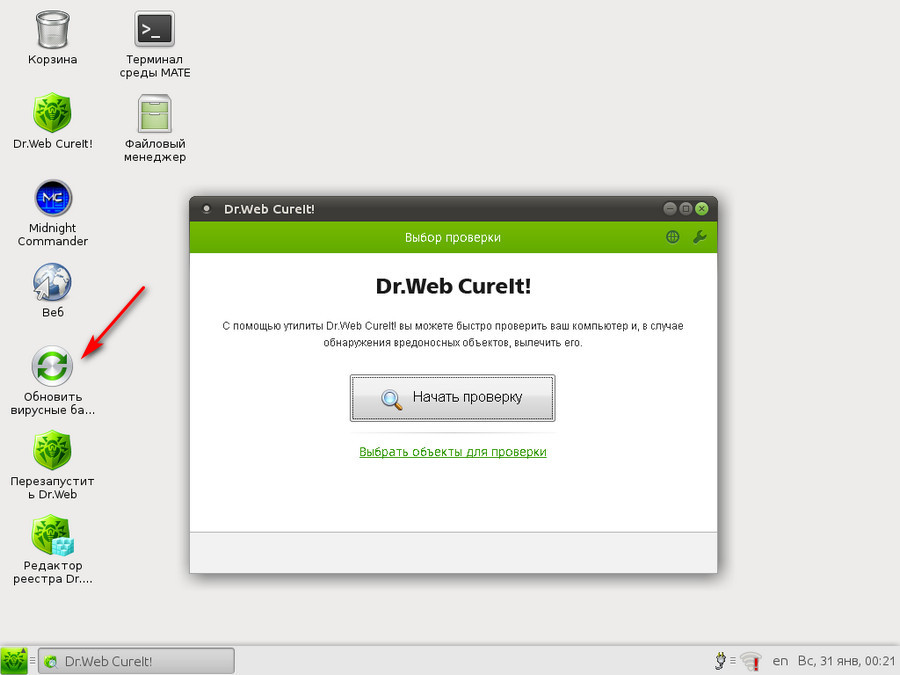
На борту Dr.Web LiveDisk поставляется упомянутая утилита Dr.Web CureIt!, браузер, файловые менеджеры, редактор реестра Windows. Первым делом обновляем антивирусные базы, а потом выполняем антивирусное сканирование утилитой Dr.Web CureIt!, в точности как рассмотрено выше.
↑ Kaspersky Rescue Disk
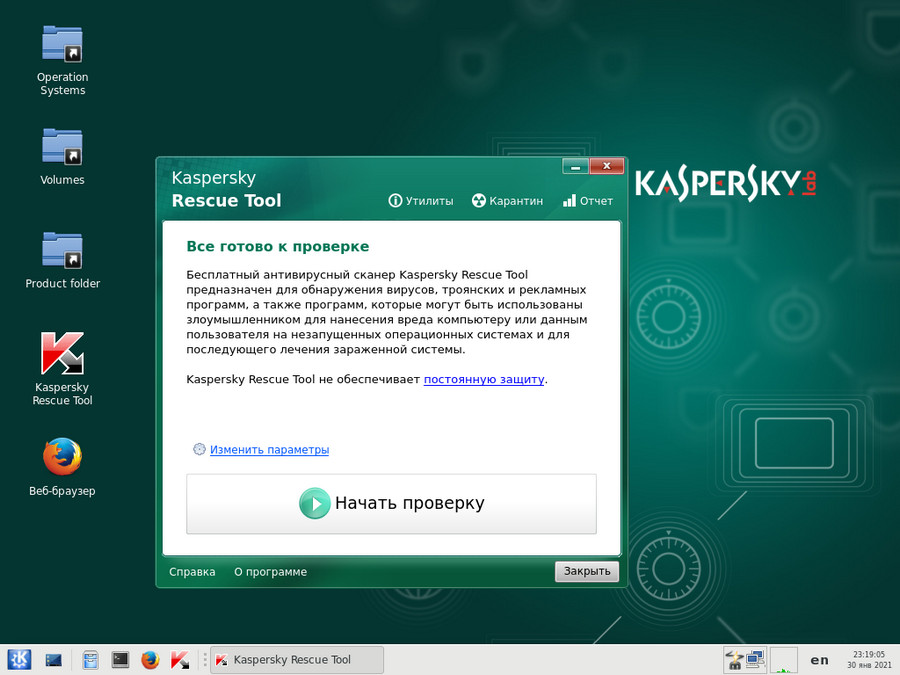
Антивирусный LiveDisk от Kaspersky Lab называется Kaspersky Rescue Disk, он также на базе Linux. Поставляется в специальном разделе на сайте Kaspersky Lab в формате ISO-образа, который мы можем записать на любой внешний носитель, в частности, на флешку (например, программами Rufus или WinSetupFromUSB). На борту LiveDisk’а присутствует рассмотренная выше утилита Kaspersky Virus Removal Tool, браузер, файловый менеджер. Запускаем Kaspersky Virus Removal Tool и проводим с ней работу, в точности как мы рассмотрели выше.
↑ Антивирусные LiveDisk’и AVG и Eset Nod32
Также, друзья, разрешите вам представить примечательную программку для создания мультизагрузочных флешек WinUSB. В числе её возможностей – загрузка с Интернета дистрибутива и запись на флешку антивирусных LiveDisk’ов AVG и Eset Nod32.
↑ Устранение последствий вируса
Если вам, друзья, удалось победить вирус, поздравляю вас. Но расслабляться пока ещё рано. Вирусы после себя часто оставляют последствия в виде повреждения или удаления системных файлов Windows. Вследствие чего операционная система может работать со сбоями, могут некорректно работать или вообще не работать её отдельные функции. Чтобы упредить такие моменты, выполните проверку целостности системных файлов Windows.