Настройка и изменение параметров будильника на iPhone

Приложение «Часы» позволяет использовать iPhone как будильник. Также можно попросить Siri настроить будильник.
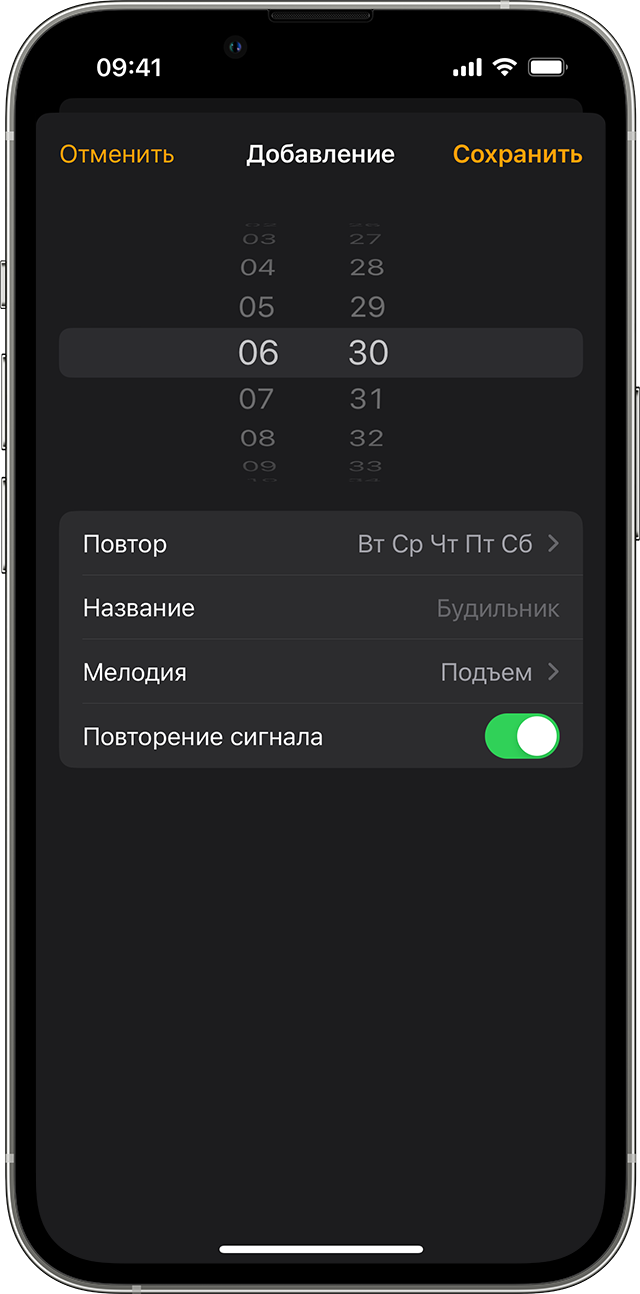
Настройка будильника

- Откройте приложение «Часы» и перейдите на вкладку «Будильник».
- Нажмите кнопку «Добавить» .
- Установите время для будильника. Также можно выбрать один из следующих параметров.
- «Повтор»: нажмите, чтобы настроить повторяющийся будильник.
- «Название»: нажмите, чтобы задать имя для будильника.
- «Мелодия»: нажмите, чтобы выбрать мелодию для воспроизведения при срабатывании будильника.
- «Повторение сигнала»: включите, чтобы при срабатывании будильника отображалась кнопка «Повторить сигнал».
- Нажмите «Сохранить».

Установка громкости будильника
- Перейдите в меню «Настройки» > «Звуки, тактильные сигналы».
- В разделе «Громкость рингтонов и уведомлений» перетащите ползунок влево или вправо, чтобы изменить громкость. По мере перетаскивания будет звучать сигнал, и вы будете слышать уровень громкости.
- Чтобы регулировать громкость будильника с помощью кнопок громкости на устройстве, нужно включить функцию «Изменение кнопками».
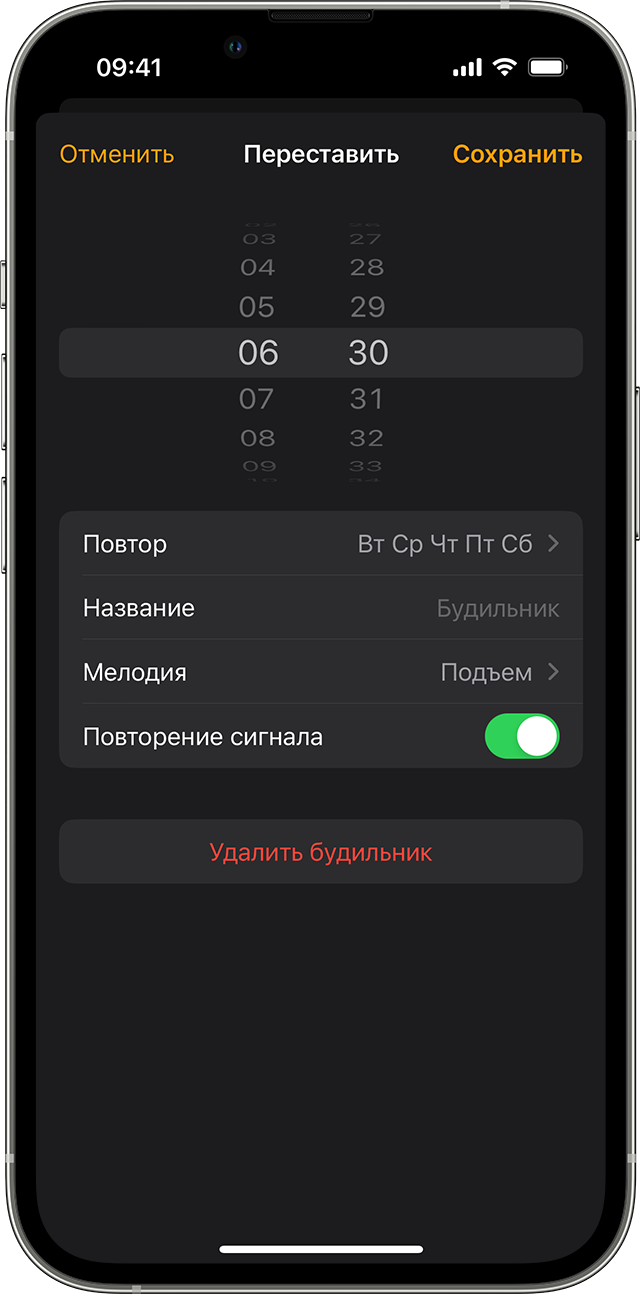
Изменение настроек будильника
- Откройте приложение «Часы» и перейдите на вкладку «Будильник».
- Выберите вариант «Править» в левом верхнем углу.
- Выберите нужный будильник, внесите изменения и нажмите «Сохранить».
Удаление будильника

- Смахните на будильнике влево и нажмите кнопку «Удалить».
- Нажмите «Править», нажмите кнопку «Удалить» , а затем выберите «Удалить».
- Нажмите «Править», выберите будильник и «Удалить будильник».
Если уровень громкости будильника слишком низкий или будильник не звонит
Режим «Не беспокоить» и переключатель «Звонок/Бесшумно» не влияют на звук будильника. Если переключатель установлен в положение «Бесшумно» или включен режим «Не беспокоить», сигнал будильника все равно прозвучит.
Если будильник не звонит, звук слишком тихий или устройство iPhone только вибрирует, выполните следующие действия.
- Установите уровень громкости на iPhone. Если для будильника установлена слишком низкая или слишком высокая громкость, нажимайте кнопку увеличения или уменьшения громкости, чтобы отрегулировать ее. Также можно перейти в меню «Настройки» > «Звуки, тактильные сигналы» и перетащить ползунок в разделе «Громкость рингтонов и уведомлений».
- Если будильник только вибрирует, убедитесь, что для звука будильника не выбран вариант «Нет». Откройте приложение «Часы», перейдите на вкладку «Будильник» и выберите вариант «Править». Нажмите нужный будильник, затем нажмите «Мелодия» и выберите мелодию.
- Если к устройству iPhone подключены наушники, сигнал будильника воспроизводится через встроенный динамик iPhone с заданным уровнем громкости, а также через проводные или беспроводные наушники.
Настройка времени iPhone вручную в разделе «Настройки» для изменения поведения приложений (например, таймеров в играх), не рекомендуется и может затрагивать будильники.
10 фишек будильника iPhone
Большинство пользователей iPhone использует стандартный будильник. Но знаете ли вы про все его фишки?


В стандартном будильнике iPhone скрыто много полезных фишек, которые позволят персонализировать ваш опыт использования устройства и сделать его максимально удобным. Мы собрали самые интересные и полезные советы для настройки стандартного будильника iPhone.
1. Создание собственной вибрации для будильника
- Перейдите в «Часы», добавьте новый будильник.
- Затем откройте панель «Мелодия» → «Вибрация».
- Из списка можете выбрать стандартные готовые вибрации.
- Для создания своей, нажмите на «Создать вибрацию».
- Воспользуйтесь экраном и тапами для записи собственной вибрации.
- Сохраните вашу вибрацию и используйте ее.


2. Отключение музыки
Если вам не хочется будить домашних, а будильник ставить нужно, тогда воспользуйтесь отключением музыки. Таким образом, вы будете просыпаться только под вибрацию, а это намного тише и не потревожит вашу супругу или детей.
- Перейдите в «Часы», добавьте новый будильник.
- Затем откройте панель «Мелодия»
- Опуститесь вниз и нажмите «Нет».

3. Повторы сигналов в выбранные дни
Допустим, что вы хотите, чтобы в среду будильник повторял сигнал, а в четверг такого не требуется. Для того чтобы не создавать два будильника, вы можете настроить повторы сигнала в одном из будильников.
- Перейдите в «Часы», добавьте новый будильник.
- Откройте панель «Повтор» и выберите нужные дни.
- Покинув меню вы также можете вовсе отключить повтор сигнала для будильника.

Как сделать звук будильника iPhone тише
Если выключать звук полностью для вас не вариант, можно сделать его тише или громче (по надобности).
Для этого вам нужно:
- Перейти в настройки вашего iPhone.
- Затем откройте вкладку звуков.
- Передвигайте ползунок вправо или влево, чтобы отрегулировать громкость.

5. Как поставить будильник голосом
Siri может создавать и удалять будильники, стоит только попросить помощницу сделать это. По правде сказать, я не пользуюсь настройкой, просто прошу Siri поставить будильник, если это мне нужно. Удобно, когда уже ложишься спать, поставил телефон на зарядку и вдруг вспомнил, что забыл поставить будильник.
В таком случае говорите: «Привет Сири, разбуди меня в 6:30». И все проблемы решены.

6. Задать название будильникам
Если задать название своим будильникам, ими можно лучше управлять через голосовую помощницу. К примеру, можно настроить будильник «Работа», «Тренировка», «Встреча», если не любите использовать Напоминания и пользоваться помощницей, чтобы включить или отключить будильник.
Чтобы задать названия будильникам, нужно:
- Перейдите в «Часы», добавьте новый будильник.
- Нажмите на «Название» и введите персональное название для будильника.
- Сохраните.

7. Здоровый сон с помощью будильника
В iOS 14 появилась возможность отслеживать фазы сна, а также настраивать персонализированные будильники, которые соответствуют вашим пожеланиям к сну. Например, вы можете задать цель: спать по 8 часов в день, выбрать когда вам нужно просыпаться и система сама рассчитает, когда вам нужно засыпать.
Это все делается через приложение «Здоровье»:
- Перейдите в приложение «Здоровье».
- Затем откройте вкладку «Сон» → «Расписание сна».
- В своем расписании вы можете настроить будильник в будни и выходные дни, его желаемую громкость, а также отложенные сигналы и режим отхода ко сну, когда на экране будут доступны только выбранные приложения или музыка.
Из личного опыта скажу, что это очень крутая штука, потому что позволяет нормализовать свой сон и режим, если следовать всем рекомендациям.

8. Добавьте будильник в Пункт управления
Если не подружились с Siri, но хотите быстро создавать и отключать будильники, можно добавить будильник в пункт управления iPhone.
Для этого нужно:
- Открыть настройки → Пункт управления.
- Добавить Будильник в список отображаемых значков.
- Включить переключатель «Доступно в приложениях».

9. Настройте быструю команду для включения будильника
Кроме прочего, вы можете настроить быструю команду, которая будет не только включать будильник, но и активировать режим «Не беспокоить».
Для этого нужно:
- Перейти в «Команды».
- Создать новую команду.
- Добавить действие «Создать будильник», вписать в него время, активировать повтор (если нужно).
- Затем добавить еще одно действие «Включить режим «Не беспокоить» на время __». Прописать в него время до включения будильника.
- Также вы можете просто скачать такую команду и установить ее себе.

10. Кастомные звуки будильника
Если вы вдруг не знали, что звук будильника на iOS можно менять. Сделать это можно если у вас есть подписка на Apple Music или если вы создадите свой рингтон по этой инструкции.
Для того чтобы изменить звук будильника, нужно:
- Создать новый будильник в приложении «Часы».
- Затем перейти во вкладку «Мелодия».
- После этого выбрать песню из своей медиатеки или заранее сохраненный рингтон.

Заключение
Как видите, даже в таком, казалось бы, простом приложении как стандартный будильник есть свои фишки и функции, которые нужно знать каждому пользователю. Если у вас есть какие-то свои фишки и настройки для будильника, которые вы используете, делитесь ими с нами в комментариях.
Надеюсь, что эта статья была полезной для вас!
Как убавить/увеличить громкость будильника на Айфоне
Смартфоны от Apple практически ежегодно входят в топы самых продаваемых устройств. Как и любой другой телефон, iPhone в стандартном функционале имеет будильник. Пользователи могут установить несколько сигналов на разное время. Один из самых распространенных вопросов среди новичков — как увеличить громкость будильника на айфоне. Делается это с помощью стандартных настроек.
Уменьшение или увеличение громкости
Многих пользователей не устраивает громкость сигнала. Чаще всего ее пытаются повысить. Это не удивительно, учитывая насколько тяжело вставать утром. Иногда из-за старости в телефоне элементарно сажается динамик, поэтому сигнал становится ощутимо слабее. Если не хотите рисковать многочисленными опозданиями на работу или учебу, то настройте уровень звука строго под себя.
Пользователи ошибочно думают, что увеличить или убавить громкость будильника на айфоне можно в меню настройки будильника. Запомните, в этом разделе вы можете указать только время, мелодию и функцию повтора. Бегунка громкости здесь нет.
Добавить или уменьшить громкость будильника на iPhone можно по следующей инструкции:
- Перейдите в основные настройки смартфона (иконка с шестеренками);
- Зайдите в раздел «Звуки» (Sounds в англоязычной версии). В разделе вы найдете бегунок громкости. Для увеличения перетяните его до упора в правую сторону.
- Как уменьшить громкость будильника на айфоне – просто перетащите ползунок в левую сторону.
Обратите внимание, что эти настройки касаются не только громкости будильника, но и звонков. Проще говоря, громче будет играть и музыка, которую вы поставили на входящий звонок или SMS оповещения.
Альтернативный способ быстрого изменения – боковые кнопки громкости. Для этого в разделе «Звуки» необходимо включить тумблер «Изменение кнопками». После этого при регулировке общей громкости автоматически будет изменяться и уровень звука сигнала будильника. Учите, что некоторые чехлы могут ухудшать громкость звучания, особенно, если закрывают отверстия динамика.
Сторонние приложения
Если максимальный уровень громкости вас не устраивает, можно скачать бесплатные программы для iPhone. Они обладают дополнительным функционалом по настройке сигнала, а также могут незначительно увеличить громкость звука.
В список наиболее популярных приложений входит «Будильник Доброе утро», Alarmy и Sleep Better. Часть приложений имеют платную подписку, которая дополнительно расширяет имеющийся функционал.
Если уровень звука по-прежнему вас не устраивает, стоит обратиться в сервисный центр для диагностики состояния динамика. Иногда проблема решается простейшей чисткой отверстий от пыли и мелкого мусора. В крайнем случае, потребуется установка нового динамика вместо изношенного.
Нюансы будильника на технике Apple
При использовании будильника на iPhone следует знать несколько особенностей его работы:
- отключить повтор можно кнопкой Home во время звучания;
- при нажатии на кнопку Power сигнал будет отложен;
- будильник срабатывает даже при активных режимах «Не беспокоить» или «Без звука».
Помните, что если ваш телефон разрядился, то будильник не сможет включиться. Также в новых версиях прошивки iOS могут наблюдаться проблемы в работе будильника. Как правило, разработчики оперативно устраняют их в ходе обновлений.
Guide-Apple
Как сделать будильник тише на iPhone 11, 12 (iOS 14)?
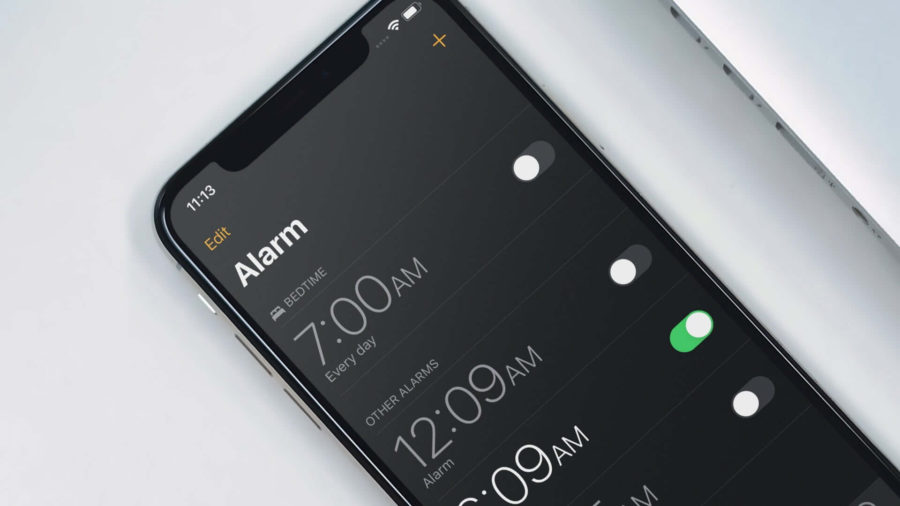
Наступает очередное утро и ваш Айфон как всегда невероятно громко играет свою жуткую мелодию будильника.
Чтобы просыпаться в более приятной обстановке, не мешало бы убавить громкость. Давайте разберемся, как это сделать на iOS 14.
Как уменьшить звук будильника на Айфоне 11, 12?
Когда хочется изменить громкость вашего будильника, то первое что приходит в голову — это просто использовать клавиши громкости.
Если вы в Настройках ничего не трогали, то эти действия вообще ничего не поменяют.
Чтобы понять как всё происходит, давайте просто следовать инструкции:
- заходим в Настройки;
- открываем Звуки, тактильные сигналы;
- находим раздел ЗВОНОК И ПРЕДУПРЕЖДЕНИЯ, где и находится нужный регулятор громкости.
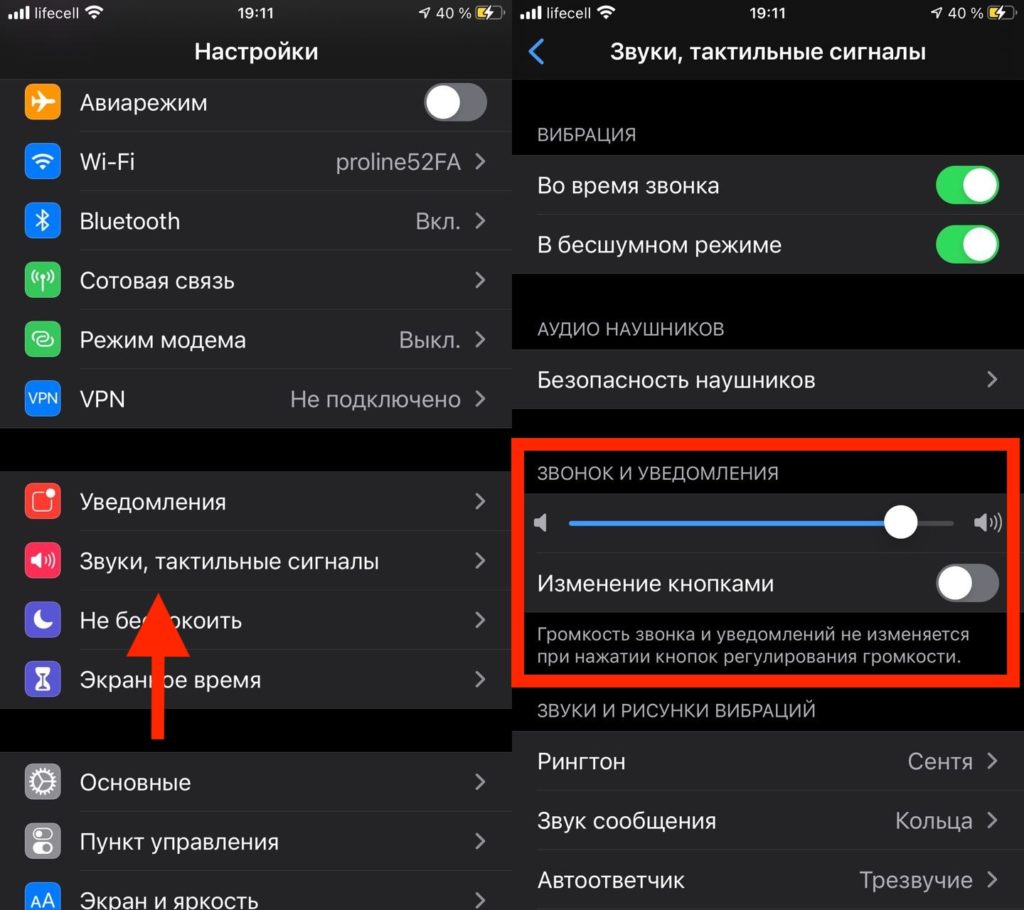
Если вдруг, вы хотите это делать кнопками регулировки громкости, просто активируйте пункт «Изменение кнопками».
Советую попробовать оба способа и потом уже выбрать более удобный для себя вариант.