Inventor. Как убрать точки в списке технических требований
Знание и соблюдение стандартов — это неотъемлемая часть любой инженерной деятельности. И с этим никто не спорит. Но иногда в стандартах встречаются откровенные «казусы» и «ляпы», используя которые, особо въедливые нормоконтролеры могут превратить процесс оформления документации в настоящий ад.
Сегодня речь пойдет об одной такой специфической теме: наличие или отсутствие точек при нумерации тех. требований, размещенных на чертеже.

Далеко не все пользователи Инвентора знают, как же их отключить в программе (дело в том, что по умолчанию, они автоматически проставляются после номера каждого пункта Т.Т.). А делается это очень легко!
На вкладке Пояснение (ESKD) находим кнопку «Технические требования» (иногда она отображается просто значком, без подписи):

В открывшемся окне заходим в параметры тех. требований:
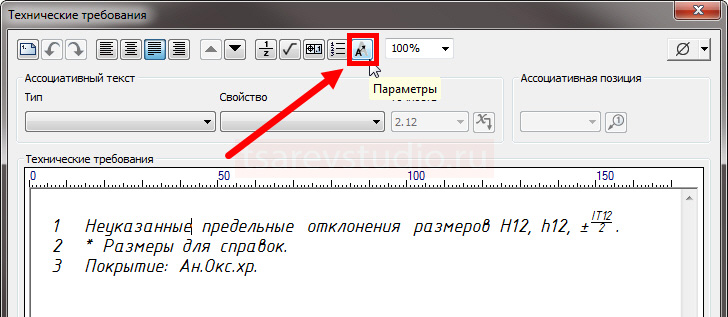
И просто снимаем галочку с пункта «Ставить точку после чисел»:

Нажимаем «Ок». И на этом все. Настройка производится 1 раз и применяется ко всем документам. В старых версиях программы (ниже 2015-ой) ее может и не быть, мне, к сожалению, этого не проверить.
P.S. В общем-то, большинству людей (как и мне) кажется вполне логичным и правильным ставить точки после номеров в списках. Более того, их отсутствие режет глаз. Но, к сожалению, кому-то эти точки помешали и теперь, если верить ГОСТ 2.316-2008 ставить их нельзя.
Небольшая справка по теме:
ГОСТ 2.316-2008 п.4.10 «Текстовую часть располагают над основной надписью и выполняют в соответствии с ГОСТ 2.105.Заглянем туда и увидим:
ГОСТ 2.105-95 п. 4.1.2 «Разделы должны иметь порядковые номера в пределах всего документа, обозначенные арабскими цифрами без точки и записанные с абзацевого отступа.»
На форумах устраивают настоящие дебаты по поводу данных пунктов: что к чему относится, как правильно толковать данные требования и т.п. Вдаваться в эти споры не буду, потому что лично знаю, как на некоторых предприятиях люди вручную замазывают корректором злосчастные точки на распечатанных чертежах. О моем отношении к этому тактично умолчу, т.к. у самого хватает «боевых шрамов» после многолетнего общения с нормоконтролерами, в связи с чем, некоторые формулировки относящиеся к данной теме, цензура просто не пропустит =)
Надеюсь, что кому-то жить и работать после этой статьи станет хоть чуточку легче.
КАК НАСТРОИТЬ MICROSOFT WORD?
Окно для изменения стиля «обычный». Кнопка «формат» позволяет устанавливать нужные размеры шрифта и формат абзаца.
Популярный в последнее время редактор Word достаточно прост в освоении. С ним начинают работать, имея минимальные навыки общения с компьютером. В принципе это верно, однако зачастую пользователи сталкиваются с ситуацией, типичной для Word: одно неверное движение мышью или стрелками-курсорами, особенно при правке, и Word «сбивается» с установленного в тексте размера шрифта и формата абзаца. То же происходит при копировании фрагмента текста из других текстовых файлов или приложений.
Исправить ошибку несложно, однако большинство пользователей Word, как правило, не следующих главному правилу: прочитай наконец эту чертову инструкцию! — не знают, как это сделать. Что же происходит с Word и как его настроить?
Когда вы открываете новый документ, Word начинает работу с чтения файла Normal.dot. В разных версиях Windows и Word этот файл находится в различных папках: Word-97 в Windows-98 хранит его в C:\Program Files\Microsoft Office; Word-98 — в C:\Program Files\Microsoft Office\Templates (шаблоны); Word-XP — в С:\Windows\Application Data\Microsoft\Templates; Word-2000 в системе Windows-2000/NT — в С:\Documents and Settings\User\Application Data\Microsoft\Templates и т.д. Во всяком случае, файл Norton.dot можно найти, например, с помощью программы «Поиск» в меню «Пуск». В этом файле хранятся все начальные установки, в частности формат стиля «обычный», на который, собственно, и «сбивается» Word. В разных версиях Word формат этого стиля различен: в Word-98 установлен шрифт Times размером 10 пунктов, выравнивание по левому краю; в Word-2000 и XR — то же, но размер шрифта 12 пунктов. Кроме того, в Normal.dot по умолчанию установлен запрет переносов, хранится перечень меню и множество других установок (опций).
Чтобы раз и навсегда настроить редактор Word на «свой любимый размер», запустите его. Открывшийся новый документ сразу же закройте. Выберите пункт «открыть файл», а в поле «тип файла» укажите .dot. Зайдите в папку, где находится Normal.dot. Убедитесь, что в ней нет файла ~Normal.dot (этот временный файл может остаться от первого документа). Удалите его, например, с помощью Еxplorer (проводника). Откройте Normal.dot.
Теперь самое время установить для всех будущих документов опции, с которыми вы предпочитаете работать. Вначале — стиль Normal («обычный»). Откройте меню «Формат» — «Стиль» (см. рисунок). В этом окне нажмите кнопку «настроить», а в новом окне — кнопку «формат». Выберите тип и размер шрифта, для абзаца установите выравнивание по ширине и задайте абзацный отступ в первой строке, равный 1 см (он примерно соответствует принятому в старых ГОСТах: пять символов шрифта размером 12 пунктов). Посмотрите, устраивают ли вас другие установки в стиле «обычный». При желании можно настроить и другие стили (скажем, заголовки) и пользоваться ими в дальнейшем. Полезно зайти в меню «Сервис» — «Язык», задать расстановку переносов и убрать заданные по умолчанию переносы слов из прописных букв.
В пункте «Автозамена» этого же меню можно посоветовать произвести следующие операции:
- отменить замену буквы, следующей после точки, на прописную (иначе, скажем, в экономических документах будут встречаться словосочетания «тыс. Руб.»). Это проще, чем производить отмену, нажимая Ctrl + Z или бегая мышью в меню правки;
- убрать автоматическую нумерацию абзацев, сняв флажок «Применить к спискам» (вспомните, приходилось ли вам когда-либо править номер абзаца?);
- добавить замену двух дефисов при наборе текста на тире. Не все знают, что тире следует ставить с помощью клавиш Ctrl + «серый минус» (на цифровой клавиатуре вверху справа) или через меню «Вставка» — «Символ», а поэтому и не используют его;
- внимательно изучить другие замены и решить, нужны ли они.
Полезно установить поля страницы, а также вставить нумерацию страниц там, где она нужна, например вверху страницы в центре. Лучше сразу иметь такую нумерацию в документе, чем вспоминать об этом, начиная каждую новую страницу.
Тем, кто часто открывает файлы с дискеты или использует старые файлы в качестве шаблонов для создания новых документов, стоит отключить режим «Автосохранение». В первом случае дефектные секторы или отсутствие свободного места для копии файла на дискете могут привести к сбою в работе Word или даже к потере файла. (Кстати, никогда не доставайте дискету из дисковода до закрытия Word: это приведет к «голубому» экрану с сообщением о сбое программы). Во втором — изменения будут периодически сохраняться, но первоначальная версия файла-шаблона потеряется. Если вы боитесь потери информации из-за сбоев электросети, то лучше приобрести устройство бесперебойного питания.
Впрочем, стоит напомнить, что установки Word по умолчанию были введены для американских пользователей и стилей их документов. Никакого отношения к стандартам, принятым в делопроизводстве в России, они не имеют. Кроме того, многие опытные пользователи не любят, когда им навязывают стиль документа и метод набора текста.
Наконец, проведите заключительные операции: закройте файл Normal.dot, откройте новый документ и проверьте установки Word. Вот вы и научились настраивать Word и, надеюсь, воспользуетесь этим в дальнейшем.
Следует заметить, что новые настройки Word будут действовать только при создании новых документов. Старые документы сохранят прежние настройки, и при их загрузке стиль «обычный» останется в старом виде. Если вы захотите применить новые установки к старым документам, с которыми придется много работать, выделите весь текст (Ctrl + A), скопируйте его (Ctrl + C), затем откройте новый документ, выберите «специальную вставку» и укажите опцию «неформатированный текст». Тогда весь текст вставится в стиле «обычный», при этом заменятся и стили заголовков. Однако этот стиль будет применен и к таблицам, что, скорее всего, приведет к нежелательным изменениям, и их придется переформатировать. Такую же специальную вставку стоит делать при копировании фрагментов из других документов.
И еще несколько полезных советов .
Сохранение файла . Проделайте эксперимент: откройте новый документ и сразу же сохраните его. Откройте еще раз новый документ, наберите какую-либо фразу и сотрите ее. Сохраните документ под другим именем. По содержанию эти документы совпадают (в них нет никакого текста), но сравните их размеры: второй документ окажется почти вдвое больше. Не ожидали? Дело в том, что Word — это интерпретатор, он запоминает не только содержание документа, но и все команды, которыми вы пользовались, в том числе команды «набрать текст» и «удалить». Этот факт может иметь значение в двух случаях: когда вы копируете документ на дискету и когда пересылаете файл по электронной почте. В первом случае лишние килобайты файла размером чуть более 1,4 Мбайт помешают его сохранению, во втором — помимо этого возникнет опасность того, что ваш адресат при желании может прочитать стертые фразы и узнать, что вы захотели скрыть от него. Итак, первый совет : перед окончательным сохранением готового документа укажите «выделить все» (Ctrl + A) и скопируйте весь текст в новый документ. Эта операция значительно сократит размер файла и удалит все исправления.
Копирование . Часто приходится вставлять в Word графики из Excel или рисунки из PowerPoint. Обычно для этого используют команды «копировать» и «вставить». Но попробуйте дважды кликнуть мышью на таком графике в Word: откроется полная таблица Excel со всеми листами и данными. То же происходит и с презентациями. Дело в том, что в Microsoft Office действует технология OLE (согласование объектов). Это позволяет автоматически вносить изменения в Word при изменении данных, скажем, в Excel. Так ли это необходимо? В большинстве случаев достаточно график ввести в файл, однако размер его неоправданно возрастет. Поэтому второй совет : делайте вставку с помощью команды «специальная вставка», в которой укажите опцию «метафайл Windows».
Система сокращений . Если вам часто приходится набирать тексты на одну и ту же тему, можно посоветовать разработать систему сокращений, например: кп — компьютер; бд — база данных и т. д. Важно, чтобы само сокращение не было словом. Если задать такие сокращения в меню «Автозамена», то можно значительно ускорить ввод текста. Подобные комбинации букв Word будет автоматически заменять на указанные слова, если после них следует пробел или знак препинания. При этом ввод прописных букв, например БД, даст замену на прописные — БАЗА ДАННЫХ. Внутри слов эти комбинации не заменяются. Правда, придется нажимать клавишу Backspace (стрелка влево), чтобы ввести грамматические окончания слов, но к этому, если уж вводить подобную «автоматизацию», можно привыкнуть. Автозамена будет действовать для всех новых документов и не потребует настройки файла Normal.dot.
Индексы . Если в ваших текстах часто встречаются обозначения типа м 2 или индексы, для удобства стоит создать отдельную панель инструментов «Индексы». Для этого выберите в меню «Сервис» пункт «Настройка», затем, используя пункт «Создать», можно задать новую панель. Далее откройте закладку «Команды» и в категории «Все команды» найдите значки для нижнего и верхнего индексов Subscript и Superscript. Перетащите с помощью мыши соответствующие значки в новую панель. Можно, правда, обойтись и без панели, а просто перетащить значки в существующую панель инструментов.
Вообще говоря, чем больше в документе таблиц, рисунков и других объектов, тем менее «управляемым» становится Word и редактирование будет создавать не технические, а скорее психологические проблемы. Вам все равно придется ломать голову над тем, куда пропал рисунок, почему изменился формат абзаца, и над другими подобными вопросами, поскольку приведенные выше советы решают проблему редактирования в Word лишь частично. Много полезной информации, в частности по применению Visual Basic для Word, можно найти в книге А. А. Орлова «Тайны и секреты компьютера», вышедшей в издательстве «Радио и связь» в 2001 году.
Как убрать точки в номерах строк мтекста при автоматической нумерации?
Уточняю вопрос моего однофамильца: В соответствие с ГОСТ 2.105-95ЕСКД раздел 4, точки после номера не ставятся. (Требование нормоконтроля).Однако в МТЕКСТ в AutoCAD 2014 при включённой нумерации они проставляются, что неудобно.
Можно ли сделать так, чтобы вместо точек был бы пробел?
__________________
С уважением sbi
Регистрация: 04.05.2012
Сообщений: 29
- Отступы до текста можно регулировать назначением ширины левого столбца.
- Все воспринимается единым объектом, как и МТЕКСТ.
- Можно копировать несколько ячеек подряд из другой таблицы, но нарушаются поля, если они присутствовали в скопированных ячейках.
- При использовании в чертеже выносок с содержанием вроде «см. примеч. п.___» можно сразу настроить поле со ссылкой на номер нужной строки и больше не беспокоиться, что после дальнейшего редактирования чертежа ссылка будет на неверный пункт примечаний.
- Остается полная возможность пользоваться полями, как и в МТЕКСТ.
- Можно использовать любые символы, а не только цифры и создать практически любой маркированный список.
- При нумерованном списке левый столбец можно протягивать, наподобие таблиц в excel, и автоматически проставлять номера.
- При необходимости дать какое-либо указание с красной строки в пределах одного пункта примечаний можно использовать следующую строку, но за правильным порядком нумерации после этого придется следить вручную (надеюсь, что сформулировал более-менее понятно)
- При одновременном использовании нумерованного и маркированного списков придется, по моему взгляду, создать уже 3 столбца, что влечет дополнительные сложности в работе и нарушению единого вида чертежей в альбоме.
- Придется привыкнуть к такому стилю, хотя кому-то он может показаться даже лучше, чем по старинке, другой же скажет что не пользуется таблицами в автокаде вообще.
- Вполне допускаю, что мог еще что-нибудь упустить.
Регистрация: 28.02.2011
Провинциальный городок
Сообщений: 71
Попробуйте команду tcount из Express Tools.
Регистрация: 21.03.2004
Сообщений: 22
Сообщение от Домовой
Попробуйте команду tcount из Express Tools.
Отсутствует автоматическая нумерация, перенумерация.
Кому не в лом, оформите пожелание аутодеску задавать символ после номера.
Всего-то иметь значение системной переменной с символом.
LISP, C# (ACAD 200[9,12,13,14])
Регистрация: 25.08.2003
С.-Петербург
Сообщений: 39,637
Серов, а сам?
http://forum.dwg.ru/forumdisplay.php?f=34
__________________
Моя библиотека lisp-функций
—
Обращение ко мне — на «ты».
Все, что сказано — личное мнение.
| Кулик Алексей aka kpblc |
| Посмотреть профиль |
| Посетить домашнюю страницу Кулик Алексей aka kpblc |
| Найти ещё сообщения от Кулик Алексей aka kpblc |
Как убрать точку после нумерации в ворде
Как оформить курсовую работу по ГОСТ в Word или Google Docs?
Статья расскажет, как оформить курсовую работу и ВКР в соответствии с требованиями ГОСТ с помощью популярных текстовых редакторов Microsoft Word и Google Docs.
Принцип тесной взаимосвязи формы и содержания из известной пословицы «встречают по одежке, провожают по уму» применим к вузовским курсовым и выпускным квалификационным работам. Оценка каждого студенческого труда на защите может быть занижена не только в виду содержательных недостатков, но и из-за частичного несоответствия формальным требованиям. Ряд таких требований изложен в рекомендациях вузов и касается оформления студенческих работ. Рекомендации, в свою очередь, повторяют содержание государственного стандарта ГОСТ Р 7.0.11-2011 «Диссертация и автореферат диссертации. Структура и правила оформления».
Требования к оформлению курсовой работы
Все научные работы имеют определенную структуру, в целом соответствующую структуре диссертационного исследования на соискание степени кандидата и доктора наук. Отличия ВКР бакалавров и магистрантов от кандидатских работ незначительные, но всё же они есть. Убрав все лишнее элементы, рассмотрим структуру выпускной квалификационной работы.
1. Титульный лист
3. Введение, содержащее подпункты «актуальность», «цели и задачи», «предмет и объект исследования», в магистерских работах к этим подпунктам добавляется «новизна исследования»
4. Основная часть работы. Главы и параграфы: подробная информация о содержании работы изложена в рекомендациях вашего вуза
6. Библиографический список (список литературы)
Основная часть выпускной квалификационной работы обычно содержит две или три главы. В отдельных случаях количество глав и параграфов может варьироваться в зависимости от вашей специальности и рекомендаций вуза. Существует и общее требование единообразия: каждая глава должна содержать одинаковое количество параграфов. Самый простой и доступный способ не допустить ошибок в структуре основной части вашего исследования — обсудить предварительный план работы с научным руководителем.
Теперь рассмотрим внутренние элементы, которые содержатся в тексте каждой научной работы:
● ссылки и сноски;
● перечень используемых терминов.
Корректно оформленные библиографические ссылки — важнейший элемент любой квалификационной работы. Ссылочная база, образуемая ссылками, содержит отсылки к авторитетным источникам, демонстрирует проработанность и непротиворечивость исследования.
Помните, что по ссылкам научный руководитель и рецензент будут проверять изложенные вами утверждения, гипотезы и суждения, смогут увидеть, на какие книги, научные статьи и документы опирался автор, раскрывая тему исследования. О требованиях к оформлению библиографических ссылок речь пойдет далее. Здесь заметим, что полные правила оформления библиографических ссылок содержатся в стандарте ГОСТ Р 7.0.5-2008 «Библиографическая ссылка. Общие требования и правила составления».
Список принятых сокращений и перечень используемых терминов позволяют избавить вашу работу от «воды» и объяснения тех или иных терминов в основной части исследования.
Правила оформления курсовой работы по ГОСТ
Текст курсовой или выпускной квалификационной работы должен быть понятным и легко воспринимаемым. В оформлении текста недопустимы «игры со шрифтами», «волны» и «лесенки» из слов, выходящие за границы полей.
Тексты научных работ оформляются на стандартной странице формата A4 гарнитурой Times New Roman 14 кегля с выравниванием по ширине. Существуют требования к размерам полей, эти параметры можно настроить во вкладке Word «Параметры страницы», а в редакторе Google Docs требуется открыть пункт «Настройки страницы» в меню «Файл».
По ГОСТ размеры полей имеют следующие параметры:
• правое — 10 мм;
• левое — 30 мм;
• нижнее — 20 мм;
• верхнее — 20 мм.
Гарнитура — Times New Roman:
• кегль текста работы — 14, сносок — 12;
• интервал текста — 1,5 («полуторный»), сносок — 1;
• переносы необходимо отключить;
• цвет текста — черный;
• отступ красной строки — 1,25 см.
Необходимое требование — обязательная нумерация страниц работы. Номера страниц в ВКР принято размещать в нижнем колонтитуле, то есть внизу каждой страницы. Приложения не входят в объем ВКР, их нумерация не обязательна.
Номер на титульном листе нужно скрыть. Для отображения нумерации в документе перейдите во вкладку «Вставка» редактора Word, в ней нужно выбрать кнопку «Номер страницы», а в открывшейся вкладке «Конструктор» активировать чекбокс «Особый колонтитул для первой страницы».
В редакторе документов Google настройки нумерации находятся в меню «Вставка» – «Нумерация и верхний колонтитул». Убрать номер с титульного листа можно, перейдя на первую страницу документа и отметив чекбокс «Изменить колонтитул первой страницы», после чего убрать номер вручную.
Заголовки можно оформить жирным шрифтом, выравнивая их по центру. Заголовки и параграфы обозначаются цифрами. После цифры необходимо поставить точку, а вот в конце заголовка точки не ставятся.
Таблицы и списки, если они имеются в курсовой работе, тоже необходимо правильно оформить. Если такие вставки слишком объемные и занимают несколько страниц, например, это перечень вопросов или расчеты в программе Excel, то они перемешаются в приложения.
1. Кегль в тесте таблиц — 12.
2. Название таблицы располагается сверху и слева.
3. Если таблица взята из источника, требуется указать его в сноске.
4. На таблицу в тексте нужно сослаться, например, можно написать: «как следует из данных таблицы 2, …»
Допустимы два вида списков: маркированные и нумерованные. Перед списком необходимо поставить двоеточие. Первый и последующие пункты списка начинаются со строчной буквы и завершаются точкой с запятой, а последний пункт — точкой.
Случается, что на компьютере автора ВКР получившийся текст после форматирования отображается корректно, а у научного руководителя или на университетских компьютерах «плывет» из-за несовместимости программного обеспечения. Для того чтобы разметка в вашем документе без ошибок отобразилась на любых устройствах, сохраняйте документ в формате совместимости со старыми версиями редактора Word (97–2000) или в формате pdf. Редактор от Google по умолчанию совместим с .doc и .docx-документами, и сохранить ВКР в pdf не составит большого труда. В меню Google Docs «Файл – Скачать как…» также присутствует экспорт в документ odt, эта опция может пригодиться, если ваш вуз перешел на свободное ПО, например, использует пакеты OpenOffice или LibreOffice.
Титульный лист
Структура титульного листа практически идентична в студенческих и в кандидатских работах. Весь текст, кроме имени научного руководителя (его размещают справа), выравнивается по центру страницы. Титульный лист ВКР содержит:
1. полное наименование учебного заведения;
2. наименование факультета;
3. название кафедры;
4. название и код дисциплины;
6. ФИО исполнителя (студента).
7. форму обучения (очная, заочная, очно-заочная);
8. имя научного руководителя, его должность и звание;
9. город и год выполнения работы.
Для оформления названий разделов титульного листа допускается применение 14 и 16 кеглей. Название ВКР может заключаться в кавычки.
Оглавление ВКР
Оглавление представляет собой формализованный план курсовой работы. В нем описываются основные разделы: введение, главы с параграфами в порядке рассмотрения, заключение, список литературы и приложения, если они есть. Вверху страницы размещается подзаголовок «Оглавление». Главам квалификационной работы приписываются порядковые номера. Каждая строка получившегося списка заключается номером страницы, на которой начинается глава или параграф.
Создаем оглавление в Word за 4 шага
1. Пронумеруйте страницы своей работы;
2. для заголовков глав примените стиль «Заголовок 1», для параграфов «Заголовок 2»;
3. создайте чистую страницу после титульного листа и во вкладке «Ссылки» нажмите на кнопку «Оглавление»;
4. в открывшемся диалоговом окне «Оглавление» настройте внешний вид будущей страницы оглавления и нажмите «Ok». Готово!
Автоматическое оглавление в Google Docs
1. Разметьте главы и параграфы в своей работе с помощью стилей, так же как и в редакторе Word, присваивая стили «Заголовок 1» и «Заголовок 2»;
2. создайте чистую страницу (она будет содержать оглавление работы) и переместите курсор в начало этой страницы;
3. перейдите в меню «Вставка», в котором необходимо выбрать пункт «Оглавление». Оглавление будет создано автоматически.
Библиографические ссылки
Как мы уже писали, библиографические ссылки позволяют научному руководителю, рецензенту и участникам аттестационной комиссии по качественным критериям оценить вашу работу. Ссылочная база поможет проверяющим оценить исследования и документы, на которые вы опирались, выдвигая тот или иной тезис. Поэтому к оформлению и содержанию библиографических ссылок следует подойти серьезно.
Итак, по месту расположения различают библиографические ссылки трех видов: внутритекстовые, подстрочные (сноски), затекстовые. Внутритекстовые библиографические ссылки размещаются непосредственно в тексте вашей работы и, как правило, заключаются в квадратные скобки. Подстрочные и затекстовые ссылки выносятся за горизонтальную черту в нижний колонтитул страницы. Подстрочные ссылки имеют сквозную нумерацию, а отсчет затекстовых ссылок начинается с 1 на каждой странице. Перед началом работы вам необходимо выбрать вид используемых ссылок: затекстовые или подстрочные. Смешивать эти виды в тексте одной работы нельзя.
По составу содержания ссылки бывают полными или краткими. В полные включена вся совокупность библиографической информации, они имеют структуру, аналогичную ссылкам в библиографическом списке ВКР. Краткие ссылки соответствуют принципу лаконизма и применяются для упрощения навигации по тексту.
В вузовских работах рекомендуется использовать краткие внутритекстовые ссылки. Внутри каждой ставится номер книги или журнала из списка источников, а также страница из источника. Например, [12; c 324]. Допустимо использование фамилии автора и года издания работы, например [Иванов, 2018; с 140]. Подстрочные ссылки, как правило, полные, и в них содержатся библиографические сведения об объекте или совокупности объектов из списка использованной литературы.
Оформление библиографического списка
В библиографическом списке могут быть представлены: книги, первоисточники (документы из архива), статьи из научных журналов и, если требуется, периодической печати. В работах бакалавров допускается использование учебников и хрестоматий в качестве источников, в магистерских исследованиях использование учебной литературы не рекомендуется. Исключительными становятся случаи, когда учебник содержит уникальные данные об объекте исследования или является таким объектом.
Общие правила оформления
1. Источники в библиографическом списке располагается в алфавитном порядке. Приоритет в списке отдан источникам на русском языке. Не забывайте указывать полный список авторов для каждого использованного источника.
2. Каждая библиографическая запись начинается с фамилии автора и его инициалов.
3. В конце списка размещаются ссылки на интернет-ресурсы. В ВКР допускается организация таких источников в отдельную группу.
4. Необходимый минимум источников в перечне определен в рекомендациях вуза. В общих случаях, в работах бакалавров — не менее 20, в магистерских ВКР — не менее 50 источников.
Пример оформления источника библиографического списка:
1. Азарнова, А. Н. Медиация: искусство примирять: технология посредничества в урегулировании конфликтов — М.: Infotropic Media, 2015. — 288 с.
Электронный источник, например, документ из ЭБС:
2. Общественное здоровье и права человека: конфликт публичного интереса и индивидуальных свобод [Электронный ресурс] / под ред. О.В. Леонтьева. — Электрон. дан. — Санкт-Петербург : СпецЛит, 2014. — 127 с. — Режим доступа: https://e.lanbook.com/book/59819. (Дата обращения: 17.02.2019).
Заметим, что описание коллективного труда начинается с его названия, а в качестве автора допустимо упоминание редактора книги.
Оформление приложений
Таблицы, анкеты, опросники, схемы, как правило, выносятся в приложение работы. Объем приложений не ограничен.
1. Приложения нумеруются в формате «Приложение 1».
2. Ссылки на приложения в основном тексте заключаются в круглые скобки.
3. Каждое приложение начинается с нового листа.
Ускоряем работу с помощью горячих клавиш
Навигация по документу усложняется пропорционально его объему. Поэтому не забывайте о горячих клавиш, использование которых может сэкономить ваше время.
Home/End — Перемещение в начало документа и в самый его конец
Ctrl+Shift+End — Выделить весь текст от места расположения курсора
Ctrl+Enter — Начать новую страницу
Заключение
Надеемся, инструкция по оформлению ВКР была полезной. А какие лайфхаки и инструменты оформления вы используете для подготовки работ? Поделитесь своими знаниями в комментариях.
2. До этого ГОСТ не выделен полужирным