Как запустить слайд-шоу на iPhone или iPad с iOS 14
Использую гаджеты, чтобы показать фото готовых работ клиентам. Очень неудобно каждый раз выбирать снимки для отображения в режиме слайд-шоу. Можно ли запускать показ слайдов другим более удобным способом?
В iOS есть сразу два способа быстро создать слайд-шоу из фотографий или роликов.
Выбрать нужный фото из галереи
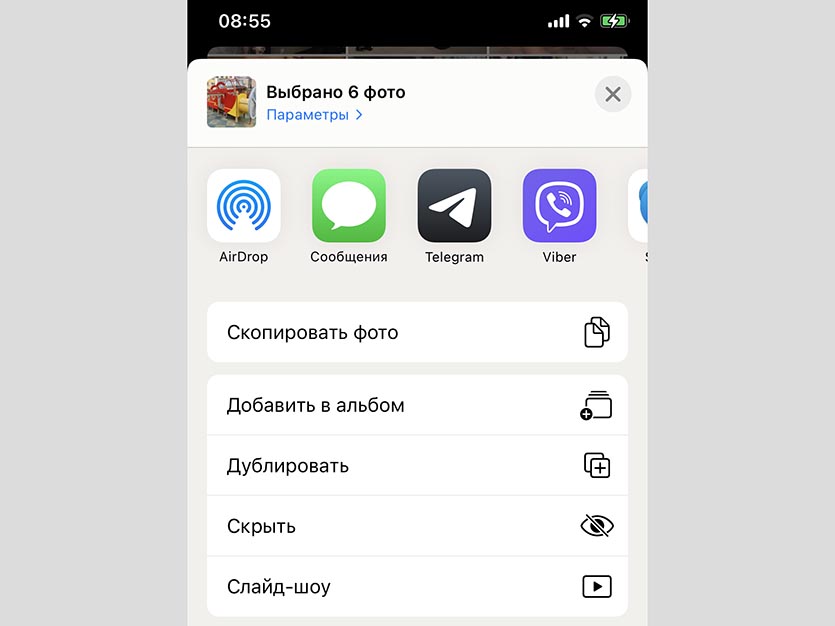
Первый способ не требует никакой подготовки, но придется каждый раз выбирать нужные фотографии вручную.
1. В приложении Фото перейдите на вкладку Медиатека.
2. Нажмите кнопку Выбрать в верхнем правом углу экрана.
3. Отметьте нужные данные.
4. В меню Поделиться выберите пункт Слайд-шоу.
Создать альбом с нужными фото
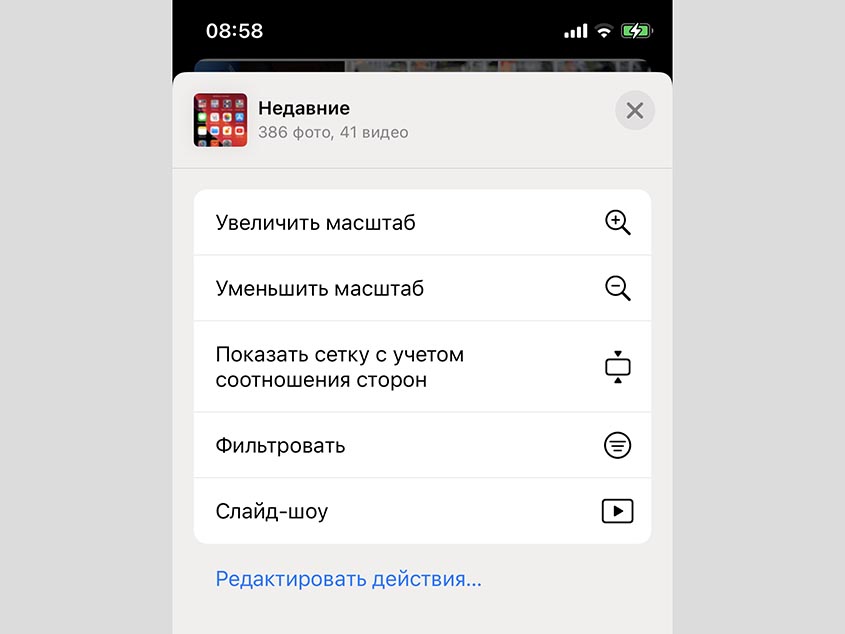
Можно заранее выделить нужные фотографии в альбом, чтобы в дальнейшем быстро включать просмотр слайдов. Если нужные фото помещались в избранное (отмечались сердечком) или сняты в одном месте с включенными геотегами, получится сразу выбрать нужный альбом снимков.
1. В приложении Фото перейдите в раздел Альбомы.
2. Нажмите “+” для создания нового альбома.
3. Добавьте в него все нужные фотографии и видео.
4. При необходимости запустить слайд-шоу откройте нужный альбом и нажмите на кнопку с тремя точками в правом верхнем углу.
5. Нажмите на кнопку Слайд-шоу для старта воспроизведения.
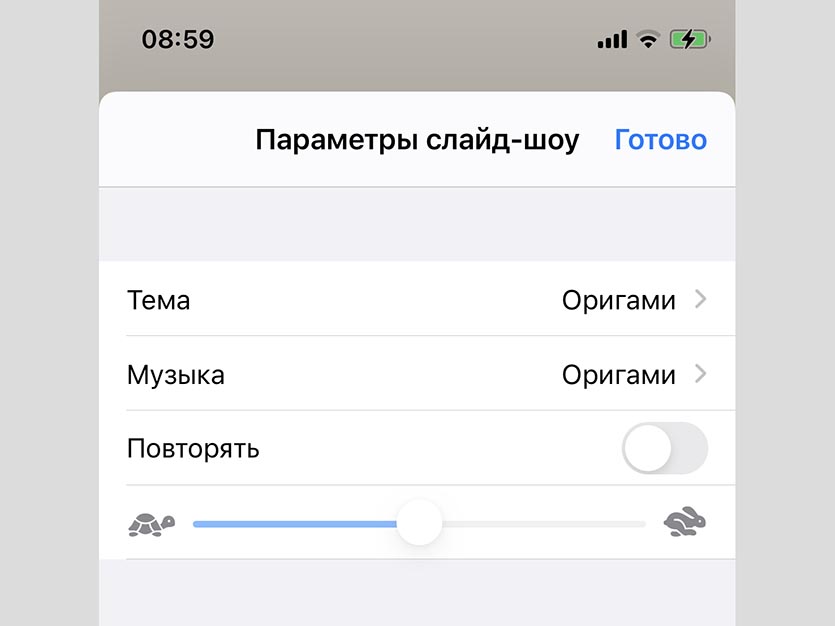
Не забывайте, что в обоих случаях во время воспроизведения слайдов можно задать подходящие настройки в виде скорости переходов, фоновой музыки или анимации.
2 метода создания слайд-шоу в Тик Токе + 5 идей для бизнеса
Для продвижения в tiktok важно публиковать разнообразный контент и экспериментировать: пробовать разные форматами, искать новые идеи, создавать тренды. Слайд-шоу — это подборка фото или видео, с помощью которой авторы презентуют продукт, разнообразят контент и заинтересовывают аудиторию. В статье расскажем, как бизнес может использовать слайд-шоу при раскрутке коммерческого аккаунта.
Как сделать слайд-шоу
Пользователь может создать слайд-шоу в Тик Токе в самом приложении или прикрепить готовый файл из внутреннего хранилища устройства. В один клип можно добавить до 20 кадров с соотношением сторон 9:16 или 1:1.
Владельцы аккаунтов могут оформить ролик одним из двух способов:
- Создать контент и вручную настроить музыку, фильтры, специальные эффекты и скорость воспроизведения. Максимальная длительность — 60 секунд.
- Взять тему из предложенного списка с готовыми настройками. Подборка состоит из 28 разных тем.
Принцип создания клипа на разных устройствах практически идентичен. Владельцы андроидов могут создавать коллаж из изображений и видеороликов в самом приложении или выгружать макет, созданный в графическом редакторе, а пользователи iOS использовать — Animoto. Далее разберем, как сделать слайд-шоу в Tик Tок на разных устройствах.
Android
Для создания слайд-шоу откройте приложение Tiktok и жмите «+» в нижней части экрана — по щелчку откроется режим записи. Жмите иконку «Загрузить» и добавьте контент, сохраненный в памяти устройства.
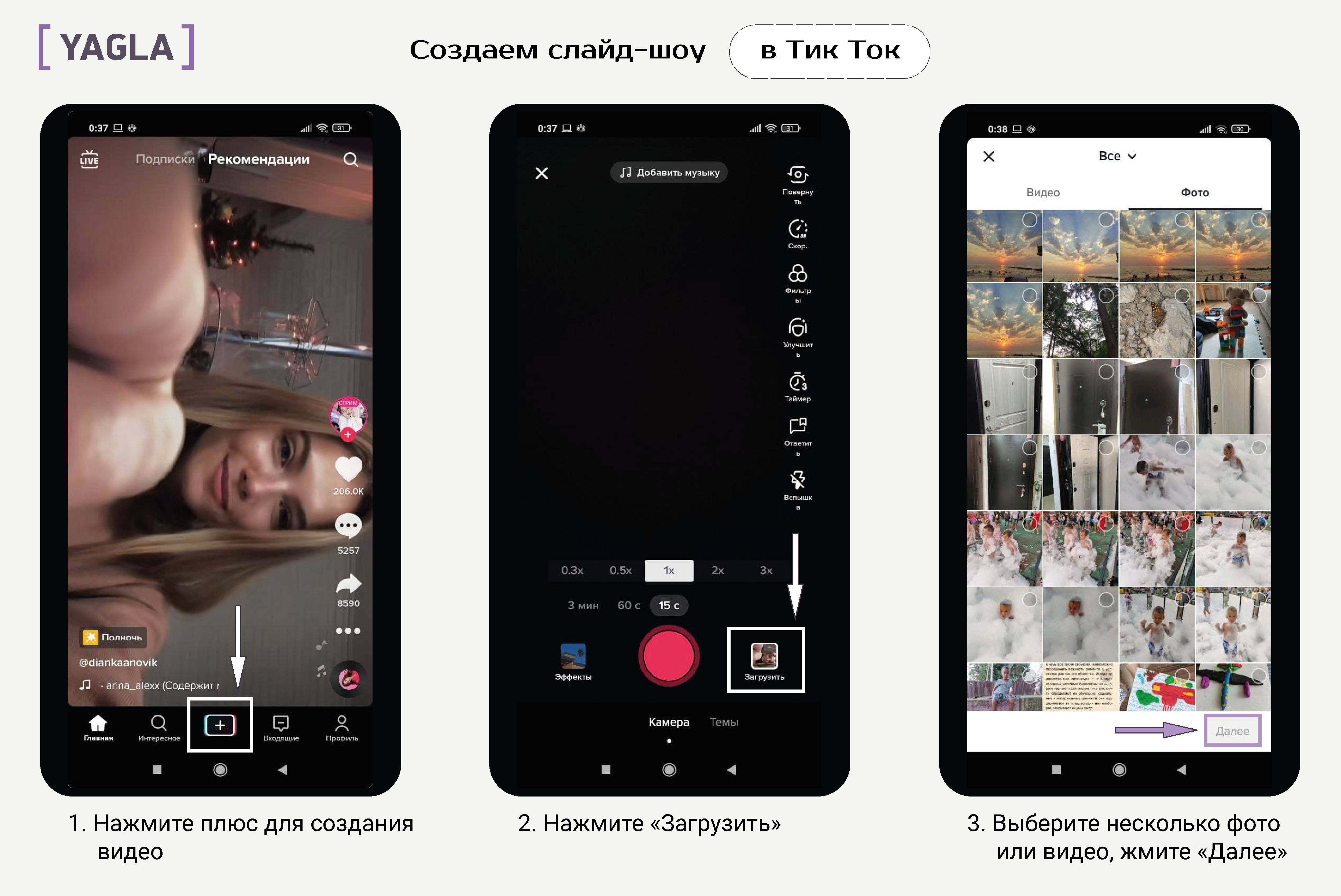
Чтобы выбрать видео, жмите каталог с клипами. Чтобы прикрепить изображения, открывайте раздел с фото. В программу можно вставить до 19 файлов.
- Добавьте контент.
- Выберите музыку для слайд-шоу из библиотеки Тик Тока, настройте спецэффекты, выберите фильтры и произведите другие настройки, а затем жмите «Далее».
- Создайте описание, хештеги, отметьте людей и установите правила просмотра контента.
— Чтобы воспроизвести изображения, как бы в замедленной съемке или ускорить слайд-шоу в Тик Токе, тапните на кнопку «Скорость» в панели настроек справа.
— Чтобы повернуть картинку, жмите «Повернуть».
— Чтобы отредактировать длительность ролика от трех до десяти секунд, жмите следующую иконку — «Таймер».
— Чтобы создать фильтр, жмите следующую кнопку — «Фильтр».
В Tiktok можно следующее:
- Настроить, кто из пользователей будет просматривать контент: все, друзья или только вы.
- Разрешить или запретить комментарии, дуэты или сшивание.
- Сделать репост готового контента после его создания в других социальных сетях или мессенджерах.
По окончании корректировки тапните «Опубликовать» или сохраните макет в «Черновики», чтобы выложить позднее.
iOS
В Айфонах процесс создания слайд-шоу сложнее. В самом приложении нельзя делать клипы из серии фотографий, нужно установить облачный сервис для создания клипов Animoto.
- Зарегистрируйтесь в приложении и нажмите «Создать видео» в центре экрана.
- Выберите стиль, в котором хотите сделать макет.
- Жмите «Изменить песню» → «Музыка», чтобы настроить звук. Выбирайте понравившуюся композицию из предложенного списка или добавляйте аудиодорожку со своего устройства.
- Вернувшись на страницу с клипом, нажмите синюю стрелку в правом верхнем углу экрана и выберите до 20 фотографий.
- Затем кликните стрелку еще раз для редактирования слайдов. Нажимайте на каждую загруженную фотографию, вставляйте текст, кадрируйте, переворачивайте.
Чтобы создать слайд с текстом без фотографии, тапните кнопку «Добавить текст». Чтобы посмотреть коллаж, жмите следующую кнопку — «Предварительный просмотр».
Сохраните готовый макет — нажмите следующую кнопку «Сохранить и создать».
Теперь можете опубликовать ролик на страничке в социальной сети: жмите плюс внизу экрана → «Загрузить» → слайд-шоу, сделанное, в Animoto. Вставьте макет, украсьте его стикерами или спецэффектами, жмите «Далее» и публикуйте.
Как редактировать слайд-шоу
Изменять клипы в формате слайд-шоу можно только до публикации. Если вы выложили ролик на страничку, его отредактировать невозможно. Если вы создаете макет будущего ролика в самом приложении, а не импортируете готовый макет, сохраняйте его в черновиках. Тогда сможете позднее открыть заготовку и откорректировать.
Черновики хранятся в отдельном разделе с одноименным названием.
Как удалить слайд-шоу
Убрать клип из аккаунта можно только одним способом: зайти в приложение, открыть нужный ролик и тапнуть по стрелке. Программа предложит «Удалить» файл.
Восстановить ролик нельзя. Чтобы не создавать его заново, предварительно сохраните макет в памяти смартфона. Так позже вы сможете отредактировать или добавить его снова.
Как бизнес может использовать слайд-шоу
Чтобы привлечь внимание аудитории, создавайте динамичные ролики, используйте необычную обработку, разные эффекты и переходы. Подумайте, что понравится вашим подписчикам, и будет соответствовать миссии компании.
- Демонстрируйте продукт так, чтобы его хотелось купить.
Модный магазин вместо десятка слайдов с одеждой на вешалках может реализовать идею с подборкой трендов сезона из собственного ассортимента. Готовые комплекты придутся по вкусу молодежи, а смешные позы и динамичная смена кадров повысят охваты. Они будут пересылать видео друг другу.
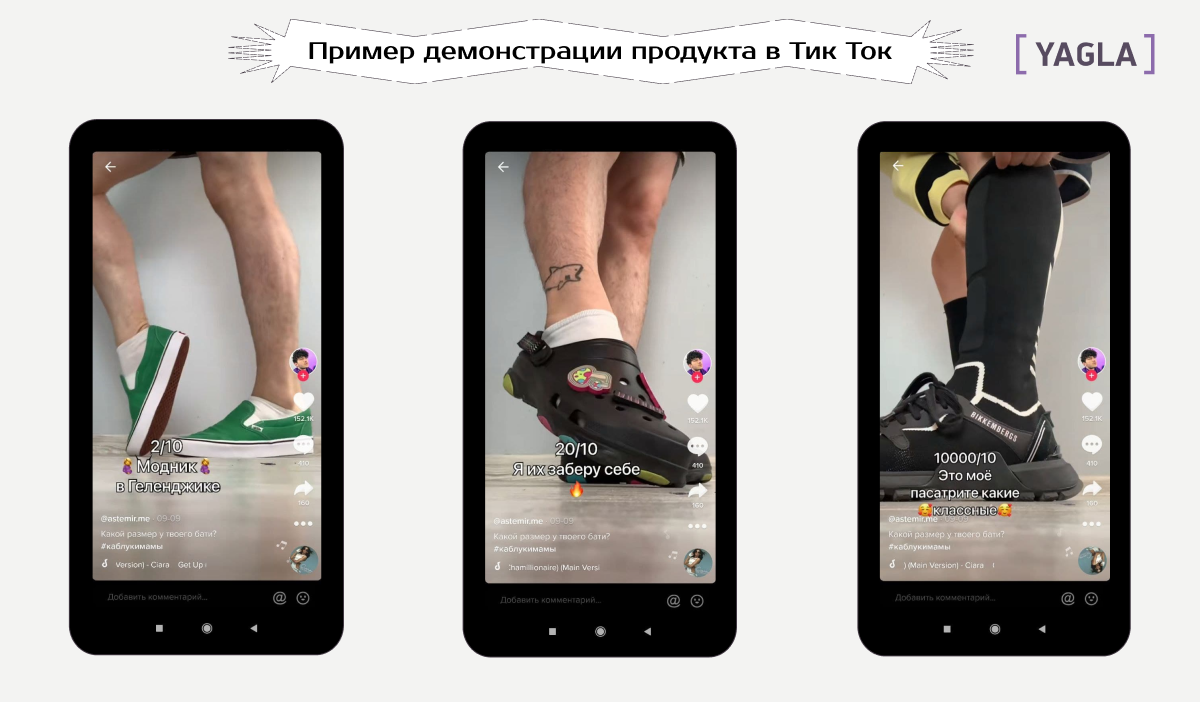
2. Показывайте выгоды продукта.
Забудьте о формулировках «самая быстрая доставка», «самые современные материалы» — это никому не интересно. Говорите на языке аудитории, шутите, не бойтесь показаться глупыми.
Идея от Сбера с рекламой кредитной карты: анимированный кот показывает, как не платить проценты по кредиту, гася долг в течение 120 дней. Интерактивный ролик из нескольких слайдов набрал больше 7500 лайков за сутки, потому что он веселый, креативный и милый.
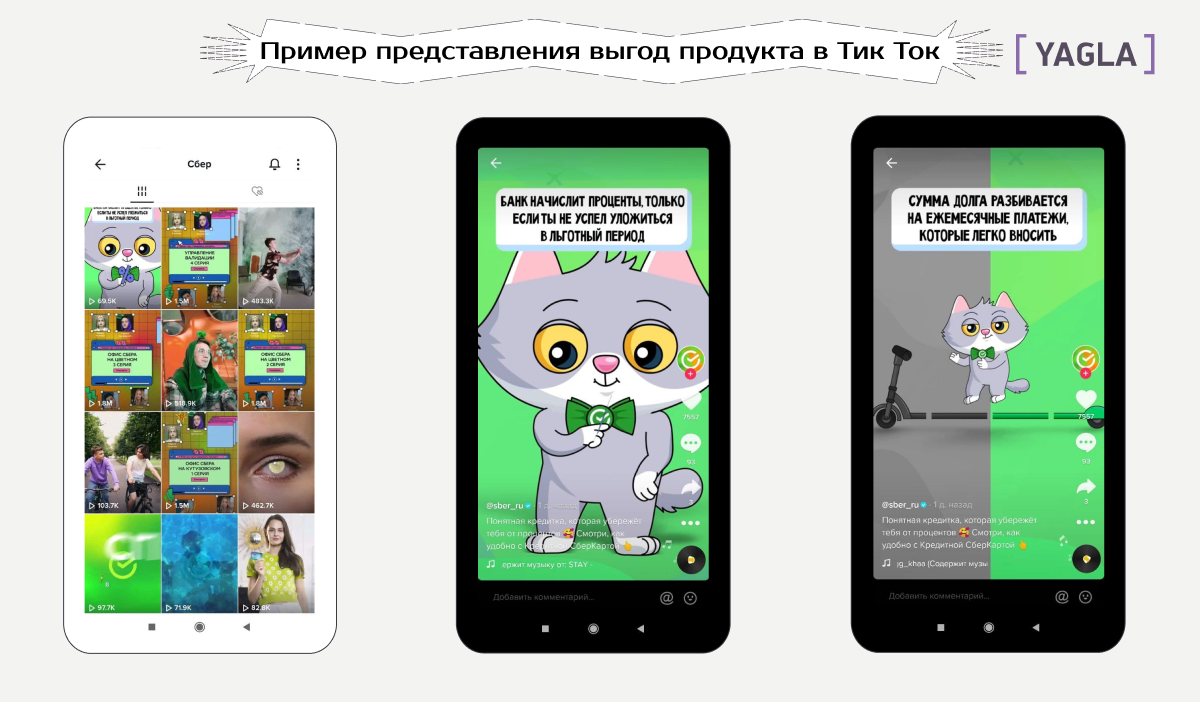
3. Делитесь новостями компании. Рассказывайте подписчикам, что происходит в компании, публикуйте лайфхаки и полезные советы, делайте коллажи с сотрудниками. Интересные идеи повышают лояльность подписчиков.
4. Добавьте юмор. Публикуйте фотографии со смешными моментами из жизни работников:
— Что делают сотрудники в рабочий перерыв.
— Как работает офис без директора, и как меняется ситуация в его присутствии.
— Фото с корпоративов.
— Как конкурируют работники из разных филиалов друг с другом.
— Мемы и другие идеи.
5. Размещайте истории из жизни.
Показывайте, как клиенты бегут распаковывать посылку после доставки или что произойдет, если сэкономить. Смешное слайд-шоу с серией снимков: «Когда постригся в барбершопе по акции все за 200», набирает больше лайков, чем ролик с работой мастера.
При помощи слайд-шоу можно создать разнообразные, шуточные и красивые подборки и привлечь внимание покупателей.
Как сделать слайд-шоу с музыкой

Обычными фотографиями уже никого не удивить. Однако можно подарить снимкам вторую жизнь, создав из них интересное слайд-шоу с музыкальным сопровождением . Такая форма показа фото подходит не только для формирования личного имиджа или продвижения товаров и услуг в соцсетях. Слайд-шоу можно использовать в учебе и работе вместо скучных презентаций, а также на праздниках – в качестве приятного фонового элемента. Рассказываем, как сделать слайд-шоу на компьютере и на телефоне.
Как создать слайд-шоу на компьютере
Movavi Slideshow Maker
Movavi Slideshow Maker – это простая и удобная программа на русском языке для создания слайд-шоу н а ПК и ноутбуке . Совместима с операционной системой Windows 7 и выше, а также с macOS. Movavi Slideshow Maker отличается интуитивным интерфейсом и имеет два режима работы с фотографиями: автоматический и ручной. Можно воспользоваться Мастером создания слайд-шоу и без всяких усилий получить эффектный фотофильм по готовому шаблону. Создание слайд-шоу в ручном режиме займет чуть больше времени, хотя и не потребует от вас каких-то специальных умений. Этот вариант подойдет, если вы готовы глубже погрузиться в творчество.
Программа позволяет создать крутое слайд-шоу в домашних условиях , дополнив его саундтреком по вашему усмотрению, титрами, текстом , переходами, а также различными видеоэффектами. К тому же, у Movavi Slideshow Maker есть демоверсия, которую можно использовать бесплатно в течение 7 дней, чтобы понять, подходит ли вам программа.
Попробуйте Movavi Slideshow Maker!
Итак, создаем слайд-шоу с Movavi Slideshow Maker пошагово :
1. Скачайте и установите программу.
Следуйте инструкциям на экране, чтобы установить приложение. После инсталляции оно запустится автоматически.
2. Выберите режим работы
Выберите автоматический (Мастер создания слайд-шоу) либо ручной вариант создания слайд-шоу.
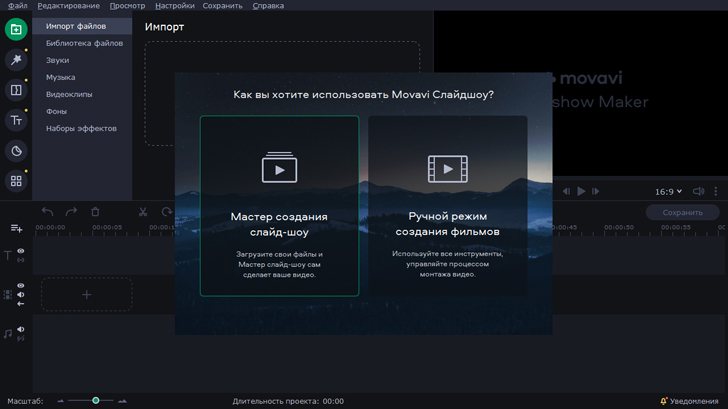
3. Создайте слайд-шоу.
Инструкция для Мастера создания слайд-шоу:
3.1 Добавьте фотографии по отдельности либо всю папку целиком.
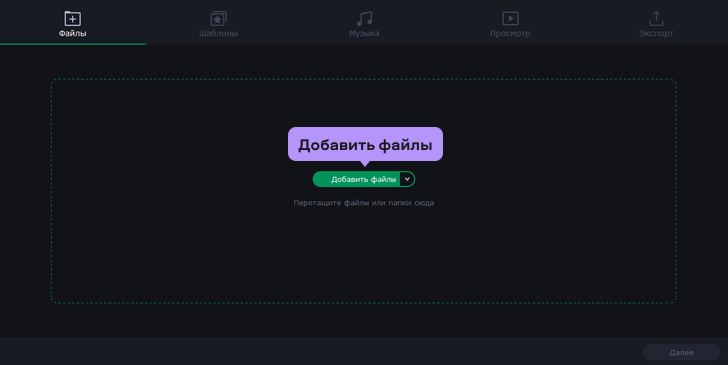
3.2 Выберите готовый тематический шаблон с фоном, титрами и музыкой.
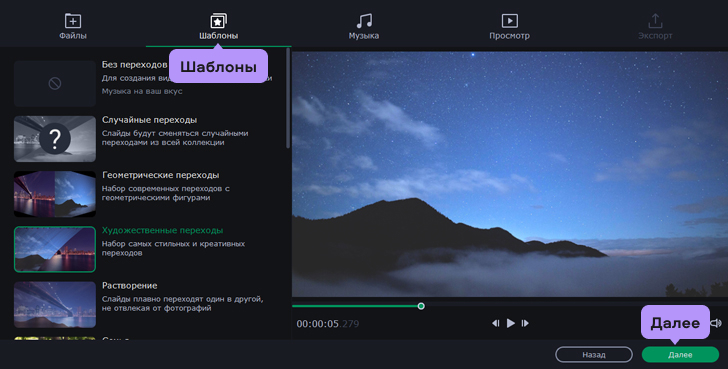
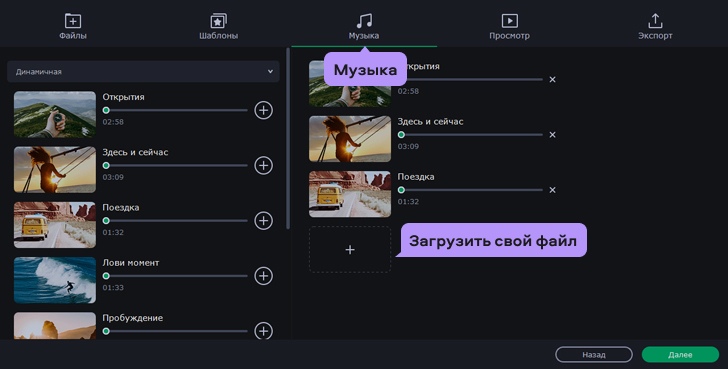
3.3 Если вы хотите использовать собственный саундтрек, то следует открыть в программе вкладку Музыка, выбрать опцию Загрузить файл и добавить желаемую песню или музыку в библиотеку программы.
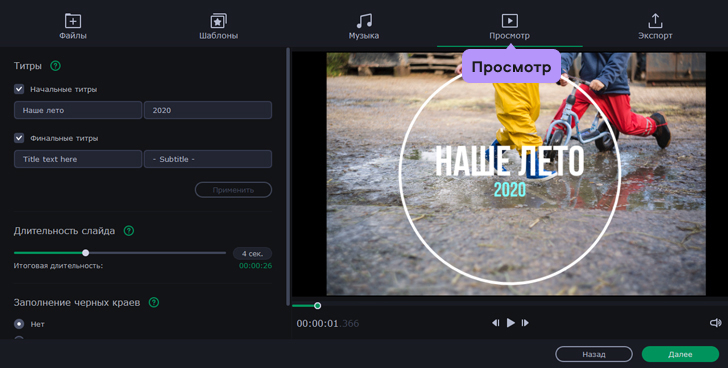
3.4 При необходимости через вкладку Просмотр можно добавить титры, которые появятся в начале и в конце слайд-шоу.
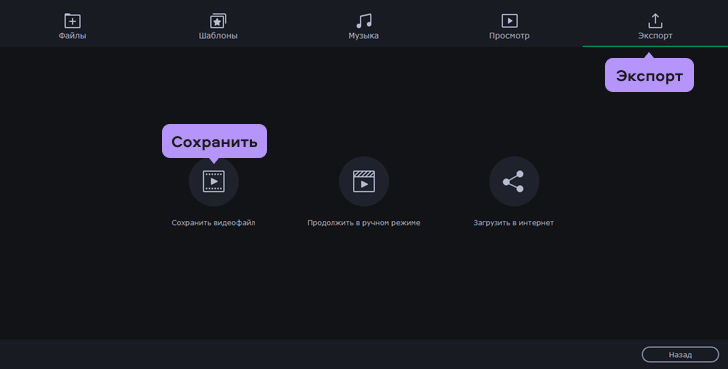
3.5 Следующий шаг – сохранение полученного клипа, для чего следует открыть вкладку Экспорт .
Как создать слайд-шоу вручную:
3.1 После выбора этой опции необходимо загрузить в программу картинки и музыку, с которыми вы будете работать.
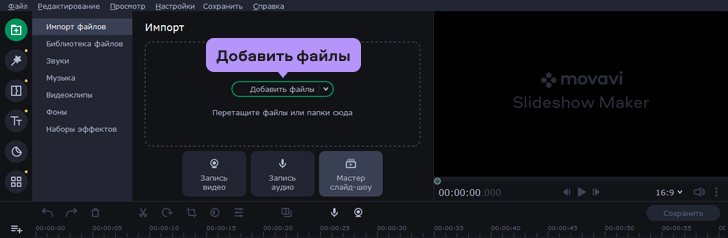
3.2 Фото следует вручную расставить в том порядке, в котором они будут демонстрироваться в слайд-шоу.
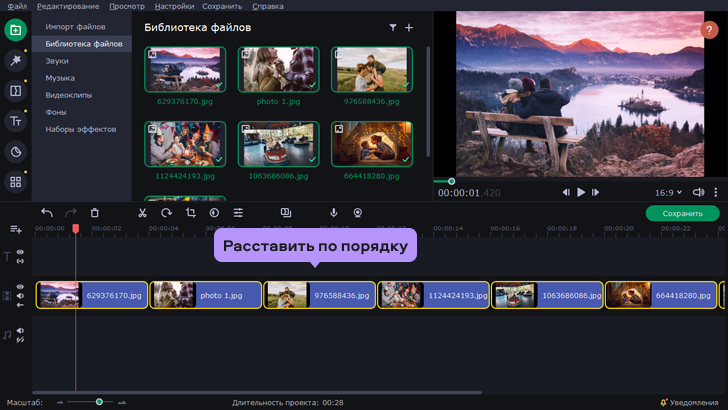
3.3 Между фотографиями для плавного перехода от снимка к снимку и для создания впечатления динамичности рекомендуется добавить переходы, которые можно выбрать во вкладке Переходы.
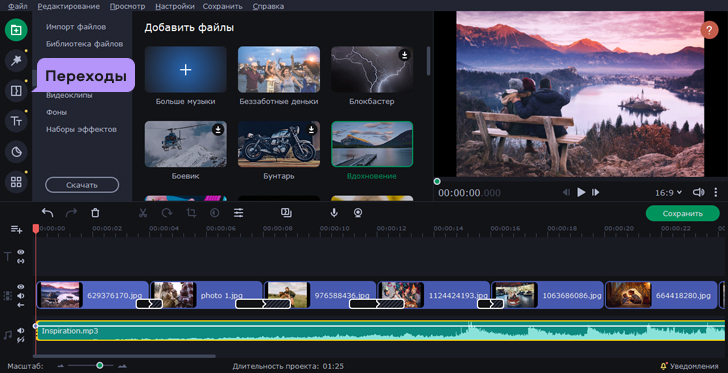
3.4 Теперь нужно выбрать саундтрек, для чего переходим во вкладку Добавить файлы и загружаем музыку с компьютера. Можно также воспользоваться медиабиблиотекой, которая есть в программе.
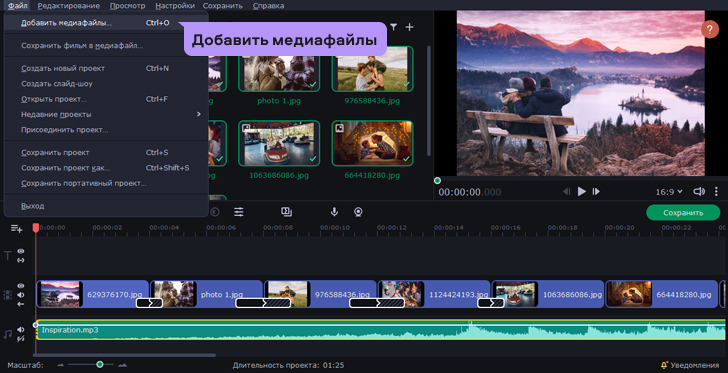
3.5 Титры можно выбрать в соответствующей вкладке, перетащив шаблон на конкретную фотографию. Внутри шаблона можно набрать любой текст и изменить цвет и размер шрифта.
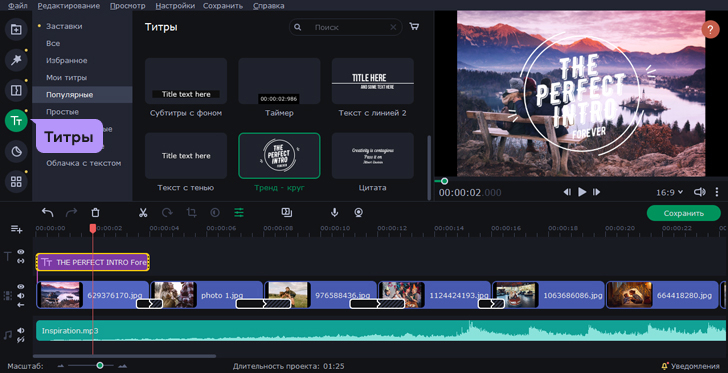
3.6 Сохраняем полученный клип.
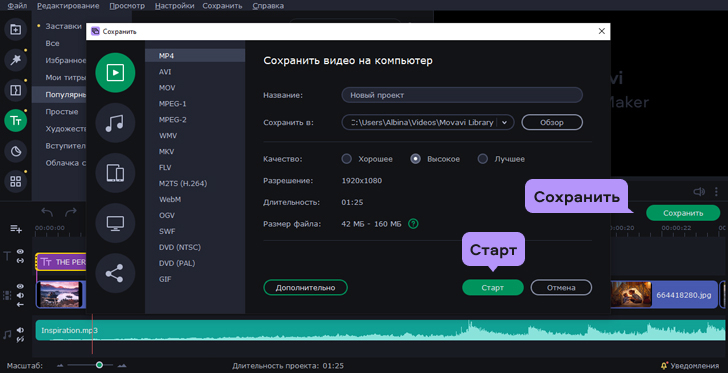
4. После выбора опции Сохранить файл открывается вкладка, в которой необходимо выбрать вариант экспорта слайд-шоу на компьютер.
PowerPoint
Эта программа является частью операционной системы Windows, поэтому есть на компьютере у многих пользователей. Хороший вариант для тех, кто хочет быстро и самостоятельно создать простое слайд-шоу с музыкой без дополнительных эффектов. Чтобы это сделать, придется потратить 10-15 минут и выполнить простые действия.
1. Подготовьте PowerPoint к работе
Откройте либо скачайте и установите PowerPoint.
2. Выберите шаблон
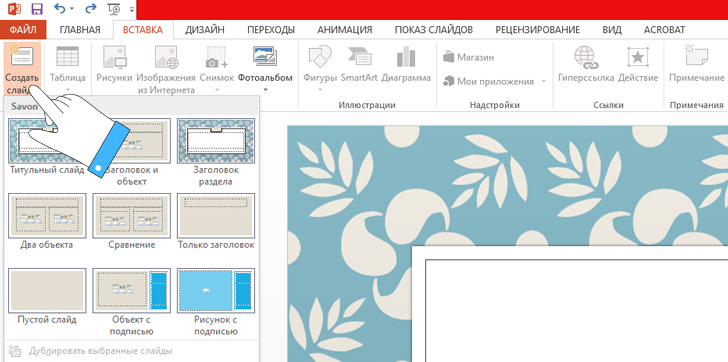
Выберите вкладку Создать слайд , где можно определиться с форматом. Программа позволяет оформить в текстовом варианте титульный лист с заголовком и подзаголовком либо пропустить определенные этапы и перейти сразу к загрузке фото. Для упрощения задачи можно выбрать готовый шаблон.
3. Соедините слайды
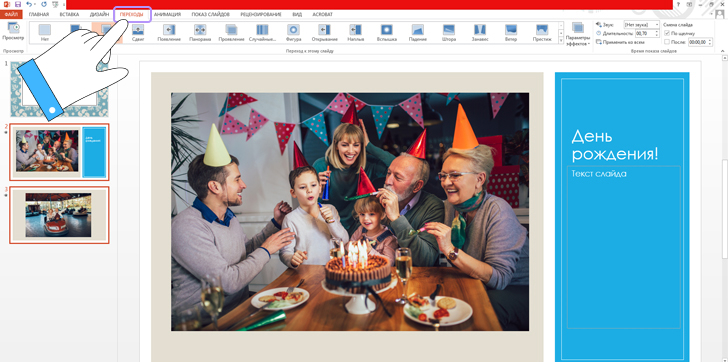
Каждый слайд оформляется отдельно, поэтому их нужно соединить вместе для демонстрации, добавив плавность смены кадров. Сделать это можно во вкладке Переходы.
4. Добавьте музыку
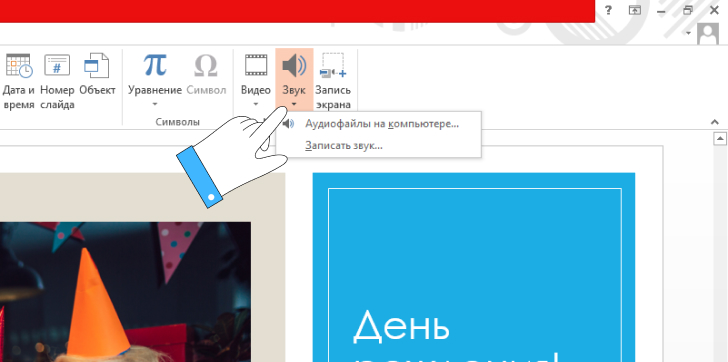
Последний штрих – добавление музыкального сопровождения. Для этого во вкладке Вставки нужно выбрать опцию Звук и загрузить файл. Особенность программы – возможность записать звуковую дорожку через микрофон и добавить ее к клипу.
5. Сохраните результат
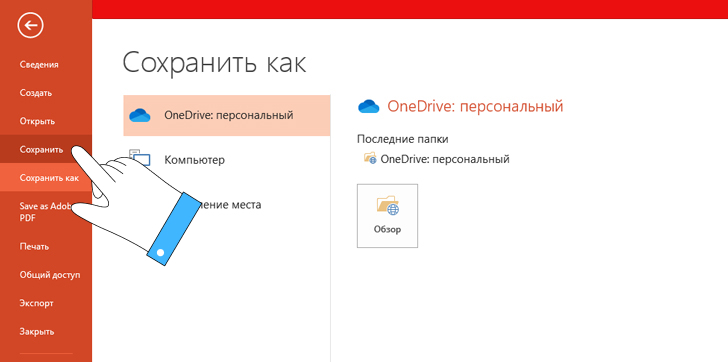
Во вкладке Файл нужно выбрать пункт Сохранить и указать папку, где будет находиться ваше крутое слайд-шоу.
Как создать слайд-шоу онлайн
Если у вас нет времени или желания скачивать дополнительные программы на ПК из интернета, воспользуйтесь лучше онлайн-инструментами. Часто они имеют все те же функции, что и десктопные приложения. Наше любимое браузерное приложение для создания слайд-шоу – бесплатный конструктор Fastreel.
В этом онлайн-инструменте можно не только создавать клипы из фотографий, но и выполнять простую редактуру снимков и видео. Например, кадрировать или зацикливать слайд-шоу. Также программа позволяет наложить субтитры и музыку, выбрав трек из библиотеки Fastreel либо добавив его с любого носителя. Работать с этой программой очень легко и удобно, она – настоящая палочка-выручалочка для тех, кто хочет быстро создать слайд-шоу в режиме онлайн. Для этого необходимо выполнить несколько простых действий.
1. Импортируйте снимки в программу
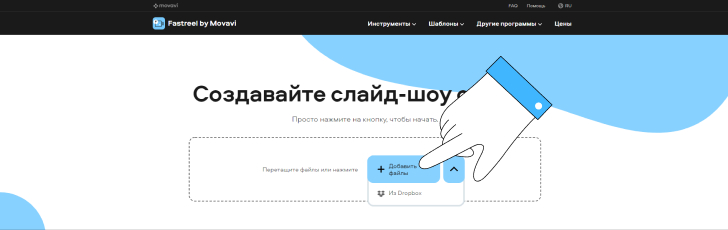
Загрузите фото, используя кнопку Добавить файл . Источником для загрузки снимков может служить как память устройства, так и Dropbox. Добавлять нужно сразу столько снимков, сколько будете использовать в своем слайд-шоу. Для этого их необходимо выделить мышью и лишь потом нажать кнопку Открыть . Слайд-шоу программа создаст автоматически, с тем порядком фотографий, в котором они были выделены и загружены на сайт. Процесс может занять несколько минут.
2. Создайте музыкальный фон
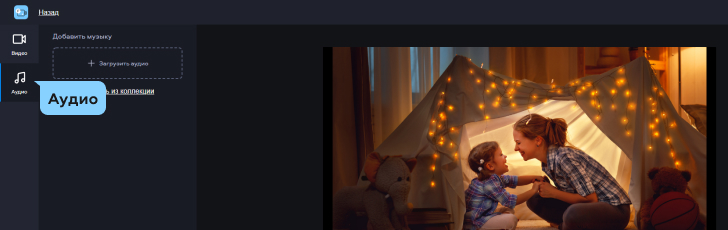
К готовому клипу следует добавить саундтрек, для чего необходимо открыть вкладку Аудио и загрузить подходящий файл с компьютера. В качестве альтернативы можно воспользоваться опцией Выбрать из коллекции и дополнить клип звуковой дорожкой из библиотеки Fastreel.
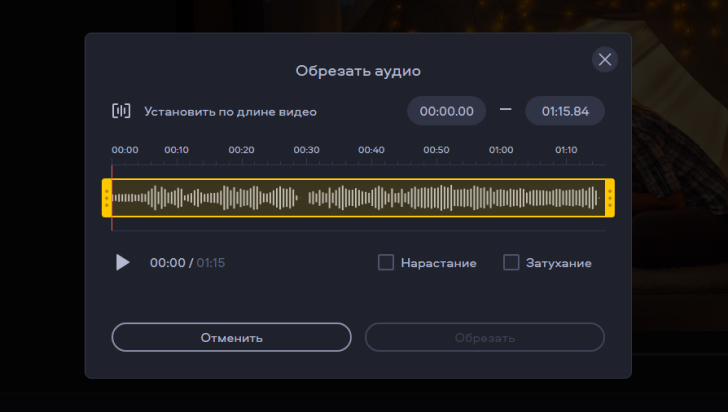
3. Отредактируйте аудио
При необходимости аудио можно обрезать, чтобы продолжительность трека соответствовала длительности слайд-шоу, а также отрегулировать уровень громкости.
4. Получите результат
Готовое слайд-шоу можно просмотреть онлайн, а потом сохранить.
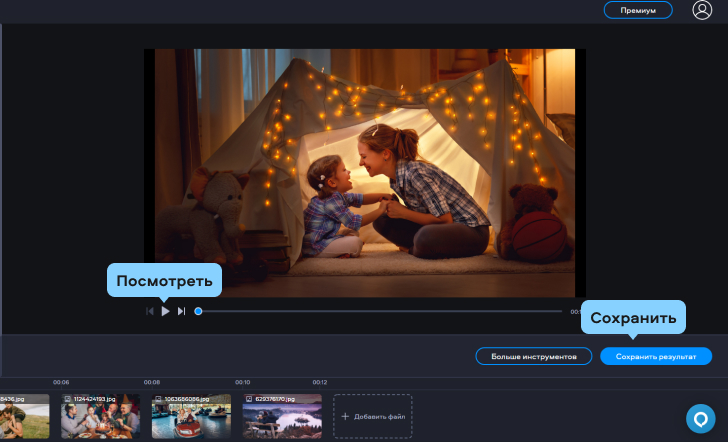
Стоит учесть, что на слайдах в бесплатной версии будет проставлен логотип программы Fastreel. Его можно убрать, если зарегистрироваться на сайте и оплатить премиум-версию для разового создания клипа либо выбрать подписку на месяц.
Создание слайд-шоу на смартфоне
Если компьютера под рукой нет, отличное слайд-шоу можно создать и на смартфоне. Для iPhone мы рекомендуем приложение Scoompa Slideshow Maker, а для телефоном на базе Android – Scoompa Video. Читайте ниже, как создать слайд-шоу из фотографий в обоих инструментах.
На iPhone – Scoompa Slideshow Maker
С помощью этого приложения можно создавать красивые слайд-шоу, дополняя видеоряд яркими эффектами. В коллекции редактора насчитывается более 70 эффектов – и пользоваться ими очень просто. От стильного клипа из фотографий с музыкальным сопровождением владельцев iPhone отделяет всего 5 шагов:
1. Скачайте и установите Scoompa Slideshow Maker в Apple Store.
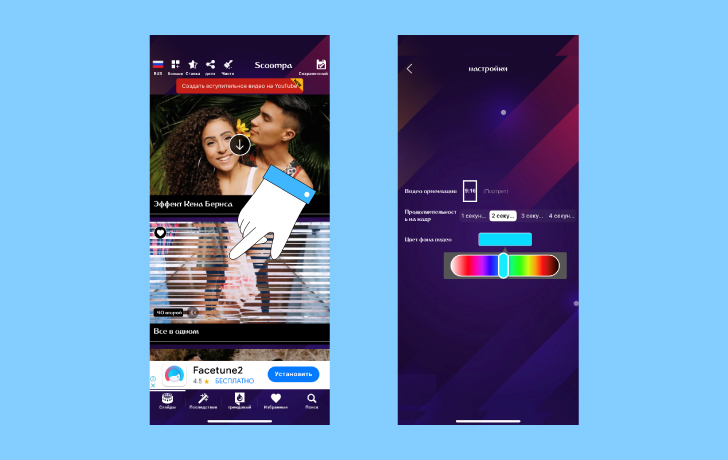
2. Выберите шаблон с переходами и эффектами, которые вам нравятся.
3. Настройте шаблон: выберите вертикальную или горизонтальную ориентацию, цвет фона, продолжительность показа каждой фотографии. Нажмите Сделано.
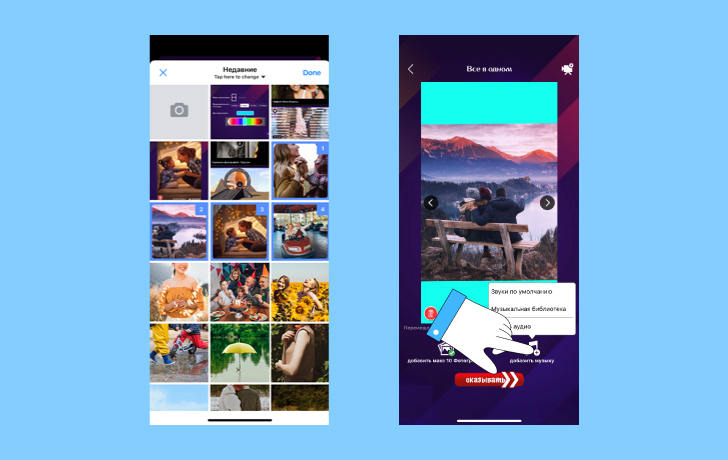
4. Нажмите Добавить фото, выберите нужные вам снимки в галерее и кликните Далее.
5. Нажмите Добавить музыку и выберите подходящий саундрек в вашем телефоне или встроенной библиотеке Scoompa. Вы также можете записать свой голос и добавить его к видеоклипу вместо музыки.
5. Сохраните слайд-шоу на устройстве или поделитесь им с друзьями.
На Android – Scoompa Video
Для тех, кто пользуется мобильными устройствами на базе ОС Android, разработано приложение Scoompa Video, которое позволяет быстро создать слайд-шоу с музыкой. Пошагово это выглядит следующим образом:
1. Необходимо скачать в Google Play Market и установить на телефоне приложение Scoompa Video, что займет меньше минуты.
2. В открывшемся окне загрузить фотографии, которые будут использоваться при создании слайд-шоу, в порядке их демонстрации.
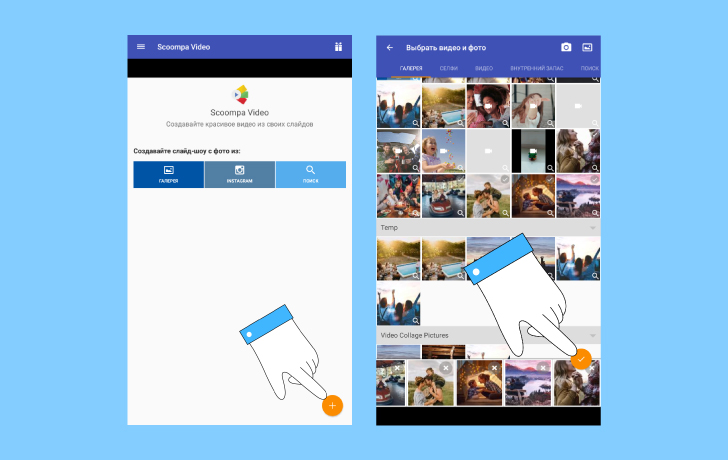
3. Дополнить клип звуковым треком, который можно загрузить с мобильного устройства либо выбрать в медиабиблиотеке приложения.
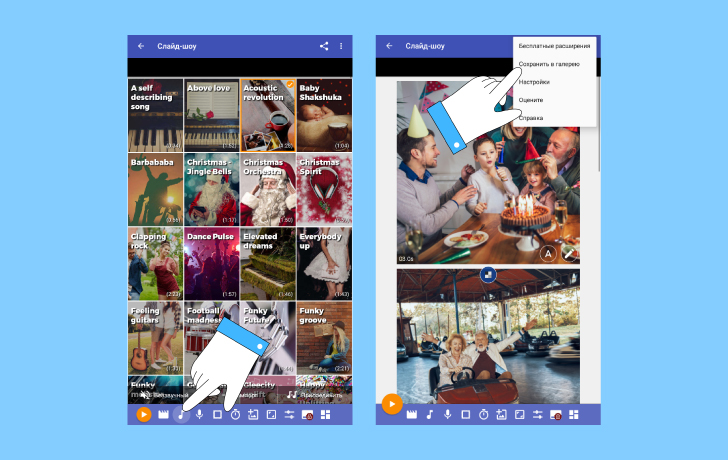
4. Сохранить слайд-шоу на мобильное устройство.
Как видите, создавать красочные музыкальные слайд-шоу с надписями, эффектами, яркими стикерами и художественными переходами очень легко. А использовать такие видеоклипы можно тысячами разных способов. Они помогут разнообразить вашу ленту в социальных сетях, станут отличной заменой «Голубому огоньку» на Новый год и эффектной альтернативой рабочей презентации. Выбирайте наиболее удобный для вас инструмент, чтобы создавать эффектные клипы из фотографий для любых своих целей – личных или профессиональных.
Полное руководство по созданию прекрасных слайд-шоу в Google Фото
Давайте будем честными, слайд-шоу необходимы для вашей школы или работы. Это упрощает работу, когда нам нужно представить много картинок, объясняя их. А если вам лень скачивать приложение для создания слайд-шоу, вы можете воспользоваться Google Фото. Да, вы правильно прочитали. Ты можешь сделать Слайд-шоу Google Фото. Впечатляет, что у простой медиатеки есть и другие функции. Далее мы объясним, как сделать слайд-шоу в Google Фото, а также несколько советов, которые необходимо помнить при использовании Google Фото. Продолжайте читать до конца этого поста.

- Часть 1: Как сделать слайд-шоу с Google Фото
- Часть 2. Лучшая альтернатива Google Фото
- Часть 3. Настройки слайд-шоу Google Фото, которые вы должны знать
- Часть 4. Часто задаваемые вопросы о Google Photo Slideshow
Часть 1. Как сделать слайд-шоу с Google Фото
Существует два способа создания слайд-шоу с помощью Google Фото: на мобильном телефоне или в браузере. Но на этот раз мы сделаем слайд-шоу в Google Фото, используя наши мобильные телефоны, iPhone и Android.
Вот как сделать слайд-шоу с помощью Google Фото. Прочитайте простые шаги ниже.
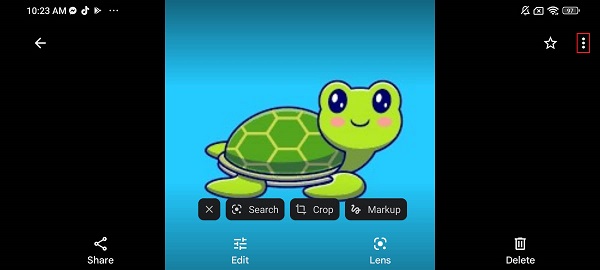
Если вы используете iPhone, сначала загрузите приложение, так как оно уже загружено на Android. Откройте приложение, выберите альбом или создайте его, если альбома нет. Создание слайд-шоу с фотоальбомом дает вам возможность управлять расположением фотографий, которые будут отображаться в слайд-шоу.
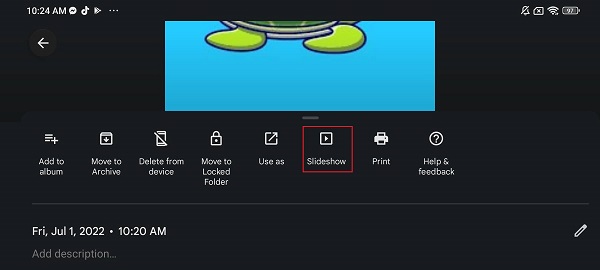
После создания или выбора альбома, который вы будете использовать для создания простого слайд-шоу, нажмите кнопку Три точки меню. В указанном меню нажмите слайд-шоу чтобы начать просмотр слайд-шоу.
Слайд-шоу начнется автоматически, и фотографии будут отображаться в течение 5 секунд, прежде чем переключиться на следующую. Чтобы приостановить слайд-шоу, просто коснитесь экрана. Слайд-шоу нельзя сохранить как видео.
Вот и все. К сожалению, слайд-шоу, сделанные с помощью Google Фото, блеклые. Вы не имеете над ним контроля. Здесь нет параметров редактирования и добавления эффектов, фильтров или фоновой музыки. Вы не можете сохранить или поделиться им в своих учетных записях в социальных сетях. Это лучше всего подходит только для простого просмотра ваших фотографий. Не волнуйтесь. В следующем разделе мы предложим фантастический инструмент, который поможет вам создавать отличные слайд-шоу.
Часть 2. Лучшая альтернатива Google Фото
Google Фото может не дать вам желаемого результата с точки зрения создания слайд-шоу. Но вот вам хорошая вещь: я порекомендую инструмент, который поможет вам сделать слайд-шоу лучше, чем Google Фото. Видео конвертер Ultimate настольная программа, достойная вашего времени. Создать слайд-шоу с помощью этого инструмента не составит труда. Благодаря функции MV вы получаете инструменты, которые сделают ваши слайд-шоу, фильмы и музыкальные клипы идеальными. Особенности; применяя различные темы, фильтры, эффекты, водяные знаки, фоновую музыку и многое другое. Более того, эта программа бесплатна для загрузки и идеально подходит как для начинающих, так и для профессиональных пользователей.
- * Поддерживает различные форматы аудио- и видеофайлов (MP3, WAV, AC3, MP4, MOV, AVI)
- * Доступно на устройствах Windows и Mac
- * Поддерживает видео с высоким разрешением до 4K HD
- * Поддерживает пакетное преобразование файлов
- * Дополнительные функции Toolbox (усилитель громкости, синхронизация аудио, ротатор видео и т. д.)
Следуйте этому пошаговому руководству по созданию слайд-шоу, как в Google Фото, с помощью этого надежного программного обеспечения для настольных ПК.
Первое, что нужно сделать, это нажать кнопку Скачать кнопку выше, чтобы получить программу. Запустите установщик и дождитесь успешного завершения процесса. Программа откроется сразу. Использовать MV функция для начала сделать слайд-шоу.
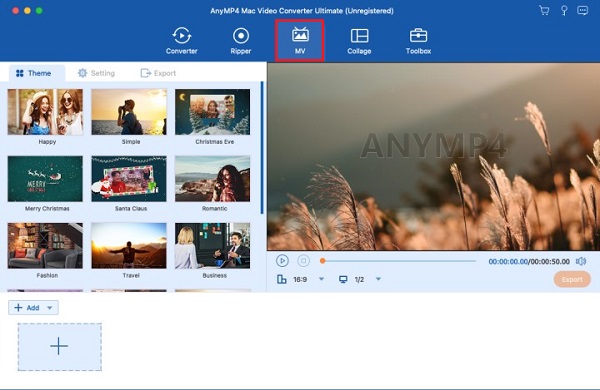
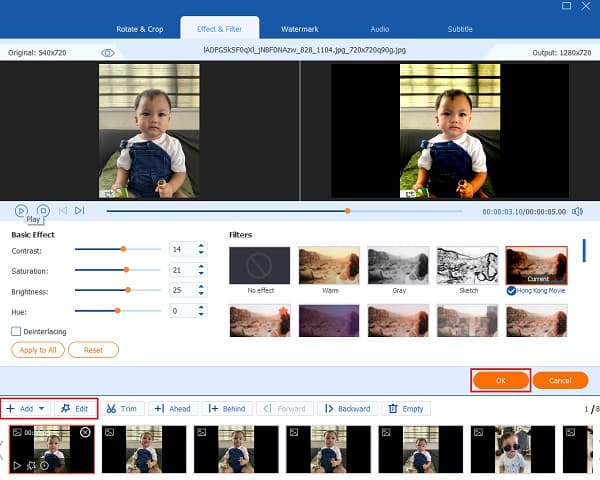
На MV Вкладка — это шаблоны с подходящими темами для разных событий и праздников, которые вы можете использовать для слайд-шоу. Нажмите на + Добавить Кнопка для добавления изображений и видео в программу для слайд-шоу. После добавления медиафайлов вы можете нажать Редактировать кнопку, чтобы изменить ваши медиафайлы, применяя эффекты и фильтры, водяные знаки, изменяя ориентацию и многое другое. Нажмите на OK чтобы применить изменения.
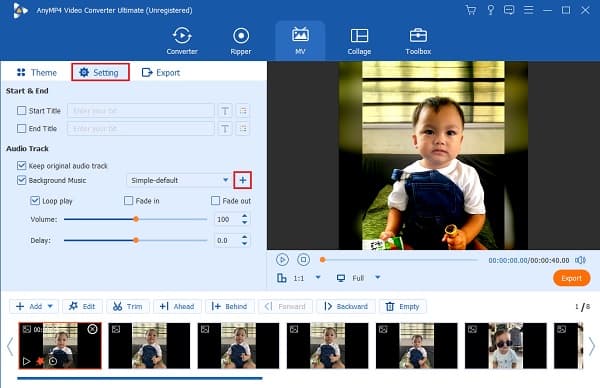
Зайдем настройка вкладку и измените фоновую музыку слайд-шоу, добавив музыку по своему вкусу. Нажмите на Дополнительная кнопку подписи и поиск музыкальных файлов на вашем компьютере, которые вы будете использовать в качестве фоновой музыки.
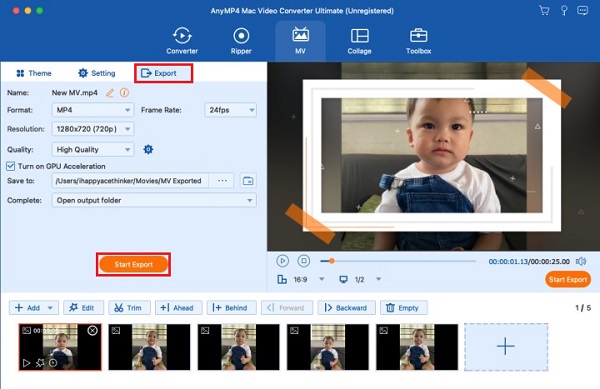
Наконец, перейдите к Экспортировать вкладка Выберите выходной каталог файла, в котором вы хотите сохранить слайд-шоу на своем компьютере, чтобы вы могли быстро найти файл. Нажмите Начать экспорт чтобы начать экспорт слайд-шоу. Подождите, пока процесс завершится, прежде чем выйти из фото видео производитель.
Часть 3. Настройки слайд-шоу Google Фото, которые вы должны знать
Вот несколько советов, которые вы всегда должны учитывать при настройке слайд-шоу в Google Фото.
- * Чтобы ваши слайд-шоу выглядели презентабельно, вы должны скомпилировать и использовать фотографии с одинаковой ориентацией, все портретные и альбомные фотографии, а не смешанные фотографии.
- * Вы должны загружать медиафайлы в Google Фото в том же формате.
- * Вы можете использовать панель поиска и ввести несколько ключевых слов, чтобы быстро найти похожие фотографии.
- * Синхронизируйте свои медиафайлы с Google Фото, чтобы не пропустить ни одной фотографии для слайд-шоу.
- * Вы можете использовать Google Lens, чтобы получить информацию о своих фотографиях, такую как объекты, тексты, люди и местоположение.
- * Обновите хранилище Google Фото, чтобы хранить больше изображений и видео.
Часть 4. Часто задаваемые вопросы о слайд-шоу Google Фото
Как добавить музыку в слайд-шоу Google Фото?
Есть способ сделать слайд-шоу с музыкой в Google Фото. Вот как вы это делаете.
Откройте Google Фото . Затем выберите изображения, которые вы будете включать в слайд-шоу.
После выбора фотографий коснитесь значка Дополнительная значок, затем выберите Кино .
Будет создано видео слайд-шоу. Вы можете настроить продолжительность каждой фотографии и добавить больше изображений, если хотите.
Google Фото выбирает музыку автоматически, но вы можете изменить ее. Есть три варианта на выбор; Моя музыка , Тема Музыка , и Нет музыки .
Когда закончите, коснитесь Save. для сохранения слайд-шоу на вашем устройстве.
Сколько изображений можно включить в слайд-шоу с помощью Google Фото?
Google Фото позволяет размещать до 50 файлов на слайд-шоу видео. Это может быть и фото, и видео, и то и другое. Вот почему всякий раз, когда вам нужно сделать слайд-шоу из более чем 50 медиафайлов, всегда используйте Видео конвертер Ultimate.
Есть ли другое приложение от Google, которое может делать слайд-шоу бесплатно?
Да, есть. Вы можете использовать Google Slides, основным назначением которого является создание слайд-шоу для презентаций, лекций, деловых предложений, школьных отчетов и т. д. Это приложение доступно на всех платформах.
Заключение
Слайд-шоу Google Фото отлично подходят для людей, которым нужно всего лишь сделать простое слайд-шоу за считанные секунды. Однако в этом инструменте не так много вариантов настройки. Мы настоятельно рекомендуем вам использовать специальную программу для создания слайд-шоу, например Видео конвертер Ultimate. С помощью этого инструмента вы можете эффективно создавать удивительные и уникальные слайд-шоу бесплатно без ущерба для качества. Действительно надежная программа для всех.
Что вы думаете об этом посте.
Рейтинг: 4.8/5 (382 голосов)
Вот как создать слайд-шоу на iPhone, используя самые эффективные методы. Эти три метода, несомненно, помогут вам стать экспертом в создании слайд-шоу.
Подробный обзор создателя слайд-шоу Canva. Все, что вы хотите знать об этом успешном онлайн-инструменте для начинающих дизайнеров, можно найти в этом обзорном посте.
Просмотрите этот пост и узнайте, как создавать слайд-шоу с помощью практичных, но невероятных программ. Выполните эту работу и станьте искусным в создании слайд-шоу.
Ищете способ сделать слайд-шоу PowerPoint с музыкой? В этой статье представлена вся необходимая информация и подробные инструкции о том, как это сделать.