Перемещение выделенного фрагмента с клавиатуры, а не мышью
Странно, но нигде не могу найти ответа на детский вопрос: какое сочетание клавиш позволяет в Word перемещать выделенный фрагмент текста взад-вперёд по строкам с шагом в одно слово? Даже как-то стыдно и спрашивать…
Вообще-то при любой, даже не особо серьёзной, работе с корректурой нормальный белый человек (не говоря уже о профессиональном редакторе) вынужден эту операцию повторять регулярно, особенно если приходится иметь дело не с собственными, а с чужими гранками. Да хоть и с собственными, если речь о маркетинговом тексте… Однако странно: для перемещения абзацев комбинация есть (хотя это более высокий уровень иерархии элементов документа, и, соответственно, куда более редкая операция), а чтобы, не хватаясь за мышь, сдвинуть выделенный фрагмент на 2–10 слов вправо-влево — не нахожу.
2 Ответ от Вождь 21.01.2012 17:00:17
Re: Перемещение выделенного фрагмента с клавиатуры, а не мышью
Одной клавишей не получится. В Word есть универсальная команда MoveText (клавиша F2) — перемещение выбранного фрагмента в указанное место минуя буфер. Работает в несколько приемов: выбираем текст > F2 > двигаем курсор в место вставки > Enter. Если надо выйти из режима жмем ESC. А для движения курсора Word предоставляет широкие возможности.
Макросы под заказ и готовый пакет — mtdmacro.ru
3 Ответ от Brains 21.01.2012 17:09:59
Re: Перемещение выделенного фрагмента с клавиатуры, а не мышью
Вождь пишет:
В Word есть универсальная команда MoveText (клавиша F2)…
Господи, кошмар какой! Любопытно, с какого года она там есть? Представления о пользовательском интерфейсе у того, кто такое изобрёл, были дремучими даже по временам DOS…
Спасибо, но это страшно. Мышью и то будет удобнее и производительнее, хотя извращение это.
4 Ответ от Вождь 21.01.2012 17:24:37
Re: Перемещение выделенного фрагмента с клавиатуры, а не мышью
Brains пишет:
В Word 2003 точно есть Работа через F2 прекрасно пишется в макрос, в комбинации с перемещением, хоть на одно слово, хоть куда угодно. К макросу и привязывайтесь клавишей.
Макросы под заказ и готовый пакет — mtdmacro.ru
5 Ответ от Brains 21.01.2012 17:32:00
Re: Перемещение выделенного фрагмента с клавиатуры, а не мышью
Не знаю; я не программист, поэтому слабо себе представляю, как это такое бы могло работать.
У меня выделен фрагмент текста; и… дальше что? Как выполняется цепочка на слово влево — на слово влево — на слово влево — на слово влево — на слово влево — ой, ошибочка, теперь на слово вправо?
6 Ответ от Вождь 21.01.2012 17:47:00
Re: Перемещение выделенного фрагмента с клавиатуры, а не мышью
Пошагово:
1. Выбираем фрагмент
2. Запись макроса: начать (запоминаем имя)
3. F2
4. Ctrl+Left > Ctrl+Left (к предыдущему слову)
или
Ctrl+Right > Ctrl+Right (к следующему слову)
5. Enter
6. Запись макроса: остановить
7. В настройках Word привязываем макрос к клавишам
Макросы под заказ и готовый пакет — mtdmacro.ru
7 Ответ от Brains 21.01.2012 17:52:17
Re: Перемещение выделенного фрагмента с клавиатуры, а не мышью
Спасибо! Любопытно, я попробую и потом отпишусь. Особенно интересно, как при этом программа станет обходиться с пробельным материалом на стыке со знаками препинания и в прочих подобных случаях.
Хотя всё-таки в голове не укладывается, чем они там в Microsoft думают, раз такие банальные вещи пользователь должен допиливать самостоятельно.
8 Ответ от Brains 21.01.2012 22:13:45
Re: Перемещение выделенного фрагмента с клавиатуры, а не мышью
Что-то не выходит. Перемещается только курсор.
9 Ответ от Вождь 21.01.2012 23:23:45
Re: Перемещение выделенного фрагмента с клавиатуры, а не мышью
Что не выходит? Во время записи макроса делаются те же операции, что и в жизни. Наловчитесь перемещать без макроса: выбрали > F2 > поставили курсор в место вставки > Enter. Потом, то же надо сделать во время записи.
Макросы под заказ и готовый пакет — mtdmacro.ru
10 Ответ от Alex_Gur 23.01.2012 08:59:20
Re: Перемещение выделенного фрагмента с клавиатуры, а не мышью
Brains пишет:
Что-то не выходит. Перемещается только курсор.
Наверно, вы перед записью макроса не выделили текст.
Удобной и приятной работы в Word!
Перевести спасибо на Яндекс кошелёк — 41001162202962; на WebMoney — R581830807057.
11 Ответ от Alex_Gur 23.01.2012 09:05:25
Re: Перемещение выделенного фрагмента с клавиатуры, а не мышью
Для перемещения выделенного фрагмента вправо у меня получилось примерно так:
Sub MoveTextToRight()
‘
‘ Макрос — Перемещение выделенного фрагмента вправо
‘
WordBasic.MoveText
Selection.MoveRight Unit:=wdWord, Count:=2
WordBasic.OK
End Sub
Удобной и приятной работы в Word!
Перевести спасибо на Яндекс кошелёк — 41001162202962; на WebMoney — R581830807057.
12 Ответ от Alex_Gur 23.01.2012 09:09:25
Re: Перемещение выделенного фрагмента с клавиатуры, а не мышью
А вот какой макрос получился для перемещения выделенного фрагмента влево:
Sub MoveTextToLeft()
‘
‘ Макрос — Перемещение выделенного фрагмента влево
‘
WordBasic.MoveText
Selection.MoveLeft Unit:=wdWord, Count:=2
WordBasic.OK
End Sub
Удобной и приятной работы в Word!
Перевести спасибо на Яндекс кошелёк — 41001162202962; на WebMoney — R581830807057.
13 Ответ от Brains 23.01.2012 12:10:04
Re: Перемещение выделенного фрагмента с клавиатуры, а не мышью
Вождь пишет:
Наловчитесь перемещать без макроса: выбрали > F2 > поставили курсор в место вставки > Enter.
Да это-то несложно; идиотизм, конечно, но простой. Главное, что при такого рода перемещении выделение зачем-то сбрасывается, то есть изобретал этот способ явно программист, а о пользовательском тестировании никто, как водится, и не думал.
С макросом получается хуже. Во-первых, тут нужен навык и ещё более желательно — понимание синтаксиса языка, которым макрос написан. Можно и без этого, только времени в результате потратишь немногим меньше, чем на изучение языка и приобретение навыка.
С ходу, с наскока, получается вот такая белиберда:
Sub Move_selection_right()
‘
‘ Move_selection_right Ìàêðîñ
‘
‘
Application.Move Left:=12, Top:=24
Selection.MoveRight Unit:=wdWord, Count:=2
Selection.MoveLeft Unit:=wdWord, Count:=1, Extend:=wdExtend
End Sub
Замечательно! Теперь я могу последовательно выделять слова. Сами слова будут оставаться на месте.
Как в Word передвинуть отдельный текст вправо?
Ну или если нужно просто расположить его правее, то опять же выделить его и отодвинуть вправо левую его границу..
Остальные ответы
Воспользуйся клавой Tab
в ворде сверху, под панелью со всеми кнопками есть полоса с циферками, и на ней такие бегунки изображены. Так вот, необходимо выделить нужный текст и подвинуть левый бегунок. А там принцип поймете.
Вкладка Формат Абзац положение ткста по правому краю и нажать ок.
как поднять текст вверх
как двигать знаю, но что-то в настройках, текст отодвигается при одном нажатии либо вправо, либо влево. Нужно это исправить
Похожие вопросы
Ваш браузер устарел
Мы постоянно добавляем новый функционал в основной интерфейс проекта. К сожалению, старые браузеры не в состоянии качественно работать с современными программными продуктами. Для корректной работы используйте последние версии браузеров Chrome, Mozilla Firefox, Opera, Microsoft Edge или установите браузер Atom.
Excel works!

Как правильно выровнять в Excel текст в ячейке?
Декабрь 6, 2015 / Написал Admin / No Comments
Как и в любом визуальном редакторе данных от Microsoft в Excel можно и нужно выравнивать данные под нужные условия. В зависимости от ваших задач вы можете задать принудительное выравнивание или установить автоматические возможности выравнивания. Как правильно выровнять в Excel текст вы сможете прочитать далее:

Общие понятия. Выровнять в Excel
Команды выравнивания доступны на ленте действий Главная — раздел Выравнивание

Или выбрав раздел Формат ячеек, горячая клавиша ctrl+1 (или кликнув правой кнопкой мыши и выбрав Формат ячеек)
Откроется окно, как на первой картинке, подробнее о доступных возможностях.
Выровнять в Excel. По центру, слева, справа
В разделе Выравнивание по горизонтали, чтобы текст начинался от правого или левого края, следует активировать команды соответственно «По правому краю» и «По левому краю». Если необходимо симметрично центрировать содержимое строк, то применяется кнопка «По центру».
Вы можете выбрать величину отступа текст. Выстраивая значения по левому краю, вы можете задать конкретную величину отступа от края (изначально она всегда равна 0). Каждая добавленная единица сдвигает текст на один шаг вправо. Ширина смещения ориентировочно равняется заглавной «Х»
С заполнением
Интересная опция. Выбрав «С заполнением», вы сможете дублировать прописанное в ячейках значение, чтобы столбец полностью был наполнен по ширине. Допустим, что вам необходимо заполнить всю ячейку значением 0. В случае изменения ширины ячейки количество нулей должно увеличится. Эта функция как раз для этого. Дело в том, что, как и прочие опции, формат «С заполнением» меняет сугубо внешнее отображение ячейки, а не сохраняемые данные внутри нее. Символы дублируются по всему диапазону без пробелов между областями.
Два существенных плюса.
Первый – Excel автоматом подгонит количество знаков ячейки, если вам важны настройки ширины столбца.
Второй – символы легко можно размножить в полях сразу целого ряда смежных ячеек.

На примере на картинке в ячейку введено только число 1. При использовании данной функции получается такое отображение.
Формат по ширине
Подключив команду выравнивания «По ширине», вы добьетесь того, что надпись в выбранной ячейке не только уместится ровно по краям, но автоматически выровняется по левому, правому боку и в высоту.
По центру выделения
Подробно описано в отдельной статье. Отличная альтернатива объединению ячеек
Выравнивание по вертикали
Excel предлагает 4 вида вертикального форматирования значений: по верхней кромке, центру, нижнему краю, высоте.
Выравнивание по центру, нижнему и верхнему краю аналогичны таким же функциям для выравнивания по вертикали.
Команда «По высоте» — это аналог опции «По ширине», только здесь происходит выравнивание по верхним и нижним параметрам, а не с боку.
Вертикальное выравнивание, расположение текста
Галочка автоподбор ширины
Данное решение выручает тогда, когда нужно полностью уместить содержимое ячейки в определенном столбце. Команда чаще всего используется тогда, когда нет возможности настроить ширину столбца по содержимому, не испортив при этом соседние столбцы. Или когда не подходят остальные виды выравнивания (вертикальное, наклонное, перенос слов). Символы в ячейке будут сжиматься или увеличиваться в зависимости от изменений размеров столбца.
Перенос слов
Заполняя ячейку слишком длинной текстовой строкой, вы обнаружите, что Excel выводит надпись за границу ячейки, если соседние поля не заполнены. Чтобы вернуть текст в нужные пределы, отметьте галочкой квадратик «Переносить по словам» из блока «Отображение». Далее редактор самостоятельно подберет нужную высоту для заполняемого сегмента таблицы, и текст будет разбит на строки, не нарушающие заданных границ.
Ориентация
Предназначение раздела – располагать содержимое элементов таблицы под нужным градусом: сверху вниз, под прямым углом, по часовой, против часовой стрелки. Если высота строчки при этом не обозначена пользователем, Excel подбирает и выставляет ее самостоятельно.
Похожие статьи
- 12.03.2016Заглавные буквы в Excel. Работа с регистромPosted in Работа с текстом
- 19.04.2015Как вставить текст в Excel?Posted in Работа с текстом
- 18.03.2015Как разделить текст в Excel по столбцам?Posted in Excel, Работа с текстом
- 13.08.2015Как найти и удалить повторы и дубликаты в ExcelPosted in Работа с текстом, Работа с ячейками, Поиск
- 25.10.2015Автофильтр в Excel. Расширенный фильтрPosted in Excel, Работа с текстом, Работа с ячейками
- 15.08.2016Заменить точку на запятую в Excel. Разделитель в Excel, как поменять?Posted in Работа с текстом, Формулы
- 31.03.2015Выравнивание текста в Excel по центру. Как делать правильно?Posted in Работа с текстом
- 06.08.2015Автозаполнение ячеек в ExcelPosted in Работа с текстом, Работа с ячейками
Как в ворде сдвинуть текст вправо
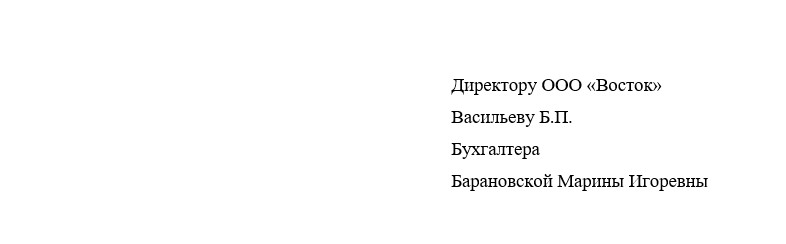
Я уже писал как сформировать «шапку» документа, используя фигуру с текстом . Если вам необходимо написать « шапку » документа и выровнять ее по любому краю или по ширине, то нужно выполнить следующие простые действия :
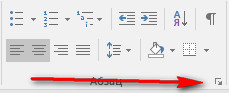
Пишем нашу « шапку », выделяем ее и заходим в параметры абзаца , где указываем нужный ( все зависит от длины предложений) отступ от левого края. У меня это 9 см.
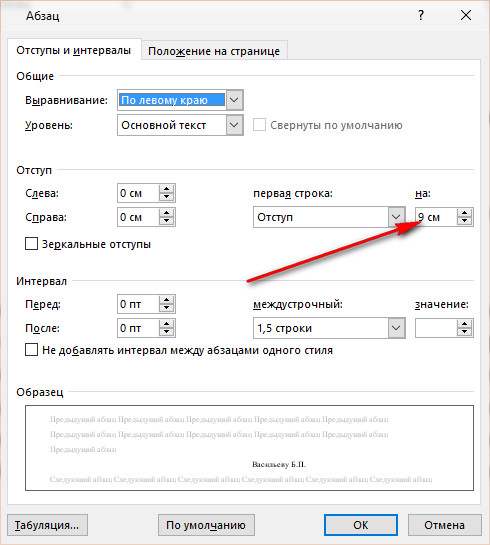
Вот и все. Следующую строку начинаем писать с обычным отступлением .