Загрузочная флешка Windows 10 на Mac

В этой инструкции подробно о том, как сделать загрузочную флешку Windows 10 на Mac OS X для последующей установки системы либо в Boot Camp (т.е. в отдельный раздел на Mac) либо на обычный ПК или ноутбук. Способов записи загрузочной флешки Windows в OS X не так и много (в отличие от Windows-систем), но те, что имеются, в принципе достаточны для того, чтобы выполнить задачу. Также может быть полезным руководство: Установка Windows 10 на Mac (2 способа).
Запись загрузочного USB с помощью Ассистент Boot Camp
В Mac OS X присутствует встроенная утилита, предназначенная для создания загрузочной флешки с Windows и последующей установки системы в отдельный раздел на жестком диске или SSD компьютера с последующей возможностью выбора Windows или OS X при загрузке.
Однако, загрузочная флешка с Windows 10, созданная таким образом, успешно работает не только для этой цели, но и для установки ОС на обычные ПК и ноутбуки, причем загрузиться с нее можно как в режиме Legacy (BIOS), так и UEFI — в обоих случаях все проходит успешно.
Подключите USB накопитель с емкостью не менее 8 Гб к вашему Macbook или iMac (а, возможно, и Mac Pro, мечтательно добавил автор). После чего начните набирать «Boot Camp» в поиске Spotlight, либо запустите «Ассистент Boot Camp» из «Программы» — «Утилиты».
В ассистенте Boot Camp выберите «Создать диск установки Windows 7 или новее». К сожалению, снять отметку «Загрузить последнее ПО поддержки Windows от Apple» (оно будет загружаться из Интернета и занимает не мало) не получится, даже если флешка вам нужна для установки на ПК и это ПО не нужно. Нажмите «Продолжить».


Останется только дождаться, когда будет завершено копирование файлов на накопитель, а также загрузка и установка ПО от Apple на тот же USB (в процессе могут запросить подтверждение и пароль пользователя OS X). По завершении вы можете использовать загрузочную флешку с Windows 10 практически на любом компьютере. Также вам покажут инструкцию, как загрузиться с этого накопителя на Mac (удерживать Option иди Alt при перезагрузке).
Загрузочная флешка UEFI с Windows 10 в Mac OS X
Есть еще один простой способ записи установочной флешки с Windows 10 на компьютере Mac, правда этот накопитель подойдет только для загрузки и установки на ПК и ноутбуках с поддержкой UEFI (и включенной загрузкой в режиме EFI). Впрочем, это могут почти все современные устройства, выпущенные в последние 3 года.
Для записи данным способом, также, как и в предыдущем случае нам потребуется сам накопитель и образ ISO, смонтированный в OS X (кликните по файлу образа дважды, и он смонтируется автоматически).
Флешку потребуется отформатировать в FAT32. Чтобы сделать это, запустите программу «Дисковая утилита» (с помощью поиска Spotlight или через Программы — Утилиты).
В дисковой утилите выберите слева подключенную флешку, а затем нажмите «Стереть». В качестве параметров форматирования используйте MS-DOS (FAT) и схему разделов Master Boot Record (и имя лучше задать на латинице, а не на русском). Нажмите «Стереть».
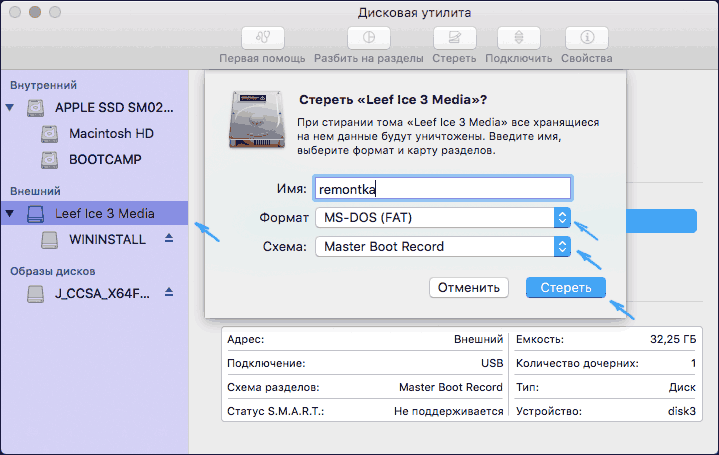
Последний шаг — просто скопировать все содержимое подключенного образа с Windows 10 на флешку. Но есть один нюанс: если пользоваться для этого Finder, то у многих возникает ошибка при копировании файла nlscoremig.dll и terminaservices-gateway-package-replacement.man с кодом ошибки 36. Решить проблему можно, копируя эти файлы по одному, но есть способ и проще — использовать Терминал OS X (запустите его так же, как запускали предыдущие утилиты).
В терминале введите команду cp -R путь_к_смонтированному_образу/ путь_к_флешке и нажмите Enter. Чтобы не писать и не угадывать эти пути, вы можете написать только первую часть команды в терминале (cp -R и пробел в конце), затем перетащить на окно терминала сначала диск с дистрибутивом Windows 10 (значок с рабочего стола), добавив к прописавшемуся автоматически пути слэш «/» и пробел (обязательно), а потом — флешку (здесь добавлять ничего не нужно).

Какая-либо строка прогресса не появится, просто нужно будет подождать, когда все файлы будут переписаны на флешку (это может занять до 20-30 минут на медленных USB накопителях), не закрывая Терминал, пока в нем снова не появится приглашение к вводу команд.

По завершении вы получите готовый установочный USB накопитель с Windows 10 (структура папок, которая должна получиться, показана на скриншоте выше), с которого можно либо установить ОС, либо использовать восстановление системы на компьютерах с UEFI.
А вдруг и это будет интересно:
- Лучшие бесплатные программы для Windows
- Как открыть Свойства системы Windows 11 и 10
- Как отключить или удалить Связь с телефоном в Windows 11 и 10
- Ошибка 0xc000001d при запуске игры или программы — как исправить?
- Ключ восстановления BitLocker в Windows — способы посмотреть
- User OOBE Broker — что это за процесс в Windows 11 и 10
- Windows 11
- Windows 10
- Android
- Загрузочная флешка
- Лечение вирусов
- Восстановление данных
- Установка с флешки
- Настройка роутера
- Всё про Windows
- В контакте
- Одноклассники
-
Алексей 13.06.2016 в 10:09
- Mich 03.03.2021 в 20:10
Установка Windows с помощью Boot Camp на Mac старой модели

С помощью приложения «Ассистент Boot Camp» можно установить Windows 10 на компьютер Mac с процессором Intel.
Для установки Windows на компьютерах Mac более ранних моделей требуется внешний накопитель USB. Для того чтобы узнать, требуется ли внешний накопитель USB для Вашего компьютера Mac, откройте раздел «Дополнительная информация» в статье службы поддержки Apple Установка Windows 10 на компьютере Mac с помощью приложения «Ассистент Boot Camp». На Mac новой модели, не требующей накопителя USB, следуйте инструкциям в разделе Установка Windows с помощью Boot Camp на Mac новой модели.
Что Вам нужно
- Клавиатура, а также мышь или трекпад из комплекта поставки Вашего Mac. (Если их нет, используйте клавиатуру и мышь USB.)
- Пустой внешний флеш-накопитель USB 2 емкостью не менее 16 ГБ, отформатированный как MS-DOS (FAT). Чтобы отформатировать внешний накопитель USB как MS-DOS (FAT), используйте приложение «Дисковая утилита», расположенное в папке /Программы/Утилиты. В Дисковой утилите выберите «Вид» > «Показывать все устройства», выберите накопитель USB в боковой панели, затем нажмите «Стереть» в панели инструментов. В диалоговом окне введите имя накопителя, выберите MS-DOS (FAT) из всплывающего меню «Формат», выберите «Master Boot Record» из всплывающего меню «Схема», затем нажмите «Стереть».
- Образ диска 64‑битной версии Windows 10 для полной установки (ISO‑файл) или другой установочный носитель. Вы можете загрузить образ диска Windows 10 (ISO‑файл) на веб-сайте Microsoft.
- Свободное место на загрузочном диске, причем места должно быть достаточно для установки. Для того чтобы узнать, сколько свободного места на диске потребуется, откройте статью службы поддержки Apple Установка Windows 10 на компьютере Mac с помощью приложения «Ассистент Boot Camp».
Прежде чем начать
Перед началом установки Windows обязательно создайте резервную копию важной информации.
Резервное копирование данных можно выполнить с помощью Time Machine или любым другим способом. Информация о резервном копировании данных приведена в статье Резервное копирование файлов с помощью Time Machine и Способы резервного копирования и защиты файлов.
Выполнение установки
Выполните следующие действия по порядку.
Шаг 1. Проверка наличия обновлений ПО
Установите все обновления macOS перед установкой Windows.
- Выполните вход на компьютер Mac в качестве администратора, завершите работу всех открытых приложений и сеансы всех остальных пользователей.
- Выберите меню Apple
 > «Системные настройки», нажмите «Общие»
  в боковом меню, затем справа нажмите «Обновление ПО». (Возможно, потребуется прокрутить вниз.)
 - Установите все доступные обновления macOS.
Если после установки обновления Ваш компьютер Mac перезагрузится, снова перейдите к разделу «Обновление ПО» для установки других обновлений.
Шаг 2. Подготовка компьютера Mac к установке ОС Windows
Ассистент Boot Camp помогает подготовить компьютер Mac путем создания нового раздела для Windows под названием BOOTCAMP и загрузки программного обеспечения для поддержки Boot Camp.
Важно! Если у Вас ноутбук Mac, то, прежде чем продолжить, подключите его к источнику питания.
- Подключите внешний накопитель USB или вставьте флеш-накопитель в разъем USB компьютера Mac и не отключайте или, соответственно, не вынимайте его во время установки Windows и ПО поддержки Windows.
- На компьютере Mac откройте Ассистент Boot Camp , расположенный в папке /Программы/Утилиты.
- В разделе «Введение» нажмите «Продолжить». Система будет проверена на наличие свободного места. Прошлые моментальные копии Time Machine и кэшированные файлы iCloud будут удалены, чтобы освободить место для Boot Camp. Этот процесс может занять некоторое время (чтобы пропустить этот шаг, нажмите кнопку «Остановить»).
- На экране выбора задач выберите все задачи и нажмите «Продолжить».
- На шаге «Создание загрузочного USB‑диска для установки Windows» выберите ISO-образ Windows, выберите накопитель USB, затем нажмите «Продолжить». Файлы Windows будут скопированы на накопитель USB. Этот процесс может занять некоторое время (чтобы прервать процесс, нажмите кнопку «Остановить»).
- На шаге «Создать раздел для Windows» укажите размер раздела с помощью бегунка между разделами macOS и Windows. При наличии нескольких встроенных жестких дисков можно выбрать диск, отличный от диска установки macOS, и создать на нем раздел, предназначенный только для Windows.
Важно! Изменить размер раздела в дальнейшем будет невозможно.
По окончании шага запустится установщик Windows.
Шаг 3. Установка Windows
- Следуйте инструкциям на экране в программе установки Windows.
- Когда потребуется указать место установки Windows, выберите раздел BOOTCAMP (чтобы увидеть его, Вам может потребоваться прокрутить список разделов), затем нажмите «Далее».
ПРЕДУПРЕЖДЕНИЕ. Не создавайте и не удаляйте разделы, а также не выбирайте какой-либо другой раздел. Такие действия могут привести к удалению всего содержимого раздела macOS.
Шаг 4. Установка Boot Camp для Windows
После установки Windows начнется установка драйверов Boot Camp для поддержки оборудования Mac.
Примечание. Если установка ПО поддержки не выполняется автоматически, необходимо установить ПО вручную. Инструкции приведены в статье службы поддержки Apple Если установщик Boot Camp не откроется после использования программы «Ассистент Boot Camp».
- Следуйте инструкциям на экране в установщике Boot Camp в Windows.
Создание образа Windows из под Mac OS
В Mac OS X присутствует встроенная утилита, предназначенная для создания загрузочной флешки с Windows и последующей установки системы в отдельный раздел на жестком диске или SSD компьютера с последующей возможностью выбора Windows или OS X при загрузке.
Однако, загрузочная флешка с Windows 10, созданная таким образом, успешно работает не только для этой цели, но и для установки ОС на обычные ПК и ноутбуки, причем загрузиться с нее можно как в режиме Legacy (BIOS), так и UEFI — в обоих случаях все проходит успешно.
Подключите USB накопитель с емкостью не менее 8 Гб к вашему Macbook или iMac. После чего начните набирать «Boot Camp» в поиске Spotlight, либо запустите «Ассистент Boot Camp» из «Программы» — «Утилиты».
В ассистенте Boot Camp выберите «Создать диск установки Windows 7 или новее». К сожалению, снять отметку «Загрузить последнее ПО поддержки Windows от Apple» (оно будет загружаться из Интернета и занимает не мало) не получится, даже если флешка вам нужна для установки на ПК и это ПО не нужно. Нажмите «Продолжить».
На следующем экране укажите путь к ISO образу Windows 10. Если у вас такового нет, скачать образ системы можно здесь https://www.microsoft.com/ru-ru/software-download/windows10. Также выберите подключенную флешку для записи. Нажмите «Продолжить».
Останется только дождаться, когда будет завершено копирование файлов на накопитель, а также загрузка и установка ПО от Apple на тот же USB (в процессе могут запросить подтверждение и пароль пользователя OS X). По завершении вы можете использовать загрузочную флешку с Windows 10 практически на любом компьютере. Также вам покажут инструкцию, как загрузиться с этого накопителя на Mac (удерживать Option иди Alt при перезагрузке).
Как создать загрузочную флешку macOS из Windows

В закладки
Когда компьютер Mac внезапно перестал запускаться, а резервной копии macOS под рукой нет, поможет чистая переустановка системы.
Если рядом есть другой Mac, то проблем с созданием загрузочной флешки не возникнет. Сейчас расскажем, как выкрутиться из ситуации с Windows-ПК.
? Спасибо re:Store за полезную информацию. ?
Как создать загрузочную флешку в Windows
1. Для создания флешки скачиваем приложение TransMac.
Утилита распространяете на сайте разработчика по цене $59. К счастью, есть бесплатный 15-дневный триал.
2. Теперь потребуется найти образ для установки macOS.
Официального способа скачать операционную систему из Windows нет. Придется либо искать друга с компьютером Mac, либо пользоваться известными всем сайтами.
Обратите внимание, что для работы утилиты TransMac нужен образ macOS в формате *.dmg
Если удастся найти друга с яблочным компьютером и скачать macOS из Mac App Store, будет проще у него же и сделать нагрузочную флешку по инструкции.
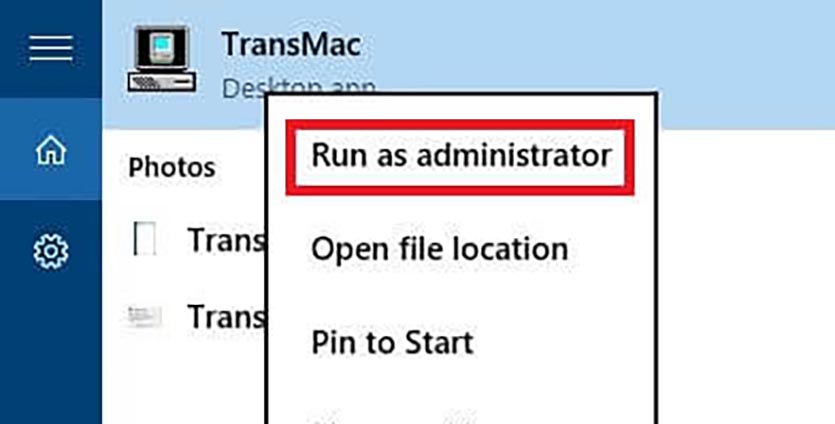
3. Когда образ скачан, а утилита установлена, запускаем TransMac от имени Администратора и соглашаемся на триальный период использования программы.
4. Подключаем к компьютеру флешку (понадобится накопитель емкостью 8ГБ и более)
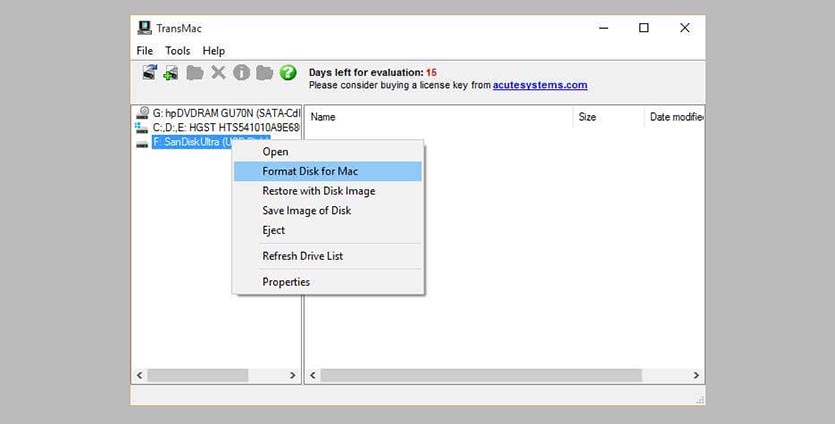
5. В боковом меню находим подключенный накопитель и через контекстное меню форматируем командой Format Disk for Mac.
Внимание! Данный процесс является необратимым, все данные с флешки будут удалены.
6. После окончания форматирования снова вызываем контекстное меню диска и выбираем пункт Restore with Disk Image.
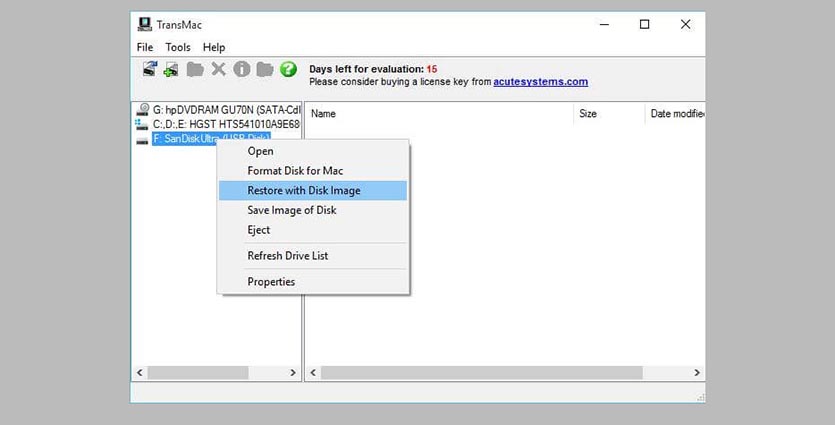
7. В открывшемся окне проводника указываем скачанный образ для установки macOS.
8. Подтверждаем запись образа на флешку и ждем 20-30 минут, пока процесс не завершится.
Все! Флешка для установки macOS готова.
Как запустить Mac с флешки
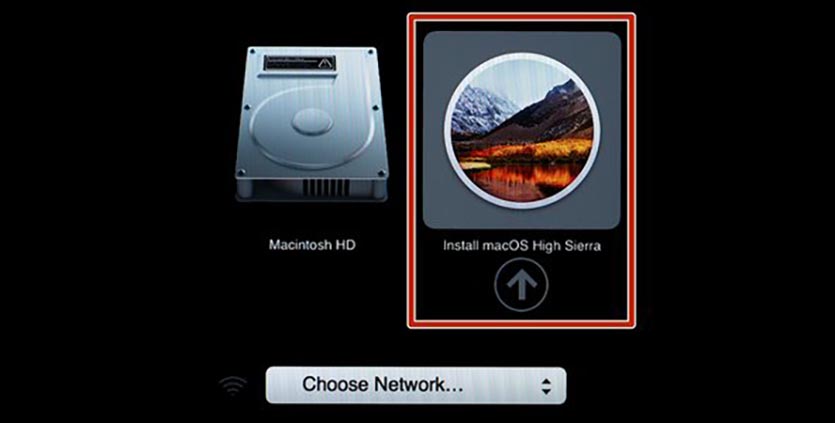
Подключаем наш накопитель к компьютеру Mac и включаем его с зажатой клавишей Alt (Option).
Обратите внимание, что для загрузки со внешних накопителей на Mac с чипом T2 нужно произвести некоторые манипуляции.
В меню выбора диска указываем флешку и производим установку macOS.
Следуйте подсказкам мастера установки и через несколько минут получите работоспособный Mac.
(101 голосов, общий рейтинг: 4.51 из 5)
�� Хочешь ещё? Читай больше в Telegram
�� Ищешь ответ на вопрос? Приходи на Форум
Это может пригодиться каждому, когда нет второго Mac под рукой.
Артём Суровцев
Люблю технологии и все, что с ними связано. Верю, что величайшие открытия человечества еще впереди!
Коротко о гибком смартфоне Huawei Mate X
Лучшие гаджеты и аксессуары за прошедшие 10 лет
�� Читайте также . Всё по теме
В Windows 11 стали доступны сообщения iMessage у всех пользователей
Microsoft добавила поддержку iMessage в Windows 11, но с ограничениями
Как использовать iMessage на Windows. Можно писать и отвечать на сообщения
Apple обновила iTunes для Windows
Microsoft планирует выпустить Windows 12 с искусственным интеллектом
Полезная Команда. Как создать заметку голосом и превратить в текст
Как на iPhone настроить автоматическую смену обоев. Никаких быстрых команд, ура
Как перенести все данные со старого iPhone или iPad на новый. Все актуальные способы
�� Комментарии 26
sergeyc 26 декабря 2019
Как наоборот сделать загрузочную флешку Windows 7 из-под Mac OS?
Pulse 27 декабря 2019
@sergeyc , чз Boot Camp Assistant
Phonerz 26 декабря 2019
Shift-Option-⌘-R
Переустановка версии macOS, входившей в комплект поставки компьютера Mac, или ближайшей к ней версии из доступных. Option+Command+R
Установит самую свежую доступную версию ОС. Все работает от Интернет и флэшку делать не нужно!
near 26 декабря 2019
@Phonerz , Артём хакинтош ставит. На Mac пока денег нет.
Phonerz 26 декабря 2019
@near , аа! Спасибо за подсказку! Но, он забыл про этап на котором еще надо пропатчить установщик!
? 27 декабря 2019
@Phonerz , до виндузятников никак не дойдет, что на маке не нужно трахаться с образами, флэшками, драйверами и прочим говнецом
JesTerro 9 августа 2022
@Phonerz , я тебя люблю, бро! (хот гей) xD Сколько сейчас сношался с попыткой реинсталла на некро-прошке, а тут всего лишь надо было добавить к шорткату Option! Уфф…
aisklyar 26 декабря 2019
Накой? Ненужны уже сто лет флешки, есть интернет – комп через него сам и восстановится.
Sviatoslav_Dmitrievsky 26 декабря 2019
Можете себе представить, есть места в мире где есть мак и нет интернета.
Smolny 26 декабря 2019
@Sviatoslav_Dmitrievsky , в мире нет мест без интернета. Либо там нет людей.
DDK 27 декабря 2019
Это настолько устаревший способ, что в интернете в каждом форуме про использование TransMac масса комментариев, что он уже НЕ РАБОТАЕТ. Из личного опыта могу сказать, что работающую загрузочную флешку с TransMac вы можете создать только с Lion. С более новыми OS этого не получится. С сайта Apple вы сможете скачать системы только начиная с EL Capitan. Системы выше High Sierra уже не скачивается в виде dmg образа. Если не прав, то поправьте.
vip1977 27 декабря 2019
Я делаю не так. Загрузочная флешка не нужна. В роли загрузочной флешки я использую 16Гб ssd диска (на время установки).
Для этого нужно сделать так:
1. Скачать из App Store последнюю прошивку и поместить прошивку (расширение файла – .app) в раздел “Программы” (если начнется установка системы – остановить установку).
2. Запускаем “дисковую утилиту” и временно выделяем 16gb пространства для загрузочного образа, для этого жмем “вид”-“показывать все устройства” и выбираем контейнер disk1. Потом жмем “разбить на разделы”, затем снова жмем вкладку “разбить на разделы”, потом жмем “плюс”, ставим 16gb размер диска, вводим имя раздела “16Gb” (без кавычек), формат выбираем Mac OS Extended (журналируемый), а потом жмем “применить”.
3. Запускаем Терминал и копируем такую строку:
sudo /Applications/Install\ macOS\ Catalina.app/Contents/Resources/createinstallmedia –volume /Volumes/16Gb и нажать “Enter” (ввести пароль администратора). После этого создастся загрузочный образ на выделенном разделе ssd.
4. Потом перезагружаем и с нажатым alt выбираем запуск системы с созданного образа. Когда запустится консоль установки системы, выбрать “дисковую утилиту” и стираем диск, на котором стояла система в формат APFS, потом продолжить установку системы на уже отформатированный диск.
5. Если место на ssd жалко, то после установки системы стираем диск “16Gb” и в разделе “разбить диски” объединяем эти разделы и останется один общий раздел на диске ssd.
Pulse 27 декабря 2019
боже, чтобы сделать загрузочную флешку в macOS, нужно купить хероту за 59$ . Оо
Pulse 27 декабря 2019
есть еще пару вариантов
1. Сконвертировать DMG в ISO (например чз UltraISO) и затем записать на флешку тем же UltraISO или Rufus-ом 2. С помощью утилиты BootDiskUtility тоже можно записать установочную флешку с macOS. BDU чаще используют для создания флешек под хакинтош в Windows
ivashka832 12 января 2023
Как я установил macOs на mac mini 2014.
Столкнулся с проблемой после покупки с рук mac mini 2014 . Так как приобрел с рук то через дисковую утилиту (клавиатуру использовал стандартную для ПК проводную. запуск mac с зажатыми клавишами win+R) стер диск с максимальной безопасностью (7 проходов) , по итогу система упорно не хотела восстанавливаться штатными средствами.
1-е что пробовал. Штатную систему восстановления. При запуске восстановления ПО загрузка доходила до скажем так 99% (почему скажем до 99% ,отвечу. В mac шкала отображается не в процентах ,а в оставшемся времени) По итогу при остатке 10 сек. выдавал ошибку установки с рекомендацией попробовать снова и так постоянно.
ivashka832 12 января 2023
ри восстановлении раздела диска через дисковую утилиту internet recovery (пункт восстановить диск – предлагает записать образ штатной macos X sierra) раздел восстанавливался успешно ,загрузочный том устанавливался (кстати если загрузочный том выбран с диска ,то переустановка по на него через internet recovery будет не доступна, диск будет защищен от записи), но после перезагрузки опять таки по до хождению шкалы загрузки под яблочком до 99% выдавал ошибку запуска установщика ПО.
Мучался с ним 2 дня, снова стирал и пытался восстановить штатными средствами, пробывал со сменой даты через терминал, но mac ни как не хотел устанавливать ПО. Другого mac у меня нет ,дальнейшие действия необходимо было делать с помощью ПК на windows 10.
ivashka832 12 января 2023
2-е Пробовал установить через записанную установочную флешку с помощью TransMac ,он ее упорно не видел при запуске выбора носителя для загрузки (запуск с зажатой клавишей Alt) предлагал только запуск с внутреннего диска или internet recovery. По итогу с данной программой возникло подозрение что загрузочной флешку она всё таки не создаёт , а просто записывает файлы на неё так как дисковая утилита флешку и файлы видит.
ivashka832 12 января 2023
3-е обратил внимание на создание загрузочной флешки для Хакинтош (то есть для любителей установки mac os на ПК под управлением windows). С помощью программы BootDiskUtility по инструкции фарматировал и создал загрузочный раздел , залил macos. И вот здесь первые результаты. Созданную таким образом флешку система при запуске выбора носителя (зажатая Alt) видит , но так как она заточена на установку под windows ни чего с неё установить не может (затирает диск и его надо по новой через internet recovery реанимировать чтобы c ним можно было работать)). При очередной реанимации решил еще раз восстановить раздел диска штатной дисковой утилитой с подключенной в этот момент флешкой (записанной через BootDiskUtility) и обнаружил что в выборе системы для восстановления в том числе предложен usb накопитель с записанной папкой macos.
ivashka832 12 января 2023
Запустил восстановление с этой папки и оно прошло успешно, macos с флешки записалась на диск. Так как диск установился загрузочным томом и выбрать его для установки системы в дальнейшем мы не сможем ,сразу там же в дисковой утилите создал 2й раздел на диске выделив ему основной объем памяти (на первом загрузочном разделе оставил ровно под записанную macos).Проверил через загрузочный том выбранный для загрузки диск и перезагрузил. Счастью не было предела когда после перезагрузки запустилась установка macos , выбрал созданный раздел диска для установки и все ок. MacOs наконец установилась и mac mini ожил:)
Архипп Лебедев 21 февраля 2023
@ivashka832 , безумно нужна ваша помощь, так как связались с аналогичной проблемой! Как можно связаться с вами? Вот мой номер телефона +79912260905
ivashka832 12 января 2023
P.S.так как maos установилась , не было возможноссти проверить. Возможно таким же образом то есть восстановлением раздела с macOs на внутреннем диске через дисковую утилиту internet recovery для дальнейшей штатной установки можно использовать флешку созданную через TransMac (точнее macOs записанную на флешку).
Пробуйте. Если кому помог , отлично.
ristakon 27 июля 2023
привет всем. Короче, предыстория: был у меня мак. Я на него пиратил премьер про и словил вирус. Мак просто зависал, так что сделать загрузочную флешку с него я не могу. Накатил на флешку MacOS Sierra (High Sierra говорила, что-то про raw, а Sierra говорила про какой-то fly и ещё что-то там про ещё что-то, ну я короче не углублялся, бо зачем оно мне надо). Там стояла винда всё это время, причем накатил я её с этой же флешки. Мак видит её через Windows как EFI с пустыми 200 мегабайтами (то есть типа видит, но не так как другие компы). Ща если не получится даже попробую накатить не через 14.8, а через 14.3, хотя это вряд ли что-то поменяет….
Если есть идеи, что сделать, чтобы получилось всё, то напишите. Если получится с 14.3, то я напишу, потому что я не первый такой)
ristakon 27 июля 2023
@ristakon , Internet Recovery стартует, но при попытке скачать макось через него просто выбивает ошибку тип “время ожидания превышено”…
ristakon 27 июля 2023
@ristakon , ща вообще написало “невозможно связаться с сервером восстановления”… Грустно =(
ristakon 28 июля 2023
@ristakon , я короче забил на это. Эта прога убила мою флешку. Теперь у меня флешка не на 16 гб, а на 5… =(
Помогите, пожалуйста, вернуть её в норм состояние, если знаете как
Moto haip 21 сентября 2023
а что делать если после включения макбук с зажатой alt нету загрузки с флешки. (MacBook a1286 pro 15 mid 2010)