Комфортный будильник в iPhone
В социальных сетях стало популярно видео, в котором владелец Android смартфона просыпается утром под приятный звук будильника, а владелец iPhone вскакивает сам не свой из-за орущей на весь дом сирены. Шутки шутками, но ситуация вполне реалистичная. И хоть экосистема Apple весьма стабильна, к будильнику возникает несколько вопросов. Многие его считают весьма нелогичным элементом во всей яблочной системе. Но возможно не все так плохо, и даже его можно настроить так, как вам нравится. Возможно вы удивитесь, но проблема громкого будильника в iOS — дело ваших рук. Вы сами выставили такой уровень, когда настраивали громкость сигнала вызова. Отдельной шкалы для будильника в iOS нет, тут уже ничего не поделать. Все звуки регулирует одна единственная настройка, просто примите как должное. Как так, спросите вы, Apple ведь дружелюбная система, которая должна облегчать пользователю жизнь. И скорее всего так оно и есть. Отсутствие 6-8 разных настроек громкости обусловленно упрощением для пользователя работы с девайсом. Немного неудобно, но гораздо проще, согласитесь?
Меняем громкость будильника на iPhone
- Перейдите в «Настройки» iPhone;
- Откройте вкладку «Звук, тактильные сигналы»;
- Регулируйте громкость, перетащив тумблер по шкале регулировки (влево — ниже, вправо — выше);
- Если хотите регулировать громкость системных звуков физическими кнопками на боку Айфона, включите параметр «Изменение кнопками».
Плавное нарастание сигнала
Вот еще один способ как «очеловечить» сигнал вашего будильника на iPhone. Просто смените стандартную мелодию будильника на что-то более комфортное для слуха. Попробуйте звук «Медленно в гору», или другой более мягкий.

- Перейдите в приложение «Часы» на iPhone;
- Выберите вкладку «Будильник»;
- Нажмите знак плюса, чтобы создать новое время для будильника или откройте уже созданный;
- Перейдите в пункт «Мелодия» и в списке найдите «Медленно в гору», или что-то, что вам нравится больше;
- Жмите «Сохранить», включите будильник и выйдите из приложения.
Теперь, когда будильник iPhone сработает, он заиграет тише обычного, а его звук будет нарастать постепенно, способствуя мягкому пробуждению. Правда, тут есть и негативная сторона. Если вы крепко спите, можно просто проспать будильник, поэтому рекомендуем проверить громкость заранее.
Замена стандартному будильнику iPhone
Поняв насколько беден в плане настроек стандартный будильник в iOS, многие находятся в поиске сторонних приложений от других разработчиков. И вот тут есть несколько достойных решений.
В App Store много будильников, в том числе и тех, чьи разработчики называют их умными. На особый интеллект, который почти всегда сводится с функции отслеживания фаз сна, я бы не слишком рассчитывал, а вот с мягкостью побудки проблем точно не будет.
Приложение Sleepzy. У будильника достаточно простои и интуитивно понятный интерфейс. Множество доступных звуков для сигнала, мелодий. Огромный его плюс в том, что за это все не обязательно платить, приложение бесплатное.
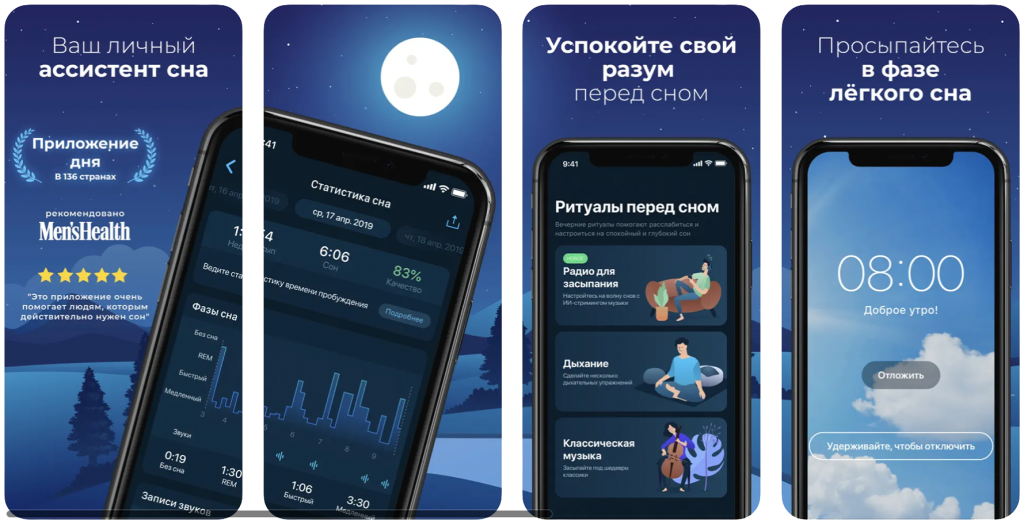
Отслеживание фаз сна — весьма интересная функция в этом приложении. Она помогает вам проснуться в оптимальное время. iPhone будет фиксировать ваши движения во время сна и звуки, пытаясь определить, находитесь вы в состоянии глубокого сна или быстрого. Вещь удобная, но вот несколько недостатков:
- нужно, чтобы смартфон постоянно находился рядом с вами, желательно у самой подушки;
- этот процесс заметно разряжает батарейку iPhone. Однако что мешает вам подключить смартфон к зарядке на ночь. Но класть с собой в постель заряжающийся и нагревающийся аппарат, который будет непрерывно работать — такое себе.
- в режиме отслеживания фаз сна будильник Sleepzy не может разбудить вас в точное время. Вы устанавливаете желаемый интервал в промежутке 30 минут, и как только Sleepzy фиксирует, что вы вошли в состояние быстрого сна, будит вас. Многим это покажется неподобным, и их можно понять.
Как отключить, настроить будильник на телефоне Самсунг

Будильник Самсунг – одно из самых простых и востребованных приложений на телефоне. В нём вы можете легко выполнить любые операции с сигналом: установить будильник на смартфоне Самсунг, удалить или отключить его, настроить отдельную дату уведомления, поменять мелодию. Обо всех этих действиях и инструкциях к ним я расскажу далее.
Где находится будильник в телефоне Samsung
Чтобы перейти к будильнику в Самсунге, выполните такие шаги:
- Просто нажмите на часы на рабочем столе.
- Если их нет, то перейдите на экран приложений, потянув середину экрана вверх. После этого нажмите на иконку «часы».

- Откроется окно, где в Самсунге и находится будильник. Вам нужна первая вкладка – обычно она открыта по умолчанию.
Как поставить будильник
Если вас устраивает один из уже существующих сигналов, то просто нажмите на переключатель напротив него. Это простой способ включить будильник на телефоне Самсунг. Но если требуется изменить параметры, то выполните пункты, указанные далее.
Инструкция, как поставить будильник на телефоне Самсунг, состоит из таких шагов:
- Кликните на времени любой существующей записи либо на иконку «плюс».
- Введите время сигнала, прокручивая отдельно часы и минуты вверх или вниз.
- Отметьте, нужно ли повторять сигнал, и в какие именно дни. Либо можно настроить конкретную дату для уведомления, нажав на иконке календаря в правом верхнем углу.
- Дайте сигналу имя – если хотите.
- Установите повторы уведомления и паузу между ними.
- Выставьте мелодию будильника Самсунг, или оставьте звук по умолчанию.
- Активируйте или отключите вибрацию при звонке.
- Включите озвучивание времени, если хотите, чтобы перед мелодией телефон проговаривал время – ответ на вопрос «который сейчас час».
- Обязательно нажмите «Сохранить» в верхней части окна.
Как отключить будильник
При срабатывании уведомления на экране появляется кнопка выключения. Воспользуйтесь ей. Если же вы хотите избавиться от данного сигнала вообще, то выполните следующую инструкцию.
Как отключить будильник на телефоне Самсунг:
- Перейдите к списку времени сигналов, кликнув на виджет часов на рабочем столе, либо на приложение «Часы» в перечне приложений.
- Тот, который вам не нужен, можно отключить, нажав на переключатель напротив него.
- Чтобы совсем удалить ненужное уведомление на Самсунг Галакси, нажмите на три точки в верхней части экрана, вызвав меню. Выберите «Удалить». Отметьте ненужные записи и подтвердите удаление, кликнув на соответствующей надписи.
Как настроить звук и мелодию на будильнике
Ответ, почему не звонит будильник на телефоне Самсунг, может заключаться в том, что он стоит на беззвучном режиме. Чтобы изменить мелодию и установить дополнительные параметры звучания, выполните такие действия:
- Перейдите к общему перечню сигналов, как было указано выше.
- Откройте ту запись, в которой вам необходимо изменить звук.
- Нажмите на надпись «Звук» либо «Мелодия».
- Если на экране есть только опция «Звук звонка», нажмите на неё.
- Теперь вы можете настроить звук будильника Самсунг. Пролистайте список мелодий, и установите подходящую, либо выберите музыку из памяти смартфона.
- Измените громкость сигнала. Я рекомендую для уведомления, которое должно вас разбудить, выставлять максимальный уровень звука.
- Включите параметр «нарастающий звук» или «плавное увеличение громкости», чтобы уровень звука возрастал постепенно.
- Озвучивание времени на разных моделях можно включить либо на этом экране, либо на предыдущем. Во время переключения параметра озвучивания, на экране появляется надпись «Настройки», чтобы посмотреть его опции.
- Чтобы настроить голос и язык озвучивания времени, нужно отдельно зайти в системное меню: Общие настройки – Язык и ввод – Речь. Здесь можно настроить языковой модуль, язык, мужской или женский голос, скорость и тон проговаривание речи.
Дополнительные особенности
Чтобы выключить сигнал, когда он звонит, нужно провести пальцем вправо, или влево, если сигнал требуется отложить. Стрелки, показывающие направление, и пиктограммы, которые нужно «перемещать», указаны на экране.
Это интуитивно понятное действие. Но есть и более «скрытые» нюансы насчёт работы приложения, которые также важно знать:
- Если вы выставите дату срабатывания, удалённую вперёд даже на год, то всё сработает вовремя. Но если вы позже этой же записи добавите периодичность, например «по понедельникам», то дата будущего уведомления пропадёт. Её нужно будет выставить заново.
- Частый вопрос – сработает ли будильник при выключенном телефоне Самсунг? Ответ на него – отрицательный. Эта функция является частью операционной системы Андроид. А когда смартфон выключен, то и система полностью отключена. Поэтому, когда телефон не включен, это приложение также не сработает.
- Чтобы мелодия звонила без остановки и без повторов, постоянно – отключите функцию паузы в настройках этого уведомления.
- Если вы хотите получить дополнительные функции, то можете поискать и установить приложение из Плей Маркета. Ориентируйтесь на количество отзывов, оценки и возможности, которые предоставляет такая программа.

Описанная функция – это интуитивно понятное приложение. Но если у вас возникли любые вопросы и сложности, то я надеюсь, что данная статья и все инструкции в ней вам помогут.
Будильник : Один комментарий
- Светлана11.01.2023 в 13:34 Здравствуйте, как ограничить длительность сигнала самого будильника? Он будет звонить до того пока его не выключишь. Это не удобно.
Как изменить звук будильника на iPhone (поддерживается iOS 17)
В настоящее время все больше и больше людей полагаются на приложение-будильник в мобильных телефонах, а не на настоящие физические часы, потому что устанавливать и изменять будильник на мобильном телефоне удобнее, а функция будильника может предоставить нам различные варианты мелодий звонка. Apple предустановила на iPhone и iPad десятки звуковых сигналов будильника на выбор, поэтому, если вы устали от звука будильника и хотите сменить его на новый, вы находитесь в нужном месте.

- Часть 1. Как изменить звук будильника на iPhone
- Часть 2. Как настроить мелодию будильника для iPhone
- Часть 3. Как изменить громкость будильника на iPhone
- Часть 4. Как исправить сигнал тревоги iPhone без звука
Часть 1 , Как изменить звук будильника на iPhone
Apple встроила в ваш iPhone множество звуков будильника с различными стилями на выбор. Чтобы изменить звук будильника, вы можете легко сделать это с помощью руководства ниже:
Шаг 1 Запустите приложение «Часы» и нажмите «Будильник». Шаг 2 Нажмите «Изменить» и выберите конкретный будильник, для которого вы хотите изменить звук. 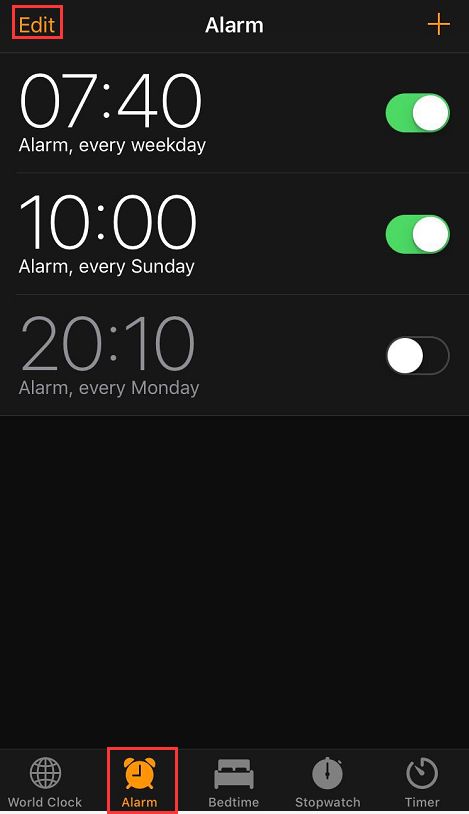 Шаг 3 Вы найдете параметры «Повторить», «Ярлык», «Звук» и «Отложить» под выбранным будильником. Нажмите «Звук», после чего вы сможете выбрать нужный звук. Вы можете прослушивать каждый звук, нажимая на них один за другим, и решать, какой из них вы хотите установить в качестве новой мелодии будильника. После того, как вы выберете нужный звук, нажмите «Назад» к последнему экрану и нажмите «Сохранить», чтобы в качестве нового сигнала будильника был выбран предпочитаемый вами сигнал.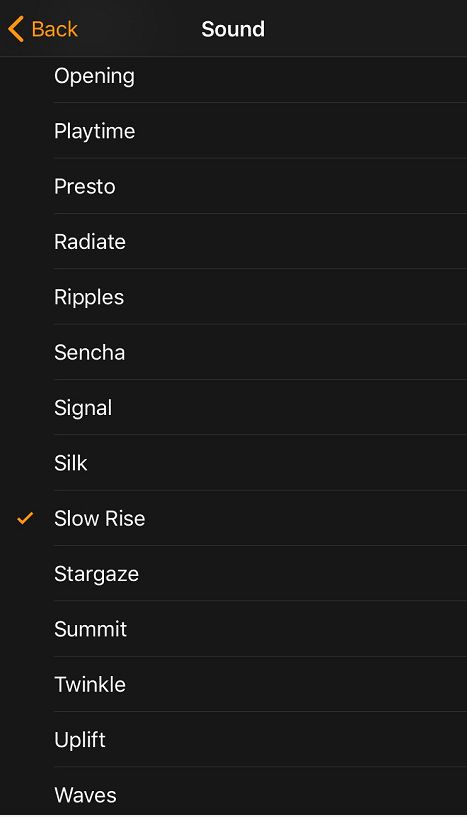
Часть 2 , Как настроить мелодию будильника для iPhone
Вам также разрешено менять звук будильника на песни, которые вы купили в магазине iTunes или в вашей медиатеке iTunes.
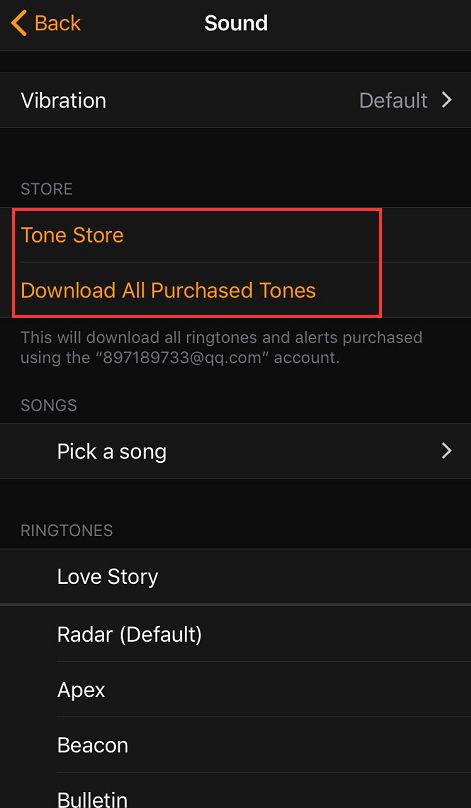
Шаг 1 Перейдите в приложение «Часы»> «Будильник»> «Изменить», выберите будильник и перейдите в меню «Звук». Шаг 2 Прокрутите список вверх, нажмите «», и вы будете перенаправлены в магазин iTunes, где вы можете купить рингтоны из множества вариантов. Или, если вы приобрели музыку раньше, но она не загружена на ваш iPhone, нажмите «Загрузить все купленные мелодии», Apple проверит вашу учетную запись iTunes и загрузит для вас купленные мелодии. Шаг 3 Вы также можете выбрать песню из своей медиатеки iTunes для использования в качестве мелодии звонка. В разделе «ПЕСНИ» нажмите «Выбрать песню», это приведет вас в медиатеку iTunes. Выберите песню, которую хотите использовать в качестве сигнала будильника. После того, как вы выберете нужный звук, нажмите «Назад» к последнему экрану и нажмите «Сохранить», чтобы в качестве нового сигнала будильника был выбран предпочитаемый вами сигнал.
Как сделать рингтон для себя, чтобы установить в качестве звука будильника на iPhone?
Плохая новость заключается в том, что iTunes версии 12.7 и более поздних версий больше не отображает вкладку «Звуки», поэтому вы не можете добавлять мелодии iTunes для создания мелодии будильника на iPhone под управлением iOS 12 и более поздних версий. В этом случае было бы лучше настроить мелодию будильника с помощью профессионального стороннего приложения, которое позволяет вам сделать рингтон с вашими любимыми песнями свободно.
MobieTrans предлагает вам функцию Ringtone Maker, которая позволяет извлечь любую часть видео / аудио файла и установить его в качестве мелодии звонка iPhone.
- Настройте свой собственный звук будильника с музыкой, хранящейся на вашем iPhone или компьютере.
- Выберите любую часть песни, чтобы установить ее в качестве мелодии звонка.
- Встроенные функции преобразования и передачи позволяют создавать рингтоны и переносить их на устройство iPhone или Android в один клик.
- Передача телефонных файлов, таких как музыка, фотографии, видео, контакты, SMS и многое другое.
- Конвертируйте фотографии HEIC в формат JPG / JPEG / PNG в пакетном режиме.
- Помочь вам избавиться от ограничений и ошибок iTunes при передаче данных и создании рингтонов.
Настройте рингтон будильника с MobieTrans
Шаг 1 Скачайте и установите этот рингтон на ваш компьютер. Шаг 2 Запустите MobieTrans и подключите свой iPhone к компьютеру через USB-кабель. После того, как телефон будет подключен и просканирован, вы можете найти функцию Ringtone Maker, щелкнув Панель инструментов — Ringtone Maker. 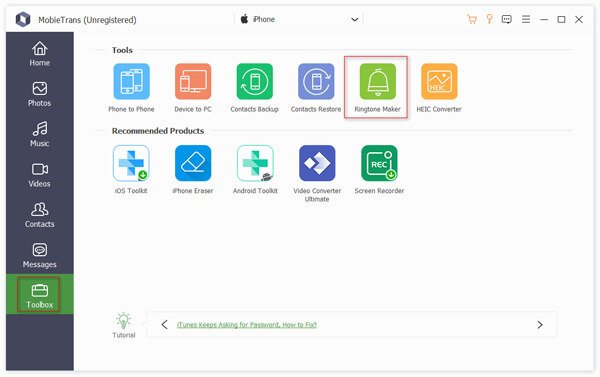 Шаг 3 Добавить файл с вашего iPhone или компьютера, чтобы сделать рингтоны.
 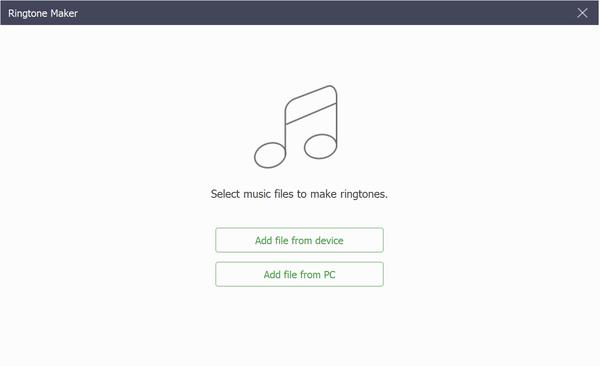 Шаг 4 Установите начальную и конечную точки песни по своему усмотрению. Вы можете предварительно просмотреть мелодию звонка, чтобы убедиться, что это именно та часть песни, которую вы хотите. Если вас не устраивает извлеченная часть, вы можете сбросить ее. Обратите внимание, что если вы хотите настроить мелодию звонка для SMS, длина не должна превышать 29 секунд. Шаг 5 Установите флажок «Добавить на устройство» и нажмите кнопку «Создать», чтобы получить созданный вами рингтон.
 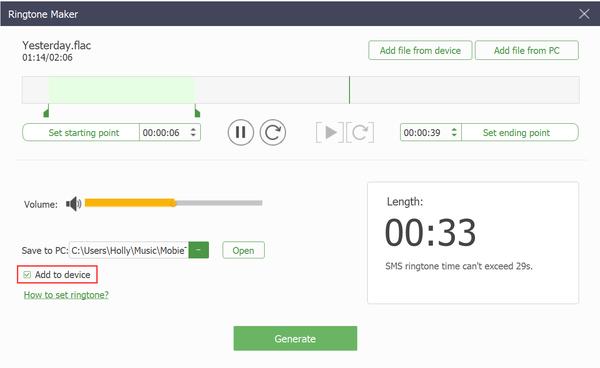 Шаг 6 Теперь вы можете найти рингтон, который вы просто делаете в своем iPhone. Просто следуйте методу из первой части, чтобы установить его в качестве звука будильника на iPhone.
Часть 3 , Как изменить громкость будильника на iPhone
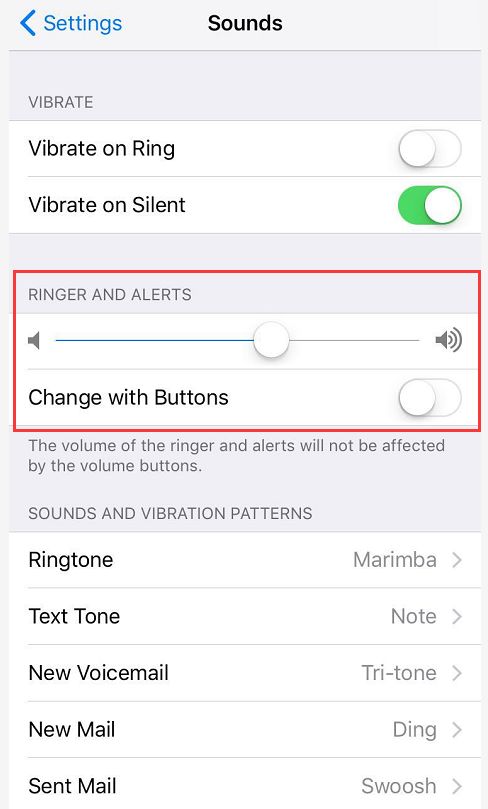
Чтобы изменить громкость мелодии будильника, выберите «Настройки»> «Звуки» или «Настройки»> «Звуки и тактильные ощущения», в разделе «Сигналы и оповещения» перетащите ползунок влево или вправо, чтобы установить для мелодии будильника разумную громкость. Вам лучше отключить опцию Изменить с помощью кнопок, чтобы избежать изменения громкости сигнала тревоги при изменении громкости системы с помощью кнопок.
Часть 4 , Как исправить сигнал тревоги iPhone без звука
После обновления до iOS 12 вы можете обнаружить, что у вашего будильника нет звука. Было бы досадно, что ты проснулся поздно и обнаружил, что пропустил важное занятие, потому что твой сигнал тревоги на iPhone беззвучный. Чтобы устранить проблему с отсутствующим звуком в iPhone, ознакомьтесь с приведенным ниже руководством.
Шаг 1 Проверьте отключение звука и громкость звонка
Убедитесь, что вы выключили выключатель звука, и убедитесь, что громкость звонка находится на приемлемом уровне.
Шаг 2 Отключить или удалить функцию перед сном
Если на вашем iPhone включена функция «Время отхода ко сну», а время пробуждения установлено таким же, как и у другого будильника, вполне вероятно, что ни один из них не сработает. Чтобы избежать конфликта с тихим будильником, вы можете изменить время для одного из них или отключить функцию «Время отхода ко сну», если в этом нет необходимости.
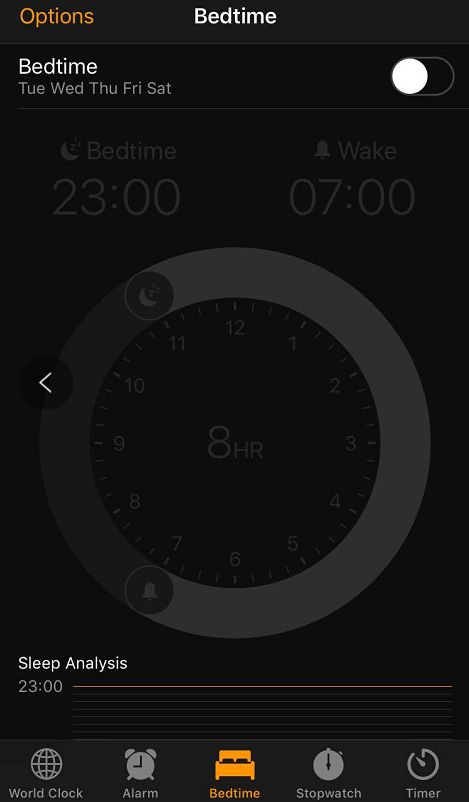
Шаг 3 Используйте только одно приложение будильника
Если вы одновременно используете стороннее приложение-будильник с приложением iPhone Clock по умолчанию, у вас могут возникнуть проблемы. Если честно, на мой взгляд, стандартного приложения для iPhone Clock вам вполне достаточно. Поэтому, если в вашем будильнике iPhone нет звука, вы можете попробовать отключить одно из приложений будильника и придерживаться только одного одновременно.
Шаг 4 Отключить Bluetooth и отключить наушники
Если ваше устройство подключено к динамику или наушникам, сигнал будильника будет воспроизводиться через подключенные устройства. Поэтому убедитесь, что ваш iPhone не подключен к проводным или Bluetooth-наушникам, а также к другим динамикам, когда ваш сигнал тревоги не слышен.
Шаг 5 Перезагрузите свой iPhone
Всякий раз, когда вы сталкиваетесь с проблемой с вашим iPhone, перезапуск может решить вашу проблему во многих ситуациях. к перезагрузите iPhone, вы можете удерживать кнопку питания, пока не увидите слайдер выключения питания, или одновременно нажать и удерживать кнопку питания и кнопку уменьшения громкости. Метод, который вам нужно использовать, зависит от модели вашего iPhone.
Теперь вы можете изменить звук будильника на своем iPhone, когда захотите попробовать что-то другое, чтобы разбудить вас в разных музыкальных стилях. Более того, независимо от того, используете ли вы телефон iPhone или Android, вы можете настроить персональные рингтоны для своего телефонного звонка, SMS и других напоминаний с помощью MobieTrans по своему желанию. Если у вашего iPhone будильника нет звука, вы также найдете решение здесь.
- Горячие статьи для iOS
- [Исправлено] Как исправить iPad не заряжается
- [РЕШЕНО] Как исправить, что фотографии iPhone не отображаются в библиотеке Mac/iPhoto
- Как поделиться iBooks с помощью AirDrop между iPhone/iPad и Mac
- [Решено] Решения 4 для исправления iPod, застрявшего на логотипе Apple (шаг за шагом)
- Как сбросить настройки iPad без Apple ID (поддерживается iPad OS 17)
- Застрял iPad Обновление — 3 Простые способы исправить Застрял iPad в процессе обновления
- 4 лучших метода синхронизации контактов Facebook с iPhone (поддерживается iOS 17)
- [Руководство по 2023] 5 бесплатные способы передачи рингтонов с iPhone на iPhone
- [2023] Как исправить то, что iPad / iPhone не работает в режиме наушников, не работает
- 4 Лучшие методы для игры и записи игр для iOS на компьютере
- 7 проверенных решений для устранения проблемы, из-за которой видео в Instagram не загружается
- айфон красный экран смерти, как починить
- Отключите HEIC на iPhone и бесплатно конвертируйте HEIC в JPG/PNG
- Получите 3 способа отразить экран вашего iPhone на телевизоре Samsung
- Как уменьшить, удалить или очистить системные данные на вашем iPhone

- Как создать рингтон для iPhone с песней iTunes
- Как установить и изменить рингтон на iPhone
- 5 Best Ringtone Maker для приложений Android, которые вы не должны пропустить
- Центр загрузок
- Апексофт Магазин
- Компания
- О Нас
- Свяжитесь с нами
- Пользовательское соглашение
- Персональные данные
- Лицензионное соглашение
- Продукт
- Восстановление данных iPhone
- Android Восстановление данных
- Передача iPhone
- iPhone Eraser
- Восстановление данных
- Поддержка
- Центр поддержки
- Решения
- Карта сайта
- FAQ
Как настроить громкость медиафайлов iPhone отдельно от телефонных звонков и предупреждений

Изменить общий уровень громкости на iPhone так же просто, как нажать кнопку увеличения или уменьшения громкости, но есть способ изменить только громкость мультимедиа.
iPhoneрегулировка громкости проста, а Apple позволяет изменять уровень звука музыки отдельно от звонков и предупреждений. Это полезная функция, так как некоторые звуки более важны для пользователя и должны быть громче, чтобы их можно было услышать на фоне окружающего шума в комнате или на улице. Может потребоваться звуковой сигнал уведомления, но не такой громкий, как звуки игры или музыка. С другой стороны, телефонный звонок может быть важнее фоновой музыки, которая играет во время работы.
ВИДЕО ЭКРАНА ДНЯ
Громкость звонка и интенсивность оповещения iPhone могут быть установлены на уровне, отличном от уровня музыки и других медиафайлов, если этот параметр включен. Apple предоставляет очень простой переключатель в приложении «Настройки», который делает возможным это разделение, хотя формулировка немного сбивает с толку. В приложении «Настройки» выберите ‘Звуки и amp; Тактильные ощущения.’ Есть переключатель с надписью ‘Изменить с помощью кнопок..’ Когда эта функция включена, что является значением по умолчанию, кнопки регулировки громкости одновременно регулируют уровень мелодии звонка, предупреждений и мультимедиа. Если этот параметр отключен, громкость звонка и предупреждений можно изменить только в настройках, а звук музыки, подкастов, аудиокниг и видео по-прежнему можно увеличивать и уменьшать с помощью кнопок громкости.
Другие элементы управления громкостью iPhone

Громкостью iPhone также можно управлять, проведя пальцем вниз от правого верхнего угла, чтобы открыть Центр управления. Высокий тонкий дисплей уровня звука можно перетаскивать вверх или вниз, чтобы повысить или понизить интенсивность звука. Нажатие и удерживание ползунка громкости открывает увеличенную версию, позволяющую лучше контролировать уровень звука. Звуки телефонных звонков и предупреждений можно быстро отключить с помощью физического переключателя отключения звука, который находится прямо над кнопками громкости iPhone, но важно не забыть снова включить его, иначе будет риск пропуска звонков.
Режимы «Не беспокоить» и «Фокусировка» влияют на уведомления, которые могут задерживать или даже блокировать звуки из некоторых приложений. Звуки будильника и уровни громкости можно настроить в приложении часов и в приложении «Здоровье». Естественно, большинство приложений, которые воспроизводят звуки, предоставляют элементы управления на экране, которые регулируют громкость или отключают звук. Хотя физические кнопки громкости и переключатели отключения звука являются наиболее распространенными способами изменения уровня звука, довольно приятно иметь возможность регулировать громкость музыки, игр и видео, не влияя на интенсивность вызовов и предупреждений iPhone.
Изменить громкость мультимедиа на iPhone с помощью AirPods

Помимо использования элементов управления iPhone, Apple также позволяет пользователям регулировать громкость на своих AirPods. Если у пользователя есть AirPods Pro 2, это очень просто. Все, что им нужно сделать, это положить большой палец на шток AirPod, а затем провести указательным пальцем вверх или вниз по плоскому сенсорному элементу управления, чтобы увеличить или уменьшить громкость. Этот элемент управления хорошо работает для увеличения громкости мультимедиа при просмотре видео, прослушивании музыки или играх.
Если у пользователей есть наушники AirPods 3 или AirPods Pro (первого и второго поколения), они также могут управлять громкостью с помощью Siri. С помощью такой команды, как ‘Привет, Siri, увеличьте громкость‘ или ‘Привет, Siri, уменьши громкость‘ изменит уровни громкости на iPhone. Если у пользователей также есть Apple Watch, они могут отрегулировать громкость мультимедиа iPhone на своих AirPods, открыв «Исполняется» и повернув колесико Digital Crown.