Как убрать колонтитулы в Ворде с любой страницы
Часто при скачивании документа из Интернета, в файле встречаются так называемые колонтитулы (текст за пределами верхних и нижних полей). Как правило, они сильно мешают при редактировании документа не убираются в 1 клик. В этой статье приведена подробная инструкция, как убрать колонтитулы в Ворде на разных страницах документа.
Как убрать колонтитулы в Ворде с любой страницы обновлено: 29 октября, 2021 автором: Научные Статьи.Ру

Помощь в написании работы
Как убрать колонтитул со всех страниц в Ворде 2007, 2010, 2013, 2016
К колонтитулам относится часть печатаемой страницы, которая находится за ее верхним и нижним полем.
Область колонтитулов может быть пустой, либо заполнена текстом, таким как номера страниц, тема, имя автора или дата. Удаление колонтитулов поможет очистить эту область от текста, не изменяя поля.
Для удаления верхних и нижних колонтитулов необходимо проделать следующие действия.
Нужна помощь в написании работы?
Мы — биржа профессиональных авторов (преподавателей и доцентов вузов). Наша система гарантирует сдачу работы к сроку без плагиата. Правки вносим бесплатно.
Как убрать верхний колонтитул
Шаг 1. Перейдите во вкладку «Вставка».
Шаг 2. Выберите команду «Верхний колонтитул».
Шаг 3. Нажмите «Удалить верхний колонтитул».
Как убрать верхний колонтитул
Как убрать нижний колонтитул
Шаг 1. Перейдите во вкладку «Вставка».
Шаг 2. Выберите команду «Нижний колонтитул».
Шаг 3. Нажмите «Удалить нижний колонтитул».
Если документ содержит несколько разделов, необходимо повторить вышеописанные действия для каждого из них.
Как убрать нижний колонтитул
Удаление колонтитулов с первой страницы
Часто возникает необходимость убрать колонтитулы только с первой страницы документа. Что для этого нужно сделать?
Шаг 1. Двойным щелчком в области колонтитула откройте меню «Работа с колонтитулами».
Шаг 2. Поставьте галочку рядом с пунктом «Особый колонтитул для первой страницы».
Шаг 3. Выйдите из раздела работы с колонтитулами, дважды щелкнув по любому месту листа.
Первая страница станет без колонтитулов. Можно оставить области пустыми или, при необходимости, добавить к этой странице другой колонтитул.
Удаление колонтитулов с первой страницы
Удаление колонтитулов в середине или конце документа
Для удаления колонтитула на одной странице документа, которая находится в середине или конце документа (например, первая страница каждого раздела или главы) требуется другой алгоритм действий.
Шаг 1. Перейдите в часть документа, где требуется убрать область колонтитулов.
Шаг 2. Откройте вкладку «Разметка страницы» или «Макет».
Шаг 3. Откройте меню «Разрывы».
Шаг 4. Нажмите «Следующая страница».
Примечание: Помните, что разрыв раздела отличает от разрыва страницы. Поэтому, если в документе в этом месте стоит разрыв страницы, то его необходимо удалить, а затем добавить вышеописанным способом разрыв раздела.
Шаг 5. Откройте раздел работы с колонтитулами двойным щелчком по области колонтитулов.
Шаг 6. Нажмите кнопку «Как в предыдущем разделе». После этого отключится связь между разделами.
Шаг 7. Для удаления нижнего колонтитула нажмите «Нижний колонтитул» → «Удалить нижний колонтитул».
Шаг 8. Для удаления верхнего колонтитула нажмите «Верхний колонтитул» → «Удалить верхний колонтитул».
Шаг 9. Закройте окно работы с колонтитулами, щелкнув в области основного документа или нажав на кнопку «Закрыть окно колонтитулов».
Удаление колонтитулов на любой странице (кроме первой)
Как убрать колонтитулы на всех страницах, кроме первой
Шаг 1. Для удаления страниц на всех страницах после разрыва раздела (см. вышеописанный способ) необходимо установить курсор в нужном месте.
Шаг 2. Повторить шаги 6-9, описанные в предыдущем пункте.
Шаг 3. Если в документе установлены колонтитулы, отличающиеся для четных и нечетных страниц, то действия придется повторить.
Удаление колонтитулов после разрыва
Как убрать колонтитулы в Ворде с любой страницы обновлено: 29 октября, 2021 автором: Научные Статьи.Ру
Колонтитулы
Колонтитулы располагаются на каждой странице документа в верхнем и нижнем поле. В колонтитулах можно разместить информацию, которая не относится к основному тексту документа, а носит информационный или оформительский характер. Например: номера страниц, название документа или его отдельных разделов, логотип компании и т.д.
Информация, размещенная в колонтитулах, уникальна для каждого раздела документа.
Настроить колонтитулы
Чтобы настроить колонтитулы, выполните следующие действия:
1. Установите курсор на любой странице раздела, в котором нужно настроить верхние или нижние колонтитулы.
2. Перейдите в режим редактирования верхних или нижних колонтитулов одним из следующих способов:
• Выберите пункт командного меню Вставка > Колонтитулы > Верхний колонтитул / Нижний колонтитул .
• На панели инструментов, в разделе Вставка нажмите кнопку  . На отобразившейся панели вставки выберите
  Колонтитулы > Верхний колонтитул / Нижний колонтитул .
• Чтобы настроить верхние колонтитулы, подведите курсор мыши к верхней части страницы. Чтобы настроить нижние колонтитулы, подведите курсор мыши к нижней части страницы. Когда курсор примет вид  или
или  , дважды щелкните мышью.
3. Откройте панель настроек колонтитулов одним из следующих способов:
• Под или над колонтитулом нажмите кнопку Параметры и в выпадающем списке выберите пункт Настройки верхнего колонтитула / Настройки нижнего колонтитула .
• На боковой панели нажмите кнопку  ( Верхний колонтитул ) или
  ( Нижний колонтитул ).
4. На панели настроек колонтитулов укажите требуемые параметры (см. таблицу).
5. Добавьте в колонтитул данные: введите текст или вставьте требуемый объект. При необходимости форматируйте содержимое колонтитула. Если выбран особый колонтитул для первой страницы и/или разные колонтитулы для четных и нечетных страниц, добавьте и форматируйте содержимое в колонтитуле каждого типа.
Отступ от верхнего края страницы;
Отступ от нижнего края страницы
Отступ от верхнего края страницы до строки ввода данных в верхнем колонтитуле;
Отступ от нижнего края страницы до строки ввода данных в нижнем колонтитуле.
Особый колонтитул для первой страницы
Позволяет создавать уникальное содержимое в колонтитулах как на первой странице всего документа, так и на первой странице любого из разделов.
При установке флажка особым колонтитулом становятся и верхний, и нижний колонтитул первой страницы.
Если флажок установлен, приложение запоминает данные, которые вводятся в особый колонтитул, и при установке/снятии флажка отображает/скрывает именно эти данные.
Разные колонтитулы для четных и нечетных страниц
Применяется одновременно как для верхних, так и для нижних колонтитулов.
Определение четности и нечетности страниц всегда начинается с первой страницы документа, вне зависимости от наличия разделов.
Чтобы быстро перейти от настройки верхнего к настройке нижнего колонтитула, выделите нижний колонтитул одним щелчком мыши. Панель настроек верхнего колонтитула закроется и откроется панель настроек нижнего колонтитула. Аналогично можно перейти от настройки нижнего к настройке верхнего колонтитула.
Панель настроек верхних или нижних колонтитулов закрывается автоматически при выходе из режима редактирования колонтитулов. При необходимости ее можно скрыть вручную во время работы с колонтитулами.
Для этого выполните одно из следующих действий:

• В верхней части панели нажмите кнопку .
• На боковой панели нажмите кнопку ( Верхний колонтитул ) или ( Нижний колонтитул ).
Чтобы отобразить панель, повторно нажмите кнопку ( Верхний колонтитул ) или ( Нижний колонтитул ).
Чтобы выйти из режима редактирования колонтитулов, выполните одно из следующих действий:
• Дважды щелкните по тексту документа за пределами колонтитулов.

• Нажмите кнопку под или над колонтитулом.
• Нажмите клавишу Esc .
Удалить содержимое колонтитулов
При необходимости можно удалить содержимое верхних или нижних колонтитулов в выбранном разделе документа. При удалении действуют следующие правила:
• Если документ содержит только один раздел, то содержимое колонтитулов удаляется во всем документе.
• Если установлен особый колонтитул для первой страницы, то содержимое колонтитулов первой страницы и содержимое колонтитулов раздела нужно удалять по отдельности.
• Если в разделе настроены разные колонтитулы для четных и нечетных страниц, то удаляется содержимое колонтитулов тех страниц, которые аналогичны выбранной при удалении. Например, при выборе четной страницы удаляется содержимое колонтитулов четных страниц.
Чтобы удалить содержимое колонтитулов, выполните следующие действия:
1. Установите курсор на странице раздела, в котором нужно удалить содержимое верхних или нижних колонтитулов. При этом:
• Если в разделе настроен особый колонтитул для первой страницы, то для удаления содержимого колонтитулов на первой странице установите курсор на первой странице, а для удаления содержимого колонтитулов на других страницах – на любой другой странице раздела.
• Если в разделе настроены разные колонтитулы для четных и нечетных страниц, установите курсор на четной странице, чтобы удалить содержимое колонтитулов на четных страницах, или установите курсор на нечетной странице, чтобы удалить содержимое колонтитулов на нечетных страницах раздела.
2. Перейдите в режим редактирования верхних или нижних колонтитулов одним из следующих способов:
• Выберите пункт командного меню Вставка > Колонтитулы > Верхний колонтитул / Нижний колонтитул .
• На панели инструментов, в разделе Вставка нажмите кнопку . На отобразившейся панели вставки выберите Колонтитулы > Верхний колонтитул / Нижний колонтитул .
• Чтобы удалить содержимое верхних колонтитулов, подведите курсор мыши к верхней части страницы. Чтобы удалить содержимое нижних колонтитулов, подведите курсор мыши к нижней части страницы. Когда курсор примет вид или , дважды щелкните мышью.
3. Под или над колонтитулом нажмите кнопку Параметры и в выпадающем списке выберите пункт Удалить верхний колонтитул / Удалить нижний колонтитул .
Как в Word удалить колонтитул: верхний и нижний

Всем привет! Сегодня мы посмотрим, как в Word проще всего убрать верхний или нижний колонтитул. Напомню, что колонтитулы обычно необходимы для дополнительной информации. Например, там может содержаться информация о названии произведения, инициалы и фамилия автора, номер главы, части или параграфа. На некоторых же страницах эту информацию лучше убрать. Колонтитул может находиться как сверху, так и снизу перед или после области, где начинается или заканчивается текст.
Убрать колонтитулы на первой странице

Если вам нужно в Ворде удалить колонтитулы только с первой страницы, то мы воспользуемся режимом конструктора и специальной функцией. Обычно это необходимо для начальной титульной странички.
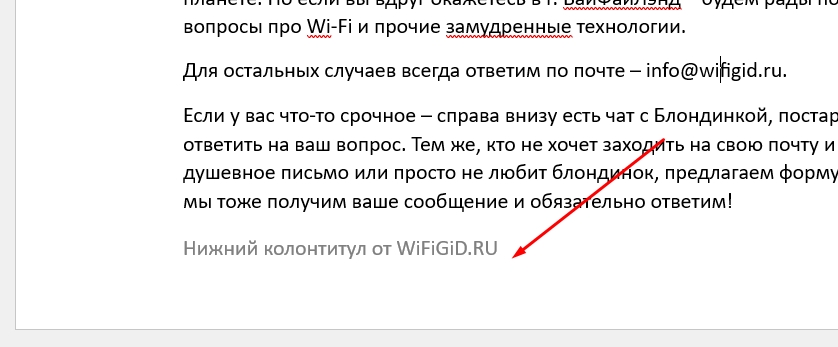
- Чтобы перейти в режим работы с колонтитулами – нужно выбрать их вверху или внизу, нажав двойным щелчком левой кнопкой мыши.
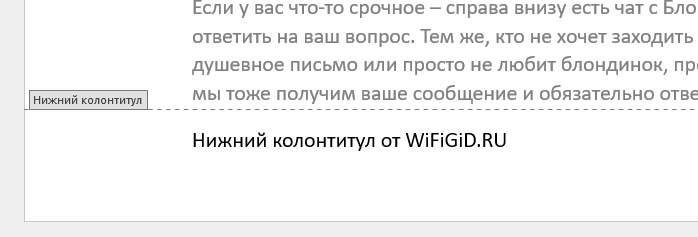
- Основной текст начнет подсвечиваться серым, а колонтитул станет активным.
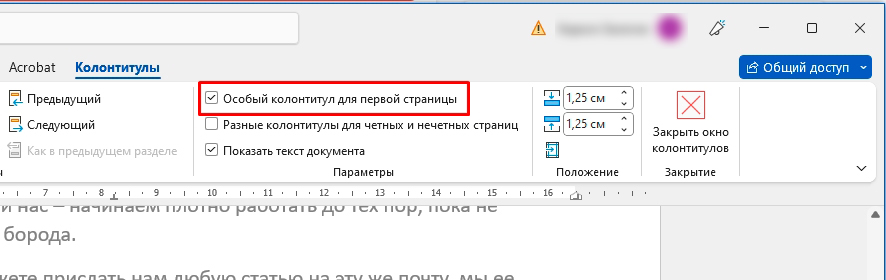
- Вы увидите вкладку «Колонтитулы» или «Конструктор». На ней находим раздел «Параметры» и в нем нажмите по такой же галочке, как на картинке ниже.
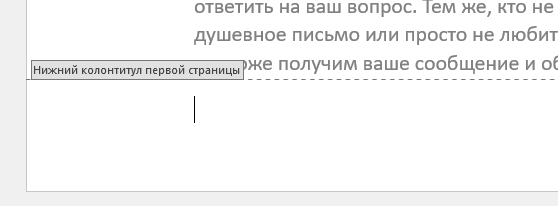
- С первого листа будет удален колонтитул, но вы можете ввести туда и другую информацию, отличающуюся от всех остальных страниц.
Способ 2: Удаление на других страницах
Чтобы убрать нижний или верхний колонтитул в Ворде на всех остальных страницах – нужно воспользоваться другим способом.
- Кликните двойным щелчком левой кнопкой мыши по нужному колонтитулу.
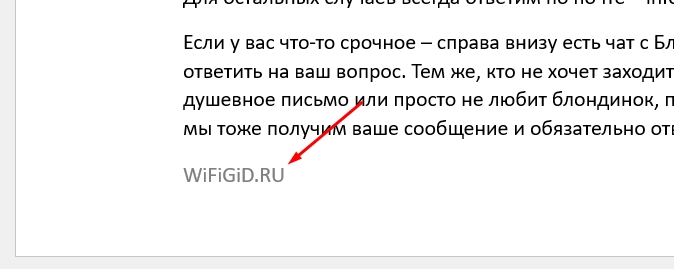
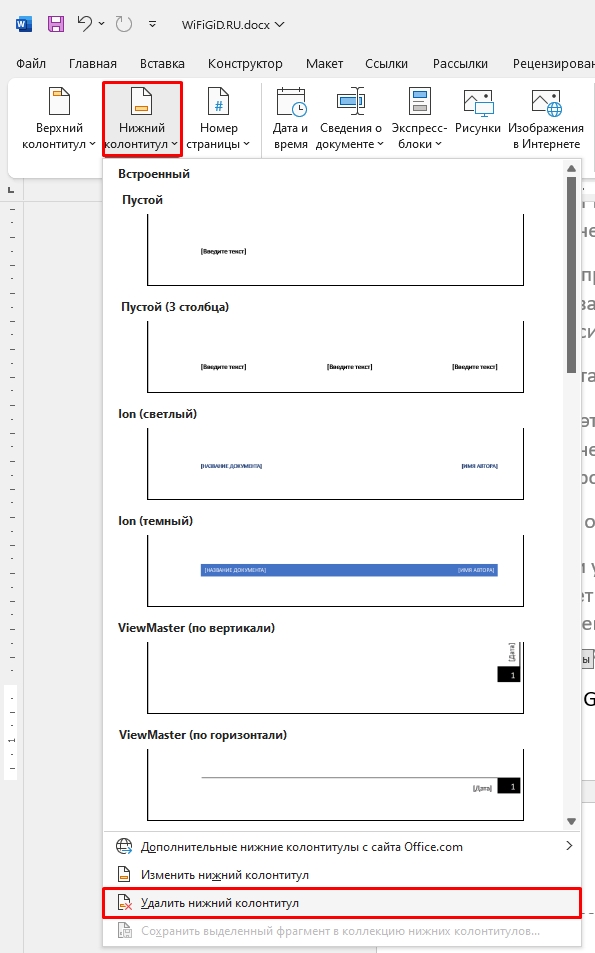
- Теперь у нас есть два варианта удаления. Первый – в левом верхнем углу нажмите по нижнему или верхнему колонтитулу (смотря какой вы хотите убрать). Далее откроется окошко – найдите кнопку удаления в самом низу и нажмите по ней.
- Второй вариант – это просто выделить текст объекта с помощью курсора или горячих клавиш:
Ctrl + A
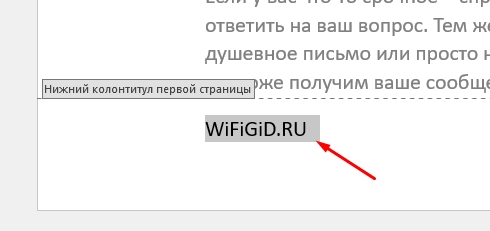
- В конце просто удаляем его как обычный текст с помощью кнопки Delete
Если у вас есть колонтитулы сверху и снизу, то процедуру нужно проделать для обоих объектов. После этого нижний и верхний маленький блок текста исчезнет со всех страниц. На многих ресурсах, где описана подобная проблема, почему-то используют более сложный способ. Но рассказывать я про него не стал, так как он достаточно «костыльный», и мало кто им вообще будет когда-то пользоваться.
На этом наш небольшой урок на портале WiFiGiD подошел к концу. Если что-то было непонятно, у вас появилось желание пообщаться на эту тему, или вы заметили ошибку – срочно пишите в комментариях. Наша команда постарается вам обязательно помочь. Всем добра. Берегите себя и своих близких.
Как убрать колонтитулы в ворде – подробное руководство
Колонтитул – это специальный инструмент, с помощью которого облегчается навигация по документу, вставляется дополнительная информация (название главы, ее номер и т.п.). Несмотря на всю полезность, возникают ситуации, когда элемент не востребован и его нужно удалить. В статье ниже расскажем, как убрать колонтитулы в Ворде: верхние, нижние, на первой и последней странице, в середине текста.
Удаляем колонтитул только на первой странице
Например, при добавлении нумерации в документ, титульная страница должна остаться без цифр в верхнем и нижнем поле. Такая ситуация была предусмотрена разработчиками Word, поэтому в арсенале пользователя имеется отдельная опция, отключающая колонтитулы на первой странице. Чтобы ею воспользоваться, необходимо (на примере Word 2019):
-
Сделать двойной клик по верхней или нижней части страницы.
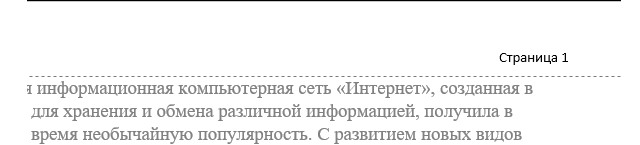
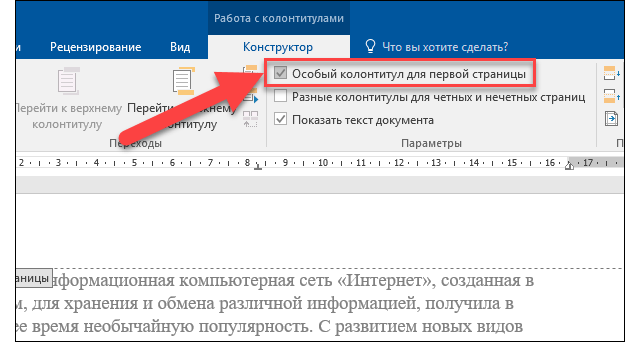
На этом процедуру можно считать завершенной. Иногда пользователям также требуется убрать колонтитулы на последней странице. Для таких целей отдельной опции нет, однако вопрос решается обходным путем – вставкой разделителя. Последний позволяет разбить документ на главы, предоставив каждой свое название, но в то же время он выполняет и дополнительную функцию. Инструкция:
- Установить курсор в конце предпоследней страницы.
- Перейти на вкладку «Макет».
- Выбрать опцию «Разрывы» и вариант «Следующая страница». Таким образом система посчитает, что далее находится следующий раздел документа, а значит для него может быть применен другой вариант колонтитула.
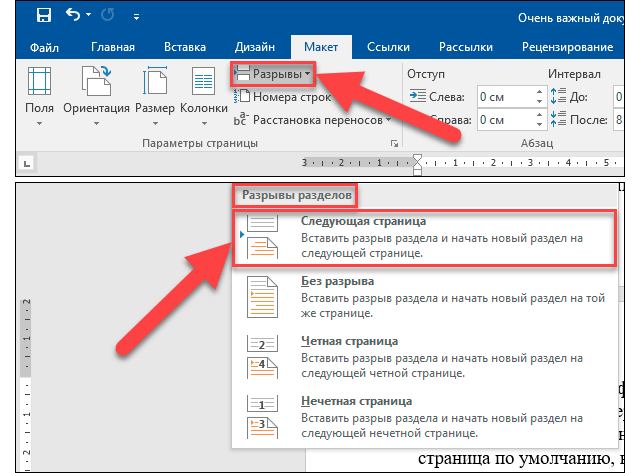
Данная последовательность действий позволит понять, как сделать колонтитул только на первой странице. Потребуется аналогичным образом вставить разрыв, после чего открыть окно редактирования и удалить содержимое на следующей странице – со всех остальных оно уберется автоматически.

Будет полезным
Примечательно, что инструмент «Разрыв» может применяться даже для удаления колонтитулов внутри документа. Следует разграничить разделы, после чего действовать, как описано в инструкции выше.
Как удалить нижний колонтитул в Ворде
Убрать элемент сразу со всех страниц не составит труда. Для этого можно воспользоваться последовательностью действий, представленных выше. Если в документе присутствует несколько разделов, то процедуру придется повторить для каждого из них.
Альтернативный вариант удаления выглядит так:

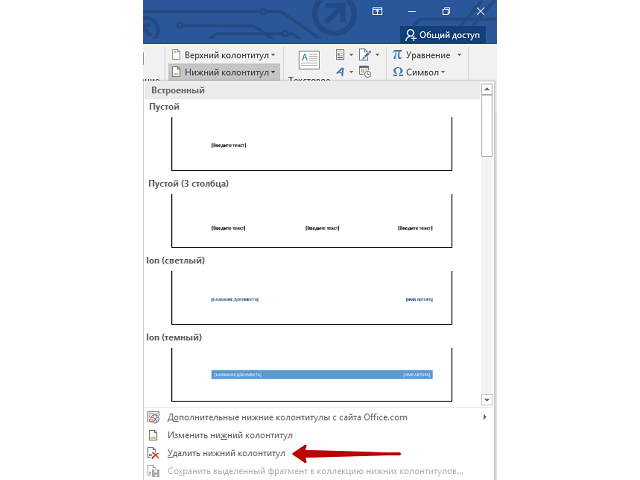
Интерфейс программы Word может отличаться, в зависимости от версии, однако принцип выполнения задуманной операции останется прежним. Даже если не удается отыскать необходимую опцию на верхней панели инструментов, всегда можно сделать двойной клик по области колонтитулов, чтобы выполнить удаление или отредактировать их содержимое.
Отдельно рассказывать, как убрать верхний колонтитул в Ворде – нет смысла. Процедура абсолютно идентична предыдущей. Потребуется перейти на вкладку «Вставка» и воспользоваться соответствующей опцией или открыть окно редактирования элемента и попросту стереть все его содержимое. Внесенные правки будут автоматически применены сразу ко всему разделу.
Заметим, что удалить колонтитулы в Word 2010 получится идентичным образом. В программе немного изменена цветовая тема, однако все элементы интерфейса находятся на тех же местах, что и в 2019-й версии. Процедура является довольно простой и будет под силу даже неопытным пользователям, только начинающим свое знакомство с офисным софтом. Перед внесением правок рекомендуется сделать копию документа, чтобы иметь возможность откатить изменения.