Не могу записать элемент справочника с пустым наименованием. Как избавиться от сообщения?
Для некоторых стандартных реквизитов объектов конфигурации платформа автоматически устанавливает свойство Проверка заполнения в значение Выдавать ошибку . Такими реквизитами являются, например, Наименование , Владелец для справочников, Дата для документов и т. д.
В результате при попытке записать элемент справочника с пустым наименованием платформа отменяет это действие и выдает сообщение о том, что наименование не заполнено:
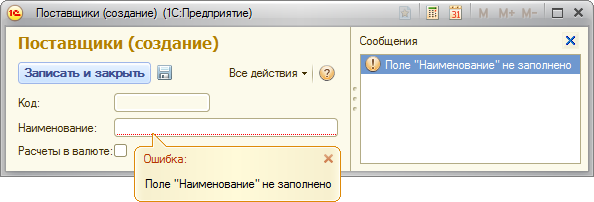
Если прикладное сообщение допускает существование элементов без наименования, можно отключить эту проверку.
Для этого сначала в конфигураторе нужно открыть список стандартных реквизитов справочника, например, через команду контекстного меню:
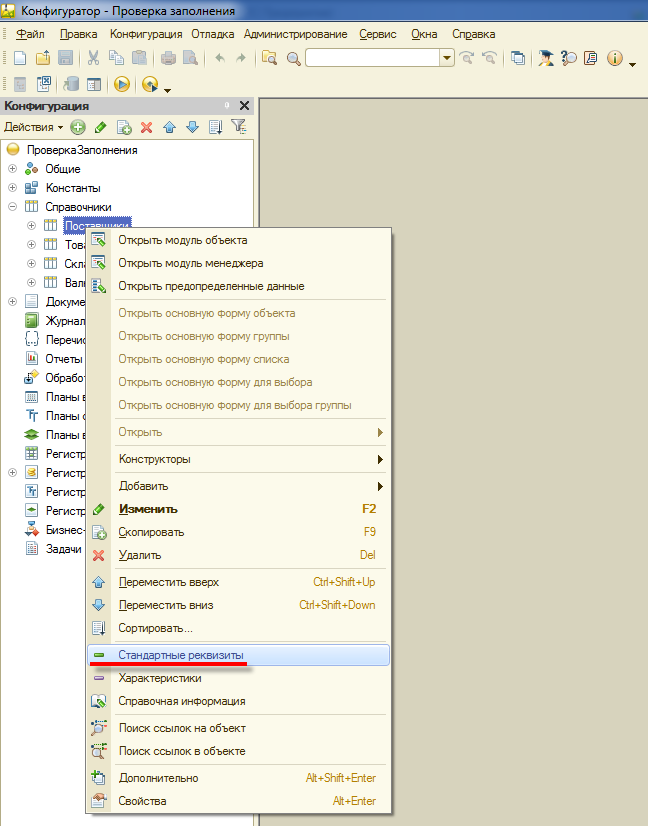
А затем в свойствах реквизита Наименование отменить проверку заполнения, установив значение Не проверять :
Использование реквизитов строкового типа
Область применения: управляемое приложение, мобильное приложение, обычное приложение.
1.1. Для реквизитов строкового типа следует использовать переменную длину строки (свойство Допустимая длина = Переменная ) и при этом указывать максимально допустимую длину строки. Свойство Допустимая длина может принимать значение Фиксированная только в тех случаях, когда при манипуляции этими данными действительно необходимо иметь гарантию, что строка имеет определенную длину (за счет автоматического дополнения концевыми пробелами).
1.2. В тех случаях, когда максимальная длина строки заранее известна (например, она регламентирована), следует указывать ее в свойстве Длина (или Длина наименования для стандартного реквизита Наименование ). Например, длина строкового реквизита ИНН справочника ФизическиеЛица должна составлять 12 символов.
1.3. Если строка является конкатенацией других строк, то ее длина может быть определена как сумма длин исходных строк. Например, длина представления адреса должно равняться сумме длин полей, в которых хранятся части адреса.
1.4 Если длина строки не регламентирована, то рекомендуется выбирать такую длину, которой достаточно для хранения данных в большинстве случаев. Например, для хранения полного наименования контрагента в подавляющем большинстве случаев достаточно 250 символов, максимальная длина имени файла в большинстве файловых систем – 260, полное имя физического лица – 100 и т.п.
2. В отдельных случаях, допускается использование строк неограниченной длины:
2.1. Предполагается, что в реквизит строкового типа может быть помещен пользовательский текст, объем которого может быть значительным. Как правило, это многострочные поля на форме. Например, в поле Дополнительное описание в заказе клиента менеджер может поместить всю историю переписки с клиентом, в поле Комментарий – пользователь может ввести произвольный многострочный текст и т.п.
2.2. В строковом реквизите хранится различная техническая информация, которая генерируется программами и, чаще всего, не предназначена для чтения пользователем, а используется в различных алгоритмах обработки информации. Например, xml-документы, заголовки почтовых сообщений и т.п.
3. В случае использования строковых реквизитов неограниченной длины следует иметь в виду возникающие при этом ограничения в языке запросов:
3.1. При необходимости сравнения значений, группировки и получения различных, такие реквизиты необходимо выражать как строку определенной длины, такой, чтобы выражение было вычислено верно.
Для этих целей в запросе рекомендуется использовать конструкцию
ВЫРАЗИТЬ КАК СТРОКА(1000)
3.2. В отчетах СКД для таких полей следует, вместо этого, задавать параметр Тип значения поля (на закладке Наборы данных ).
Следует иметь в виду, что частое приведение неограниченной строки к определенной длине в запросах и отчетах СКД может быть признаком неправильного проектного решения и служить сигналом для пересмотра типа строкового реквизита в пользу ограниченной длины строки.
3.3. В остальных случаях, урезать строку в запросах не требуется.
4. Если в печатных формах предусмотрено отображение строкового поля, то независимо от того, какая назначена длина строки, необходимо обеспечить вывод таких строк полностью, без обрезания части строки. В противном случае, может быть утеряна значимая часть информации. Например, номер дома и квартиры в поле с адресом доставки товара в печатной форме.
Для быстрого выявления в конфигурации всех строковых реквизитов неограниченной длины можно воспользоваться приложенной обработкой СтрокиНеограниченнойДлины.erf
См. также
Связь формы и элементов управления с данными
Основной причиной наличия этого раздела является то, что в 1С:Предприятии 8 экранные формы и элементы управления «отделены» от объектов конфигурации. Поэтому для того, чтобы создать обычную форму списка справочника или форму редактирования документа нужно их «связать» друг с другом. В большинстве случаев эту задачу решают конструктор формы или диалог «размещение данных», но необходимо понимать, какие именно действия при этом производятся. Тогда при необходимости их можно будет произвести вручную или подкорректировать результат работы конструктора.
На эту ситуацию можно посмотреть с двух сторон:
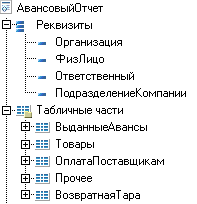
- С одной стороны существуют привычные объекты конфигурации (как в версии 7.7), у них есть реквизиты и табличные части (тоже с реквизитами).
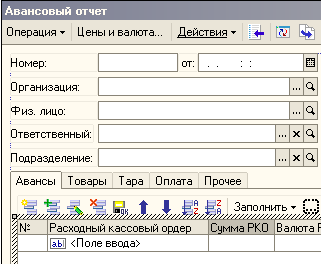
- С другой стороны существуют такие объекты как «Форма» и элементы управления (поля ввода, табличные поля, флажки и т.д.).
Объект конфигурации (данные):
Экранная форма и элементы управления:
Необходимо понимать, что если форма принадлежит конкретному объекту конфигурации (т.е. отображается в списке «Формы» объекта), то этого недостаточно для реализации связи между элементами управления и данными. Более того, это даже необязательно. Вполне возможно создать общую форму, не принадлежащую ни одному из объектов конфигурации, которая будет отображать список элементов справочника или позволять редактировать конкретный документ. Другое дело, что такую форму нельзя будет назначить в качестве «основной» для определенных действий, но свою функцию она выполнять будет.
Чтобы какое-нибудь табличное поле в любой экранной форме отображало (и позволяло с ним работать) список элементов справочника, оно должно быть связано определенным образом с объектом типа «СправочникСписок.ИмяСправочника». В этой статье рассматривается, как настроить такую связь между формой с ее элементами управления и объектами конфигурации с их реквизитами и табличными частями.
Установка связи с данными производится путем создания реквизитов формы определенного типа и установки свойства «Данные» элементов управления и самой формы. Поясним это на простом примере. Допустим нужно создать форму списка справочника и форму элемента, но мы не будем пользоваться конструктором форм, а сделаем все вручную.
Создание формы списка
Создаем новую форму, принадлежащую справочнику «Номенклатура». При этом запускается конструктор и предлагает выбрать тип формы.
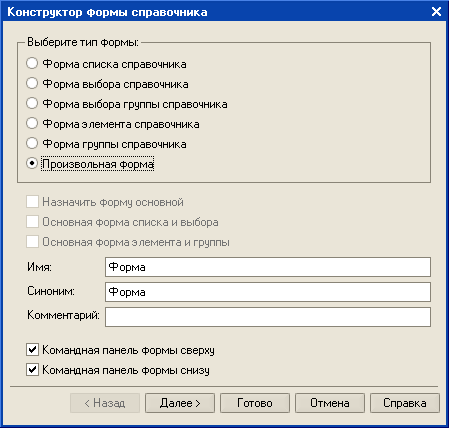
Выберем тип формы «Произвольная», в этом случае создается независимая форма, не связанная с данными. Заметьте, что у нее нет ни одного реквизита формы.
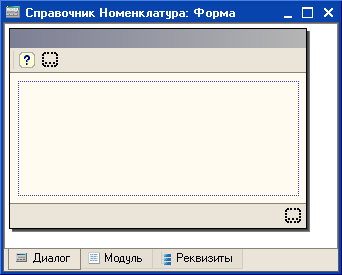
Внимание. Не путайте реквизиты формы и реквизиты объекта конфигурации , например, справочника или документа. Это разные понятия.
Создадим реквизит формы с именем «СпрСписок» и назначим ему тип «СправочникСписок.Номенклатура»:
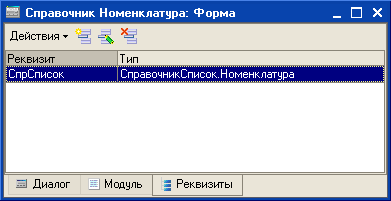
Обратите внимание, что этот реквизит не является «основным» (он не выделен жирным шрифтом). Если у формы есть именно основной реквизит, то это сильно меняет поведение формы. Только в этом случае она может являться полноценной формой списка или формой элемента. Сделаем этот реквизит основным для формы. Для этого откройте свойства самой формы и заполните свойство «Данные» следующим образом:

Заметьте, что при указании свойства «Данные» автоматически изменилось и свойство «Тип значения». Если его сейчас изменить, то изменится тип основного реквизита формы. Мы этого делать не будем.
Если вы перейдете обратно на закладку «Реквизиты» формы, то увидите, что этот реквизит стал «основным» (выделен жирным шрифтом):
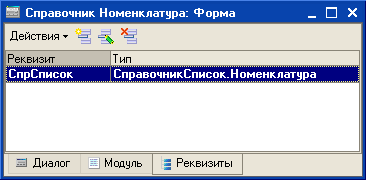
Теперь поведение формы изменилось в нужную нам сторону. Наличие основного реквизита именно такого типа («СправочникСписок.Номенклатура») позволяет форме служить формой списка. В зависимости от типа основного реквизита у формы могут появиться новые события, описываемые «расширениями формы», а также это влияет на возможный состав кнопок командных панелей формы.
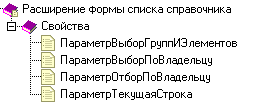
Например, у нашей формы списка справочника появились новые свойства, доступные из встроенного языка:
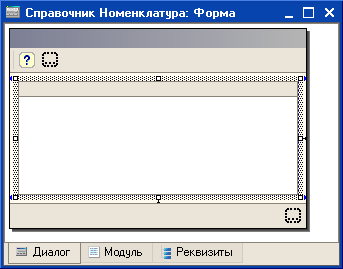
Перейдем теперь в диалог формы и разместим в рабочей области формы элемент управления «Табличное поле»:
В момент создания нового элемента управления у формы появился новый реквизит (в данном случае «ТабличноеПоле1» типа «ТаблицаЗначений»). Это пока еще не то, к чему мы стремимся, нам нужен динамический спсиок элементов справочника. Теперь нужно связать это табличное поле с реквизитом формы «СпрСписок», имеющим тип «СправочникСписок.Номенклатура». Для этого в свойствах табличного поля укажите свойство «Данные» следующим образом:
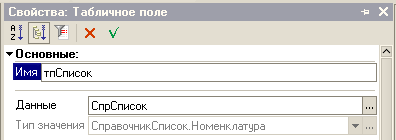
На этом этапе лучше сразу изменить имя элемента управления на что-нибудь более читабельное, например, «тпСписок». Но имя элемента управления в принципе ни на что не влияет, кроме случая, когда происходит обращение к элементу управления из модуля формы.
Заметьте, что свойство «Тип значения» для табличного поля стало недоступным. Это означает, что через свойства элемента управления нельзя изменить тип значения реквизита формы. Также заметьте, что в после установки свойства «Данные» произошли некоторые изменения с формой и ее реквизитами:
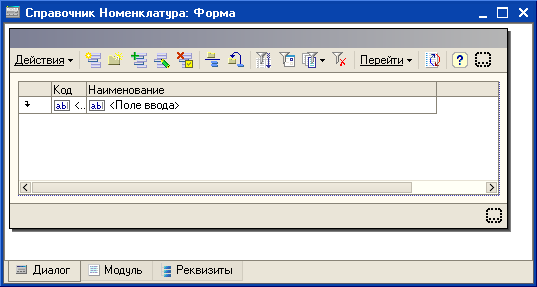
- Были созданы колонки «Код» и «Наименование» табличного поля «тпСписок». Эти колонки были автоматически связаны с реквизитами справочника (через свойство колонки «Данные»). Естественно, что это можно было сделать и вручную.
- Была заполнена верхняя вспомогательная командная панель (замечание: точнее для командной панели было установлено свойство «АвтоЗаполнение», поэтому теперь она будет содержать стандартный набор кнопок, определяемый типом основного реквизита формы)
- Реквизит формы «ТабличноеПоле1» был удален.
Теперь в форме есть все необходимое для того, чтобы служить формой списка элементов справочника. Зададим заголовок для формы «Список Номенклатура» и назначим эту форму в качестве основной формы списка, чтобы она открывалась по умолчанию:
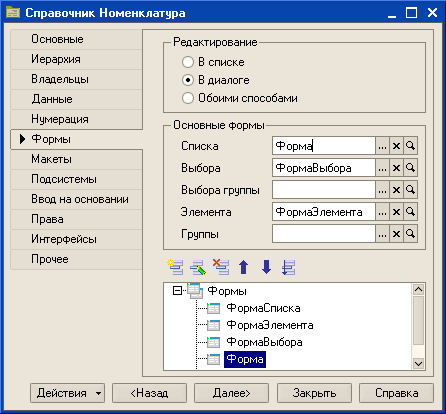
Теперь можно запустить «1С:Предприятие» и проверить работу формы:
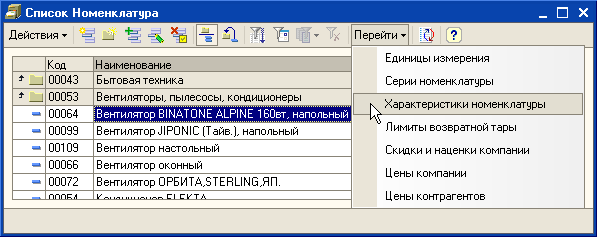
Создание формы элемента
Теперь создадим форму элемента для этого справочника. Мы опять не будем пользоваться конструктором, а продемонстрируем, как создаются такие формы вручную. Это будет очень полезным, чтобы понимать, что именно делает конструктор.
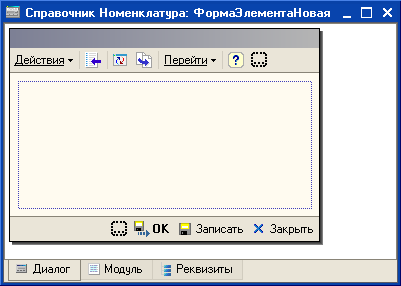
Создайте новую форму, принадлежащую справочнику. При создании формы укажите тип формы «Произвольная», затем можно задать для нее имя «ФормаЭлементаНовая». Будет создана следующая экранная форма:
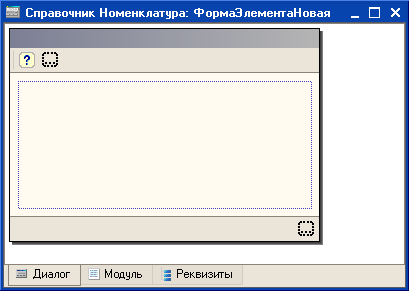
Перейдите на закладку «Реквизиты» и создайте новый реквизит формы с именем «СпрОбъект» и типом «СправочникОбъект.Номенклатура».
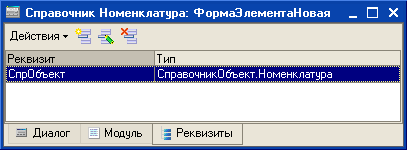
Этот реквизит пока не является основным реквизитом формы, потому что он не указан в свойстве «Данные» самой формы. Сделаем это. Откройте свойства формы и заполните свойство «Данные» (тип значения будет заполнен автоматически):

Если в палитре свойств изменить «Тип значения», то изменится тип значения реквизита формы. Сейчас этого делать не нужно.
После указания свойства «Данные» реквизит «СпрОбъект» стал основным реквизитом формы. Так как он имеет тип «СправочникОбъект.Номенклатуры», то это значительно изменило поведение формы, в частности следующие аспекты:
- Изменился потенциальный состав кнопок командных панелей формы (верхней вспомогательной и нижней). Чтобы в верхней командной панели отображался набор кнопок, нужно в ее свойствах снять, а затем опять установить флажок «Автозаполнение». Далее добавьте кнопки ОК, Записать и Закрыть в нижнюю командную панель. Кнопка ОК будет выполнять действия «Записать и Закрыть» и она будет являться кнопкой по умолчанию (выделена жирным шрифтом и срабатывает по Ctrl-Enter). Чтобы выводились надписи и картинки, нужно для каждой кнопки соответствующим образом задать свойство «Отображение». В итоге форма приобретет следующий вид:
- Расширился состав свойств, методов и событий контекста формы в соответствии с «расширением формы элемента справочника»:
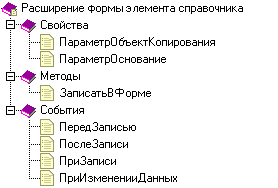
Внимание: не путайте события формы «ПередЗаписью» и «ПриЗаписи», а также одноименные события объекта типа «СправочникОбъект». События формы возникают только при интерактивных действиях из этой формы. Нужно иметь в виду, что элемент справочника может быть также записан программно с помощью метода Записать().
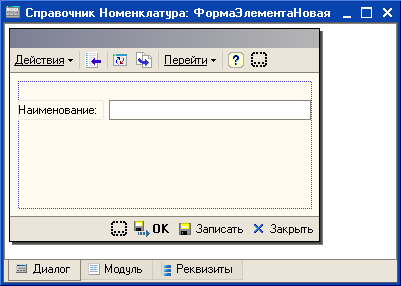
Теперь разместим диалоге формы элементы управления для редактирования элемента справочника. Поместите в форму поле ввода и рядом с ним надпись «Наименование»:
В свойствах поля для ввода наименования установите свойство «Данные», связав его с реквизитом «Наименование» объекта «СпрОбъект»:
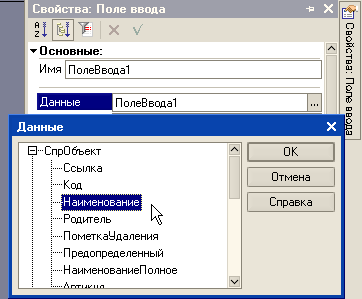
Заметьте, что тип значения поля ввода стал недоступен для редактирования. Его тип берется из структуры самого справочника:
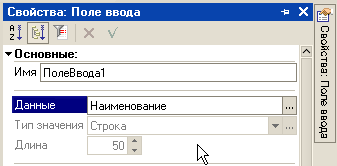
Аналогичным образом можно разместить в диалоге формы остальные поля ввода и другие элементы управления и связать их с соответствующими реквизитами и табличными частями справочника.

Обратите внимание, что когда назначен основной реквизит формы, то можно воспользоваться кнопкой «Размещение данных» , которая автоматически настраивает связь элементов формы с данными. При ее нажатии появляется следующее окно:
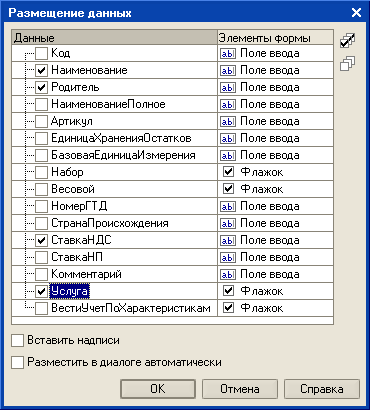
Это окно содержит список реквизитов и табличных частей объекта конфигурации, который назначен в качестве основного реквизита формы. В колонке «Данные» установите пометку для тех реквизитов, которые необходимо разместить в форме. Если диалог вызывается повторно, то пометки установлены для элементов управления, уже расположенных в форме, и если снять пометку, то элемент управления будет удален. В колонке «Элементы формы» можно выбрать тип элемента управления, возможный для данного реквизита. Например, для реквизитов типа «булево» обычно выбирается флажок.
С помощью автоматического или ручного размещения элементов управления в форме постарайтесь, чтобы она приобрела следующий вид:
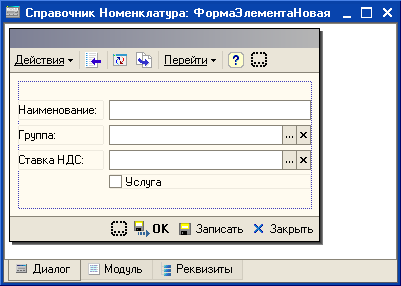
Осталось назначить эту форму в качестве основной формы элемента справочника и можно проверять ее работу:
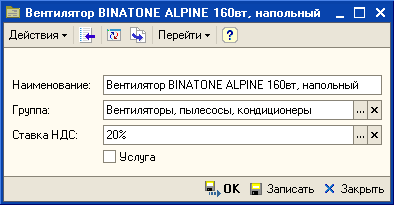
Таким образом, механизм связи между элементами формы и реквизитами (табличными частями) объекта конфигурации позволяет легко настроить общепринятые режимы работы с формами, а также реализовать новые проектные решения, используя гибкие возможности технологической платформы 1С:Предприятия 8.
Как убрать стандартные реквизиты 1С
Пилю документ в 1С Предприятие 8.3 (учебная), в стандартных реквизитах есть поле «Дата» с типом Дата, вот оно мне нахрен не надо, мне вообще в этом документе не нужна дата, вот никаким боком.
Как его удалить или скрыть, чтоб его вообще никак не было видно в отладке?
Лучший ответ
Для объекта «Документ» реквизит «Дата» является обязательным и его удалить нельзя.
Если вам не нужна дата, то возможно вы пытаетесь использовать не тот объект?
Может для ваших задач лучше использовать справочник или записывать данные напрямую в регистры?
Группа компаний «Онлайн»,
Официальный партнер фирмы «1С» с 1995 г.
Онлайн-сопровождение и удаленное обслуживание 1С по всей РФ.
online-ufa.ru