C++ Установка библиотек в Code::Blocks

В этой статье описывается, как настроить новые библиотеки в среде Code::Blocks.
Введение
На форумах есть много тем об установке библиотек в Code::Blocks, поэтому я надеюсь, что с помощью этой статьи вы сможете правильно установить все необходимые библиотеки. Используемая версия Code::Blocks – 10.05.
Главные файлы
Существует два способа включения заголовочных файлов (*.h / *.hpp) нашей библиотеки, я расскажу о более простом и “удобном”.
Первое, что нам нужно сделать, это извлечь все папки и файлы в какую-нибудь папку, например, в папку Library, расположенную на рабочем столе.
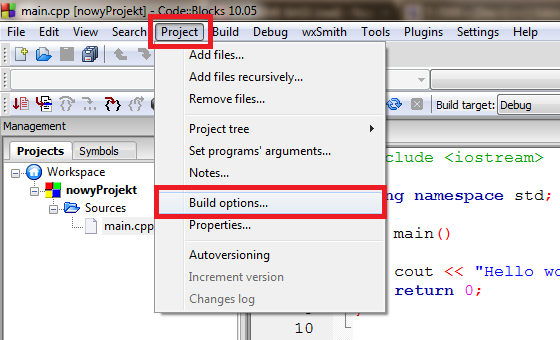
Затем в нашей IDE мы создаем новый проект. Теперь самый важный момент, нажимаем на кнопку, как показано на рисунке:
В появившемся окне слева щелкните по имени нашего проекта (чтобы не делать это отдельно для режима Debug и Release), затем на вкладке Search directories, затем на вкладке Compiler:
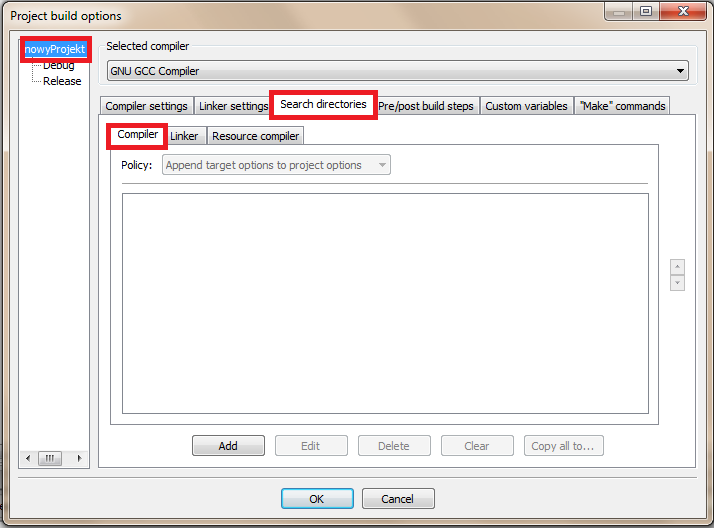
Нажмите Добавить и введите путь* к папке include в папке библиотеки, в моем случае это будет:
C:\Users\User\Desktop\Biblioteka\include.
Если это уже сделано, переходим к связыванию.
Ссылка
С открытым окном (Project -> build options) мы возвращаемся на вкладку Search directories, но на этот раз открываем вкладку Linker.
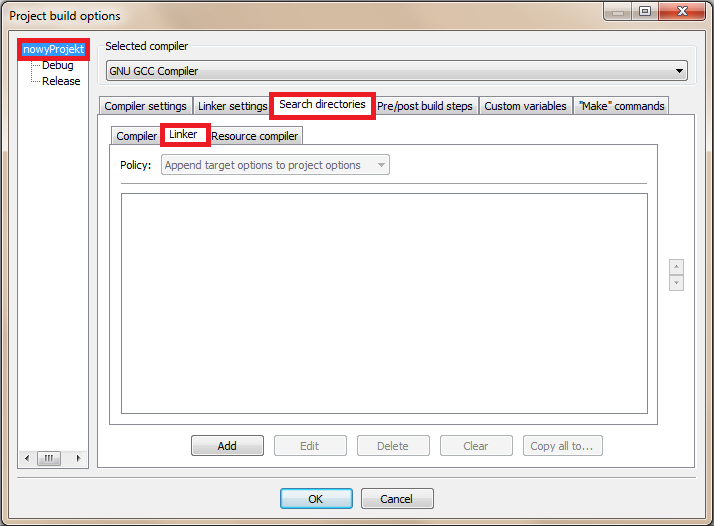
Снова нажмите кнопку Add и введите путь* к папке lib в папке библиотеки, в моем случае он выглядит следующим образом: Библиотека C:\Users\User\Desktop\Biblioteka\lib.
Если у нас это есть, мы открываем вкладку настроек Linker, и там есть еще одна кнопка Add. Файл, который мы хотим добавить, имеет расширение *.a или *.lib. Мы можем добавить такой файл, набрав его путь*, или просто набрав его имя, например, “library”. (библиотека.а).
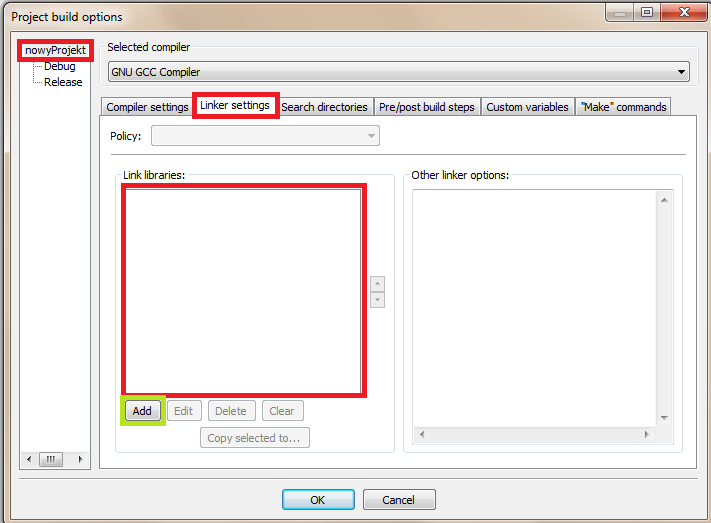
– путь не нужно вводить вручную, просто нажмите кнопку “…” и откроется другое окно с выбором файла(ов).
*.dll файлы
Последний шаг – загрузка файлов *.dll. Если при запуске приложения вы получите аналогичное сообщение:

Это означает, что вы не добавили указанный файл *.dll. Для этого просто найдите указанный файл (в моем случае “allegro_font-5.1.dll”). Обычно он находится в папке: Library, а затем поместите его рядом с нашим приложением *.exe (в той же папке).
Завершение
Если вы сделали все так, как я описал в этой короткой статье, ваш проект должен компилироваться правильно, без ошибок типа:
Code language: HTTP (http)main.cpp|2|error: biblioteka.h: No such file or directory
Code language: JavaScript (javascript)main.cpp|10|undefined reference to `function'
Однако, если ни один из них не отображается, очевидно, что имя заголовочного файла не существует, или вы не добавили все необходимые файлы в компоновщик.
Установка цветовых схем в Code::Blocks
Одна из популярный IDE – Code::Blocks поставляется только со стандартной светлой схемой подсветки синтаксиса, но это не может устроить большинство пользователей этой прекрасной среды. Для установки набора схем необходимо воспользоваться программой CB Share Config, которая входит в состав Code::Blocks. Для начала загрузим темы, скачав файл с темами здесь. Установка тем в Windows и Linux единообразна. Выйдите из IDE (если она запущена). В Linux выполните команду в консоли:
$ cb_share_config
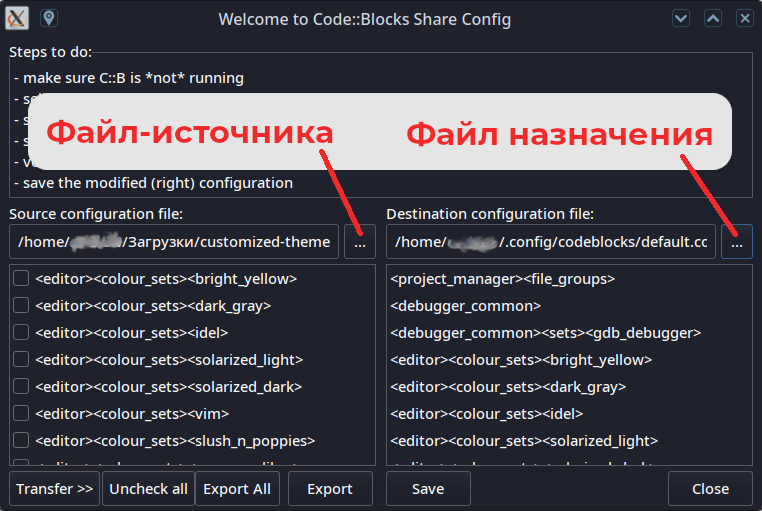
Появится окно CB Share Config:
- В окне справа выберите файл конфигурации темы по умолчанию – default.conf (файл назначения).
- В окне слева выберите файл конфигурации исходника (файл источника) theme.conf.
- Установите все флажки, которые появились в окне файла-источника слева.
- Нажмите на Transfer, потом Save, а затем Close.
- Теперь откройте Code::Blocks: Settings > Editor > Syntax Highlighting и Color Themes…
Выберите любую из доступных цветовых схем:
- Son of Obsidian
- Sublime
- Oblivion
- Vim
- Dark gray
- KFT2
- Bright yellow
- Espresso Libre
- Modnokai Coffee
- Modnokai Night Shift
- Modnokai night Shift v2
- Slush and Poppies
- Solarized Dark
- Solarized Light
Если вы нашли ошибку, пожалуйста, выделите фрагмент текста и нажмите Ctrl+Enter.
Установка Python на компьютер
Перед началом установки среды важное предупреждение: если вы в дальнейшем планируете работать с Python библиотеками, то рекомендуем устанавливать Python версии 3.9, так как версия 3.10 не готова к работе с библиотеками.
- Переходим на сайт https://www.python.org/downloads/ и выбираем свою операционную систему. Рассмотрим на примере установки на OC Windows
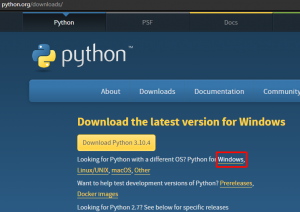
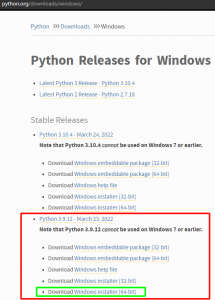
- На странице релизов выбираем версию Python 3.9 . (Скриншоты для разных версий могут отличаться, полностью совпадут для версии 3.9.6. Для простоты установки выбирайте её. Вот прямая ссылка на установку под Windows 64: https://www.python.org/ftp/python/3.9.6/python-3.9.6-amd64.exe).
- Выбираем установщик согласно разрядности операционной системы и нажимаем ссылку. Скачиваем установочный файл.
- Запускаем скачанный установщик.
- На первом экране установщика нажимаем Customize Installation и устанавливаем флажки в оба чек-бокса Install launcher for all users и Add Python 3.9 to PATH
- В следующем окне Optional Features проследите, чтобы все флажки были проставлены
- В окне Advanced Options устанавливаем флажок Install for all users и ниже выбираем путь к каталогу установки и нажимаем кнопку Install. Рекомендуем устанавливать Python на системный диск С в каталог Program Files
- После окончания установки в окне Setup was successful нажимаем Disable path length limit (Убрать ограничение на длину пути к директории)
- После этого установка Python завершена
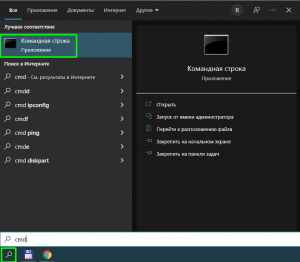
Чтобы удостоверится, что Python правильно установился и работает, запускаем командную строку Windows. В поиске Windows набираем cmd и запускаем найденное приложение
В командной строке набираем python -V и нажимаем Enter
Система распознала, что Python установлен на компьютере, и отобразила его версию
Установка Python на компьютер успешно завершена!
Можно ли через python скрипт запустить с++?
Мне нужно запустить из питоновского (который потом будет ехешным) скрипта скрипт на с++ Это как ни будь можно сделать?
может можно как то сделать срр в ехе с помощью смд?
пример: starter_cpp.py :
def start_cpp_script(): . start_cpp_script('hello.cpp') #и запускается hello.cpp #include int main()
Отслеживать
задан 12 окт 2022 в 17:14
33 8 8 бронзовых знаков
Запускайте компилятор, компилируйте программу, а потом — скомпилированный выполнимый файл.
12 окт 2022 в 17:17
код срр будет меняться через код питона и его надо будет автоматически компилировать
12 окт 2022 в 17:20
и автоматически запускать
12 окт 2022 в 17:38
А есть ли в этом смысл? Вы точно не спрашиваете «какой рукой держать микроскоп» вместо «как забивать гвозди»?
12 окт 2022 в 18:08
1 ответ 1
Сортировка: Сброс на вариант по умолчанию
Вы можете пойти несколькими путями:
- Создать динамическую библиотеку и использовать методы/классы из нее в python (примеры тут и тут)
- Скомпилировать с++ exe и запустить его из python с помощью subprocess (примеры тут и тут)
cpp в exe можно с помощью компилятора g++, например. Либо у Вас уже есть установленный Visual Studio / QtCreator / CodeBlocks . которые предоставляют возможность установить компилятор при установке IDE. Если же у Вас ничего из этого нет, то вот гайд по шагам на все платформы Дальше Вы уже сможете найти в интернете как им пользоваться. Дерзайте, и Вы все осилите)
Отслеживать
ответ дан 12 окт 2022 в 17:53
TheRyuTeam TheRyuTeam
581 1 1 серебряный знак 9 9 бронзовых знаков
- python
- c++
-
Важное на Мете
Похожие
Подписаться на ленту
Лента вопроса
Для подписки на ленту скопируйте и вставьте эту ссылку в вашу программу для чтения RSS.
Дизайн сайта / логотип © 2024 Stack Exchange Inc; пользовательские материалы лицензированы в соответствии с CC BY-SA . rev 2024.1.9.3159
Нажимая «Принять все файлы cookie» вы соглашаетесь, что Stack Exchange может хранить файлы cookie на вашем устройстве и раскрывать информацию в соответствии с нашей Политикой в отношении файлов cookie.