Как вставить видеоклип в документ Word
О способе вставки в документ Word графических объектов я уже писал в заметке Связывание и разрыв связей с графическими объектами в редакторе Word. Речь в ней шла главным образом о вставке фотографий путем связывания объекта.
В этой заметке я покажу, как можно вставить в документ видеоклип.
Это справедливо для файлов формата WMV. Вставка файла с расширением например .AVI приведет к вставке лишь ссылки на файл.
Вы можете изменить представляемый вид объекта: сменить значок и изменить (удалить) надпись для него. Для этого щелкните правой кнопкой мыши на объекте и выберите команду Объект Пакет , а из открывшегося подменю выберите команду Преобразовать (Convert).
Откроется одноименное окно, в котором вам следует отметить галочкой параметр В виде значка (Display as icon) и нажать кнопку Сменить значок (Change Icon).
В новом окошке выберите подходящий значок или найдите через кнопку Обзор (Browse). А в поле Подпись (Caption) введите ваше название для объекта.
Таким образом в ваш документ будет внедрен видеоклип, просмотреть который вы можете двойным щелчком по объекту. Будет открыт стандартный проигрыватель Windows Media Player.
Если вы хотите вставить в ваш документ не сам файл, а лишь ссылку на него и в то же время иметь возможность смотреть клип в самом документе, то для этого повторите шаг 1, а затем:
Далее вы можете редактировать документ в обычном режиме. Но если вы переместите ваш видеоклип в другое место или удалите его, то просмотреть его в следующий раз из документа Word не получится — ведь в документе у вас находится лишь ссылка на этот видеоклип.
Может так случиться, что при попытке вставить видеоклип у вас появится заштрихованный прямоугольник с сообщением: «Вывод видеоизображений недоступен, не найдена программа распаковки «vids». Это означает, что в системе отсутствует нужный кодек для воспроизведения видео. Решить эту проблему очень легко. Достаточно загрузить набор видеокодеков K-Lite Codec Pack по ссылке www.codecguide.com.
Еще записи по вопросам использования Microsoft Word:
- Word 2007: полотно, рисунки, линии
- Word 97. Слияние документов как один из способов упростить свою работу
- Абзац с цветным фоном
- Автозаполняемые колонтитулы
- Автоматическая нумерация билетов
- Автоматическое обновление полей при открытии документа
- Автотекст с последовательной нумерацией
- Автоформат документов
- Буквица
- Быстрая смена ориентации страниц документа
- Быстрое изменение стиля форматирования текста
- Быстрое удаление границ у таблицы
- Быстрый поиск форматированного текста
- В чем различие между Автозаменой и Автотекстом
- В чем различие между стилями Обычный (Normal) и Основной текст (Body Text)?
- Ввод повторяющихся фрагментов текста в Word 2007
- Вставка документа с книжной ориентацией в документ с альбомной ориентацией
- Вставка неформатированного текста
- Вставка скопированного текста в предопределенном формате
- Вставка текста с полями в нижний колонтитул
- Выравнивание номеров страниц в буклете
- Выравнивание текста на странице
- Где брать красивые шрифты для работы
- Двойная нумерация страниц в документе
- Задать обтекание текстом для всех рисунков в документе
Вставка файла Excel в документ Word
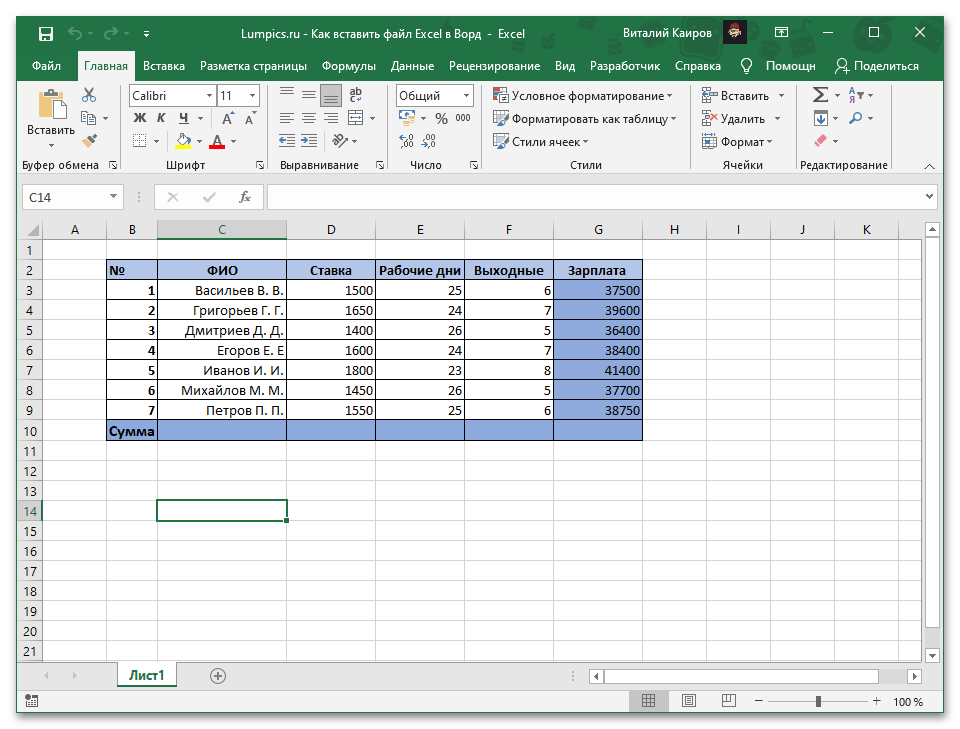
Обратите внимание! Первые четыре из рассмотренных далее вариантов вставки книги Excel в текстовый документ Word подразумевают добавление именно файла, а не его содержимого. Если же вам требуется перенести таблицу, переходите к последней части статьи.
Вариант 1: Обычная вставка
Если вам необходимо добавить в текстовый документ Ворд файл Эксель в его законченном виде, то есть когда в дальнейшем никаких изменений в изначальную книгу вносить не планируется, выполните следующее:
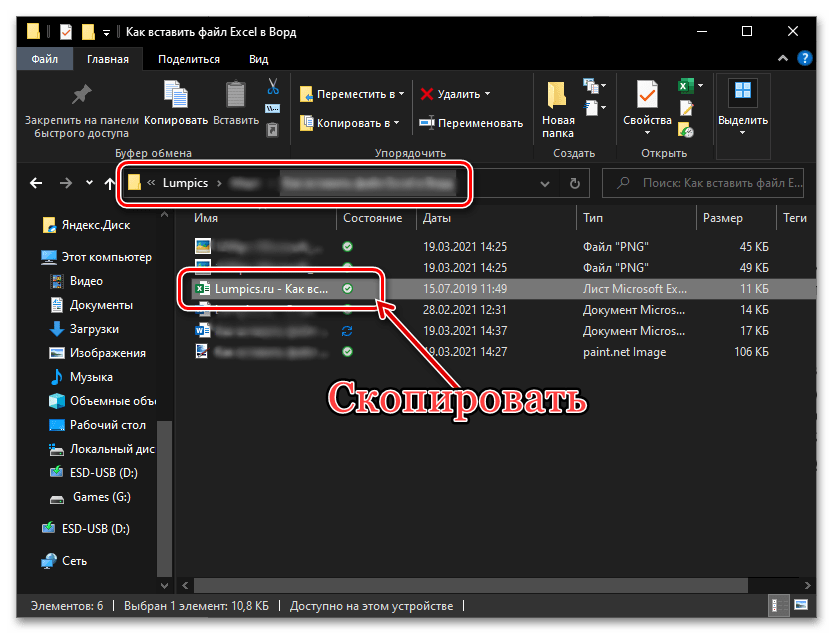
- Перейдите в папку с файлом таблицы, выделите его и скопируйте, воспользовавшись соответствующим пунктом контекстного меню или сочетанием клавиш «Ctrl+C».
 Читайте также: Горячие клавиши для удобной работы в Word
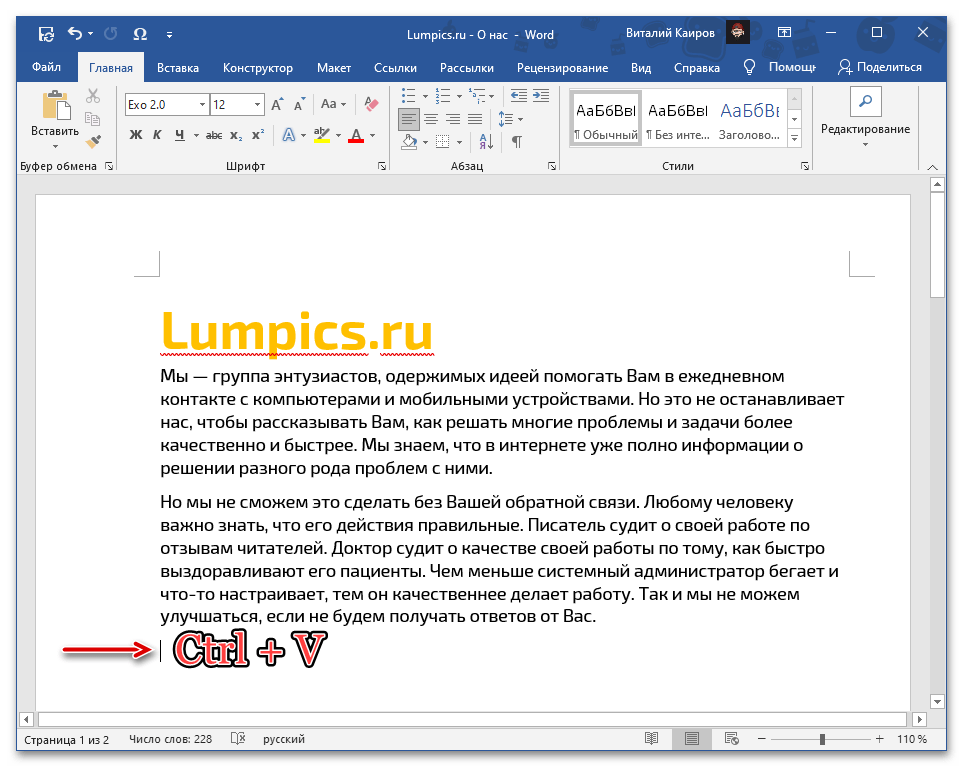
 - Откройте документ Ворд и установите указатель курсора в том месте, где должна быть выполнена вставка. Любым удобным способом вставьте скопированную книгу Excel, например, выбрав пункт в контекстном меню или воспользовавшись сочетанием «Ctrl+V».
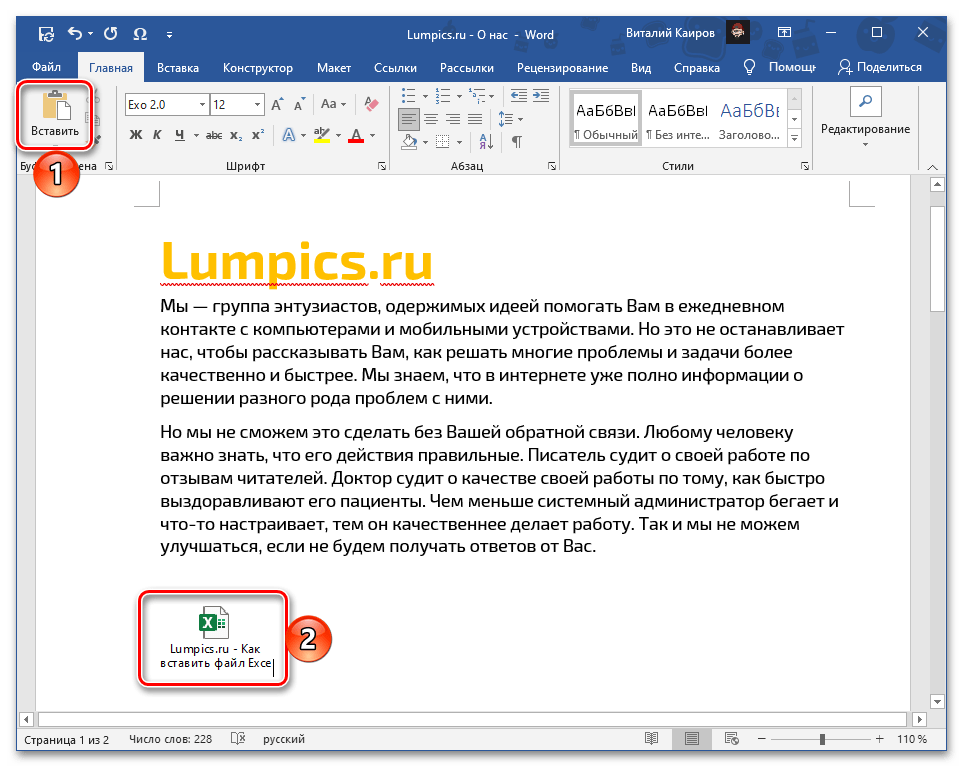
- Отдельно стоит рассмотреть вставку содержимого буфера обмена через соответствующую кнопку на панели инструментов – непосредственное нажатие на нее интегрирует файл электронной таблицы в текстовый документ аналогично использованию клавиш.
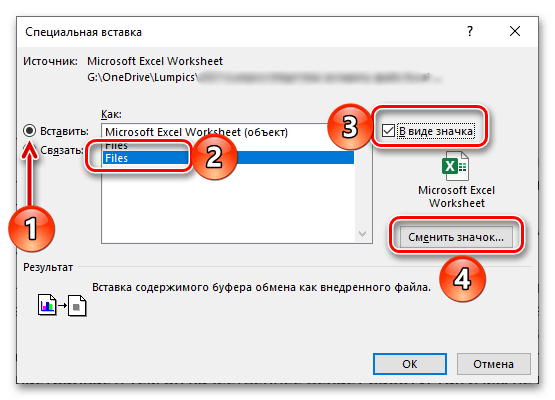
 Если же вызвать меню этой кнопки и выбрать пункт «Специальная вставка», появится окно с дополнительными параметрами: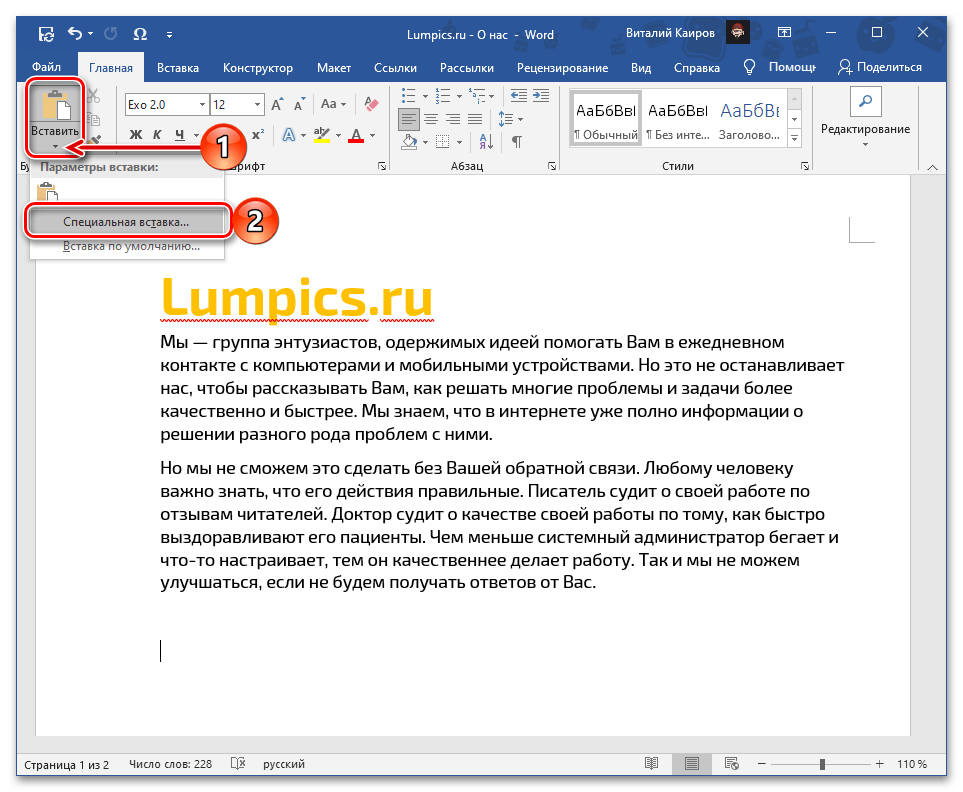
- Установите в нем маркер возле пункта «Вставить»;
- Убедитесь, что в области «Как» отмечено «Files»;
- Правее установите галочку возле пункта «В виде значка»;
- По необходимости «Смените значок»,
 выбрав один из шаблонных вариантов. Измените или оставьте изначальную «Подпись» (название файла);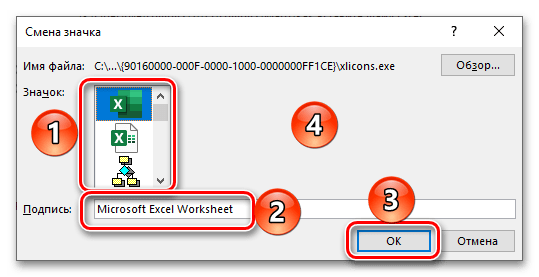
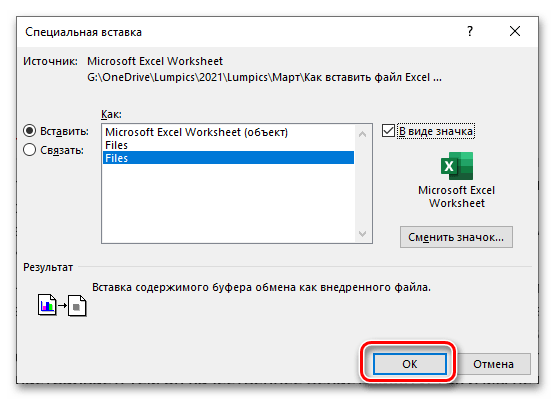
- Нажмите «ОК» в обоих диалоговых окнах для их закрытия.
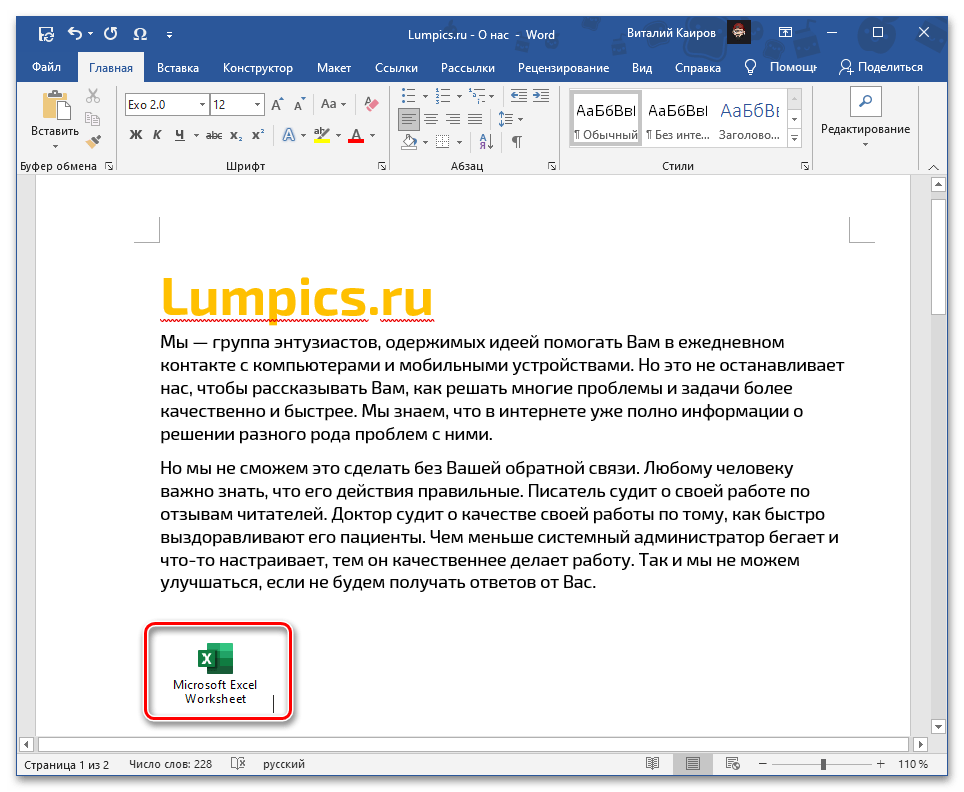
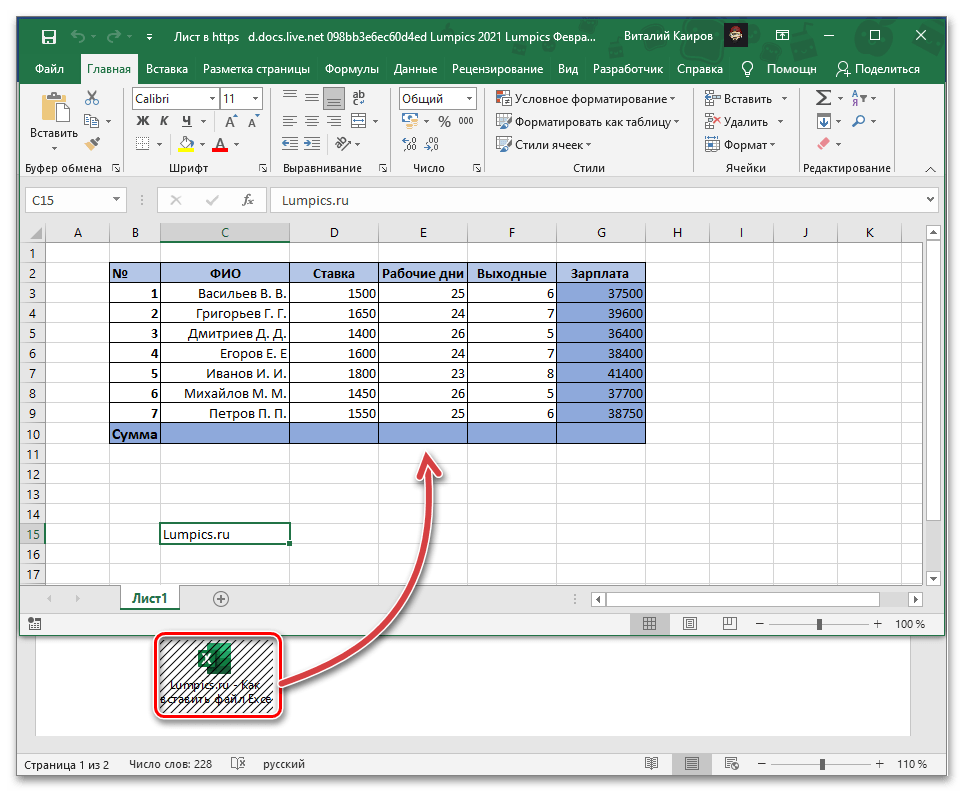
Файл с таблицей будет добавлен в виде активного ярлыка, который можно открыть двойным нажатием левой кнопки мышки (ЛКМ).
Это действие запустит приложение Эксель с отдельным экземпляром книги, которая, по сути, является независимой копией своей изначальной версии и никак с ней не связана – в нее можно вносить изменения и сохранять их, но это будет отражаться исключительно на внедренном в документ Ворд объекте.
Вариант 2: Вставка со связкой
В том же случае, если требуется сделать так, чтобы вносимые в изначальную книгу Excel изменения отражались на ее копии в документе Word и наоборот, в меню специальной вставки, рассмотренном на последнем шаге инструкции выше, потребуется изменить один из параметров.
-
Скопируйте файл таблицы и перейдите к текстовому документу. Установите указатель курсора в нужном месте.
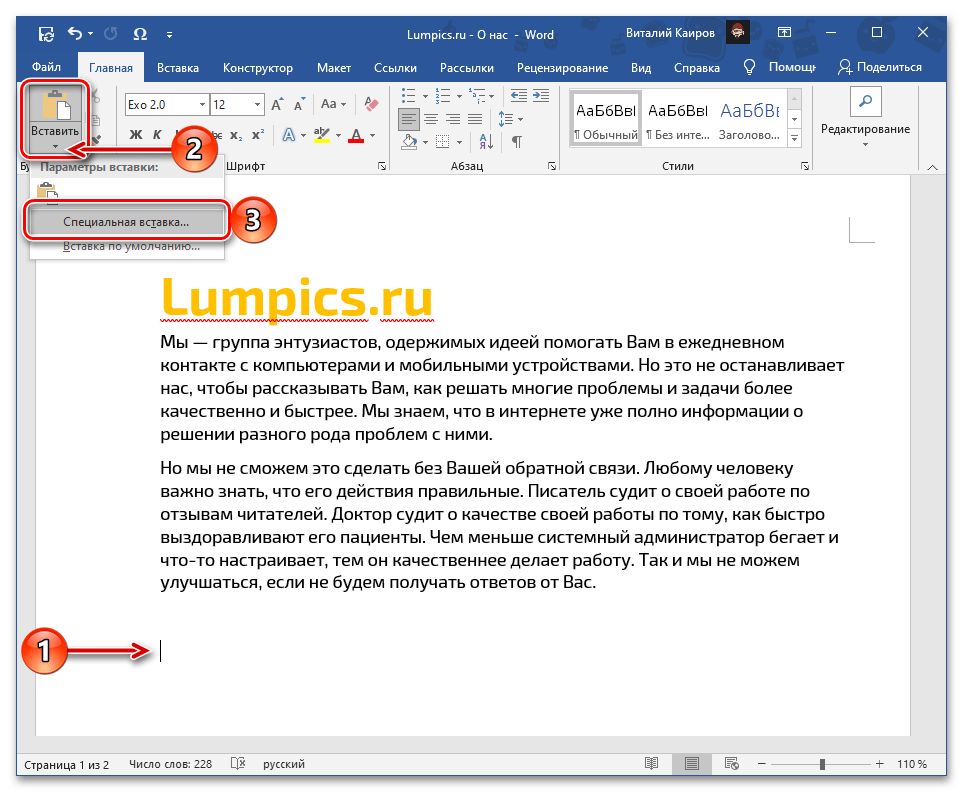
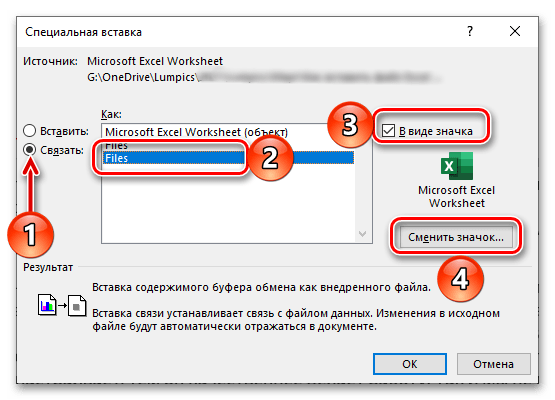 поставьте галочку в чекбоксе «В виде значка», по необходимости смените его и подпись.
 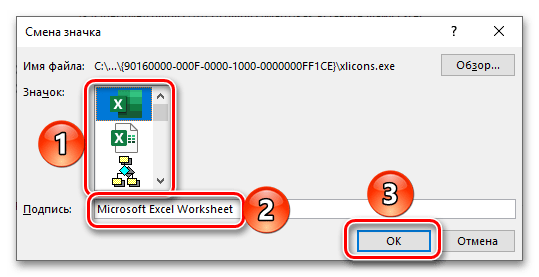 Для подтверждения внесенных изменений нажмите «ОК».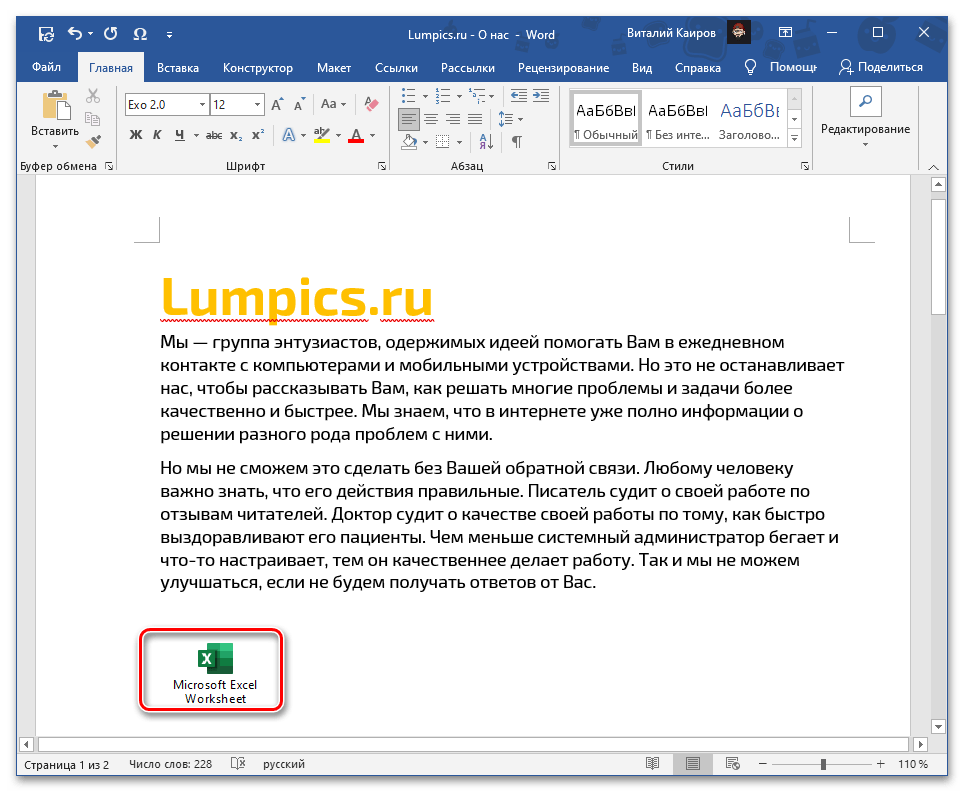
Как и в рассмотренном выше случае, в документ будет добавлена электронная книга Эксель в виде ярлыка. По двойному нажатию ЛКМ на нем будет открыто окно табличного процессора с изначальным файлом, который можно редактировать и сохранять. Даже если вносить изменения напрямую, то есть без запуска этого объекта через текстовый редактор, они все равно будут синхронизированы и применены.
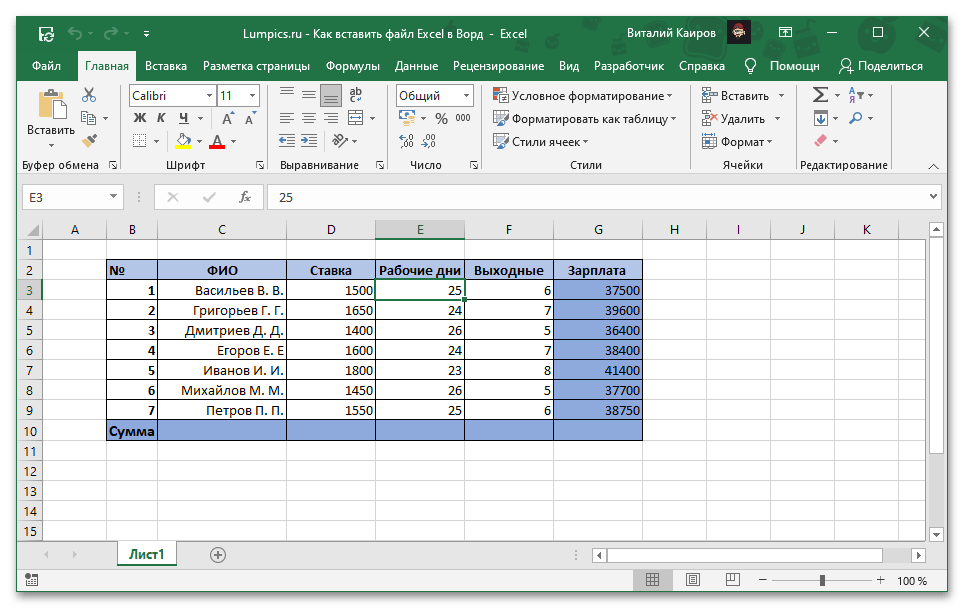
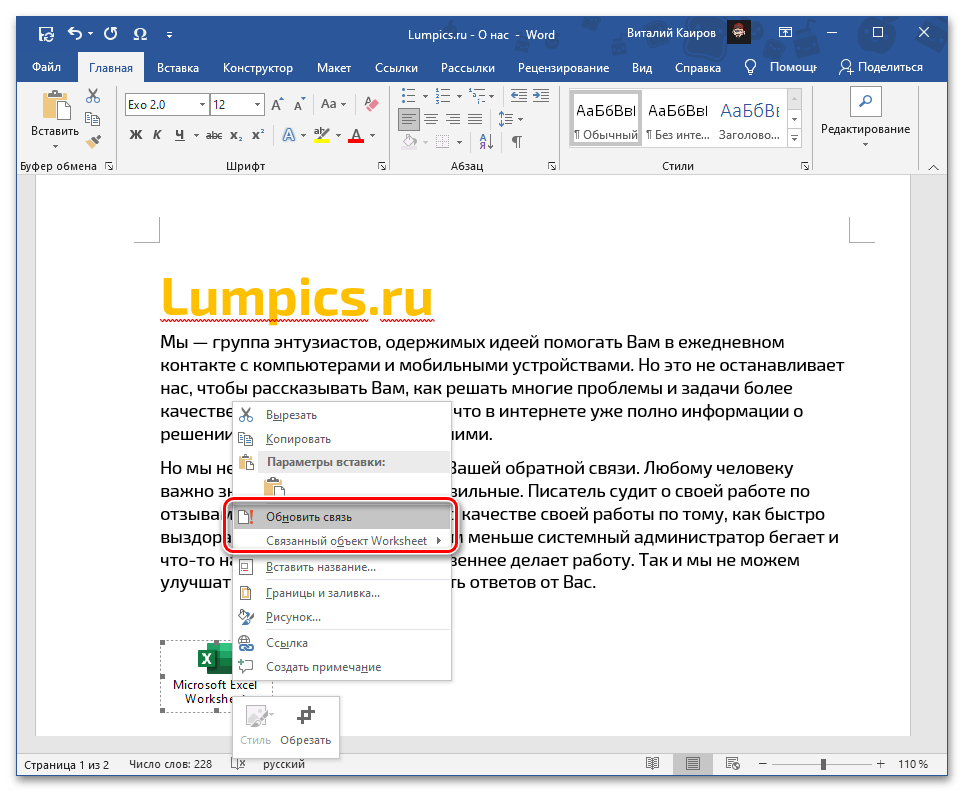
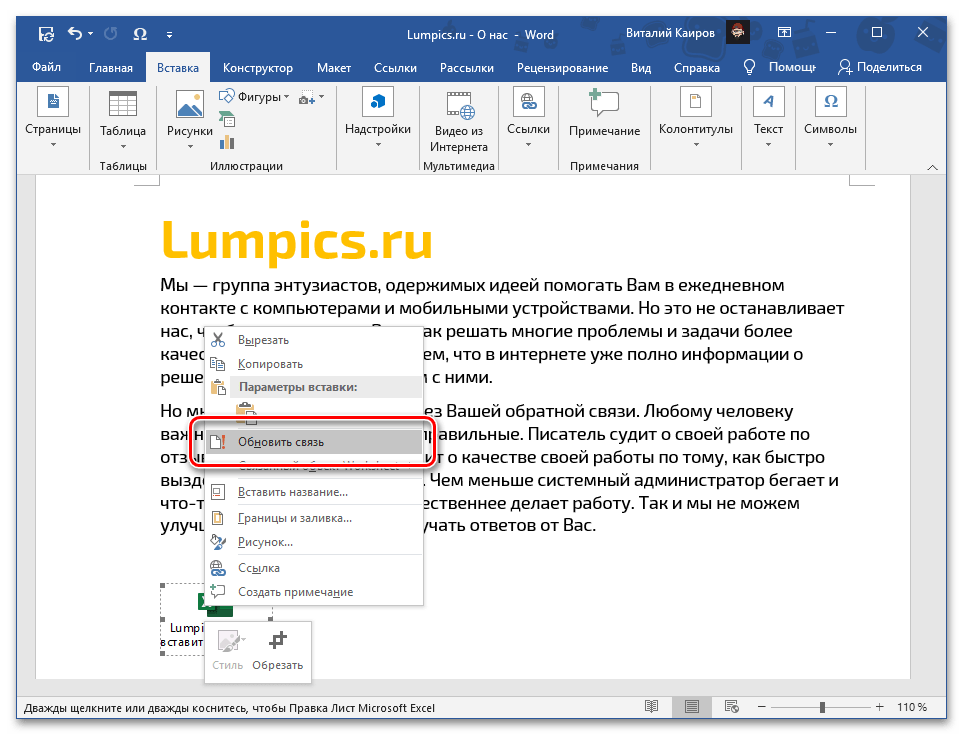
Если этого не произойдет автоматически, «Обновить связь» можно через контекстное меню, там же доступны и дополнительные параметры, которые мы рассмотрим в конце следующей части статьи.
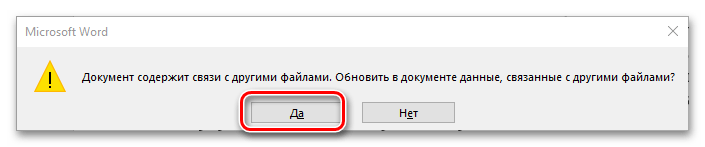
При каждом новом запуске документа также будет предложено обновить связь.
Вариант 3: Вставка объекта
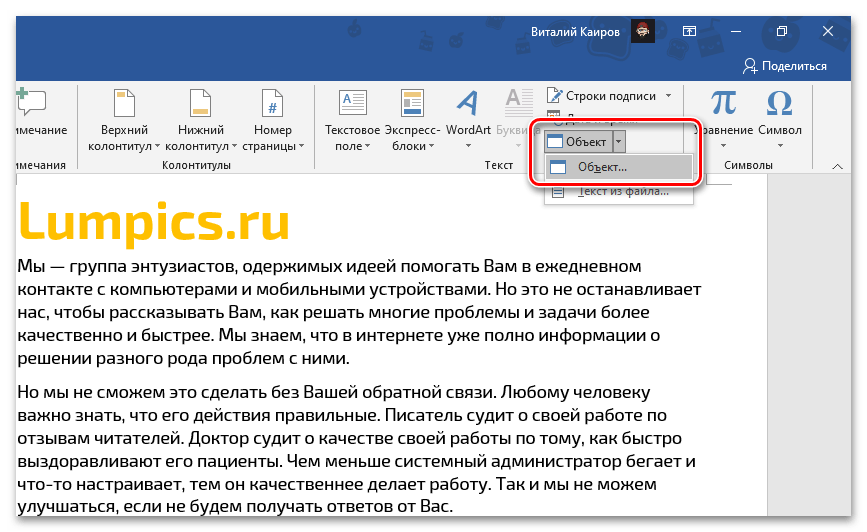
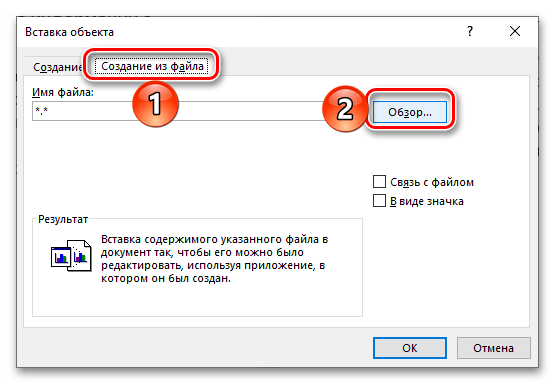
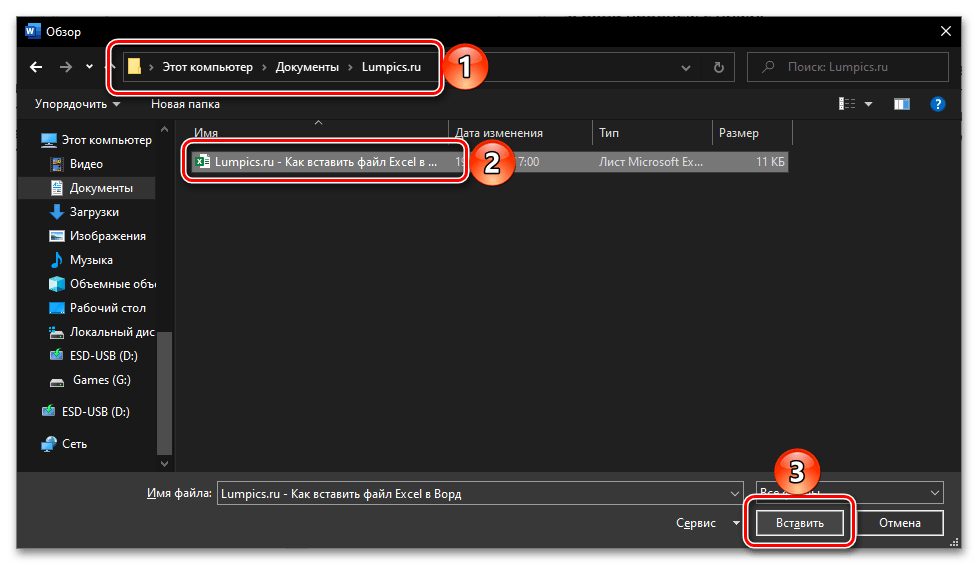
Оба предложенных выше решения работают только с локальными файлами, используемыми на конкретном ПК, то есть если вы передадите документ Word с внедренной в него таким образом таблицей Excel, открыть ее не получится по причине фактического отсутствия самого файла. Для того чтобы такая возможность стала доступной, книгу нужно добавлять в виде объекта. Делается это следующим образом:
-
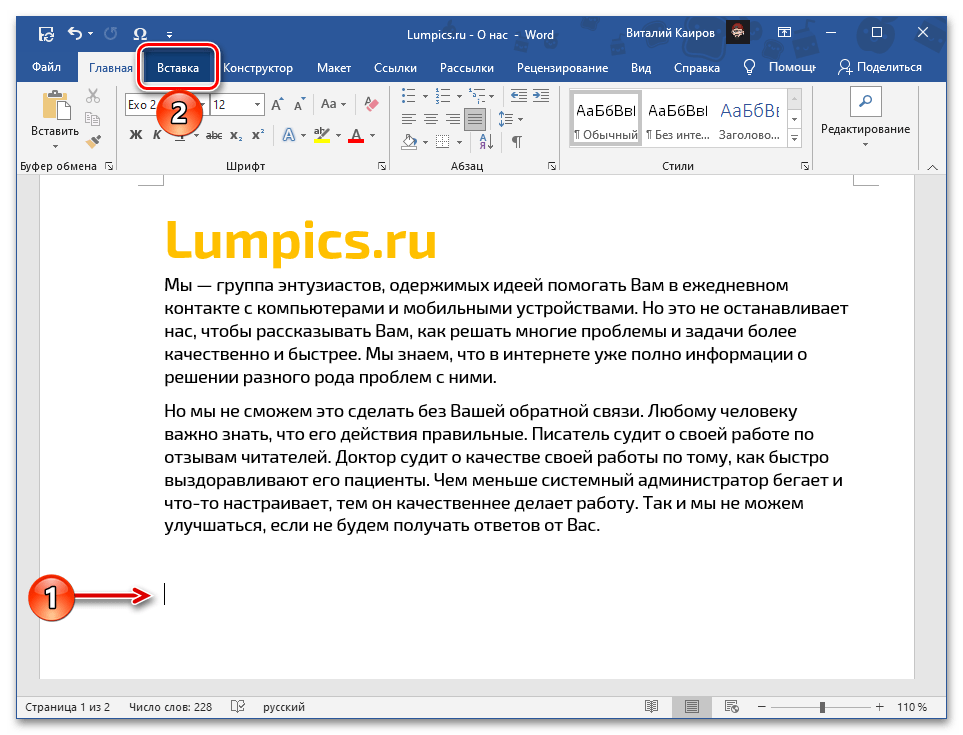
Установите указатель курсора в том месте документа, куда требуется добавить файл таблицы, и перейдите во вкладку «Вставка».
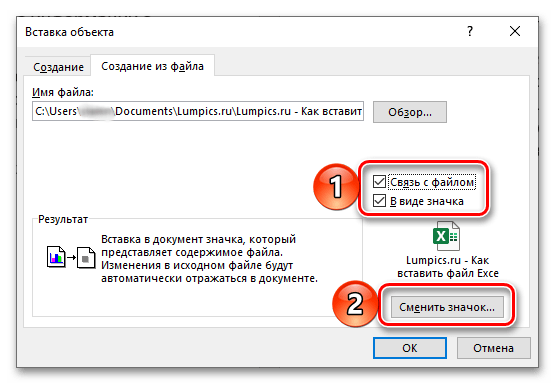
Важно! Сохранение связи вложенного файла с исходным работает только в рамках конкретного компьютера, на котором они создавались и редактировались.
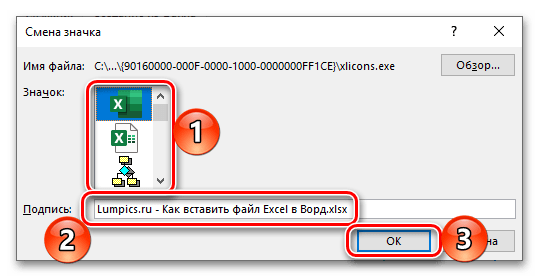
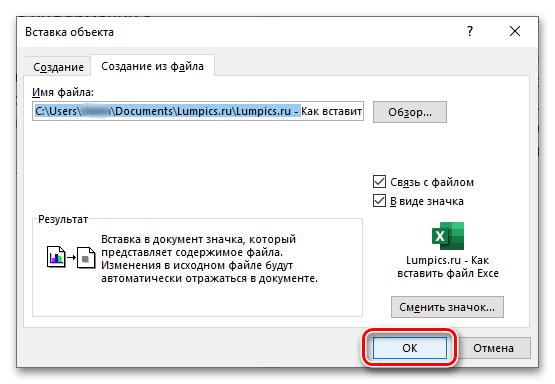 Файл с таблицей будет добавлен в текстовый документ и доступен для редактирования.
 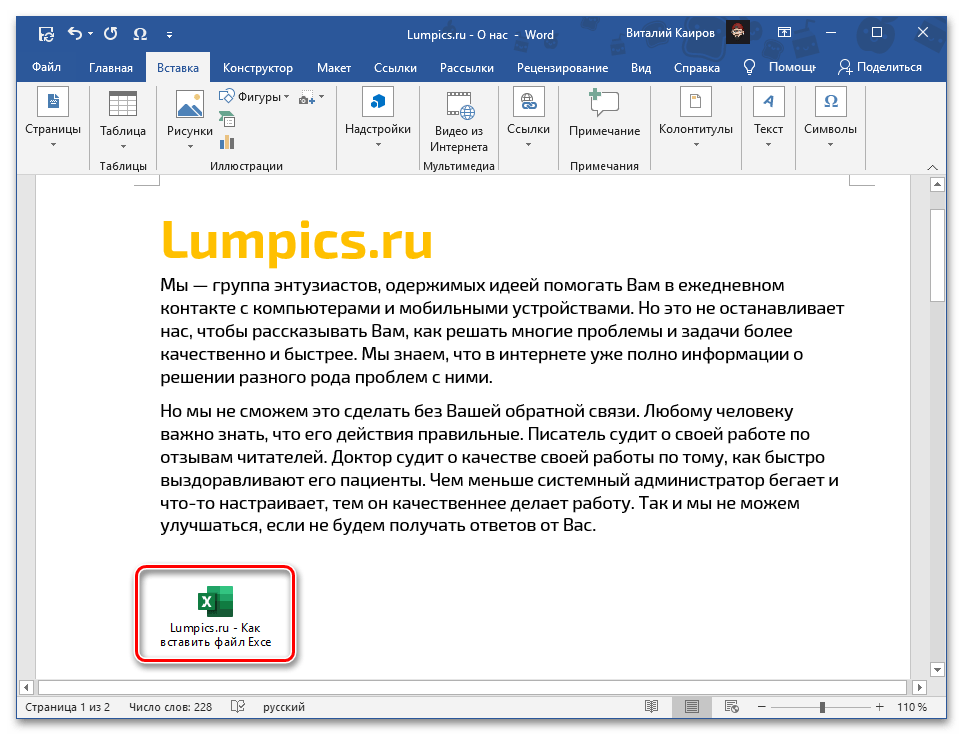 В зависимости от того, связали вы его с изначальной копией или нет, изменения в обоих объектах будут синхронизироваться или нет.
  При наличии связи ее можно принудительно обновить через контекстное меню,
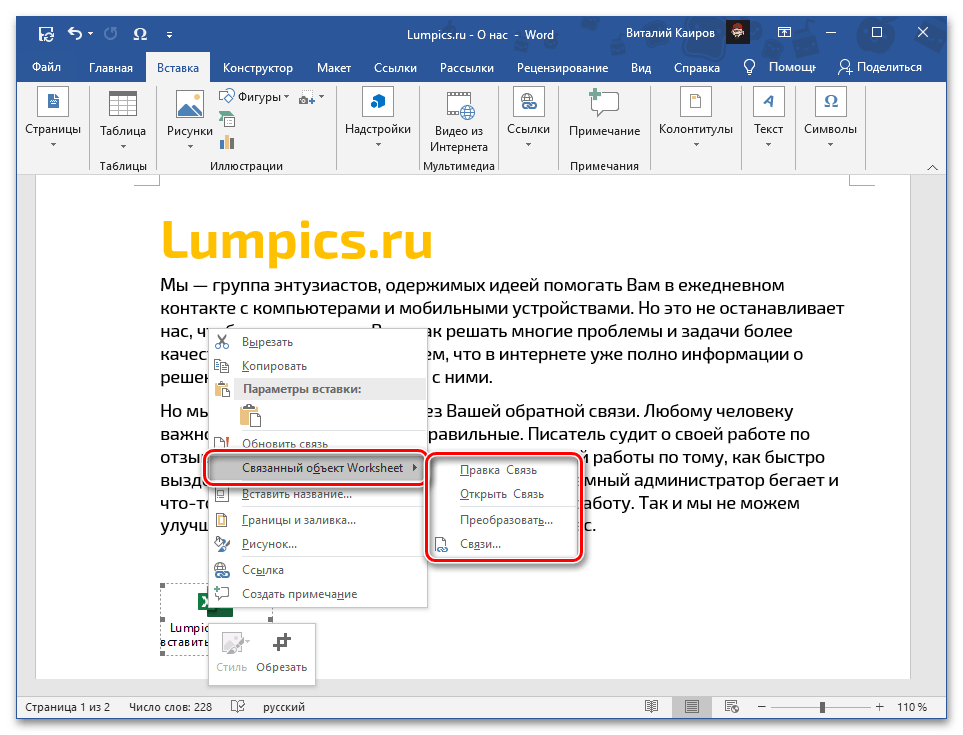
  в нем же доступны дополнительные параметры, такие как правка и преобразование,
  а также более детальная настройка.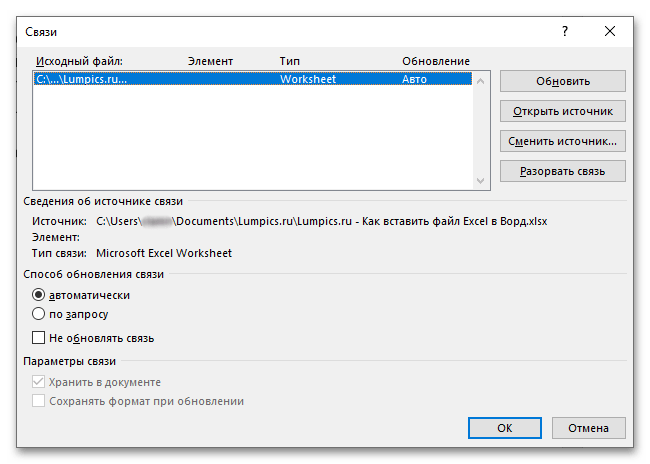
Вариант 4: Вставка в виде ссылки
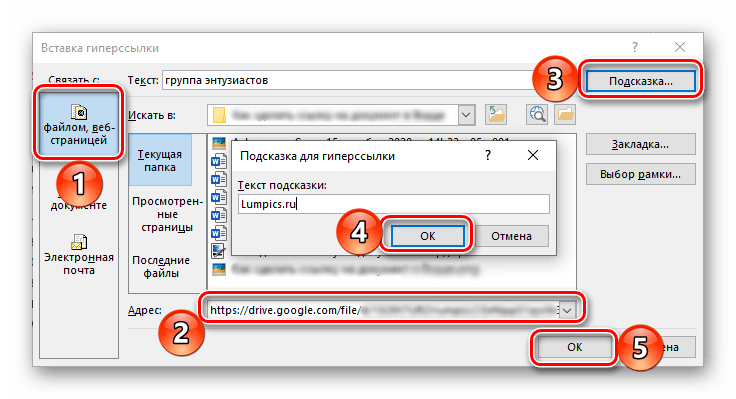
Альтернативой предыдущему методу, причем во многих случаях более универсальной и простой в своей реализации, является добавление файла Эксель в виде предварительной созданной и полученной публичной ссылки на него. Стоит отметить, что такой подход работает как с локальными, так и с удаленными документами (например, сохраненными в облаке) и, в отличие от предложенного выше решения, позволяет сохранить связь между ними с возможностью полноценного редактирования и синхронизацией изменений. Узнать же более детально обо всех его особенностях можно из отдельной инструкции.
Вариант 5: Вставка таблицы
Если же ваша задача заключается в добавлении не непосредственно файла Эксель, как объекта, а электронной таблицы, действовать нужно несколько иначе, чем в любом из предложенных выше решений. На выбор доступно несколько вариантов, подразумевающих сохранение исходного форматирования, его объединение с текущим или полную очистку, создание связи и некоторые другие, дополнительные параметры. Более детально обо всех нюансах данной процедуры можно узнать из следующей статьи на нашем сайте.
Как в ворде вставить файл в виде значка
В документ Word или Excel можно вставить объект из другого приложения и редактировать этот объект, пользуясь возможностями приложения, в котором он создан. Для этого откройте документ и выберите одну из следующих команд:
- в меню Вставка (Insert) команду Рисунок (Picture) , а затем одну из команд: Картинки (Clip Art), Из файла (From File) и т.д.;
- в меню Вставка (Insert) команду Объект (Object) ;
- в меню Правка (Edit) команду Специальная вставка (Paste Special);
- специальные команды, предусмотренные только в данном приложении, например, если вы хотите переслать слайд из приложения PowerPoint в документ Word выберите в меню Файл (File) команду Отправить в (Send To), Microsoft Word (Microsoft Word).
Разницу между копированием данных и вставкой их в качестве объекта поясним на следующем примере. Вы можете скопировать диапазон ячеек Excel в буфер обмена и вставить их в документе Word. Если выбрать команду Вставить (Insert) из меню Правка (Edit) , то данные ячеек будут представлены в таблице Word. При использовании команды Специальная вставка (Paste Special) в меню Правка (Edit) и выбора в списке Рабочий лист Excel (Microsoft Excel Worksheet Object) скопированная информация будет отображена как связанный объект и сохранит связь с исходным приложением. При изменении данных в книге они будут изменены в документе Word.
Для вставки в документ нового объекта откройте документ, выберите команду Объект (Object) в меню Вставка (Insert ), и в диалоговом окне Вставка объекта (Insert Object) откройте вкладку Создание (Create New) (рис. 28.2).
Рис. 28.2 Выбор типа вставляемого объекта
Выделите в списке Тип объекта (Object Type) нужный элемент, например, Лист Microsoft Excel (Microsoft Excel Worksheet). Установка флажка В виде значка (Display as Icon) позволяет не показывать содержание вставленного объекта, а отобразить его в виде значка (рис. 28.3). Вставка объекта в меньшей степени увеличивает размер документа, чем внедрение, так как не используются связи.
Рис. 28.3 Значок и имя вставленного объекта
Вставка объекта в меньшей степени увеличивает размер документа, чем внедрение, так как не используются связи. Для вставки в документ файла в окнах программ Word, Excel, PowerPoint установите курсор на месте вставки, выберите команду Объект (Object) из меню Вставка (Insert) и откройте вкладку Создание из файла (Create from File) (рис. 28.4):
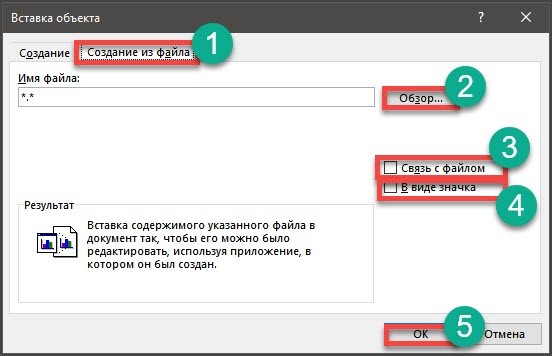
- В поле Имя файла (File Name) укажите имя вставляемого файла.
- Кнопка Обзор (Browse) позволяет найти нужную папку «и указать требуемый файл.
- В связи с тем, что впоследствии файл, содержащий вставляемый объект, может быть перемещен в другой каталог, его могут переименовать или изменять, то предусмотрена возможность установки флажка Связь с файлом (Link to file) , обеспечивающим постоянную связь между вставляемым объектом и создаваемым документом. После установки флажка все изменения в файле будут отражаться в документе.
- Нажмите кнопку ОК.
Рис. 28.4 Вставка в документ файла
Редактирование внепренного объекта
Независимо от того, в какое приложение вставлен объект, его можно редактировать с помощью меню и панелей инструментов приложения, в котором он создан. Для редактирования объекта, соответствующая исходная программа должна быть установлена на компьютере. После щелчка по внедренному объекту вокруг него появятся маркеры выделения, а в строке состояния отобразится подсказка, что для изменения объекта следует его дважды щелкнуть. При редактировании внедренного объекта на экране отображаются строка меню и панели инструментов приложения, в котором был создан объект, строка заголовка исходного приложения не меняется.
В качестве примера на рис. 28.5 показано окно приложения Word после двойного щелчка внедренного в документ листа Microsoft Excel. В окне Microsoft Word видны панели инструментов Excel и строка формул. Для редактирования объекта в окне исходнбго приложения выберите в меню Правка (Edit) команду Объект (Object), Открыть (Open) .
Рис. 28.5 Окно приложения Word после вставки листа Excel
Закончив редактирование объекта, вернитесь в окно исходного документа. В тех случаях, когда, редактируемый объект отображается в окне приложения, в котором создается документ, для возвращения в окно исходного документа щелкните мышью вне объекта. Если редактируемый объект отображался в отдельном окне, то выберите в меню Файл (File) к оманду Выход (Exit).
При копировании данных в качестве внедренного объекта конечный файл занимает больше дискового пространства, чем при связывании данных.
Редактирование связанного объекта
Кнопка Обновить (Update Now) обновляет выделенную связь. Выделите строку с названием связанного объекта, а затем нажмите кнопку Открыть источник (Open Source). Установка переключателя в положение Автоматически обеспечивает соответствие данных в документе исходному файлу.
Рис. 28.6 Диалоговое окно, содержащее сведения о связанных объектах
Этот параметр недоступен, если установлен флажок Не обновлять связь (locked) .
После редактирования исходного файла выберите команду Выход (Exit) в меню Файл (File).
Обмен ценными между таблицей Excel и текстовым документом, созданный в приложении Microsoft Word
В качестве примера использования связанных данных рассмотрим обмен информацией между таблицей Excel и текстовым документом, созданный в приложении Word. Чтобы связать таблицу, диаграмму или другой фрагмент документа Excel с документом Word, выполните следующие действия:
- выделите таблицу в Excel;
- выберите команду Копировать (Сору) в меню Правка (Edit) или нажмите одноименную кнопку на панели инструментов Стандартная. С клавиатуры команду можно выбрать, нажав клавиши Ctrl+C или Ctrl+Insert;
- откройте документ Word, установите курсор на месте вставки и выберите в меню Правка (Edit) команду Специальная вставка (Paste Special);
- в диалоговом окне Специальная вставка (Paste Special) поставьте переключатель в положение Связать (Paste Link) (рис. 28.7);
- в списке Как (As) выберите формат данных, в данном случае Формат HTML. Число форматов данных, отображаемых в списке, их типы зависят от приложения источника. В рамке Результат приводится описание результатов вставки;
- после установки флажка В виде значка (Display as Icon) содержимое буфера обмена будет отображаться в виде значка. Флажок целесообразно использовать в том случае, если не требуется, чтобы в файле отображались сами данные;
- нажмите кнопку ОК .
Рис. 26.7 Диалоговое окно, используемое для связывания и внедрения объекта
Для проверки, что данные связаны, внесите изменения в таблицу Excel и посмотрите, как они изменятся в документе Word.
Можно скопировать данные из одного окна приложения Microsoft Office в другое путем перетаскивания.
Вставка файла в документ
Если вы хотите вставить файл целиком, то после установки курсора на месте вставки выберите в меню Вставка (Insert) команду Файл (File) .
В диалоговом окне Вставка файла (Insert File) нажмите кнопку со стрелкой справа от кнопки Вставить (Insert) и выберите в раскрывающемся списке Вставить как ссылку (Insert as Link) (рис. 28.8). Вставленный объект можно отобразить как файл целиком или только коды полей (рис. 28.9). Вставленный файл будет выделена серым фоном. Для переключения используются клавиши Alt+F9.
В окнах программ Word, Excel, PowerPoint команда Специальная вставка (Paste Special) в меню Правка (Edit) позволяет содержимое буфера обмена вставить или внедрить в позицию курсора в формате, выбранном в списке Как (As) . В этом случае содержимое буфера обмена вставляется или внедряется, однако связь с ним не устанавливается.
Рис. 28.6 Диалоговое окно Вставить файл
Рис. 28.9 Отображение кодов полей вставленного файла
Если вы создали связь между файлами (напомним, что для этого можно выбрать в меню Правка (Edit) команду Специальная вставка (Paste Special)) и хотите ее изменить, то выполните следующие действия:
- выберите команду Связи (Links) в меню Правка (Edit);
- в диалоговом окне Связи (Links) выделите один или несколько файлов (рис. 28.10);
- если вы хотите, чтобы выделенная связь автоматически обновлялась при открытии файла-контейнера, поставьте переключатель в разделе Способ обновления связь (Update method for selected link) в положение автоматически (Automatic update) (этот параметр недоступен, если обновление связи запрещено);
- установка флажка Не обновлять связь (Locked) за прещает обновление выделенной связи. Если этот флажок установлен, то кнопка Обновить (Update Now) недоступна;
- после нажатия кнопки Разорвать связь (Break Link) происходит разрыв связи между исходным файлом и текущим документом. После этого прекращается обновление данных при изменении исходного файла, и связь исчезает из списка связей.
Рис. 28.10 Диалоговое окно Связи
Изменение типа объекта
Команды Объект (Object), Преобразовать (Convert) в меню Правка (Edit) позволяет изменить тип объекта, например, можно внедренный объект преобразовать в связанный в том случае, когда исходное приложение работает независимо. (Это невозможно сделать для рисунка, диаграммы, организационной диаграммы, уравнения). Для выполнения этой операции выполните следующие действия:
- откройте объект в его исходном приложении;
- выберите в меню Файл (File) команду Сохранить как (Save As);
- сохраните объект в отдельном файле;
- вернитесь из исходного приложения в основной документ и удалите внедренную версию объекта;
- выберите в меню Вставка (Insert) команду Объект (Object) ;
- на вкладке Создание из файла (Create from File) (см. рис. 28.1) введите имя файла, который следует вставить как связанный объект (можно найти нужный файл, нажав кнопку Обзор (Browse)) , установите флажок Связь
- с файлом (Link to File) и нажмите кнопку ОК .
Как вставить документ в документ в Microsoft Word: Разбираем по полочкам
Конечно, пользователям такая штука требуется крайне редко, но знать все о том, как вставить документ в документ пригодится в жизни. Особенно, если пользователь по роду деятельности часто работает с различными файлами Microsoft Word.
Стоит сразу предупредить, что в этом материале будет рассматриваться исключительно текстовый редактор от компании Microsoft. Именно он является наиболее распространенным.
Он устанавливается как на домашние, так и на офисные компьютеры.
Содержание:
- Вставка нового документа
- Вставить уже готовый документ как объект или ссылку
- Заключение
Причем именно Microsoft Word является наиболее удобным текстовым редактором. Есть, конечно, альтернативы вроде OpenOffice или Libre Office, но их эргономика оставляет желать лучшего. Да и пользуются ими очень редко. И в основном те, у кого стоит Linux.
Итак, для чего вставлять документ в документ?
Часто это бывает нужно в тех случаях, если пользователю в процессе написания одного документа необходимо вставить ссылку на другой (допустим, с каким-нибудь подтверждением).
В общем, причина вставки не важна. Для нас сейчас главное – разобрать процесс вставки документа в документ при помощи текстового редактора Microsoft Word. Сразу стоит предупредить, что есть несколько способов для осуществления этого процесса.
Вставка нового документа
Этот способ предполагает, что вы еще не создали документ, а планируете его создать на этапе вставки. Такой вариант, конечно, немного сложнее, но зато можно четко контролировать контент, который планируется написать в дополнительном документе.
Для осуществления этого процесса нам потребуется текстовый редактор Microsoft Word версии 2013, 2016 или 2019. Старые версии тоже так могут, но с новыми будет нагляднее.
Итак, запускаем редактор и открываем нужный файл.
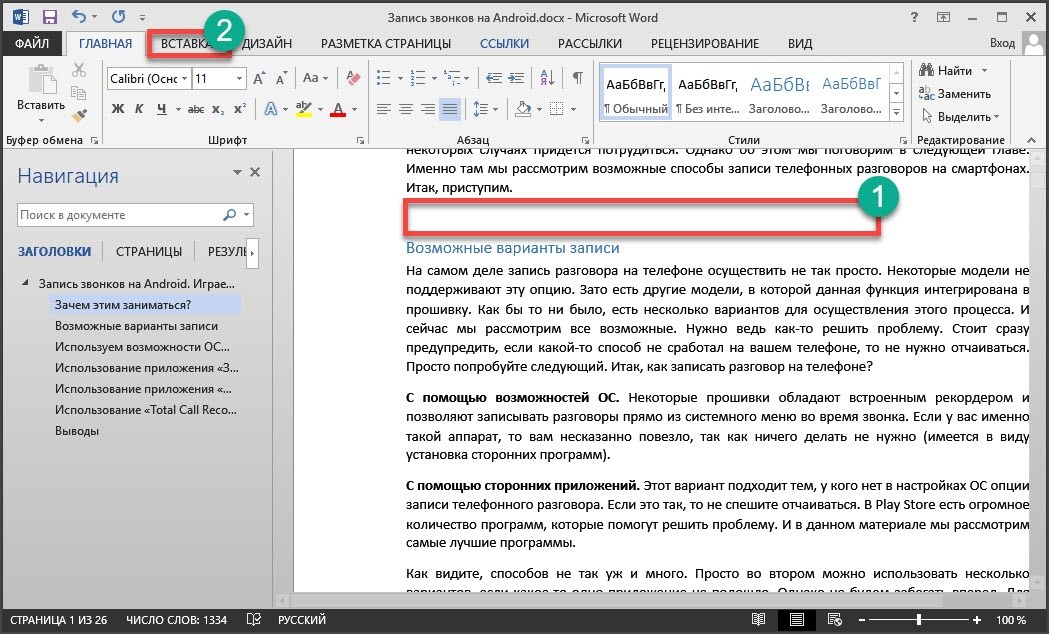
- Теперь ставим курсор в то место, куда планируется вставить новый документ и щелкаем по вкладке «Вставка» на верхней панели инструментов.
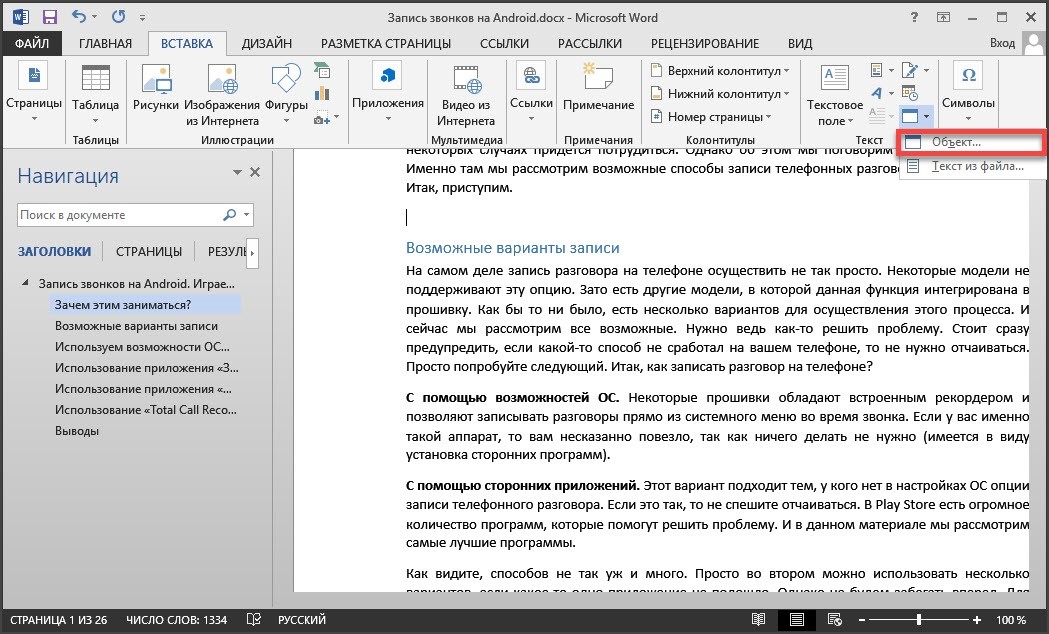
- Далее в разделе «Текст» жмем на кнопку «Объект» .
- В окне создания объекта нужно выбрать тип документа, отметить галочкой пункт «В виде значка» и нажать на кнопку «ОК» .
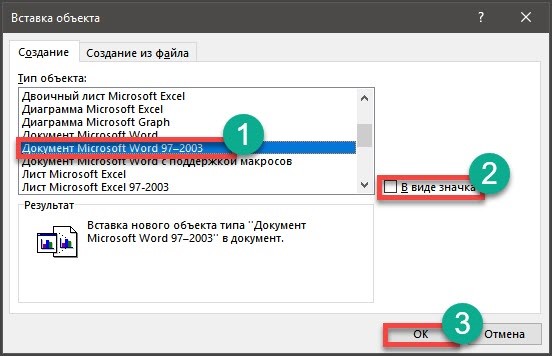
- Сразу же откроется окно для написания нового документа. Вводим нужный текст и просто закрываем окно ввода символов.
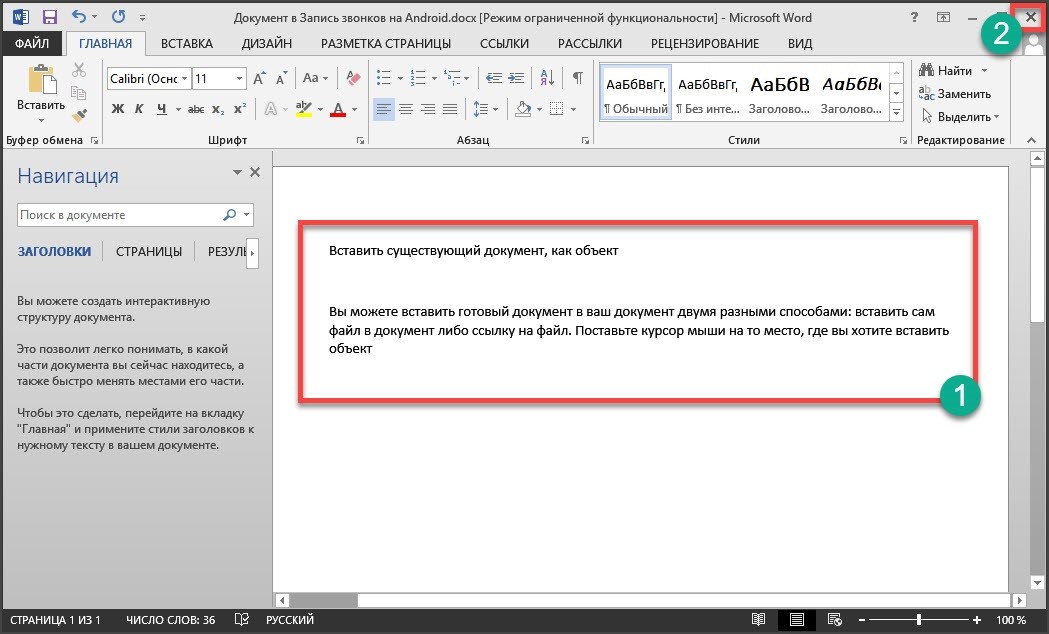
- И нужный документ окажется как раз на том месте, куда мы его вставили.
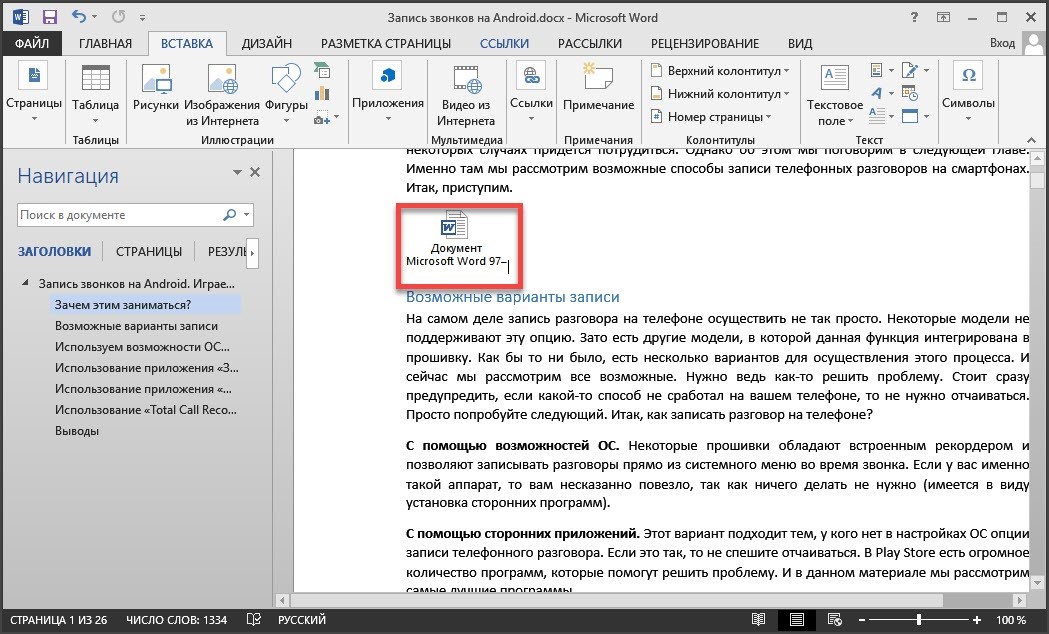
Вот так осуществляется вставка исключительно нового документа в уже готовый текст. Как видите, ничего особенно сложного в этом нет. Не так уж и страшен Word. А теперь рассмотрим другой способ. Он намного интереснее.
Читайте также:
Вставить уже готовый документ как объект или ссылку
Этот вариант интереснее хотя бы тем, что не нужно вводить текст во вставляемом документе. Особенно, если текст и без того готов и просто находится в файле. Такой вариант подойдет большинству пользователей.
Можно также попробовать добавить документ в виде ссылки на файл. Но это не особенно удобно, если планируется использовать данный документ на другом компьютере. Тогда ссылка будет не актуальна. Но попробовать никто не мешает.
- Открываем нужный документ в Word, устанавливаем курсор на то место, где должен быть вставлен файл и щелкаем по вкладке «Вставка» на верхней панели.
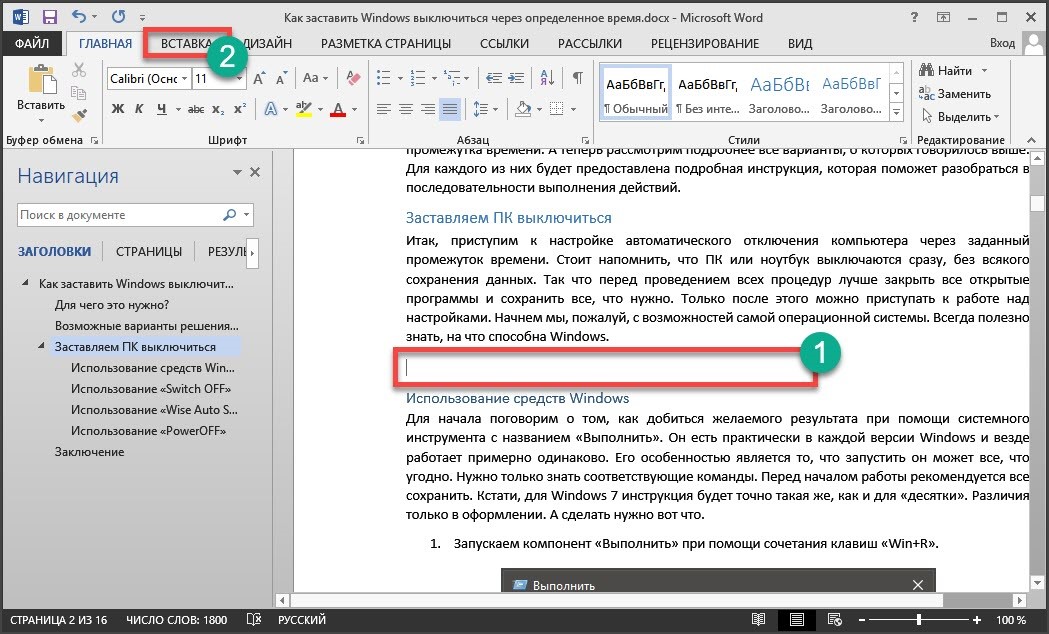
- Далее нажимаем на кнопку «Объект» .
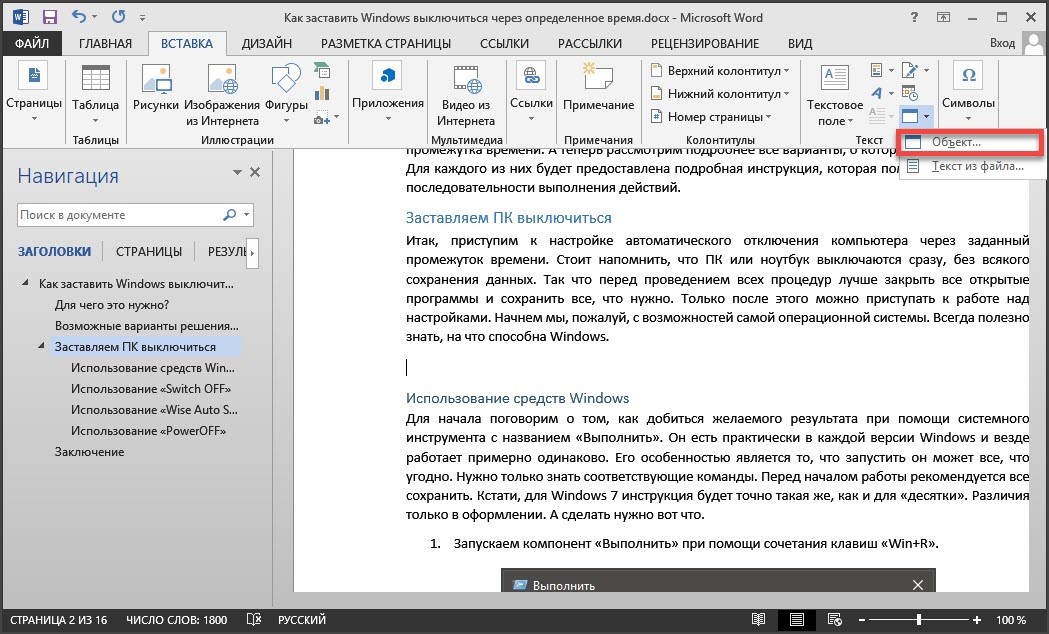
- А вот дальше сразу переходим на вкладку «Создание из файла». Нажимаем на кнопку «Обзор» и выбираем нужный документ. Если нужно вставить объект в виде ссылки, то отмечаем галочкой пункт «Связь с файлом». Если нет – то отмечаем «В виде значка». Затем жмем на «ОК» .
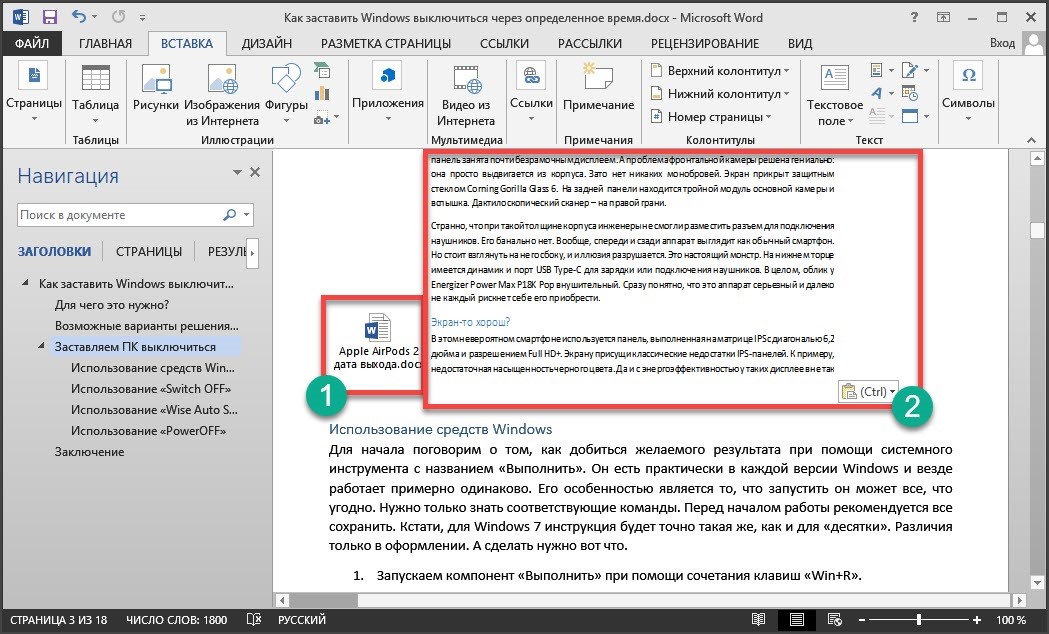
- На следующем скриншоте показано, как выглядят вставленные файлы. №1 – в виде значка, а №2 – в виде ссылки.
И в этом ничего сложного нет.
Вообще, Microsoft Word – это отличный инструмент, который легко справляется практически с любой задачей. Даже со вставкой документа в документ.
Проблем с этим, как видите, нет.
Заключение
Итак, подведем итоги.
Теперь вы знаете все о том, как вставить документ в документ в текстовом редакторе Microsoft Word. Оказалось, что это не так уж и сложно, не так ли? Нужно только следовать инструкции. Глядишь, вам это знание когда-нибудь пригодится. Наверное.
Богдан Вязовский
«Мы живем в обществе, где технологии являются очень важной частью бизнеса, нашей повседневной жизни. И все технологии начинаются с искр в чьей-то голове. Идея чего-то, чего раньше не существовало, но однажды будет изобретено, может изменить все. И эта деятельность, как правило, не очень хорошо поддерживается»