Как правильно выбрать бюджетный ноутбук в 2022 году
Ведущий канала «ТехноМакс» перечислил параметрами, которыми должен обладать в 2022 году качественный недорогой ноутбук.
Эксперт YouTube-канала «ТехноМакс» назвал характеристики, на которые нужно обращать внимание при выборе бюджетной модели ноутбука в 2022 году. Кроме того, специалист перечислил наиболее удачные недорогие лэптопы на сегодняшний день.
Прежде всего, ведущий дал несколько советов, связанных с выбором ноутбуков в этом году. Поскольку некоторые производители ушли из России, то он советует отказаться от покупки моделей таких фирм, как HP и Dell, так как в сервисных центрах при их поломке сейчас вам ничем не помогут. Также не стоит брать лэптопы стоимостью до 30 тысяч рублей, иначе вы получите очень медленные устройства, на которых невозможно работать. Ноутбуки за 30-40 тысяч рублей при этом будут оснащены процессорами AMD Ryzen 3 3250U, Intel Pentium Gold 7505, за 40-45 тысяч — Core i3-10110U, Core i3-1005G1, Core i3-1115G4, Core i3-1125G4, Core i5-1035G1, Ryzen 3 5300U, за 45-50 тысяч — Core i7-1065G7, Core i5-1135G7, Ryzen 5 5500U.
Что касается объёма оперативной памяти, то оптимальным будет 8 ГБ. При этом важно, чтобы ноутбук имел возможность расширения памяти, то есть установки второго модуля. Разница в играх при переходе с 8 ГБ на 16 ГБ ОЗУ составит примерно треть. О простом жёстком диске (HDD) стоит забыть, отмечает эксперт. При этом лучше всего будет взять модель с SSD объёмом 512 ГБ. Видеокарты нужно выбирать только интегрированные, а от дискретной графики необходимо отказаться. Самым популярным размером дисплея среди бюджетных лэптопов считается 14 дюймов. Такая диагональ подойдёт, если вы часто берёте устройство с собой. Если же большую часть времени ноутбук будет стоять на столе, то лучше сделать выбор в пользу 15-17 дюймов. Кроме того, ведущий подчеркнул, что ни в коем случае нельзя выбирать модель с экраном, имеющим разрешение меньше Full HD. Из типов дисплея оптимальным будет IPS.
Также специалист порекомендовал покупать ноутбук без операционной системы. Из наиболее подходящих линеек лэптопов для покупки в 2022 году блогер назвал Asus Laptop 14 и 15, Lenovo IdeaPad 3 и 5, Acer Aspire 3 и 5, Acer Swift 3, Asus Vivobook 14, Huawei MateBook D 15, Honor Magicbook X14.
ТОП 10 лучших ноутбуков: рейтинг 2022 года
Лэптопов — тысячи: поэтому отыскать «Тот Самый» задача с подковыркой. Мы изрядно потрудились, чтобы предоставить рейтинг лучших ноутбуков 2021 года. Надеемся, он вас не разочарует.
APPLE MacBook Air M1 2020
Отличный старт! Это первый лэптоп с автентичным Apple-чипсетом «M». К 2025 году все лэптопы от яблочников будут исключительно на M-процессе. Если берете ноут на 5-7 лет, обратите внимание на эту модель.
Фишка MacBook Air 13″ M1 кроется в железе — подстраиваться под универсальный Интел не придется. У Macbook Air M1 есть несколько конфигураций, что отличаются по объему ОЗУ и ПЗУ.
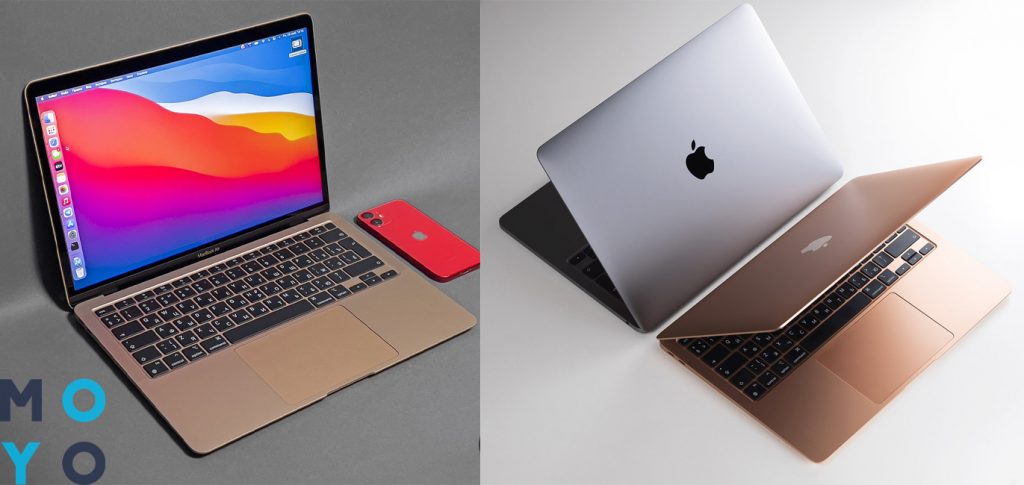
Для веб-серфинга и работы в офисных программах подойдет базовая модель на 8 Гб оперативы и 256 хранилища. Любителям создавать музыку лучше присмотреться к макбукам на 512 Гб хранилища и на 16 Гб оперативки. А вот видеографам желательно брать ноуты с жестким диском на 1-2 ТБ (терабайта) — этого будет достаточно для самых смелых задумок.
Дисплей хороший — IPS-матрица с уплотнением пикселей (Retina-технологией). Она характеризуется глубокими цветами и высокой контрастностью (902:1). Есть антибликовое покрытие. Это говорит о том, что лэптоп передает цвета без искажений, с ним комфортно работать даже под солнцем.
На этот ноут можно установить многие приложения для iPhone и iPad — совместимость позволяет. При максимальных нагрузках девайс прогревается до 45°С в верхней части корпуса. Снизу корпуса даже при пиковых нагрузках «климат» не поднимается выше 30-35°С. Шуметь лептоп не будет — здесь нет активной системы охлаждения и вентиляторов.
При работе с 3D выдерживает 2 часа 55 минут без подзаряда. Если смотреть видео и работать с офисными программами, 15-20 часов бесперебойной работы обеспечены.
Microsoft Surface Laptop 4
Рассчитан для работы с графикой, тянет среднестатистические игры, может конкурировать с MacBook на М-чипсе.
Surface 4 доступен в 5 модификациях: с разным объемом оперативки и чипсетами Intel 11-го поколения или более игровой от AMD. Есть сенсорный экран и SSD-накопитель с возможностью самостоятельной замены на более емкий.
Выглядит минималистично, крепление деталей прочное. Кроме выбора цвета (их четыре), пользователь может взять ноут с удобной для него внутренней отделкой — лаконичной металлической или уютной из алькантары (искусственной замши).
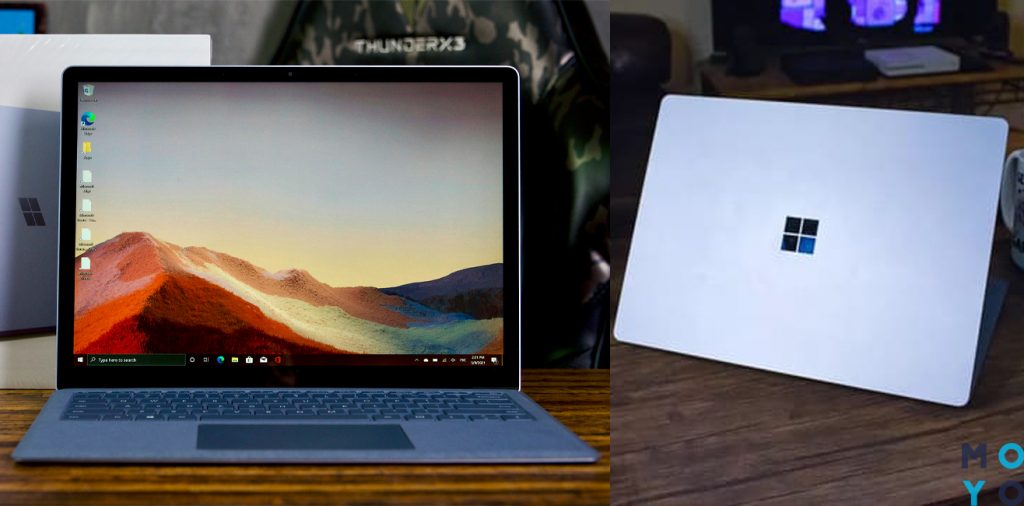
Соотношение сторон — 3:2, что является отличным выбором для тех, кому ноут служит рабочим инструментом. С такими пропорциями в рабочую зону помещается больше полезной информации.
Несмотря на заверения Windows, набор портов так и остался «базовым»: в этом компания повторяет своих конкурентов. В 4-м «серфе» можно найти порт для зарядки, USB 3.2, USB-C (3.2, увы не Thunderbolt) и комбинированный аудиоразъем.
Клавиатура большая с мягкой белой подсветкой. Тачпад удобный с хорошим откликом и тихой работой. Также дополнительно можно использовать стилус — Microsoft продает его отдельно за $110.
Дисплей — сенсорная IPS-матрица. Передача цветов реалистичная, черный глубокий, а яркость доходит до 380-400 нит. ШИМ (мерцание на низкой яркости) присутствует, но так как частота пульсаций менее 20 кГц, дискомфорта не будет даже у самых чувствительных. Так что лэптоп отлично подойдет для работы с графикой и видео.
Если же рассматривать «железо», наибольшей популярностью пользуется модификация с чипом Intel Core i5-1145G7 11-го поколения. Состоянием на осень 2021, это самое последнее поколение проца, так что такая покупка служит отличным вложением на будущее. Оперативки Surface 4 на 8 гигов и 16 Гб хватит для любых задач, в том числе для монтажа 3D-эффектов в After Effects и для катки в Овервотч.
Видеокарта у Surface Laptop 4 интегрирована — такое решение продиктовано ультратонким корпусом, где не было возможности поставить дискретную видеокарту. Объем постоянной памяти разнится: есть модели на 256 и на 512 Гб. Твердотельный накопитель можно заменить на подходящую по размеру модель до 2 Тб.
Система охлаждения работает бесшумно в привычных рабочих сценариях, а при максимальной нагрузке громкость не превышает 42 Дб. При этом, температура устройства при сильных нагрузках составляет 45-47°С, что является хорошим показателем.
Емкость батареи, хоть и больше Surface Laptop 3, но всё еще скромная — 47 Вт*ч. При работе с текстом продержится рабочий день, с просмотром видео этот показатель сократится к 5-7 часам, а в играх понизится до 4-6 часов свободы от проводов.
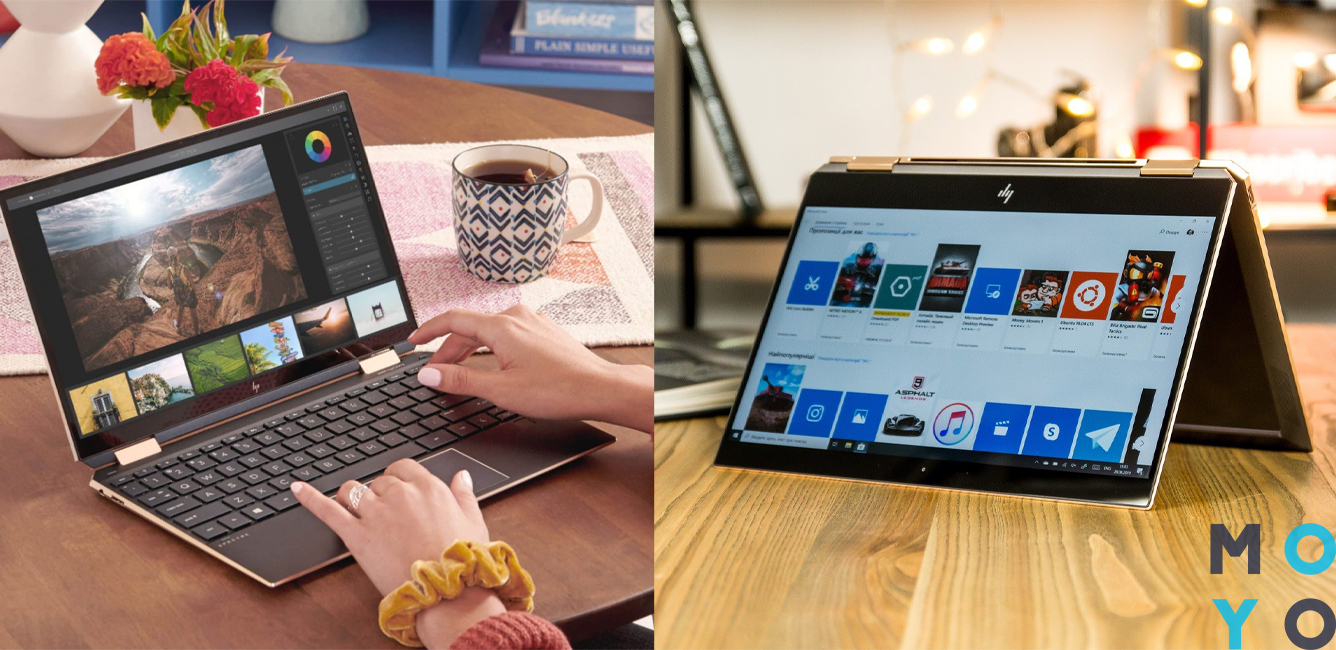
HP Spectre x360
Ноут-трансформер покоряет элегантностью. Первое, что бросается в глаза, у HP Spectre x360 матовая крышка с золотым лого.
Кнопка включения расположена на боковой грани. Благодаря этому ноут легко включать в каком бы положении он не находился. С другой стороны расположен разъем Thunderbolt 3, через который можно делать ряд манипуляций:
- передавать информацию на другие девайсы,
- подключать внешний монитор,
- заряжать ноут.
При этом сказать, что лэптоп обделен портами, нельзя. У него есть запасной USB-C, USB, HDMI и даже кардридер. Следующая особенность Spectre x360 — огромный экран, как для трансформеров. И хоть в классических лептопах 15 дюймов давно стали нормой, но в touch-screen режиме он трансформируется в мега-планшет.
Монитор — сенсорный IPS с разрешением в Full HD (как у Spectre x360 13-aw2009ur (2S7H7EA)) или 4К (версия Spectre x360 13-aw2004ua (423T5EA)). Он реалистично передает цвета, показывает чистый черный цвет и поддерживает HDR.
Клавиатура ноута понравится всем, чья деятельность связана с текстом. Клавиши большие с хорошим ходом и ощущаются практически как механическая клава. Подсветка с разной интенсивностью позволит быстро настроить оптимальную яркость — в сумерках видно каждую букву, а глубокой ночью свет от клавиш «не бьет в глаза».
Также в комплекте присутствует стилус. Он подойдет для работы с документами и для рисования в Photoshop или Illustrator. Работает ноут на продвинутом Intel i7 10-го поколения, мощностей которого хватит на несколько лет с запасом. Такой чипсет обычно ставят в игровые ноуты, а здесь разработчики смогли его разместить в тонком и легком ультрабуке.
Из-за того, что тут физически невозможно разместить продвинутое охлаждение, процессор может нагреваться до 90-100°С. Следовательно, сам ноут прогревается до 50-60°, что будет ощутимо, если держать его на коленях.
Объем оперативки — 8 Гб. Увеличить его не получится, так как она распаяна на плате. Зато постоянную память можно заменить вплоть до SSD на 2 Тб: изначально здесь стоит ССД на 256 Гб.
Емкость аккумулятора — 61,6 Вт*ч, чего хватит на 17-21 час в режиме «печатной машинки», 10-14 часов для домашнего кинозала и 5-7 часов при солидных нагрузках. Хватит на рабочий день даже фотографам и видеомонтажерам. А у представителей более «приземленных» профессий заряда еще останется на вечерний отдых под киношку.
DELL XPS 13
Премиальный ноут оправдывает название своей серии (eXtreme Performance System), выдавая высочайшую производительность. При этом XPS настолько компактный, что может поместиться в дамскую сумочку. Внешне, он, как и большинство ультрабуков, напоминает MacBook. Несмотря на свои игрушечные размеры, может конкурировать с игровыми ноутами.
Основная часть корпуса Dell XPS 13 сделана из шлифованного алюминия, который не «собирает» отпечатки пальцев. Поверхность рядом с клавиатурой сделана из углеволокна — прочного материала, что выдерживает длительное нагревание. Дисплей защищен стеклом Gorilla Glass 5, которое откликается на работу со стилусом и управление пальцами.
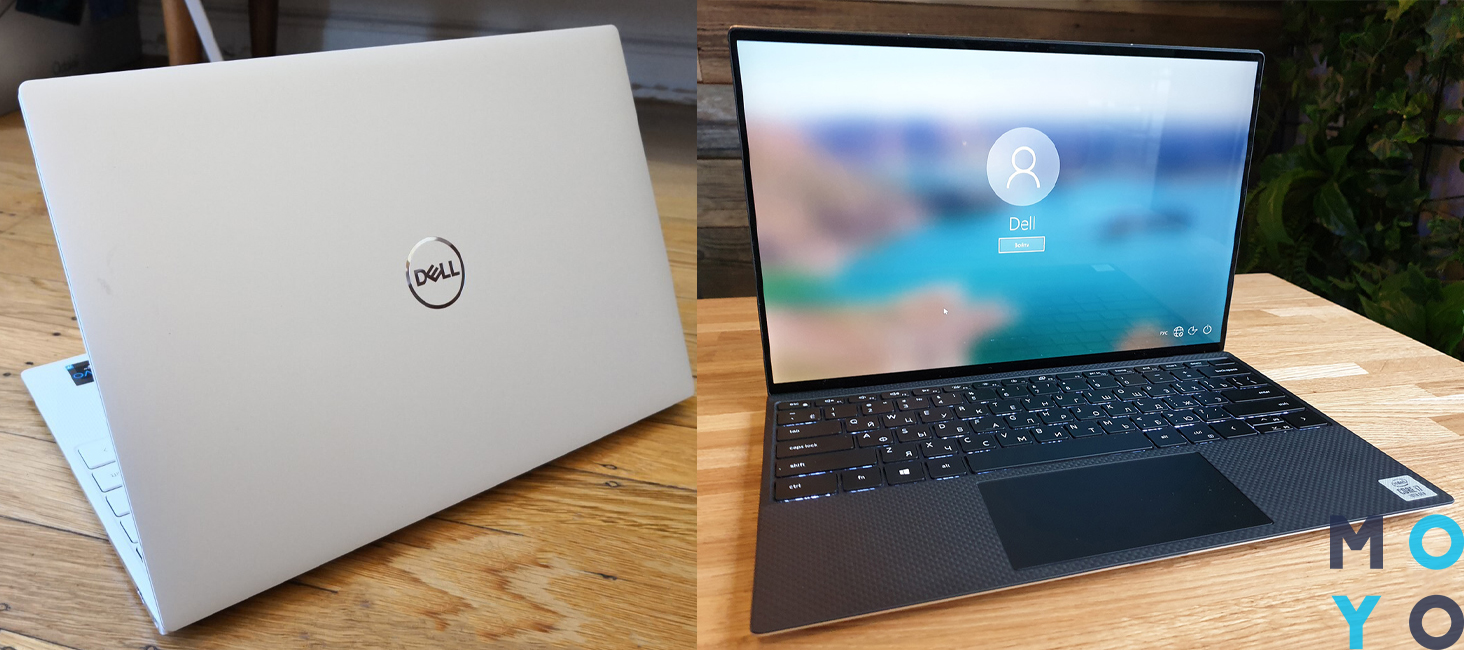
Монитор реалистично передает цвета и мельчайшие детали благодаря качественной сенсорной IPS-матрице с 4К-качеством. Он глянцевый, но покрыт антибликом. С ним комфортно работать под солнцем, так и под яркой лампой в офисе.
В корпусе нет острых углов, которые бы могли впиваться в кисть, а клавиши довольно прыгучие с длинным ходом. Все это дает ощущение работы за печатной машинкой — настолько удобно работать с XPS 13. Тачпад легко прожимается, у него тихая отдача.
А вот внешних интерфейсов здесь маловато — это «плата» за столь компактные размеры со скошенными краями. В XPS13 есть только 2 порта Thunderbolt и картридер microSD. Остальная периферия подсоединяется через переходники. В комплекте уже идет один переходник с USB-C на привычный USB-A.
При выборе версии следует внимательно подойти к конфигурации: все настолько плотно распаяно на материнке, что возможностей для улучшения конфигураций не остается. Золотая середина — вариант на 16 Гб ОЗУ и 1 ТБ ПЗУ. И хоть производитель поставляет XPS даже со скромными 4 и 8 Гб оперативки, лучше приобрести модель на 16 гигов. Для тех, кто работает с 3D-графикой и играет, следует присмотреться к версии с 32 Гб оперативки.
Процессор у Dell XPS 13 шикарный — Intel i7-1065G7 10-го поколения. Такой начинки хватит как для игры в казуальный Among Us, так и для «прожорливых» игр по типу RDR-2 или Far Cry 6.
Батарея средняя — 50 Вт*ч:
- выдерживает 7-9 часов работы в режиме «печатной машинки»,
- 5-7 часов домашнего кинотеатра в FullHD-качестве,
- 3-5 часов при 3D-графике.
Acer Swift 3
Самый бюджетный лэптоп может легко посоревноваться с дорогими «коллегами». Имея скромный вид, Swift 3 демонстрирует мощное железо в виде 8 или 16 Гб оперативы и 512 или 1 ТБ ПЗУ на выбор.
Корпус устройства сделан из сплава магния и алюминия: это делает его одним из прочнейших ноутов. Корпус матовый и немного шероховатый, отпечатки не собирает. Скошенные грани придают грациозность без того аккуратному корпусу. С портами всё хорошо, у него присутствуют следующие разъемы:
- USB 2.0 — 1 шт.
- USB 3.2 — 2 шт.
- USB-C (Thunderbolt) — 1 шт.
- HDMI — 1 шт.
- Порт для замка безопасности Kensington — 1 шт.
Экран добротный — 14″ IPS-матрица с FullHD-разрешением. Покрытие монитора матовое, технология ComfyView дополнительно борется с бликами и отсветами, что позволяет работать, находясь прямо под лампой.
Клавиатурный блок немного утопили в корпус, что защищает от случайного соприкосновения клавиш. Отдельного цифрового блока нет — это своеобразная «плата» за кнопки большого размера, с которыми будет удобно работать мужчинам с огромными ладонями. Тачпад считывает любые жесты, что заметно облегчит работу с Windows.
В зависимости от модификации меняется также проц: у Acer Swift 3 SF314-41 (NX.HFDEU.044) это AMD, у ACER Swift 3 SF314-511 (NX.ACSEU.006) — Интел. Первый чипсет лучше оптимизирован под игры, со вторым будут шустрее запускаться медийные программы.
Размер оперативки тоже зависит от версии устройства. Мощный Acer Swift 3X SF314-510G имеет 16 Гб ОЗУ и видяшку на 4 гига. У бюджетного Acer Swift 3 SF314-41 (NX.HEYEU.003) оперативной памяти всего лишь 8 Гб.
Емкость аккумулятора в серии Swift 3 колеблется от 48 Вт*ч до 54 Вт*ч. Учитывая характеристики ноутов, этого хватит на рабочий день в режиме «печатной машинки», на 5-7 часов киноманства в FullHD и 2-3 часа жарких игровых баталий.
APPLE MacBook Pro 16
Один из топовых ноутов двадцать первого года, который удерживает этот статус невзирая на то, что вышел в девятнадцатом! Внешне MacBook Pro 16 выглядит стандартно — лаконичный тонкий корпус с яблочком посередине. В ситуации с портами, Apple придерживается привычной политики: есть 4 порта Thunderbolt и комбинированный аудиоразъем. Чтобы подключить технику с другими интерфейсами, придется потратиться на переходники.
Начиная с этой модели, компания вернулась к привычному «ножничному» механизму работы клавиш. Полоска Touch Bar получила маленький редизайн — она стала короче (из-за присутствия физической клавиши Esc и клавиши включения со встроенным TouchID) и более выступающей. Тачбар Force Touch так и остался примером для подражания — работает легко, реакция на жесты мгновенная.

Макбук оснащен IPS-матрицей, что выполнена по Retina-технологии (повышенная плотность пикселей для четкой картинки). Разрешение экрана — 3072х1920 точек, что практически равняется 4К-картинке (3840х2160). Максимальная яркость достигает 500 нит, но обычно она колеблется в пределах 470-480 нит.
Производительность тут на высшем уровне вне зависимости от комплекции. Объем оперативки колеблется от «скромных» 16 до невероятных 64 Гигов. Видеокарта есть в 2 подвидах — на 4 и 8 Гб.
Объема SSD-диска хватит на любые проекты: даже в минимальной комплектации этот Макбук Про с 512 Гб. А в максимальной версии — 8 Тб, куда поместится 400 фильмов в 4К-качестве или тысячи часов проектов со сложной 3D-графикой.
При этом, у всех моделей этой линейки чипсет Intel 9-го поколения — проблем с совместимостью программ не будет еще долго. Более того, если кому-то по работе нужно дополнительно «накатить» Windows или Linux, здесь это еще возможно. А вот новинки с M-чипсетом лишены таких свобод перемещения между ОС.
ASUS ROG Zephyrus G14
Способен преображаться каждый день за счет кастомизации крышки с монохромным дисплеем AniMe Matrix на 1215 светодиодов. Пользователь может запрограммировать появление любых пользовательских картинок (в ч/б формате), визуализацию музыки или системные извещения.
Набор портов ROG Zephyrus G14 довольно солидный. Слева можно найти разъем для зарядки, HDMI, USB-C что совмещен с mini-DisplayPort. Справа спрятались 2 привычных (А-типа) USB 3.2 порта и бонусный USB-C.
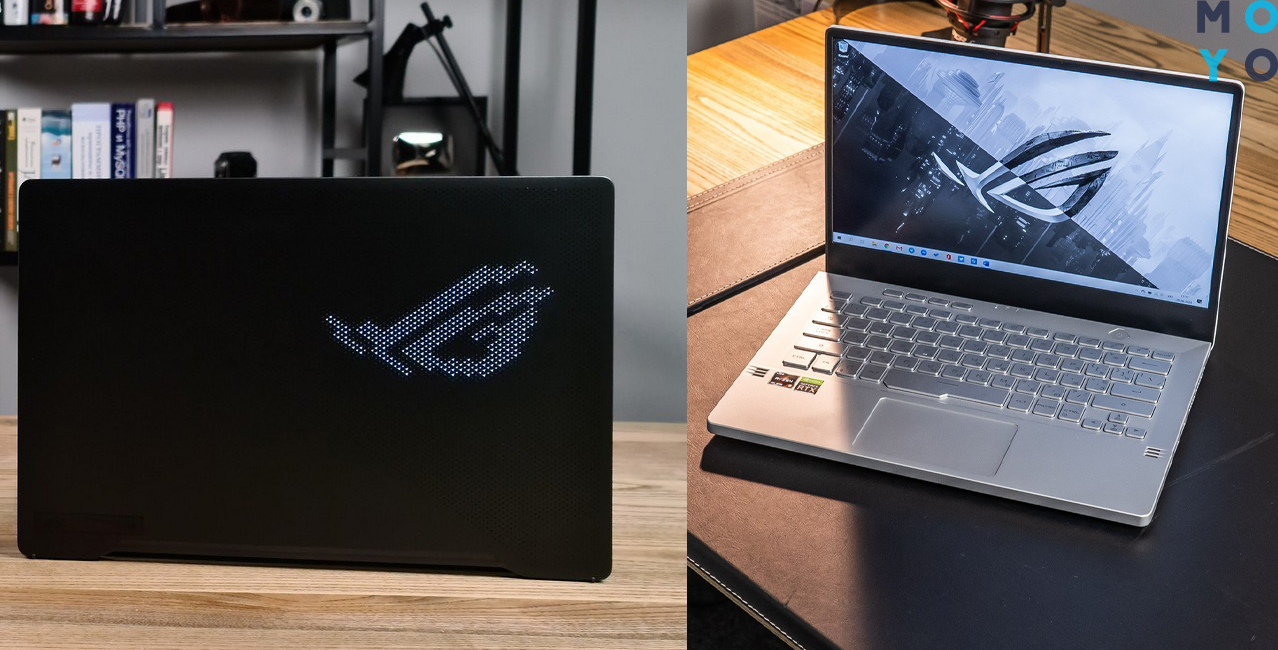
Клава удобная, имеет ход 1,8 мм. Единственное, к чему придется привыкать — кнопка «Принт Скрин» внизу. Присутствует мягкая трехуровневая подсветка, геймерского RGB-свечения здесь нет.
Экран — 14″ IPS-матрица. Охват цветов Adobe RGB — 84%, поэтому он может не подойти людям, которые профессионально работают с графикой и видео. Однако для видеоблогеров и любителей поиграть лучшего девайса днем с огнем не сыскать!
Разберем железо на примере комплектации ASUS ROG Zephyrus G14 GA401QE-HZ090T (90NR05R6-M01320). Здесь — чипсет AMD Ryzen 9 5900HS (Zen 3),16 Гб ОЗУ, видеокарта на 4 Гб и большой SSD на 1 Тб. Единственный крупный недостаток к аппаратной составляющей — отсутствие встроенной веб-камеры. Её нужно приобретать отдельно.
Система охлаждения качественная — даже при максимальных нагрузках его температура не будет превышать 55°С в месте, где находится винчестер и видеокарта. Остальная поверхность останется в пределах комфортных 25-35°С. В такие моменты вентиляторы будут работать громко. Их слышно на расстоянии 2-3 метров.
В ноутбук спрятан аккумулятор на 76 Вт*ч, что является лучшим результатом из представленных в этой подборке моделей. Но так как ноутбук рассчитан на максимальную продуктивность, бешеных цифр автономности не стоит ожидать. Здесь будут 12-15 часов в режиме «печатной машинки», 10-12 часов при просмотре FullHD-видео онлайн и около 5 часов в играх и «прожорливых программах.
Ноут станет золотой серединой для тех, кто хочет получить игровое устройство, которое можно использовать для офисных задач.
Lenovo ThinkPad X1 Carbon
Представитель линейки бизнес-лэптопов, которая за 5+ лет своего существования успела стать настолько производительной, что с легкостью конкурирует с геймерскими девайсами. Выглядит ThinkPad X1 Carbon скромно — неброский черный цвет и матовый корпус из магниевого сплава.
Лэптоп тонкий, при этом в нем можно найти основные необходимые порты — 2 шт. USB 3.1, 2 штуки USB-C, порт для аксессуаров (через которые можно коннектить Ethernet-переходник с комплекта) и HDMI.
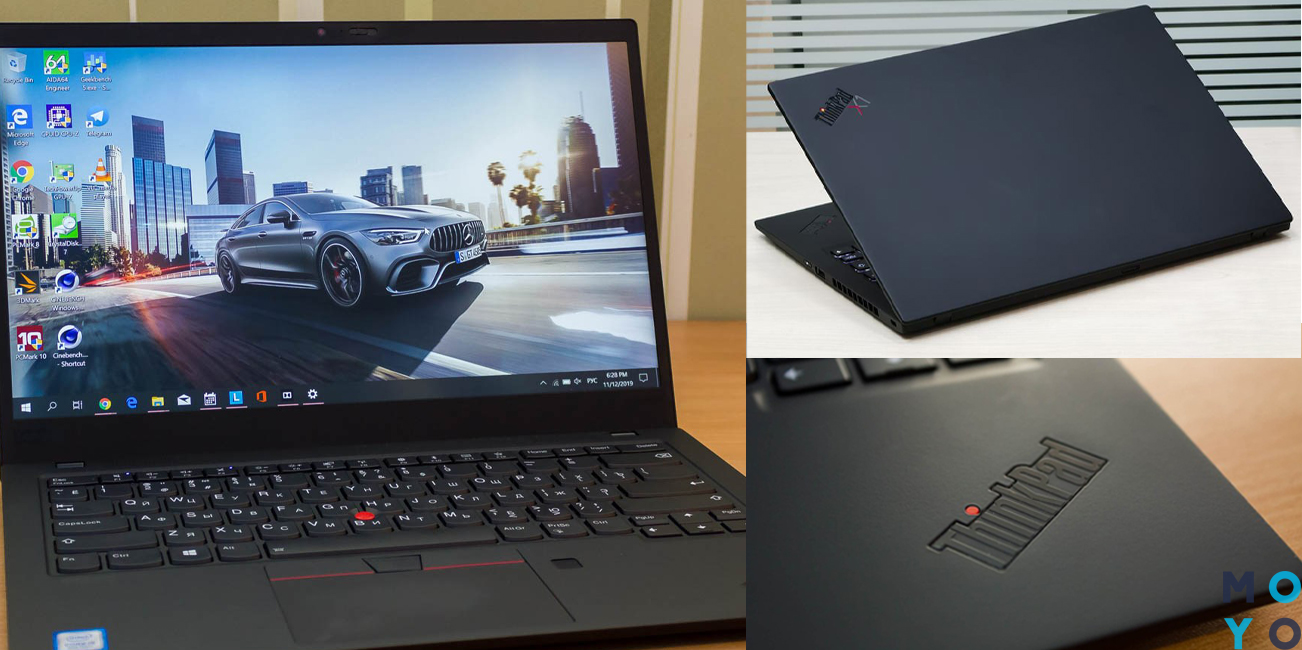
Монитор ThinkPad X1 Carbon — 14-дюймовая IPS-матрица с FullHD-качеством. Под ярким освещением выдает яркость в 370 нит, при затемнении ШИМ (импульс) отсутствует.
Цветопередача откалибрована хорошо, но скорость реакции может быть не по душе игрокам, которые предпочитают экшн-игры. За динамично движущимися объектами будет тянуться заметный шлейф. При просмотре кино — это незаметно, а в игровых баталиях бросается в глаза.
Клавиатура — привычная для ноутов Lenovo, с мягкой белой подсветкой и фирменным закруглением клавиш. Веб-камеру можно «прикрыть» полноценной шторкой.
Аппаратная составляющая ThinkPad X1 радует мощью. Процессор Intel Core i5-8365U остается актуальным даже в 2021 году. Оперативки на 16 Гб хватит для офисных задач и для работы с графикой и видеороликами.
Видеокарта тут интегрированная, так что игры придется ставить на минимальные или средние настройки. В качестве постоянной память выступает ёмкий SSD на 512 Гб. Добавить второй жесткий диск нельзя — для этого не предусмотрено места. Впрочем, твердотельный накопитель можно поменять на более ёмкую совместимую модель.
Температура корпуса редко превышает 50°С даже при максимальной нагрузке. Система охлаждения при этом работает тихо — можно играть в «танчики» на совещании, и никто этого не услышит.
Аккумулятор Lenovo ThinkPad X1 Carbon «скромный» — 51 Вт*ч. Но благодаря оптимизированной системе, выдерживает до 9-10 часов как «печатная машинка», 7-9 часов в качестве «домашнего кинотеатра» для Full HD онлайн и 3-5 часов при играх. Зато зарядка молниеносная — за час батарея наполнится до 75%.
Microsoft Surface Laptop 3
Корпус ноутбука с прямыми линиями, которые закругляются к углам. Крышка и нижняя часть лэптопа из плотного алюминия. Пространство у клавиш из железа или с алькантары.
Набор портов Microsoft Surface Laptop 3 минимальный — USB-А для зарядки, USB 3.0 и mini DisplayPort. Такая утилитарность обоснована ультратонким корпусом, который становится узким, как лист картона, по направлению к пользователю. В 15-дюймовой версии присутствует USB-C порт — но, чтобы его разместить, Microsoft пришлось пожертвовать ДисплейПортом.
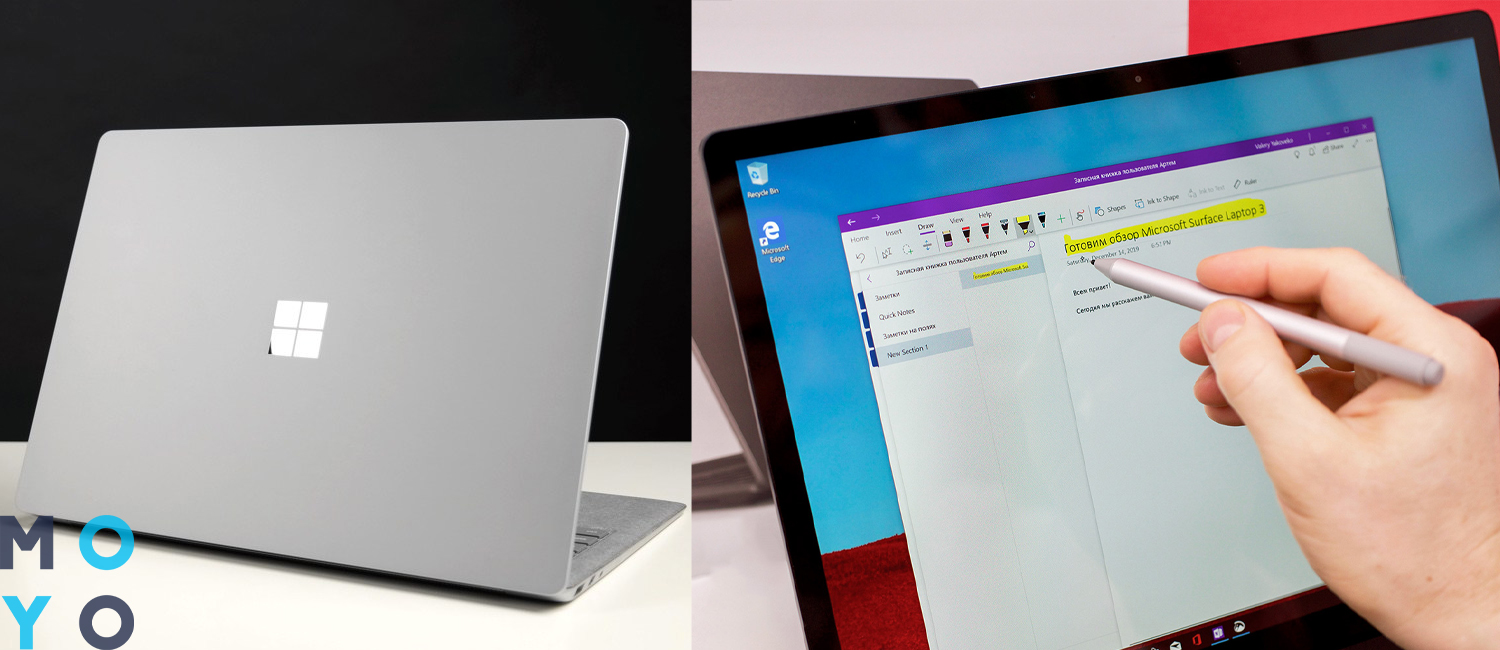
У обеих версий IPS-монитор с соотношением сторон — 3:2. Он рассчитан для работы, в нем помещается больше полезной информации нежели на стандартном дисплее. Цветовой охват слегка превышает 100% sRGB. Для некоторых трудяг стилуса это может быть принципиально, но для большинства базовых задач и для рисования на сенсорном дисплее подходит отлично!
Процессор у Surface Laptop 3 мощный даже по меркам 2021 года: Intel Core i5-1035G7 даст жару даже программам, которые только выйдут в 2022-2023 годах. Оператки объемом 8 Гб достаточно для игр, работы с графикой и монтажом видеороликов.
Внешней видяшки нет — придется пользоваться встроенной. Но даже с так ноут легко выдержит катку в Mafia или GTA V на средних настройках.
Объем встроенной памяти зависит от устройства. На рынке присутствуют девайсы на 128 и 256 Гб хранилища. Этого будет достаточно для работы и для личных файлов.
Емкость аккумулятора — 45 Вт*ч. Если использовать ноут как пишущую машинку и устройство для веб-серфинга, хватит на 6-8 часов. Любителям позалипать в видео придется заряжать ноут через 4-5 часов, игроманам — через 3-4 часа.
Lenovo Legion 5 15
В сдержанном корпусе спрятана игровая мощь, которой под силу Watch Dogs и создание буклета в Illustrator.
Корпус Legion 5 15 — пластиковый, черного цвета. Игровое нутро в нем выдает только огромный вентилятор внизу корпуса и небольшая выгравированная надпись Legion на крышке. Шарниры средней туговатости, но при этом позволяют открыть ноут на 180°, что делает его удобным для рабочих сессий «на диване». Веб-камеру можно физически отключить при помощи кнопки на корпусе.

Разъемов предостаточно для удобной работы: 3 шт. USB 3.2, USB-C (что поддерживает DisplayPort), HDMI и разъем для зарядки. Thunderbolt и кардридер для SD-флешек отсутствуют.
Клавиатура понравится всем, кто часто использует клавиши со стрелками. Они в стороне от основной клавиатуры — так что случайные нажатия Shift исключены. Подсветка мягкая белая с 2 уровнями яркости. У тачпада отличная чувствительность с мгновенной реакцией.
Экран — 15 дюймовый IPS с FullHD-картинкой и частотой обновления экрана в 120 Гц. Это значит, что даже в самых динамичных играх картинка будет «живой» и без шлейфа. При максимальной яркости ноут засветит на 300 нит, а на минимальных показателях отсутствует ШИМ — днем все видно, а ночью мерцание не будет «бить» в глаза.
Чипсет ядреный — Intel Core i7-10750H. 10-е поколение Интел хоть вышло в 2020 году, явно не потеряет актуальности еще лет 5-6. ОЗУ — 16 Гб, она на 2 слотах по 8 Гб, так что в будущем можно улучшать ноут. Есть дискретная (отдельностоящая) видяшка NVIDIA GeForce RTX 2060 на 6 Гб, которая выдержит визуализацию топ-игр на средне высоких и высоких настройках.
В ноуте присутствует SSD на 512 Гб (с возможностью замены) и жесткий диск (HDD) на 1 Тб. Места хватит для всего. Даже не нужно будет приобретать дополнительный внешний диск.
Батарейка Legion 5 — «зверь» на 60 Вт*ч. У ноута мощное железо, поэтому вся «сила» уходит на подпитку аппаратной составляющей. Так что в реальности лэптоп выдержит 2,5-4 часа в играх, 5-7 часов просмотра FullHD-видео онлайн и 7-8 часов при офисном режиме.
Каждый лэптоп из этого списка настолько «прокачанный», что должен называться лучшим ноутом 2021 года. Чтобы облегчить выбор, собрали ключевые параметры вышеописанных гаджетов в таблице:
| Устройство/Параметр | Диагональ, дюймов | Дисплей | Сенсорный экран | Процессор | Видеокарта | ОЗУ, Гб | ПЗУ, Гб | Разъемы | Аккумулятор, Вт*ч | Габариты, мм (шир х дл х выс) | Вес, кг |
| APPLE MacBook Air M1 2020 | 13 | IPS (Retina) | Нет | Apple M1 | Интегрированная Apple M1 Graphics |
8 | 256 или 512 | 2xUSB 3.1 Type C (Thunderbolt 3) | 49,9 | 304,1 х 212,4 х 16,1 | 1,29 |
| Microsoft Surface Laptop 4 | 13,5 | IPS | Да | Intel Core i5-1145G7 (Tiger Lake) | Интегрированная, Intel Iris Xe Graphics | 8 или 16 | 512 | USB 3.0, USB C | 47 | 308 х 223 х 14,5 | 1,25 |
| HP Spectre x360 | 13,3 | IPS | Да | AMD Ryzen 5 4500Uили Intel Core i5-1135G7 (Tiger Lake) |
Интегрированная, Intel Iris Xe Graphics | 8 | 256 или 512 | USB 3.0, 2 USB C (Thunderbolt 4) | 60 | 306,7 х 194,5 х 16,9 | 1,27 |
| Dell XPS 13 | 13,4 | IPS | Да | Intel Core i7-1065G7 (Ice Lake) | Интегрированная, Intel Iris Xe Graphics | 16 | 1 Тб | 2 шт USB C (Thunderbolt) | 52 | 296 х 199 х 14,8 | 1,27 |
| ACER Swift 3 | 14 | IPS | Нет | AMD Ryzen 5 3500U (Zen+), AMD Ryzen 3 3200U, Intel Core i5-1135G7 (Tiger Lake), Intel Core i3-1115G4 (Tiger Lake) |
Интегрированная Radeon Vega 8 Graphics |
8 | 256 или 512 | USB 2.0, 2 шт USB 3.0, USB C, HDMI | 48 | 323 х 228 х 17,95 | 1,5 |
| APPLE MacBook Pro 16 | 16 | IPS (Retina) | Нет | Intel Core i9-9880H (Coffee Lake) | Дискретная AMD Radeon Pro 5500M на 4 Гб | 16 | 512 или 1 Тб | 4 шт USB-C (Thunderbolt 3) | 100 | 245 х 357 х 16,2 | 2 |
| ASUS ROG Zephyrus G14 | 14 | IPS | Нет | AMD Ryzen 7 5800HS (Zen 3), AMD Ryzen 9 5900HS (Zen 3) | Дискретная NVIDIA GeForce RTX 3050Ti на 4 Гб, NVIDIA GeForce RTX 3060 на 6 Гб | 16 | 512 или 1 Тб | 2 шт USB 3.2, 2 шт USB C, HDMI | 76 | 324 х 220 х 17,9 | 1,6 |
| Lenovo ThinkPad X1 Carbon | 14 | IPS | Нет | Intel Core i5-8265U (Whiskey Lake) | Интегрированная Intel UHD Graphics | 16 | 512 | 2 шт USB A, 2 шт USB C (THunderbolt), HDMI | 51 | 323,5 х 217,1 х 14,9 | 1,09 |
| Microsoft Surface Laptop 3 | 13,5 и 15 | IPS | Да | Intel Core i5-1035G7 | Интегрированная Intel Iris Plus Graphics | 8 | 256 | USB 3.0, USB C | Не указано производителем | 308 х 223 х 14,5 | 1,25 |
| Lenovo Legion 5 15 | 15 | IPS | Нет | Intel Core i5-10300H (Comet Lake), Intel Core i7-10750H (Comet Lake) |
Дискретная NVIDIA GeForce RTX 2060на 6 Гб |
16 | HDD на 1 Тб и SDD на 512 Гб | 4 шт USB 3.2, USB C, HDMI | 60 | 363,06 х 259, 61 х 26,1 | 2,46 |
Решившись обзавестись лучшим ноутом из этого ТОПа, получите преданного железного «друга». Первоочередно изучают начинку, а дальше дело за малым.
Лучшие ноутбуки для работы в 2024 году
Прежде чем приступить к выбору лучшего ноутбука для работы 2024 года, необходимо понимать, что это не та вещь, которую пользователь поменяет через год или два. Однако разнообразие моделей на рынке буквально сводит потребителя с ума

Инновационные технологии все активнее внедряются в нашу повседневную жизнь. Сегодня специалисты многих профессий в своей деятельности не могут обходиться без компьютерной техники и ноутбуков. Последним отдают предпочтение все больше людей.
Ноутбук для работы представляет собой портативный компьютер, рассчитанный для решения различных офисных задач с использованием специализированного программного обеспечения. Устройство является комплексным решением, которому не требуется много места на столе, и именно поэтому оно так популярно.
Рабочий ноутбук должен соответствовать двум важным требованиям: иметь минимум двух- или четырехъядерный процессор для быстрой реализации поставленных целей, быть максимально удобным в использовании. Как правило, он отличается скромным дизайнерским оформлением, компактностью, а также встроенной клавиатурой, рассчитанной исключительно на работу в офисных приложениях (Word, Excel и т.д.).
Ноутбуки условно можно разделить на разные подкатегории, рассмотрим основные из них:
| Для работы | Обладают невысокими системными требованиями, поэтому для игр они не подходят. Для комфортной работы желательно выбирать процессоры не ниже Intel Core i3, ОЗУ 8 ГБ, SSD 256 ГБ; |
| Игровые | Имеют большой запас мощности, увеличенный объем ОЗУ (от 16 ГБ и выше) и высокий показатель теплоотвода (не менее 30 Вт). Данным характеристикам отвечают процессоры от Intel Core i5 (9–11 поколения), AMD Ryzen 5 (3–4 поколения); |
| Для дизайна | Отличаются великолепным экраном (качество Full HD), мощными компонентами, необходимыми для требовательных приложений по графическому дизайну. Для такой цели подойдет процессор с четырьмя и более ядрами, работающими без перебоев на частоте 2,5 ГГц с оперативной памятью от 8 ГБ; |
| Для дома | К ним не предъявляются высокие требования по мощности. Как правило, домашние ноутбуки используются для просмотра фильмов, общения в соцсетях, мелкой работы в приложениях. Можно отдать предпочтение устройствам на базе процессоров AMD Athlon и AMD Ryzen 3, Intel Core i3 и ОЗУ от 8 ГБ. |
Выбор редакции
Lenovo ThinkPad X1 Carbon Gen9

Lenovo ThinkPad X1 Carbon — это стильная и дорогая машина с большим количеством энергии под капотом. 14-дюймовый ноутбук может поместиться в любое место, у него также есть полный набор портов и достаточной емкости аккумулятор, чтобы обеспечить более 11 часов автономной работы.

Динамичный Apple MacBook Air 13 2022, оснащенный мощным 8-ядерным процессором Apple М2, является энергоемкой моделью. Он лучшим образом сочетает в себе все качественные характеристики (разрешение экрана 2560×1664, оперативная память 8 ГБ, видеокарта Apple graphics 10-core), требуемые для молниеносной офисной работы.

Ноутбук AsusZenBook 14 – хороший вариант для людей, имеющих работу разъездного характера. Его удобно брать в командировку или на деловую встречу благодаря компактности. Модель обладает видеокартой Intel UHD Graphics, оперативной памятью 8 ГБ и SSD-накопителем 256 ГБ.

Ноутбук Acer Swift 3 – отличное решение для офисной работы. Он имеет антибликовый яркий экран разрешением 1920×1080 с матрицей IPS, высокопроизводительный процессор AMD Ryzen 7 5700U и внушительные объемы оперативной (16 ГБ) и внутренней (512 ГБ) памяти. Экран 14″ позволяет удобно работать как с графической, так и текстовой информациями.

Huawei, возможно, — не первое имя, о котором вы думаете, когда хотите купить новый ноутбук для работы. Но китайская компания оказалась отличным производителем ноутбуков с его новым MateBook X Pro. Он имеет красивый дизайн, который будет приятно смотреться на рабочем.

Возможно, это не бизнес-машина, но новый Dell XPS 15 предлагает тонны мощности в компактном корпусе, который можно легко брать с собой на работу каждый день. XPS 15 укомплектован процессором Core i9 и 32 ГБ оперативной памяти.

Мощный процессор Intel Core i5 1135G7, современный дизайн, качественное изображение – главные преимущества ноутбука ASUS VivoBook 15. Работать за ним – значит получать максимум удовольствия. Модель имеет тонкий корпус, поэтому ее легко уместить в рюкзак или портфель.

Изящный 14-дюймовый ноутбук HONOR MagicBook, оснащенный процессором Intel Core i7 1165G7, ориентирован на долгую и продуктивную работу в офисе. Экран устройства имеет специальное ламинированное покрытие, обеспечивающее отличное качество изображения даже при ярком дневном солнечном свете. Время автономной работы HONOR MagicBook 14 составляет 10.5 часа при просмотре видео в энергосберегающем режиме.

Начните откладывать деньги сейчас, потому что последний 15-дюймовый MacBook Pro — это очень дорогая машина, но ничего подобного ему, на самом деле, нет. Производительность — это то, где MacBook Pro действительно выделяется из толпы. Благодаря процессору Core i9-9980HK и 32 ГБ оперативной памяти эта гладкая и производительная машина может справиться с серьезными проблемами. Не говоря уже о захватывающей скорости его рекордного SSD.

Хотите верьте, хотите нет, но Dell классифицирует XPS 13 как ноутбук для бизнеса, хотя он ориентирован на домашний офис. Это устройство, получившее немало наград, умудряется упаковать 13,3-дюймовый дисплей в шасси средней 11,6-дюймовой модели. Он также был обновлен в 2019 году с еще лучшими компонентами, что значительно улучшило работу.
Ноутбук можно обновить до 16 ГБ оперативной памяти и 1 ТБ накопителя M2 SSD. Время автономной работы также исключительное — почти 22 часа при использовании приложений для повышения производительности.

ZenBook 14 UX433 от ASUS очень компактный, выглядит меньше своих одноклассников, при этом имеет полноценную клавиатуру и 14-дюймовый экран. Такая компактность достигается тем, что у ZenBook 14 UX433 сверхтонкие рамки дисплея — экран занимает 92% поверхности, это одна из лучших характеристик в классе ультрабуков.

Это, безусловно, лучший MacBook Air, который есть на рынке. А еще он один из лучших бизнес-ноутбуков в мире благодаря своему тонкому и легкому дизайну, улучшенному оборудованию для более высокой производительности (включая процессоры 8-го поколения, больше оперативной памяти и более быстрые твердотельные накопители).
Хотелось бы, чтобы у устройства были полноценные четырехъядерные чипы серии U, а не двухъядерные безвентиляторные процессоры серии Y. Тем не менее, это означает, что вы легко сможете использовать батарею весь день, что делает его одним из лучших компьютеров Mac для путешествий.
Ноутбуки для удалённой работы 2023: лучшие модели и бонусный гайд
Мир и рынок труда стремительно меняются. Сотрудники на аутсорсе, удалёнщики и фрилансеры вынужденно или добровольно мигрируют, трудятся над проектами в разных уголках РФ и за границей. Лэптоп работника должен быть надёжным, технически адаптированным под задачи и удобным для выполнения задач разного толка — от написания статей до создания 3D-графики. Выбрали пять лучших ноутбуков для удалённой работы в 2023 году среди бюджетных, «народных» и премиальных моделей.

Ноутбук на удалёнке нужно выбирать по критериям, а не бренду или дизайну. Фото: socialbuzzhive.com
Правила выбора лэптопа: ошибки, советы, конкретика
Самый частый вопрос от удалёнщика: какой ноутбук подойдёт для удалённой работы? Формулировка неверная, потому что нет вводных данных:
- какие задачи нужно решать на ноутбуке?
- что приоритетно для их решения (какие характеристики важны)?
- в какой сфере трудится или планирует трудиться человек?
Без ответов на эти вопросы получается, что для фриланса (аутсорса, удалёнки) подойдёт любой ноутбук, который работает от аккумулятора. Люди берут что попало, выбирают по бренду — и впоследствии страдают, переплачивают или недоплачивают. Базовый метод выбора ноутбука для удалённой работы — сопоставление параметров техники с особенностями профессии.
Ноутбук для копирайтера (писателя) на удалёнке
Копирайтеры, писатели, работники служб поддержки клиентов, администраторы соцсетей постоянно работают с текстами. Первый критерий выбора — удобная клавиатура, которая не прогибается от нажатий, хорошо отрабатывает касания, подходит по размеру и раскладке под руки человека.
Оптимальная диагональ дисплея — 15,6 дюйма (больше — чрезмерно, меньше — придётся масштабировать окна и напрягать глаза), разрешение — 1920 х 1080. Переплачивать за топовое железо нет смысла: достаточно купить ноутбук с четырёхъядерным процессором и 4–6 Гб ОЗУ за 41000 рублей, чтобы уверенно открывать много вкладок, работать с текстом и смотреть полезные видео без тормозов.

Для копирайтера качество клавиатуры важнее LED-подсветки, объёмного звука и 4K-разрешения. Фото: inkforall.com
Ноутбук для дизайнера на удалёнке
У дизайнеров другая ситуация. Экран — самая главная характеристика их ноутбука. Если дисплей не сможет охватить и точно отобразить цветовую палитру, будет тусклым или с технологически устаревшей матрицей, КПД дизайнера сильно упадёт. Основные критерии хорошего экрана:
- яркость — от 300-400 нит;
- контрастность — от 1000:1;
- цветовой охват — от 70% по sRGB и от 50% по AdobeRGB;
- матрица — IPS или AMOLED;
- диагональ — от 15,6 дюйма (некоторым достаточно и 13 дюймов);
- разрешение — не меньше 1920 х 1080.
При работе с 3D-графикой обязательно наличие дискретной (не встроенной) видеокарты и производительного процессора. Важно наличие SSD — для ускорения процессов в графических приложениях. Ноутбуки для удалённой работы над дизайн-проектами находятся в одной категории с игровыми и полуигровыми машинами. Дизайнер высокого уровня может купить подходящий лэптоп за 150–165 тыс. рублей, мастерам среднего уровня (с перспективой роста навыков) достаточно варианта за 100–115 тыс. рублей.

За хороший экран и высокую производительность в 3D-приложениях нужно заплатить, но эти вложения окупятся. Фото: pcworld.com
Общие рекомендации
Все профессии не охватить в рамках одной статьи. При покупке хорошего для разных задач на удалёнке ноутбука нужно учитывать:
- Автономность. Не стоит переоценивать этот параметр. В аэропортах, торговых центрах, квартирах и офисах всегда найдётся розетка. Лишний час автономности ничего не изменит — переплачивать за этот параметр нет смысла. Главное — купить модель с лучшими техническими характеристиками под конкретные задачи.
- Работать удалённо на ноутбуке можно в помещении или на улице. Глянцевые экраны дают на солнце блики, но они более яркие и сочные. Матовые матрицы не бликуют, но их цветопередача более тусклая, а цвета — приглушённые.
- Ноутбук с хорошим процессором, но медленным HDD уступит в быстродействии в приложениях модели со средним процессором и SSD.
- Подсветка клавиш, акустика от Harman Kardon, 10 портов USB — украшательства и излишества для рабочего аппарата. Производительности не прибавляют. Лучше выбрать модель с меньшим количеством «наворотов», н более производительным железом, IPS-экраном и т. д.
- Нет «хороших» и «плохих» производителей. Главное — какое железо и комплектующие использованы.
Asus Vivobook Go 14 E410 — бюджетник c минимальным весом
В ТОП-3 моделей ноутбуков для фриланса и аутсорса — элегантный, лёгкий (1,3 кг) и компактный Asus Vivobook Go 14. Аппарат стоит всего 28000 рублей и подходит для работы над базовыми задачами в удалённом формате.

Модель от Asus близка к параметрами ультрабука, который помещается в любой сумке. Фото: netgear.gi
Asus Vivobook Go 14 E410 оснащён базовым процессором Celeron N4020 и 4 Гб оперативной памяти. Потенциала для игр и работы с графикой у ноутбука нет, но с Google.Docs, отчётами, админками соцсетей и сайтов модель справится. Упрощает решение рабочих задач фирменный NumberPad — тачпад, совмещённый с цифровым клавиатурным блоком. Пользователь касается тачпада — и на нём появляются крупные клавиши для набора чисел.
В Asus Vivobook Go 14 E410 три USB-порта (включая два порта USB 3.0), один HDMI-выход, разъём для наушников — всё для подключения периферии, внешнего монитора, аудиоустройств. Благодаря неприхотливому железу ноутбук держит заряд до 12 часов в рабочем режиме, не перегревается. Экран с диагональю всего 14 дюймов, но такой размер сохраняет удачные параметры эргономики: Vivobook Go 14 E410 переносится буквально одной рукой, занимает минимум места.

На фирменном тачпаде удобно заполнять таблицы и отчёты. Фото: thegioididong.com
Asus Vivobook Go 14 E410 — экономный, конструктивно выверенный вариант ноутбука для удалённой работы. Аппарат подойдёт личным помощникам, консультантам, администраторам каналов в соцсетях и руководителям малого бизнеса (для созвонов и работы с документами).
- диагональ экрана: 14 дюймов;
- процессор: Celeron N4020;
- ОЗУ: 4 Гб;
- операционная система: Windows 11 Home;
- видеокарта: встроенная графика Intel HD Graphics;
- вес: 1,3 кг;
- размер: 217 х 325 х 18.4 мм.
Xiaomi Mi Notebook Pro 14″ 2021 — рабочая станция за 86000 рублей с SSD и дисплеем 2,5K
В модели Mi Notebook Pro 14″ 2021 компания Xiaomi реализовала концепцию рабочего устройства для разноплановых задач: от текстов и веб-сёрфинга до обработки графики в Photoshop, простого монтажа видео. Производительный процессор и насыщенный экран дают пользователю нужные на удалёнке уверенность в аппарате и комфорт для глаз.

Xiaomi уделили внимание всем аспектам: корпусу, производительности, экрану, клавиатурному модулю, чтобы у ноутбука не было слабых мест. Фото: xiaomionline.global
Модель выделяется частотой обновления экрана: 60, 90 или 120 Гц на выбор. Высокие настройки обеспечивают очень плавную и «живую» картинку, минимальные (60 Гц) — экономят заряд аккумулятора. Экран с IPS-матрицей и разрешением 2560 x 1600 радует чёткостью, насыщенными цветами и 100% охватом sRGB (бонус для любителей фото и дизайнеров). ШИМ-эффект у экрана отсутствует: никакого неприятного мерцания во время работы тесты не выявили.
Процессор Intel Core i5 11320H при поддержке дискретной видеокарты GeForce MX450 способен запускать профессиональные приложения (от Photoshop до Sony Vegas), работать в режиме многозадачности без просадок и подтормаживаний.
Мощности связки процессор-видеокарта достаточно и для игр в свободное от работы время. Легендарный Witcher 3 на средних настройках графики выдаёт комфортные 45–48 FPS. За быстродействие системы и программ отвечает комплектный SSD на 512 Гб.

Производительное железо не помешало Mi Notebook Pro 14″ 2021 быть компактным и тонким устройством. Фото: xiaomihome.global
Корпус из анодированного алюминия крепкий, без люфтов и зазоров. Ноутбук весит всего 1,5 кг, легко открывается одной рукой. Клавиатурный модуль не прогибается при нажатии и не стучит: можно работать в полёте или купе, не боясь разбудить попутчиков. Подсветка клавиш не броская и не бьющая по глазам в темноте.
Ноутбук тихий и не горячий. В простое вентиляторы работают практически на холостом ходу, под нагрузкой не напоминают турбины двигателя Боинга. При 100% загрузке процессора и видеокарты температура достигает 48 градусов. Чуть выше средних значений, но не опасно. Кроме того, в формате умеренной удалённой работы такую нагрузку реализовать сложно. Ноутбук держит заряд до 8–9 часов, на полную зарядку уходит 1,5 часа.
Xiaomi Mi Notebook Pro 14″ 2021 — аппарат с удачным, долговечным и лёгким корпусом, актуальным для работы над любыми (кроме сложной 3D-графики) задачами железом, ярким экраном и стильным дизайном. Модель порадует фрилансеров-универсалов, начинающих фоторедакторов, бизнесменов и управляющих, руководителей отдела продаж, радиоведущих, блогеров.
- диагональ экрана: 14 дюймов;
- процессор: Intel Core i5 11320H;
- ОЗУ: 16 Гб;
- операционная система: Windows 11;
- видеокарта: NVIDIA GeForce MX450;
- вес: 1,5 кг;
- размер: 316 х 220 х 16 мм.
Apple MacBook Air M1 — восьмиядерный, ультрапортативный, сверхнадёжный
Вышедший в свет в 2020 году Apple MacBook Air M1 и в 2022 мелькает в рейтингах лучших ноутбуков для удалённой работы. Фирменное качество сборки дополнено вычислительной мощностью восьми ядер процессора M1 и скоростного SSD объёмом до 1 Тб (в зависимости от модификации).

Дисплей Retina 13,3 дюйма с пиковой яркостью 400 нит передает потрясающе колоритную картинку с миллионами цветов в помещении и на улице. Фото: techradar.com
Строгий, лаконичный дизайн хорошо вписывается в общую концепцию макбука, который весит всего 1,29 кг при толщине металлического корпуса 16,1 мм. Отзывчивые клавиши с мягким, высоким ходом не дают пальцам устать после долгой работы. Встроенных динамиков достаточно для воспроизведения музыки или просмотра обучающих роликов. Для подключения периферии предусмотрены два порта USB Type-C.
По производительности до более старших моделей Pro MacBook Air M1 не дотягивает, но мощности процессора хватает для простого монтажа видео и базовой работы с 3D. Задачи выполняются аппаратом быстро, плавно и без подтормаживаний. Встроенный алгоритм нейронного движка помогает в режиме многозадачности и при программировании.

MacBook Air M1 сочетает актуальное железо и потрясающий дизайн каждого элемента. Фото: lifewire.com
Автономность макбука поражает. Девайс в режиме стандартного энергопотребления способен проработать до 29 часов без зарядки. Это возможно благодаря умному распределению задач по ядрам процессора. Переплачивать за лишний час автономности бессмысленно, но 29 часов — это гарантия, что вы останетесь на связи с заказчиком, партнёрами или родными даже в экстраординарных жизненных ситуациях.
MacBook Air M1 традиционно не относится к бюджетному, офисному, дизайнерскому или игровому классу. Apple за 99–125 тыс. рублей предлагает идеальную эргономику, превосходные сборку и дисплей, достойную производительность. Если ваш идеал — портативный, автономный ноутбук для удалённой работы над типовыми задачами, MacBook Air M1 избавит от мук поиска.
Основные характеристики Apple Mi Notebook Pro 14″ 2021:
- диагональ экрана: 13,3 дюйма;
- процессор: Apple M1;
- ОЗУ: 8 Гб;
- операционная система: macOS Big Sur;
- видеокарта: встроенная;
- вес: 1,29 кг;
- размер: 304,1 x 212,4 x 16,1 мм.