Почему при зарядке ноутбука зарядка прекращается а затем снова начинается
Даже во время пика продуктивности работы на ноутбуке необходимо следить за уровнем заряда батареи. Благодаря PC Manager вы можете наблюдать за работой батареи и управлять ее состоянием. Это помогает увеличить время работы батареи и вовремя осуществлять обслуживание и ремонт устройства. Это означает, что вы сможете дольше использовать батарею.
Производительность батареи
Ноутбуки HUAWEI оснащены заряжаемой литиевой батареей, которая имеет высокую удельную энергоемкость. Это означает, что батарея легче и больше по объему, чем другие батареи того же размера, а также заряжается быстрее.
Срок службы и время работы батареи зависят от окружающей температуры воздуха, режима зарядки и настроек ноутбука.
Рекомендуется заряжать устройство только при температуре окружающей среды от 0°C до 50°C. Оптимальная температура для использования устройства — от 16°C до 25°C. Старайтесь не использовать ноутбук в местах с температурой воздуха, превышающей указанные значения, так как это может повредить батарею. Окружающая температура также влияет на время работы батареи. В условиях с низкой температурой воздуха батарея разряжается быстро.
Мы рекомендуем использовать официальные зарядные устройства и кабели для зарядки вашего устройства. Не допускайте разрядки батареи ниже 20%, так как это может привести к чрезмерной разрядке батареи и проблемам с зарядкой ноутбука.
Настройки ноутбука и используемые программы влияют на уровень энергопотребления. Например, если на ноутбуке установлена слишком высокая яркость экрана или в фоновом режиме работает много программ, ноутбук будет потреблять большой объем энергии.
Это руководство применимо к батареям HUAWEI. Если вы заменили батарею аккумулятором другого производителя или батарея ремонтировалась в неавторизованном сервисном центре, приведенная выше информация может быть неактуальна. Рекомендуем заменять батарею в авторизованных сервисных центрах HUAWEI.
Статусы индикатора питания
После подключения к компьютеру адаптера питания индикатор питания, расположенный рядом с портом для зарядки, загорится и покажет примерный уровень заряда батареи:
Индикатор мигает белым во время зарядки;
Индикатор горит белым, когда компьютер полностью заряжен.
Чтобы проверить оставшийся уровень заряда и время работы батареи, наведите курсор на значок батареи на экране компьютера.
* Значение оставшегося уровня заряда и времени работы батареи рассчитывается системой. Фактическое время работы батареи может отличаться.

Увеличение срока службы батареи с помощью диспетчера компьютера
Благодаря функции защиты батареи вы можете подключить компьютер к зарядному устройству, и он зарядится до определенного уровня, заранее установленного в настройках. Это позволяет сократить количество циклов зарядки и длительность каждого цикла, что, в свою очередь, продлевает срок службы батареи. диспетчер компьютера способен настраивать энергопотребление батареи в соответствии с настройками в меню Защита батареи. В Диспетчере компьютера доступны три режима:
Семейный режим: выберите этот режим, если компьютер будет долгое время подключен к зарядному устройству. Во время зарядки в данном режиме компьютер автоматически начинает зарядку, если уровень заряда батареи опускается ниже 40%, и прекращает зарядку, когда уровень заряда батареи достигает 70%.
Офисный режим: выберите данный режим, чтобы подключать или отключать зарядное устройство, когда вам нужно. Во время зарядки в данном режиме компьютер автоматически начинает зарядку, если уровень заряда батареи опускается ниже 70%, и прекращает зарядку, когда уровень заряда батареи достигает 90%.
Режим Путешествие: подходит для ситуаций, когда подключение к зарядному устройству невозможно в течение долгого времени. В этом режиме зарядка начинается, когда уровень заряда батареи опускается ниже 95%, и останавливается, когда уровень заряда батареи достигает 100%.
Чтобы включить нужный вам режим в диспетчере компьютера, выполните следующие действия.
1. Откройте диспетчер компьютера, нажмите на значок настроек  в верхнем правом углу экрана и выберите раздел Настройки
  .
.
2. Выберите раздел Другое (Питание в некоторых версиях диспетчера компьютера) и включите переключатель раздела Защита батареи.
3. Затем выберите подходящий вам режим
Компьютер не заряжается
Проверьте, работает ли индикатор заряда. Если индикатор заряда не горит:
Проверьте корректность подключение и исправность зарядного устройства и розетки, которые вы используете для зарядки своего компьютера.
Убедитесь, что кабель зарядного устройства подключен к корректному порту. Не все порты USB Type-C могут использоваться для зарядки устройств. Если напротив порта находится значок зарядки, то этот порт можно использовать для зарядки устройств.
Если индикатор заряда горит, но батарея не заряжается:
Убедитесь, что используется зарядное устройство и кабель, входящие в комплект поставки компьютера. Для более эффективной зарядки используйте зарядное устройство, входящее в комплект поставки компьютера, и убедитесь, что оно в хорошем состоянии. Использование сторонних или поврежденных зарядных устройств может замедлить процесс зарядки или привести к повреждению компьютера.
Проверьте, не используются ли энергоемкие приложения во время зарядки. Во время некоторых энергоемких процессов, например, во время игр или просмотра видео, компьютер может заряжаться медленнее обычного, уровень заряда батареи может падать даже во время зарядки. Проверьте, заряжается ли компьютер корректно после закрытия энергоемких приложений.
Проблема может быть вызвана системной ошибкой. Нажмите и удерживайте кнопку питания в течение 10 секунд для принудительного выключения компьютера, затем отключите и снова подключите зарядное устройство для решения проблемы. Принудительное выключение и повторное подключение зарядного устройства сбрасывает настройки зарядной системы.
Если после выполнения вышеописанных действий проблема не устранена, сохраните резервную копию данных и обратитесь в авторизованный сервисный центр HUAWEI.
Как продлить время работы батареи
Для продления времени работы батареи компьютера вы можете регулярно выполнять описанные ниже действия:
Включайте режим Экономия заряда
Существует четыре режима энергопотребления: Экономия заряда, Улучшенная батарея, Оптимальная производительность и Максимальная производительность. По умолчанию включен режим Оптимальная производительность. Чтобы сэкономить заряд батареи компьютера, нажмите на значок батареи на панели задач и переместите бегунок налево до упора, чтобы включить режим Экономия заряда, как показано на рисунке ниже.

Включите автоматическую регулировку яркости экрана
Правой кнопкой мыши щелкните по пустой области рабочего стола и выберите Параметры экрана. Выберите опцию Автоматически менять яркость при изменении освещения, как указано на рисунке ниже.

Если для клавиатуры включена подсветка, нажмите клавиши Fn и F3 одновременно, чтобы снизить уровень яркости подсветки.
Отключите внешние устройства, если вы их не используете. Отключите внешние устройства, например USB-накопители или док-станции.
Отключите автозапуск некоторых приложений при включении компьютера.
Нажмите сочетание клавиш Win + R. В отобразившемся диалоговом окне введите services.msc, затем нажмите OK. Дважды нажмите на параметры Поиск Windows, Центр обновления Windows и Superfetch и установите для параметра Тип запуска значения Вручную или Отключена.

Для продления времени работы батареи компьютера во время игр, просмотра видео или других энергозатратных задач выполните описанные ниже действия:
Подключите компьютер к источнику питания.
Снизьте уровень громкости или используйте наушники при воспроизведении видео, аудио или во время вызовов.
Используйте предустановленные медиаплееры.
Обслуживание и ремонт
Когда батарея неисправна или старая, проверьте гарантийный период и условия политики обслуживания, после чего выберите подходящий способ обслуживания для ремонта или замены батареи.
Компьютер заряжается, затем останавливается
Ноутбуки обмениваются высокой производительностью на мобильность, и поэтому батарея является одной из неотъемлемых частей каждого ноутбука. Теперь, помимо очевидных ограничений в сроке службы литий-ионных аккумуляторов, существует множество проблем, связанных с использованием аккумуляторов. Одной из таких проблем является остановка процесса зарядки, когда компьютер заряжается, а затем просто прекращает зарядку без видимой причины.
Чтобы решить эту проблему, мы провели углубленное исследование, чтобы предоставить вам наиболее жизнеспособные решения этой специфической, но, тем не менее, повторяющейся проблемы, от которой страдают многие пользователи. Если ваш ноутбук заряжается, а затем внезапно перестает заряжаться, даже если заряд аккумулятора далеко от 100%, обязательно ознакомьтесь с приведенными ниже решениями.
Аккумулятор ноутбука заряжается в течение нескольких секунд, а затем останавливается? Исправить это в 4 шага
- Проверьте разъем, адаптер и аккумулятор
- Удалить драйвер
- Разрядить аккумулятор
- Обновить BIOS
Решение 1. Проверьте разъем, адаптер и аккумулятор
Всякий раз, когда вы сталкиваетесь с подобной проблемой, всегда предлагается проверить аппаратное обеспечение, прежде чем мы сможем перейти к устранению неполадок, связанных с программным обеспечением. А именно, наиболее распространенные причины несогласованной зарядки:
- Домкрат поврежден или полностью сломан. Большую часть времени на стыке.

- Адаптер “выжжен”.
- Если аккумулятор установлен неправильно или умирает, он не будет перезаряжаться.
- Порт материнской платы, предназначенный для зарядки, поврежден.

- Кабель адаптера порван.
- Вы используете зарядное устройство, которое не поддерживается.
Итак, обязательно осмотрите все тщательно. Чтобы лучше понять состояние батареи, вы можете загрузить сторонний инструмент BatteryInfo View и получить подробные сведения о состоянии. По нашему опыту, если у вас аккумуляторная батарея для ноутбука старше 2 лет, есть вероятность того, что он разрядится, и вы должны заменить его. Гарантийный срок составляет около 300 циклов зарядки или 18 месяцев использования.
- ТАКЖЕ ПРОЧИТАЙТЕ: 15 лучших программ для тестирования батарей ноутбуков
С другой стороны, если вы недавно приобрели ноутбук и/или можете подтвердить, что все в порядке с разъемом, адаптером, материнской платой или батареей, мы можем перейти к дополнительным шагам.
Решение 2. Переустановите драйвер
Кажется, что редко возникают какие-либо проблемы, которые, в некотором роде, не включают драйверы. В этом случае драйвер батареи, совместимый с Microsoft ACPI, является драйвером, который мог вызвать остановку зарядки. Это устройство предназначено для контроля использования батареи и обеспечения в режиме реального времени показаний поведения батареи в оболочке Windows. Однако есть две причины, по которым он может работать не так, как ожидалось:
- Это сталкивается с контроллерами, связанными с батареями OEM. Многие из них не поддерживают Windows 10.
- Самостоятельно работает со сбоями.
Оба сценария означают одно и то же: вам нужно от этого избавиться. Однако не все так просто. Существует целая последовательность, которую вы должны соблюдать, чтобы решить эту проблему. Вот как это сделать:

- Отключите зарядное устройство и выключите компьютер.
- Извлеките аккумулятор и повторно подключите зарядное устройство .
- Включите ваш компьютер.
- Нажмите правой кнопкой мыши кнопку Пуск и откройте Диспетчер устройств .
- Разверните раздел Аккумуляторы .
- Щелкните правой кнопкой мыши устройство Аккумуляторный метод управления, совместимый с Microsoft ACPI , и удалите его.
- Выключите компьютер еще раз и отсоедините зарядное устройство .
- Вставьте аккумулятор и повторно подключите зарядное устройство .
- Включите компьютер, и система должна переустановить устройство Батарея, совместимая с Microsoft ACPI, .
- Читайте также: исправлено: батарея ноутбука не заряжается в Windows 10
Кроме того, вы можете удалить программное обеспечение, связанное с батареями, предоставляемое OEM. Например, у Samsung есть инструмент под названием Battery Extender, который ограничивает процент зарядки до 80%, чтобы продлить срок службы батареи.
Это может заставить вас думать, что что-то не так. Другие могут дать вам неправильные показания (говорят, что батарея не заряжается, хотя и заряжается), поэтому стоит попробовать удалить все и полагаться на системные ресурсы, а не на сторонние инструменты.
Решение 3: разрядите аккумулятор
Стандартная литий-ионная батарея рассчитана на 300 полных циклов перезарядки.Это означает, что требуется 300 полных перезарядок, чтобы износиться. Теперь пользователи редко собираются полностью разряжать аккумулятор и заряжать его снова до 100% или на регулярной основе, хотя это, пожалуй, лучший способ продлить срок службы аккумулятора.
Кроме того, постоянные полупериоды могут вызвать переполох во вспомогательном программном обеспечении и помешать зарядке аккумулятора. Другими словами, разгрузка имеет несколько ролей, и это может помочь вам решить проблему под рукой.
- ТАКЖЕ ЧИТАЙТЕ: как исправить ошибку «Низкое напряжение батареи системы» в Windows 10
Следуйте приведенным ниже инструкциям, чтобы полностью разрядить аккумулятор и, надеюсь, решить проблему под рукой:
- Зарядите аккумулятор как можно чаще и отсоедините зарядное устройство постоянного тока .
- Используйте компьютер , пока батарея полностью не разрядится .
- После выключения ноутбука неизвлекайте аккумулятор .
- Нажмите и удерживайте кнопку питания в течение примерно 60 секунд.
- Вставьте аккумулятор снова и снова подключите зарядное устройство постоянного тока.
- Не включайте ноутбук, пока аккумулятор полностью не зарядится.
Если проблема сохраняется и последовательность зарядки все еще останавливается, есть еще одна вещь, которую вы можете сделать, прежде чем обратиться за профессиональной помощью.
Решение 4. Обновление BIOS
Наконец, существует известная проблема с некоторыми ноутбуками Toshiba, у которых были похожие симптомы. Пользователям удалось решить эту проблему путем обновления BIOS. А именно, похоже, что устаревшая версия BIOS может привести к сбоям в работе аккумулятора и чтению системы. И это, похоже, включает в себя остановку в последовательности зарядки. Поэтому, чтобы решить эту проблему, вам нужно обновить прошивку материнской платы и начать с нее.
Если вы не знаете, как это сделать, обязательно ознакомьтесь с этой статьей, чтобы получить четкое и наглядное представление об обновлении/перепрошивке BIOS.
Мы, конечно, надеемся, что это было полезное чтение. Если у вас есть какие-либо вопросы или предложения относительно проблемы зарядки аккумулятора, которую мы рассмотрели сегодня, обязательно оставьте их в разделе комментариев ниже.
Не заряжается ноутбук

Одна из распространенных проблем с ноутбуками — не заряжающийся аккумулятор при подключенном блоке питания, т.е. при питании от сети; иногда случается, что не заряжается новый ноутбук, только что из магазина. При этом возможны различные варианты ситуации: сообщение о том, что батарея подключена, но не заряжается в области уведомлений Windows (или «Зарядка не выполняется» в Windows 10), отсутствие реакции на то что ноутбук подключен к сети, в некоторых случаях — проблема присутствует, когда система запущена, а когда ноутбук выключен заряд выполняется.
В этом материале подробно о возможных причинах того, что не заряжается батарея на ноутбуке и о возможных способах исправить это, вернув нормальный процесс заряда ноутбука.
Примечание: прежде чем начинать какие-либо действия, особенно если вы только что столкнулись с проблемой, убедитесь, что блок питания ноутбука подключен как к самому ноутбук, так и к сети (розетке). Если подключение выполняется через сетевой фильтр, убедитесь, что он не был отключен кнопкой. Если ваш блок питания для ноутбука состоит из нескольких частей (обычно так и есть), которые могут отключаться друг от друга — отключите их, а потом заново плотно подключите. Ну и на всякий случай обратите внимание, работают ли другие электроприборы, питающиеся от сети в помещении.
Батарея подключена, не заряжается (или Зарядка не выполняется в Windows 10)
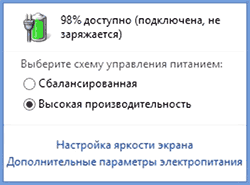
Пожалуй, самый распространенный вариант проблемы — в статусе в области уведомлений Windows вы видите сообщение о заряде батареи, а в скобках — «подключена, не заряжается». В Windows 10 сообщение имеет вид «Зарядка не выполняется». Обычно это говорит о программных проблемах с ноутбуком, но не всегда.
Перегрев аккумулятора
Приведенное выше «не всегда» относится к перегреву батареи (или неисправному датчику на ней) — при перегреве система прекращает зарядку, так как это может навредить аккумулятору ноутбука.
Если только что включенный из выключенного состояния или гибернации ноутбук (к которому во время этого не было подключено зарядное устройство) заряжается нормально, а через какое-то время вы видите сообщение о том, что батарея не заряжается, причина может быть именно в перегреве батареи.
Не заряжается батарея на новом ноутбуке (подойдет как первый метод и для других сценариев)
Если вы приобрели новый ноутбук с предустановленной лицензионной системой и сразу обнаружили, что он не заряжается, это может быть как браком (хотя вероятность и не велика), так и неверной инициализацией батареи. Попробуйте выполнить следующие действия:
- Выключите ноутбук.
- Отключите «зарядку» от ноутбука.
- Если батарея съемная — отключите её.
- Нажмите и удерживайте кнопку включения на ноутбуке в течение 15-20 секунд.
- Если батарея снималась, установите её на место.
- Подключите блок питания ноутбука.
- Включите ноутбук.
Помогают описанные действия не часто, но они безопасны, выполнить их легко и, если проблема будет решена сразу, будет сэкономлено много времени.
Примечание: существуют еще две вариации этого же способа
- Только в случае съемной батареи — отключить зарядку, снять батарею, держать нажатой кнопку питания в течение 60 секунд. Подключить сначала батарею, затем — зарядное устройство и не включать ноутбук в течение 15 минут. Включить после этого.
- Ноутбук включен, отключается зарядка, батарея не снимается, нажимается и удерживается кнопка питания до полного выключения со щелчком (иногда может отсутствовать) + еще около 60 секунд, подключение зарядки, подождать 15 минут, включение ноутбука.
Сброс и обновление БИОС (UEFI)
Очень часто те или иные проблемы с управлением питанием ноутбука, в том числе и с его зарядкой, присутствуют в ранних версиях БИОС от производителя, но по мере проявления таких проблем у пользователей, бывают устранены в обновлениях БИОС.
Следующий шаг — найти загрузки на официальном сайте производителя вашего ноутбука, в разделе «Поддержка», скачать и установить обновленную версию БИОС при её наличии, именно для вашей модели ноутбука. Важно: внимательно читайте официальные инструкции по обновлению БИОС от производителя (они обычно есть в загружаемом файле обновления в виде текстового или другого файла документа).
Драйверы ACPI и чипсета
В части проблем с драйверами батареи, управления электропитанием и чипсета возможны несколько вариантов.
Первый способ может сработать, если зарядка работала еще вчера, а сегодня, без установки «больших обновлений» Windows 10 или переустановки Windows любых версий ноутбук перестал заряжаться:
- Зайдите в диспетчер устройств (в Windows 10 и 8 это можно сделать через меню правого клика мышью по кнопке «Пуск», в Windows 7 можно нажать клавиши Win+R и ввести devmgmt.msc).
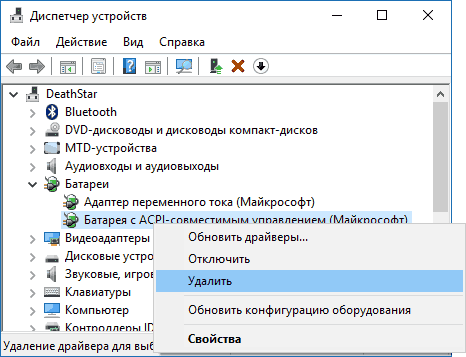
- В разделе «Батареи» найдите «Батарея с ACPI-совместимым управлением Майкрософт» (или похожее по названию устройство). Если батарея отсутствует в диспетчере устройств, это может говорить о ее неисправности или отсутствии контакта.
- Нажмите по ней правой кнопкой мыши и выберите пункт «Удалить».
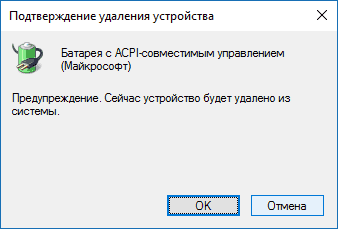
- Подтвердите удаление.
- Перезагрузите ноутбук (используйте именно пункт «Перезагрузка», а не «Завершение работы» и последующее включение).
В тех случаях, когда проблема с зарядкой появилась после переустановки Windows или обновлений системы, причиной могут стать отсутствующие оригинальные драйверы чипсета и управления электропитанием от производителя ноутбука. Причем в диспетчере устройств это может выглядеть так, как если бы все драйверы были установлены, а обновления для них отсутствуют.
В данной ситуации зайдите на официальный сайт производителя вашего ноутбука, загрузите и установите драйверы для вашей модели. Это могут быть драйверы Intel Management Engine Interface, ATKACPI (для Asus), отдельные драйверы ACPI, и другие системные драйверы, а также ПО (Power Manager или Energy Management для Lenovo и HP).
Батарея подключена, заряжается (но на самом деле не заряжается)
«Модификация» проблемы, описанной выше, но в данном случае, в статусе в области уведомлений Windows отображается, что батарея заряжается, но на самом деле этого не происходит. В данном случае следует попробовать все те способы, что были описаны выше, а если они не помогают, то проблема может заключаться в:
- Неисправность блока питания ноутбука («зарядки») или недостаток мощности (вследствие износа компонентов). Кстати, если на блоке питания есть индикатор, обратите внимание, горит ли он (если нет — явно что-то не так именно с зарядкой). Если ноутбук не включается без батареи, то дело тоже, вероятно, в блоке питания (но может быть и в электронных компонентах ноутбука или разъемах).
- Неисправность аккумулятора или контроллера на нем.
- Проблемы с разъемом на ноутбуке или коннектором на зарядном устройстве — окислившиеся или испорченные контакты и подобные.
- Проблемы с контактами на аккумуляторе или соответствующими им контактами на ноутбуке (окисление и подобные).
Первый и второй пункты могут являться причиной проблем с зарядкой и в том случае, когда в области уведомлений Windows не появляется вообще никаких сообщений о заряде (т.е. ноутбук работает от батареи и «не видит» того, что к нему подключили блок питания).
Ноутбук не реагирует на подключение зарядки
Как было отмечено в предыдущем разделе, отсутствие реакции ноутбука на подключение блока питания (как при включенном, так и при выключенном ноутбуке) может являться следствием проблем с блоком питания или контактом между ним и ноутбуком. В более сложных случаях проблемы могут быть на уровне цепи питания самого ноутбука. Если вы не можете сами диагностировать проблему, имеет смысл обратиться в ремонтную мастерскую.
Дополнительная информация
Еще пара нюансов, которые могут оказаться полезными в контексте зарядки батареи ноутбука:
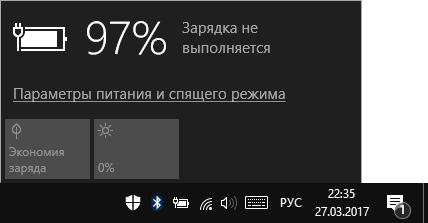
- В Windows 10 сообщение «Зарядка не выполняется» может появляться, если при заряженной батарее отключить ноутбук от сети и через короткое время, когда аккумулятор не успел серьезно разрядиться, подключить снова (при этом, через короткое время сообщение пропадает).
- Некоторые ноутбуки могут иметь опцию (Battery Life Cycle Extension и подобные) ограничения процента заряда в БИОС (см. вкладку Advanced) и в фирменных утилитах. Если ноутбук начинает сообщать, что батарея не заряжается после достижения определенного уровня заряда, то вероятнее всего это ваш случай (решение — найти и отключить опцию).
В завершение могу сказать, что в данной теме были бы особенно полезны комментарии владельцев ноутбуков с описанием их решений в данной ситуации — они смогли бы помочь другим читателям. При этом, по возможности, сообщайте марку вашего ноутбука, это может быть важным. Например, для ноутбуков Dell чаще срабатывает способ с обновлением BIOS, на HP — выключение и повторное включение как в первом способе, для ASUS — установка официальных драйверов.
А вдруг и это будет интересно:
- Лучшие бесплатные программы для Windows
- Как открыть Свойства системы Windows 11 и 10
- Как отключить или удалить Связь с телефоном в Windows 11 и 10
- Ошибка 0xc000001d при запуске игры или программы — как исправить?
- Ключ восстановления BitLocker в Windows — способы посмотреть
- User OOBE Broker — что это за процесс в Windows 11 и 10
- Windows 11
- Windows 10
- Android
- Загрузочная флешка
- Лечение вирусов
- Восстановление данных
- Установка с флешки
- Настройка роутера
- Всё про Windows
- В контакте
- Одноклассники
-
Николай 27.03.2019 в 13:04
- Dmitry 28.03.2019 в 11:34
Acer Aspire V3-571, V3-571G, V3-531 и V3-531G — Обсуждение и отзывы о моделях — 286 страница

Посетитель
Репутация: 14
Сообщений: 238
Цитата: A-H-T
Так узнаете нужно ли покупать новую.
Суть в том..что даже если бы было там 99 износа..она всё равно стояла бы как затычка. Потребности в портативности нет. А вот свето-звуко-дискотека каждые 10 секунд мне не нужна.
Модель ноутбука: Acer V3-571G (3610qm+Gt640m+8GB RAM+HDD 750 GB [7200]+Windows 10 PRO x64 [L])
28 февраля 2017 08:21

Посетитель
Репутация: 514
Сообщений: 4369
Цитата: Loner
Зарядка то включается — то выключается..и так каждые 10 секунд..Вкл..выкл.
Износ батареи 37%.
Возможно недостаточная мощность зарядного устройства.Попробуйте зарядить батарею до 100% при выключенном ноуте.После полной 100% зарядки включите ноут.
———————————————————
ACER 5920G/T7700-2.4Ggz /4Gb/SSD256Gb/GF8600M GT512Mb/W10x64Pro
ACER 5920G/T8300-2.4Ggz /4Gb/SSD256Gb/GF8600M GS512Mb/W10x64Pro
ACER 5920G/T7500-2.2Ggz /4Gb/SSD256Gb/GF8600M GT512Mb/W10x64Pro
Модель ноутбука: ACER 5920G/T7700-2.4Ggz /4Gb/SSD256Gb/GF8600M GT512Mb/W10x64Pro
28 февраля 2017 11:21

Посетитель
Репутация: 36
Сообщений: 352
Цитата: ex1NTer
Прошлый раз мх4 брал но мне на 3 детели ее наверное не хватит и дорого
не масло на хлеб к чаю намазываете ,на пластинках слой должен быть минимально тонкий.
Мх-4 часто подделывают,можете в сторону аналогов посмотреть на overclockers
Модель ноутбука: Acer Aspire V5-572G
28 февраля 2017 14:35
Посетитель
Репутация: 14
Сообщений: 238
Цитата: barankin
Возможно недостаточная мощность зарядного устройства.Попробуйте зарядить батарею до 100% при выключенном ноуте.После полной 100% зарядки включите ноут.
Я же писал что под нагрузкой без АКБ работает без проблем.
Я дважды разряжал батарею в 0. В первом случае заряжал при включённом ноуте..Второй раз с выключенным.
Итак..Зарядка до 80% приходит без включений/выключений. А потом уже начинается светодискотека. Зарядит на 1%. Отключается зарядка. На 1% разрядится — снова включается. И так по кругу.
При выключенном ноуте. Тоже самое..Правда судить можно только по светоиндикации активности зарядки.
И вот ещё кое-что проверил. Если вставлена батарея + Зарядка + Стресс тест. То всё работает отлично. Сстоит только прекратить стресс тест..Начинается дискотека.
Под Linux тоже самое. Да и даже если в UEFI зайти..всё также прыгает