unixforum.org
Проблема с выводом на печать. Драйвер или шрифты?
Модератор: Bizdelnick
3 сообщения • Страница 1 из 1
Shvarzneger Сообщения: 9 ОС: Mandriva
Проблема с выводом на печать. Драйвер или шрифты?
Сообщение Shvarzneger » 08.10.2007 05:35
Здравствуйте!
Во всех случаях принтер Kyocera FS-920, OC Linux Mandriva 2007 PP
Возникла проблема следующего рода:
— При выводе на печать из OpenOffce не распечатываются русские буквы. Все знаки припенания, цифры и английские буквы печатаются.
— Если выводить на печать из 1с. (1с работает в терминале), то жирные цифры становятся нежирными, а остальное всё печатается нормально, русские буквы тоже нормально (где надо жирно, где не надо нежирно).
— Принтер (Kyocera FS-920) если подключать через LPT, то Mandriva ставит на него драйвер от другой модели этого же протзводителя? когла говоришь, ставишь нормальный драйвер, то Mandriva нормально его устанавливает в мастере, но в свойствах принтера драйвер не меняется. Соответственно на печать выводятся всякие иероглифы. Если подключать через USB? то таких проблем не возникает, но дело в том, что принтеру подключено 2 компа, а если одни из низ подключить к принтеру через CUPS, то на печать выводится слишком долго.
Я пробовал поставить новые шрифты и драйвер от производителя. Ничего не помогло.
Может, здесь мне помогут?
Получайте больше распечатанных страниц
Мы часто спрашиваем: «Как много страниц я смогу распечатать, используя один картридж?» Прежде всего, на этот вопрос нет определенного ответа – количество распечатанных страниц варьируется. Картриджи для принтеров производят определенное количество листов при 5% заполнении страницы. Этот процент определяет выход страниц, который является просто подсчетом того, сколько страниц может напечатать один картридж, по расчетам производителя оригинального оборудования (OEM). Если вы хотите получить больше выгоды от вашей распечатанной страницы, то читайте дальше. Мы рассмотрим, от чего зависит количество распечатанных страниц с одного картриджа, более подробно.
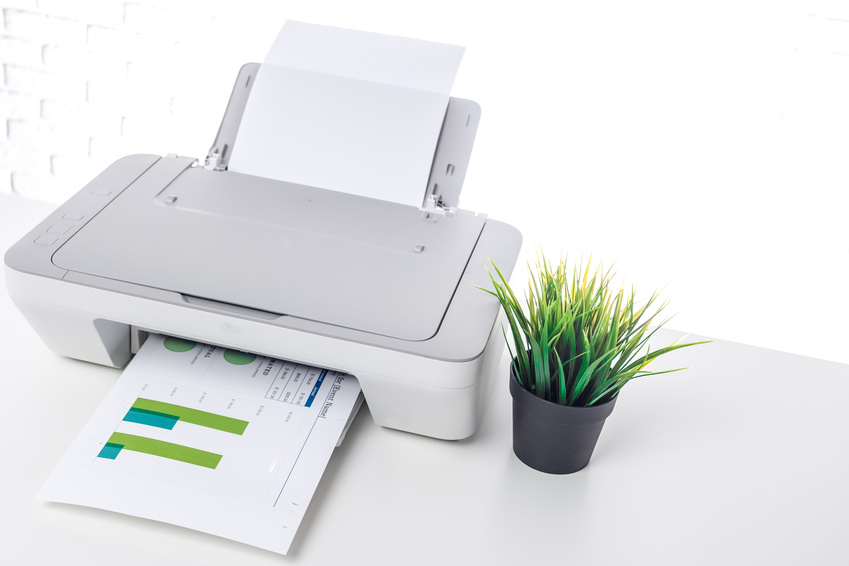
5% заполнение страницы: что это такое и откуда берет свое начало?
В первые дни появления печати оригинальные производители оборудования (OEM) и производители многофункциональных продуктов (MFP) разработали свои собственные методы определения количества распечатанных страниц с одного картриджа. Естественно, при столь различных условиях тестов и проверок, различные неточности и несоответствия в подсчетах быстро распространялись от одного производителя к другому – поэтому было необходимо придумать универсальное решение для вычисления выхода страниц.
Появилась ИСО (Международная организация по стандартизации), которая разработала стандартный документ, способный измерять выход страниц у целого ряда принтеров и производителей. Названный ISO/IEC 24712:2007 пятистраничный документ содержит ряд стандартных печатных документов – в том числе письма и презентационные документы – которые помогают производителям принтеров рассчитывать выход страниц в контролируемых условиях.
Как эти стандарты ISO помогают потребителям?
Стандарты ISO требуют, чтобы каждый оригинальный производитель оборудования тестировал ряд своих продуктов для расчета среднего выхода страниц у широкого ассортимента картриджей. С помощью специально разработанного набора документов ISO производители могут легко и быстро рассчитать средний выход страниц – по существу, печатая документы пока в картридже не закончится тонер.
Полученный результат дает покупателям общее представление о том, сколько страниц может распечатать один картридж. Производители часто вкладывают подсчитанный по стандартам ISO выход страниц в упаковку картриджа, тем самым помогая покупателям сделать более обоснованное решение при покупке картриджа.
Однако важно помнить, что количество страниц, распечатанных с одного картриджа, может существенно отличаться от заявленного выхода страниц. Почему? Тестовые документы ISO специально разработаны для получения максимального выхода страниц, и они, скорее всего, будут сильно отличаться от типов документов, которые вы собираетесь распечатывать дома. Например, если вы печатаете много фотографий, то выход страниц, вероятно, будет намного меньше, чем было заявлено на упаковке картриджа.
Приведем аналогичный пример из гида компании Lexmark, чтобы понять выход страниц картриджа; эта компания приравнивает выход страниц к предполагаемому расходу бензина автомобиля. Конечно, он может расходовать 5 литров на 100 км, но в реальной жизни обычный автомобилист вряд ли сможет затратить так мало бензина.
Можно ли самостоятельно дома повысить выход страниц?
Одним словом, да. Есть несколько способов, чтобы увеличить количество распечатанных страниц за картридж. Мы рассмотрим некоторые способы, которые помогут вам сохранить каждую каплю чернил или тонера.
Заполнение
Вкратце, заполнение обозначает, сколько процентов листа бумаги заполнено тонером. Для черно-белых текстовых документов эксперты подсчитали, что средний процент заполнения листа – это от 4% до 5%, в то время как этот показатель намного выше для печати изображений. Помните, что чем меньше процент заполнения страницы, тем больше общий выход страниц.
Шрифт
Если вы хотите получить больше выгоды от распечатанных страниц, то возможно стоит отложить подальше свой любимый шрифт и выбрать новый, который поможет вам улучшить выход страниц. Как правило, шрифты с засечками – Calibri, Times New Roman – лучше, чем гротесковые шрифты – Century Gothic, Calibri. Почему? Шрифты с засечками обычно тоньше, а значит, требуется меньше тонера для их печати. Кроме того, они занимают меньше места в горизонтальной линии, так что вы можете уместить в одну линию больше слов.
Размер работы
Во время печати большинство лазерных принтеров расходуют небольшое количество тонера. Увеличивая общий размер работы, вы можете значительно уменьшить потребляемое количество тонера. Как? Тонер расходуется всякий раз, когда работает принтер; так что, если сгруппировать печатную работу, а не печатать каждый документ отдельно, то можно сэкономить тонер и улучшить общий выход страниц.
Шрифты печатаются жирными
Столкнулся со следующей проблемой. Работал над проектом и использовал шрифт GOST type A. Печатается на принтере и отображается жирным. За соседним компьютером работает коллега и работает с тем же шрифтом, у него печатается и отображается нормально. Но когда он открывает мой проект, то у него тоже шрифт печатается жирным. Та же история была и с шрифтом ISOCPEUR.
Уровень по оси Z везде поставил 0, не помогает. Если создаю новый чистый чертеж с шрифтом GOST type A то он отображается и печатается хорошо.
Кто то сталкивался с таким? Как избавиться от такой заразы в чертеже?
Последний раз редактировалось soll, 17.04.2012 в 08:48 .
Просмотров: 13001
Регистрация: 21.02.2006
Сообщений: 159
Проверь ВЕС линий у текста/слоя
__________________
Толстов Евгений
Регистрация: 24.12.2009
Сообщений: 10
шрифт этот идет с расширением .ttf поэтому на него не влияет изменение весов.
Регистрация: 29.10.2004
Сообщений: 16,310
файл-то приложи с образцом жирного текста
Регистрация: 24.12.2009
Сообщений: 10
Файл Проект ЭН1.dwg исходный файл с проблемными шрифтами.
Файл Проект ЭН2.dwg получен следующим образом: создал пустой чертеж, набрал некоторый текст (он там обведен в круге) далее скопировал первый чертеж и вставил во второй. Видно что шрифт в круге тоньше чем текст вверху его (правая колонка).
Далее выделил левую колонку чертежа (только текст) поменял в свойствах угол наклона на 15 градусов наклон поменялся, далее снова сделал угол =0, в итоге видно что текст в левой колонке стал тонким как тест образца в круге. Также выделяя текст во второй файле можно поставить в свойствах в координате Z =0. Это тоже утоньшает текст.
Но вот только в первом файле все эти манипуляции и танцы с бубнами не помогают.
Почему? не знаю.
| DWG 2004 | Проект ЭН1.dwg (968.8 Кб, 4542 просмотров) |
| DWG 2004 | Проект ЭН2.dwg (46.4 Кб, 4382 просмотров) |
Последний раз редактировалось soll, 17.04.2012 в 16:50 .
Регистрация: 19.03.2004
Калининград
Сообщений: 1,842
Какая операционка? Шрифт «GOST type A» какого года выпуска? Небось времен Очаковских, а потом удивляетесь, что он неправильно отображается.
А если в файле Проект ЭН1.dwg сделать простое действие — заменить в текстовом стиле шрифт на любой другой и закрыть окно стилей, а затем вернуть нужный шрифт, что произойдет?
Бледная печать после заправки. Причины
Заправили картридж, а печать всё равно тусклая? Разберем возможные причины
Распечатав документ на принтере со «свежезаправленным» картриджем, вы видите ту же картину, что и до заправки — документ бледный и плохо пропечатанный. Первое что приходит на ум — заправили плохим тонером или не заправили вовсе. Если не рассматривать недобросовестные сервисные центры или заправщиков-одиночек, то в 90% случаев причина кроется не в заправке. В чем же могут быть еще причины такой неисправности?
Источник проблем чаще всего в других основных деталях принтера: фотобарабане, магнитном вале, ракеле и в некорректном пользовании аппаратом.
Фотобарабан
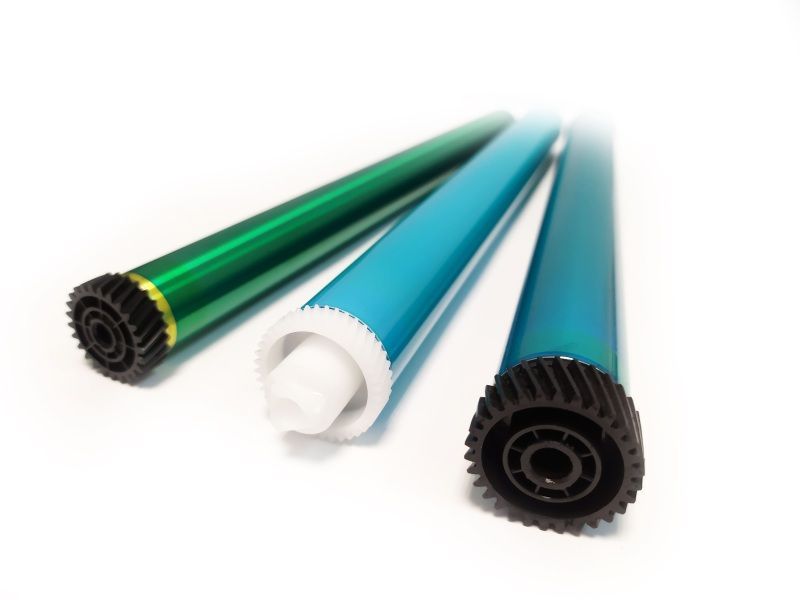
Задача фоточувствительного вала (фотобарабана) – перенос тонера (красящего порошка) на бумагу в процессе печати с помощью создания электростатического поля. Существуют как барабаны, встроенные в картридж (например в картриджах HP, Canon, Samsung, Ricoh и др), так и блоки барабана, являющиеся отдельным узлом принтера (в основном встречаются на принтерах Brother, Kyocera, Xerox, Toshiba и т.д.). От этой конструкции зависит срок эксплуатации фотобарабана. В совместной конструкции (когда совмещены тонерный картридж и фотовал) перезаправка возможна около 3-4х раз, далее требуется замена изношенного фотобарабана. Это происходит по причине износа светочувствительного слоя на барабане и после нескольких заправок картридж во-первых печатает крайне бледно, во-вторых неэффективно использует тонер (который большей частью уходит в бункер отходов, вместо того чтобы печатать нужные изображения или текст). Замена фотобарабана в данной ситуации сделает печать снова яркой. Она является стандартной процедурой и может выполняться как совместно с заправкой картриджа, так и отдельно. Запчасти на подавяющее большинство картриджей Samsung, HP, Canon и др. всегда есть в наличии.
Фотобарабаны, выполненные в виде отдельного узла (так называемые драм-юниты или драм-картриджи), имеют гораздо больший ресурс и меняются раз в 20-100 тысяч страниц (в зависимости от модели принтера).
Ракель
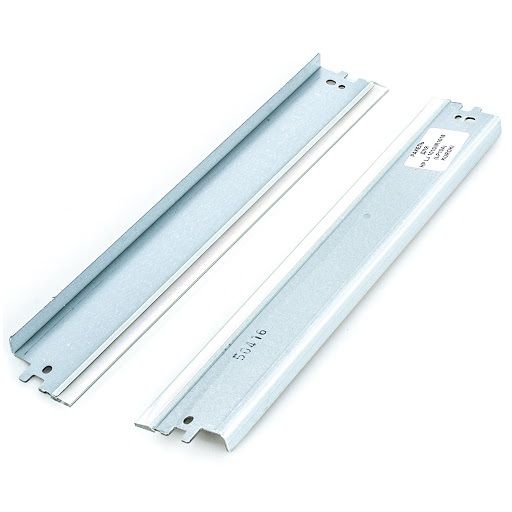
По сути напрямую эта запчасть на яркость печати не влияет, но от неё зависит срок эксплуатации фотобарабана. При неисправности ракеля происходит неравномерное очищение фотобарабана от остатков тонера. По сути, это резиновое лезвие очистки от красящего порошка и мусорных частиц. Если же поверхность этого лезвия из-за неосторожного использования (замятия бумаги, скрепки) становится неровной, свои функции ракель не выполняет. К тому же резина со временем теряет эластичность. Во всех этих случаях ракель подлежит замене на новый.
Магнитный вал
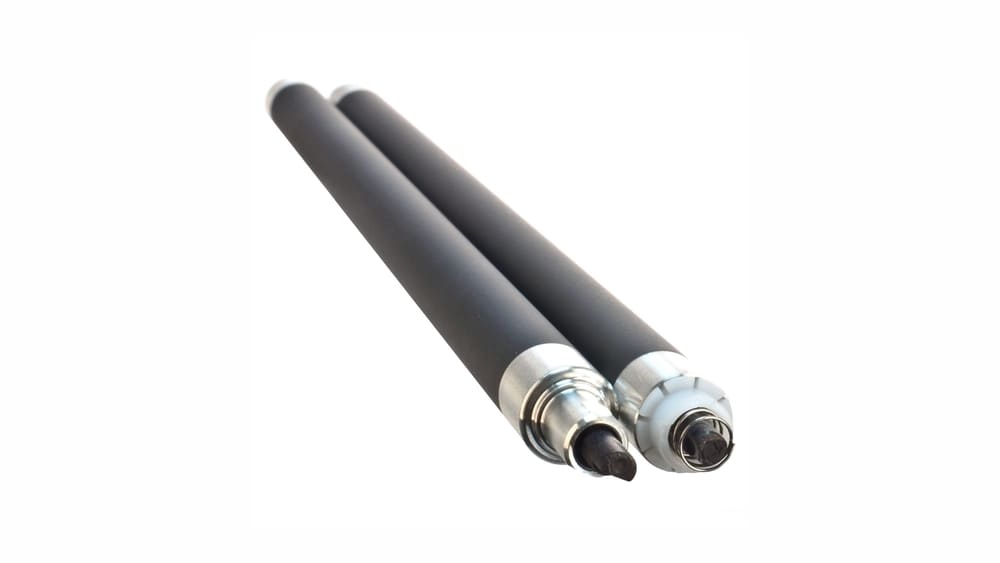
Предназначен для выработки электрического заряда частицам тонера и его переноса из бункера на поверхность фотобарабана в результате намагничивания. Когда вследствие засорения тонером поверхности магнитного вала разница потенциалов снижается, печать становится менее насыщенной. Поэтому магвал необходимо периодически очищать растворителем, а при износе поверхности — менять. Его износ напрямую уменьшает яркость печати, а тажке приводит к увеличению подачи тонера, соответственно неоправданно частой перезаправки картриджа.
Другие причины бледной печати
Зачастую осыпающиеся частицы тонера с картриджа могут попасть на блок лазера в принтере и препятствовать пути лазерного луча, который должен полностью попадать на фотобарабан. Обычно данная проблема решается чисткой лазерного блока или профилактикой принтера.
Помимо вышеперечисленных, причиной недостаточно яркой печати может быть и неправильное использование такой оргтехники. Мало кто знает, что пониженный уровень влажности в помещении также влияет не лучшим образом в частности на термоблок принтера. Если перенести его на время в более благоприятное в этом плане помещение можно убедиться в воздействии на принтер.
Также нежелательна и повышенная влажность. Например открытые окна в дождливую погоду могут настолько увеличить влажность бумаги в принтере (а также внутри других узлов), что при прохождении листа через печку принтера, будет образовываться конденсат и тонер не будет нормально запекаться на листе.
Настройка печати также может снижать контрастность, нужно обратить внимание на то, не активирован ли экономичный режим. Эта автоматическая функция предусмотрена во многих аппаратах. Поэтому возможно нужно лишь отключить данный параметр и печать станет нормальной.