Подскажите пожалуйста для чего нужно Memory Fast Boot в БИОСЕ
Помогите пожалуйста данный вопрос меня очень сильно волнует так как в зависимости от ее настройки, ПК ведёт себя по разному а точнее сильное влияние при разгоне памяти к примеру в режиме enable разгон практически не возможен даже используя XMP профиль работает не всегда корректно. Если disable то память гонится очень хорошо но вчера при попытки снизить с 4000 до 3600 мгц памяти все работало отлично пока комп не завис намертво при загрузке БИОС. и ничего вообще не помогало.Просто горела красная лампочка и все а при нескольких перезагрузках все то же самок только лампочка стала рыжая. И ещё такой вопрос можно ли ка кто повредить мать или память при разгоне последней при условии если не трогать вольтаж естественно.
[Ноутбук] Как отключить быструю загрузку (Fast Boot)?
Отсканируйте QR-код, чтобы открыть эту страницу на вашем смартфоне.
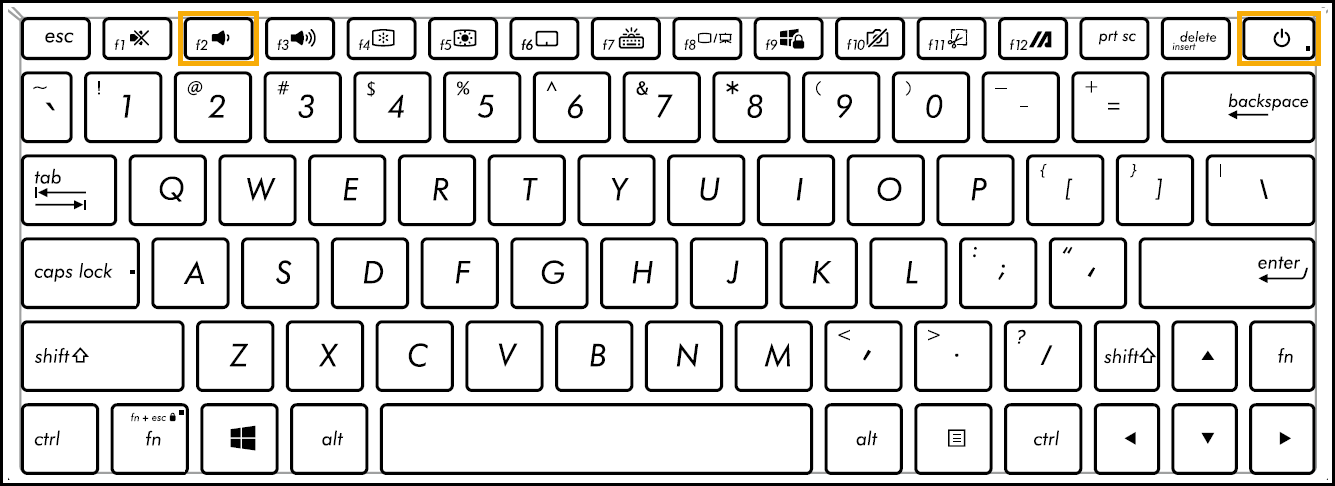
[Ноутбук] Как отключить быструю загрузку (Fast Boot)? Войдите в конфигурацию BIOS. До включения компьютера нажмите и удерживайте клавишу F2  на клавиатуре, затем нажмите кнопку включения
 и войдите в конфигурацию BIOS. Узнать подробнее можно по ссылке: Как войти в параметры BIOS
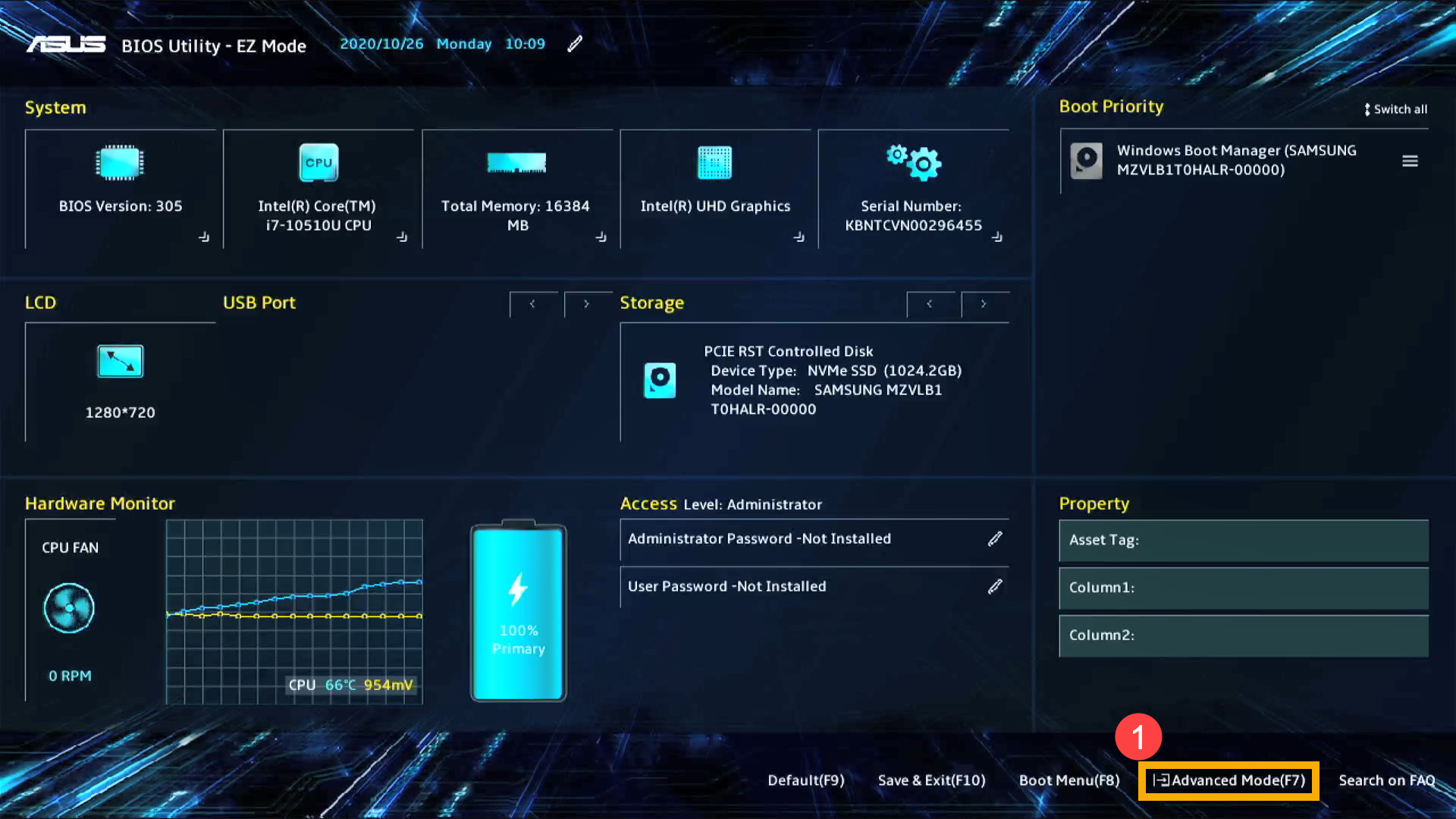
 Отключите опцию Fast Boot в BIOS — UEFI режим . В режиме UEFI навигация по меню выполняется с помощью стрелок на клавиатуре и клавиши Enter, тачпада или мышки. Примечание: если ваше меню BIOS отличается от того, что показано на картинках ниже, пожалуйста, перейдите в раздел: Отключение опции Fast Boot в BIOS — Legacy режим.
- Нажмите [F7] или с помощью курсора выберите [Advanced Mode] ①
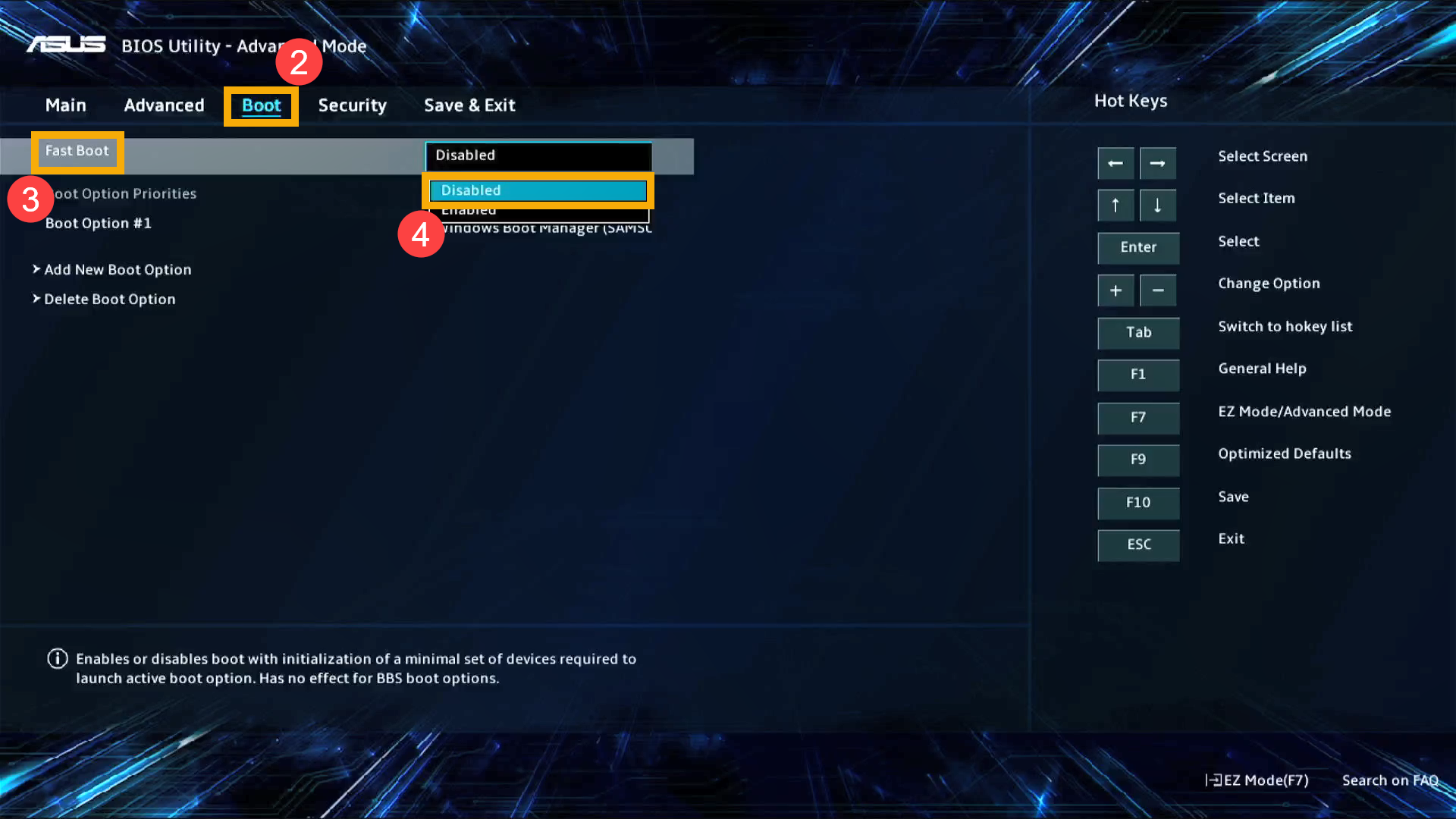
- Перейдите в [Boot] ② , выберите [Fast Boot] ③ и укажите [Disabled] ④ для отключения Fast Boot.
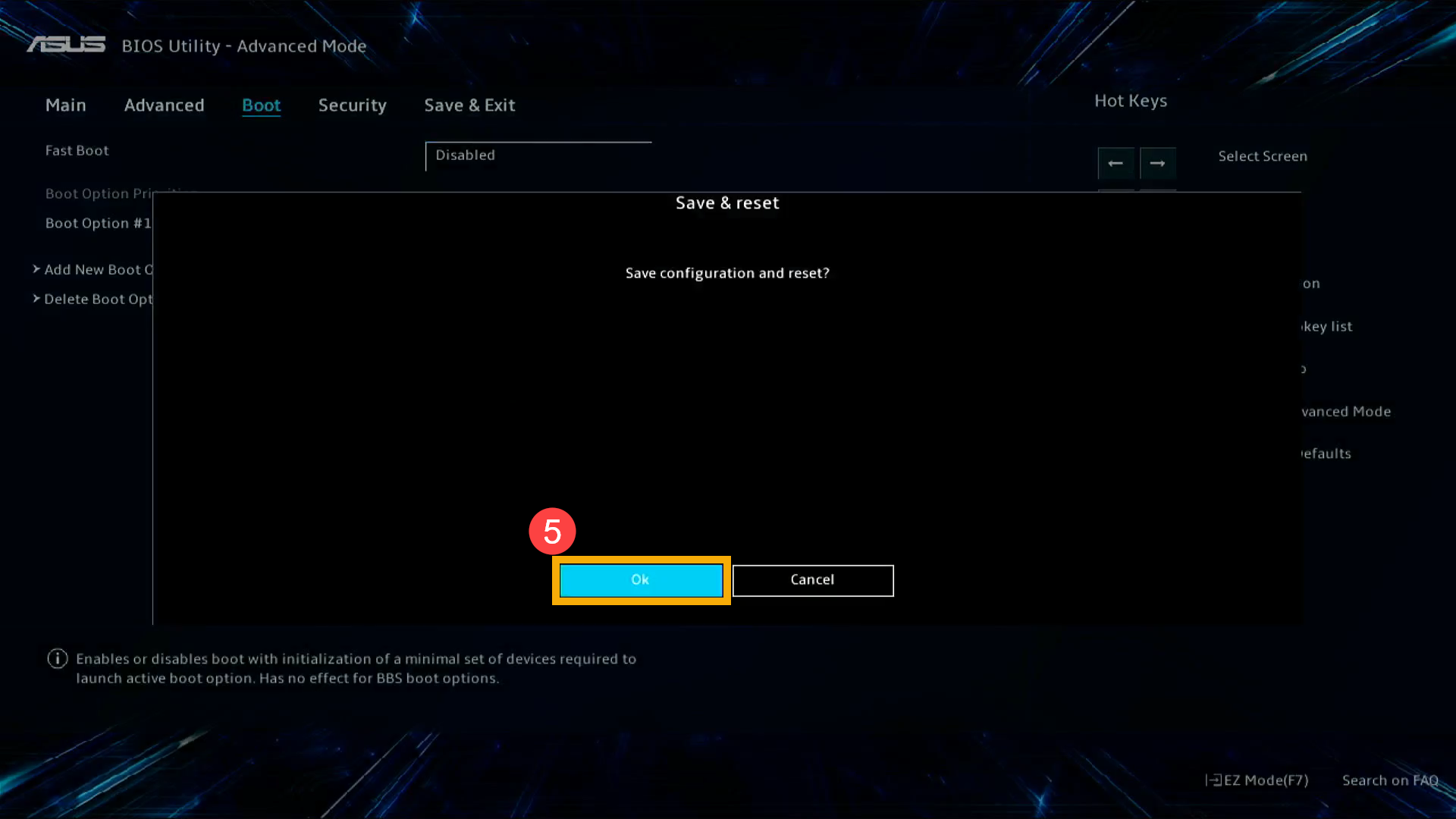
- Сохраните и выйдите из настроек. Нажмите [F10] и затем [Ok] ⑤ , компьютер перезагрузится с отключенным Fast Boot.
В режиме Legacy навигацию по меню вы можете выполнять только с помощью стрелок на клавиатуре и клавиши Enter.
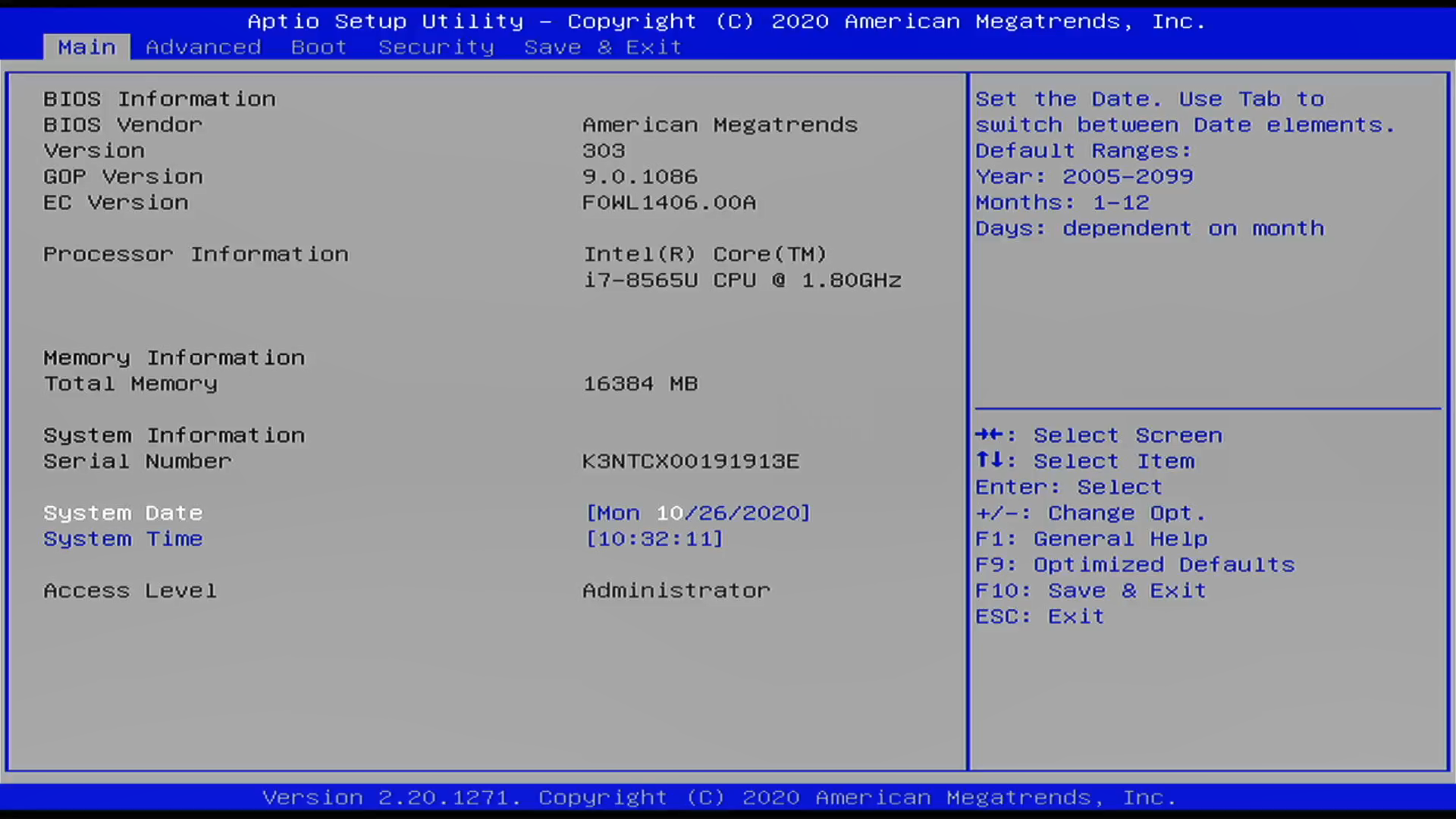
- Перейдите в меню [Boot] ① , выберите [Fast Boot] ② и укажите [Disabled] ③, чтобы отключить Fast Boot.
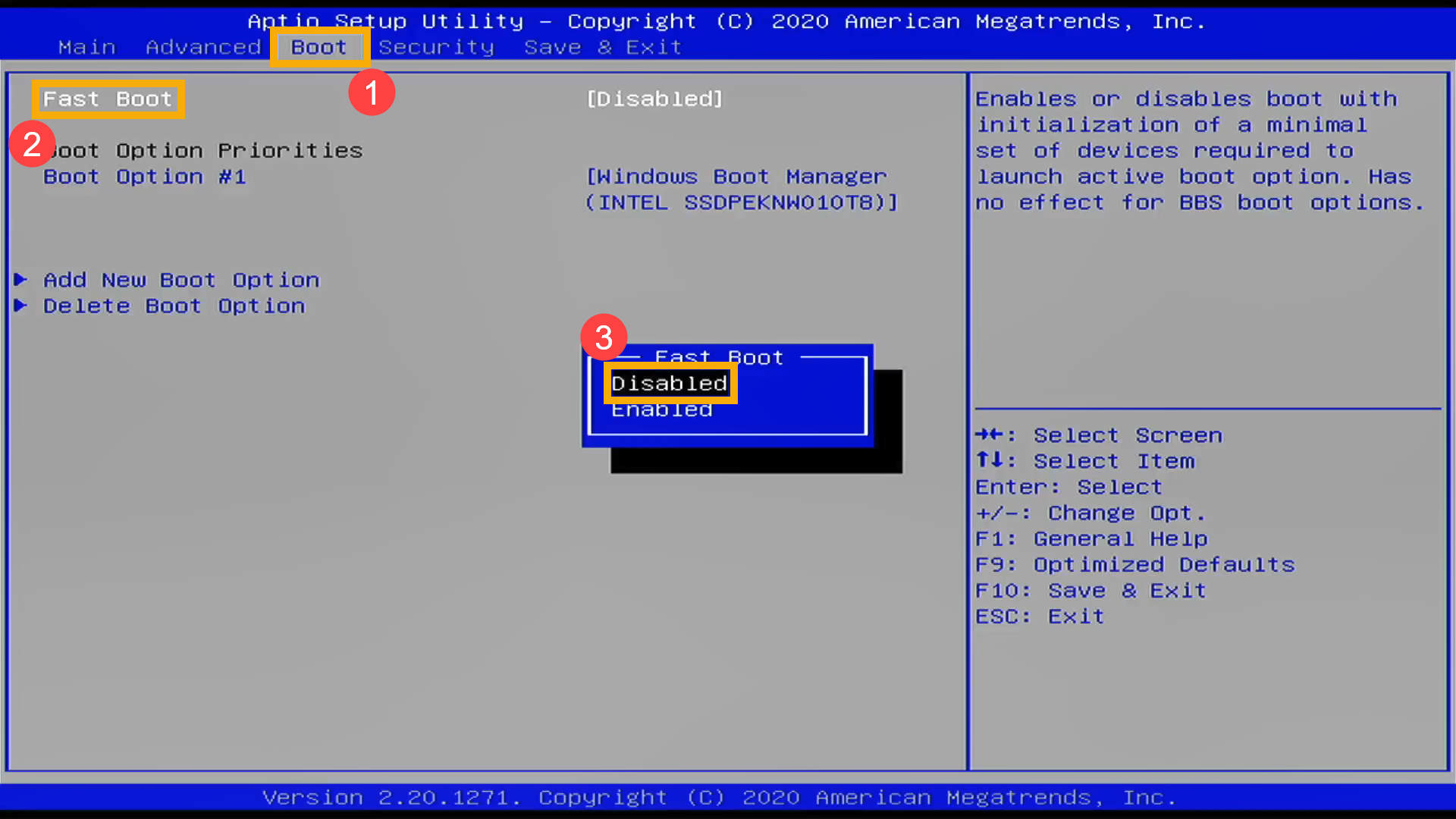
- Сохраните настройки и выйдите. Нажмите [F10] и выберите [Yes] ⑤ , компьютер перезагрузится с выключенным Fast Boot.
Настройка в биосе Memory boot mode есть пункты Hormal Fast и ColdBoot.
Что такое ColdBoot холодная загрузка что это такое и как эт работает?
Голосование за лучший ответ
Нормал фаст — аналог режима, когда ОС сидит в памяти, а устройства в режиме глубочайшего сна.
Холодная загрузка — это загрузка с нуля, в чистую оперативку. То есть, загрузка с носителя, без использования режима сна.
Винда умеет удерживаться в памяти при «выключении», если не указано что-то иное. Именно для этого и нужно было внедрить что-то, подобное UEFI. Этот модульный интерфейс умеет очень много, еще бы не шпионил и вообще было бы золотое время.
Алексей СинельниковГуру (2823) 5 лет назад
Большое спасибо за ответ.
Похожие вопросы
Что такое Fast Boot в BIOS
В этой статье речь пойдет об опции Fast Boot, которую можно обнаружить в меню BIOS.
Выясним, зачем нужна эта настройка, стоит ли ее включать и как это сделать.
Зачем нужен Fast Boot
Fast Boot (или Quick Boot) — это параметр программного обеспечения BIOS, который позволяет ускорить запуск операционной системы.
В обычном режиме, когда вы включаете устройство, сначала на экране появляется сообщение Power-On Self-Test (самотестирование после включения). Это почти мгновенный процесс проверки аппаратного обеспечения устройства перед загрузкой системы.
Сам по себе он проходит быстро, но в течение нескольких секунд после завершения самотестирования компьютер отображает информацию о системе и результатах проверки.
Технология быстрой загрузки Fast Boot позволяет проигнорировать это сообщение и сразу перейти к загрузке Windows. Проще говоря, это способ ускорить загрузки ОС примерно на 2 секунды.
И с одной стороны это здорово, даже 2 секунды иногда играют роль, но с другой — вы больше не сможете проследить наличие ошибок на этапе запуска компьютера, а также сократится время на вызов меню выбора загрузочного тома и BIOS.
В любом случае это имеет смысл только на устройствах, где сообщение POST отображается слишком долго.
Как включить Fast Boot
Это инструкция на тот случай, если вы решили, что вам эти секунды очень ценны и вы не хотите тратить время на просмотр ненужных сообщений.
Подготовка
Для начала убедитесь в том, что ваше устройство поддерживает UEFI. Это новое поколение оболочки для загрузки системы, использующееся в современных материнских платах. Многие путают UEFI и BIOS. Более подробно об этом можно почитать тут.
Также вам необходимо преобразовать разметку диска в формат GTP, если вы этого не сделали ранее, или вручную сменили его на MBR. Чтобы это выяснить:
- Кликаем правой кнопкой мыши по меню «Пуск».
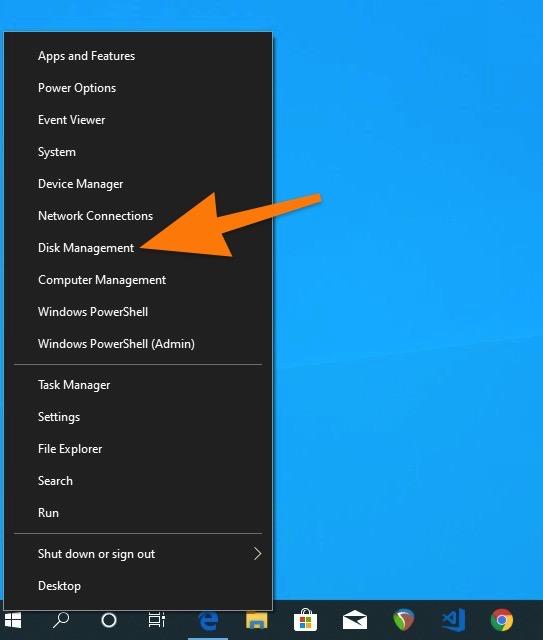
- Затем выбираем пункт «Управление дисками».
- В открывшемся окне ищем раздел, на который установлена система.
- Кликаем по нему правой кнопкой мыши
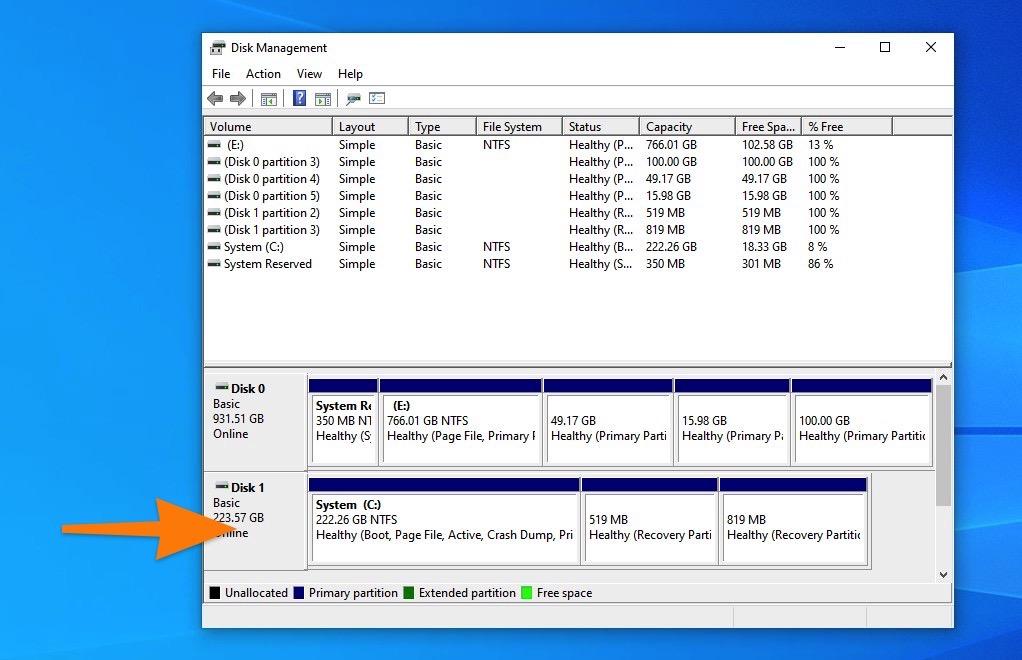
Обычно речь о диске С
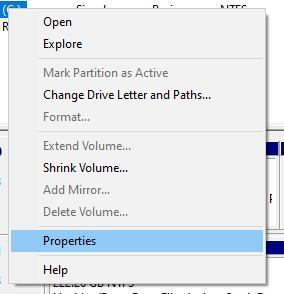
- В появившемся контекстном меню выбираем пункт «Свойства».
- Переходим во вкладку «Разделы».
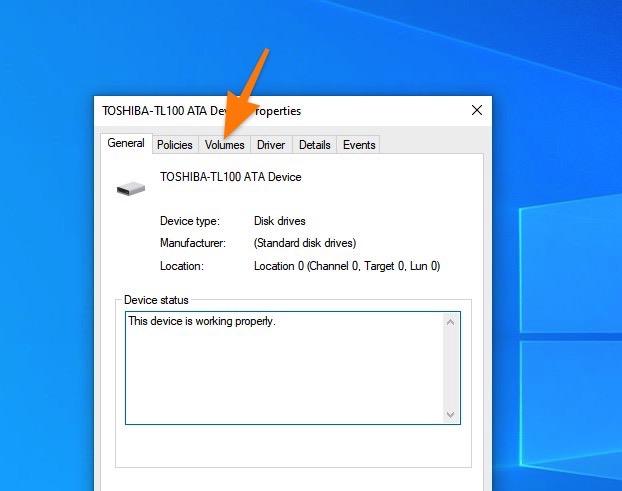
Здесь как раз отображается нужная нам информация.
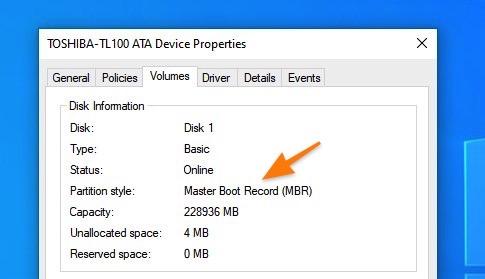
В моем случае используется разметка MBR. Нужна GPT
Обратный процесс отличается лишь командой в конце — convert gpt вместо conver mbr.
Включаем Fast Boot
Переходим к главному:
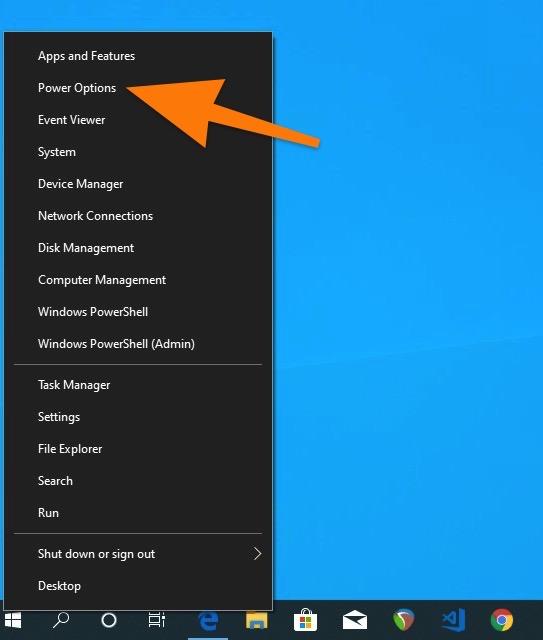
- Открываем настройки питания Windows.
- Затем кликаем по ссылке на дополнительные настройки.
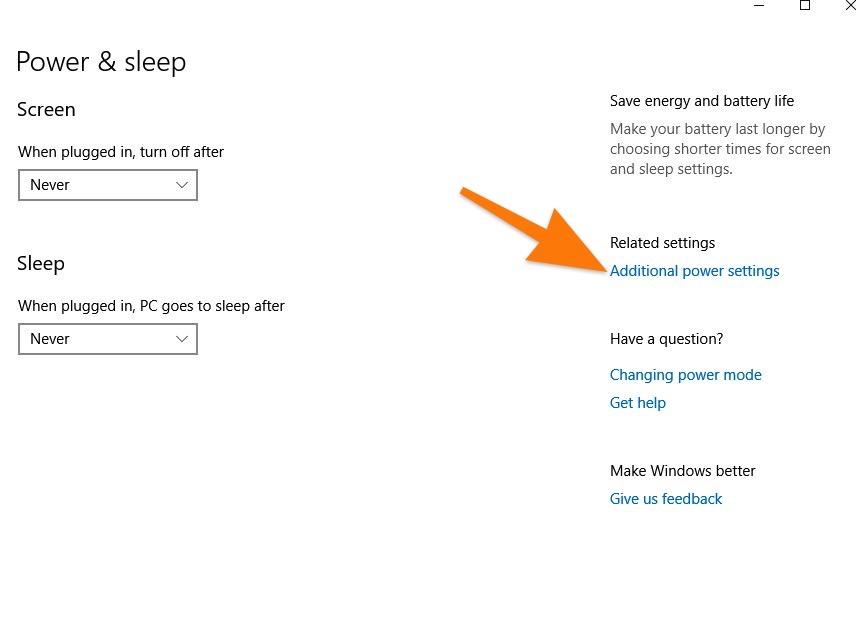
Переходим к классической панели управления
- Потом выбираем пункт управления кнопкой питания компьютера в левой боковой панели.
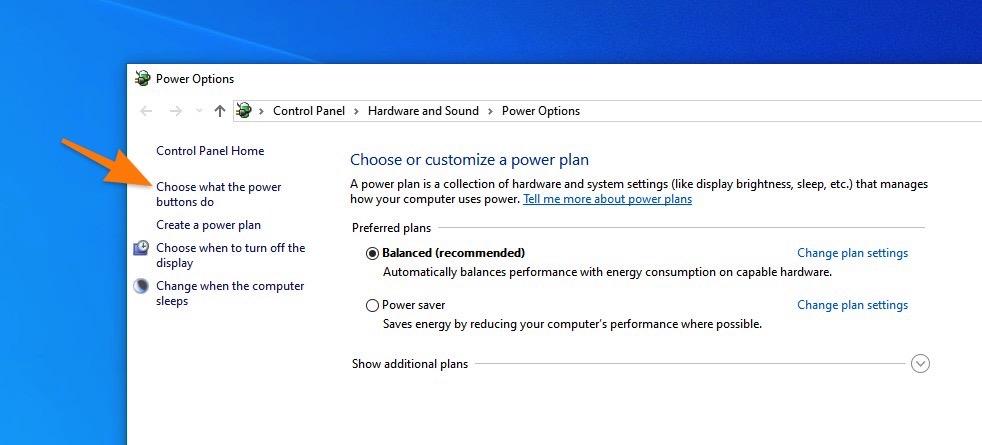
Ищем нужную ссылку сбоку
- Ставим галочку напротив пункта быстрой загрузки.
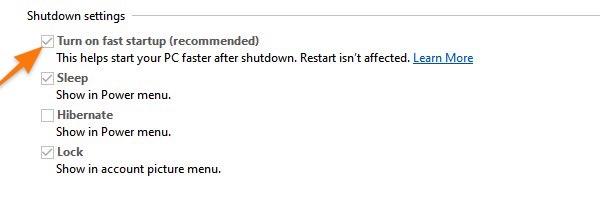
- Затем перезагружаем компьютер.
- Входим в BIOS, нажав на соответствующую клавишу.
- Переходим на вкладку Security.
- Ищем опцию Secure Boot Control и переводим ее в режим Enabled, нажав клавишу «Ввод».
- После этого переходим во вкладку Boot.
- Опцию Fast Boot переводим в режим Enabled, а опцию Launch CSM в Disabled.
- В конце нажимаем на клавишу F10, чтобы сохранить настройки и перезагрузить компьютер.