Настройка headers and footers для разных разделов документа
- Щелкните страницу в начале раздела или коснитесь ее.
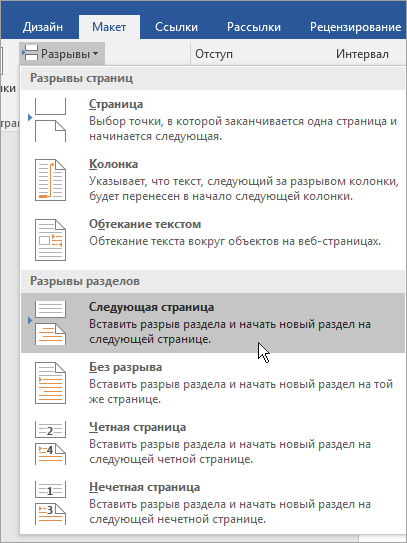
- Выберите «Макет>разрывы >следующей странице.
- Дважды щелкните его на первой странице нового раздела.
- Щелкните Как в предыдущем разделе, чтобы отключить связывание колонтитула с предыдущим разделом.

Примечание: Все они связаны отдельно. Если вы используете разные для каждого раздела области, отключите связывание для обоих разделов.
Дополнительные сведения о колонтитулах см. в статье Колонтитулы в Word.


Нужна дополнительная помощь?
Нужны дополнительные параметры?
Изучите преимущества подписки, просмотрите учебные курсы, узнайте, как защитить свое устройство и т. д.




В сообществах можно задавать вопросы и отвечать на них, отправлять отзывы и консультироваться с экспертами разных профилей.
Колонтитулы в ворде: как добавить и убрать
Разместить в документе MS Word логотип компании, добавить важный текстовый фрагмент или вставить рамку, время и дату – это делается быстро, если освоить колонтитулы в Ворде. Расположить любую информацию или символы можно слева, справа, снизу и конечно в верхней части документа. Большая часть пользователей текстового редактора Word сталкиваются с такими проблемами: как убрать, изменить или сделать верхний колонтитул в Ворде, но некая часть из них так и не находит правильного решения в просторах сети. Разберём по порядку с конца, начиная с удаления колонтитулов и до их создания. Меньше слов, да больше дела!
Как изменить колонтитулы в MS Word 2003, 2007, 2010, 2013, 2016
Допустим, на странице документа Word 2010 или 2007 есть установленные границы. Простыми шагами попытаемся изменить колонтитулы снизу и сверху. Открыть раздел «Вставка» перейти в область «Верхний колонтитул» и выбрать пункт «Изменить верхний колонтитул». Последовательность действий будет одинакова и для версии редактора Word 2007.

Курсор мыши автоматически переключается на области текста на верхнем колонтитуле, также можно самостоятельно нажимать на нужную часть текста, чтобы внести изменения. Когда изменения будут внесены, будет доступен основной текст. Чтобы изменить нижний колонтитул надо: «Вставка» — «Нижний колонтитул» — выбрать пункт «Изменить нижний колонтитул» и сделать редактирование текста.

Для перехода к основной текстовой части надо нажать на красный крестик, что находится в боковой стороне всех параметров.

Первый лист без надписи сверху и снизу
После первого использования колонтитула в Ворде 2010 и 2007 появится новая вкладка «Конструктор». С помощью данного раздела, с легкостью сделать первую страницу без колонтитулов. Для того чтобы первый лист документа был без колонтитулов надо поставить галочку «Особый колонтитул для первой страницы» во вкладке «Работа с колонтитулами». Следовательно, установленный верхний колонтитул сдвинется на лист ниже. Последовательно по этапам, если нет раздела «Работа с колонтитулами»: «Вставка» — «Верхний/Нижний колонтитул» – «Изменить» — «Вкладка Конструктор» — «Особый колонтитул для первой страницы».


Удаление колонтитула не с первой страницы
Соблюдайте последовательность шагов и сможете убрать колонтитулы не с первой страницы, а например с третьей.
- Поместить курсор мыши на странице 3, где будет удаляться колонтитул.
- В основном меню выбрать «Разметка страницы» — «Разрывы» — во всплывающем окне в подпункте «Разрывы разделов» нажать на пункт «Следующая страница».
- Кликнуть по колонтитулу верхнему и тем самым открыть раздел «Конструктор».
- Отключить кнопку под названием «Как в предыдущем разделе», должна перестать светиться желтым.
- Кликнув несколько раз по слову или цифре в верхней части колонтитула и нажать удалить по кнопке «Backspace». Также поступаем и с нижним колонтитулом (повторить с 3 шага), не забудьте отключить «Как в предыдущем разделе» и повторите удаление.
Создать заголовок или нумерацию
Добавить верхний заголовок легко, с помощью трёх этапов:

В третьем шаге выбрать свой вариант, промотав вниз список представленных вариантов. А как редактировать, сделать первый лист без заголовков или удалить колонтитулы, сможете прочитать выше. Текстовый редактор Ворд очень многофункциональный, поэтому сделать нумерацию можно совместно с колонтитулами. Указать нижний колонтитул, сделать по центру (раздел «Главная» кнопка «Выровнять по центру») и прописать цифру. При создании новой страницы колонтитул будет автоматически повторяться, а как сделать индивидуальной страницу возвращаемся в раздел статьи «Удаление колонтитулов не с первой страницы». Вместо удаления, вносим свои изменения, вне зависимости от других листов Word. Вот и готова нумерация!
Как сделать разные колонтитулы
Пустые области на полях документа принято называть колонтитулами. В них можно размещать не только текст, но и графические объекты. К колонтитулам можно применить единый стиль оформления или сделать их разными.
Статьи по теме:
- Как сделать разные колонтитулы
- Как поставить колонтитулы
- Как убрать колонтитул с первой страницы
Инструкция
Работа с колонтитулами в редакторе Microsoft Office Word начинается с вкладки «Вставка». Найдите на панели инструментов раздел «Колонтитулы» и выберите ту область, которую хотите оформить, нажав на соответствующую кнопку – «Верхний колонтитул» или «Нижний колонтитул». В выпадающем списке выберите подходящий вам макет или команду «Изменить верхний/нижний колонтитул».
Также доступ к колонтитулам можно получить, кликнув по полю в документе правой кнопкой мыши и выбрав из контекстного меню нужную команду. Для выхода из режима редактирования колонтитулов кликните два раза левой кнопкой мыши в рабочей области документа.
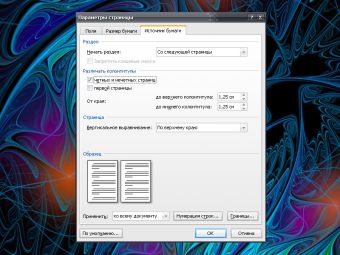
Чтобы колонтитулы отображались во всем документе, а на титульной странице их не было, откройте вкладку «Разметка страницы» («Макет страницы»). В разделе «Параметры страницы» нажмите на кнопку в виде стрелки, откроется диалоговое окно «Параметры страницы». Перейдите в нем на вкладку «Источник бумаги» и установите маркер в поле «Первой страницы» в группе «Различать колонтитулы». Нажмите на кнопку ОК.
Чтобы создать разные колонтитулы для четных и нечетных страниц, также перейдите на вкладку «Разметка страницы» и вызовите диалог «Параметры страницы» из одноименного раздела. В открывшемся окне перейдите на вкладку «Источник бумаги» и установите маркер в группе «Различать колонтитулы» напротив пункта «Четных и нечетных страниц».
Чтобы сделать разные колонтитулы для разных страниц, разбейте документ на разделы. Для этого перейдите на вкладку «Разметка страницы» и в разделе «Параметры страницы» нажмите на кнопку «Вставить разрывы страниц и разделов». В развернувшемся меню выберите подходящий вам вариант разрыва раздела.
Сделайте активным колонтитул, который хотите изменить (смотреть шаг первый и шаг второй). Вы перейдете в режим редактирования колонтитулов, а также станет доступно контекстное меню на вкладке «Колонтитулы». Нажмите на кнопку «Переходы» и, пользуясь имеющимися кнопками, передвигайтесь по колонтитулам разделов, оформляя их в соответствии со своими нуждами. При этом убедитесь, что кнопка «Как в предыдущем разделе» не активна.
- Как сделать колонтитулы не на всех страницах 2013
- Word 2013: Как вставить картинку в колонтитул?
Совет полезен?
Статьи по теме:
- Как в Word сделать колонтитулы
- Как поставить нумерацию страниц в ворде
- Как пронумеровать страницы в Ворде
Добавить комментарий к статье
Похожие советы
- Как сделать колонтитул
- Как добавить колонтитул
- Как сделать в Ворде нумерацию страниц
- Что такое колонтитулы
- Как удалить колонтитул на одной странице
- Как пронумеровать страницы в excel
- Как поставить нумерацию страниц
- Как не нумеровать титульный лист
- Как убрать колонтитулы
- Как проставить номера страниц
- Как сделать нумерацию страницы
- Как удалить колонтитулы в Word
Изменение или удаление колонтитулов на одной странице

Примечание: Параметр «Особый колонтитул для первой страницы» является переключателем, поэтому убедитесь, что он включен.

Изменение или удаление колонтитулов с одной страницы (не первой)
Чтобы удалить или изменить колонтитулы на отдельных страницах документа, сначала добавьте разрыв раздела.
Важно: Разрывы разделов отличаются от разрывов страниц. Если перед страницей, на которой необходимо изменить колонтитулы, уже есть разрыв страницы, удалите его и добавьте разрыв раздела, как указано ниже.
- Щелкните или коснитесь в том месте, где необходимо создать страницу без колонтитулов.
- Чтобы создать разрыв раздела, на вкладке Макет щелкните Разрывы и выберите пункт Следующая страница.

- Дважды щелкните область верхнего или нижнего колонтитула, чтобы открыть вкладку Колонтитулы.
- Нажмите Как в предыдущем разделе, чтобы отключить связь между разделами.

- Выберите Верхний колонтитул или Нижний колонтитул и выполните одно из следующих действий.
- Выберите Удалить верхний колонтитул или Удалить нижний колонтитул.
- Добавление или изменение содержимого в колонтитулах
(Повторите шаги 3–5, если вы хотите удалить или изменить как верхний, так и нижний колонтитул.)
Изменение или удаление колонтитулов с первой страницы
- Откройте вкладку Колонтитулы, дважды щелкнув в области верхнего или нижнего колонтитула (вверху или внизу страницы).
- Проверьте, выбран ли параметр Особый колонтитул для первой страницы. Если нет:
- Установите флажок Особый колонтитул для первой страницы.
- Содержимое верхнего или нижнего колонтитула на первой странице удаляется.


Изменение колонтитулов на одной странице (не первой)
Чтобы изменить колонтитулы на отдельных страницах документа, сначала добавьте разрыв раздела.
Важно: Разрывы разделов отличаются от разрывов страниц. Если перед страницей, на которой необходимо изменить колонтитулы, уже есть разрыв страницы, удалите его и добавьте разрыв раздела, как указано ниже.

- Щелкните или коснитесь в том месте, где необходимо создать страницу без колонтитулов.
- Чтобы создать разрыв раздела, на вкладке Макет щелкните Разрывы и выберите пункт Следующая страница.
- Откройте вкладку Колонтитулы, дважды щелкнув в области верхнего или нижнего колонтитула (вверху или внизу страницы).
- Нажмите Как в предыдущем разделе, чтобы отключить связь между разделами.
- Выберите Верхний колонтитул или Нижний колонтитул и выполните одно из следующих действий.
- Выберите Удалить верхний колонтитул или Удалить нижний колонтитул в нижней части меню.
- Измените Верхний колонтитул или Нижний колонтитул.
(Повторите шаги 2–5, если вы хотите изменить как верхний, так и нижний колонтитул.)

Верхний и нижний колонтитулы на первой странице после разрыва раздела будут изменены.