Почему хром каждый раз ударил вкладки
Будь в курсе последних новостей из мира гаджетов и технологий
iGuides для смартфонов Apple

Как заблокировать вкладки «инкогнито» в Chrome с помощью Face ID. В Safari такого нет

Олег Воронин — 14 февраля 2023, 09:30
Уже довольно давно браузер Chrome для iOS имеет существенное отличие от Safari, несмотря на одинаковый движок WebKit. В частности, он получил удобную функцию безопасности, которой нет в нативном браузере Apple.
Речь идет о блокировке доступа к вкладкам «инкогнито» с помощью Face ID или Touch ID. Это очень пригодится, если вам не хочется каждый раз открывать все приватные вкладки заново — можно оставить их как есть и защитить доступ к ним биометрией. Тогда посторонние не увидят содержимое раздела «инкогнито».
Чтобы заблокировать вкладки:
- Откройте Chrome на iPhone или iPad
- Нажмите кнопку «три точки» в правом верхнем углу экрана
- Прокрутите верхний ряд с кнопками и нажмите «Параметры»
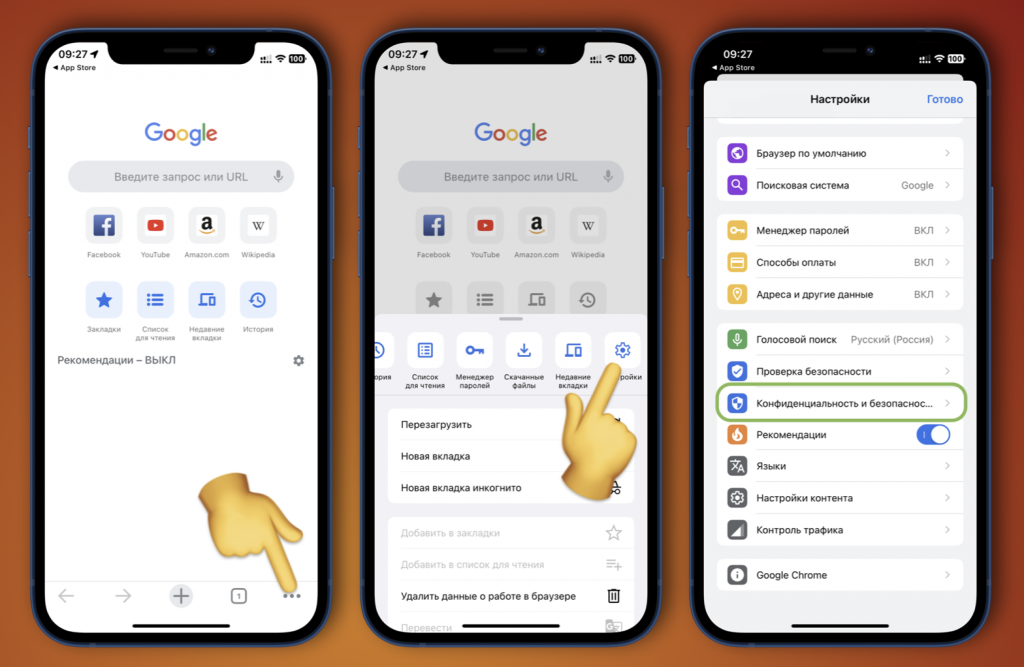
- В разделе «Конфиденциальность и безопасность» включите параметр «Блокировать вкладки инкогнито при закрытии Chrome»
- Нажмите ОК во всплывающем окне, а потом «Готово».
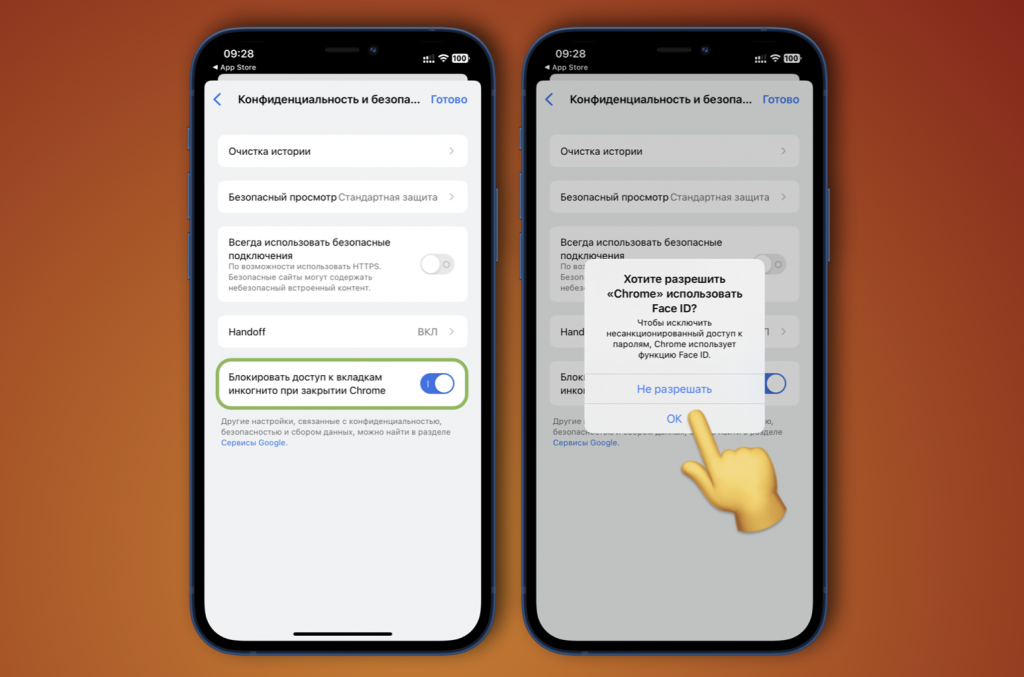
Теперь после выхода и повторного входа в приложение вам (и любому другому) понадобится отсканировать палец или лицо, чтобы получить доступ к вкладкам «инкогнито».
Почему хром каждый раз ударил вкладки
В начале этого города в браузере Google Chrome появилась функция под названием «Экономия памяти». Она доступна на компьютерах на Windows, macOS и ChromeOS. Теперь при наведении курсора на каждую вкладку показывается, сколько оперативной памяти она расходует.

реклама
Объём памяти отображается внизу появляющейся карточки, а наверху по-прежнему располагаются заголовок страницы, адрес и изображение. В результате теперь можно значительно быстрее узнать расход памяти, поскольку раньше для этого нужно было нажимать на кнопку с тремя точками и открывать Дополнительные инструменты > Диспетчер задач.
В браузере Chrome есть режим энергосбережения, который ограничивает активность в фоновом режиме и визуальные эффекты вроде анимации, плавности прокрутки и частоты кадров у видео. «Экономия памяти» убирает из памяти неактивные вкладки, поэтому при их открытии они загружаются заново. Обе эти опций можно включить в разделе Настройки > Производительность. Также можно сделать так, чтобы определённые сайты никогда не убирались из памяти.

рекомендации
Ищем PHP-программиста для апгрейда конфы
Отображение расхода памяти на карточках вкладок появилось в финальной версии браузера Chrome 119, пишет 9to5google.
Google запустил для Chrome режимы экономии памяти и энергосбережения
Компания Google начала внедрять в браузер Chrome режимы экономии памяти (Memory Saver) и энергии (Energy Saver) для всех пользователей. Об этом пишет специализированный портал 9to5google, поясняя, что их можно включить или отключить в разделе «Настройки Chrome» > «Производительность» (на боковой панели). Новые опции анонсировали в начале декабря 2022 года для Chrome на Mac, Windows, Linux, а также Chromebook.
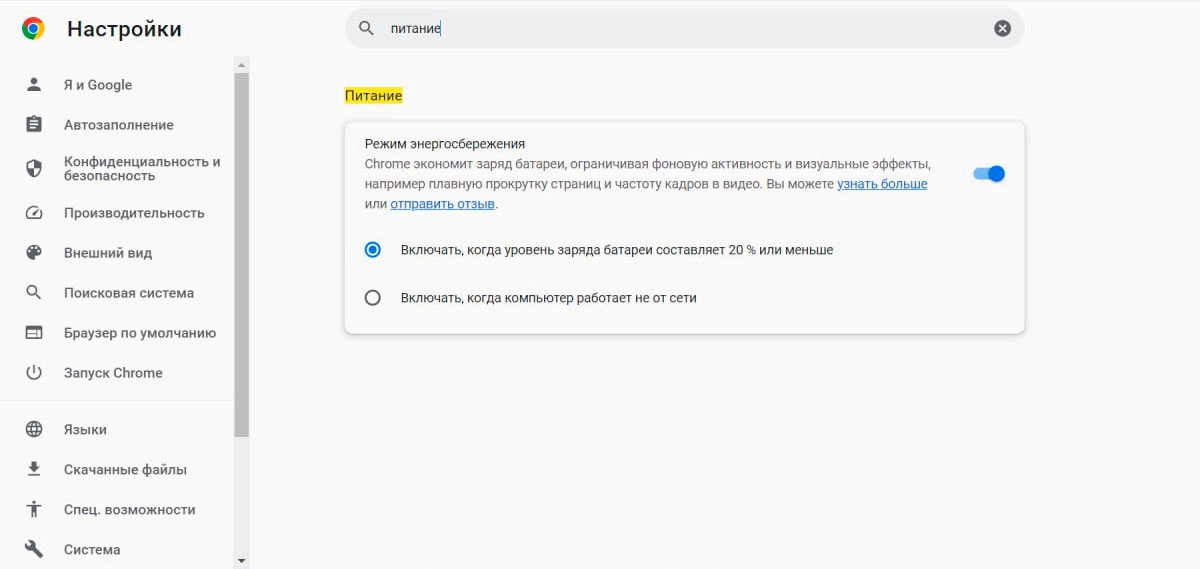
Как поясняется, функция экономии автоматически «освобождает память из неактивных вкладок», чтобы дать другим страницам и приложениям на компьютере пользователя больше ресурсов. Неактивные страницы останутся видимыми на полосе вкладок и сразу же перезагрузятся при переходе к ним. В адресной строке Chrome покажет с помощью специального значка, что вкладка была или заморожена, или снова активна. Настройки можно поменять в любой момент, а сама опция экономии памяти позволит использовать до 30% меньше ресурса, и это позволит «обеспечить бесперебойную работу активных вкладок с видео и играми».
Советы по эффективной работе в интернете и полезные сочетания клавиш
Узнайте, как объединять вкладки в группы и работать быстрее, используя сочетания клавиш. Эти и множество других советов помогут вам использовать Chrome ещё эффективнее.
Перейти к разделу
- Управление
- Настроить
- Развернуть
- Сочетания клавиш
- Расширения
Управляйте вкладками в Chrome с помощью групп
Развернуть все Свернуть все
Как создать группу вкладок
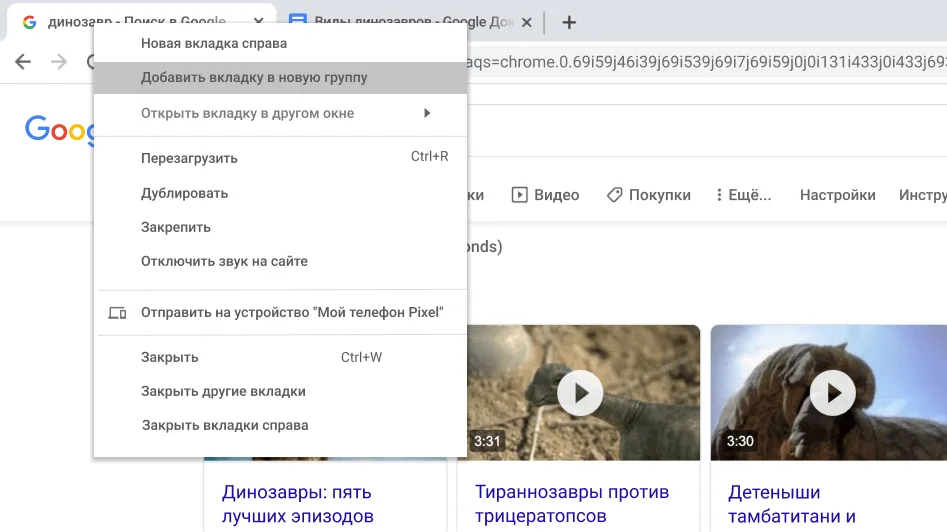
Вы можете объединять вкладки в группы. Чтобы создать группу, нажмите правой кнопкой мыши на вкладку и выберите «Добавить вкладку в новую группу».
- Нажмите на вкладку правой кнопкой мыши.
- Выберите Добавить вкладку в новую группу.
- Нажмите Новая группа или выберите одну из уже существующих.
Как указать название и выбрать цвет группы вкладок
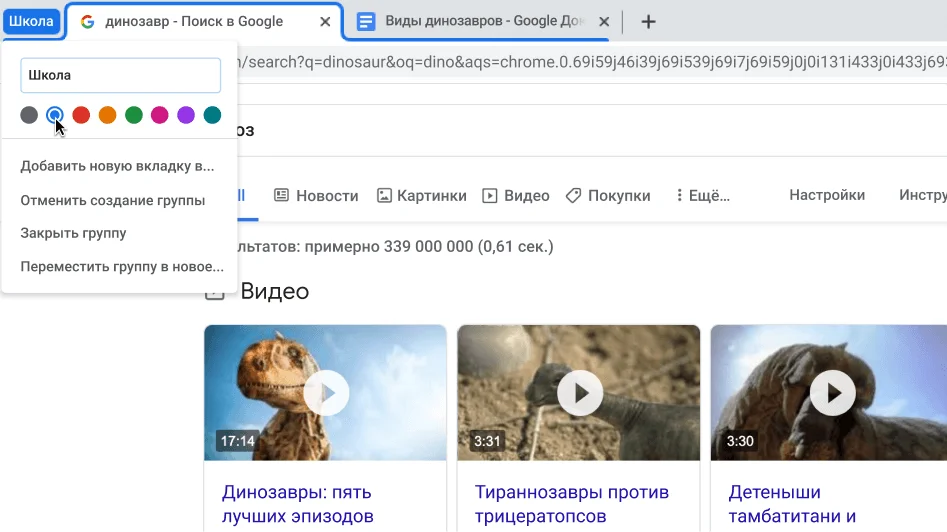
Все вкладки в группе имеют один и тот же цвет. Но вы можете задавать разные цвета для самих групп. Просто нажмите на кружок рядом с группой вкладок, укажите ее название и выберите нужный цвет.
- Нажмите правой кнопкой мыши на цветной кружок рядом с группой вкладок, для которой хотите указать название.
- Введите название.
- Выберите цвет.
Как свернуть группу вкладок
Если вам нужно больше свободного пространства на экране, вы можете легко свернуть целую группу вкладок одним нажатием на ее название. Чтобы снова развернуть группу вкладок, нажмите на название ещё раз.
- Чтобы свернуть или развернуть группу вкладок, нажмите на ее название или цветной кружок.
Как переместить группу вкладок
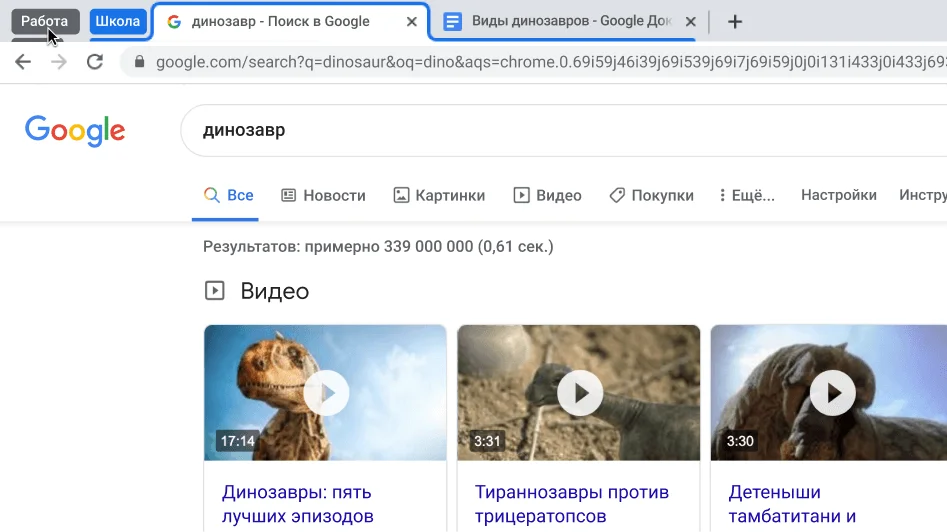
Вы можете легко изменять порядок группы вкладок. Просто нажмите на название группы и, удерживая его, перетащите в нужное место.
- Чтобы переместить всю группу, нажмите на ее название или на цветной кружок и перетащите.
Настройте Chrome так, как удобно вам
Развернуть все Свернуть все
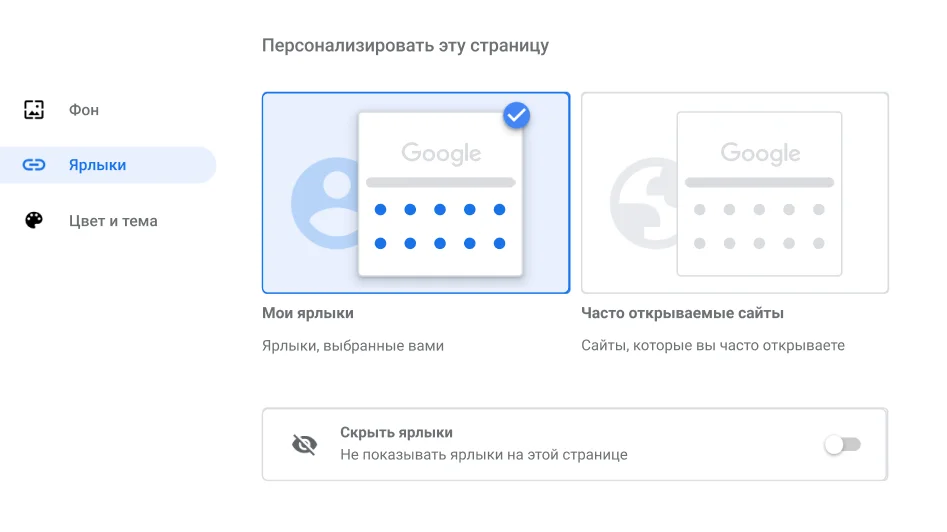
Как создать ярлыки для избранных сайтов
Ярлыки помогут вам работать быстрее. Чтобы создать их, перейдите в меню «Настроить», а затем – в диалоговое окно «Ярлыки».
- Откройте новую вкладку.
- В правом нижнем углу экрана нажмите Настроить.
- Выберите Ярлыки.
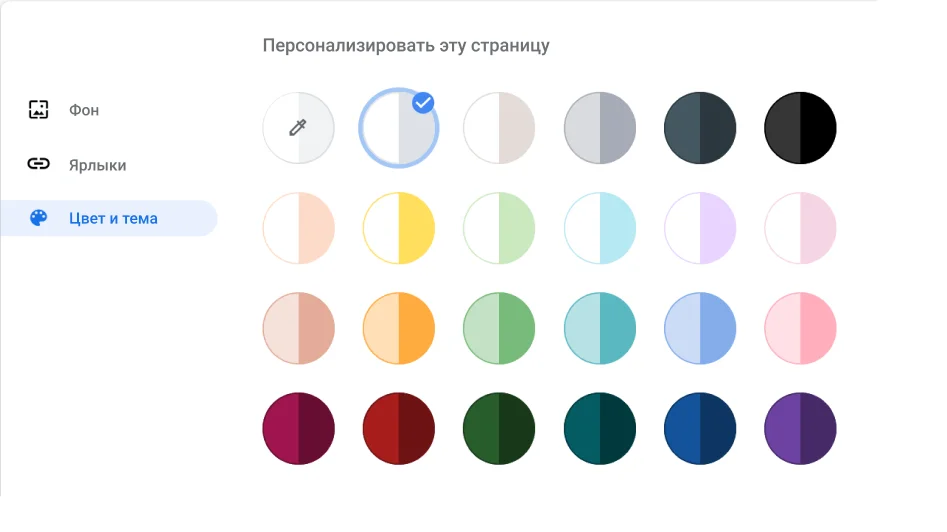
Как выбрать цветовое оформление браузера
Выберите цветовую тему, которая вам нравится. Вы можете устанавливать разные темы для разных профилей Chrome.
- Откройте новую вкладку.
- В правом нижнем углу экрана нажмите Настроить.
- Выберите Цвет и тема.
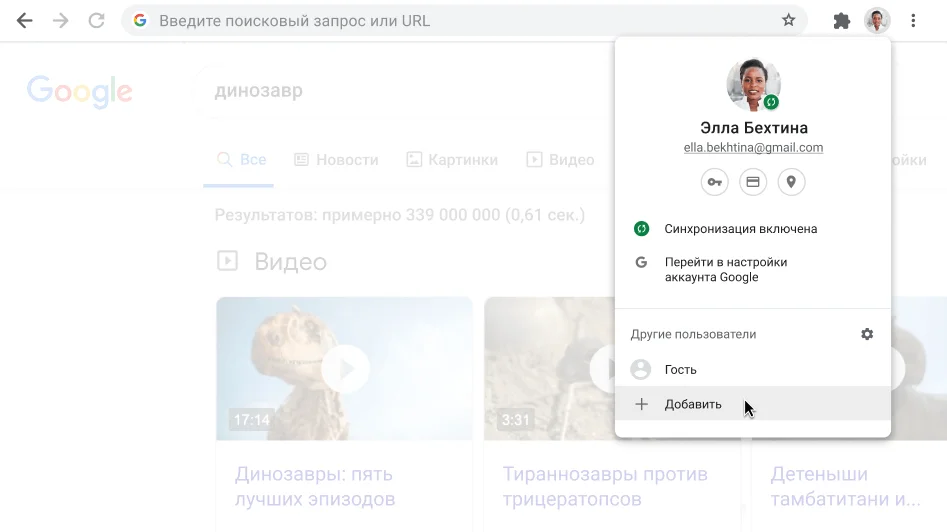
Как добавить профиль Chrome
Используя профиль Chrome, вы можете сохранять свои закладки и историю.
- В правом верхнем углу экрана нажмите на значок профиля .
- Нажмите Добавить.
- Укажите имя и выберите изображение.
- Нажмите Добавить.
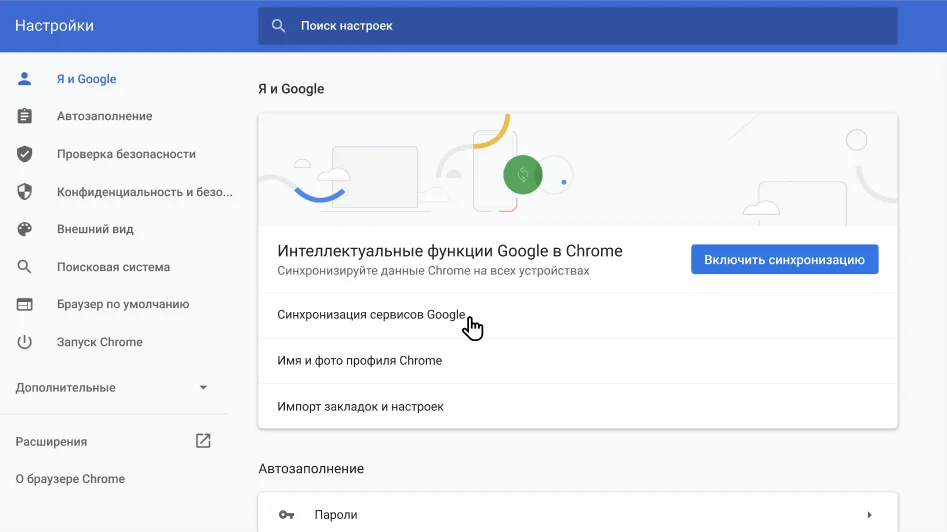
Как синхронизировать данные Chrome на ноутбуке и телефоне
Благодаря синхронизации вы можете использовать автозаполнение для сохраненных имен пользователей и паролей, а также получить со всех своих устройств доступ к закладкам, истории и платежным данным.
Чтобы включить синхронизацию, вам нужен аккаунт Google.
- Войдите в Chrome, используя аккаунт Google.
- В правом верхнем углу экрана нажмите на значок с тремя точками .
- Выберите Настройки.
- В разделе «Я и Google» нажмите Синхронизация сервисов Google.
Используйте Chrome по максимуму
Развернуть все Свернуть все
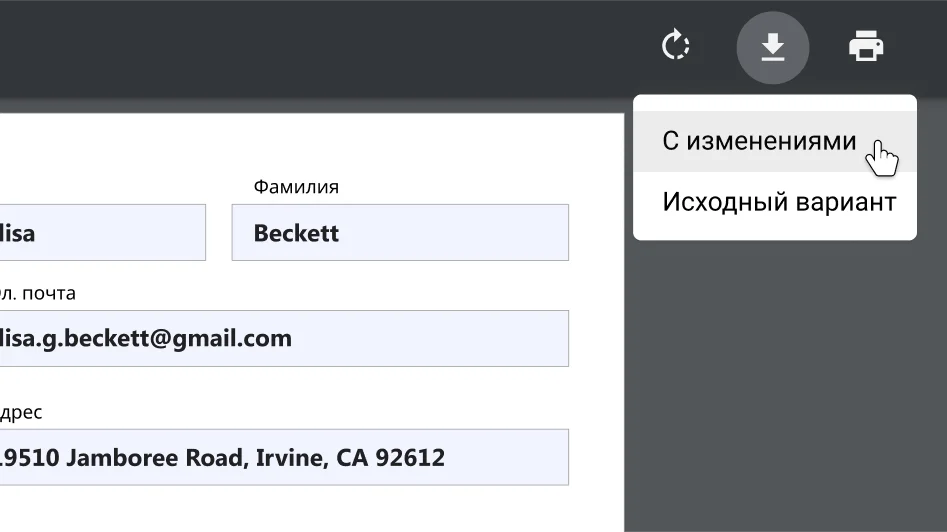
Как заполнить и сохранять PDF-форму прямо в Chrome
Заполняйте PDF-формы прямо в Chrome. Не беспокойтесь, что введенные данные пропадут. Просто сохраните и закройте файл. Когда вы откроете его снова, вся информация будет на месте.
- Заполните PDF-форму в браузере.
- Нажмите «Скачать» .
- Выберите нужную версию: «С вашими изменениями» или «Без ваших изменений».
Как одним нажатием добавить в закладки все вкладки
В Chrome можно создать закладки сразу для всех открытых вкладок – выберите в меню параметр «Закладки» и нажмите «Добавить все вкладки в закладки».
- В правом верхнем углу экрана нажмите на значок с тремя точками .
- Выберите Закладки.
- Нажмите Добавить все вкладки в закладки…

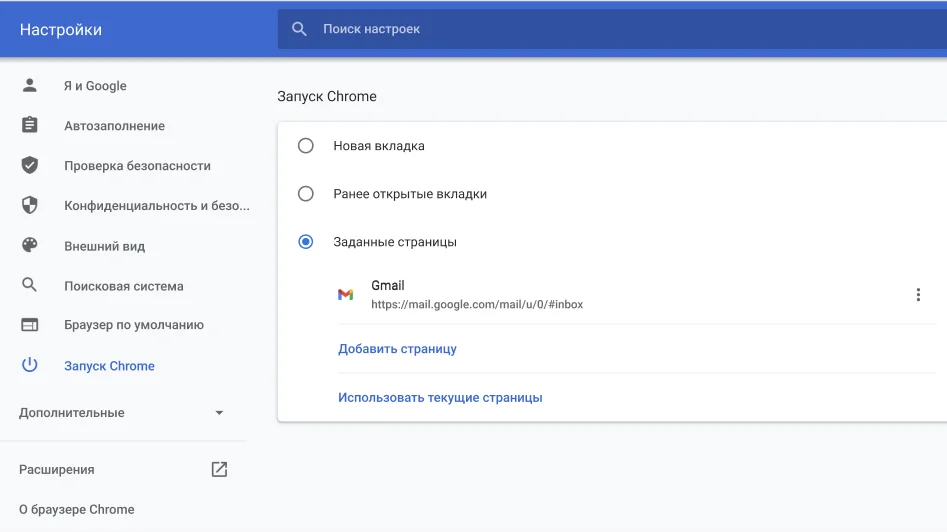
Как автоматически открывать определенный набор страниц при запуске Chrome
Вы можете указать в Chrome страницы, которые будут открываться автоматически при каждом запуске браузера.
- В правом верхнем углу экрана нажмите на значок с тремя точками .
- Выберите Настройки.
- В разделе «Запуск Chrome» нажмите Заданные страницы.
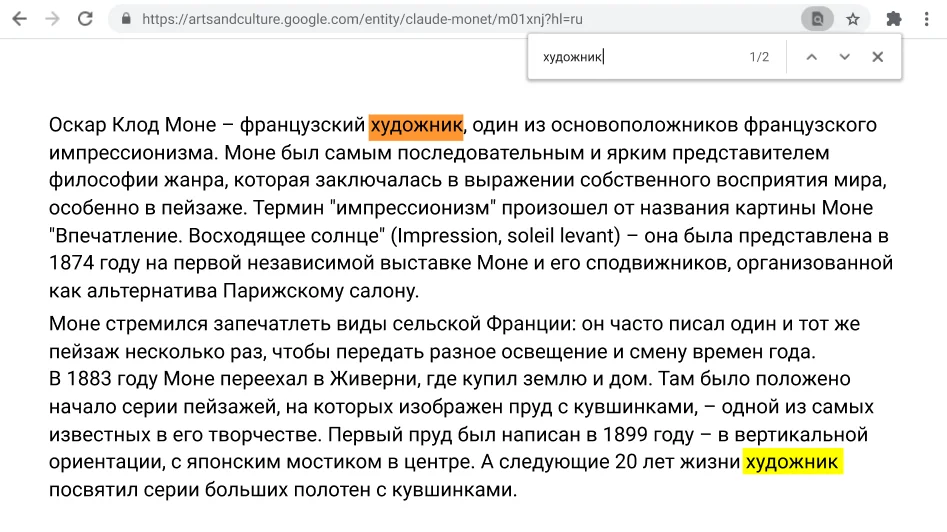
Как быстро найти на странице нужное слово
Вам больше не нужно просматривать целые страницы в поисках определенного слова или фразы.
- В правом верхнем углу экрана нажмите на значок с тремя точками .
- Выберите Найти…
- Введите текст, который нужно найти.
Экономьте время, используя сочетания клавиш
Развернуть все Свернуть все
Как открыть последнюю закрытую вкладку
Бывало, что вы случайно закрывали нужную вкладку? Chrome поможет вам быстро открыть ее снова.
- Windows, ChromeOS & Linux: Ctrl + Shift + T
- Mac: Command + Shift + T
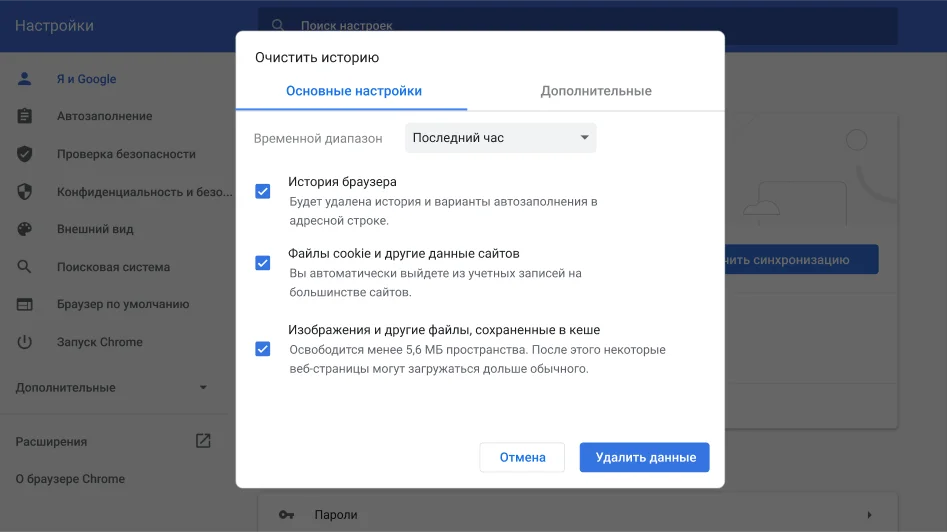
Как очистить историю
Вы можете легко удалить данные о работе в браузере с помощью сочетания клавиш.
- Windows, ChromeOS & Linux: Ctrl + Shift + Delete
- Mac: Command + Shift + Delete
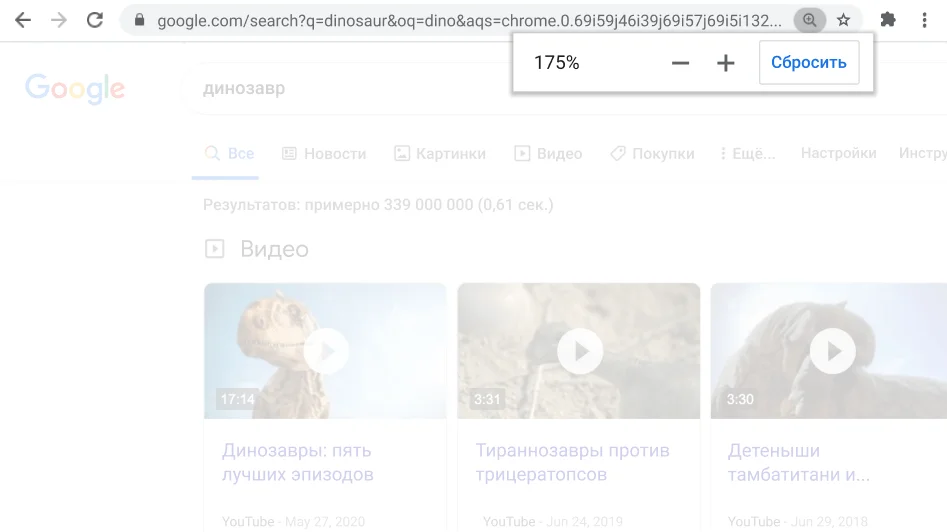
Как изменить масштаб
Увеличивайте и уменьшайте масштаб, а также возвращайтесь к масштабу, заданному по умолчанию, используя простые сочетания клавиш.
- Windows, ChromeOS & Linux: Ctrl and +
- Mac: Command and +
- Windows, ChromeOS & Linux: Ctrl and —
- Mac: Command and —
- Windows, ChromeOS & Linux: Ctrl and 0
- Mac: Command and 0
Как добавить в закладки текущую страницу
Сохраняйте часто посещаемые или просто интересные сайты, используя сочетание клавиш.
- Windows, ChromeOS & Linux: Ctrl + D
- Mac: Command + D

Больше возможностей с расширениями для Chrome

Google Переводчик
С легкостью переводите целые сайты на другой язык.

Google Искусство и культура
Произведения мирового искусства в вашем браузере.

Сохранить на Google Диске
Сохраняйте веб-контент и снимки экрана непосредственно на Google Диске.

Google Keep
Сохраняйте контент в Google Keep одним нажатием.
Назад Далее
Следите за нашими новостями
- Справка Справка
- Change language or region
Закрыть
Скачайте Chrome для Windows
Для 32-разрядной версии Windows 10
Для 64-разрядной версии Windows 10 или 11
Для Windows XP/Vista
Это устройство не будет получать обновления, так как Google Chrome не поддерживает установленную на нем операционную систему.
Для 32-разрядной версии Windows 8.1/8/7
Это устройство не будет получать обновления, так как Google Chrome не поддерживает установленную на нем операционную систему.
Для 64-разрядной версии Windows 8.1/8/7
Это устройство не будет получать обновления, так как Google Chrome не поддерживает установленную на нем операционную систему.
Скачайте Chrome для macOS
Для macOS 10.15 и более поздних версий
Google Chrome больше не будет обновляться на этом компьютере, так как поддержка macOS 10.6 – 10.12 прекращена.
Google Chrome больше не будет обновляться на этом компьютере, так как поддержка macOS 10.6 – 10.12 прекращена.
Google Chrome больше не будет обновляться на этом компьютере, так как поддержка macOS 10.6 – 10.12 прекращена.
Google Chrome больше не будет обновляться на этом компьютере, так как поддержка macOS 10.6 – 10.12 прекращена.
Для macOS 10.13/10.14
Это устройство не будет получать обновления, так как Google Chrome не поддерживает установленную на нем операционную систему.
Скачайте Chrome для Linux
Выберите пакет для скачивания:
DEB (64-разрядная версия для Debian/Ubuntu)
RPM (64-разрядная версия для Fedora/openSUSE)
Not Debian/Ubuntu or Fedora/openSUSE? There may be a community-supported version for your distribution here.
Скачайте Chrome для iOS
Get Chrome for chromeOS
Get Chrome for android
Установить Google Chrome в качестве браузера по умолчанию
Разрешить автоматическую отправку статистики использования и отчетов о сбоях, чтобы помочь улучшить Google Chrome. Подробнее…
Примечание. Чтобы система могла автоматически обновлять браузер, при установке Google Chrome также будет добавлено хранилище Google. Если вам не нужна эта функция, перед установкой пакета выполните команду sudo touch /etc/default/google-chrome.
Принять условия и установить
Принять условия и установить
Принять условия и установить
Скачать Chrome
Скачать для смартфона или планшета
Скачать для другой платформы
- Windows 11/10 64-bit
- Windows 10 32-bit
- macOS 10.15 и более поздние версии
- Linux
- Windows XP
- Windows Vista
- Windows 8.1/8/7 32-bit
- Windows 8.1/8/7 64-bit
- Mac 10.6 — 10.8
- Mac 10.9
- Mac 10.10
- Mac 10.11 — 10.12
- Mac 10.13 — 10.14
Похоже, вы уже используете браузер Chrome. Отлично!
На вашем устройстве установлена операционная система ChromeOS со встроенным браузером Chrome. Это означает, что вам не нужно устанавливать или обновлять его вручную. Подробнее об автоматических обновлениях…