Настройка Wi-Fi адаптера D-Link DWA-125
Для того чтобы подключить системный блок к wi-fi сети, вам потребуется приобрести специальный wi-fi адаптер, они бывают внешние и внутренние.
Внешние.

Подключаются в USB разъем компьютера. Для их установки не нужно вскрывать системный блок. Выглядят они как обычные флешки разных размеров, а есть еще и с антеннами.
Для того чтобы подключить системный блок к wi-fi сети, вам потребуется приобрести специальный wi-fi адаптер, мы взяли к примеру D-Link DWA-125. В комплекте прилагается инструкция и установочный диск, который поможет вам в настройке, либо можете воспользоваться инструкцией ниже.
Внутренние.
Эти адаптеры подключаются в PCI (PCI Express) разъем на материнской плате вашего компьютера. Для установки такого адаптера нужно разбирать системный блок.

Подключение.
После подключения адаптера к ПК, операционная система Windows 10 должна автоматически определить драйвера нового устройства, а в системном трее появится значок WiFi. При нажатии на него откроется список доступных WiFi сетей. Вам остается только найти вашу сеть в списке и ввести пароль.

Настройка WiFi сети в операционной системе Windows 7 происходит точно так же как и в Windows 10. Только эта операционная система не всегда сможет автоматически найти и установить драйвера от WiFi адаптера. Вам надо будет вручную установить драйвера, которые должны идти вместе с устройством.
После ряда этих несложных действий, на вашем стационарном компьютере должен появиться доступ к Wi-Fi.
разное/wi-fi_адаптер.txt · Последние изменения: 2021/02/20 13:47 — ponomarev
Инструменты страницы
- Показать исходный текст
- История страницы
- Наверх
Ракетный ускоритель: как установить и настроить Wi-Fi адаптер D-Link DWA-125
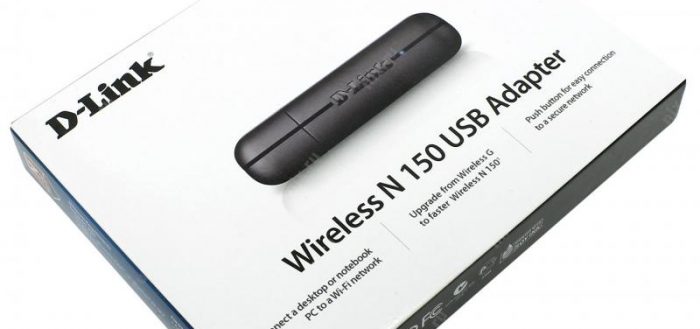

Сегодня трудно найти портативное устройство, которое бы не было оснащено модулем беспроводной связи: планшеты, смартфоны, ноутбуки и даже «умные розетки» оснащены Wi-Fi. Тем не менее и для автономных Wi-Fi адаптеров с интерфейсом USB сохранилась своя ниша. Это стационарные компьютеры, где Wi-Fi присутствует только на очень дорогих версиях материнских плат, сетевые медиаплееры, а также Smart-TV, которые оснащены только проводной сетевой картой стандарта Ethernet. Для дооснащения таких устройств беспроводной связью отлично подойдёт адаптер D-LINK DWA-125: недорогой, компактный, с внутренними антеннами.
Упаковка, внешний вид, цена
Фирма D-LINK не изменяет своим традициям и выпускает под одним и тем же названием совершенно разные устройства как внешне, так и по внутренней начинке. D-Link DWA-125 не является исключением: на рынке присутствуют три версии беспроводного адаптера.
Версия А выпускалась в угловатом дизайне «начало нулевых» и поставлялась в коробке оранжевого цвета. Её легко спутать с одной из младших моделей — DWA-100 или DWA-120. Внутренняя антенна одна, обеспечивающая максимальную скорость (теоретическую) 150 мБит/с.
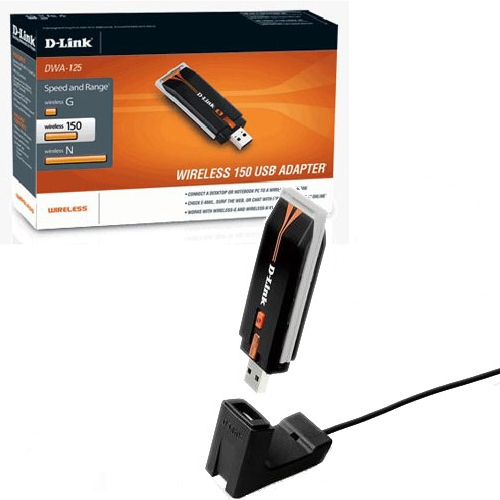
Классичесая «олдскульная» версия DWA-125
Угловатой черно-оранжевой версии А пришла на смену версия B, а затем и D. Новые адаптеры поставляются в бело-синей коробке, как и большинство современных сетевых решений D-LINK. К сожалению, новые версий адаптера тоже одноантенные, с максимальной скоростью 150 МБит/с. Из улучшений можно отметить разве что фирменную технологию Range Booster, которая адаптивно управляет мощностью передатчика для достижения максимальной зоны покрытия в помещениях. Большим плюсом нового программного обеспечения является поддержка облачных сервисов. Теперь лёгкий доступ к вашим фотографиям, видео и музыке возможен из любой точки земного шара, где есть доступ к интернету.
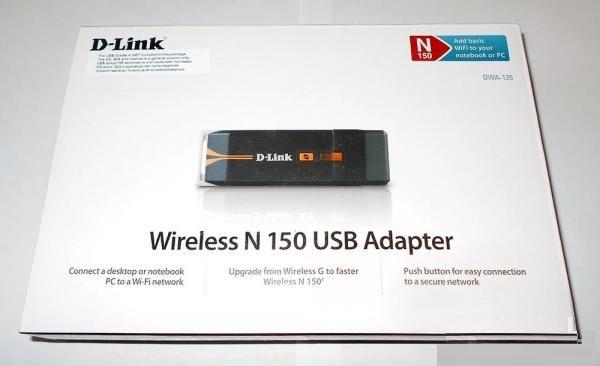
Новая версия беспроводного адаптера (B и D)
Обе версии поддерживают переключение в режим Ad-Hoc, что позволяет им работать в качестве портативной точки доступа или ретранслятора беспроводного сигнала, но программное обеспечение для активации этих функций пользователь должен инсталлировать самостоятельно.
Док-станция с кабелем USB метровой длины позволяет разместить адаптер в оптимальном месте. Но следует заметить, что провод у док-станции довольно тонкий и при подключении её к слаботочному USB-порту (порт нетбука, тв-приставки или USB-разветвителя) из-за падения напряжения в проводах адаптер может работать нестабильно или не работать вовсе.
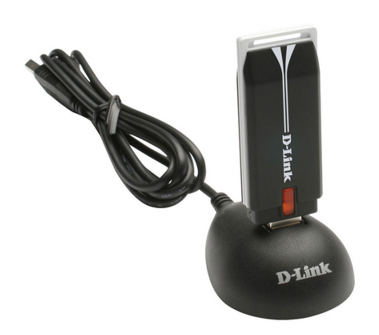
Док-станция позволит разместить адаптер в наиболее удобном месте комнаты
Цена на новый адаптер D-Link DWA-140 колеблется в районе 400 р. Бывшее в употреблении устройство обойдётся дешевле, поэтому есть смысл обратить внимание именно на б/у. В беспроводном адаптере нет изнашивающихся со временем деталей, и подержанное устройство будет служить вам так же долго и надёжно, как новое. Если же вам нужен именно новый аксессуар — стоит обратить внимание на продукты конкурентов. За сопоставимую цену можно найти адаптер с внешней антенной, которая будет куда эффективнее встроенной в корпус.
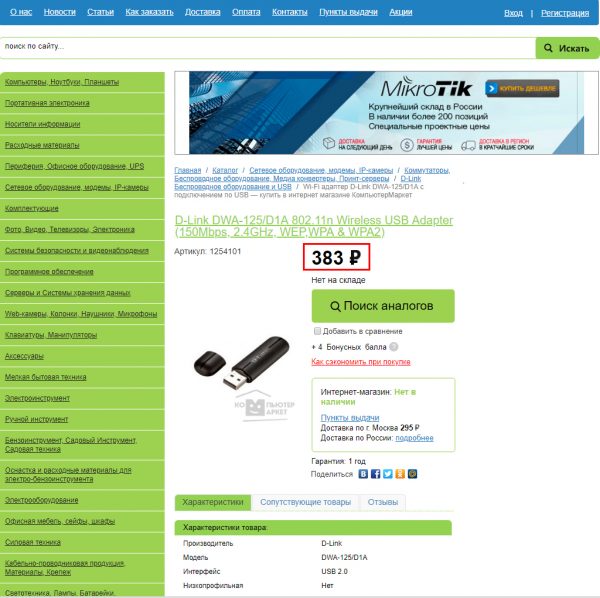
Цена на новый адаптер не выше и не ниже устройств конкурентов, но покупка на вторичном рынке будет еще выгоднее
Видео: обзор адаптера D-LINK DWA-125
Поддерживаемые операционные системы
Адаптер D-Link DWA-125 сертифицирован для операционной системы Windows 8. Это значит, что для его эксплуатации в Windows 8 и Windows 10 не нужно никакое дополнительное программное обеспечение. После подсоединения адаптера в USB-порт, операционная система автоматически установит необходимые драйверы. Как только в строке задач ОС появилась пиктограмма беспроводной сети — адаптер готов к работе.
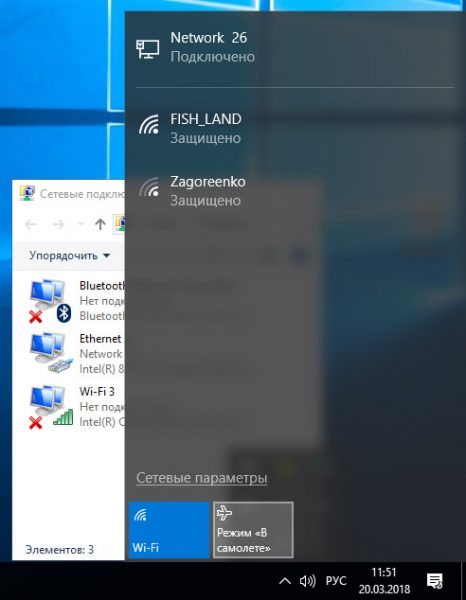
В ОС Windows 10 адаптер начинает работать сразу после подключения
Для других платформ потребуется загрузить драйверы с FTP-сервера компании D-LINK. Версии А, В и D построены на разных наборах микросхем (чипсетах), поэтому поддержка операционных систем у них тоже разная. Версия В поддерживает ОС Windows XP SP3, Windows 7, Windows 10, Linux и MAC OS X. Версии A и B работают только в среде ОС Windows XP SP3, Windows 7, Windows 10.
Отсутствие драйверов для той или иной операционной системы является не техническим, а маркетинговым ограничением, ведь старшая и младшая модели могут отличаться только программным обеспечением, а стоить — по-разному. Производители чипсетов беспроводных адаптеров, такие, как RALINK (MTK) или Realtek, тоже выпускают драйверы. Если вам нужна поддержка Linux или Windows 2000, а драйвер от D-LINK не поддерживает эти системы — попробуйте инсталлировать драйвер производителя чипсета.
Таблица: технические характеристики беспроводных адаптеров D-LINK DWA-125
| Ревизия адаптера | A | B | D |
| Интерфейс подключения | USB 2.0 | USB 2.0 | USB 2.0 |
| Количество антенн | 1 | 1 | 1 |
| Максимальная скорость | 150 МБит/с | 150 МБит/с | 150 МБит/с |
| Поддерживаемые стандарты Wi-Fi | b/g/n | b/g/n | b/g/n |
| Чипсет Wi-Fi | Ralink RT5370 | Ralink RT5370 | Realtek RTL8188ETV |
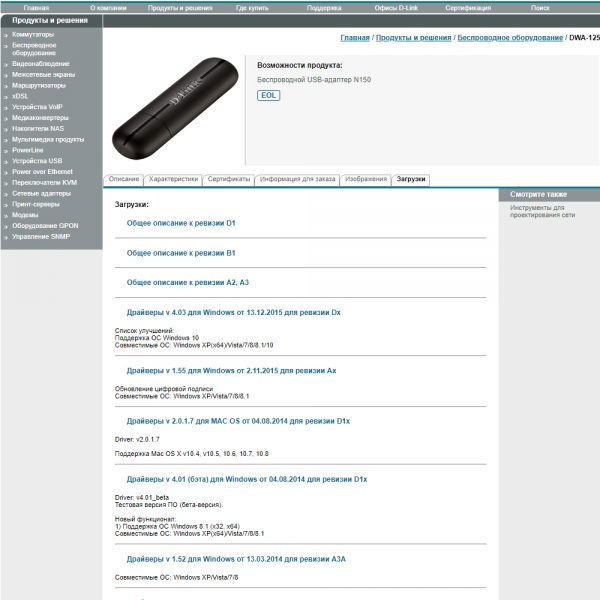
В разделе технической поддержки сайта D-LINK можно загрузить весь необходимый «софт» для вашего беспроводного адаптера
Подключение адаптера к Smart-TV, сетевому плееру или устройству под управлением OS Android не будет таким гладким, как к компьютеру. Может понадобиться перепрошивка EPPROM, чтобы телевизор принял D-Link DWA-140 за родной сертифицированный «свисток». Но игра стоит свеч — беспроводной модуль от Philips или Sony, которым можно доукомплектовать телевизор, обойдётся в пять-шесть раз дороже.
Драйверы: загрузка, установка, настройка
Если ваш компьютер — «пенсионер» и работает под управлением устаревшей операционной системы — Windows 7 или даже Windows XP, то драйверы для корректной работы адаптера придётся установить вручную, предварительно скачав их с сайта D-LINK. Процесс установки программного обеспечения (драйверов) прост и понятен.
- Скачайте архив с ПО с сайта производителя и распакуйте его в папку на жёстком диске.
- Запустите установочный файл Setup.exe.
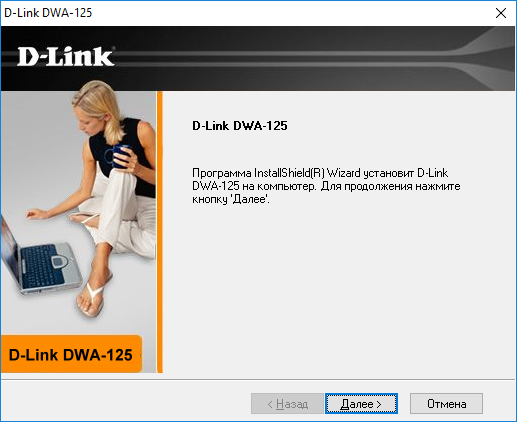
Установка драйвера сводится к прохождению шагов несложного «мастера»
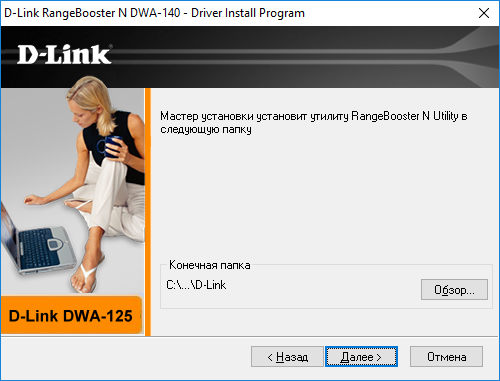
Убедитесь, что в пути к папке, куда будет установлен драйвер нет символов кириллицы
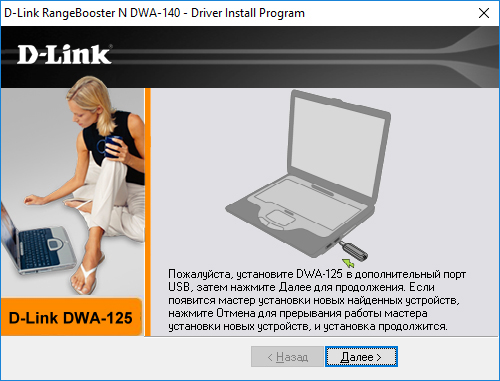
Подключите беспроводной адаптер к компьютеру для завершения установки
Несколько лет назад младший брат героя нашей статьи — адаптер DWA-100 попил мне немало крови, упорно не желая работать. Драйверы устанавливались успешно, но в диспетчере устройств адаптер отображался с жёлтым восклицательным знаком — как устройство, работающее с неполадками. Жонглирование версиями драйверов и даже установка альтернативного ПО не привело к положительному результату. А ларчик раскрывался очень просто — адаптер был подключён к пассивному USB-хабу, который не мог обеспечить нужную силу тока по линии питания. Чтобы этого не произошло у вас — подключайте адаптер напрямую к порту ноутбука или стационарного ПК. Если же без USB-разветвителя не обойтись — используйте активную модель такого устройства, с сетевым блоком питания.
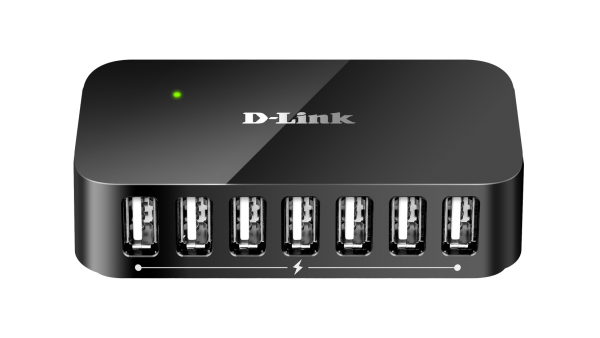
USB-HUB D-LINK DUB-H7 оснащён внешним блоком питания, поэтому к нему можно подключать такие чувствительные к току устройства, как беспроводные адаптеры и жёсткие диски
Настройка подключения к беспроводной сети
Все операционные системы семейства Windows имеют встроенные инструменты для подключения к беспроводным сетям. Если драйверы адаптера успешно установлены, то настройка беспроводного соединения займёт всего несколько шагов.
-
Откройте «Панель управления», а из неё окно сетевых подключений.
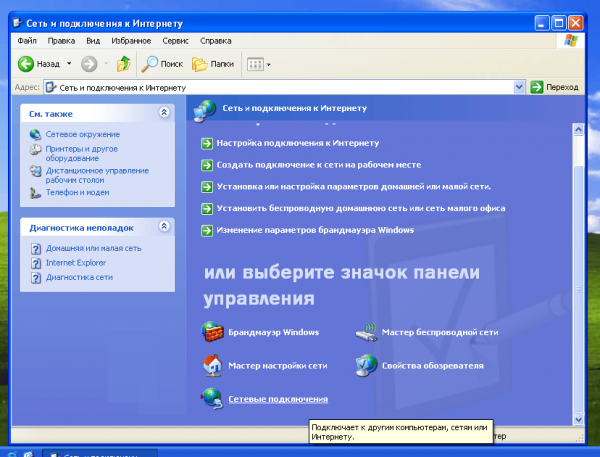
Найдите сетевые подключения в «Панели управления»
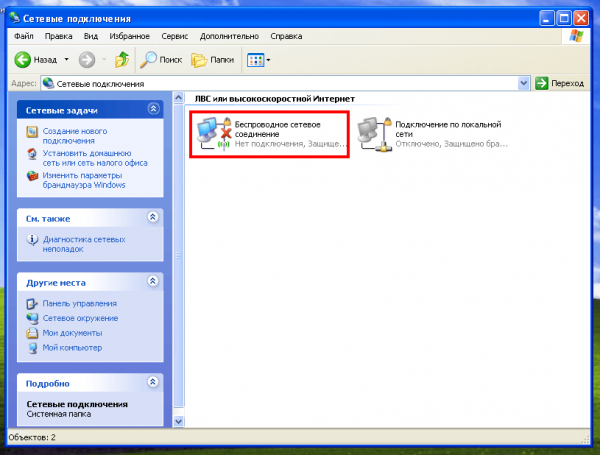
В списке сетевых адаптеров должен присутствовать и ваш DWA-140
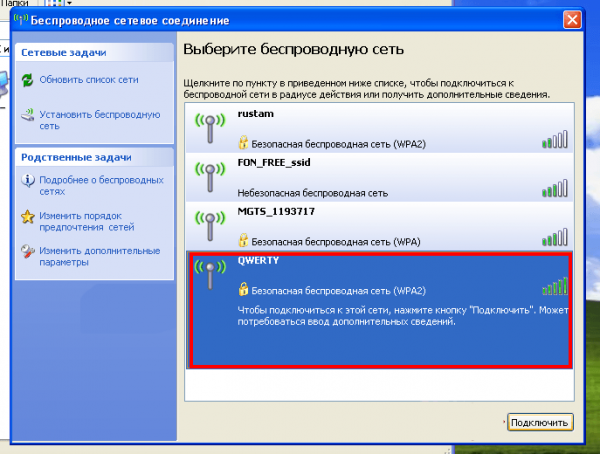
Список беспроводных сетей содержит и сети соседей. Не ошибитесь с выбором
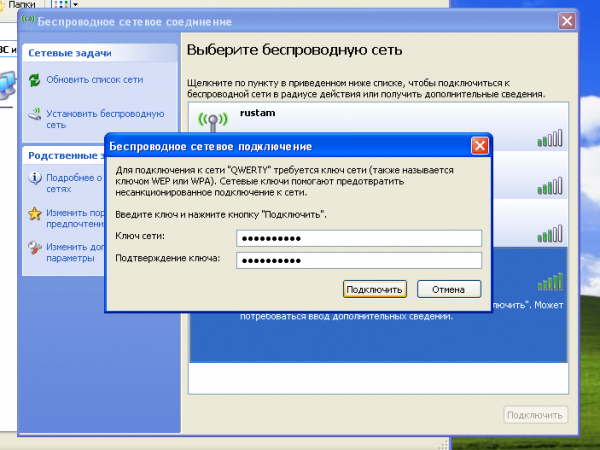
Если в беспроводной сети включено шифрование — без ввода пароля не обойтись
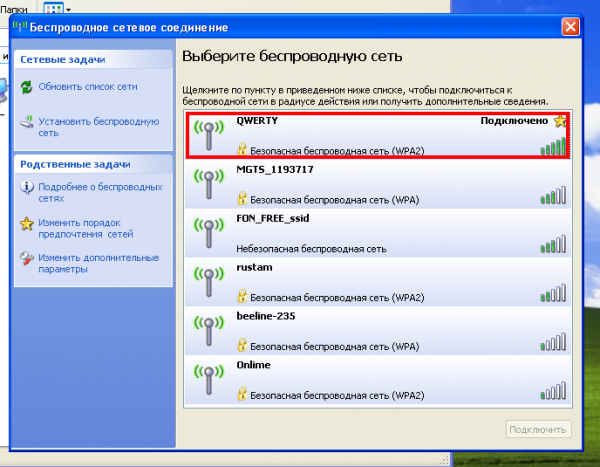
Сеть успешно подключена, что отображается в статусе подключений
Видео: подключение к беспроводной сети в Windows XP
Использование D-Link DWA-125 в качестве точки доступа
Штатное программное обеспечение адаптера не позволяет переключать его в режим точки доступа. Но для DWA-125 ревизий A и B под управлением операционных систем Windows XP и Windows 7 есть возможность установить драйверы от производителя чипсета адаптера — RALINK. Утилита работы с адаптером, входящая в набор «альтернативных» драйверов позволяет переключать D-Link DWA-125 в режим точки доступа (Acsess Point). Это позволит реализовать на базе недорогого ноутбука или ПК мощный маршрутизатор, медиасервер или «облачное» хранилище.
- Удалите фирменные драйверы адаптера при помощи «Установки и удаления программ» из «Панели управления».
- Скачайте с веб-сайта фирмы RALINK архив драйверов IS_AP_STA_RT2870_D-3.1.0.0_VA-3.1.0.0_W7–3.1.0.0_RU-3.1.5.0_AU-3.0.6.0_030310_1.5.7.0WP_Free.exe.
- Подключите к порту USB беспроводной адаптер.
- Запустите скачанный файл-установщик драйверов. После завершения процесса установки — перезагрузите компьютер.
- Нажмите правой клавишей мыши на иконку Ralink в системном трее, и из меню выберите Switch to AP (переключиться в режим точки доступа).
- В открывшемся окне программы настройте базовые параметры точки доступа: имя сети, канал вещания и максимальную допустимую скорость передачи данных.
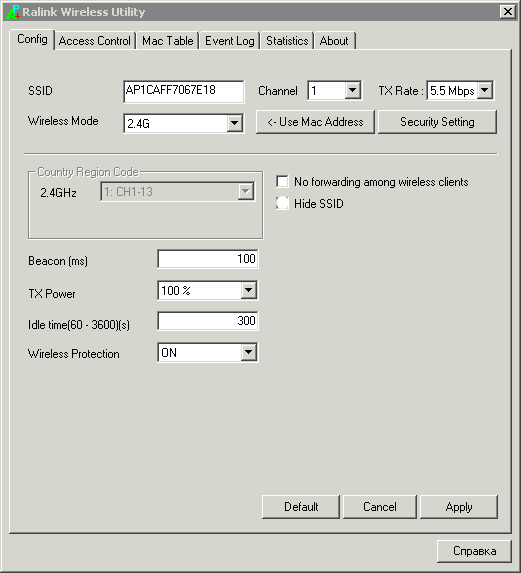
Переключившись в режим Soft AP вы можете настроить все параметры программной точки доступа
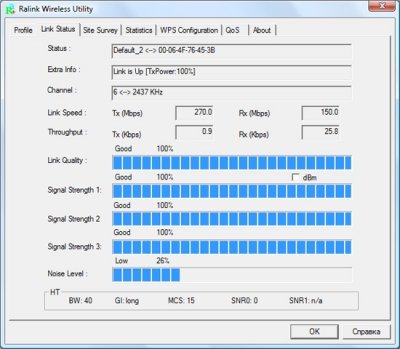
В окне статуса точки доступа можно контролировать множество параметров
До моего дачного кооператива кабельный интернет так и не добрался, а вот покрытие 3g — присутствует. На пыльном чердаке уже который год в качестве маршрутизатора трудится старенький ноутбук, к одному порту которого подключён 3G-модем, а ко второму — беспроводной сетевой адаптер D-LINK. Средствами операционной системы на нём создана программная точка доступа, раздающая интернет по всему дому. Такое решение оказалось более привлекательным, чем покупка отдельного маршрутизатора с поддержкой 3G-модемов. Ведь все компоненты для точки доступа удалось найти здесь же, на чердаке.
Программа Virtual Router Plus — точка доступа на базе D-LINK DWA-125 ревизии D
Адаптер D-LINK DWA-125 ревизии D построен на базе чипсета Realtek, драйверов чипсета с возможностью включения точки доступа для него нет. К счастью, группой энтузиастов разработана программа Virtual Router, которая позволяет активировать программную точку доступа на многих Wi-Fi адаптерах, в том числе и D-LINK DWA-125. Программа условно-бесплатна — доступна к свободному скачиванию, но для активации некоторых функций придётся заплатить.
- Скачайте архив с программой с сайта разработчиков и инсталлируйте её.
- Запустите исполняемый файл, откроется главное окно программы.
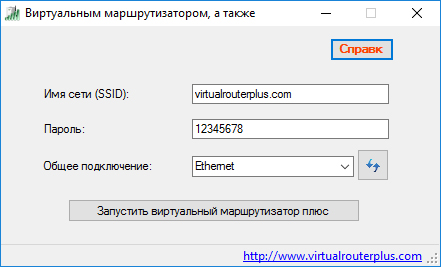
Интерфейс программы лаконичен и прост — разобраться сможет даже новичок
Видео: настройка программной точки доступа в Windows
Стабильность работы и скоростные характеристики, покрываемая площадь
Теоретическая скорость работы, которую может обеспечить D-link dwa-125, – 150 Мбит/с. К сожалению, это недостижимый максимум, для которого и сам адаптер, и маршрутизатор, к беспроводной сети которого производится соединения: должны находиться в зоне прямой видимости, что в обыденной жизни практически недостижимо. Даже простая кирпичная межкомнатная перегородка ослабляет сигнал практически вдвое. На диаграммах специального программного обеспечения, такого, как D-LINK Wi-Fi planner прекрасно видно, как ослабляется сигнал преградами и влиянием чужого оборудования Wi-Fi.
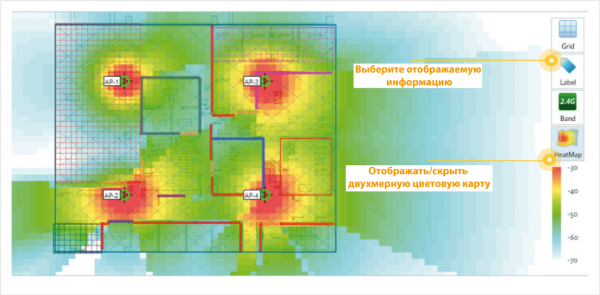
Типичная карта покрытия и взаимной интерференции маршрутизаторов в нескольких квартирах
Маршрутизаторы и клиентское оборудование в соседних квартирах (или офисах) тоже вносит свою лепту в снижение скорости вашего канала. Поэтому реальную скорость в 50–80 Мбит/с можно считать очень неплохим результатом. А при эксплуатации в месте, где одновременно принимаются пять-шесть беспроводных сетей, результат будет куда как скромнее.
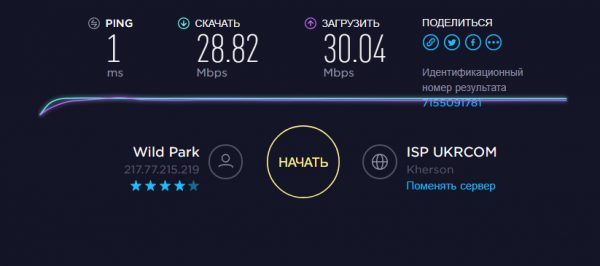
Скорость WiFi в нафаршированном маршрутизаторами многоквартирном доме может значительно падать относительно заявленной производителем
Пластмассовый корпус без отверстий для естественной вентиляции заставляет адаптер ощутимо нагреваться при длительной работе, особенно это заметно при доступе на максимальной скорости — в режиме N (150 Мбит/с). В жарких климатических условиях или в помещениях с тяжёлым температурным режимом следует переключать адаптер в режим B/G (54 Мбит/с), иначе возможны сбои в работе.
Отзывы о D-Link DWA-125
USB- адаптер D-Link DWA-125 — Удобная альтернатива сетевым Wi-Fi картам ДОСТОИНСТВА: Универсальность, простота установки НЕДОСТАТКИ: не обнаружил USB-адаптер D-Link DWA-125 — простая и хорошая альтернатива сетевым Wi-Fi картам, при этом имеющая ряд преимуществ. Во-первых, установить сетевое устройство с Wi-Fi можно не только на обычном компьютере (ПК), но и на любом компьютер у которого имеется USB порт, например на ноутбуке, на котором по каким-либо причинам не работает «родной» Wi-Fi. Универсальность. Во-вторых, проста физического подключения устройства — просто вставить в USB разъем, а также возможность быстрого пере подключения на другой компьютер. Простота монтирования. Простая процедура установки драйверов. Также имеется программное обеспечение компании D-Link, с помощью которого тоже можно настраивать Wi-Fi сеть на устройстве USB-адаптер D-Link DWA-125. Также удобная вещь если дома стоит ПК, и неудобно тянуть провод по всей квартире. Достаточно в коридоре, или в другом месте где витая пара «заходит» в квартиру подключить Wi-Fi-роутер, а на ПК установить USB-адаптер. Таким образом USB-адаптер D-Link DWA-125 заслуживает твердую пятерку!
Abckh
http://otzovik.com/review_1775411.html
USB- адаптер D-Link DWA-125 — интернет без проводов ДОСТОИНСТВА: компактный, удобный НЕДОСТАТКИ: нет Недавно мы переехали, сразу же возникла необходимость провести дома интернет, а так как дома маленький ребёнок лишний провода нам ни к чему, поэтому мы решили что второй компьютер будет работать от USB адаптера, который делает возможность пользоваться интернетом без проводов. Стоит он недорого, но чтобы он работал один компьютер должен быть подключён к роутеру. Скорость адаптера хорошая, интернет работает также как и интернет который подключён к сети. А главное, это удобно, теперь нам не придется спотыкаться об провода как это было раньше, чем меньше кабеля тем меньше хлопот. Подключить его совсем несложно. В общем мы полностью довольны этим чудом изобретением. Подробнее на Отзовик:
lenorr7575
http://otzovik.com/review_2175537.html
USB- адаптер D-Link DWA-125 — Отличная скорость передачи данных. ДОСТОИНСТВА: Надёжный и недорогой. НЕДОСТАТКИ: Минусы не обнаружены. Пришло время, когда начали раздражать сетевые шнуры, которые плетутся, как змеи по квартире и подключены к системному блоку, и я задался вопросом как этот хаос убрать. Спасением стало приобретения Wi-Fi адаптера dwa-125 который избавил от этих надоедливых шнуров. Теперь на моём системном блоке передача данных полностью идет через Wi-Fi адаптер это очень удобно. Основные достоинства данного адаптера это в первую очередь высокая скорость подключения и передачи данных, а также безопасное подключение к беспроводной сети с поддержкой протоколов WEP, WPA, WPA2. Пользуюсь им уже на протяжении трёх лет и плохого сказать на данный момент ничего не могу о данном адаптере. Подводя итог, могу уверенно сказать, что если вам нужен дешёвый и надёжный адаптер для повседневного использования, то ваш выбор должен пасть именно на него.
zamir7427
http://otzovik.com/review_2495810.html
Несмотря на то что современные компьютеры и гаджеты становятся все более интегрированными, для таких продуктов, как беспроводные адаптеры с интерфейсом USB все равно остаётся своя ниша. Старенький ноутбук без Wi-Fi, новый телевизор, который нужно подключить к интернету без проводов, маршрутизатор с портом USB, нуждающийся в расширении покрытия сети, самодельный сервер в студенческом общежитии — все это не оставит ваш D-Link DWA-125 без работы.
- Автор: Дмитрий Майдан
- Распечатать
Установка драйверов к адаптеру D-Link DWA-125
В большинстве материнских плат стационарных компьютеров отсутствует встроенный приёмник сетей Wi-Fi, потому для подобного беспроводного подключения используются внешние адаптеры, к которым относится D-Link DWA-125. Без соответствующего программного обеспечения этот девайс не будет работать полноценно, особенно на Windows 7 и ниже, потому сегодня мы хотим познакомить вас с методами установки драйверов к нему.
Поиск и загрузка ПО к D-Link DWA-125
Для выполнения всех описанных далее процедур потребуется подключение к интернету, так что будьте готовы воспользоваться другим компьютером, если рассматриваемый адаптер — единственный доступный вариант связи с сетью. Собственно же методов существует четыре, рассмотрим их поподробнее.
Способ 1: Страница поддержки на сайте D-Link
Как показывает практика, самый надёжный и безопасный способ получения драйверов – загрузка с сайта разработчиков. В случае D-Link DWA-125 процедура выглядит так:
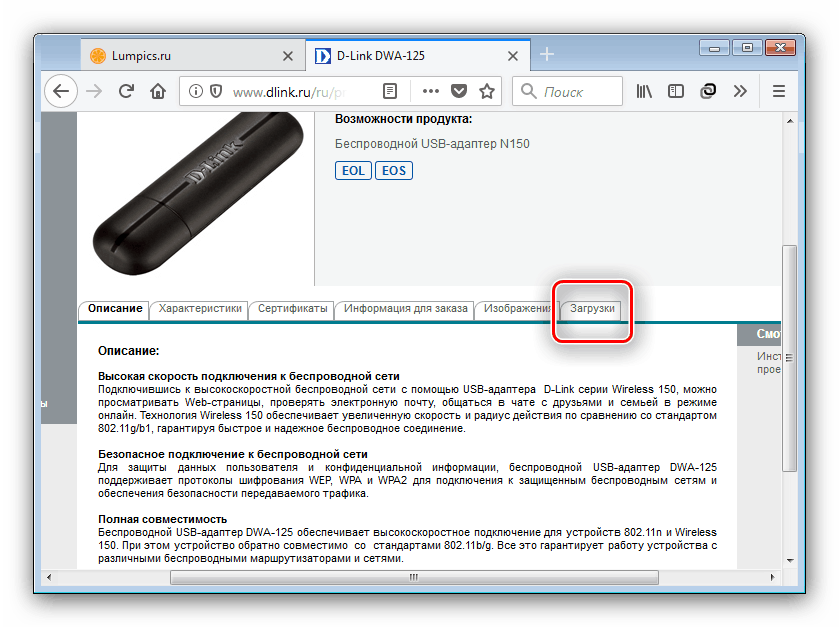
- По каким-то причинам найти страницу поддержки через поиск с основного сайта нельзя, потому предоставленная выше ссылка ведёт прямо к нужному ресурсу. Когда он откроется, перейдите на вкладку «Загрузки».
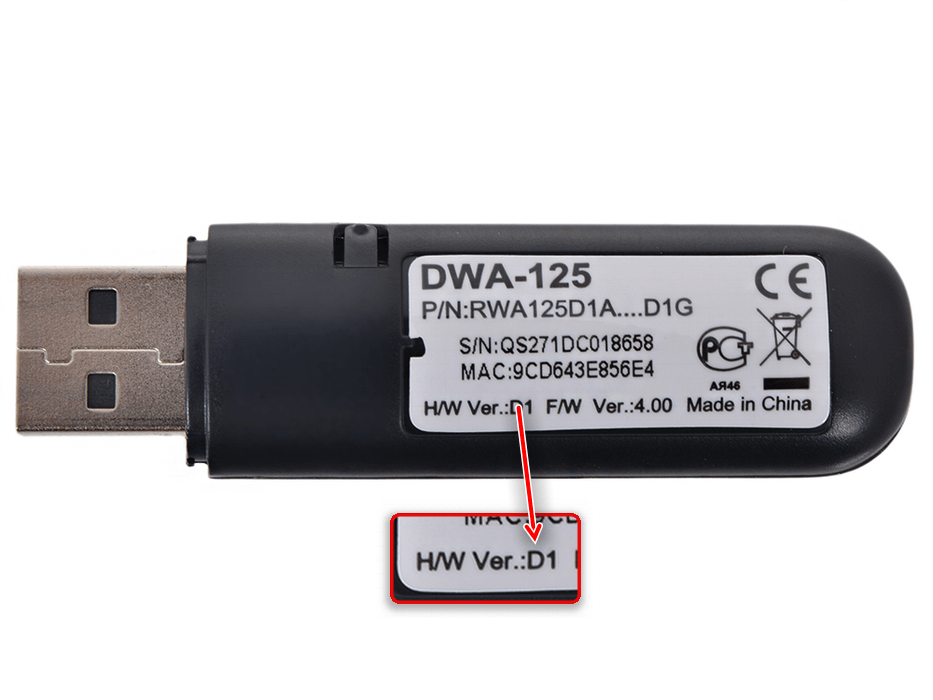
- Самая ответственная часть – поиск подходящей версии драйверов. Чтобы правильно её подобрать, нужно уточнить ревизию устройства. Для этого взгляните на наклейку на обратной стороне корпуса адаптера – цифра и буква рядом с надписью «H/W Ver.» и есть ревизия гаджета.
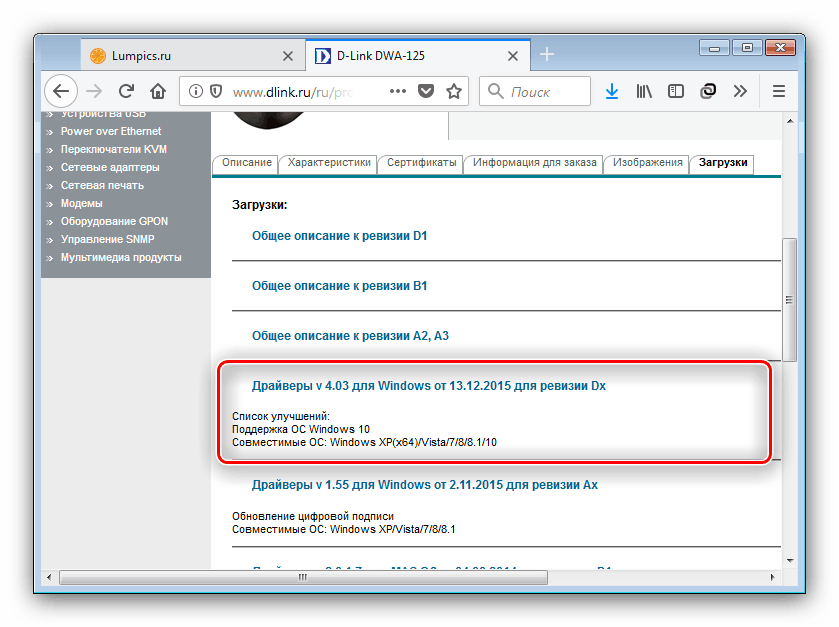
- Теперь можно переходить непосредственно к драйверам. Ссылки на скачивание инсталляторов размещены посередине списка загрузок. К сожалению, фильтра по операционным системам и ревизиям нет, поэтому подбирать подходящий пакет придётся самостоятельно – внимательно читайте наименование компонента и его описание. Например, для Windows 7 x64 к устройству ревизии Dx подойдут следующие драйвера:
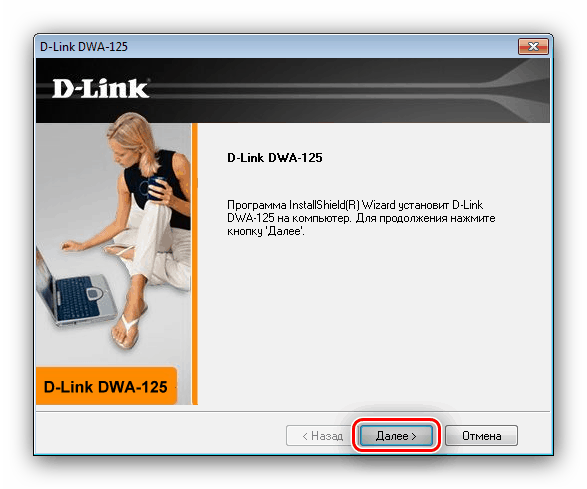
- Инсталлятор и нужные ресурсы запакованы в архив, потому по окончании скачивания распакуйте его подходящим архиватором, после чего перейдите в соответствующий каталог. Для начала установки запустите файл «Setup».
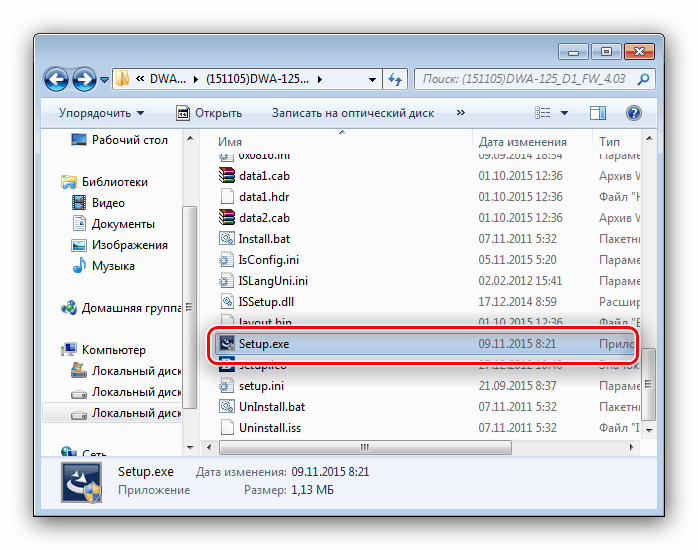
Внимание! Большинство ревизий адаптера требуют отключения устройства перед установкой драйверов!
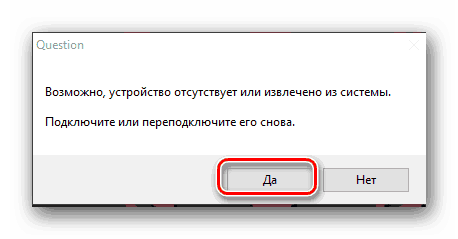
Возможно, в процессе потребуется подключить адаптер к компьютеру – проделайте это и подтвердите в соответствующем окошке.
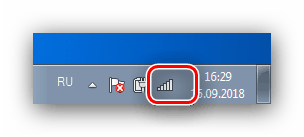
Процедура гарантирует положительный результат, но только если была загружена подходящая версия драйверов, поэтому будьте внимательны на шаге 3.
Способ 2: Приложения для установки драйверов
Среди доступного программного обеспечения присутствует целый класс приложений, которые автоматически подгружают драйвера к распознанному оборудованию компьютера. С наиболее известными решениями из этой категории можете ознакомиться далее.
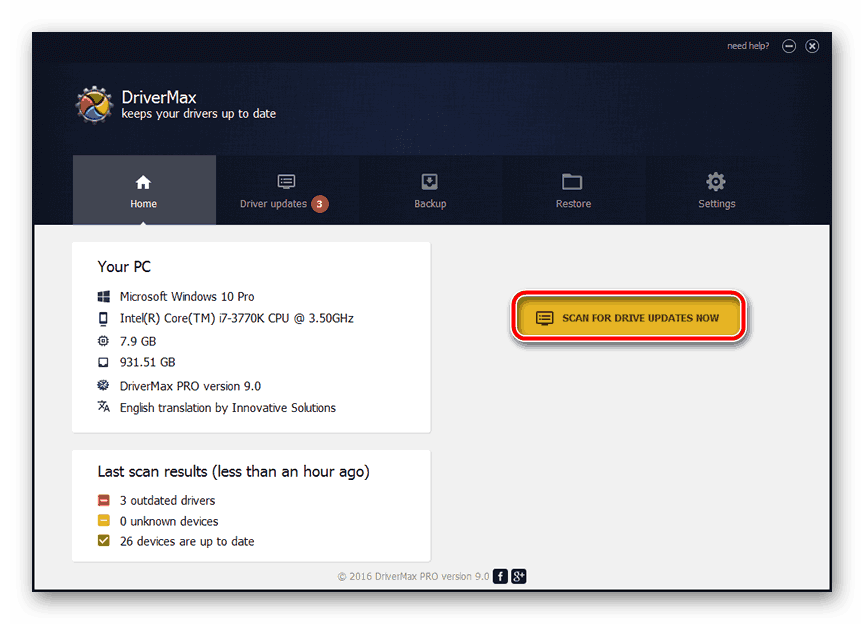
Отдельно хотим посоветовать обратить внимание на DriverMax – это приложение зарекомендовало себя как одно из самых надёжных, а недостатками вроде отсутствия русской локализации в нашем случае можно пренебречь.
Способ 3: ID адаптера
Технически подобная альтернатива первому описанному методу – использовать аппаратное имя устройства, иначе ID, для поисков программного обеспечения. ИД всех ревизий рассматриваемого адаптера приведён ниже.
USB\VID_07D1&PID_3C16
USB\VID_2001&PID_3C1E
USB\VID_2001&PID_330F
USB\VID_2001&PID_3C19
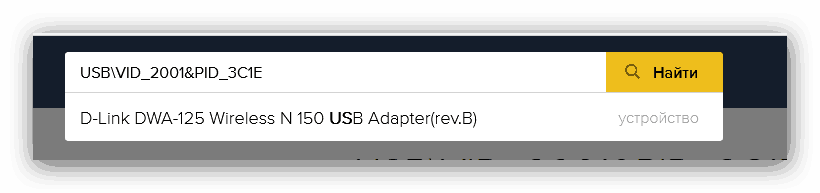
Один из кодов нужно вводить на странице специализированного сайта вроде DriverPack Cloud, скачать оттуда драйвера и установить их по алгоритму из первого способа. Детальное руководство по процедуре, написанное нашими авторами, можете найти в следующем уроке.
Способ 4: «Диспетчер устройств»
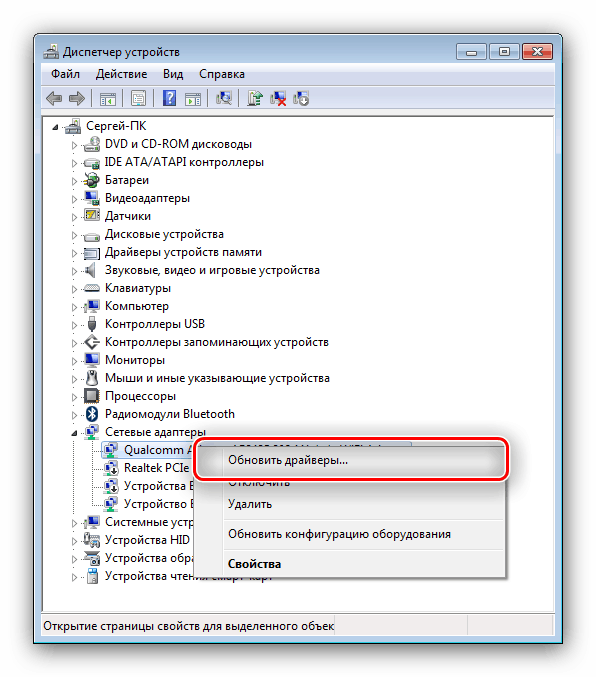
Системное средство Windows для администрирования оборудования имеет в своём составе функцию загрузки недостающих драйверов. Манипуляция не представляет собой ничего сложного – достаточно вызвать «Диспетчер устройств», найти в нём наш адаптер, кликнуть ПКМ по его имени, выбрать опцию «Обновить драйверы…» и следовать инструкциям утилиты.
Заключение
Итак, мы представили все доступные методы получения ПО для D-Link DWA-125. На будущее рекомендуем создать резервную копию драйверов на флешку или диск и в дальнейшем использовать её, чтобы упростить установку после переустановки ОС или подключения адаптера к другому компьютеру.
Точка доступа на основе USB-адаптера вай-фай
Знакомая ситуация – в доме был один компьютер, который получал Интернет, но пользователям стало необходимо выходить в глобальную сеть с других устройств. Под словами «другие устройства», как правило, нужно подразумевать смартфон или телефон, оснащенный модулем Wi-Fi.
На смартфоне может использоваться только ICQ и мейл, но все равно будет необходимо наличие беспроводной сети. Мы рассмотрим, как сделать WiFi без роутера, подключив к компьютеру по USB миниатюрную точку доступа. Дальше приводится пример настройки беспроводного адаптера D-Link DWA-125, превращенного в точку доступа.
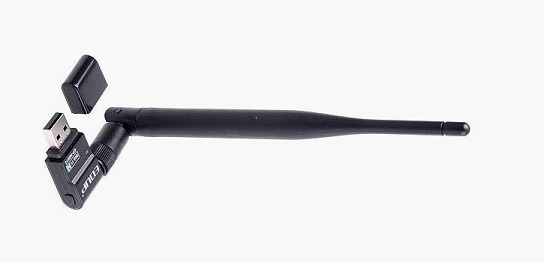
Беспроводной USB-адаптер
Прежде всего необходимо заметить, что даже миниатюрное устройство класса «точка доступа» может обеспечивать хорошее качество связи. Желательно, чтобы на корпусе модуля, подключаемого к USB, присутствовал разъем для антенны. Тогда появляются дополнительные возможности:
- Можно использовать кабельный удлинитель Wi-Fi
- Применяя внешнюю антенну с диаграммой направленности более узкой, чем 360 градусов, мы автоматически получаем дополнительное усиление
- Внешняя антенна обладает лучшими характеристиками, чем встроенная
Точка доступа, которая выглядит как USB-флешка, не требует внешнего питания, и в этом заключается еще одно положительное отличие от роутера.
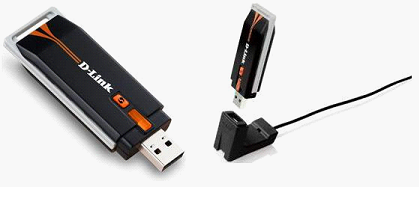
Адаптер беспроводной сети D-Link
У адаптера DWA-125, рассматриваемого нами, гнездо для антенны отсутствует. Зато, существует неплохая программка, которая позволяет включить и настроить точку доступа на основе данного бюджетного адаптера. Программа, о которой идет речь, работает даже под Windows XP. Инструкция, рассматриваемая далее, актуальна и для адаптеров D-Link DWA-140.
Не нужно думать, что миниатюрная точка доступа не способна догнать роутер по мощности. Порт USB для питания устройств отдает 2,5 Ватт, ну а выходная мощность Wi-Fi-модулей роутеров может достигать только 320 милливатт (иначе будет нарушено законодательство). Но если нужна беспроводная сеть, работающая в режиме «802.11N x 2» или «x 3», лучше задуматься о приобретении роутера. Большинство недорогих адаптеров, подключаемых к USB, работают по одноканальному протоколу «802.11N», обеспечивая теоретическую скорость обмена данными до 150Мбит/с.
Где скачать драйвер
Чтобы выполнить настройку адаптера DWA-125/140 в качестве точки доступа, не нужно устанавливать драйвер с диска. Сначала необходимо скачать программу, являющуюся установщиком фирменного ПО, разработанного изготовителем микросхемы. Заметим, что кроме установки одной программы, не потребуется ничего. Заходим на сайт www.ralinktech.com, нажимаем на кнопку «Download Drivers»:
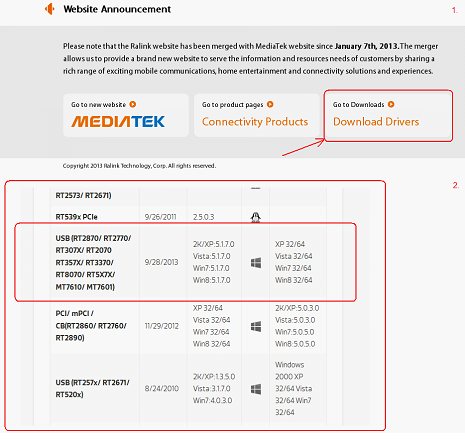
Страницы сайта Ralinktech
В открывшемся списке находим требуемую строку (как показано на рисунке), скачиваем драйвер.
Мы выбираем строку с надписью «USB (RT2870/ RT2770/ RT307X/ RT2070 RT357X/…)», выполняем клик на ней, а открывшуюся страницу прокручиваем вниз. Там будут три поля: имя, мейл пользователя, цифровая капча (антибот защита). Заполнив все поля, нажимаем кнопку «Submit», и начинается скачивание установщика. Заметим, что файл с программой занимает более 30 Мегабайт.
Установка и настройка программы Ralink
Скачанную программу надо запустить. Адаптер DWA-125/140 перед этим необходимо подключить к компьютеру. В первом окне программы спрашивают, что именно нужно устанавливать:
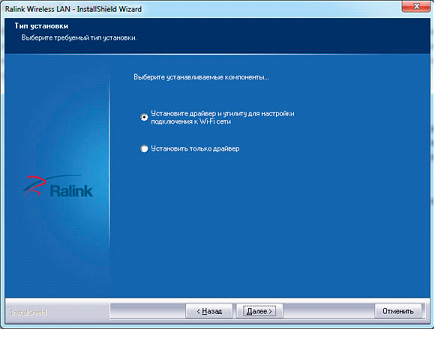
Установка драйвера точки доступа
Выбираем «Установить драйвер и утилиту», иначе мы ничего не настроим, и нажимаем «Далее». После завершения установки в системном трее добавится новый значок.
Чтобы включить точку доступа, значок в трее Windows как раз и понадобится. Щелкаем по нему правой кнопкой, выбираем следующую надпись: «Переключиться в режим точки доступа AP». Иногда выскакивает предупреждение, не обращайте внимания. Запускаем программу «Ralink Wireless Utility», окно которой должно принять следующий вид:

Окно приложения Ralink
Заметим, что в данный момент точка доступа уже работает!
Важно знать, что оставлять настройки беспроводной сети, как есть, ни в коем случае нельзя. По умолчанию точка доступа не использует шифрование и работает с открытым SSID. Это нуждается в исправлении.
Настройка беспроводной сети
В окне приложения выполняем щелчок на круглой кнопке с шестеренкой. В верхнем поле задаем имя сети, жмем кнопку со стрелкой:
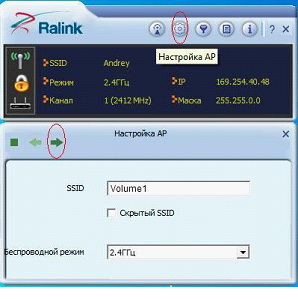
Установка имени беспроводной сети
После повторного нажатия на стрелку останется выбрать метод шифрования (рекомендуется WPA2-AES) и установить значение пароля.
Иногда получается так, что точка доступа работает, а в Интернет через Wi-Fi попасть нельзя. Чтобы был доступен Интернет, необходимо выполнить следующее:
- Отключить брандмауэр Windows (только само приложение, не службу)
- Проверить, что соединение, отвечающее за Интернет, доступно другим пользователям:
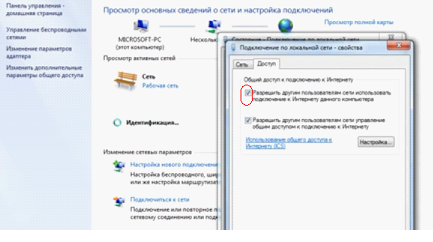
Свойства проводного Интернет-подключения
- Перезагрузить компьютер