Как изменить мелодию будильника на iPhone: настройка звука будильника

Большинство владельцев iPhone используют стандартную мелодию в качестве звука будильника, даже не подозревая, что ее можно поменять. Эта инструкция призвана им помочь. В ней рассказано, как изменить мелодию будильника на Айфоне, выбрав один из стандартных рингтонов или же добавив трек из медиатеки.
В этой статье рассмотрены не все варианты добавления песен в медиатеку (чтобы в дальнейшем использовать их в качестве сигнала будильника). Доступных способов довольно много, поэтому они будут описаны в отдельном мануале. Здесь же приведены основные из них.
Как поменять рингтон будильника на iPhone
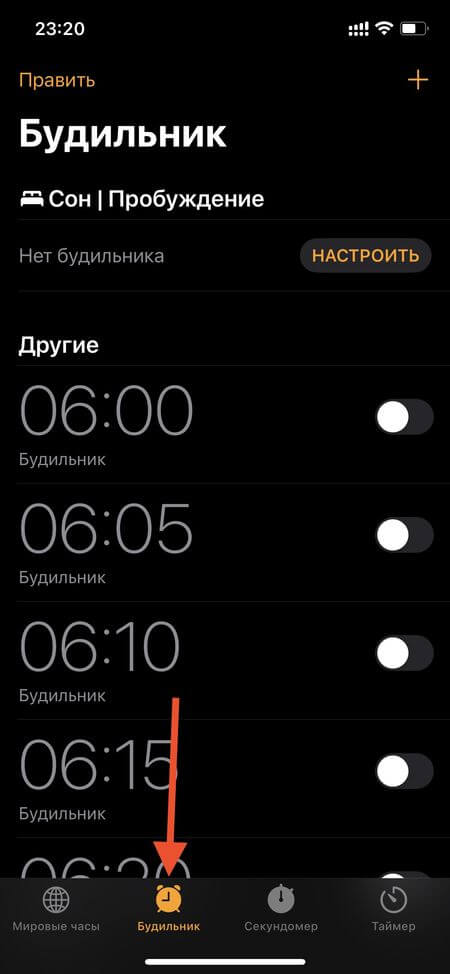
- Откройте приложение «Часы» и перейдите на вкладку «Будильник».
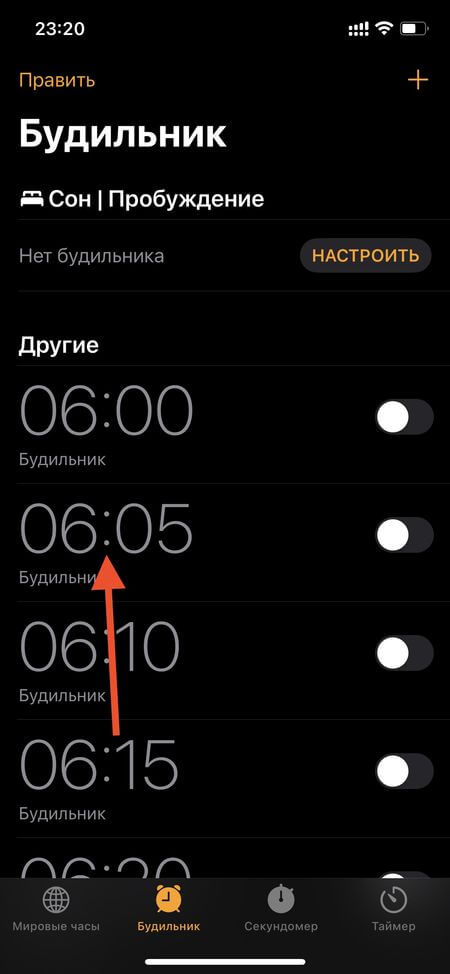
- Выберите один из ранее созданных будильников или добавьте новый, кликнув по значку плюса в правом верхнем углу экрана.
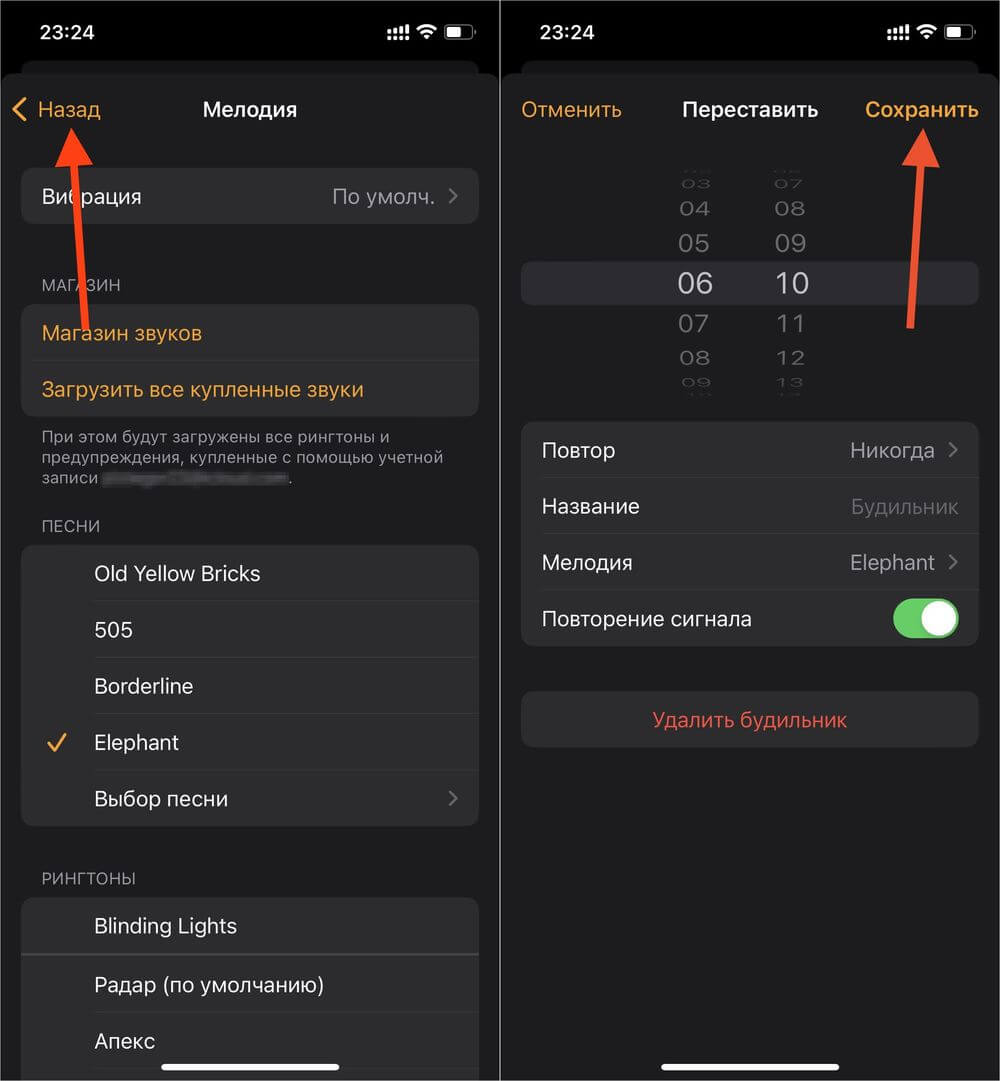
- Тапните пальцем по строке «Мелодия».
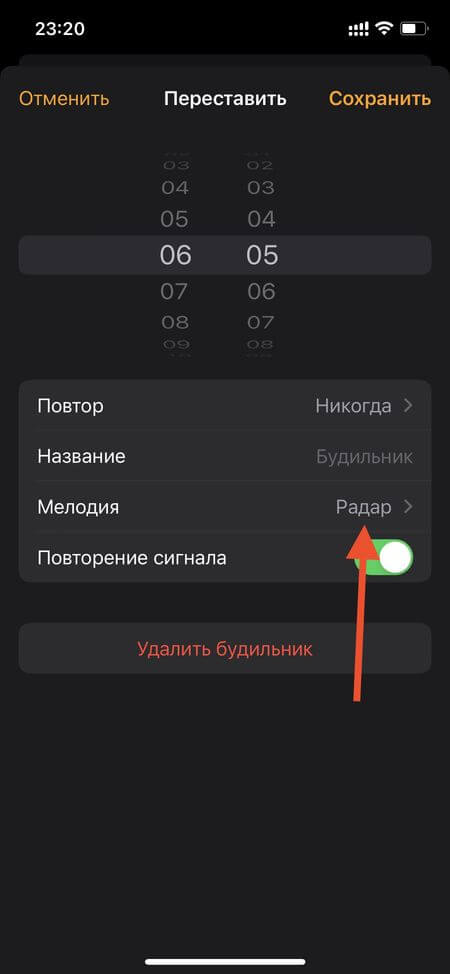
- Откроется страница с настройками звука будильника на iPhone.
- Если вы просто хотите сменить один стандартный рингтон на другой, достаточно выбрать подходящий звуковой сигнал, выйти назад и нажать кнопку «Сохранить».
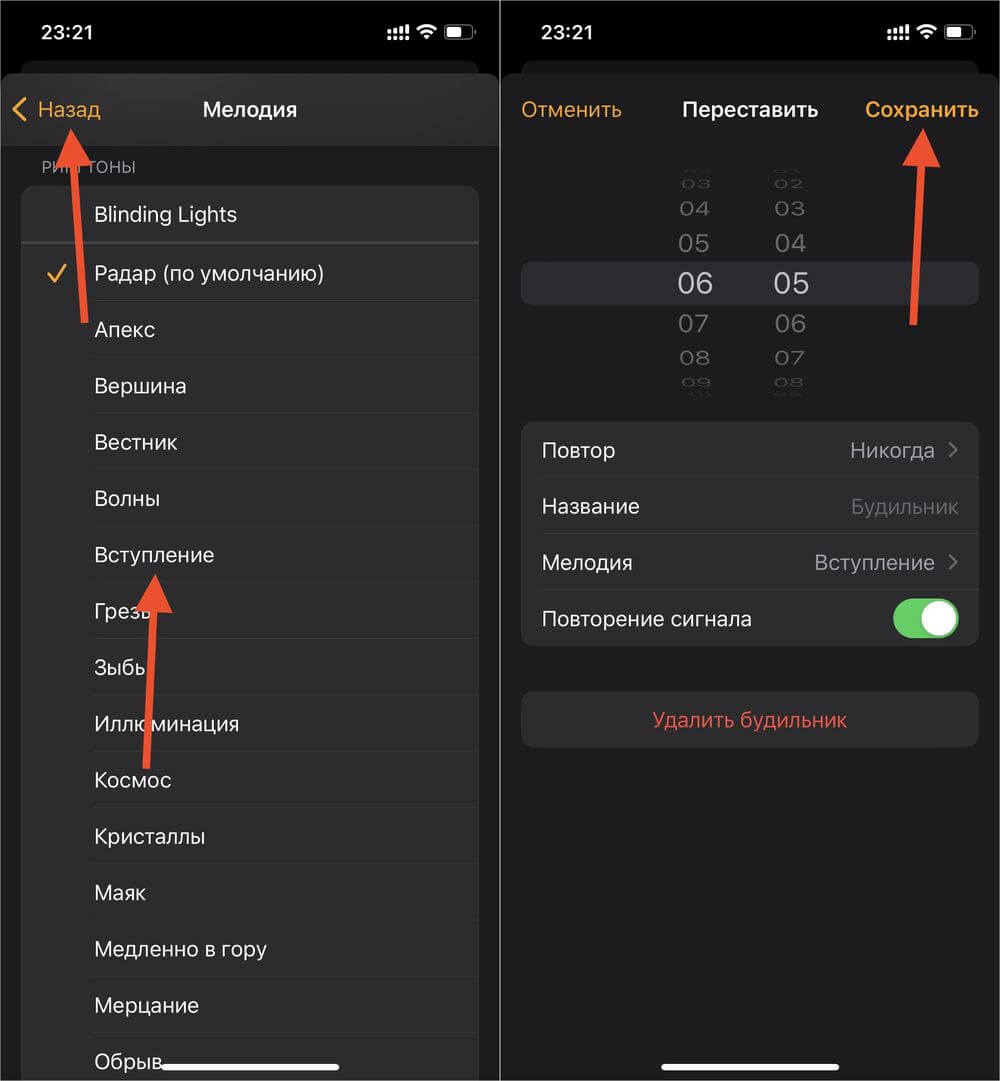
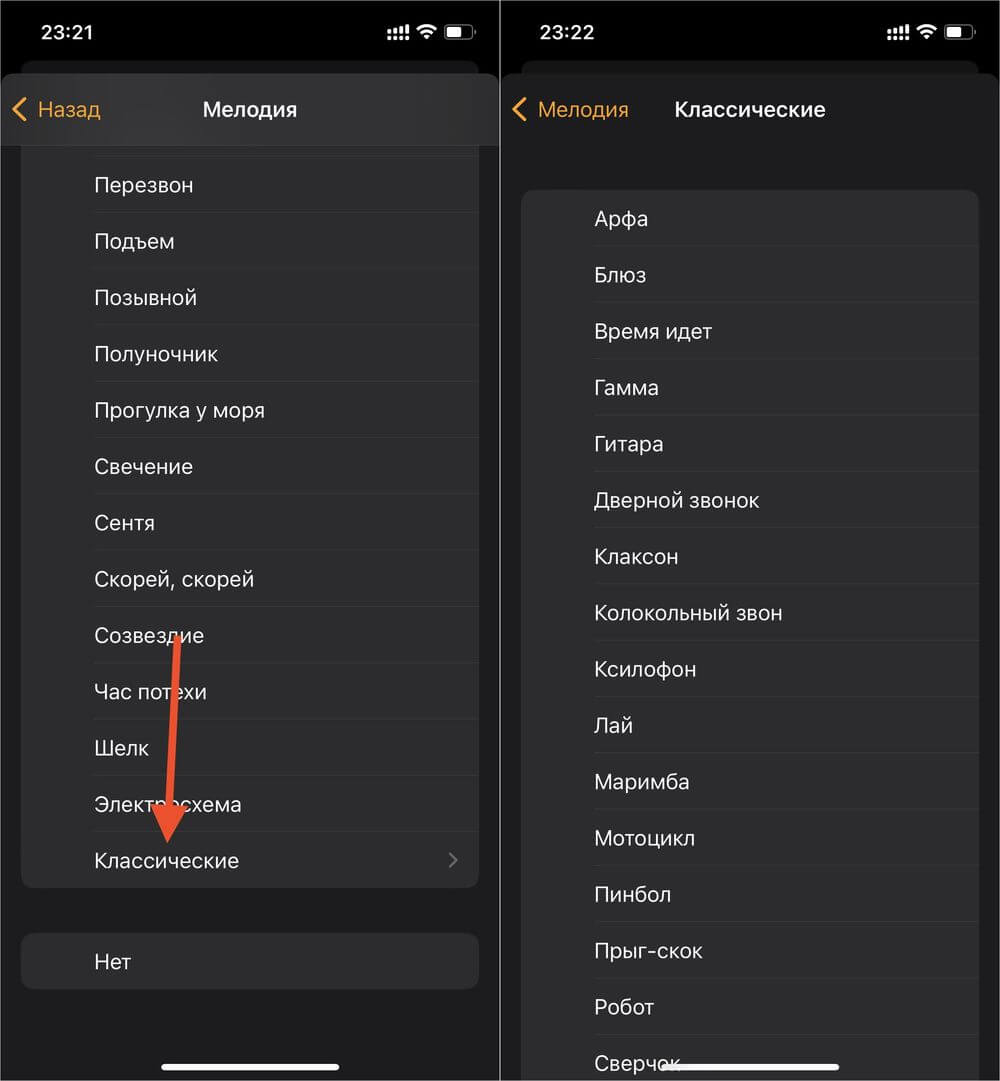
Обратите внимание, что в конце списка предустановленных рингтонов есть папка «Классические», где дополнительно собрано около 20 звуков.
Как поставить песню на мелодию будильника на Айфоне
Чтобы поставить на мелодию будильника в Айфоне определенный трек, а не один из стандартных звуковых сигналов, сначала нужно загрузить данный аудиотрек в медиатеку.
Как уже писалось выше, это можно сделать несколькими способами. Наиболее простой метод – добавить песню из библиотеки Apple Music. Если вы уже пользуетесь сервисом, следуйте инстукции:
- Запустите программу Apple Music.
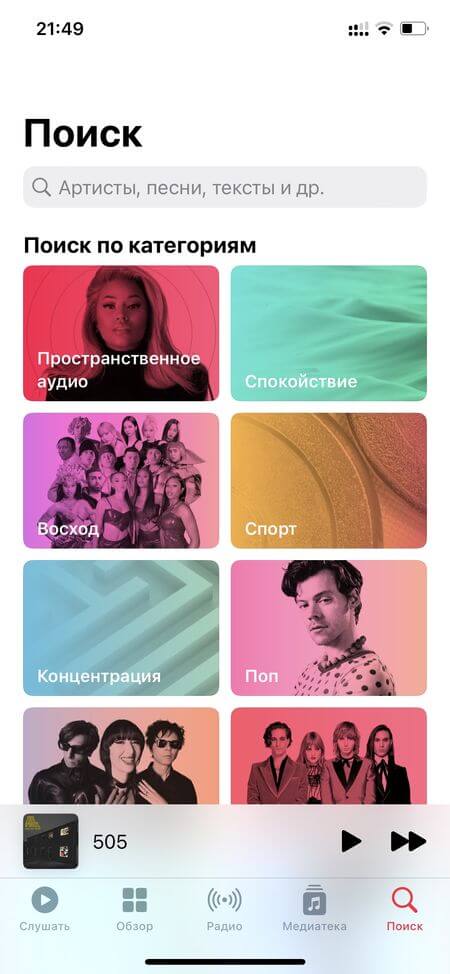
- Найдите интересующий вас трек через поиск либо с помощью навигации по приложению.
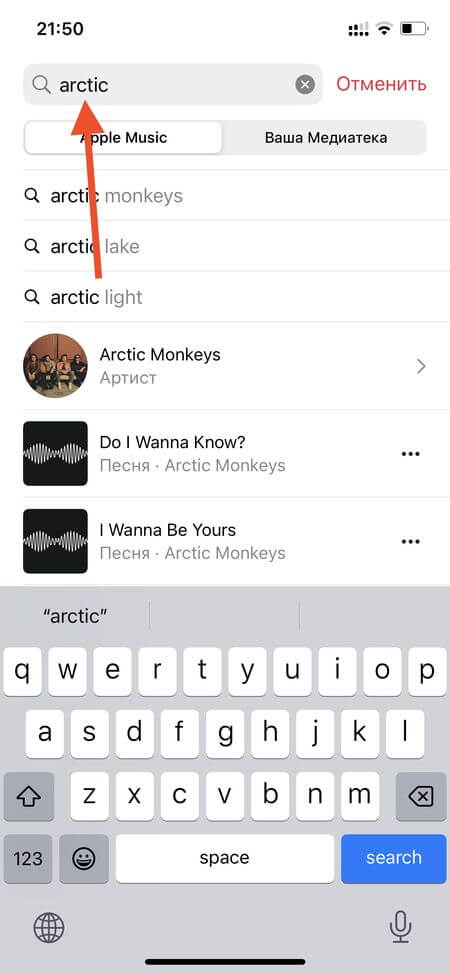
- Раскройте список опций, кликнув по иконке с тремя точками.
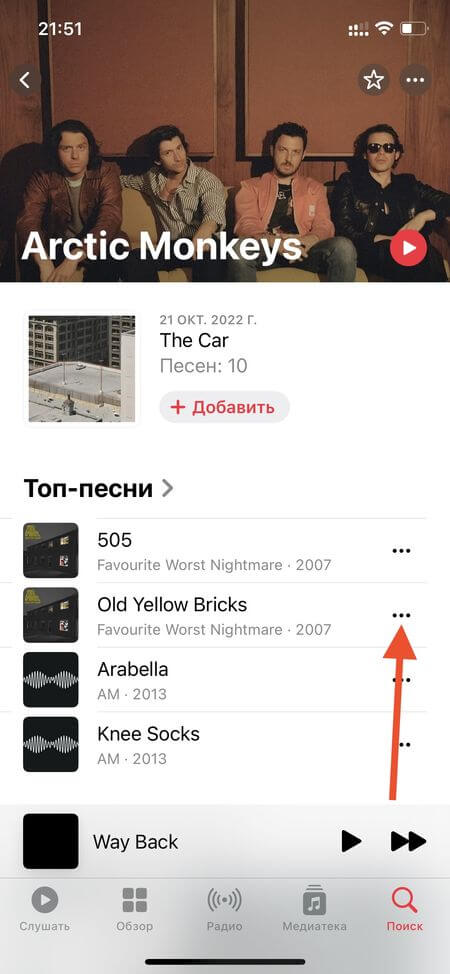
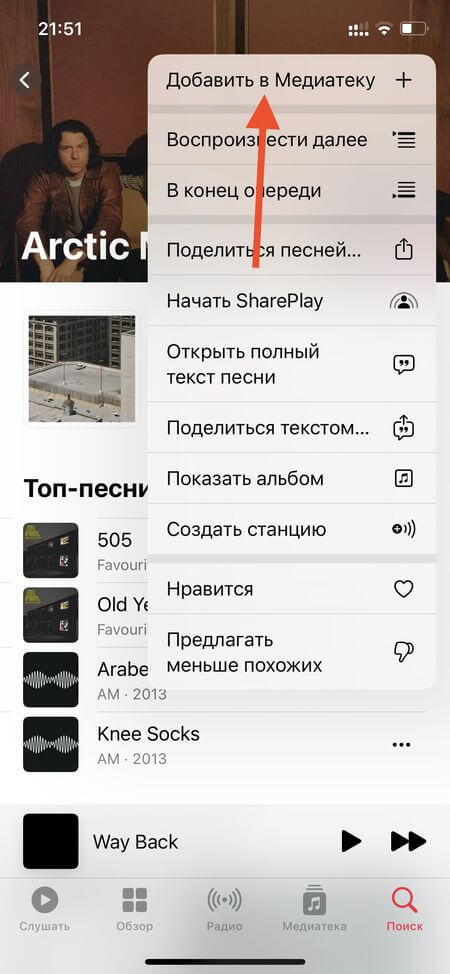
- Выберите пункт «Добавить в Медиатеку».
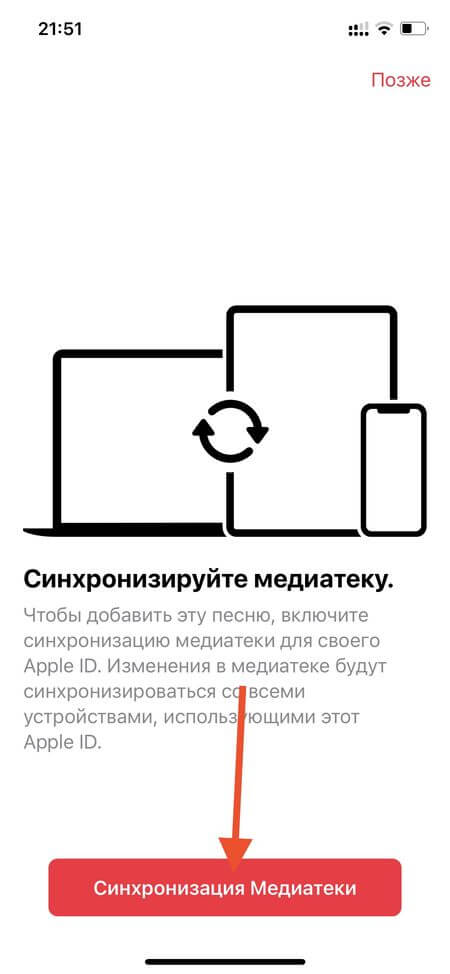
- Включите синхронизацию медиатеки для своего Apple ID, если не делали этого ранее. В дальнейшем повторять данное действие не придется.
После того, как аудиотрек будет добавлен в медиатеку, вы сможете использовать его в качестве рингтона будильника на Айфоне. Чтобы поставить песню на будильник, выполните следующие шаги:
- Выберите время будильника или добавьте новое.
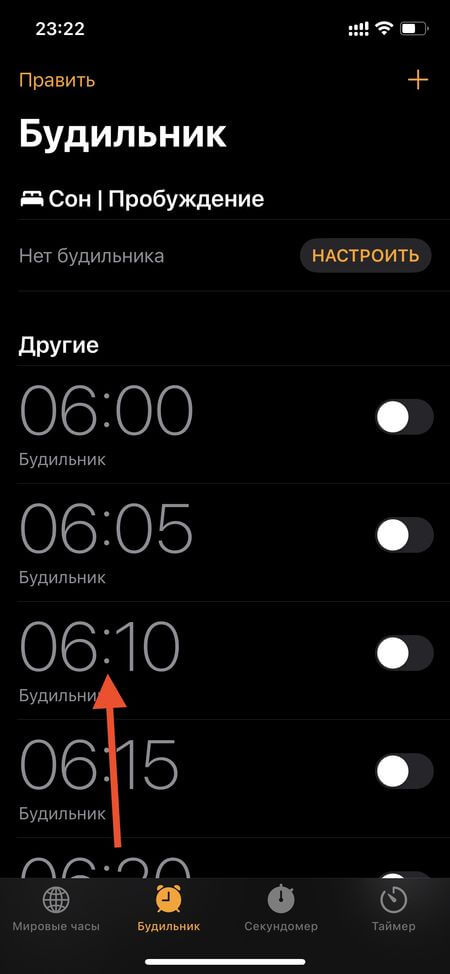
- Перейдите в настройки мелодии.
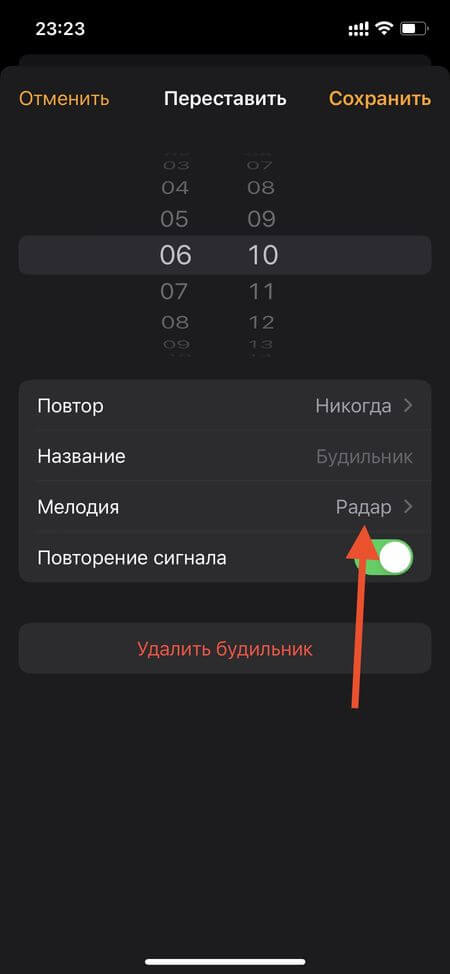
- Кликните по кнопке «Выбор песни», расположенной в разделе «Песни».
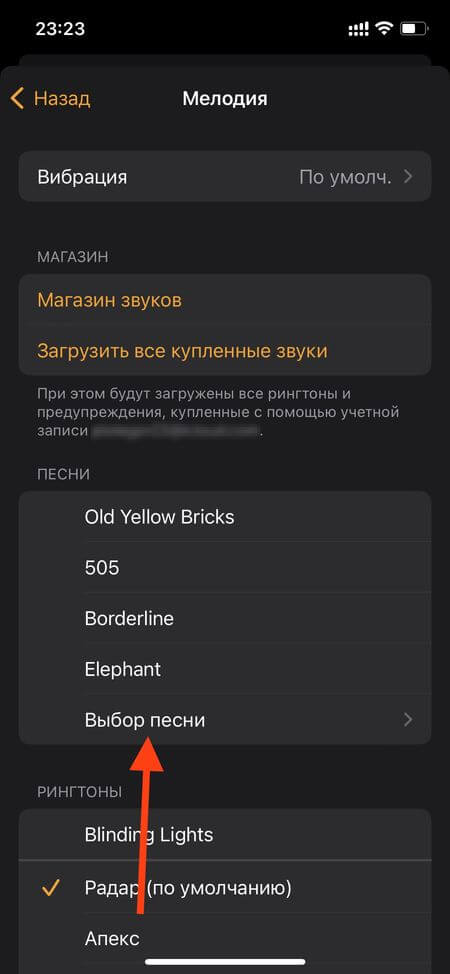
- Откроется медиатека с загруженными треками. Найдите нужный и тапните по иконке плюса.
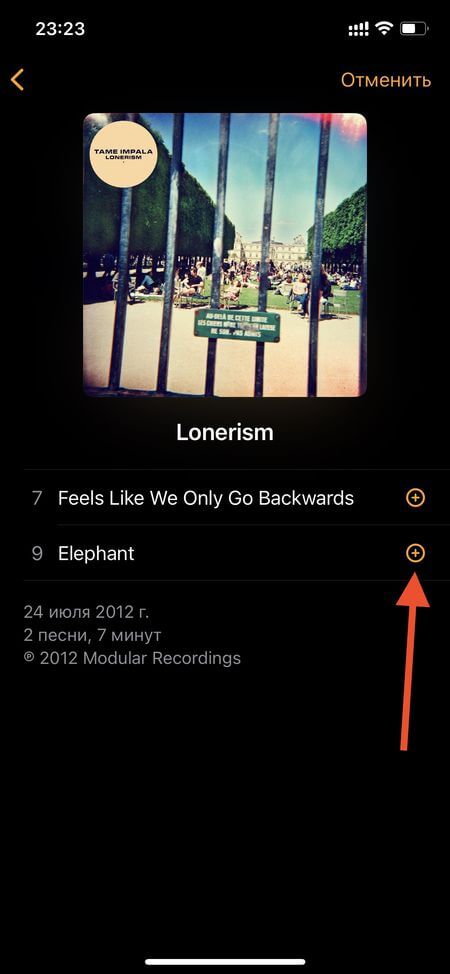
- Песня появится в звуках будильника и автоматически будет выбрана.
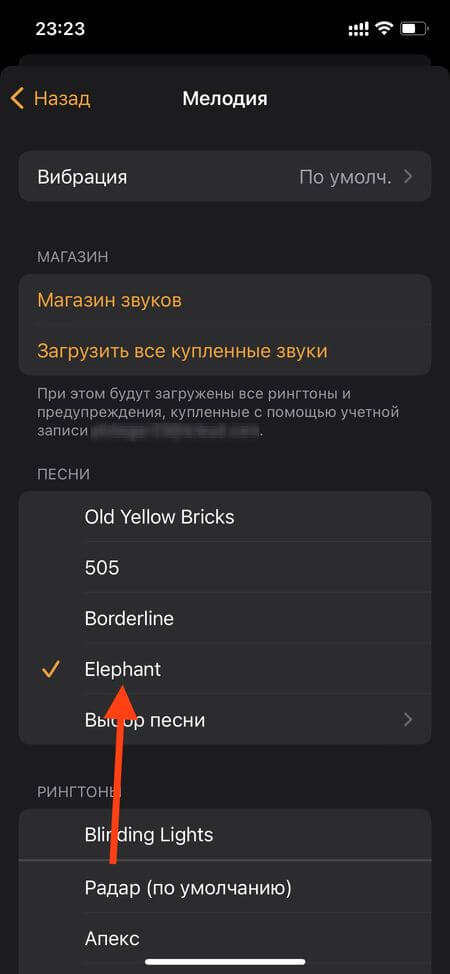
- Чтобы изменения вступили в силу, выйдите назад и нажмите кнопку «Сохранить».
Как поставить купленный трек на будильник в iPhone
Еще один способ поставить песню на сигнал будильника – приобрести ее в iTunes. Для этого:
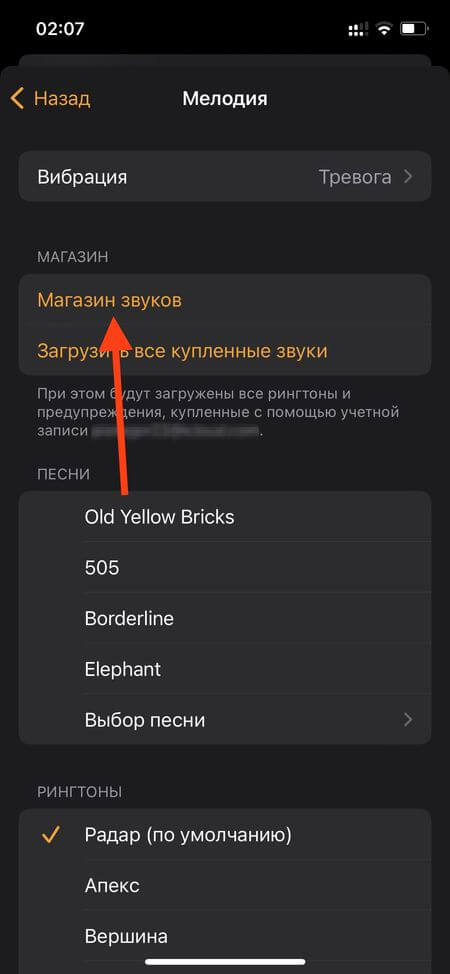
- Выберите пункт «Магазин звуков» в настройках мелодии будильника.
- Найдите в iTunes желаемый трек.
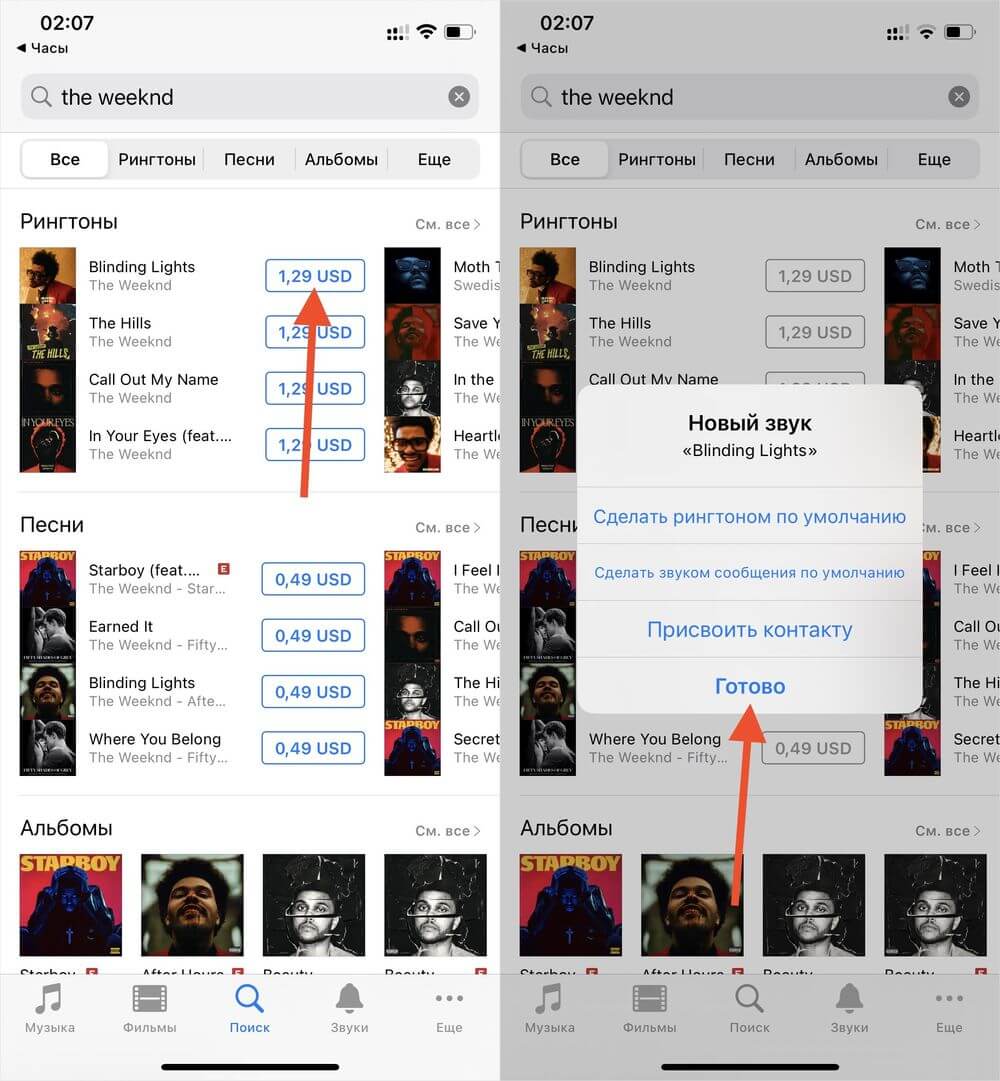
- Купите его.
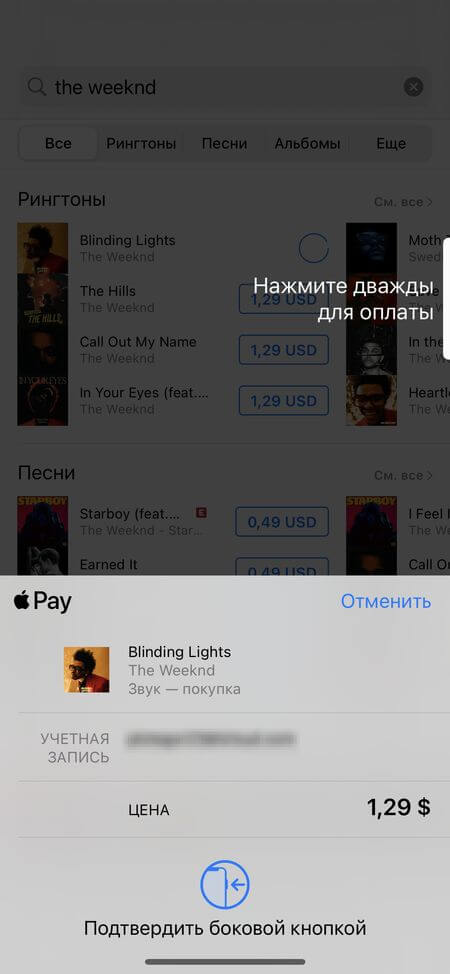
- Вернитесь назад и тапните пальцем по кнопке «Загрузить все купленные звуки».
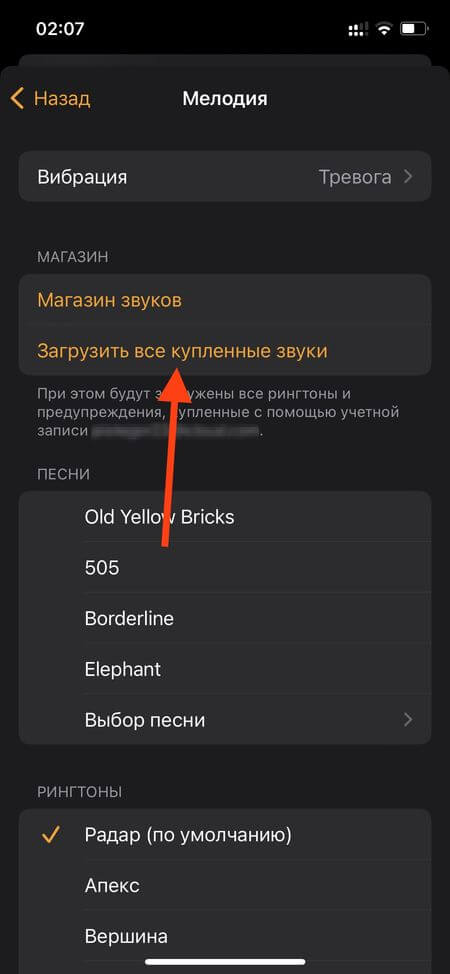
- Названия всех приобретенных в iTunes песен должны отобразиться в блоке «Рингтоны».
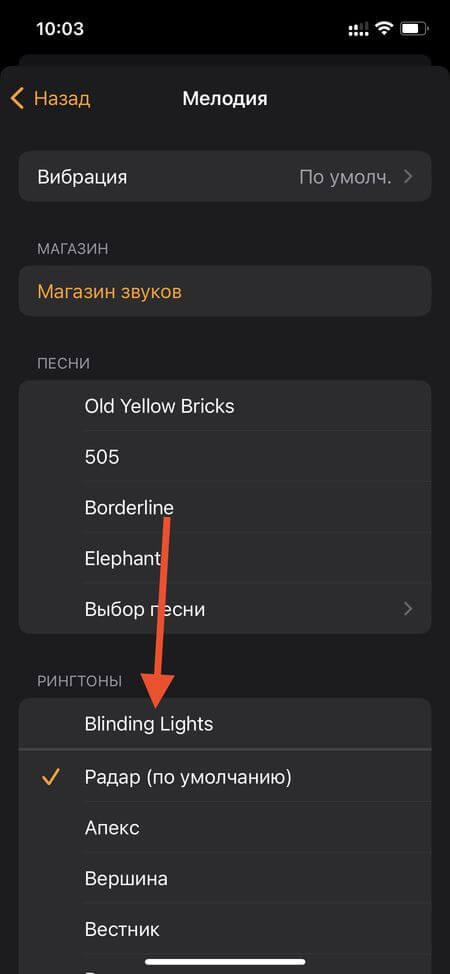
- Выберите трек, выйдите назад и сохраните изменения.
Как сменить стандартную мелодию будильника на iPhone?
Сегодня многие пользователи отказались от классических часов-будильников, заменив их мобильными приложениями. В iOS также имеется встроенный будильник, которым пользуется большинство владельцев яблочных гаджетов. Однако не все знают, где сменить стандартный звонок будильника.
В этой короткой инструкции мы ответим на вопрос – как сменить звонок будильника в iOS?
Впервые данная возможность стала доступна в iOS 6 и существует в яблочной мобильной операционной системе до сих пор. Поэтому наш алгоритм действий справедлив для всех версий системы, начиная с шестой.
1. Запустить приложение Часы.
2. Перейти к вкладке Будильник.
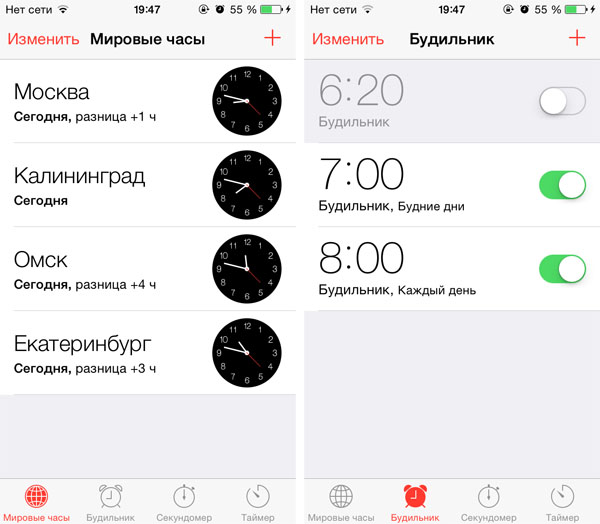
3. Создать новый будильник, нажав на кнопку в правом верхнем углу. Также можно отредактировать уже имеющийся будильник, нажав на кнопку Изменить.
4. Задать необходимые параметры (время, периодичность и так далее).

5. В пункте звук найти раздел Выбор песни.
6. Выбрать понравившуюся композицию из памяти устройства.
7. Применить все изменения.
После сохранения всех изменений будильник будет извещать вас не одним из стандартных сигналов, а той музыкой, которую выбрали вы сами.
Как поставить музыку на будильник на айфоне
Резкий сигнал из динамиков телефона по утрам редко способствует позитивному пробуждению. Стандартный будильник на Айфоне позволяет установить любую песню с устройства в качестве сигнала. Чтобы понять, как изменить звук будильника на Айфоне, достаточно один раз проделать процедуру поэтапно.
Откуда взять музыку
Перед сменой надоевшего сигнала для пробуждения на любимую композицию нужно удостовериться в ее наличии на Айфоне. Пользователи, оформившие платную подписку iTunes Match, могут прослушивать и устанавливать в качестве рингтона музыку из iCloud. Но с отключением доступом в Интернет настройки вернутся в прежнее состояние. Надежнее будет скачать мелодию в память устройства, чтобы не зависеть от этого фактора.
Как установить свою музыку на сигнал будильника
Пользователи Iphone узнали, как изменить мелодию будильника на Айфоне, получив гаджеты с версией iOS 6. Эта функция доступна на этой и всех последующих ОС, причем порядок действий не изменился.
Для смены сигнала необходимо выполнить следующий порядок действий:
- Войти в стандартную программу Часы.
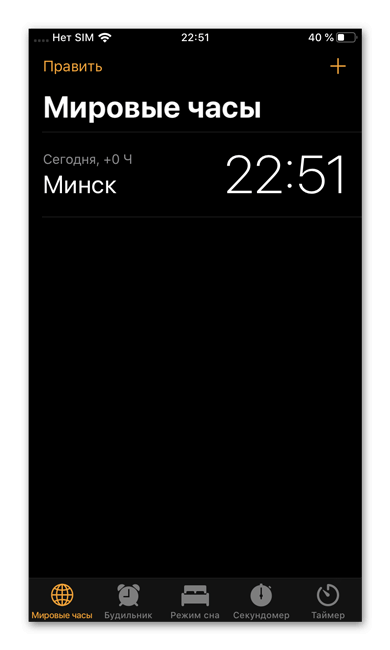
- Открыть вкладку Будильник, меню расположено внизу дисплея.
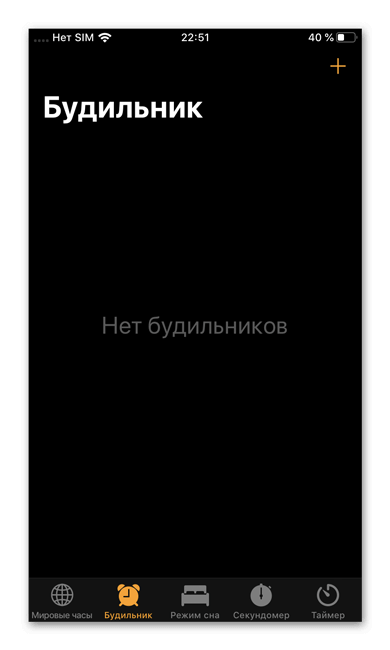
- Если сигнал уже есть, выбрать его иконку в списке, иначе нажать на плюс в верхнем правом углу для создания нового.

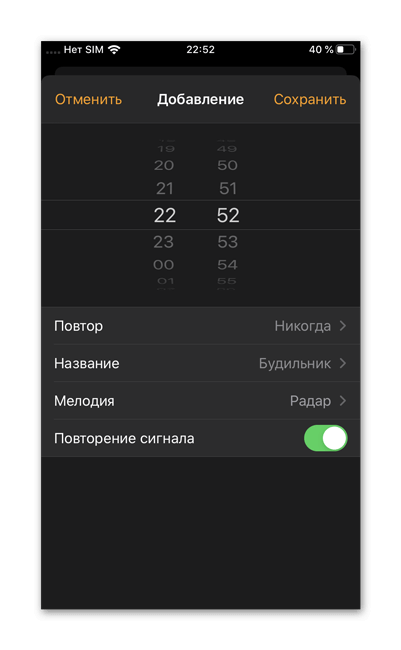
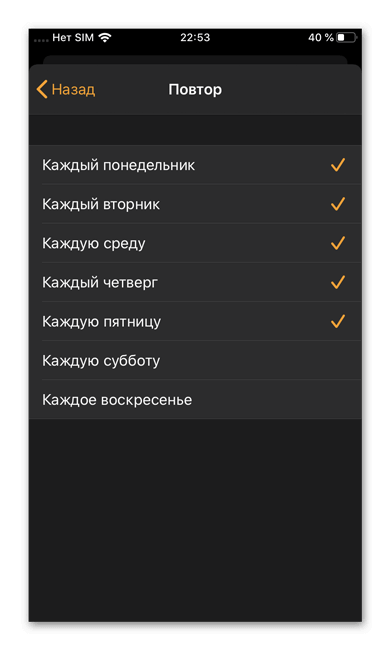
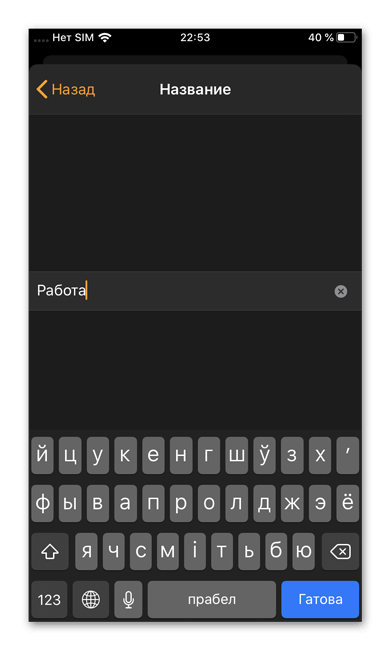
- Настроить время, повторы и название.
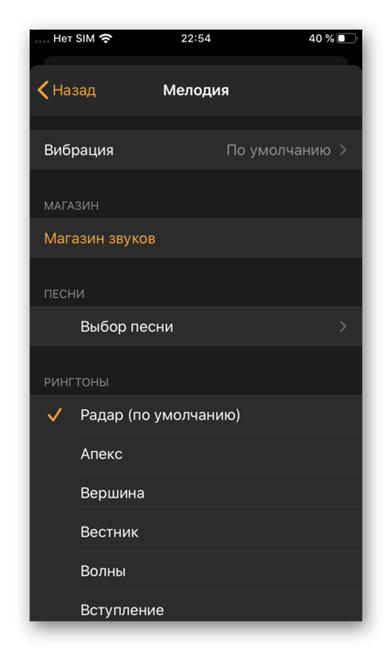
- На верхней позиции списка будет Выбор песни – нажать на него.

- Выбрать в появившемся списке композиций желаемую.
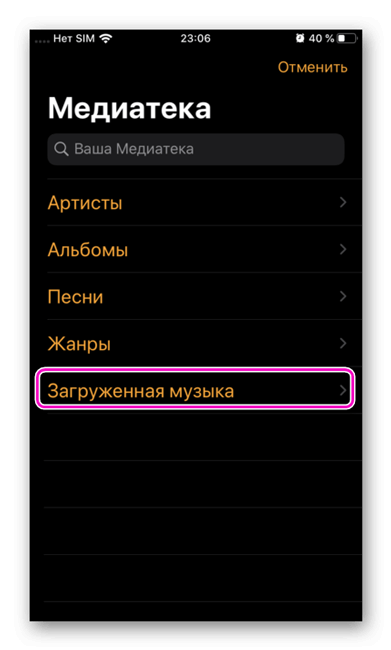
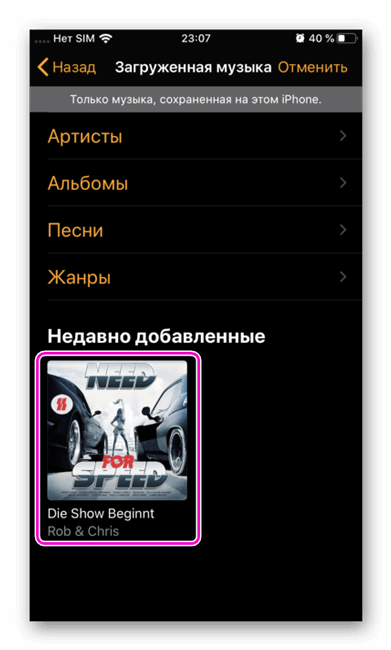
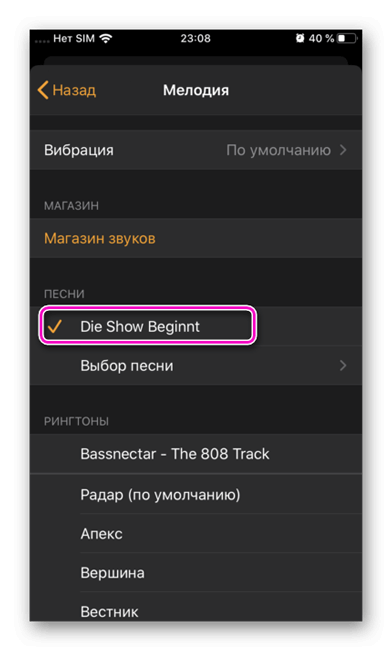
- После этого подтвердить применение изменений – нажать на Сохранить.
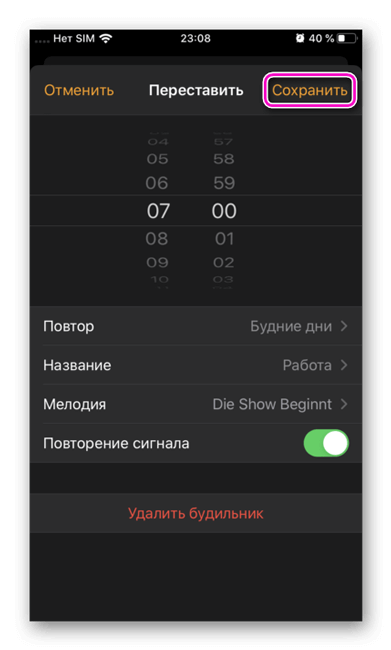
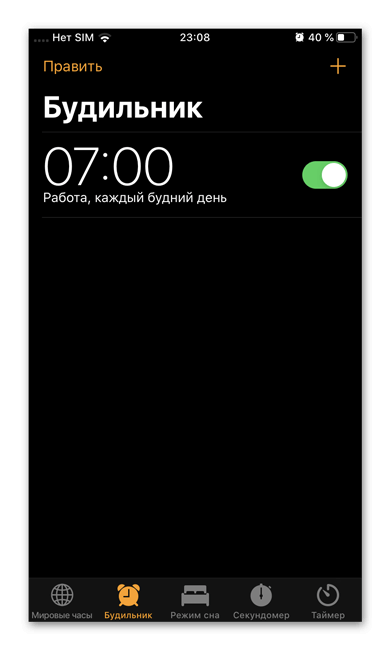
Последний пункт особенно важен в вопросе, как настроить звук будильника на Айфоне. Если не подтвердить коррекцию параметров, он может вовсе не прозвонить.
Рекомендуем: Настройка Microsoft Outlook на Android
Для проверки правильности своих действий можно вновь нажать на измененную строчку и просмотреть ее параметры.
Регулировка громкости
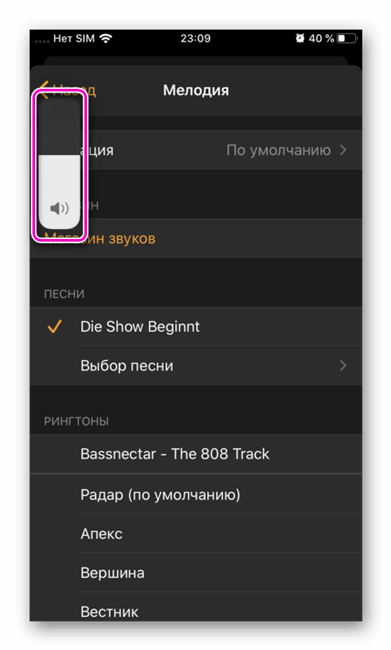
Переключение качели громкости, когда открыт главный экран, относится к рингтону или мультимедии (в режиме прослушивания). Чтобы настроить ее уровень у будильника, нужно в момент выбора подходящей композиции изменить его, используя кнопки регулировки. Это важно запомнить, чтобы утром не проспать или не проснуться от ужасного грохота из динамиков. После сохранения изменений сигнал зазвонит так звонко, как отрегулировал его сам владелец устройства.
Заключение
Настраивая сигнал для пробуждения, владельцу доступно не только изменение его названия и количества повторов, но и мелодии. Порядок действий простой, необходимо лишь предварительно скачать композицию и не забыть сохранить изменения при выходе из настроек. Разобраться, как настроить громкость будильника на Айфоне, еще легче – достаточно выбрать ее уровень в тестовом режиме выбора мелодии для будильника.
Как установить песню в качестве будильника на iPhone

Большинство пользователей iPhone привыкли использовать будильник устройства для ежедневного пробуждения и напоминаний. Однако, хотя эта функция, несомненно, удобна и полезна, вы можете устать начинать день с одной и той же мелодии.
Кроме того, многие пользователи заметили, что многие сигналы будильника iPhone оставляют желать лучшего в отношении их звука. Возможно, вы принадлежите к числу людей, которым не особенно нравятся звуки будильника по умолчанию на iPhone, или, может быть, у вас есть определенная песня, которую вы хотели бы услышать, чтобы начать свой день. В любом случае, возможность установить любимую музыку в качестве будильника очень удобна.
В этой статье мы покажем вам, как настроить мелодию будильника на iPhone и настроить его на воспроизведение песни ваш выбор.
Как установить песню в качестве будильника на iPhone
Если вы используете приложение iPhone по умолчанию для будильника, вы можете также имею привычку настраивать их через Siri. В этом случае вы должны знать, что всякий раз, когда Siri устанавливает ваш будильник, он назначает ему тон по умолчанию.
Поскольку это так, первым шагом к изменению мелодии будет установка будильника вручную. Таким образом, вы получите доступ к дополнительным параметрам, которых нет при использовании Siri. Вот как выбрать другой тон, установив будильник iPhone вручную:
- зайдите в приложение Часы на iPhone. .

- В самом низу экрана вы увидите Мировые часы, Будильник, Секундомер и Таймер. Нажмите Будильник.

- На будильнике нажмите кнопку Плюс (+). Откроется диалоговое окно настройки.

- Выберите время, хотите ли вы, чтобы будильник повторялся, и ярлык. Затем выберите параметр Звук, чтобы просмотреть различные звуки.

- В центре экрана будет раздел Песни, расположенный прямо над Рингтонами. В этом разделе выберите Выбрать песню.

- Эта опция приведет вас к вашей музыкальной библиотеке. В категориях, отображаемых под строкой поиска, выберите Песни.

- Найдите в списке песню, которую хотите назначить сигналом будильника. Кроме того, вы можете использовать строку поиска, чтобы найти песню по названию. При нажатии на песню она будет выбрана в качестве нового звука будильника.

Теперь ваш будильник должен воспроизводить выбранную песню. Однако это произойдет только в том случае, если вы уже приобрели мелодию. Если вы этого не сделали, вам потребуется перейти в музыкальное приложение, чтобы загрузить нужную песню.
Обратите внимание: если вы выбрали песню из библиотеки Apple, в настройках будильника она будет отображаться в качестве мелодии звонка. Но песня не будет воспроизводиться, если она не загружена. Чтобы получить песню, которую вы хотите воспроизвести, вам нужно посетить раздел “Музыка” приложение на iPhone и выполните следующие действия:
- Открыв приложение, выберите Песни в библиотеке.

- Найдите нужную песню в списке и нажмите на три точки рядом к его названию. Откроется меню параметров.

- Нажмите Кнопка загрузки, которая должна быть в верхней части меню. Рядом с названием песни вы увидите значок направленной вниз стрелки, который указывает на то, что песня загружена.

Это полный метод настройки песни в качестве будильника на вашем iPhone. Однако вы могли заметить, что этот метод ограничивает ваш выбор музыкальной библиотекой. К счастью, есть и другие варианты.
Установите песню в качестве будильника на iPhone с помощью Spotify
Поскольку мы живем в мире, где потоковое вещание становится более популярным, чем владение мультимедиа, вам может не понравиться идея загрузки песню, чтобы использовать ее в качестве сигнала будильника. В этом случае более удобным может оказаться использование службы вроде Spotify.
К сожалению, даже если у вас уже есть учетная запись Spotify, песни из вашей библиотеки не будут доступны в качестве мелодий будильника по умолчанию Часыприложение. Если вы хотите использовать для этой цели свои песни Spotify, вам понадобится стороннее приложение.
Это приложение называется “Music Alarm Clock Pro” и вы можете получить его через App Store по цене 2,99 доллара США. Если вы решите загрузить его, приложение позволит вам назначить песни Spotify для вашего будильника. Вы можете сделать это, выполнив следующие действия:
- откройте приложение Music Alarm Clock Pro и нажмите кнопку Плюсзначок для доступа к меню создания будильника.

- У вас будет похожее параметры, предлагаемые в приложении по умолчанию, включая время повтора и повтор. Нажмите Выбрать музыку.

- Появится всплывающее окно с предложением выбрать плейлист или песню. Нажмите Песня.

- Используйте панель поиска приложения, чтобы найти нужную песню.

- Когда вы нажмете Поиск, приложение попросите установить связь с вашей учетной записью Spotify. Вам потребуется войти в свою учетную запись со страницы браузера и предоставить все необходимые разрешения, чтобы продолжить.

- После того, как вы’связали Spotify с Music Alarm Clock Pro вы увидите список песен, соответствующих вашему запросу. Коснитесь нужной песни, чтобы выбрать ее.

- Наконец, коснитесь Назад, чтобы вернуться в предыдущее меню и включить созданный вами будильник.

Следуя этим шагам, вы создадите собственный будильник, который будет воспроизводить выбранную вами песню. Однако музыка будет воспроизводиться полностью только в том случае, если у вас есть Spotify Premium. Для бесплатных аккаунтов полные песни будут недоступны. Вместо этого ваш будильник будет воспроизводить только первые 30 секунд выбранной дорожки.
Установите песню в качестве будильника на iPhone с помощью файлов MP3
Если у вас уже есть песня, которую вы хотите проиграть в качестве мелодии будильника в формате MP3, вы можете использовать “Garageband” приложение для создания из него мелодии звонка. Это приложение бесплатно для пользователей iPhone. Вот как создать рингтон из файла MP3 с помощью Garageband и настроить его в качестве будильника:
- Откройте Garageband и нажмите Плюс , чтобы начать новый проект.

- Выберите Треки, затем Drummer.

- Вы увидите временную шкалу трека барабанщика. Дважды коснитесь его, чтобы отобразить меню, затем выберите Удалить.

Нажмите третий значок слева, чтобы открыть Просмотр временной шкалы. После этого выберите второй значок справа, который импортирует звуковые петли.


Просыпайтесь под любимую песню
Возможности назначения пользовательских мелодий для будильников на iPhone несколько ограничены, но вы можете использовать один из предложенных методов, чтобы создать обходной путь и заставить будильники звучать именно так, как вы хотите.
Теперь это вы знаете, как поставить песню в качестве будильника на iPhone, вы можете начинать каждый день в правильном настроении. Все, что вам нужно сделать, это не поддаваться искушению нажать кнопку “Отложить” кнопку слишком много раз.
Удалось ли вам включить любимую песню в качестве будильника на вашем iPhone? Какой метод вы использовали? Дайте нам знать в разделе комментариев ниже.