Как присвоить артикул товару в 1с
Дата публикации 24.09.2020
Использован релиз 3.0.82
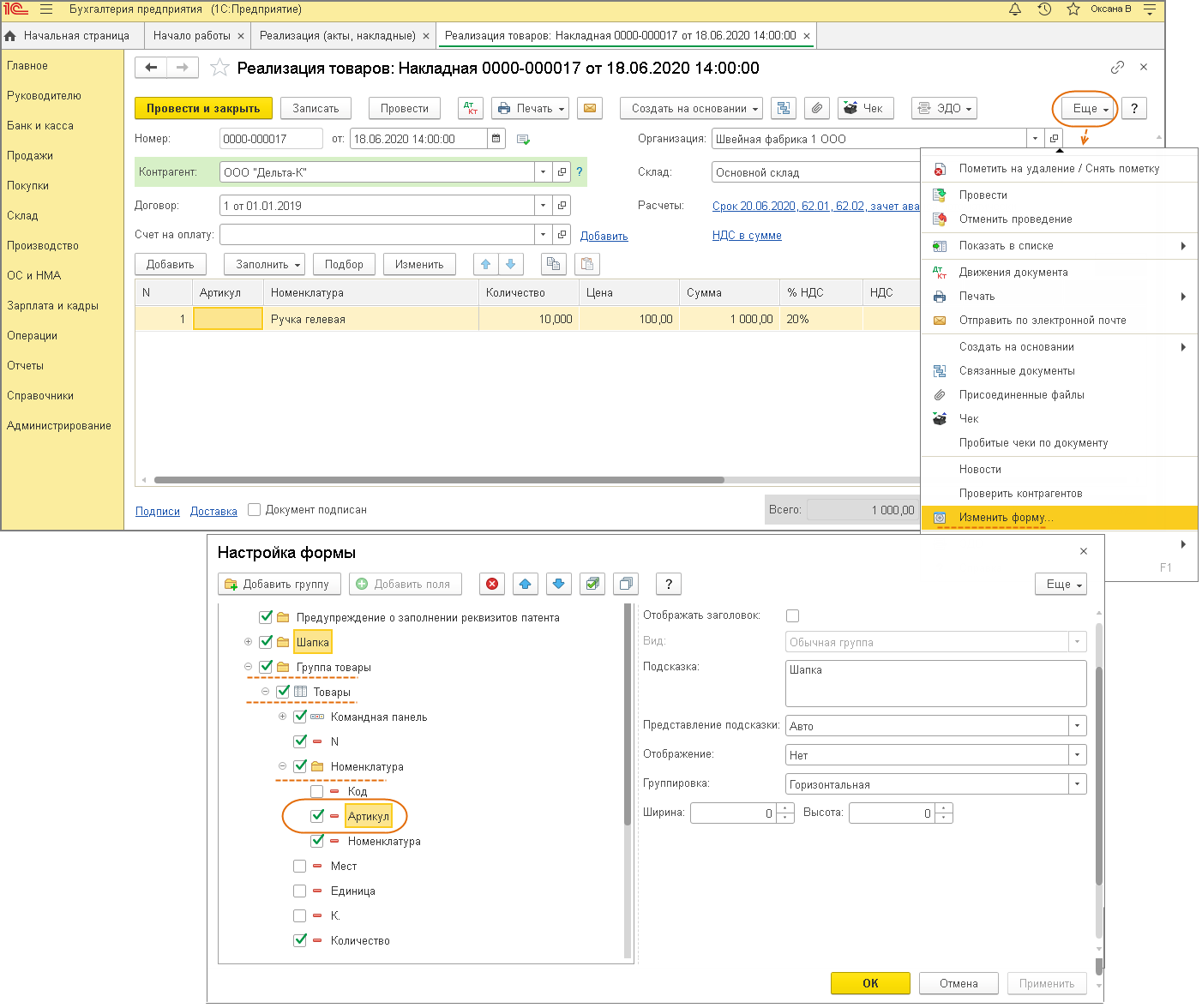
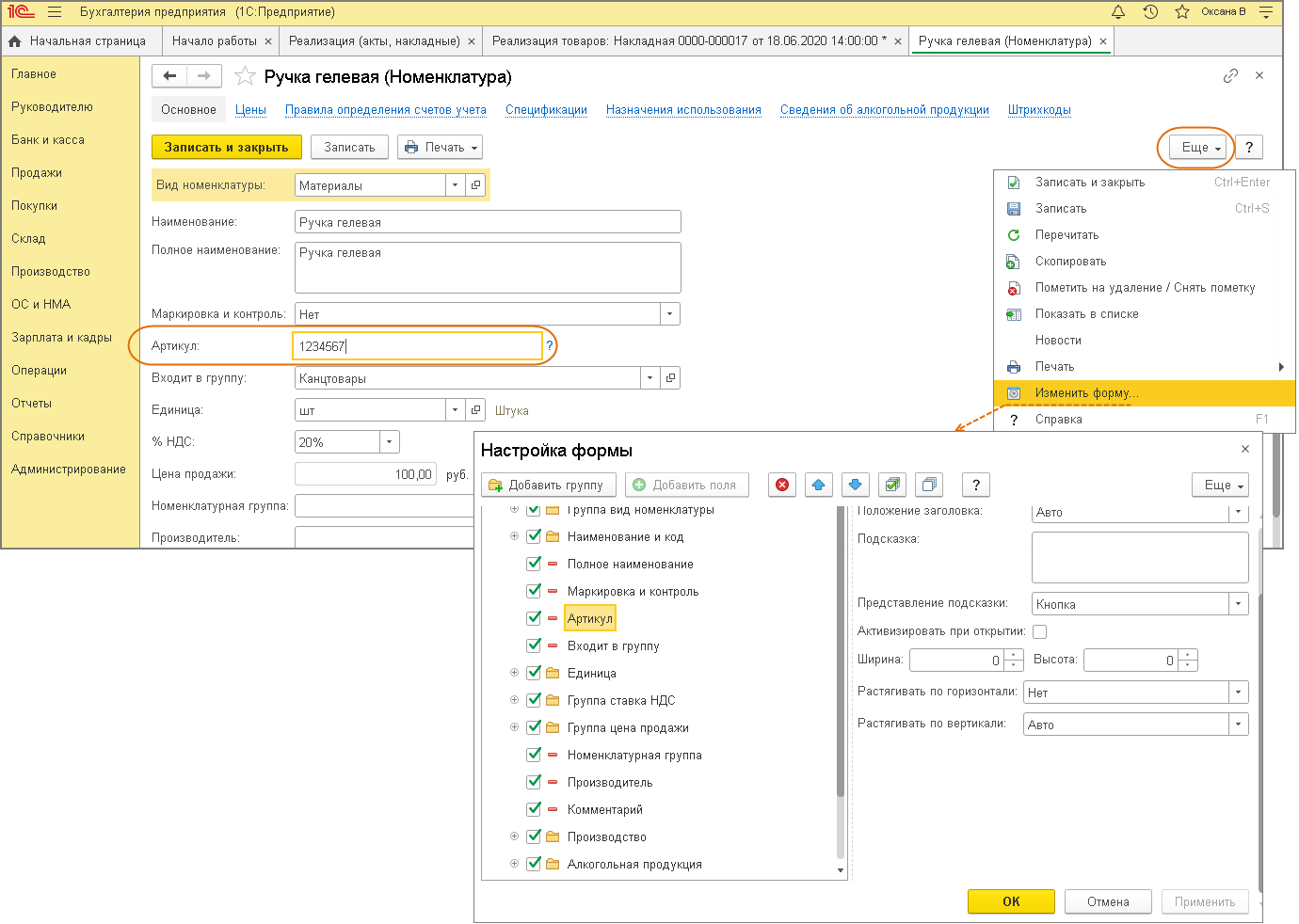
Для отображения в табличной части документа колонки «Артикул» по кнопке «Еще» в форме документа выберите команду «Изменить форму», в форме настройки последовательно раскройте группы «Группа товары», «Товары», «Номенклатура» и установите флажок «Артикул» (рис. 1). По кнопке «ОК» сохраните настройки. Значение артикула устанавливается в справочнике «Номенклатура» в поле «Артикул» (в каждом элементе справочника). Если поле «Артикул» в форме элемента справочника не отображается, то по кнопке «Еще» выберите команду «Изменить форму», в форме настройки установите флажок «Артикул» и по кнопке «ОК» сохраните настройки (рис. 2).
Возможность вывода артикулов товаров в печатных формах документов (счет на оплату, товарная накладная и т.п.) в программе настраивается в разделе «Администрирование»:
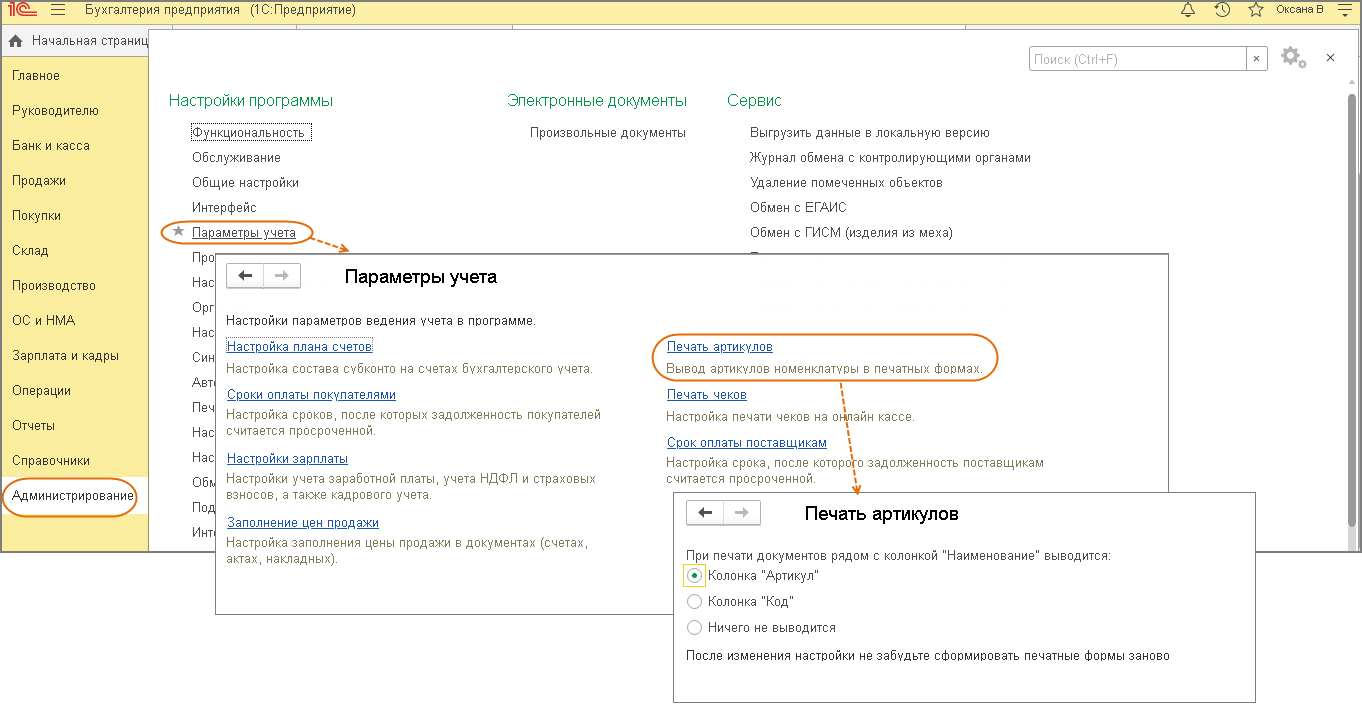
- Раздел: Администрирование – Параметры учета – Печать артикулов (рис. 3).
- В открывшейся форме установите переключатель в положение «Колонка «Артикул». Если печатная форма документа в этот момент была открыта, то после изменения настройки сформируйте её заново.
Смотрите также
Подпишитесь на новости
Не пропускайте последние новости — подпишитесь
на бесплатную рассылку сайта:
- десятки экспертов ежедневно мониторят изменения законодательства и судебную практику;
- рассылка бесплатная, независимо от наличия договора 1С:ИТС;
- ваш e-mail не передается третьим лицам;
Артикул товара
Артикул товара – это уникальный числовой и буквенный код товара, который позволяет отличать его от других аналогичных товаров при ведении товароучёта. Присвоение артикула позволяет систематизировать складской учет, предоставляет возможность быстро находить товар во внутренней базе товаров и определять его основные характеристики по артикулу.
Каждой разновидности товара должен быть присвоен отдельный артикул. Т.е. разные цвета, размеры и комплектации одного и того же товара должны иметь разные артикулы.
Артикул присваивается вручную (при небольшом количестве разновидностей товара) или с помощью специальных программ для ведения товароучёта. Артикул присваивается товару при его поступлении на склад.
Продавцу не обязательно создавать собственные артикулы – можно использовать артикулы, присвоенные производителем. В случае продажи товаров, для которых производитель не установил уникальные артикулы, продажи товаров собственного производства, а также в тех случаях, когда продавец хочет избежать мониторинга его ценовых предложений на аналогичные товары со стороны конкурентов и покупателей, продавец может составить артикул самостоятельно.
В артикуле в закодированном виде можно указать производителя, поставщика, год производства, цвет товара, материал и прочие параметры по желанию продавца. Для этого каждому параметру необходимо присвоить определённое числовое или буквенное значение. Например, при определении страны происхождения товара можно ориентироваться на телефонные коды стран, для указания цвета – на первую букву его названия в английском языке (r – красный, g – зеленый, b – черный и т.д.).
Нашли неточность?
Поделиться

© 1С, 2024. Все права защищены
Другие сайты «1С»
Подписка на рассылку
Подпишитесь на рассылку и получайте новости сайта torg.1c.ru об обновлениях торговых программ «1С», новинках торгового оборудования, анонсы учебных курсов, событий и мероприятий, интересные статьи
Автоматическое заполнение артикула в 1С
Заполнение артикула при записи номенклатурной карточки согласно произведенным настройкам, в т.ч. в зависимости от вида номенклатуры или группы номенклатурного справочника. Добавление префикса в артикул.
Это готовое решение Установка в базу занимает пару минут. Отправим вам инструкцию.
При необходимости подключимся удаленно и поможем. Легкое обновление Конфигурация остается «на замке», без изменений. Есть техподдержка Бесплатно в течение трех месяцев
- Основное
- Совместимость
- Прочее
| Артикул | 652 |
| Обновлено | 02.10.2023 |
| Исходный код | Открыт |
| Изменение конфигурации | Не требуется |
| Входит в | абонемент |
| Ограничение | Не подходит для 1С:Фреш и базовых версий |
| Покупок | 76 |
- Бухгалтерия предприятия 3.0
- Комплексная автоматизация 2.4 (Беларусь)
- Комплексная автоматизация 2.4 (Казахстан)
- Комплексная автоматизация 2.4 и 2.5
- Розница 2.2 и 2.3
- Управление нашей фирмой 1.6
- Управление нашей фирмой 3.0
- Управление предприятием ERP 2.4 и 2.5
- Управление торговлей 11.4 и 11.5
- Управление торговлей 3 (Беларусь)
- Управление торговлей 3 (Казахстан)
Для организации удобной работы с товарным каталогом в 1С полезно использовать артикул номенклатуры. Желательно, чтобы он был уникальным и однозначно характеризовал не только сам товар, но и его принадлежность к определенному виду номенклатуры (конечно, если вы используете виды). Очень удобно, если артикул заполнялся бы автоматически при создании номенклатуры, по заранее настроенным правилам. Данное расширение как раз решает эту задачу.
С помощью этой разработки можно для каждого вида номенклатуры настроить правило формирования артикула, сам артикул будет заполняться перед записью новых товарных карточек.
Вначале необходимо настроить правила в карточке номенклатуры:

В настройках можно указать следующее:
- Добавление нулей — возможность добавления лидирующих нулей в артикуле.
- Запрет изменения — если галка стоит, то в карточке номенклатуры становится недоступным поле артикула (чтобы нельзя было скорректировать вручную).
- Контроль уникальности — контроль имеет три возможные настройки: отключен; в рамках вида/группы номенклатуры; во всем справочнике.
- Детализация — заполнение настроек артикулов в привязке к виду / категории номенклатуры, а также в разрезе групп номенклатурного справочника.
На форме настроек в таблице нужно выбрать все виды номенклатуры, для которых хотим создать правила формирования артикула. Для каждого вида указать диапазон допустимых номеров артикулов и при необходимости префикс.

Согласно приведенным настройкам, для видов номенклатуры Продукты и Телевизоры вводится отдельная нумерация артикула с добавление префикса в начале, а для всех остальных товаров будет единая нумерация, начинающаяся с 50001, без префикса.
Теперь при создании новой товарной карточки атикул заполняется автоматически:

Для прочих видов номенклатуры нумерация артикула другая:

В таблице настроек теперь видим заполненным последний использованный артикул по каждой строке настроек.

Как работает контроль уникальности
Если при заполнении артикула найдется товарная карточка с таким же его значением, тогда к числовой компоненте артикула добавляется единица и повторяется поиск дублей. Добавление единицы будет происходить до тех пор, пока артикул не станет уникальным.

Если включать добавление нулей, тогда нужно также указать длину артикула (чтобы разработка могла определить, сколько именно нулей нужно добавить в артикул исходя из его числовой составляющей). Артикул с лидирующими нулями выглядит следующим образом:

Вас может заинтересовать
- Бонусы в оптовых продажах в УТ 11
- Помощник планирования закупок для 1С
- История формирования отчетов пользователями
Заполнение артикулов у существующей номенклатуры
Можно заполнять пустые артикулы не только для новых товаров, но и у существующей номенклатуры. Для этого нужно в форме настроек выделить нужную строку с настройкой и нажать Заполнить артикулы .


После завершения процесса заполнения появится протокол, в котором будет указано какие именно артикулы присвоены номенклатурным карточкам.

Как перезаполнить непустые артикулы
Для этого нужно предварительно их очистить с помощью групповой обработки элементов справочника номенклатуры.
Для корректной работы расширения необходимо отключить контроль заполнения артикула (в настройках видов номенклатуры), а также снять галку Безопасный режим при уставке расширения.
Настройка артикулов в 1С: Бухгалтерия 8.3
Артикул товара необходим при наличии большого количества товаров для однозначной идентификации товара в ряду схожих номенклатурных позиций.
Задается артикул в карточке номенклатуры. Чтобы вывести поле ввода артикула в карточку номенклатуры необходимо нажать на кнопку «Еще» и выбрать пункт меню «Изменить форму».

И отметить пункт «артикул» галочкой.

После данной настройки в карточке номенклатуры появится поле для ввода артикула.

Но при данных настройках артикул отображается только в карточке номенклатуры. В документах же поступления и реализации артикул по умолчанию не отображается, что создает неудобства в работе. Гораздо удобней, когда при добавлении новой номенклатурной позиции в табличную часть документа можно сразу увидеть артикул выбранного товара.
Для того, чтобы в табличной части документа «Поступление» отображался артикул каждой выбранной позиции, нажмем в самом документе копку «Еще» и из выпадающего списка выберем пункт «Изменить форму»

В открывшемся окне галочкой выберем опцию отображать артикул.

В документе «Реализация» отображение артикула включается тем же способом.
Теперь в табличной части появилась колонка «артикул», в которой отображается заданный в карточке номенклатуры артикул.

Но, даже отобразив артикул в документе при помощи этих настроек, мы можем заметить, что при попытке распечатать УПД или ТОРГ-12 из документа, программа в печатную форму документа выводит код номенклатурной позиции, а не артикул товара.


Чтобы артикул отображался и в печатных формах документов надо установить соответствующие настройки. Для этого выбираем «Администрирование» и выбираем пункт «Параметры учета».

В открывшейся вкладке выбираем гиперссылку «Печать артикулов».

В открывшемся окне выбираем пункт выводить «Колонка артикул».

Теперь в печатной форме документа в колонке «код» отображается артикул товара.