СОЗДАНИЕ МАКЕТА В WORD
Очень часто наши клиенты при покупке самоклеющейся бумаги задают вопрос, как можно сделать макет. В этой связи мы решили разработать пошаговую инструкцию.
2. Открываем MS WORD и выбираем вкладку «Рассылки»
3. В открывшейся вкладке выбираем пункт «Наклейки». Данный пункт специально создан для работы с самоклеющейся бумагой.

— если у вас будет одинаковая информация на всех наклейках, то можно предварительно напечатать текст, который вы бы хотели видеть на самоклеющейся бумаге. Выделить данный текст и нажать на кнопку «наклейки»

4. В появившемся окошке выбираем «Параметры»
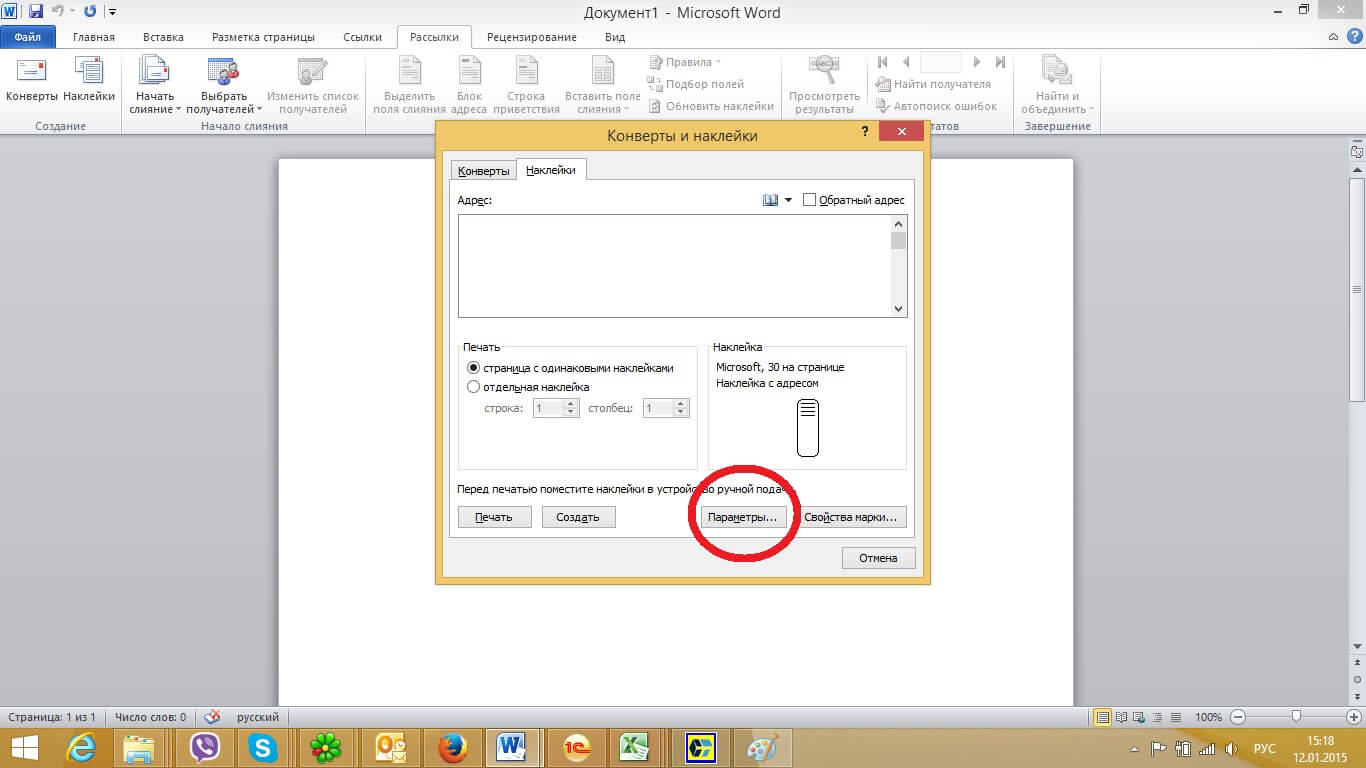
5. В параметрах наклейки в пункте «Поставщик наклеек» выбираем Planet

6. В пункте «ТИП» выбираем артикул который указан на коробке самоклеющейся бумаги PLANET он начинается с букв UT, PL, UTBP потом идут цифры, которые нам и нужны. Если у вас стоит более ранняя версия WORD, то в данном пункте цифр нет, а будет список с такими вот названиями «White labels in box». Но отчаиваться не стоит, т.к. справа от «Тип» мы можем увидеть данные о высоте, ширине и размере наклеек, которые так же указаны на пачках самоклеющейся бумаги Planet. Мы просто ищем необходимый нам размер или артикул и жмем «ОК»

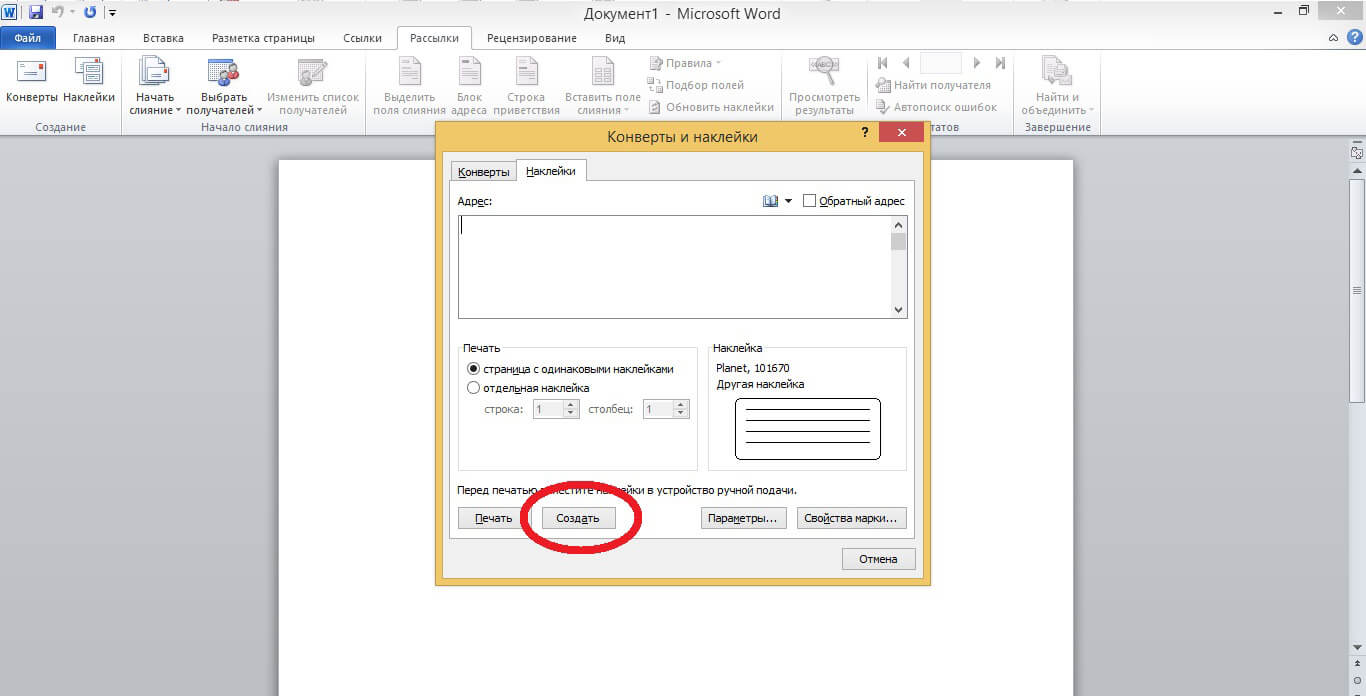
7. В появившемся окошке кликаем «Создать»
8. Итак, у вас есть лист уже с необходимой разметкой. И тут мы печатаем необходимый текст.
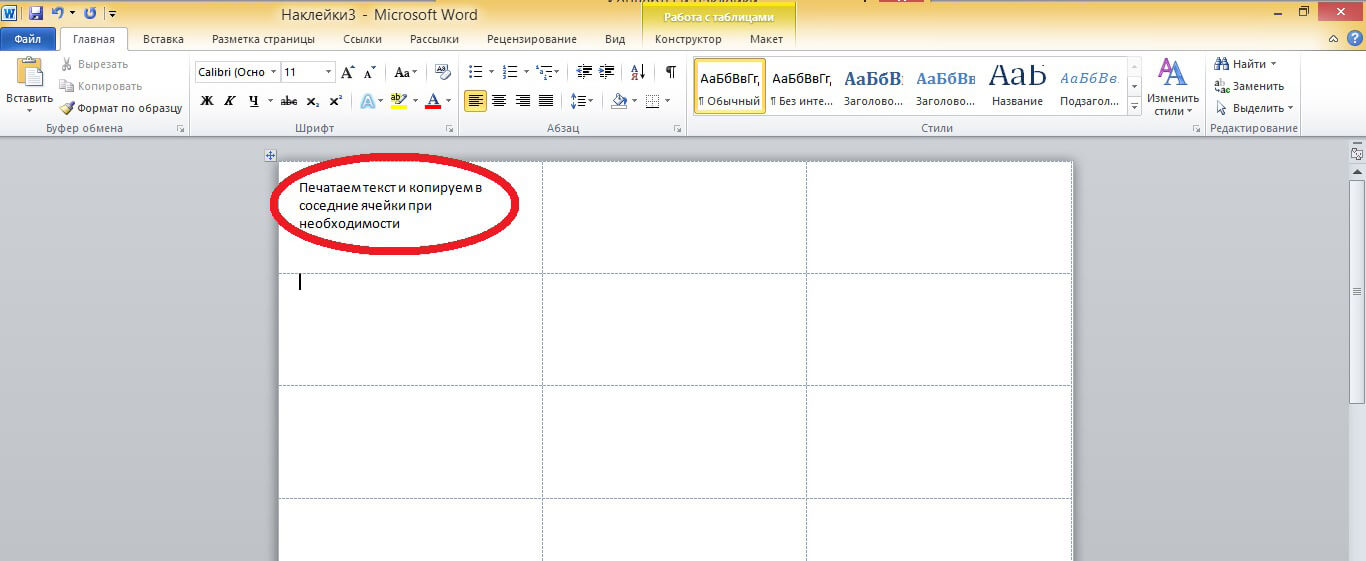
— Если вы выделили предварительно текст в пункте 3, то вы получите следующую картинку.
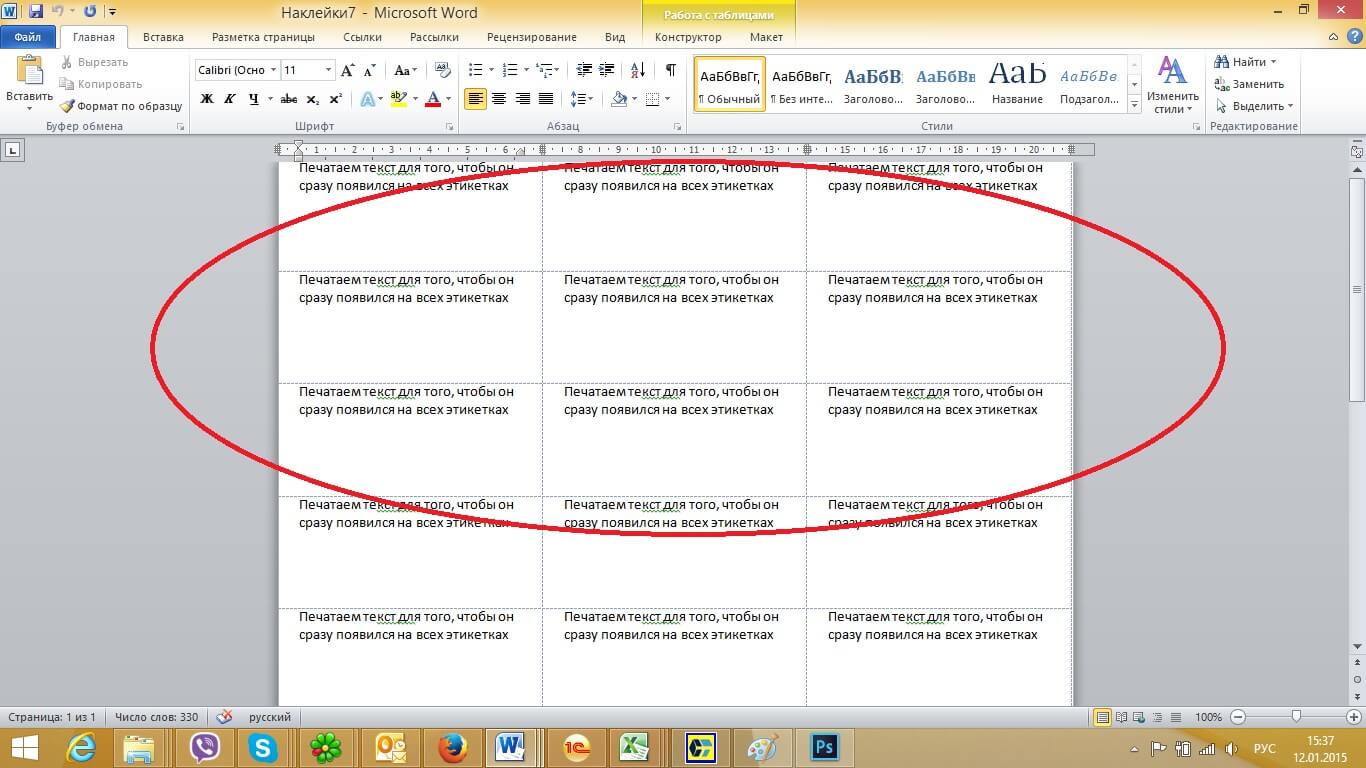
Мы вас поздравляем, у вас все получилось.
Как настроить печать наклеек в ворде
При желании и наличии свободного времени, Вы можете печатать этикетки из программ Word или Exel. Это не так удобно и не так быстро, как из программы Printack Designer, но, тем не менее, вполне возможно. Рассмотрим, как создавать шаблон этикеток в Word. Создайте в Word новый документ. Кликните по вкладке «Рассылки» верхнего меню, слева вверху выберите «Наклейки». Мы собираемся создать страницу с одинаковыми наклейками, поэтому здесь ничего менять не будем, оставим настройки «по умолчанию»… Щелкните по «Параметрам», в открывшемся окне поменяйте тип бумаги на «А4, книжная», остальные настройки оставьте без изменений. Вам нужны другие настройки, откройте их, нажав на кнопку «Настройки». В этом окне нужно будет поменять размеры наклеек, их количество, поля…
Чтобы внести точные значения, Вам нужно взять лист с наклейками и тщательно все замерить (поля сверху-снизу, с боков, ширину и высоту одной наклейки, ширину разделительной полоски — если есть). Проверьте, составит ли сумма измерений по вертикали и горизонтали высоту и ширину листа А4. Если получилась разница в 2-3 мм, раскидайте ее в долях миллиметра, чтобы получить симметричный шаблон. Теперь внесите в соответствующие окошки Ваши измерения. Проставьте число этикеток по горизонтали и по вертикали. Обратите внимание: если этикетки на листе смыкаются по двум сторонам, то ширина этикетки равна шагу и по вертикали, и по горизонтали. Если, к примеру, столбцы разделены вертикальными полосками, шаг этикетки по горизонтали будет равен сумме ширины этикетки и ширины полоски. Внесите значение шага. После заполнения всех окошек нажмите ОК. Далее — «Создать» на вкладке «Конверты и наклейки». Вы увидите разделенный на ячейки лист. Уменьшите масштаб и посмотрите на созданный шаблон целиком. В шаблоне не отображаются разделительные полоски, если их ширина меньше 3 мм. В этом случае Word показывает объединенную с разделительной полоской ячейку. Чтобы при печати текст не вышел за границы этикетки, то есть на разделительную полоску, мы увеличим поля ячеек справа на ширину полоски. Для этого выделим все ячейки, зайдем в «Макет», во вкладку «Поля ячеек» и добавим в поля справа 2 мм Если разделяющие полоски широкие, то они выводятся на макет, как отдельные ячейки. Вы можете задать границы ячейкам и распечатать шаблон. Если он совпадает с исходным листом, можете сохранить шаблон и приступать к заполнению наклеек информацией, при необходимости – подправьте размеры.
Вернитесь к созданному шаблону, уберите границы ячеек и вносите в ячейки текстовую информацию. С ней можно работать, как с обычным текстом – менять размер, начертание, цвет шрифта, размещение текста в ячейке, его ориентацию. Если Вам нужно много одинаковых наклеек, просто копируете содержимое нужной ячейки и вставляете в другие.
Шаблон этикеток для Word
Данный шаблон этикеток подходит для этикеток и наклеек марок Mega Label и Pro Mega Label.
Шаблон представляет собой набор листов Word с размещением этикеток разного формата.
Нажмите на ссылку ниже, чтобы скачать шаблоны наклеек (этикеток) для листов бумаги формата а4.
Не знаете как напечатать много этикеток на принтере?
Для этого нужен шаблон для печати этикеток в Microsoft Word. Шаблоны для различных форматов этикеток можно получить несколькими способами:
- Скачать архив с готовыми шаблонами Мега Лейбл всех популярных форматов этикеток.
- Сгенерировать шаблон необходимого формата при помощи утилиты MEGA Label Express
- Самостоятельно подготовить шаблон в программе Microsoft Word
Все три способа позволят Вам получить готовый шаблон для печати этикеток MEGA Label в программе Microsoft Word любого формата, необходимого под Ваши задачи.
Пошаговые инструкции по печати этикеток MEGA Label в Microsoft Word
Создание шаблона для печати этикеток MEGA Label в Microsoft Word 2007:
1. Откройте текстовый редактор Word, в верхней горизонтальной строке рабочего окна «Рассылки», в открывшемся меню выберите «Наклейки».
2. В окне «Адрес» соразмерно формату этикетки один раз введите текст, который компьютер автоматически разместит на всех этикетках листа. Доступ к форматированию шрифта открывается щелчком правой клавиши мыши в поле для текста будущей наклейки.
3. Для настройки размера этикеток нажмите кнопку «Параметры». Далее выберите тип принтера и вариант подачи бумаги.
4. В окне «Параметры наклейки» щелкните «Создать». Появится окно, в нижней части которого находятся окошки для ввода параметров выбранной вами этикетки.
5. Введите данные об этикетках: величину верхнего поля, боковых полей и т.д. В окошке «Тип» введите размер этикетки или название, которое вы ей присвоите. (Указанные параметры можно узнать в инструкции, идущей в комплекте с этикетками.) Завершите настройку щелчком «ОК».
6. Закройте окно «Параметры наклейки» (вкладка «Настройка»), нажав «ОК», после чего активизируется окно «Конверты и наклейки».
7. Вставьте листы с этикетками в принтер и щелкните «Печать» в левом нижнем углу окна «Конверты и наклейки». Для дальнейшей работы с этикетками щелкните «Создать» и сохраните файл как обычный документ редактора Microsoft Word. Сохраненный файл вы можете использовать в качестве шаблона для создания новых этикеток такого же формата.
Для обеспечения более высокого качества печати рисунков и фотографий рекомендуется перевести принтeр в специальный режим. Для этого требуется перед отправкой задания на печать в «Свойствах принтeра» выбрать тип (этикетки/наклейки/фотографии) и/или толщину бумаги (плотная, больше 100 г/кв.м и т.п.) — в зависимости от драйвера принтера настройки могут отличаться.
Создание шаблона для печати этикеток MEGA Label в Microsoft Word 2013:
1. Откройте текстовый редактор Word, в верхней горизонтальной строке рабочего окна выберите раздел «Рассылки», в нем выберите «Наклейки» — откроется диалоговое окно «Конверты и наклейки».
2. В окне «Адрес» соразмерно формату этикетки один раз введите текст, который компьютер автоматически разместит на всех этикетках листа. Доступ к форматированию шрифта открывается щелчком правой клавиши мыши в поле для текста будущей наклейки.
3. Для настройки размера этикеток нажмите кнопку «Параметры». Далее выберите тип принтера и вариант подачи бумаги.
4. В окне «Параметры наклейки» щелкните «Создать». Появится окно, в нижней части которого находятся окошки для ввода параметров выбранной вами этикетки.
5. Введите данные об этикетках: величину верхнего поля, боковых полей и т.д. В окошке «Тип» введите размер этикетки или название, которое вы ей присвоите. (Указанные параметры можно узнать в инструкции, идущей в комплекте с этикетками.) Завершите настройку щелчком «ОК».
6. Закройте окно «Параметры наклейки» (вкладка «Настройка»), нажав «ОК», после чего активизируется окно «Конверты и наклейки».
7. Вставьте листы с этикетками в принтер и щелкните «Печать» в левом нижнем углу окна «Конверты и наклейки». Для дальнейшей работы с этикетками щелкните «Создать» и сохраните файл как обычный документ редактора Microsoft Word. Сохраненный файл вы можете использовать в качестве шаблона для создания новых этикеток такого же формата.
Для обеспечения более высокого качества печати рисунков и фотографий рекомендуется перевести принтeр в специальный режим. Для этого требуется перед отправкой задания на печать в «Свойствах принтeра» выбрать тип (этикетки/наклейки/фотографии) и/или толщину бумаги (плотная, больше 100 г/кв.м и т.п.) — в зависимости от драйвера принтера настройки могут отличаться.
Печать этикеток из MS Word

При необходимости приобрести этикетки в большом количестве (до 1000 штук) можно распечатать готовые варианты с использованием макетов заказчика. Можно изготовить самостоятельно этикетки-пустышки или с принтом, которые очень удобны для распечатки. При небольшом тираже можно изготовить и распечатать этикетки своими руками с помощью инструментария известного программного комплекса Microsoft Word. Подойдёт версия любого года. Хотя лучше брать не старше 2007-го.
Прежде чем начинать печать этикеток из MS Word, необходимо выбрать принтер для печати – обычный офисный лазерный или специализированный. Это нужно для выбора формата: листы А4 или рулонный материал.
Сам процесс создания этикетки несложный, для этого не нужно знание фотошопа или других подобных программ.
Такая задача, как подготовка макета и изготовление этикеток, требует заготовки исходных материалов. Сюда относятся:
- шаблоны;
- бумага формата А4;
- нож для разрезания и линейка;
- клеящий состав или двусторонний скотч.
Подготовка макета этикеток в Word

Ширину наклеек можно сделать такую, какая нужна пользователю. Начиная работу, нужно открыть Word и заняться созданием нового документа. В меню надо открыть раздел «РАССЫЛКИ» , далее выбираем «НАКЛЕЙКИ» и вводим, устанавливая необходимые нам параметры.

В параметрах устанавливаем размер наклейки: выставляем высоту и ширину, верхние и нижние поля. Дадее жмем «ОК». Возвращаемся обратно во вкладку «Наклейки», проверяем заданные параметры и нажимаем «Создать». У нас готов макет к печати. Осталось ввести текст в строку «Адрес». Данный текст будет размещен на всех этикетках. Это могут быть адресные данные о месте изготовления товара.
Для печати штрих-кодов также необходимо создание нового документа и использование раздела «Инструменты». В «Меню» нажимается кнопка «письма и рассылки». Дальше – «Конверты и наклейки». Следующий шаг – «Параметры». Выбрать флажок «Штрих – код» и «ОК».
Для того чтобы произвести печать этикеток под «Честный знак», необходима программа Golabel (версия не ниже 1.16F). Для этой работы подойдёт как принтер этикеток, так и привычный лазерный аппарат.
Для добавления рисунков в этикетку нужно использовать страницу с инструкцией о добавлении рисунков в наклейку.
Печать этикетки в Word
Перед тем, как запустить печать этикеток, советуем провести пробную — тестовую печать на обычной бумаге формата А4. Это делается для того, если некорректно распечаталсь этикетка, необходимо подправить размеры и прочее. Как ожидание соответсвует заявленым результатам, запускаем печать самоклеящейся этикетки в Word уже на специальной бумаге.
Созданные шаблоны этикеток сохраняем себе на компьютере для будущего использования. В дальнейшем можно воспользоваться шаблонами из инетернета, когда у Вас будет достаточно времени для их поисков.