Как очистить терминал Linux
Иногда бывает нужно очистить окно терминала от текста, чтобы начать работу, так сказать, с чистого листа. Рассмотрим 5 различных способов очистить терминал.
Команда clear
Самая простая для запоминания команда — команда clear.
clearКоманда clear очищает окно терминала. На самом деле вывод предыдущих команд в терминале никуда не удаляется, просто строка ввода команд перемещается на первую строку терминала, а под ней вы получаете чистое пространство. (См. ниже, как удалить предыдущий текст в терминале.)
Команда reset
Команда reset предназначена для того, чтобы вернуть терминал в первоначальное состояние.
resetНапример, если после выполнения какой-нибудь программы вы пытаетесь ввести в терминале команду, а вводятся совсем не те символы, которые вы нажимаете. В таком случае команда reset восстановит исходное состояние терминала. Также после выполнения данной команды окно терминала очищается.
Сочетание клавиш Ctrl+L
Один из самых быстрых и простых способов очистить терминал — это нажать сочетание клавиш Ctrl+L .
Ctrl+LДействие Ctrl+L аналогично выполнению команды clear.
clear && clear
Если выполнить команду clear один раз, то окно терминала будет очищено, но при этом, если до этого в нем было много текста, то можно использовать скролл и просмотреть этот текст. Если выполнить команду clear повторно, то предыдущий вывод в окне терминала будет очищен. Чтобы два раза не вводить clear, можно выполнить:
clear && clearprintf «\033c»
Если выполнить в терминале команду printf «\033c», то окно терминала очистится.
printf "\033c"Код 033 (восьмеричная система счисления) соответствует ASCII коду Esc-последовательности. Ввод Esc-последовательности+c в терминале выполняет сброс настроек терминал в первоначальное состояние (подобно команде reset).
Горячие клавиши терминала Linux
Какие сочетания клавиш использовать, чтобы работа с терминалом стала проще и быстрее.
Эта инструкция — часть курса «Linux: горячие клавиши и команды».
Смотреть весь курс
Введение
Терминал Linux — один из самых мощных инструментов на вооружении данного семейства операционных систем. Для неподготовленного пользователя, однако, вряд ли покажется чем-то удобным в использовании: горячие клавиши, к которым мы привыкли в Windows, часто не работают или работают не так, как мы от них ждем. В результате, первое знакомство с терминалом, как правило, бывает неприятным.
В данной статье мы рассмотрим комбинации клавиш, которые сильно упростят жизнь всем, кто работает с терминалом.
Как открыть терминал в Linux
В Ubuntu и других популярных дистрибутивах есть специальные горячие клавиши для того, чтобы открыть эмулятор терминала — специальную программу, которая является альтернативным источником ввода-вывода. Простыми словами, эмулятор терминала — это аналог стандартной консоли терминала внутри графической оболочки. Открыть терминал в Ubuntu можно с помощью комбинации клавиш Ctrl + Alt + T.
Управление окном эмулятора терминала
Указанные ниже сочетания клавиш упростят вашу работу с терминалом GNOME и большинством других приложений эмуляторов терминала.
- Ctrl + Shift + Q — закроет текущее окно терминала.
- Ctrl + Shift + T — откроет дополнительную вкладку терминала.
- Ctrl + Shift + W — закроет текущую вкладку.
- Ctrl + Shift + D — превратит вкладку в отдельное окно.
- Ctrl + PgUp — переместит на предыдущую вкладку.
- Ctrl + PgDown — переместит на следующую вкладку.
Переключение между tty-сессиями в терминале.
В терминале Linux есть возможность переключаться между разными сессиями терминала, своеобразными «рабочими столами» в контексте командной строки. Для переключения между разными сессиями, например, когда кажется, что терминал завис, нажмите комбинацию: Ctrl + Alt + f2. Вы можете переключаться между шестью разными сессиями. Для переключения назад на первую tty-сессию терминала нажмите Ctrl + Alt + f1.
Нажатие комбинации Ctrl + Alt + f7, в свою очередь, управляет отображением графической оболочки ОС.
Управление вводом: автодополнение команд и исправление опечаток
TAB
Клавиша TAB — самая частая и основная в использовании среди всех горячих клавиш Linux. Данная клавиша поможет вам дополнить команду или путь к файлу или предложит варианты, если их несколько.
Для использования данного функционала начните набирать команду и нажмите TAB после введения нескольких символов.
- Одно нажатие — дополняет команду.
- Два нажатия — предлагает несколько вариантов, если введенный текст имеет несколько вариантов продолжения. Например, двойное нажатие Tab поможет написать длинный путь к нужному файлу или директории.
Ctrl + Shift + «-»
Сочетание клавиш Ctrl Shift и знака «минус» поможет вам отменить последний ввод в терминал. Команда очень полезна, если вы выбрали не тот вариант из меню предложенных в автодополнении или сделали опечатку.
Ctrl + T
Это сочетание клавиш меняет местами два соседних символа и может быть очень полезна, если вы опечатались и написали слово неправильно. Например, используя данное сочетание клавиш, можно с легкостью исправить selectle на правильный вариант — selectel.
Alt + T
Это сочетание клавиш уже посерьезнее, чем предыдущее и меняет местами целые слова. Например, с помощью этого сочетания, можно парой нажатий исправить I Selectel Love на правильный вариант — I Love Selectel.
Alt + Backspace и Alt + D
Эти два сочетания помогут быстро удалить ненужные части введенных ранее команд.
- Alt + Backspace поможет удалить слово, стоящее перед курсором (слева).
- Alt + D удаляет все символы, которые находится справа от курсора в текущей строке.
Управление курсором
В какой-то момент стрелочек на клавиатуре будет недостаточно для быстрого перемещения по тексту, и вам понадобятся новые комбинации. Они позволят быстрее ориентироваться в тексте и набирать команды.
- Ctrl+A (Home) совершит быстрый переход в начало строки.
- Ctrl+E (End) переместит курсор в конец строки текста.
- Alt+B переместит курсор назад (влево) на одно слово.
- Ctrl+B переместит курсор назад (влево) на один символ.
- Alt+F сдвинет курсор на слово вправо.
- Ctrl+F сдвинет курсор на слово вправо.
- Ctrl+XX мгновенно переместит курсор в начало текущей строки, выделив весь текст на своем пути. С помощью этого сочетания клавиш можно выделить строку или исправить что-то в ее начале. Второе нажатие комбинации переместит позицию курсора назад.
Работа с буфером обмена
В терминале также есть возможность пользоваться буфером обмена: копировать в него текст, вырезать и вставлять в строку или в файл, открытый в терминале.
Ctrl + W
Это сочетание клавиш поможет вырезать стоящее перед курсором слово и скопировать его в буфер обмена.
Ctrl + U
Это сочетание вырежет и скопирует в буфер обмена текущую строку.
Ctrl + K
Сочетание клавиш Ctrl и K вырежет строку, находящуюся справа от курсора.
Shift + Insert
Данное сочетание клавиш нужно для того, чтобы вставить в терминал текст, находящийся в буфере обмена.
Ctrl + Y
Вставит в поле ввода последний скопированный или вырезанный в буфер обмена текст.
Форматирование текста в терминале
Следующий набор горячих клавиш сильно упростит работу с регистром символов, введенных в терминал. В Linux и UNIX-системах регистр играет важную роль, поэтому данные команды также будут очень полезны.
Alt + U
После того, как вы нажмете это сочетание клавиш, все символы справа от курсора и до конца текущего слова сменят регистр на верхний.
Alt + L
Сочетание Alt + L работает наоборот: все символы справа от курсора и до конца текущего слова сменят регистр на нижний.
Alt + C
При активации этого сочетания клавиш символ, находящийся под курсором, изменит регистр с нижнего на верхний, а курсор переместится в конец слова.
Работа с историей bash
Терминал хранит историю выполненных пользователем команд. Если вы хотите ее посмотреть, выполните следующую команду:
history Эта команда не очень удобна, когда нужно быстро вспомнить ранее введенную команду и выполнить ее в командной оболочке. В этом нам помогут сочетания клавиш.
Ctrl + P
Данное сочетание клавиш заменяет стрелку «вверх». Используйте его, чтобы переместиться к команде, выполненной ранее. Вы можете использовать данное сочетание неограниченное количество раз, каждый раз перемещаясь к более ранней команде.
Ctrl + N
Это сочетание клавиш, в свою очередь, является альтернативой стрелке «вниз» и нужно, чтобы переместиться по истории в обратную сторону.
Ctrl + R
После нажатия этого сочетания клавиш в терминале появится строка поиска, которая поможет найти и выполнить команду из истории команд, ранее запущенных через терминал. Для выполнения предложенной команды, просто нажмите Enter, а для редактирования предложенной команды или выхода из поиска — Esc.
- Ctrl + 0 сразу выполнит найденную команду без изменений.
- Ctrl + G завершит работу с инструментом поиска по истории без выполнения найденной команды.
Alt + R
Если вы нашли в истории команду, уже отредактировали и хотите отменить изменения, нажмите это сочетание клавиш. Команда вернется к первоначальному виду.
Управление процессами
В терминале Linux также есть горячие клавиши для легкого управления запущенными в терминале процессами.
Ctrl + C
Данное сочетание клавиш необходимо знать любому пользователю терминала. С его помощью можно завершить процесс, выполняющийся на данный момент в терминале. Это сочетание клавиш мгновенно отправит программе сигнал SIGINT, и если программа не завершит работу должным образом, он будет принудительно остановлен. Иными словами, эта комбинация убивает текущий процесс.
Ctrl + D
Сочетание Ctrl + D завершает работу терминала, посылая в терминал запрос EOF или «конец файла». После получения данного запроса, работа терминала завершается. Если у вас в терминале открыто активное ssh подключение, то комбинация Ctrl + D разъединит вас с удаленным хостом. Это сочетание клавиш является альтернативой команды exit.
Ctrl + Z
Сочетание Ctrl + Z пошлет текущему процессу запрос SIGSTP и приостановит его выполнение до востребования. Запустить приостановленный процесс можно с помощью следующей команды:
Посмотреть список приостановленных процессов вы можете, выполнив команду:
jobs Сочетания клавиш для управления отображением
При помощи сочетаний клавиш, приведенных ниже, вы сможете легко управлять количеством информации, находящейся в окне терминала.
Ctrl + L
Это сочетание — альтернатива команде clear. После нажатия Ctrl + L терминал очистится от результатов выполнения предыдущих команд.
Ctrl + S
Сочетание клавиш Ctrl + S остановит вывод в терминал. Команда не прекратит выполняться, но вывод данных непосредственно в терминал будет приостановлен.
Ctrl + Q
Нажатие этой горячей клавиши снимет вывод в терминал с паузы, на которую вы его поставили нажатием клавиши Ctrl + S.
Заключение
В этой инструкции мы рассмотрели, как пользоваться горячими клавишами Linux, чтобы работа с терминалом была проще и быстрее.
Основные команды Linux: почти полное руководство с примерами
Структура и типы файловых систем в Linux
Зарегистрируйтесь в панели управления
И уже через пару минут сможете арендовать сервер, развернуть базы данных или обеспечить быструю доставку контента.
Читайте также:
Инструкция
Как создать веб-приложение на базе Telegram Mini Apps
Инструкция
Что делает команда chmod и как ее использовать в Linux
Инструкция
Как разработать gRCP-сервис на Go
Как очистить терминал Linux
В определенных случаях после запуска терминала в ОС Linux можно увидеть, что он переполнен командами и выводами, которые были созданы благодаря использованию этих команд. У пользователей возникает вопрос: «Каким образом можно очистить терминал, чтобы продолжить их ввод с вершины списка?». Для очистки консоли Linux потребуется ввести определенные команды, которые будут описаны ниже.
Утилита «clear»

Данная утилита является самой популярной. Для большинства современных пользователей полученного результата будет вполне достаточно. Команду «clear» потребуется ввести в нижней части терминала. После нажатия кнопки ввода экран очищается практически моментально. Нужно заметить, что после использования этой утилиты могут возникнуть проблемы. Предположим, что пользователю необходимо провести мониторинг сетевой активности. Это делается для того, чтобы выявить попытки взлома. Анализ осуществляется путем прокручивания колесиком мышки. Если пользователь выполнил очистку терминала от выводов с помощью «clear», сложно определить, где начинается и заканчивается результат выполнения. Существенно увеличивается риск совершения ошибки во время анализа имеющихся данных.
Утилита «reset»

Эту фразу также нужно ввести в нижней части экрана, перед словом «reset» . Терминал будет очищен моментально. После тщательного изучения страницы мануала становится понятно, что команда «reset» реинициализирует терминал. Она перезапускает его. Этого не способна сделать утилита «clear», так как она лишь отодвигает возникающие выводы на экране.
Стоит отметить, что «reset» не способна повлиять на состояние внешней оболочки. Она останется неизменной.
Команда printf «\033c»

Другой способ очистки командной строки – введение на экране фразы printf «\033c» и нажатие кнопки «enter». После проведения этой процедуры исключена вероятность повторной инициализации экрана.
Применение горячих клавиш
Для упрощения очистки экрана в ОС Linux предусмотрено использование горячих клавиш. Пользователю потребуется одновременно нажать Ctrl + L. Этот метод даст возможность получить такой же результат, как при использовании утилит clear и reset.
Особенности очистки различных терминалов Linux
- KDE. Иное его название – Konsole. Здесь весьма удобно использовать «# clear && echo -en «\ e [3J»». Очистить экран можно и с псевдонимом «alias cls», но лучше использовать сочетание горячих клавиш Ctrl + Shift + K.
- GNOME и Ubuntu 18.04. У них аналогичные требования по введению команд. Для удаления ненужной информации на экране рекомендуется одновременно ввести горячие клавиши Shift + Ctrl + Alt + C.
4 команды для очистки экрана терминала в Linux
Как и любая другая операционная система, Linux также поддерживает богатый графический интерфейс пользователя ( GUI ). Фактически, он поддерживает множество графических окружений рабочего стола, таких как GNOME , KDE , Cinnamon, и список можно продолжить.
Однако, большинство администраторов и опытных пользователей Linux предпочитают использовать интерфейс командной строки, поскольку он позволяет автоматизировать повторяющиеся задачи с помощью скриптов.
Одним из тривиальных недостатков такого подхода является то, что часто терминал заполняется выводами команды или скрипта. Поэтому в некоторых случаях очистка терминала становится необходимой.
В этом руководстве мы обсудим различные методы, позволяющие очистить терминал Linux. Следуя этому руководству, пользователи Linux смогут использовать один из методов при работе с интерфейсом командной строки Linux.
Очистка терминала Linux с помощью команды clear
Команда clear является одной из наиболее часто используемых команд для очистки терминала Linux. Эта команда просто очищает экран терминала, включая буферы обратной прокрутки.
Чтобы понять использование команды, давайте выполним несколько команд в терминале:
$ echo "Hello, World!" $ cat /etc/os-release
Для очистки экрана просто выполните команду clear без какого-либо аргумента:
clear
Очистка экрана терминала Linux с помощью сочетания клавиш CTRL + L
Подобным образом мы можем использовать сочетание клавиш Ctrl + L для очистки экрана терминала. Однако этот метод не очищает буферы обратной прокрутки.
Чтобы проиллюстрировать это, сначала очистите экран терминала с помощью сочетания клавиш Ctrl + L , а затем прокрутите экран вверх с помощью мыши:
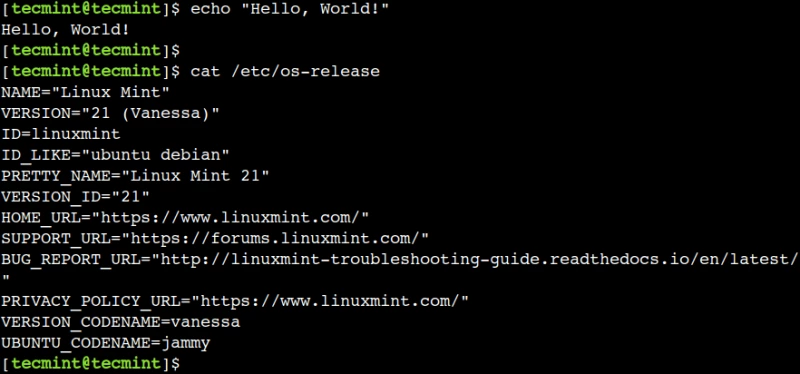
В данном примере мы можем увидеть предыдущий вывод, прокрутив терминал вверх.
Очистка терминала Linux с помощью команды reset
Дополнительно, мы также можем использовать команду reset для очистки экрана терминала. Как и команда clear, команда reset также очищает буферы обратной прокрутки.
Команда reset повторно инициализирует терминал, поэтому она занимает больше времени по сравнению с командой clear.
reset
Очистка терминала с помощью кода Escape
Для очистки терминала мы можем использовать код c . Давайте разберемся на простом примере.
В bash для обозначения символа ESC мы можем использовать escape-последовательность e . Таким образом, чтобы очистить экран терминала, мы можем использовать строку ec с командой printf, как показано ниже:
printf "ec"
Аналогичным образом мы можем использовать восьмеричное число