Перенос текста по словам для размещения в ячейке в Numbers на Mac

Если ширины ячейки недостаточно для отображения всего текста ячейки, можно расположить текст ячейки в нескольких строках, применив функцию переноса строк текста.

- Перенос текста по словам в отдельной ячейке. Нажмите таблицу, нажмите ячейку, удерживая клавишу Control, затем выберите «Переносить по словам» в контекстном меню. Если перенос текста по словам включен, отображается флажок. Чтобы отменить перенос текста, снимите флажок «Переносить по словам».
- Перенос или отмена переноса текста для строки, столбца или всей таблицы.Выберите строку или столбец или выберите таблицу. В боковой панели «Формат» нажмите вкладку «Текст», затем нажмите кнопку «Стиль» вверху боковой панели. Установите или снимите флажок «Перенос по словам».
См. такжеВвод текста и чисел в Numbers на Mac
Телепорт в Google Рекламу — инструмент для переноса кампаний из Яндекс.Директ
Как быстро перенести рекламную из Яндекс.Директ в Google Рекламу?
Этот вопрос часто возникает у специалистов по контекстной рекламе. Если раньше приходилось использовать громоздкий шаблон csv или поэтапную загрузку РК через Google Editor, то начиная с 2017 появилась возможность быстрого экспорта рекламных кампаний с помощью сервиса Google Телепорт.
- Преимущества
- Шаг 1. Загрузка рекламных кампаний
- Шаг 2: Выбор рекламных кампаний для конвертации
- Шаг 3: Выбор данных для переноса в Google Рекламу
- Шаг 4: Конвертация рекламных кампаний
- Шаг 5: Внесение дополнений
- Шаг 6: Перенос кампаний в Google Рекламу
- Нюансы работы
- Заключение
- Экономит время. За 6 шагов вы перенесете кампанию и разместите её в Google Рекламе.
- Полностью бесплатный. Что может быть лучше? 🙂
- Простой в использовании. Сервис обладает дружелюбным интерфейсом, подойдет для опытных пользователей и новичков. Также есть возможность обратится к специалистам поддержки.
- Сокращаем первый заголовок. Длина первого заголовка в Яндекс.Директ 35 символов, а в Google Рекламе 30.
- Сокращаем отображаемую ссылку. В Яндекс она 20 символов и одна, а в Google их 2 по 15 символов. Если оставить как есть, то Google Телепорт разделит одну ссылку на две части: ссылка вида «gorko.ru/ресторан-для-свадьбы» превратится в «gorko.ru/ресторан-для/свадьбы». В принципе, это можно сделать и после переноса.
- Минус-слова на уровне фраз. При перекрестной минусовке Google Телепорт переносит минус-слова с уровня фраз, на уровень группы. Это логично, но неудобно и может приводить к ошибкам в работе. Быстрой способ удалить перекрестную минусовку: в Excel выбрать нужный столбец, открыть окно «Найти и заменить» (CTRL+H), в поле «Найти» прописать -* и заменить на пустое поле.
- «Поисковые партнеры — Включены» Система увеличит охват, за счет аудитории сайтов-партнеров.
- «Устройства — Все» Если у вас были корректировки на устройства, то они не будут перенесены и их нужно добавлять заново.
- «Метод показа — Равномерный» Система будет показывать ваши объявления равномерно, чтобы бюджета хватило на весь день.
- «Стратегия назначения ставок — Назначение цены за клик вручную»
- Длина заголовков должна быть не более 30 символов.
- Отображаемая ссылка будет разделена на две по 15 символов.
- Минус-слова на уровне фраз будут перенесены на уровень групп. Кросс-минусовку лучше удалить заранее.
- Быстрые ссылки и уточнения логичнее добавить на уровне «Кампании» в «Общей библиотеке», а не переносить.
- Восклицательные знаки в заголовке система заменит на точку.
- Если мобильные объявления в кампании Яндекс.Директ являются копией десктопных, то их можно удалить, т.к. в Google Рекламе нет такой сущности.
- UTM-метки удобнее добавить в шаблоне отслеживания в кабинете, а не переносить Телепортом.
- Обязательно нужно проверить типы соответствия ключевых слов.
- Если в рекламной кампании Яндекс.Директе заданы разные значения регионов для разных групп, то Телепорт создаст несколько рекламных кампаний.
Также хочется рассказать про ошибки, с которыми мы столкнулись:
- Если использовать URL-метки сторонних систем аналитики, например Roistat, то при переносе метка может ломаться. Лучше её не переносить и добавить после конвертации.
- Стоит внимательно проверять ссылки после переноса, т.к. иногда слетает кодировка. Например ссылку вида «..filter%5Bavailable%5D=&filter%5B1%5D%5B» система перенесла как «..filter[]=индукционная»
- При загрузке кампаний, которые правили в Excel, иногда возникают баги — ошибки нет, но система не дает загрузить файл. Можно попробовать редактировать в Google Таблице и сохранять файл в ней или вообще не редактировать выгрузку.
- Если после переноса, сразу начать работать с кампанией в Google Ads Editor, то иногда можно получать ошибку при попытке загрузить кампанию на сервер. В этом случае помогает установить «Цель кампании» в настройках.

- Яндекс.Директ
- Google Реклама
- Инструкции и чек-листы
- Реклама сайта
- Рекомендуемый Soft
- Сервисы Google
- с помощью Excel,
- с помощью «Телепорта» — официального решения от Google.
- выгрузка с кампаниями из Яндекс Директа в формате XLSX или XLS;
- чистый файл с расширением XLSX или XLS;
- аккаунт Google Ads;
- Редактор Google Ads, его можно скачать на официальном сайте.
- Campaign — кампании;
- Ad Group — группы объявлений;
- Keyword — ключевые слова.
- Campaign — кампании,
- Ad Group — группы объявлений,
- Headline 1 — заголовок 1,
- Headline 2 — заголовок 2,
- Headline 3 — заголовок 3,
- Description Line 1 — описание 1,
- Description Line 2 — описание 2,
- Path 1 — путь 1,
- Path 2 — путь 2,
- Final URL — ссылки.
- Выделяем ключевые фразы и выбираем «Текст по столбцам» в разделе «Данные».
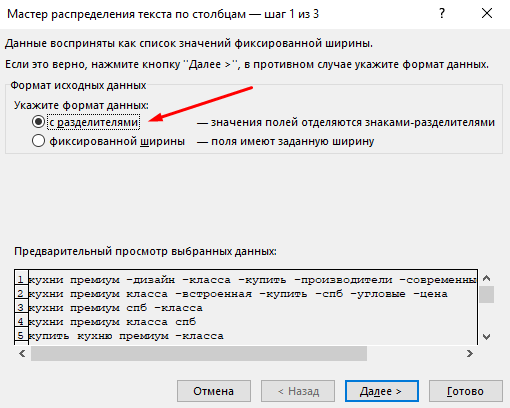
- Выбираем формат данных с разделителям и нажимаем «Далее».
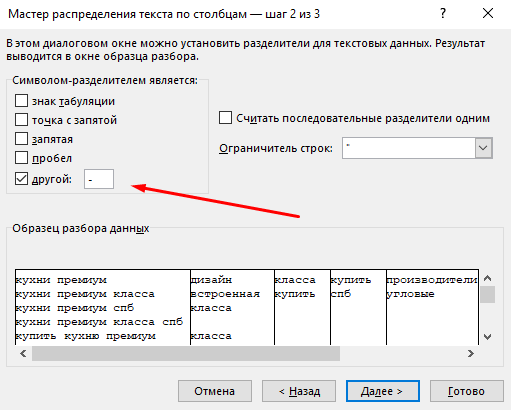
- Выбираем символ разделитель -, жмем «Готово».
- Получившийся список ключевых фраз переносим в Excel в столбец Keyword.
- Дописали необходимые элементы для объявлений формата Google Ads: третий заголовок, второе описание и т. д.
- Установили все настройки кампании: бюджет, геотаргетинг, языки, отключили КМС, выбрали методы таргетинга, прописали UTM-метки в шаблон отслеживания.
- Установили нужный тип соответствия для ключевых фраз.
- Просклоняли минус-слова и добавили их в кампании или группы.
- Добавили расширения согласно форматам Google Ads, подвязали их на уровне кампании или группы.
- Проверили, включены ли кампании, группы, объявления и ключевые фразы.
- Установили ставки на уровне ключевых фраз.
- файл Excel с кампаниями из Яндекс.Директа;
- Google Телепорт — он работает через сайт;
- аккаунт Google Ads.
- Исправили объявления под форматы Google Ads: написали три заголовка, два описания и т. д. Если вы не сделали этого в «Телепорте», можно внести корректировки в веб-интерфейсе или Редакторе Google Ads.
- Установили все настройки кампании: бюджет, геотаргетинг, языки, отключили КМС, выбрали методы таргетинга (расширенный геотаргетинг), заполнили шаблон отслеживания и другие.
- Установили нужный тип соответствия для ключевых фраз.
- Проверили минус-фразы, просклоняли их и добавили все словоформы. «Телепорт» автоматически не делает это.
- Исправили расширения в соответствии с форматами Google Ads и дописали недостающие.
- Проверили, включены ли кампании, группы, объявления и ключевые фразы.
- Назначили ставки.
Google Телепорт — инструмент для автоматического переноса рекламных кампаний из Яндекс.Директ.
Преимущества
Сервис не обделен и недостатками, но об этом мы поговорим позже. Сейчас рассмотрим поэтапный перенос рекламной кампании в Google Рекламу.
Шаг 1. Загрузка рекламных кампаний
Перед тем, как мы начнем работать с Google Телепорт, нам нужно выгрузить рекламную кампанию из Яндекс.Директ. Сделать это можно двумя способами.
Способ 1. Интерфейс Яндекс.Директ
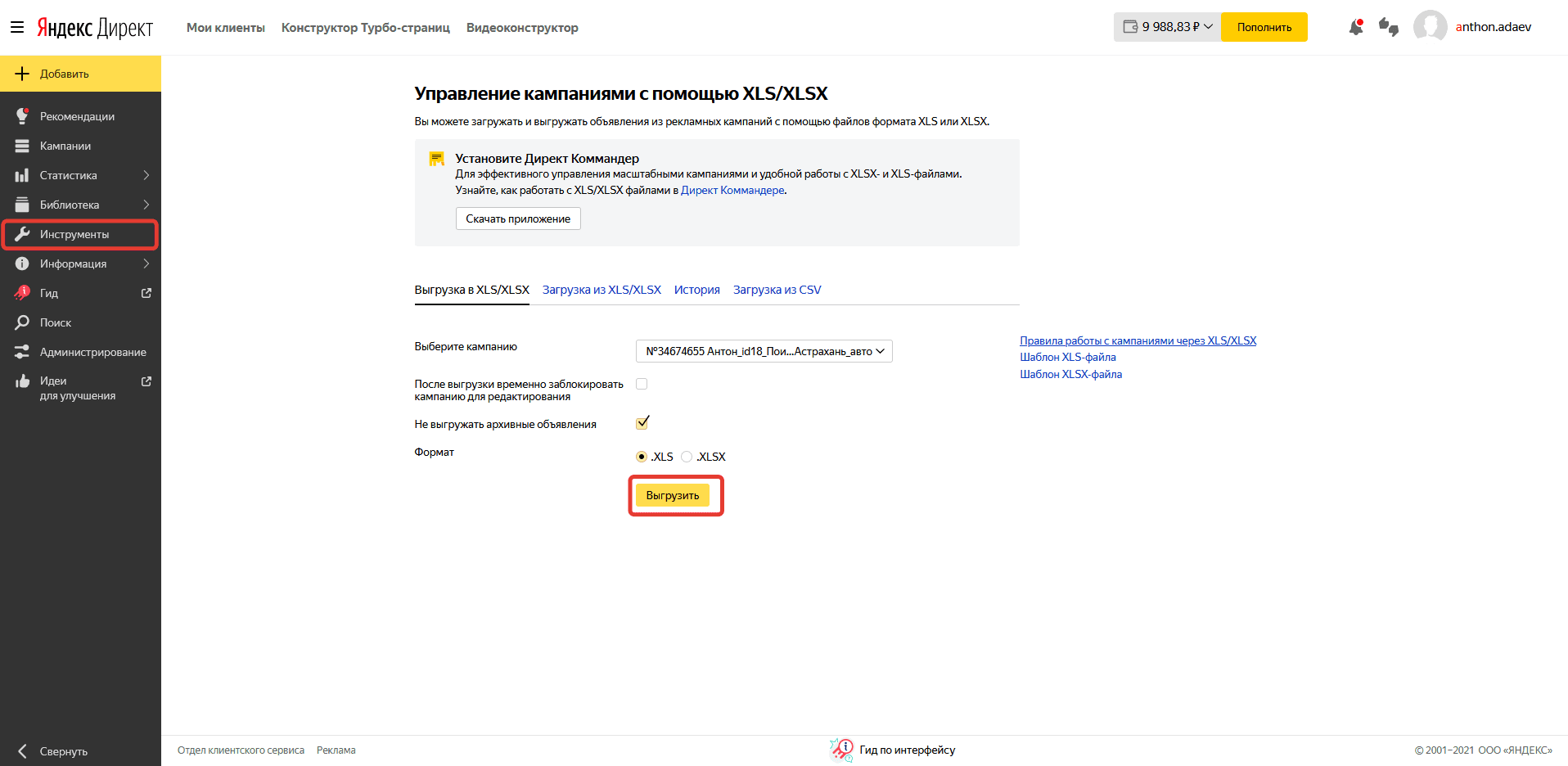
Загрузка рекламных кампаний из интерфейса Яндекс.Директ
Заходим в Яндекс.Директ и переходим в нужную кампанию. Далее в левом столбце переходим в раздел «Инструменты», выбираем «Управление кампаниями с помощью XLS/XLSX» и нажимаем на кнопку «Выгрузить».
Способ 2. Директ Коммандер
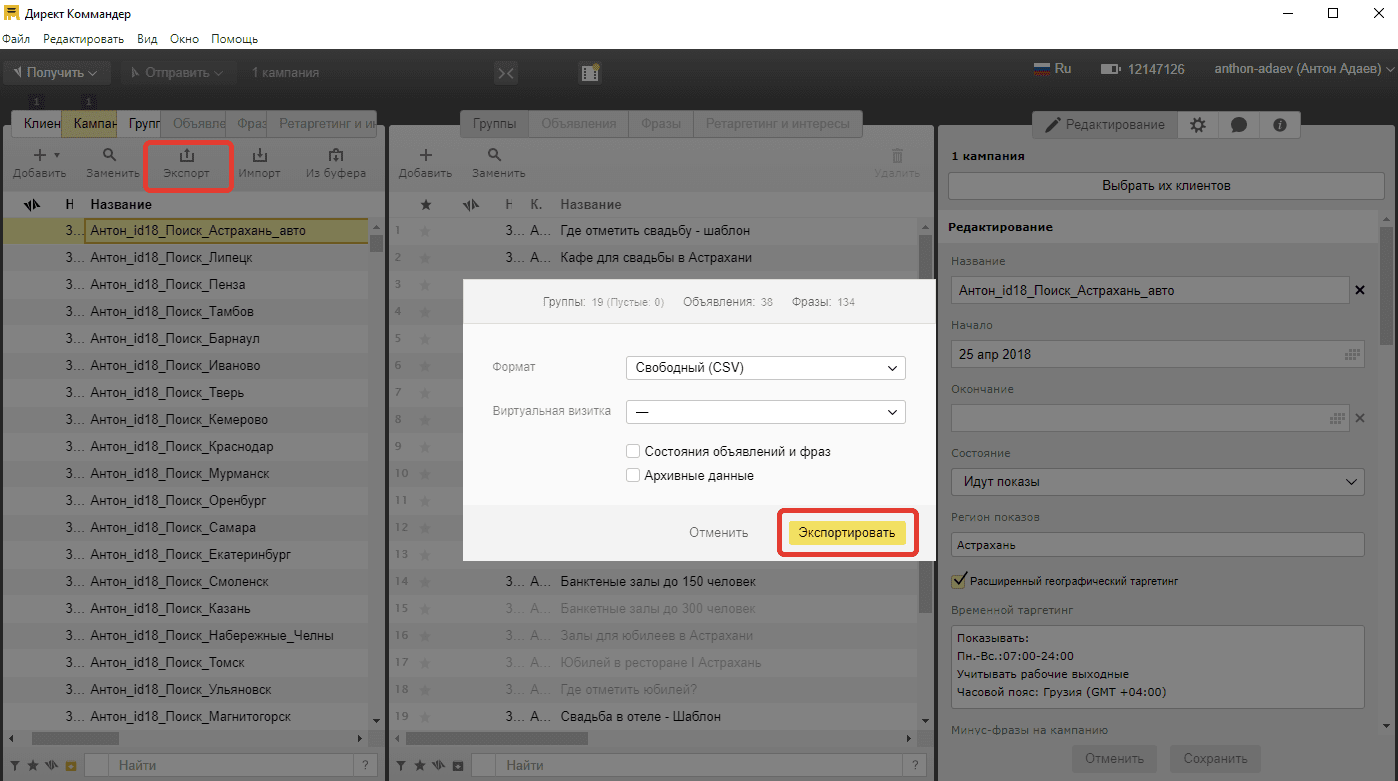
Загрузка рекламных кампаний из Директ Коммандер
Заходим в Директ Коммандер, выбираем нужную кампанию и нажимаем кнопку «Экспорт». Мы можем оставить формат CSV или заменить на XLSX, в котором сразу есть формулы для проверки длины заголовков.
Файл с выгрузкой скачали и теперь, желательно, проверить основные поля таблицы, по которым чаще всего бывают ошибки:
Теперь переходим на страницу Google Телепорт и нажимаем кнопку «Начать».
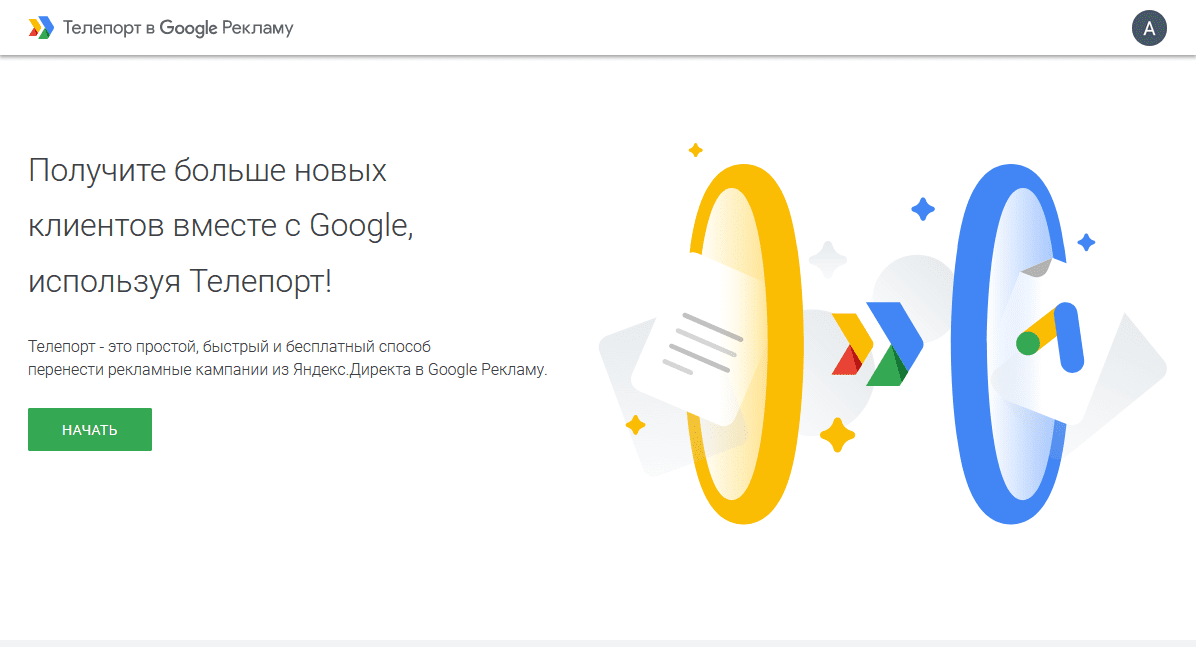
Главная страница Google Телепорт
Проходим авторизацию в Google и выдаем разрешение на управление кампаниями AdWords.
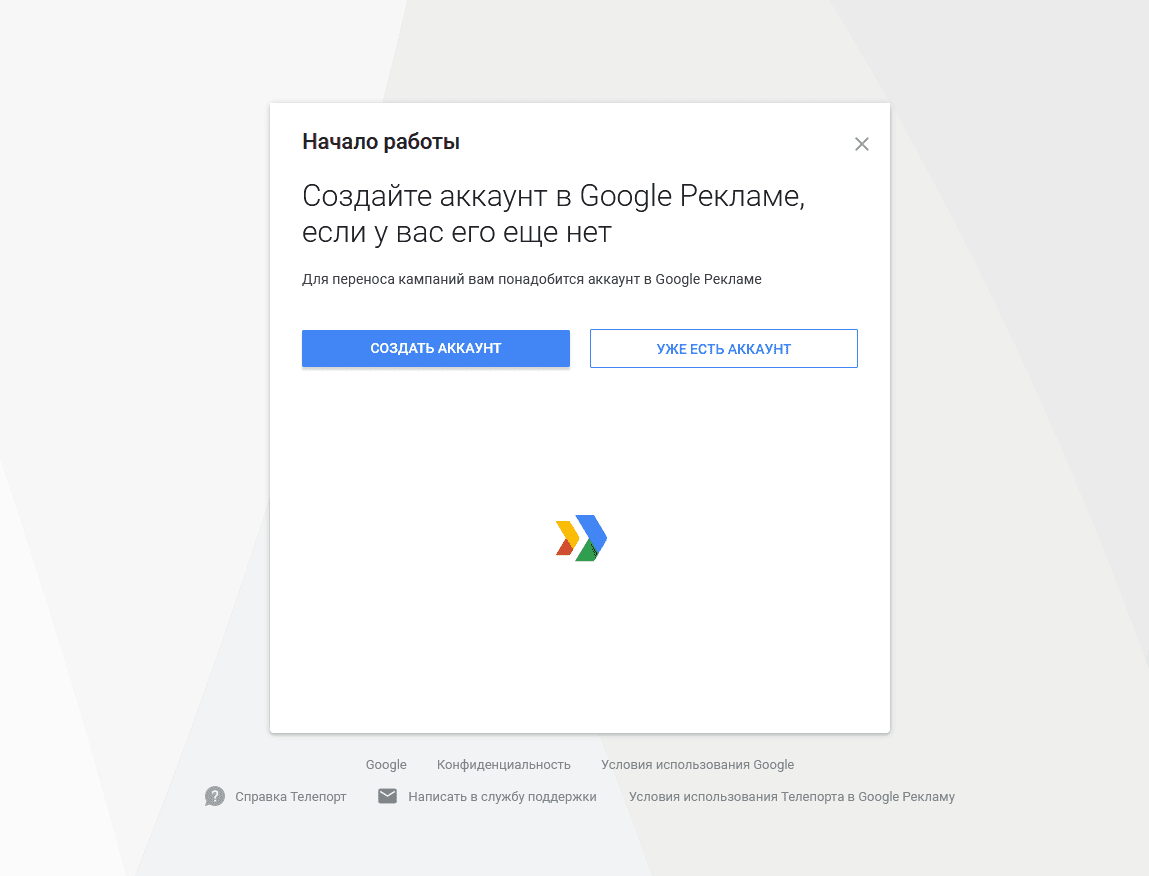
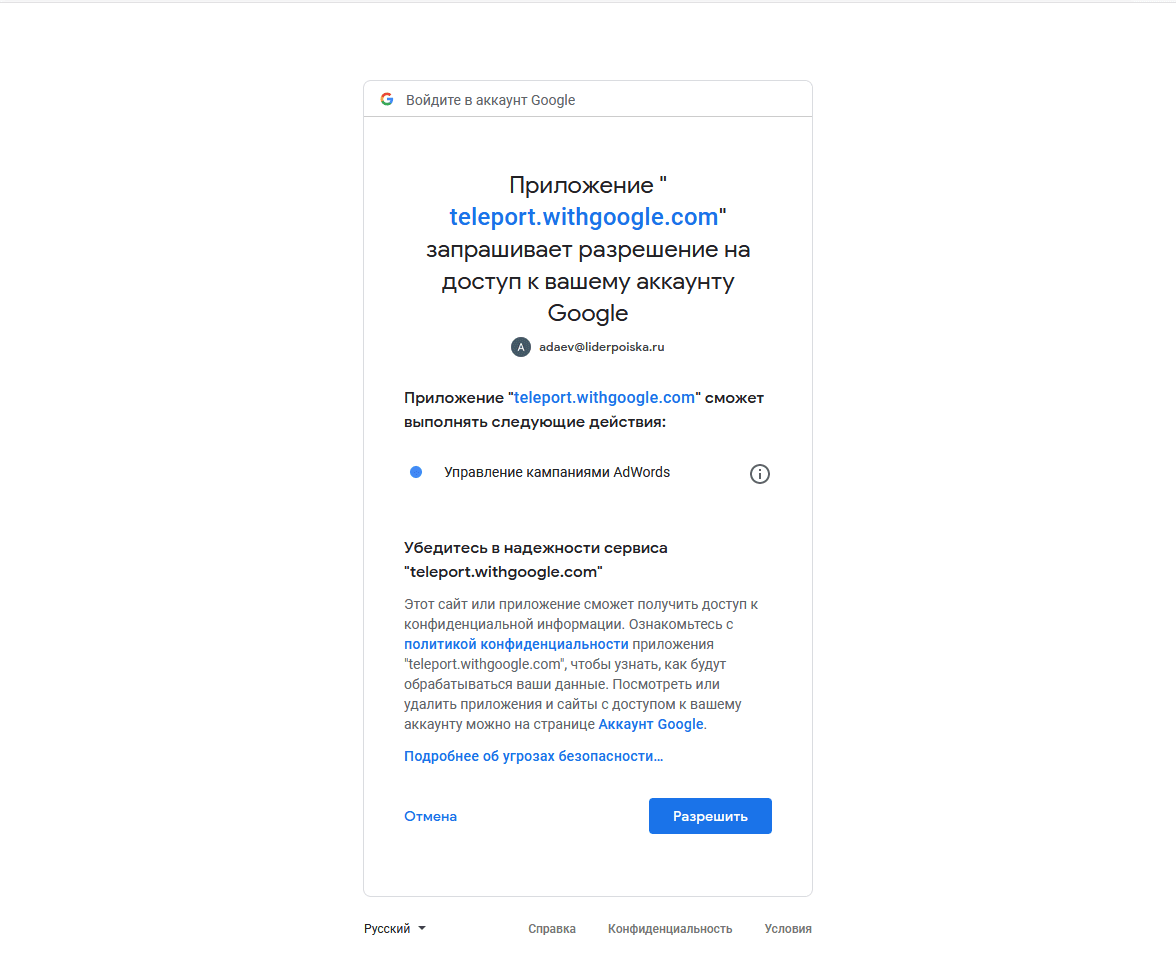
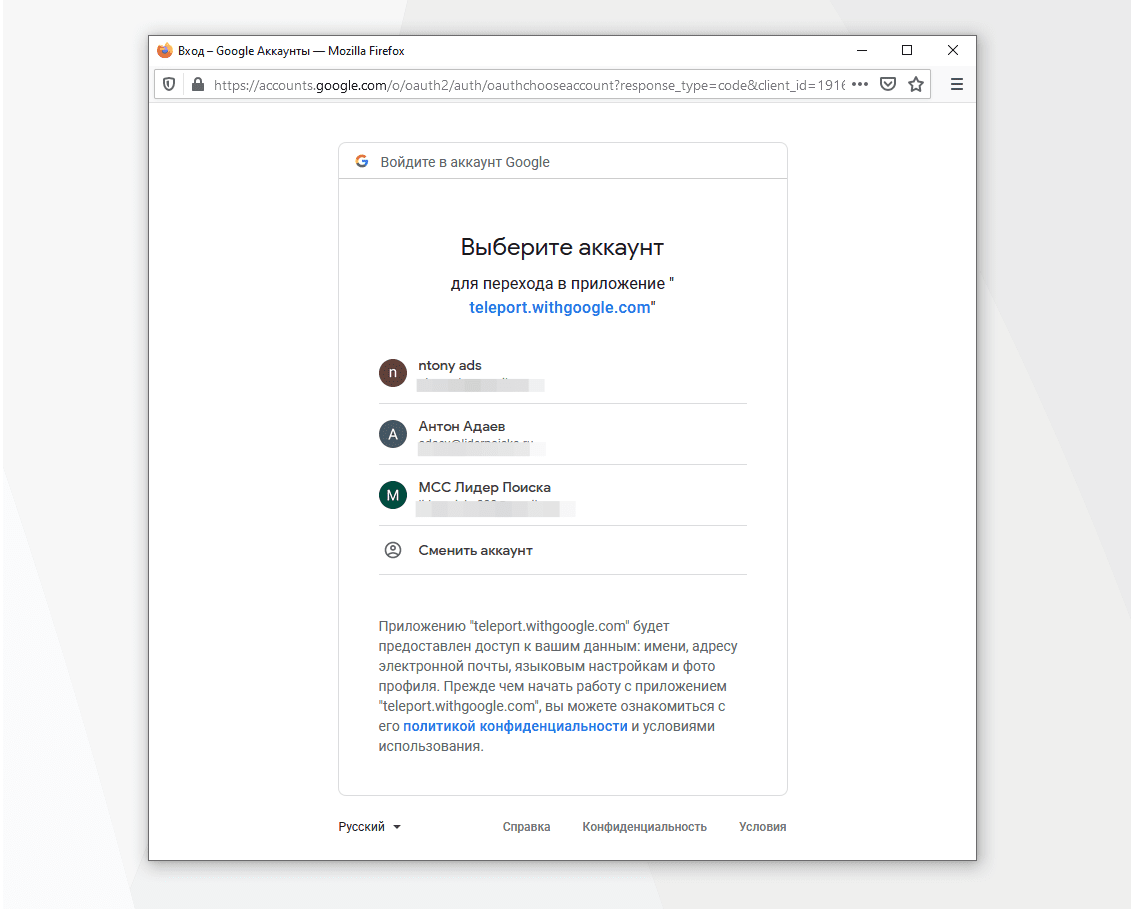
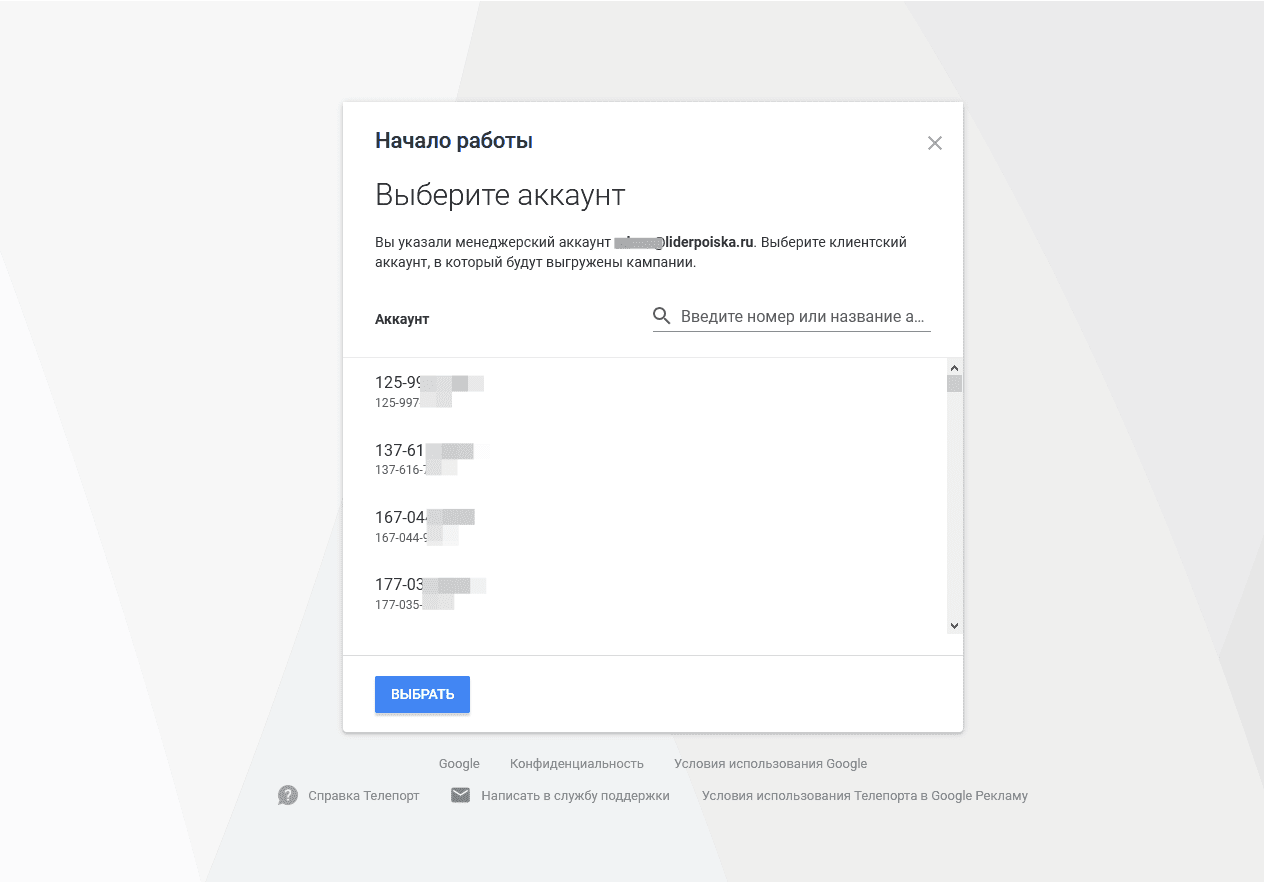
Попадаем на экран загрузки. Тут мы можем ознакомиться с инструкцией .
Выбираем тип кампании и загружаем файл. Если ошибок нет, то мы получим статус «Прошел проверку» и можем продолжить.
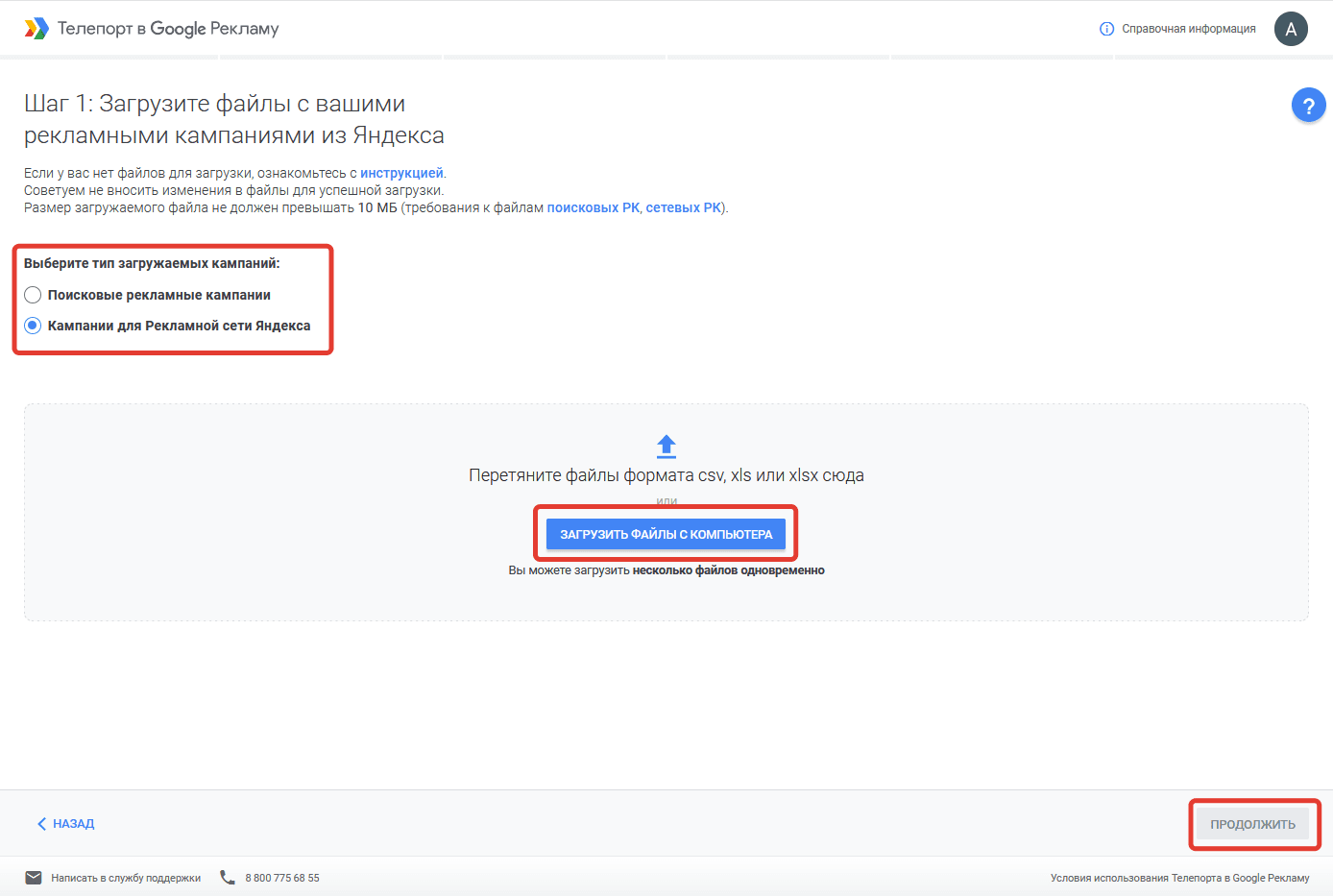
Экран загрузки Google Телепорт
В случае, если при конвертации будут ошибки, то мы увидим предупреждение с описанием и номером строки. Чтобы продолжить конвертацию, нужно устранить все ошибки и предупреждения.
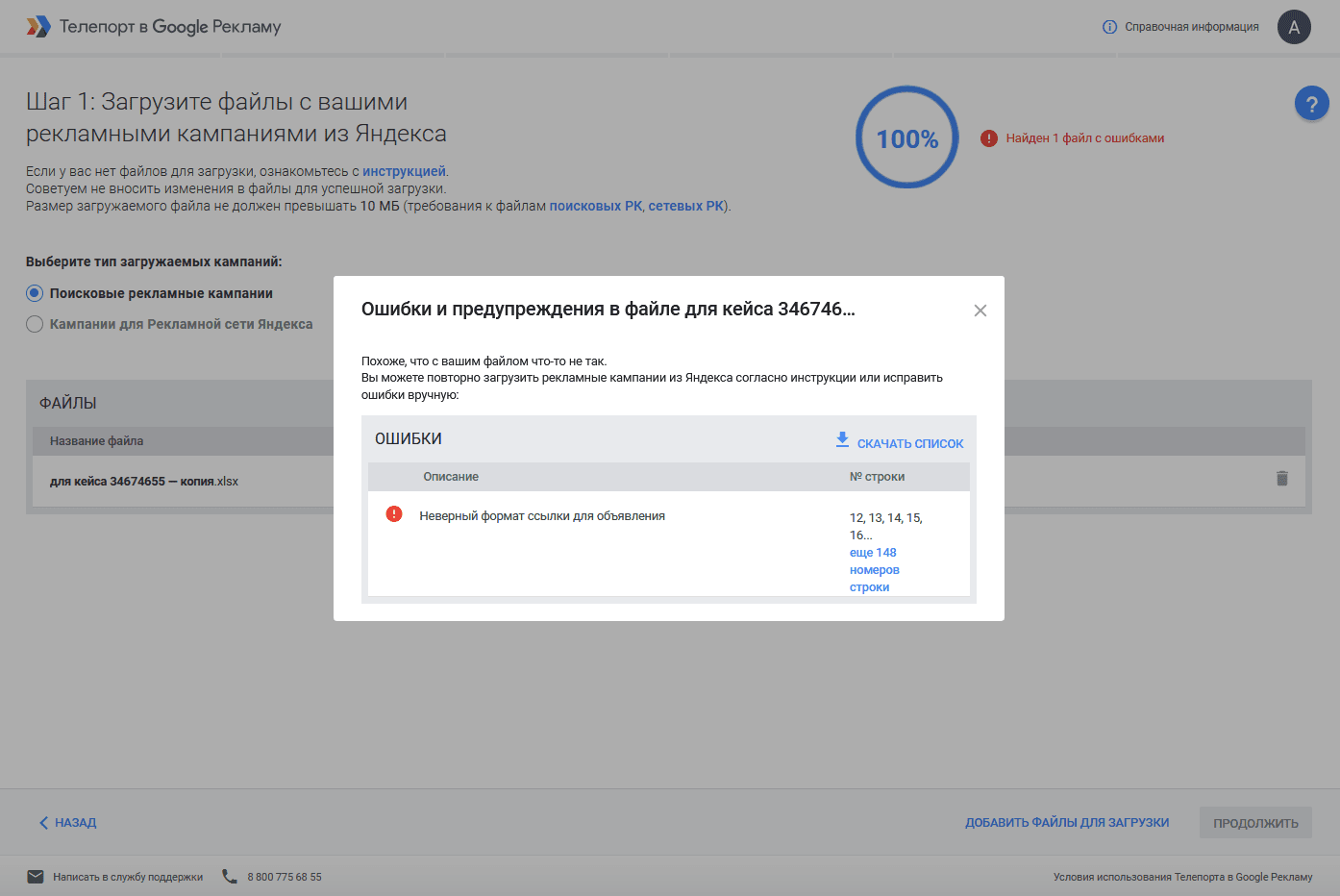
Ошибки Google Телепорт
Часто бывает, что после редактирования файла выгрузки в excel и загрузке его в Google Телепорт, мы получаем много ошибок (а иногда и баги — ошибки нет, а проверку мы не проходим). Можно конечно попробовать найти причину, но иногда быстрее и проще вообще не редактировать файл до загрузки, а сделать все необходимые изменения после.
Шаг 2: Выбор рекламных кампаний для конвертации
Выбираем кампанию, которую будем переносить, переименовываем и нажимаем «Продолжить»
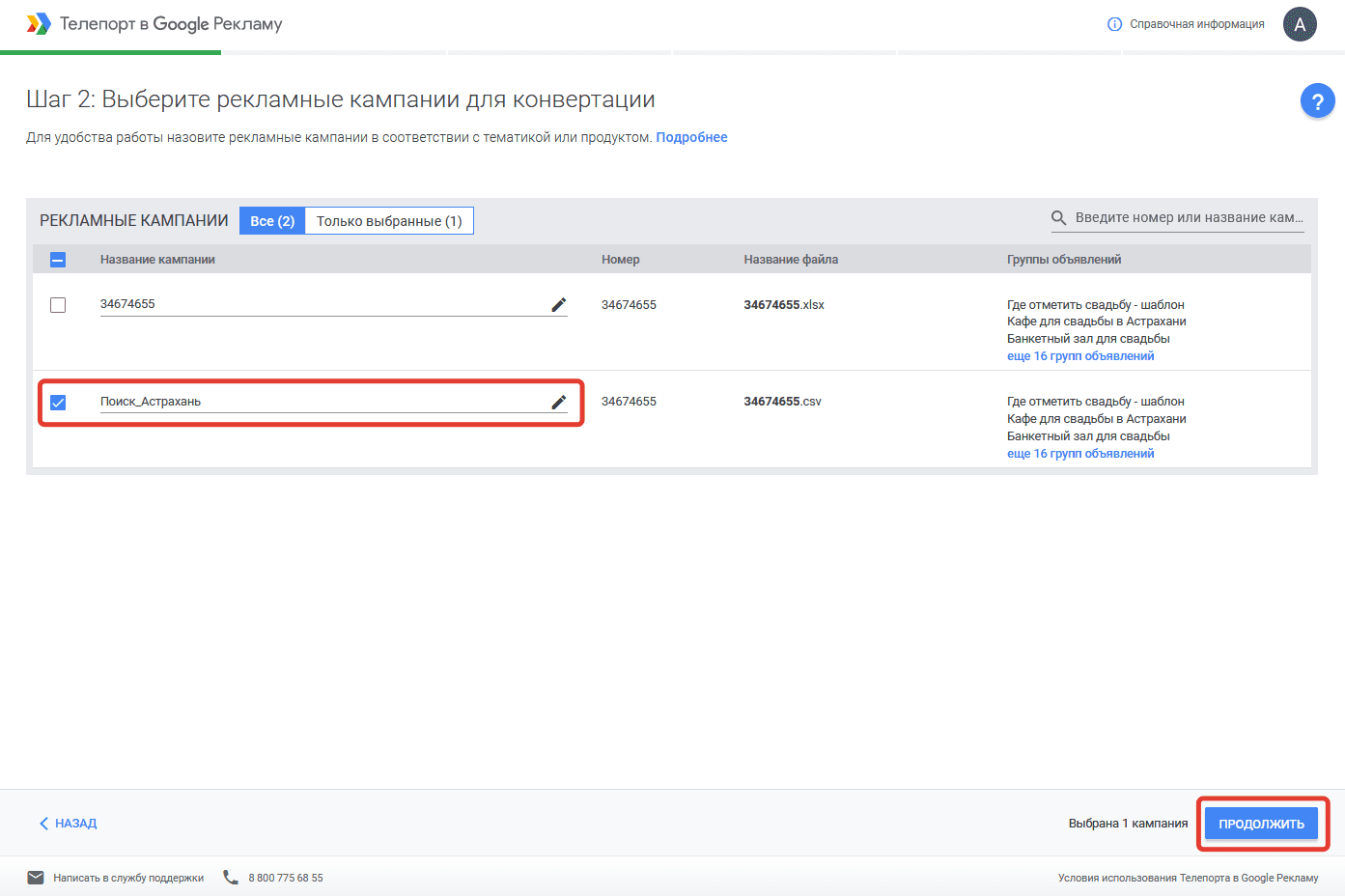
Выбор рекламных кампаний для конвертации в Google Телепорт
Шаг 3: Выбор данных для переноса в Google Рекламу
На этом экране система предлагает перенести дополнения — телефоны, уточнения, быстрые ссылки и UTM-метки. Можно оставить как есть, но тут есть нюанс — Google Телепорт переносит дополнения для каждого объявления.
Если для каждого объявления быстрые ссылки и уточнения разные, то все в порядке.
Но чаще бывает, что у нас одинаковые дополнения в кампании. После конвертации мы увидим в кампании огромное кол-во дублей быстрых ссылок и уточнений. В этом случаем можно снять галочки и ничего не переносить, а дополнения добавить после выгрузки, в «Общей библиотеке» Google Рекламы. UTM-метку можно добавить через шаблон отслеживания в настройках кампании Google.
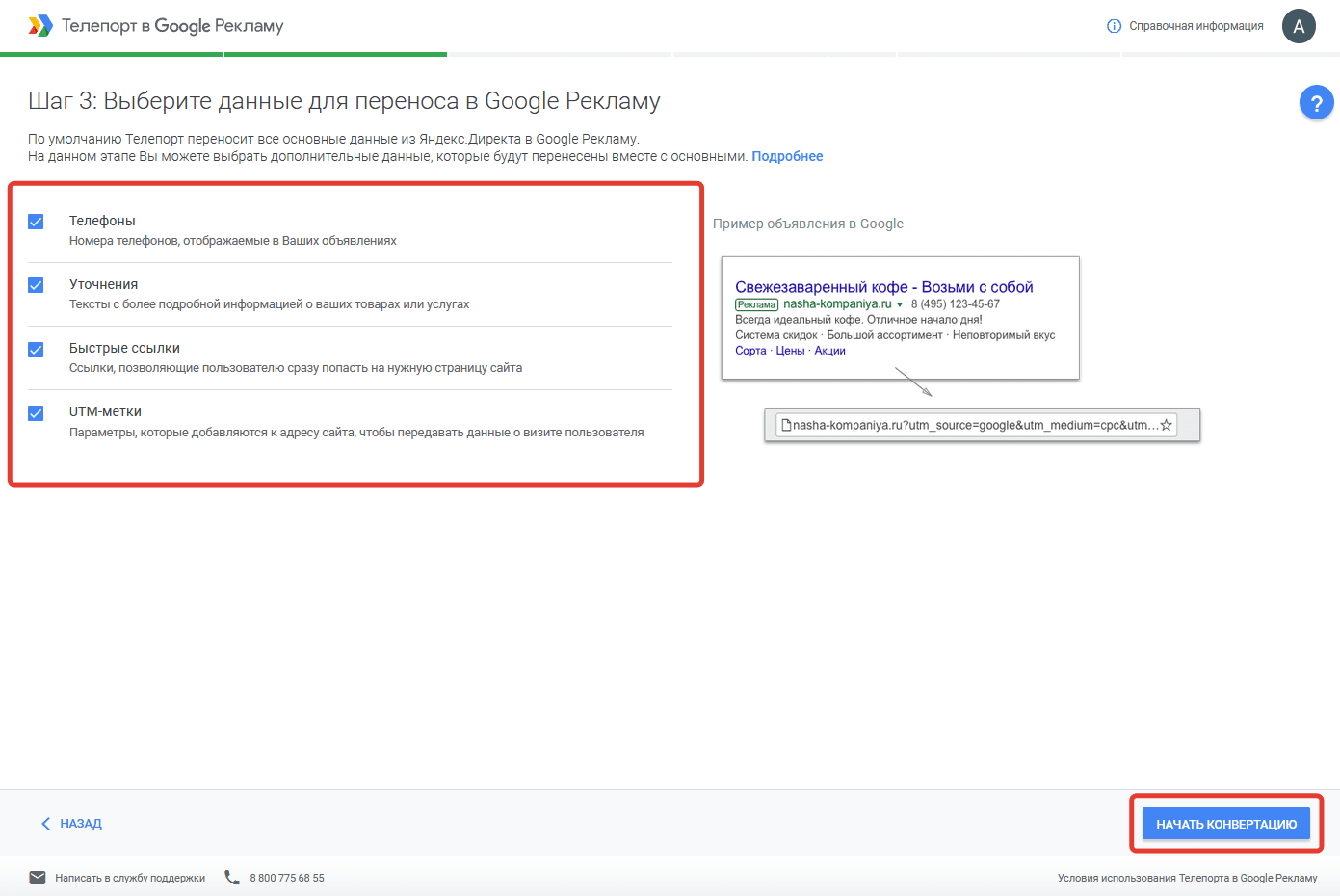
Выбор дополнений для переноса в Google Рекламу
Шаг 4: Конвертация рекламных кампаний
Ожидаем когда завершиться конвертация и устанавливаем дневной бюджет кампании.
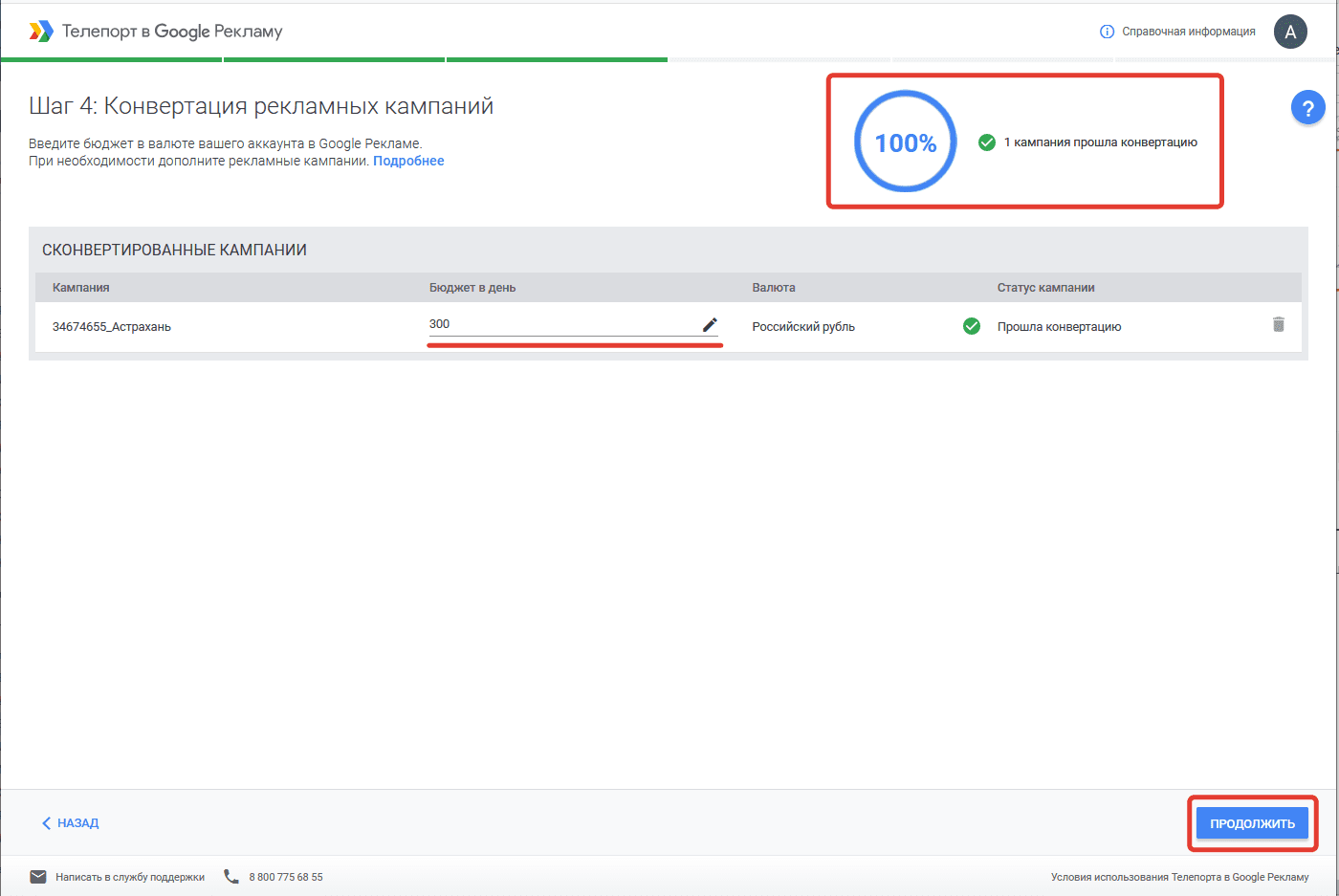
Конвертация рекламных кампаний Google Телепорт
Шаг 5: Внесение дополнений
На следующем экране Google Телепорт проверит настройки, объявления и расширения кампании. Все найденные ошибки будут выделены и их необходимо устранить.
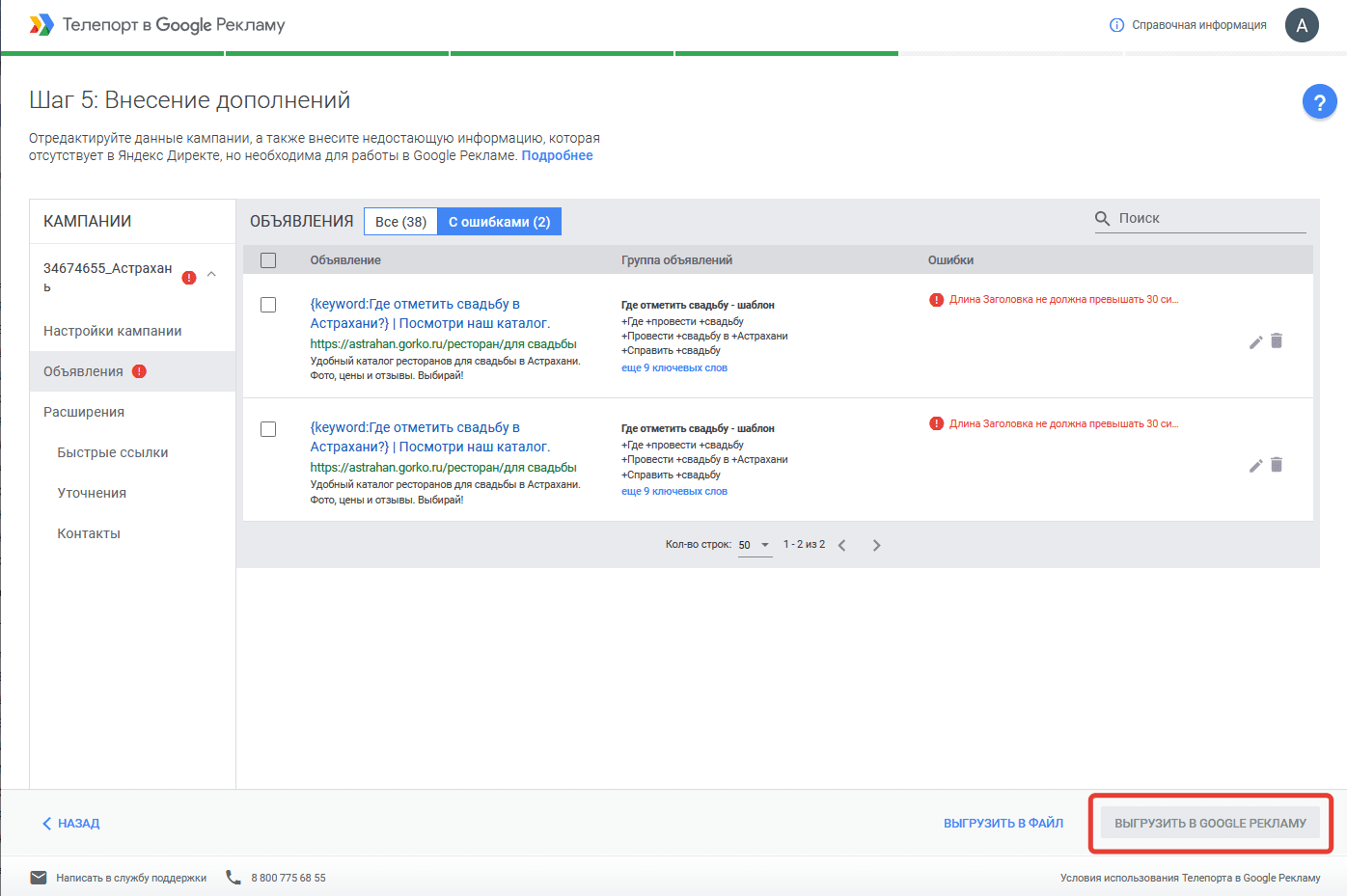
Встроенный редактор объявлений Google Телепорт
Отредактировать объявления можно прямо в интерфейсе: отдельно по одному, только выбранные, все объявления кампании.
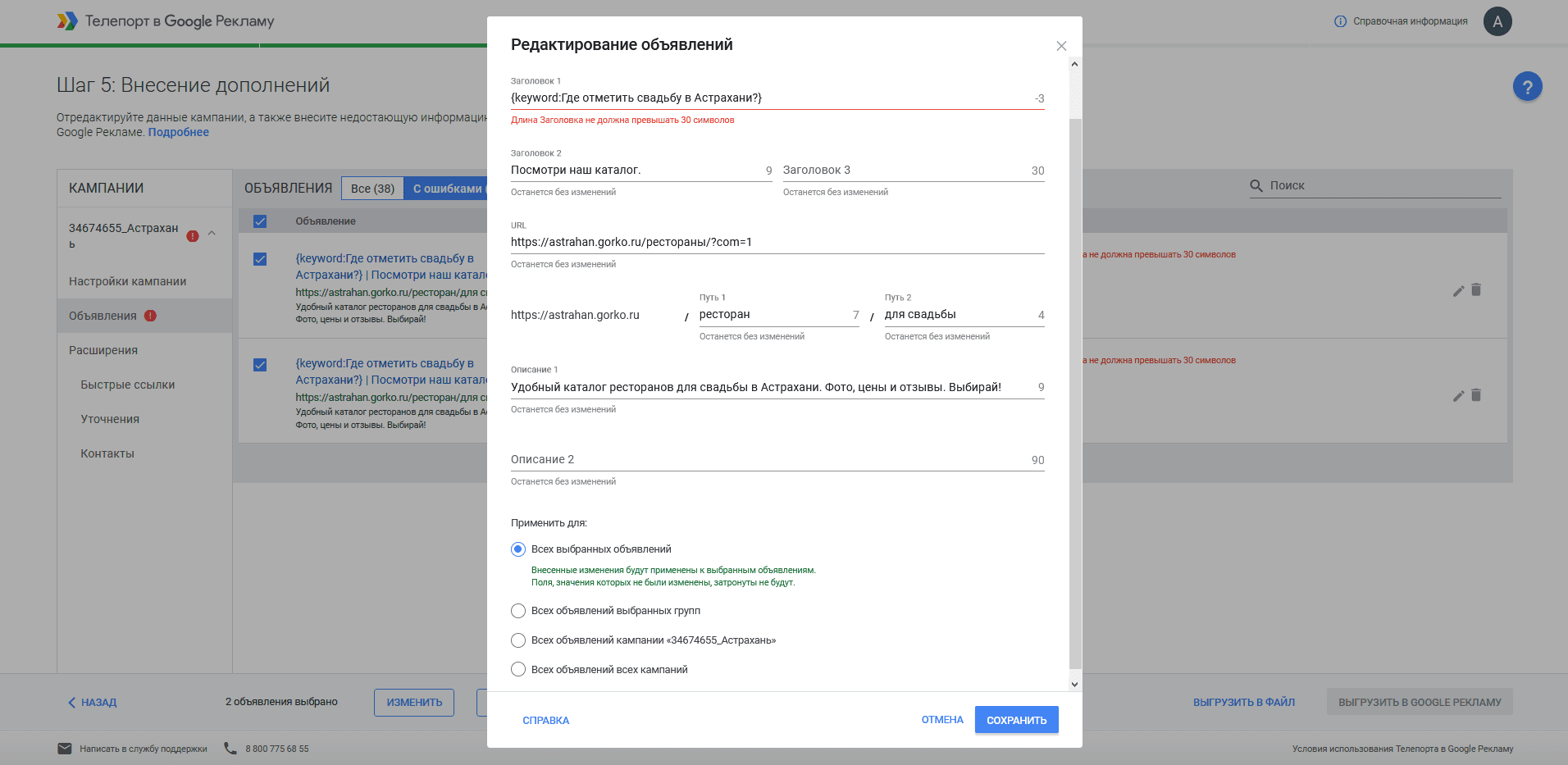
Встроенный редактор объявлений Google Телепорт
Если длина заголовков и быстрых ссылок будет превышать ограничения Google Рекламы, то система будет переносить по словам в следующее поле. На скриншоте можно увидеть разбивку отображаемой быстрой ссылки.
Шаг 6: Перенос кампаний в Google Рекламу
Ожидаем, пока наши кампании выгружаются в Google Рекламу. На этом шаге мы можем получить предупреждение об ошибках модерации, из-за которых часть объявлений не будет загружена. Скачиваем список ошибок и исправляем их в Google Рекламе.
Если ошибок нет, то переходим на последний экран — рекламная кампания перенесена!
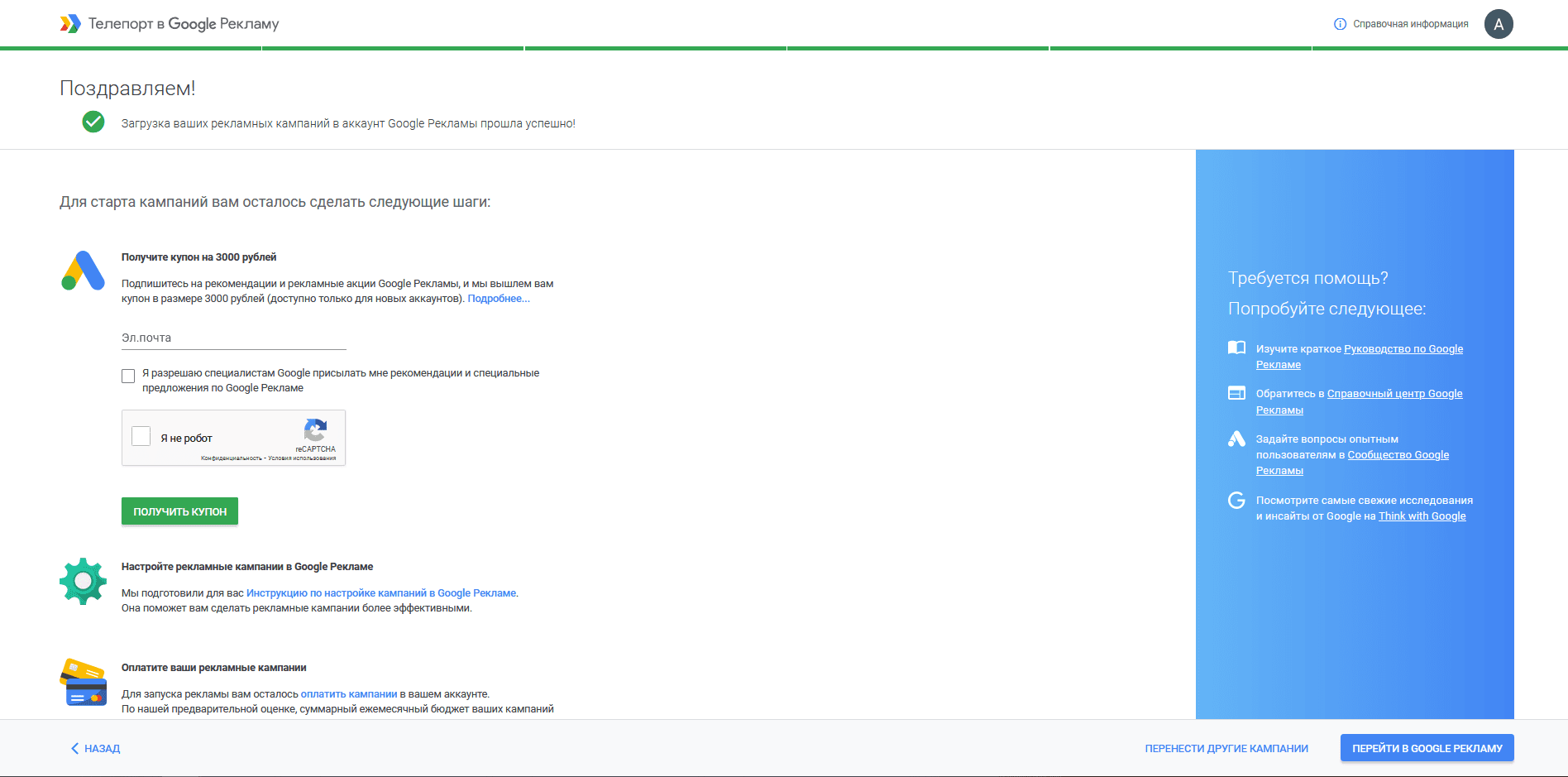
Успешная загрузка рекламных кампаний
Для новых аккаунтов можно получить купон Google Рекламы на 3000 рублей, для этого просто вписываем почту в соответствующее поле.
Очень важно проверить кампанию, которую мы перенесли, в интерфейсе Google Рекламы или в Google Ads Editor.
Стоит обратить внимание на настройки кампании, т.к. они проставляются автоматически. Для пример рассмотрим некоторые настройки:
Подробнее можно прочитать в справке.
Нюансы работы
При работе с Google Телепорт, особенно в первый раз, возникает ряд проблем и вопросов, которые растягивают работу по переносу кампании.
Заключение
Google Телепорт — простой и быстрый инструмент для переноса рекламных кампаний в Google, который не зря пользуется своей популярностью. Подойдет как профессионалам, так и новичкам, но в начале придется потратить чуть больше времени и разобраться во всех нюансах.
Нужна эффективная настройка рекламы?
Обращайтесь, настроим, как для себя
Отправить заявку

Антон Адаев Все статьи автора
Рекомендуем почитать
«Оплата за конверсии» в РСЯ: в 2 раза больше конверсий с околотематических запросов
Как увеличить количество конверсий из РСЯ, если использованы все целевые запросы? В кейсе расскажем об использовании автостратегий и околоцелевых запросах.
Антон Адаев
Мастер кампаний в Яндекс Директ: тестируем, сравниваем, внедряем
В 2021 году Яндекс выпустил новый тип кампаний — Мастер кампаний (МК). Основные преимущества данного рекламного инструмента по заявлениям Яндекса — это простота, удобство и скорость настройки. Изначально было недоверие к новинке от Яндекса, поскольку основной акцент в ней сделан на автоматическое управление, и отсутствует тонкое управление настройками вручную. Но мы, конечно, все протестировали и сделали свои выводы. Обо всем по порядку.
Юлия Юсупова
Кейс: Товарные кампании в Яндекс Директ
Не так давно Яндекс анонсировал новый тип рекламной кампании — Товарная кампания. Инструмент подходит для рекламы интернет-магазинов, которые имеют большой ассортимент товаров и карточку под каждый из них. Формат предполагает размещение рекламных объявлений везде, где это только возможно в Яндексе, а настройка при этом занимает пару кликов. Несмотря на анонсирование инструмента в марте этого года, он все еще находится в бета-версии, но каждый пользователь Директа может свободно им пользоваться. Мы запустили Товарную кампанию для одного из своих клиентов и оформили кейс по этому случаю.
Юлия Юсупова
Хотите попробовать с нами?
Оставьте заявку или позвоните нам по номеру 8 (800) 775-67-49.
Перенос рекламной кампании из Яндекс.Директ в Google AdWords

В этой статье мы подробно расскажем, как максимально корректно перенести настройки рекламной кампании из Яндекс.Директ в Google AdWords и сэкономить таким образом не только драгоценное время, но и избавить себя от дополнительных затрат на специалиста по контекстной рекламе.
Если у вас нет штатного контекстолога, и вы хотите самостоятельно перенести кампанию из Директа в AdWords, то вам необходимо установить дополнительные инструменты, такие как Директ Коммандер и Google AdWords Editor . Для чего нужны эти программы? Они позволяют обрабатывать большие объемы данных и значительно облегчают управление контекстной рекламой. С их помощью вы можете создавать и редактировать рекламные кампании больших масштабов.
После установки этих вспомогательных программ, можно сразу приступать к экспорту рекламных объявлений и их переносу в другую рекламную сеть.
Экспорт кампании из Яндекс.Директ
Для экспорта кампаний из Директа можно воспользоваться одним из двух способов:
-
Выгрузить данные непосредственно через интерфейс Яндекс.Директа.
Давайте подробнее остановимся на каждом из них.
Способ первый. Зайдите в рекламный кабинет Яндекс.Директа и выберите пункт «XLS/XLSX», который находится в разделе «Мои кампании» под списком всех ваших кампаний.

Рис. 1. В меню управления кампаниями в личном кабинете сервиса Яндекс.Директ вы можете экспортировать все или выбранные кампании в табличный файл для их дальнейшего импорта в рекламную сеть Google AdWords.
Способ второй. Воспользуйтесь специальной программой Директ Коммандер, которую можно бесплатно скачать на этой странице как для Windows, так и для macOS. Коммандер помогает экономить время и не ждать загрузки страниц в браузере. Кроме того, в этой программе можно работать с любым количеством рекламных кампаний и объемом данных, используя массовое редактирование для изменения ставок, текстов объявлений и ключевых запросов.

Рис. 2. В Директ Коммандере можно использовать массовое редактирование любых данных для одной или нескольких кампаний.
Для того чтобы выгрузить кампании в табличный файл, перейдите в меню программы в раздел «Приложение» → «Экспорт в файл» → «Выбранные кампании» (или «Выбранные группы»). Сохраните файл на жестком диске, он нам понадобится для импорта в рекламную сеть Google AdWords.
Подготовка данных для импорта в Google AdWords
При переносе объявлений из одной рекламной сети в другую их придется адаптировать вместе с ключевыми фразами. Необходимые данные нужно заранее подготовить в таблице Excel или Google.Таблицах, разбив информацию о кампаниях на две таблицы с отдельными листами для каждой.
Подготовка ключевых слов
Первый лист с ключевыми словами должен содержать столбцы Campaign, Keyword, Ad Group. В столбце Campaign укажите название кампании, в Keyword перенесите данные из столбца «Ключевая фраза с минус-словами», в Ad Group полностью скопируйте все данные из столбца «Группы объявления».
Удалите минус-слова из списка ключевых фраз, так как Google AdWords не воспринимает их в том виде, в каком это делает Яндекс.Директ.
Кроме того, вам придется поработать с модификаторами широкого соответствия, которые в AdWords и Директе отличаются своими функциями. Используйте для этих целей функцию «Поиск и замена».
Подготовка объявлений
Для того чтобы правильно подготовить объявления к переносу, необходимо грамотно заполнить столбцы, используя расширенные данные:
-
укажите название кампании (Campaign);
Если вы не знаете или забыли правила рекламной сети AdWords, изучите их на этой странице . В дальнейшем это сэкономит вам время при переносе кампаний, так как по этой ссылке вы найдете всю необходимую информацию по созданию объявлений в Google AdWords.
Совет: используйте все возможности программы Google AdWords Editor, последние версии которой поддерживают все существующие расширения объявлений.
На вкладке «Кампании» этого редактора вы можете устанавливать бюджет и редактировать основные настройки рекламных кампаний AdWords.
Импорт рекламной кампании из Яндекс.Директ в Google AdWords
Чтобы максимально корректно импортировать рекламные кампании в AdWords из Директа, откройте «Параметры кампании» (в Директе) и «Создать новую кампанию» (в AdWords). Вручную перенесите все общие настройки: название кампании, временной таргетинг, стратегию расходов, регион показа и т.д. Скопируйте эти данные в настройки кампании AdWords.
Не забудьте добавить расширения для кампании в Google AdWords, если быстрые ссылки, телефоны, уточнения и другие данные для всей кампании являются общими.

Рис. 3. Используйте максимум возможностей вашей рекламной кампании при помощи расширений AdWords.
Сохраните внесенные изменения, после чего вы попадете на страницу добавления первой группы объявлений и вообще первого объявления новой рекламной кампании.
Вручную перенесите данные из первого объявления экспортного файла Директа в настройки вашего объявления в AdWords, открытого в браузере: заголовок, текст, ключевые слова и название группы объявлений. Внесите изменения, если какие-то поля попадают под ограничения поисковой системы. Сохраните полученную группу объявлений.
Это нужно проделать для того, чтобы Google AdWords внес вашу кампанию в свою базу данных и можно было начать ее наполнение через официальное приложение AdWords Editor.

Рис. 4. Чтобы новая рекламная кампания появилась в Google AdWords Editor, необходимо первую группу объявлений скопировать из экспортного файла Директа и вручную перенести необходимую информацию на вкладке браузера, после чего AdWords внесет новую РК в свою базу.
Откройте программу Google AdWords Editor, авторизуйтесь в том аккаунте, куда хотите перенести сохраненную кампанию из Директа, и перейдите в созданную вами новую рекламную кампанию.
Существует несколько разных способов переноса РК из Директа в AdWords, но мы покажем вам один из самых быстрых и удобных. Яндекс.Директ и Google AdWords хранят информацию по-разному, поэтому нам для переноса кампании необходимо создать правильный шаблон, чтобы минимизировать уровень ручной работы.

Рис. 5. Так выглядит правильный шаблон в табличном формате для переноса рекламной кампании из Яндекс.Директ в Google AdWords
Итак, создаем 2 вкладки в любом редакторе таблиц (Excel, Google Таблицы и т.п.). В первой, отвечающей за ключевые слова кампании, прописываем заголовки для столбцов: Campaign, Ad Group, Keyword. Во второй, предназначенной для объявлений, указываем заголовки: Campaign (название кампании), Ad Group (группа объявлений), Headline (заголовок объявления), Description (текст объявления), Path 1 и Path 2 (отображаемый адрес страницы), Final URL (адрес страницы) – данные в скобках указывать не нужно, это краткие пояснения для вас по заголовкам столбцов.
Полученный шаблон сохраните, так как он понадобится в будущем для переноса других кампаний.
Теперь необходимо в эту таблицу корректно перенести данные из выгруженного ранее файла из Яндекс.Директ. По порядку выполните следующие действия:
-
Скопируйте данные из столбца «Ключевая фраза с минус словами» экспортного файла Яндекс.Директ и вставьте их в столбец «Ad Group» только что созданного шаблона, который находится на первой вкладке.
Теперь полученный файл нужно перенести в AdWords Editor. Для этого зайдите в «Меню» → «Аккаунт» → «Импорт» и нажмите на «Вставить текст». Таким образом перенесите текст из первой вкладки в открывшееся окно. После этих манипуляций в интерфейсе AdWords Editor появятся отмеченные зеленым цветом все ключевые слова и группы объявлений, которые вы перенесли. Сохраните внесенные в программе изменения, нажав «Применить». Таким же образом повторите весь процесс и для второй вкладки, а затем сохраните изменения на сервере.
Остался последний шаг – настройка рекламной кампании. Зайдите в аккаунт Google AdWords и перейдите в настройки вашей кампании. Чтобы все заработало корректно, выполните по порядку следующие действия:
-
в типе кампании укажите «Только поисковая сеть»;
В разделе «Ключевые слова» добавьте минус-слова без знака «-». Осталось выставить ставки и ваша кампания готова к запуску.
Итог ручного переноса
Если коротко подвести итог о ручном переносе кампании из Директа в AdWords, то можно выделить четыре основных этапа:
-
создание шаблона для переноса;
Ручной процесс переноса наиболее эффективный, но при этом и более трудоемкий и затратный по времени. Поэтому некоторые специалисты по контекстной рекламе пользуются дополнительными сервисами, которые ускоряют перенос и облегчают процесс настройки кампаний. Но у таких сервисов есть и свои минусы. Дальше мы расскажем, как перенести РК с помощью одного из таких сервисов.
Перенос кампании из Яндекс.Директ в Google AdWords с помощью сервиса Google Телепорт
Сервис Google Телепорт был создан для тех, кто ценит свое время, любит автоматизировать процессы и не хочет вручную адаптировать кампании и объявления под конкретную рекламную сеть.
С помощью Телепорта можно быстро и корректно перенести одну или несколько кампаний из Яндекс.Директ в Google AdWords всего в три этапа.
-
Загрузка. Необходимо скачать рекламные кампании из Директа, воспользовавшись функцией экспорта. Сделать это можно, как мы уже выше писали, и в личном кабинете Яндекс.Директ через браузер, и в программе Директ Коммандер. Полученный файл нужно загрузить в Google Телепорт.
Для авторизации в сервисе Google Телепорт даже не понадобится регистрироваться. Если у вас уже есть клиентский аккаунт в AdWords, вы можете разрешить Телепорту доступ к нему и в дальнейшем заходить в сервис без необходимости ввода логина и пароля.

Рис. 6. После авторизации в сервисе Google Телепорт вы попадете на страницу загрузки рекламных кампаний, которые вы экспортировали из Яндекс.Директ. Вы можете выбрать сохраненный на компьютере файл или просто перетащить его в это окно.
Не вносите никаких изменений в импортируемый файл, чтобы при загрузке не возникло ошибок. Все правки в рекламные кампании вносите уже непосредственно после импорта.
На втором шаге выберите те кампании, которые необходимо конвертировать. Укажите данные для переноса – быстрые ссылки, телефоны, UTM-метки для анализа источников трафика, уточнения и т.д. Также вы можете выбрать пункт, который в автоматическом режиме создаст отдельную кампанию для мобильных устройств, если это необходимо. Или сделайте это позже самостоятельно.
Процесс конвертации одной кампании на пару сотен объявлений длится несколько секунд (это зависит от качества интернет-соединения и характеристик вашего компьютера).
Следует отметить, что во время первого переноса у вас может возникнуть много ошибок. В первую очередь, они могут быть связаны с отсутствием второго заголовка, длиной основного заголовка (Google AdWords не поддерживает заголовки длиннее 30 символов, в отличие от Директа с его разрешенными 35 символами, поэтому обратите внимание на этот нюанс), наличие в объявлениях более одного восклицательного знака и т.д. Максимальная длина текста в объявлениях Директа и AdWords также отличается – 75 и 70 символов соответственно. Чтобы после импорта таких ошибок не возникало, позаботьтесь об этих моментах заранее.
Как только вы исправите все ошибки, кнопка переноса кампании в Google AdWords станет активной. Кампании можно напрямую выгрузить в рекламную сеть Google или сохранить в отдельный файл.
Несколько тезисов «против» переноса кампаний из Директа в AdWords
Несмотря на значительную экономию времени, перенос некоторых кампаний из Яндекс.Директ в Google AdWords не всегда уместен и вот почему:
-
Google и Яндекс совершенно по-разному работают с типами соответствия ключевых фраз и многое при переносе придется исправлять вручную, что соответственно замедлит весь процесс автоматизации.
Как видите, некоторые рекламные кампании лучше создавать с нуля в каждой сети контекстной рекламы, так как при переносе могут возникать связанные с ограничениями поисковиков ошибки, на исправление которых уйдет много времени (особенно у неопытных рекламщиков).
Однако пренебрегать такой возможностью тоже не стоит, так как перенос кампаний и объявлений экономит ресурсы, которые можно потратить на другие каналы продвижения.
Процесс переноса в обратном направлении (из AdWords в Директ) происходит похожим образом. Только объявления, созданные по правилам AdWords, легче адаптировать под Яндекс.Директ, чем наоборот, поскольку у Google больше ограничений, касающихся длины заголовка и текста объявлений.
Вывод
Перенос кампании из Яндекс.Директ в Google AdWords и наоборот очень кропотливый процесс с многочисленными нюансами. Справиться с исправлениями некоторых ошибок, которые нередко возникают при экспорте/импорте рекламных кампаний из одной рекламной сети в другую, могут только опытные контекстологи. К тому же, из-за различия в принципах работы поисковых систем Яндекс и Google, некоторые кампании переносить нецелесообразно и лучше создать новые объявления с нуля.
Если у вас в штате нет такого специалиста, воспользуйтесь нашей инструкцией и перенесите кампании самостоятельно. Этот процесс не такой трудоемкий, как может показаться на первый взгляд, но требует особой внимательности и временных затрат.
Не хотите тратить на это драгоценное время – закажите перенос у наших специалистов по контекстной рекламе. В блоге вы можете ознакомиться с детальными кейсами по работе с контекстом в самых разных тематиках и лишний раз убедиться в их профессионализме и огромном опыте. Не ограничивайте свой бизнес в онлайне только одной рекламной сетью и смело увеличивайте продажи, пользуясь всеми доступными рекламными инструментами.
Как перенести поисковую кампанию из Директа в Google Ads — пошаговая инструкция
Два простых бесплатных способа перенести поисковую кампанию из Яндекс.Директа в Google Ads подробно описал Middle специалист отдела Performance в Zum Punkt Максим Мешетич.

Ещё больше полезных статей и смешных мемов в нашем Telegram-канале
Хотите перенести рекламную поисковую кампанию из Яндекс Директа в Google Ads? Это не так сложно, как может показаться на первый взгляд. В этом материале рассмотрим два способа:
Оба способа бесплатные. Первый довольно трудоемкий и требует больше ручной работы. Второй же способ более автоматизированный и требует лишь небольших правок для адаптации в Google Ads.
Перенос кампаний через Excel
Шаг 1: выгружаем кампании из Яндекс.Директа
Заходим в раздел инструменты и выбираем «Управление с помощью Excel».
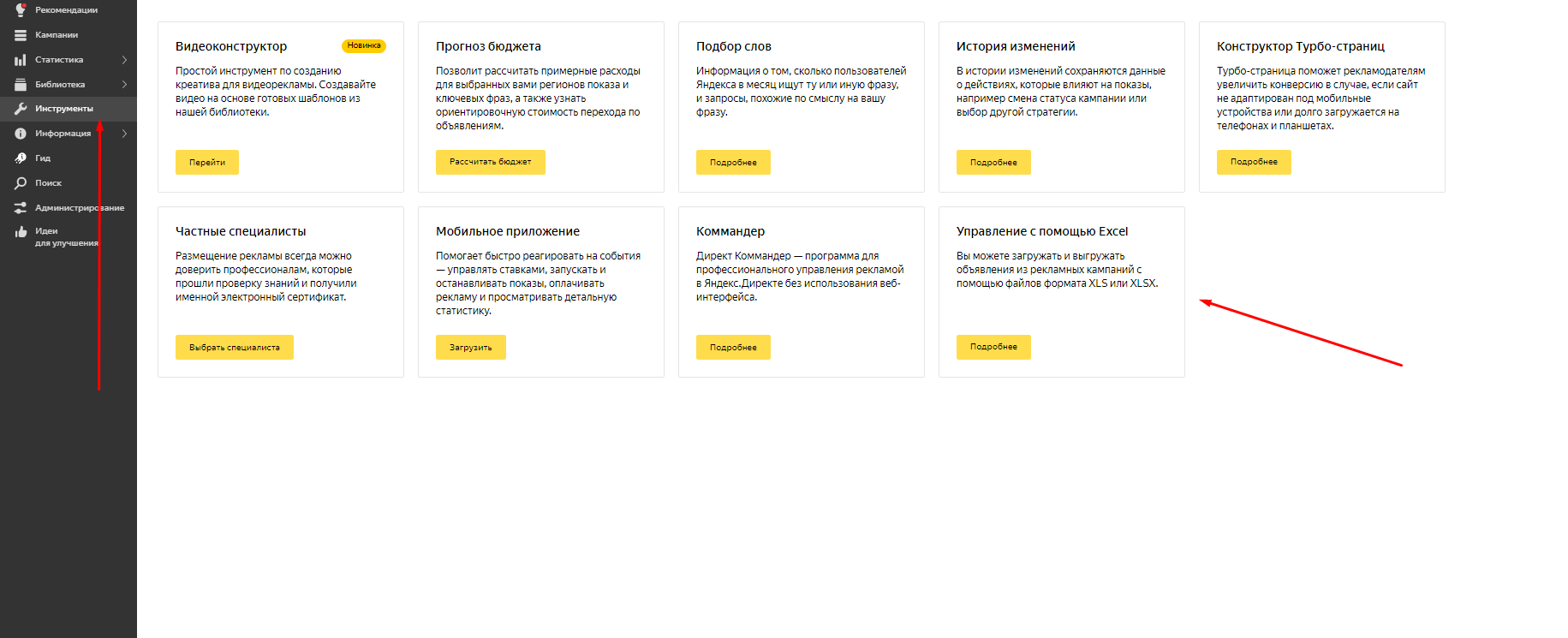
Далее заходим на вкладку «Выгрузка в XLS/XLSX» и выбираем кампании, которые нужно выгрузить. Если хотите перенести в Google Ads архивные объявления, уберите галочку в соответствующем поле. После этого нажимаем на кнопку «Выгрузить».
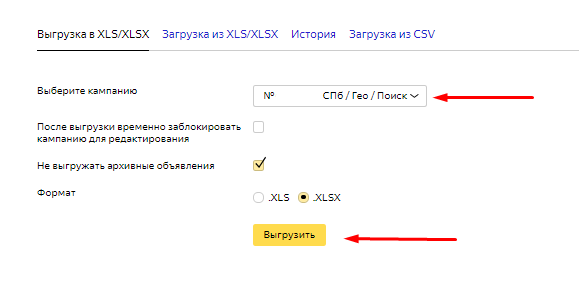
Шаг 2: создаем шаблон для Google Ads
Поскольку Google Ads не поддерживает шаблон из Яндекс Директа, мы создадим свой в файле Excel с двумя страницами.
В первую строку одной страницы добавьте следующие поля:

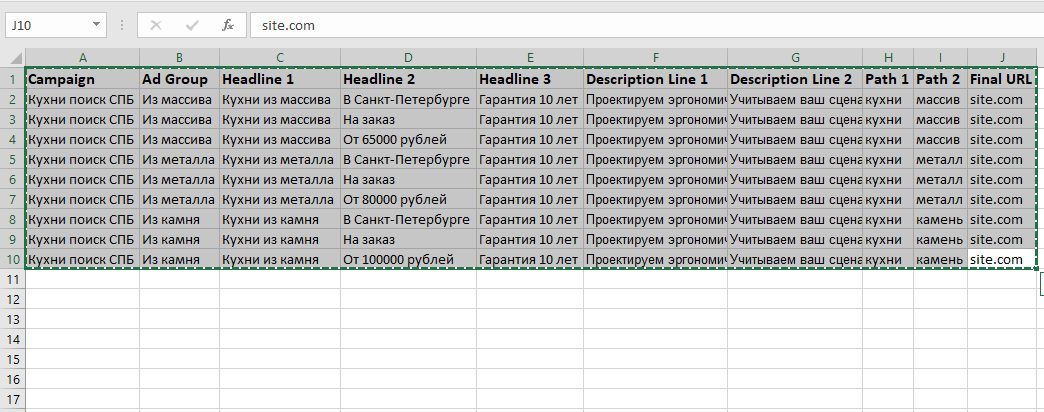
В первую строку второй страницы впишите следующие позиции:

Нам нужно разделить ключевые фразы и объявления на две страницы, потому что Редактор Google Ads не поддерживает перенос объявлений одновременно с ключевыми словами. Поэтому сначала необходимо привязать к кампаниям и группам ключи, а потом отдельно к ним — объявления.
Шаблон готов, далее его нужно заполнить данными из файла с кампаниями, который мы скачали из Яндекс Директа.
Шаг 3: заполнение шаблона для Google Ads
Учтите, что Google Ads предусматривает три заголовка, два описания и два пути ссылки, в отличие от Директа, где два заголовка, один текст объявления (читай — описание) и одна отображаемая ссылка (путь). Также у площадок разные требования к количеству символов в элементах объявлений.
Яндекс Директ
Google Ads
Вручную вбейте название кампании, заполните все ячейки по группам. Название групп скопируйте из файла.
Прежде чем скопировать ключевые фразы, удалите все минус-слова, добавленные при кросс-минусации в Директе, и операторы, так как в Google другой принцип работы с ними.
Это самый кропотливый момент. Для переноса кампаний из выгрузки Директа в шаблон для Google Ads я использую поиск и замену, а для удаления минус-слов копирую фразы на отдельный лист и работаю там, используя функцию «Текст по столбцам» с разделителем -.
Порядок действий такой:
После переноса ключей скопируйте заголовки 1 и 2 и допишите третий. Главное — не используйте восклицательные знаки.
Затем вставьте описание 1 и допишите описание 2. Добавьте Final URL, но удалите UTM-метки из объявлений — их мы позже добавим в кампании. Быстро удалить метки тоже можно с помощью функции «Текст по столбцам». Но в качестве разделителя использовать не -, а ?utm.
Перенесите из выгрузки Директа в шаблон путь 1 и допишите путь 2. Файл готов.
Шаг 4: выгружаем кампании в Редактор Google Ads
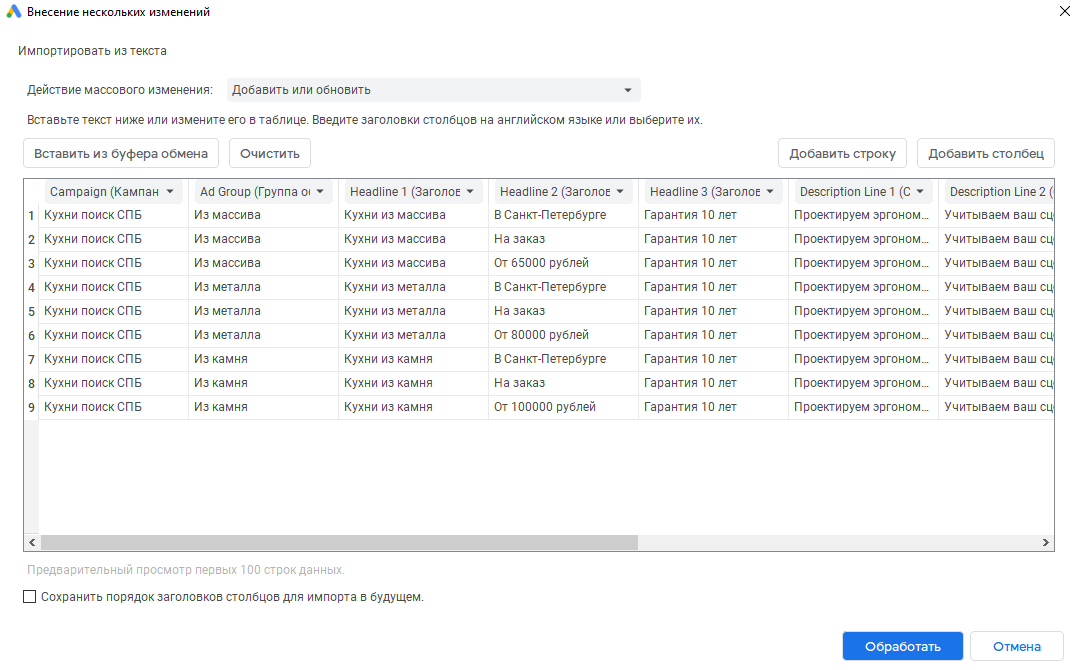
Заходим в нужную учетную запись Google Ads, кликаем на раздел «Аккаунт» и в выпадающем меню выбираем «Импортировать» — «Вставить текст». Если не хотите делать это вручную, можно использовать сочетание клавиш Ctrl + Shift + I.
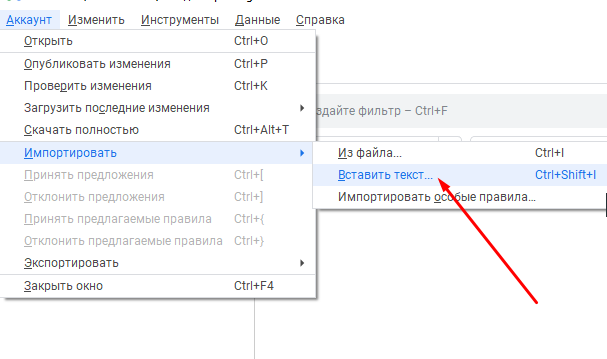
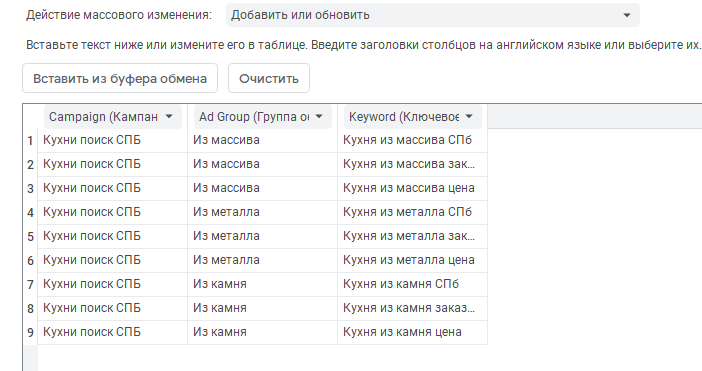
Сначала нужно перенести кампании, группы и ключевые фразы с первой страницы шаблона. Для этого скопируйте их из документа Excel вместе с названием столбцов.

Вставьте их в Редактор Google Ads.
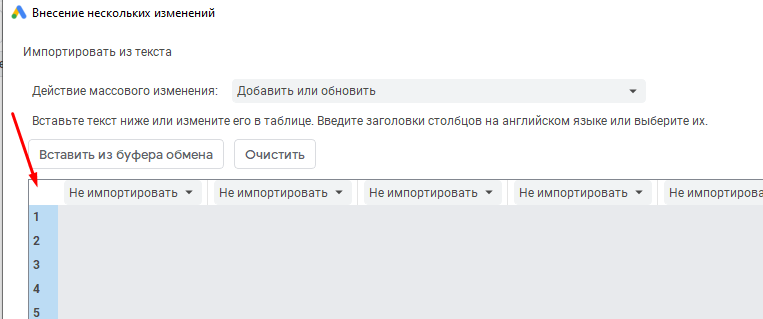
Google автоматически выберет нужные столбцы в Редакторе.
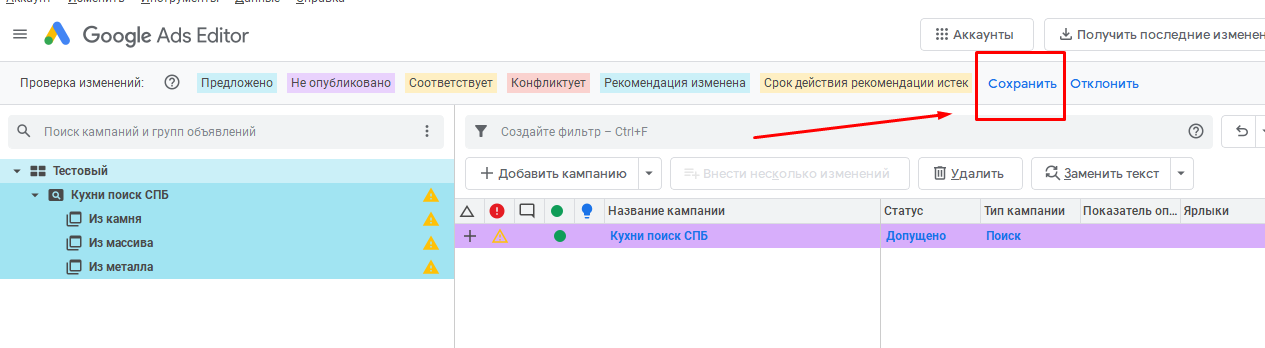
После этого установите бюджет кампании и сохраните изменения.
На следующем этапе скопируйте всё со второй страницы шаблона — объявления с названиями кампаний и групп.
Шаг 5: заполняем расширения
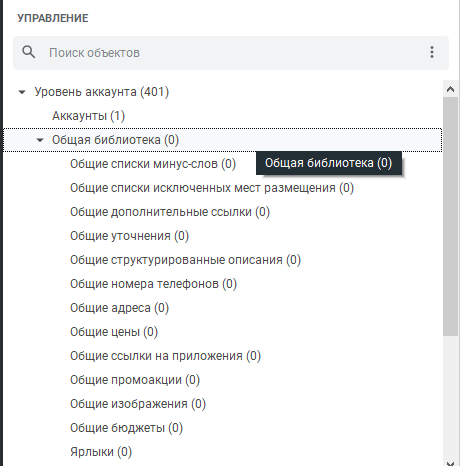
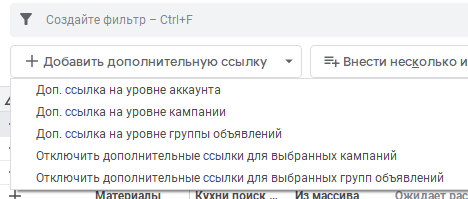
В Google Ads есть расширения, которых нет в Яндекс.Директе, например, структурированные описания. Я добавляю расширения вручную через общую библиотеку в Редакторе Google Ads. Для повышения качества объявлений добавьте максимум расширений.
Шаг 6: устанавливаем типы соответствия для ключевых фраз
Настроить тип соответствия можно в режиме редактирования ключевых слов. Можно выделить сразу все ключи и массово поменять тип соответствия.
Так как недавно Google отказался от модификатора широкого соответствия, то сейчас актуальнее будет использовать фразовое соответствие. Подробнее про эти изменения читайте в другом материале на ppc.world.

Шаг 7: добавляем минус-слова
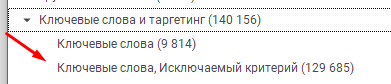
Добавьте минус-слова на уровне кампаний или групп. Сделать это можно, перейдя в раздел «Ключевые слова и таргетинг».
Помните, что Google Ads не учитывает все словоформы указанного минус-слова автоматически. Например, если задать минус-слово «цветы» с широким соответствием, то реклама не будет показываться по поисковому запросу «красные цветы», но может появиться по запросу «красный цветок».
Вам нужно просклонять слова и добавить их формы в список. Сделать это можно вручную или с помощью любой программы для склонения слов, которую найдете в поиске. Подробнее о работе с минус-словами в Google Ads читайте в справке.
Шаг 8: настройка кампании
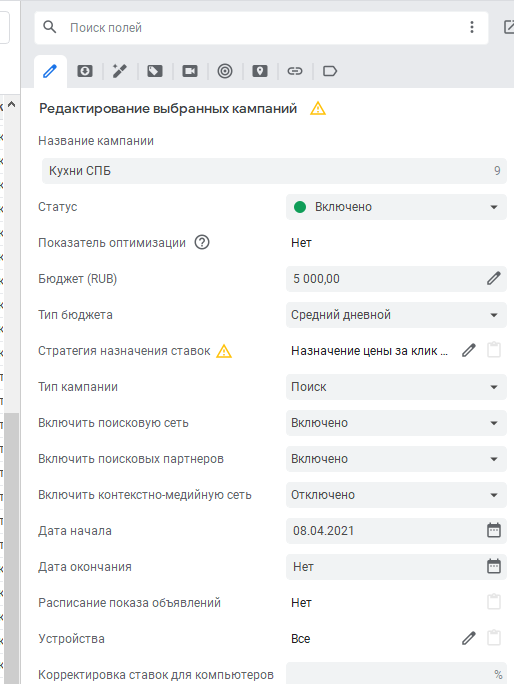
Установите бюджет, выберите стратегию назначения ставок, отключите показы в КМС, установите геотаргетинг, метод таргетинга, языки и т. д.
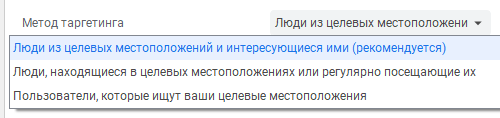
Так же не забудьте настроить «Методы таргетинга». По умолчанию Google выбирает аудиторию людей из целевых местоположений и интересующихся ими — в Директе такой тип таргетинга называется «расширенный геортаргетинг». Я обычно выбираю второй метод таргетинга — на людей, находящихся в целевых местоположениях или регулярно посещающих их.
UTM-метки я вставляю в шаблон отслеживания в настройках кампаний. Элемент — это динамический параметр, передающий конечный URL, который нужен для автоматической подстановки ссылки из объявлений. В шаблоне отслеживания после нужно написать символ ? и только потом добавлять UTM-метку.

Проверим, все ли мы сделали для переноса кампаний:
Если на все вопросы вы ответили «да», значит, вы смогли перенести кампанию из Яндекс.Директа в Google Ads через Excel.
Перенос через «Телепорт»
Что нам понадобится:
Шаг 1. Выгружаем кампании из Яндекс.Директа
Выгружаем нужные кампании из Яндекс.Директа в Excel так же, как мы это делали в предыдущем способе выгрузки. Изменения в файл вносить не нужно.
Шаг 2: заходим в «Телепорт»
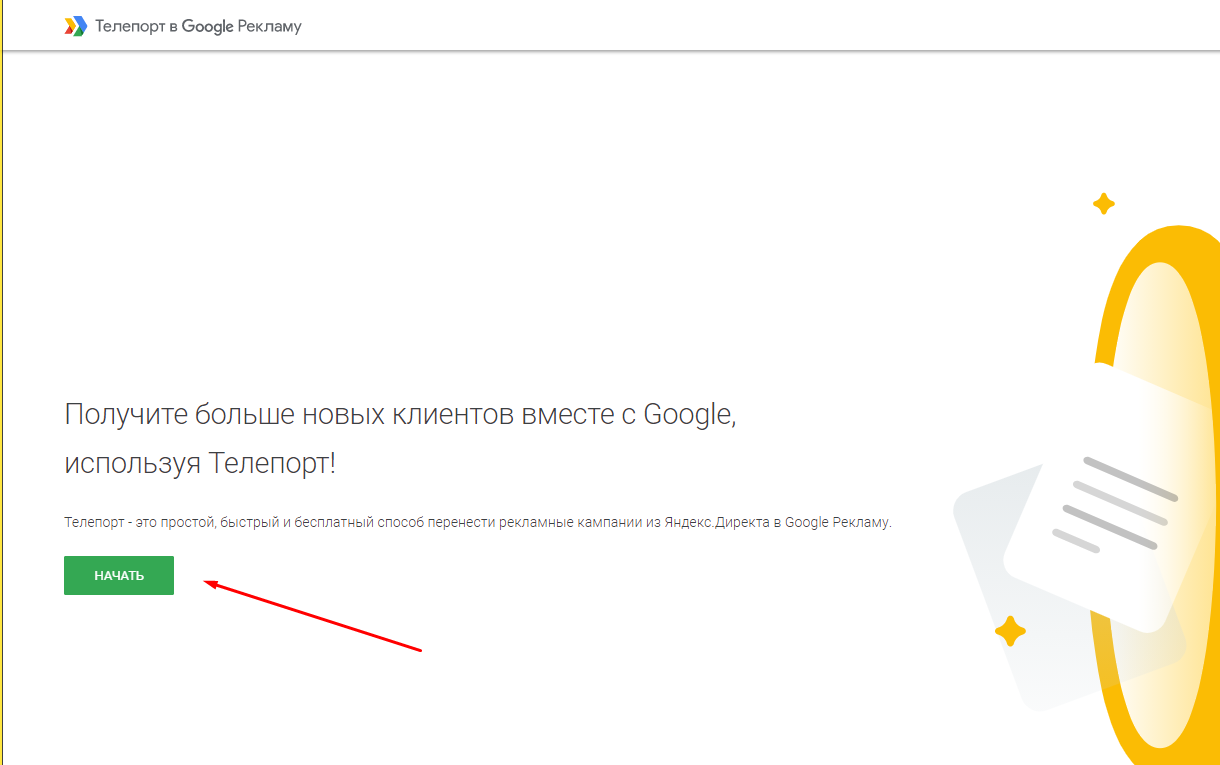
Открываем официальный сайт и нажимаем кнопку «Начать».
Шаг 3: выбираем аккаунт Google Ads
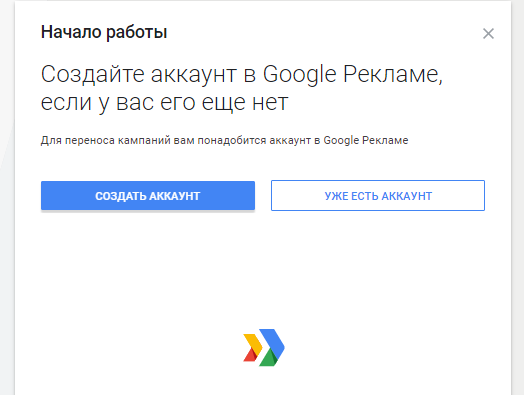
Создаем новый или выбираем существующий аккаунт Google Ads, и даем «Телепорту» разрешение на управление кампаниями.

Если у вас несколько аккаунтов, идентификатор нужного вы можете найти в самом Google Ads сверху справа рядом с названием аккаунта. Если у вас управляющий аккаунт, раскройте меню рядом с его названием и найдите нужный идентификатор.
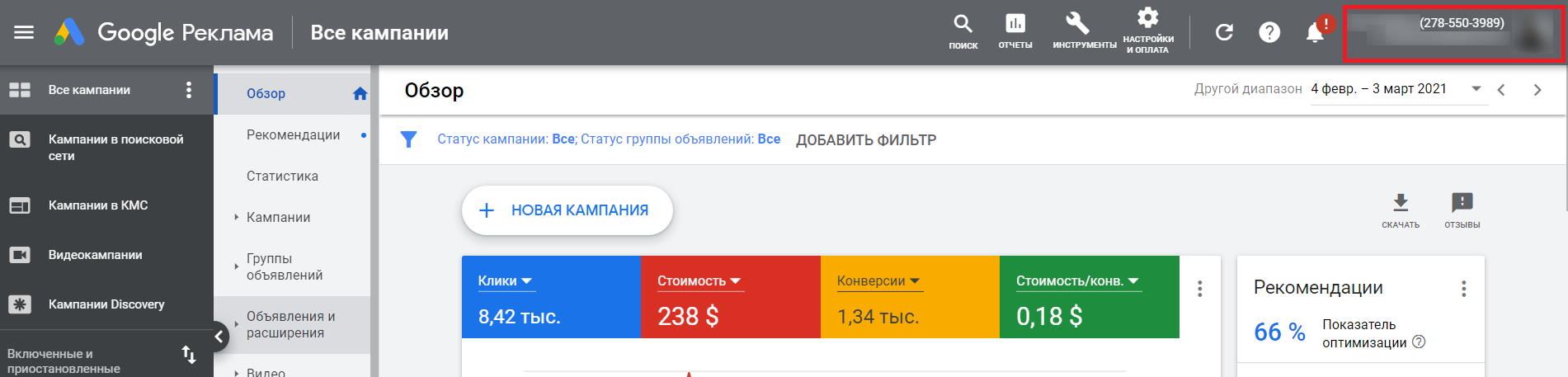
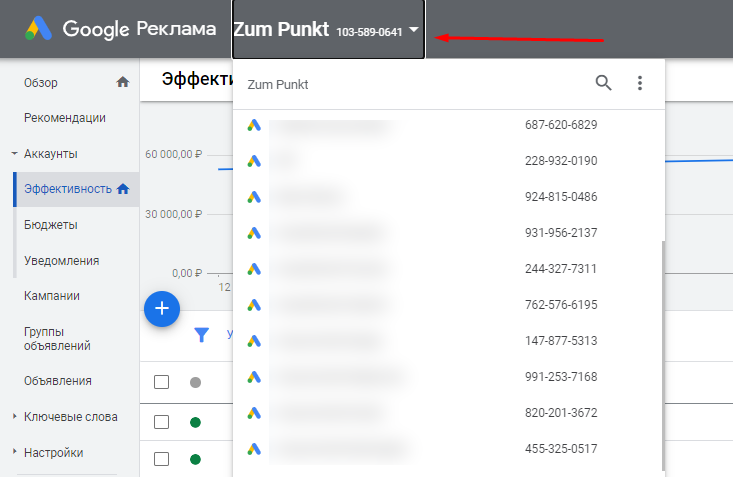
Идентификатор аккаунта в управляющем аккаунте Google Ads
Шаг 4: импортируем кампании из Яндекс.Директа
Загружаем файл с кампаниями из Яндекс.Директа и в течение нескольких минут ждем завершения его проверки. В «Телепорт» можно загрузить сразу несколько документов с кампаниями. С требованиями можно ознакомиться в справке «Телепорта» в разделах «Поисковые кампании» и «Сетевые кампании».
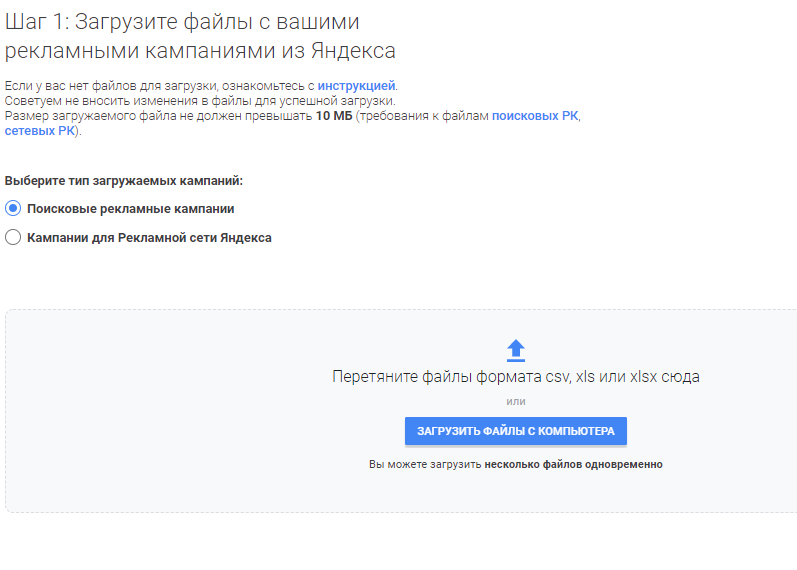
Если проверка пройдена успешно, нажимаем «Продолжить».
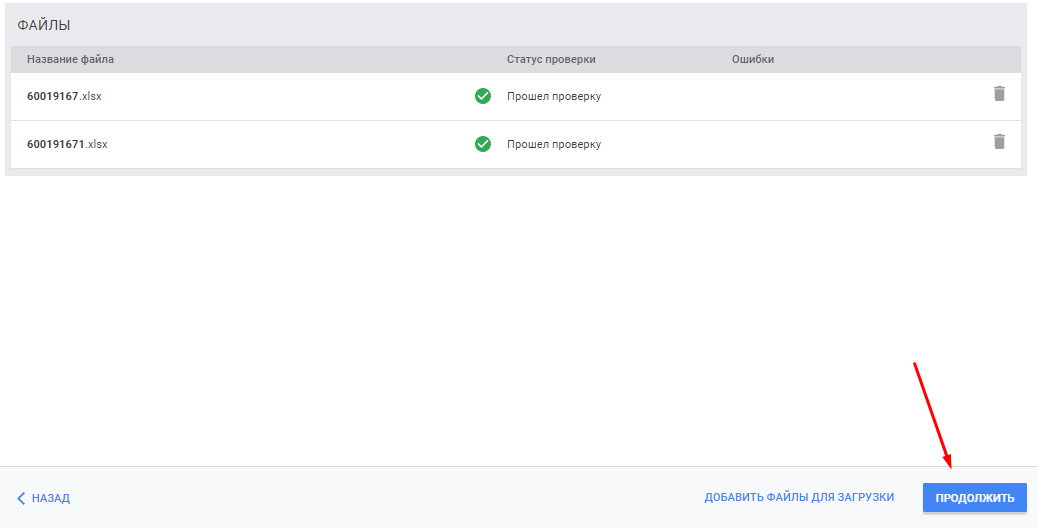
Если возникли ошибки, то изучаем их, исправляем и снова выгружаем.
Шаг 5: работаем с кампаниями
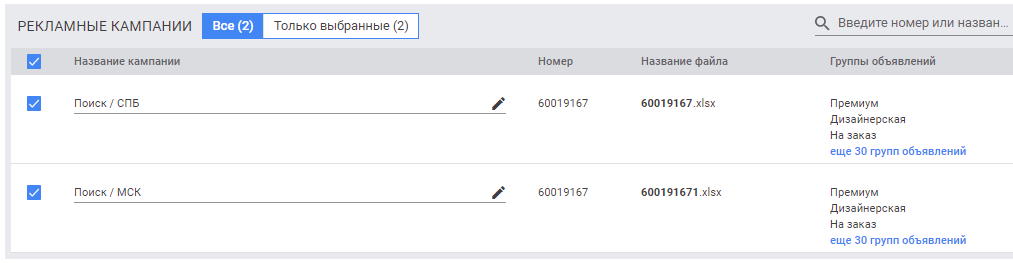
Пропишите названия кампаний в соответствующих полях и выберите те, что нужно перенести.
Шаг 6: добавляем расширения
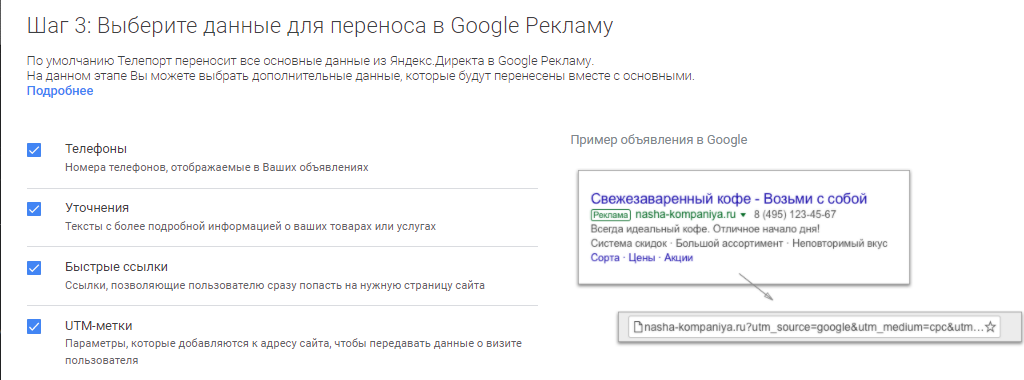
Выбираем, какие расширения переносить: телефоны, уточнения, быстрые ссылки и UTM-метки. Я переношу все, кроме UTM-меток, так как вставляю их в настройках кампании в шаблон отслеживания уже после выгрузки.
Шаг 7: выставляем бюджет
Установите дневной бюджет для каждой рекламной кампании.

Шаг 8: проверяем все доступные настройки кампаний
В «Телепорте» доступны не все настройки кампаний, которые могут пригодиться, поэтому к ним нужно будет вернуться в Google Ads и внести корректировки.
Сейчас проверьте название кампаний, бюджет, дату начала и окончания.
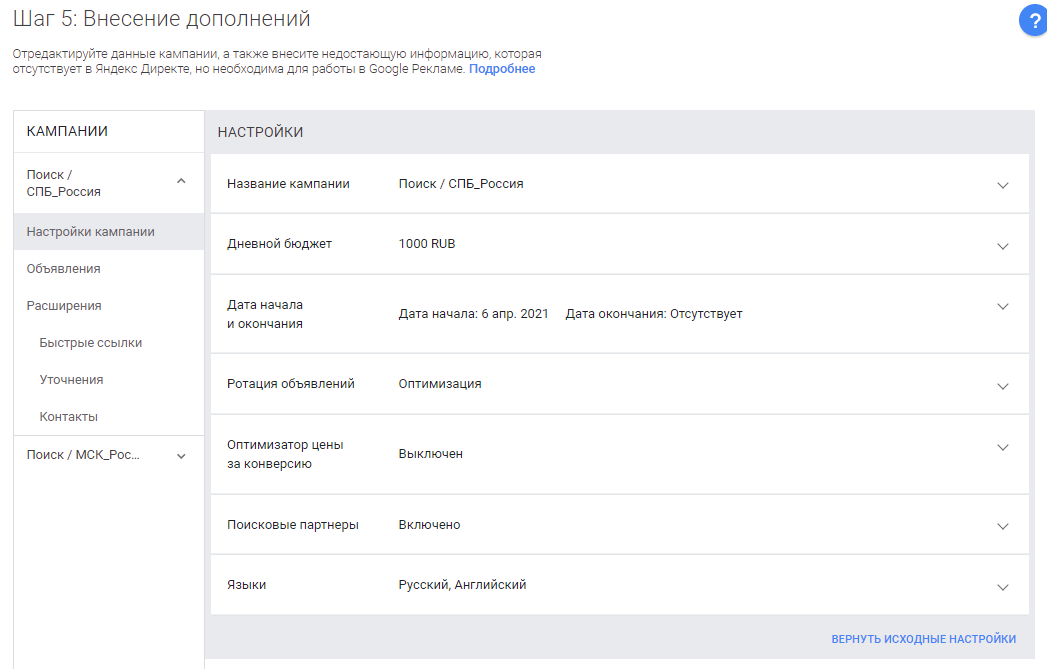
В пункте «Ротация объявлений» я обычно оставляю «Оптимизация», чтобы Google сам решал, какое объявление лучше на основе показателей эффективности.
Если требуется, включите оптимизатор цены за конверсию, но перед этим не забудьте настроить конверсии в Analytics и перенести их в Google Ads.
Поисковых партнеров — сайты-партнеры Google, на которых могут показываться наши поисковые объявления — я обычно оставляю.
В пункте «Языки» выбираем языки, которые могут быть заданы у нашей целевой аудитории в аккаунте Google.
Шаг 9: проверяем объявления
Убедитесь, что вы добавили все заголовки и описания в объявления, указали два пути и правильно добавили расширения. Вы можете исправить объявления здесь или в веб-интерфейсе Google Ads.
Редактирование объявлений — обязательный этап. Кроме того, что объявления в Директе и Google Ads отличаются, нужно учитывать, что «Телепорт» подставляет в заголовки слова до нужного количества символов, а то, что не убирается, переносит в следующее поле. За этим надо следить и соблюдать ограничения по символам — иначе объявления будут выглядеть криво, как у меня на скриншоте.
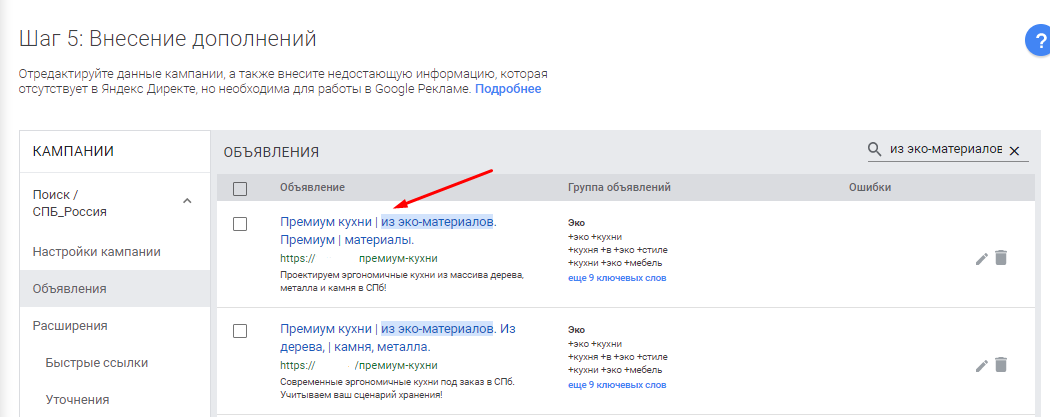
В «Телепорте» можно массово редактировать объявления — изменения применяются ко всем выбранным объявлениям. Для этого отметьте нужные объявления и нажмите на кнопку «Изменить» в нижней части страницы.
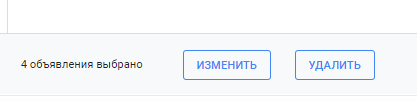
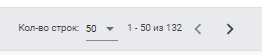
Но есть один нюанс: редактируются только объявления, которые находятся на открытой странице. Внизу можно выбрать количество отображаемых строк.
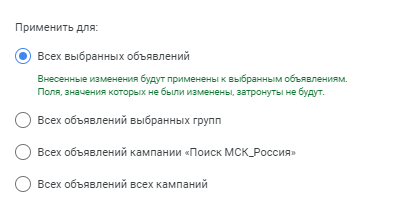
Во время редактирования можно выбрать, к каким объявлениям применить изменения.
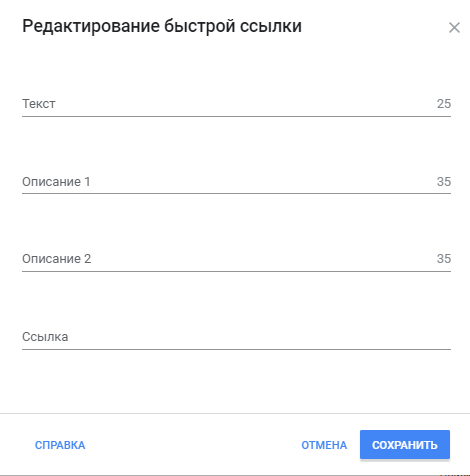
Также нужно проверить расширения. Те же быстрые ссылки в Google Ads имеют два описания, а не одно, как в Яндекс.Директе.
После проверки и исправлений нажимаем на кнопку «Выгрузить в Google Ads» — работа с «Телепортом» закончена.
Шаг 10: проверяем рекламу в веб-интерфейсе или Редакторе Google Ads
Убедитесь, что выполнили следующие действия:
Если вы проверили все настройки и внесли необходимые корректировки в аккаунте или Редакторе Google Ads, поздравляю — перенос через «Телепорт» закончен.
Каким бы методом переноса вы ни воспользовались, эта работа всё равно потребует довольно много времени из-за различий в работе рекламных систем. Главное — тщательно проверить все настройки и бюджет после переноса кампаний.