Удаление файла
Excel для Microsoft 365 Word для Microsoft 365 Outlook для Microsoft 365 PowerPoint для Microsoft 365 Access для Microsoft 365 Publisher для Microsoft 365 Excel 2021 Word 2021 Outlook 2021 PowerPoint 2021 Access 2021 Project стандартный 2021 Publisher 2021 Visio стандартный 2021 Excel 2019 Word 2019 Outlook 2019 PowerPoint 2019 Access 2019 Project стандартный 2019 Publisher 2019 Visio стандартный 2019 Excel 2016 Word 2016 Outlook 2016 PowerPoint 2016 Access 2016 OneNote 2016 Project стандартный 2016 Publisher 2016 Visio стандартный 2016 Office 2016 Excel 2013 Word 2013 Outlook 2013 PowerPoint 2013 Access 2013 OneNote 2013 Project стандартный 2013 Publisher 2013 Visio 2013 Office 2013 SharePoint Designer 2010 SharePoint Designer 2007 Excel 2010 Word 2010 Outlook 2010 PowerPoint 2010 Access 2010 OneNote 2010 Project 2010 Project стандартный 2010 Publisher 2010 Visio 2010 Visio стандартный 2010 Office 2010 Excel 2007 Word 2007 Outlook 2007 PowerPoint 2007 Access 2007 OneNote 2007 Project 2007 Project стандартный 2007 Publisher 2007 Visio 2007 Visio стандартный 2007 Office 2007 SharePoint Designer 2013 Еще. Меньше
При удалении файл удаляется оттуда, где он хранится. Если файл хранится на жестком диске, он перемещается в корзину. Если файл хранится на диске, компакт-диске или в сетевой папке, он уничтожается.
Файл, открытый в каком-либо приложении, удалить нельзя. Файл необходимо закрыть, а общий файл — записать после изменения.
Примечание: Дополнительные сведения об удалении и восстановлении файлов и папок см. в центре справки и поддержки Microsoft Windows (в меню Пуск выберите элемент Справка и поддержка). Сведения о корзине см. в статье Просмотр, восстановление и удаление элементов в корзине.
Не публиковать: перед примером: Удаление страницы
Если в документе есть лишняя пустая страница, то, возможно, он содержит пустые абзацы, вставленные вручную разрывы страниц или разделов. Есть несколько способов убрать пустую страницу. Первый шаг — выяснить, зачем нужна пустая страница.
- Если пустая страница отображается только при печати и не отображается в Word, возможно, у вас настроен принтер для печати страницы-разделителя между заданиями. Проверьте настройки принтера.
- Если вы хотите удалить страницу с содержимым, щелкните в начале содержимого, которое вы хотите удалить, удерживая нажатой клавишу SHIFT, а затем щелкните в конце содержимого, которое вы хотите удалить. Когда вы будете знать, что хотите удалить выбранное содержимое, нажмите на клавиатуре клавишу DELETE.
- Если вы хотите удалить весь документ, а не только одну или несколько страниц в документе, ознакомьтесь с разделами Удаление файла.
Простой способ
Если в конце документа находится ненужная пустая страница, сначала попробуйте перейти в конец документа, нажав клавиши CTRL + END и клавишу BACKSPACE. Если пустая страница содержит некоторые лишние абзацы или разрыв страницы, добавленный вручную, это может быстро удалить ее.
Примечание: Если вы хотите удалить несколько пустых абзацев, может потребоваться нажать клавишу BACKSPACE несколько раз.
Если это не помогает, нужно поискать другую причину появления пустой страницы. В следующем коротком видеоролике Дуг помогает устранить проблему.
Чтобы получить дополнительные сведения о том, как убрать ненужные страницы, выполните указанные ниже действия.
Чтобы узнать, что вызывает пустая страница, включите знак абзаца.
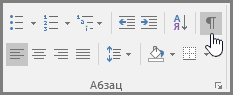
- Нажмите клавиши CTRL + SHIFT + 8 или кнопку Показать или скрыть ¶ на вкладке Главная на ленте.
После включения знаков абзаца можно увидеть, что приводит к появлении пустых страниц в документе.
Лишние абзацы
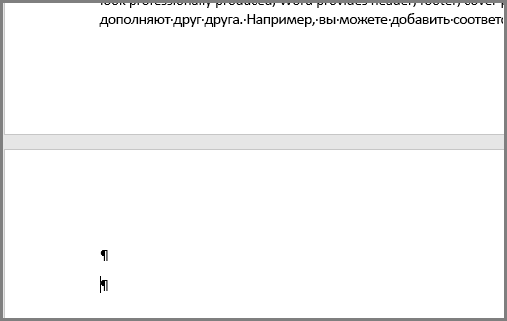
Если в конце документа есть лишние пустые абзацы, вы увидите знаки абзаца (¶) на пустой странице. Выберите и удалите их, нажав клавишу DELETE на клавиатуре.
Принудительный разрыв страницы
Если пустая страница является результатом разрыва страницы, добавленного вручную, вы можете поместить указатель мыши непосредственно перед разрывом страницы и нажать клавишу DELETE, чтобы удалить его.
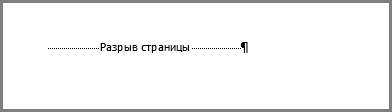
Эта же причина очень часто приводит к появлению лишней пустой страницы в середине документа.
Разрыв раздела
Переход на следующую страницу, нечетные страницы и четные разрывы страниц могут создать новую страницу в Word. Если пустая страница появляется в конце документа и вы размещаете разрыв раздела, вы можете поместить указатель мыши непосредственно перед разрывом раздела и нажать клавишу DELETE, чтобы удалить его. При этом пустая страница должна удалиться.
Примечание: Если у вас возникают проблемы при просмотре разрывов разделов, попробуйте перейти на вкладку вид на ленте и переключиться в режим черновика.
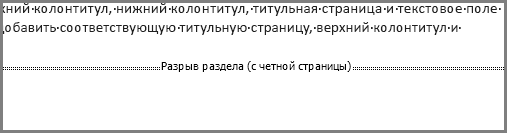
Внимание: Если из-за разрыва раздела появилась пустая страница в середине документа, при удалении этого разрыва может нарушиться форматирование. Если вам нужно, чтобы содержимое документа, расположенное после этой точки, имело другое форматирование, оставьте разрыв раздела. Вы не хотите удалять разрывы разделов, так как это приведет к тому, что страницы до разрыва раздела будут занимать форматирование страниц после разрыва раздела. Хотя вы можете изменить тип разрыва раздела — разрыв «на текущей странице» позволит сохранить измененное форматирование без добавления пустой страницы.
Чтобы изменить разрыв раздела на непрерывный разрыв раздела, выполните указанные ниже действия.
- Поместите курсор после разрыва раздела, который вы хотите изменить.
- Переход на вкладку » Макет » на ленте.
- Нажмите кнопку вызова диалогового окна Параметры страницы.
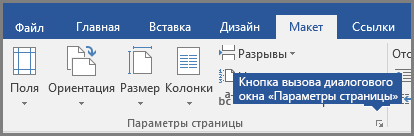
- На вкладке Макет диалогового окна Параметры страницы щелкните раскрывающийся список Начало раздела и выберите пункт непрерывно.
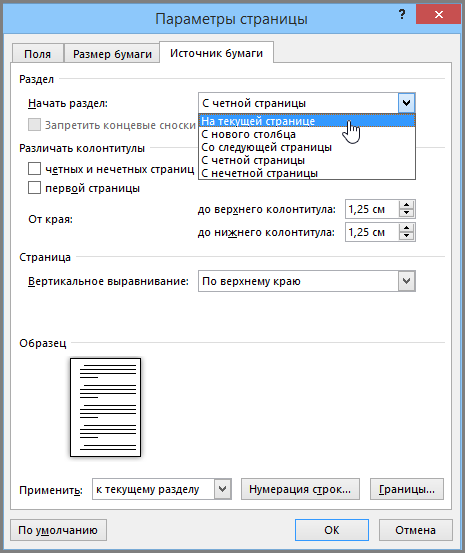
- Нажмите кнопку ОК.
Чтобы удалить пустую страницу, не влияя на форматирование.
Таблица в конце документа
Если вам все еще не удалось избавиться от пустой страницы в конце документа, весьма вероятно, что на предыдущей странице находится таблица, которая доходит до ее конца. Word требуется пустой абзац после таблицы, и если таблица перемещается в нижнюю часть страницы, то пустой абзац будет помещен на следующую страницу. Вы не сможете удалить этот знак пустого абзаца.
Примечание: Многие шаблоны резюме отформатированы с помощью таблиц на полной странице.
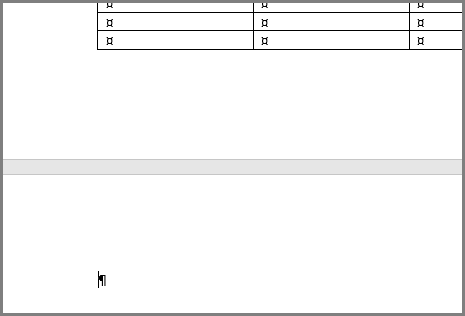
Для решения этой проблемы проще всего скрыть пустой абзац в конце документа.
- Выделите знак абзаца и нажмите клавиши CTRL + D, чтобы открыть диалоговое окно Шрифт.
- Чтобы скрыть этот абзац, установите флажок скрытый .
- Отключите функцию » Показать или скрыть ¶ «, нажав кнопку на ленте или клавиши CTRL + SHIFT + 8.
Дополнительная страница должна исчезнуть.
Остались вопросы о Word?
Помощь в улучшении Word
У вас есть предложения, как улучшить Word? Поделитесь ими на странице Word User Voice.
Примечание: Если вы хотите удалить документ целиком, а не отдельные пустые страницы в нем, откройте Finder, найдите нужный файл и перетащите его в корзину. Элементы удаляются навсегда, только если очистить корзину.

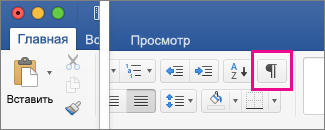
На вкладке Главная нажмите кнопку Показать все непечатаемые символы(¶) или нажмите клавиши + 8.
Знаки пустых абзацев
Если вы нашли знаки пустых абзацев (¶), выделите их с помощью мыши и удалите.
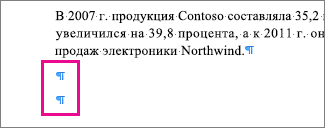
Добавленные вручную разрывы страниц
Чтобы удалить вставленный вручную разрыв страницы, выделите его с помощью мыши и нажмите клавишу DELETE. Также можно щелкнуть левое поле напротив разрыва страницы, чтобы выделить его, и нажать клавишу DELETE.
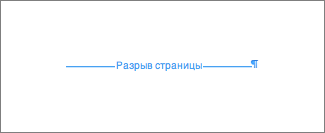
Разрывы разделов
Чтобы удалить разрыв раздела, выделите его с помощью мыши и нажмите клавишу DELETE.

Примечание: При удалении разрыва раздела Word объединяет текст до и после разрыва в один раздел. В новом объединенном разделе будет использоваться форматирование из второго раздела (того, который следует после разрыва).
Чтобы при удалении лишней страницы сохранить форматирование, дважды щелкните разрыв раздела и в диалоговом окне «Документ» выберите «Продолжить» для параметра начала раздела.
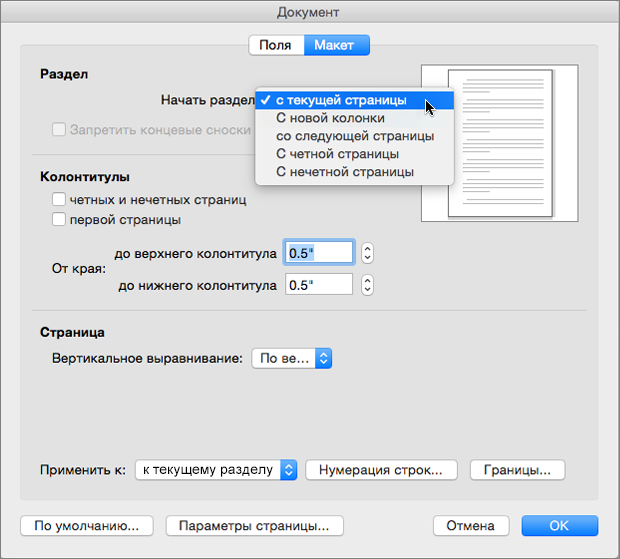
Таблицы размером во всю страницу
Если в конце последней страницы документа есть таблица, Word вставит пустой абзац после таблицы. Это может привести к появлению пустой страницы. Он содержит сведения о форматировании, и его невозможно удалить. Этот абзац можно сделать настолько маленьким, чтобы дополнительная страница была не нужна.
- Выделите знак абзаца (¶), который отображается после таблицы.
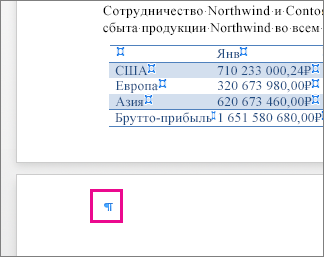
- Перейдите на вкладку Главная и щелкните в поле Размер шрифта.
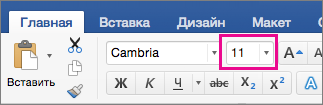
- Введите число 1 и нажмите клавишу ВВОД.
Остались вопросы о Word 2016 для Mac?
Помощь в улучшении Word
У вас есть предложения, как улучшить Word? Поделитесь ими на странице Word for Mac UserVoice.
Примечание: Если вам нужно удалить весь документ, а не отдельную страницу, см. статью Удаление файлов и папок в OneDrive.
Выполните указанные ниже действия, чтобы удалить пустые абзацы и разрывы страниц с помощью Word в Интернете.
- Нажмите кнопку изменить документWord в Интернетеизменить в Word в Интернете.
- Пустые абзацы отображаются в документе как пустые строки. Чтобы избавиться от них, просто выделите и удалите их. (Абзацем в Word является любой текст, который заканчивается символом перевода строки.)
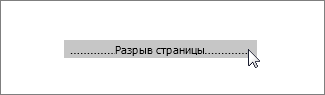
- Чтобы удалить разрыв страницы, щелкните его и нажмите клавишу DELETE.
Если у вас есть классическое приложение Word, вы можете использовать команду Открыть в Word, чтобы открыть документ и удалить разрывы разделов.

После открытия документа в Word ознакомьтесь с разадресом Удаление страницы в Word или удаление пустой страницы в Word 2016 для Mac. Если у вас нет приложения Word, вы можете попытаться приобрести последнюю версию Office прямо сейчас.
Совет: Веб-приложение Word в Интернете полностью интегрировано с Word и другими классическими программами Office, и мы постоянно улучшаем его на основе ваших отзывов. Для объявлений о последних возможностях посетите блог Office Online.
У вас есть вопросы о Word в Интернете, на которые мы не смогли ответить?
Помогите нам улучшить Word
У вас есть предложения по улучшению Word в Интернете ? Если да, перейдите в Word для веб-сайта UserVoice и сообщите нам о своих возможностях.
См. также
- Удаление пустых страниц — статьи из Word MVP страниц Сьюзан mvphttps://go.Microsoft.com/fwlink/?LinkId=838715 авдеев
- Настройка полей страницы в Word
Примечание: Эта страница переведена автоматически, поэтому ее текст может содержать неточности и грамматические ошибки. Для нас важно, чтобы эта статья была вам полезна. Была ли информация полезной? Для удобства также приводим ссылку на оригинал (на английском языке).
покупка
Как удалить несколько определенных страниц в документе Word?
В документе Word вы можете выбрать содержимое текущей страницы, а затем нажать клавишу «Удалить», чтобы легко удалить текущую страницу. Но если вам нужно удалить несколько страниц из большого файла Word, как вы можете быстро решить эту проблему?
Удаление диапазона страниц в документе Word с помощью функции «Перейти»
Если вы хотите удалить ряд последовательных страниц из документа Word, функция «Перейти» может оказать вам услугу.
1. Запустите документ Word, страницы которого вы хотите удалить.
2, Затем нажмите F5 , чтобы открыть Найти и заменить диалоговое окно под Перейти к вкладку нажмите страница в Иди к чему список, а затем введите номер начальной страницы, с которой вы хотите удалить, и нажмите Enter ключ для перехода на конкретную страницу, см. снимок экрана:
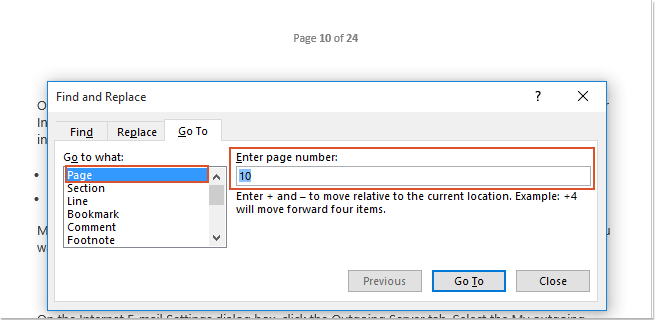
2. Затем закройте это Найти и заменить диалоговое окно и нажмите F8 для включения Расширенный режим.
3. Продолжайте нажимать F5 , чтобы открыть Найти и заменить диалоговое окно, на этот раз введите номер конечной страницы, которую вы хотите удалить, а затем нажмите Enter ключ. Выбраны сразу все страницы с 15 по 20. Смотрите скриншот:
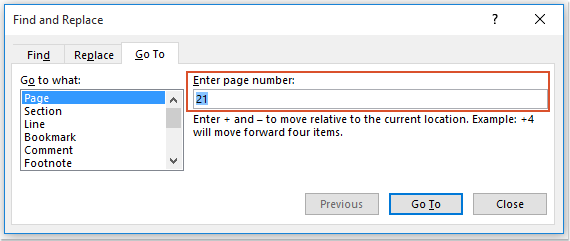
4. Наконец, нажмите Удалить нажмите кнопку, чтобы сразу удалить эти страницы.
Удалить несколько определенных страниц в документе Word с кодом VBA
Чтобы удалить несколько отдельных страниц в файле Word, которые не являются последовательными, вам может помочь следующий код VBA.
1. Удерживайте ALT + F11 , чтобы открыть Microsoft Visual Basic для приложений окно.
2. Нажмите Вставить > Модулии вставьте следующий код в окно модуля.
Код VBA: удалить несколько определенных страниц в файле Word:
Sub DeletePagesInDoc() Dim xRange As Range Dim xPage As String Dim xDoc As Document Dim xArr Dim I, xSplitCount As Long Application.ScreenUpdating = False Set xDoc = ActiveDocument xPage = InputBox("Enter the page numbers of pages to be deleted: " & vbNewLine & _ "use comma to separate numbers", "KuTools for Word", "") xArr = Split(xPage, ",") xPageCount = UBound(xArr) For I = xPageCount To 0 Step -1 Selection.GoTo wdGoToPage, wdGoToAbsolute, xArr(I) xDoc.Bookmarks("\Page").Range.Delete Next Application.ScreenUpdating = True End Sub 3, Затем нажмите F5 нажмите клавишу для запуска этого кода, и появится окно подсказки, чтобы напомнить вам ввести номера страниц, которые вы хотите удалить, пожалуйста, разделите номера страниц запятыми, см. снимок экрана:

4. А затем нажмите OK , все указанные вами страницы были удалены сразу.
Выберите несколько отдельных страниц, а затем удалите их сразу:
Если вы хотите удалить несколько определенных страниц из большого документа Word, Kutools for Word‘s Выбрать страницы может помочь вам сначала выбрать нужные страницы, а затем нажать Удалить ключ, чтобы удалить их сразу.
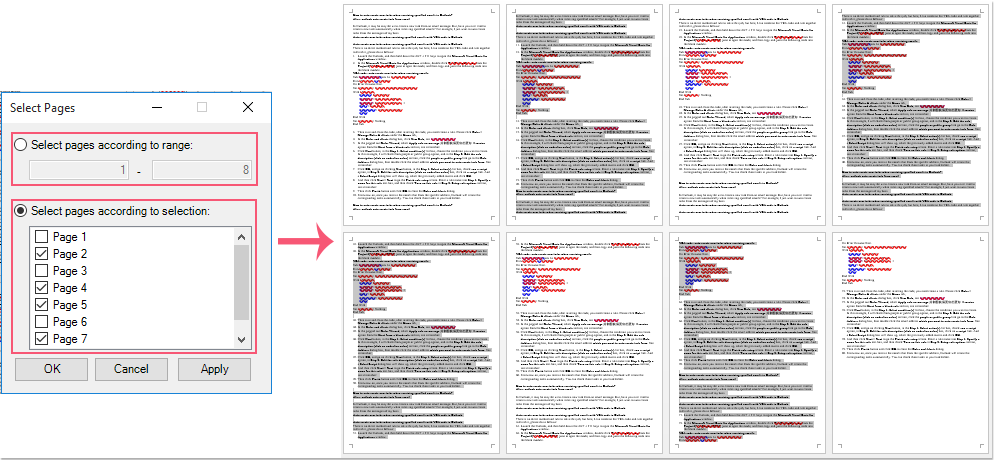
Kutools for Word: с более чем 100 удобными надстройками Word, которые можно попробовать бесплатно без ограничений в течение 60 дней. Нажмите, чтобы загрузить и бесплатную пробную версию сейчас!
Добавление и удаление страницы в Word для Mac
Вы можете легко добавить или удалить страницу в документах с помощью Word для Mac.
Последнее обновление: 18.01.2018
Добавление новой страницы или разрыва страницы
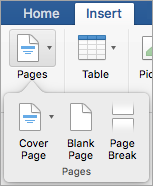
- Чтобы добавить в документ новую пустую страницу или разрыв страницы, на вкладке Вставка нажмите кнопку Страницы и выберите вариант Пустая страница илиРазрыв страницы.Если выбрать пункт Разрыв страницы, все последующее содержимое после точки вставки будет перемещено на следующую страницу.
Удаление страницы
Вы можете удалить пустую страницу в конце документа или пустые абзацы или разрывы страниц, показывая знаки абзацев.
- Нажмите ⌘ + 8, чтобы отметить знаки абзаца.
- Чтобы удалить пустые абзацы, вы выберите знак абзаца и удалите его.
- Чтобы удалить разрывы страниц, вручную вы можете выбрать его и удалить.
См. также
Добавление новой страницы
Чтобы добавить в документ пустую страницу, откройте на ленте вкладку Элементы документа и в группе Вставить страницу нажмите кнопку Пустая.
Чтобы вставить разрыв страницы, переносящий все последующее содержимое на следующую страницу, сделайте вот что.
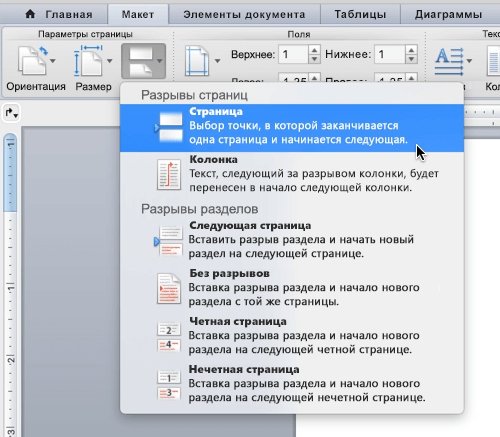
- Щелкните в начале абзаца, перед которым нужно вставить разрыв страницы.
- На ленте откройте вкладку Макет и нажмите кнопку Разрыв.
- Чтобы добавить разрыв страницы, выберите элемент Страница.
Удаление страницы
Примечание: Если вы хотите удалить документ целиком, а не отдельные пустые страницы в нем, откройте Finder, найдите нужный файл и перетащите его в корзину. Элементы удаляются навсегда, только если очистить корзину.
Простой способ
- Откройте страницу, которую вы хотите удалить.
- В меню Вид выберите пункт Режим публикации.
- На вкладке Макет на ленте в разделе Страницы нажмите кнопку Удалить.
Если это не помогает, нужно поискать другую причину появления пустой страницы.
Причины появления пустой страницы
Чтобы увидеть, что вызывает пустую страницу, включайте знаки абзацев, щелкнув Показать все непечатаемые символы панели инструментов Стандартная.
Лишние абзацы
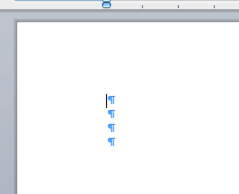
Если в конце документа есть лишние пустые абзацы, вы увидите знаки абзаца (¶) на пустой странице. Выделите их и удалите, нажав клавишу DELETE.
Принудительный разрыв страницы
Если пустая страница появилась из-за добавленного вручную разрыва страницы, выделите разрыв страницы и нажмите клавишу DELETE, чтобы удалить его.

Эта же причина очень часто приводит к появлению лишней пустой страницы в середине документа.
Разрыв раздела
Причиной создания новой страницы в Word могут быть разрывы разделов «со следующей страницы», «с нечетной страницы» и «с четной страницы». Если пустая страница находится в конце документа и там показан разрыв раздела, выделите его и нажмите клавишу DELETE, чтобы удалить его. При этом пустая страница должна удалиться.

Внимание: Если из-за разрыва раздела появилась пустая страница в середине документа, при удалении этого разрыва может нарушиться форматирование. Если вам нужно, чтобы содержимое документа, расположенное после этой точки, имело другое форматирование, оставьте разрыв раздела. Если вы удалите разрыв раздела, то форматирование страниц, расположенных после этого разрыва, будет распространено на страницы, расположенные перед ним. Хотя вы можете изменить тип разрыва раздела — разрыв «на текущей странице» позволит сохранить измененное форматирование без добавления пустой страницы.
Чтобы преобразовать разрыв раздела в разрыв «на текущей странице», сделайте вот что.
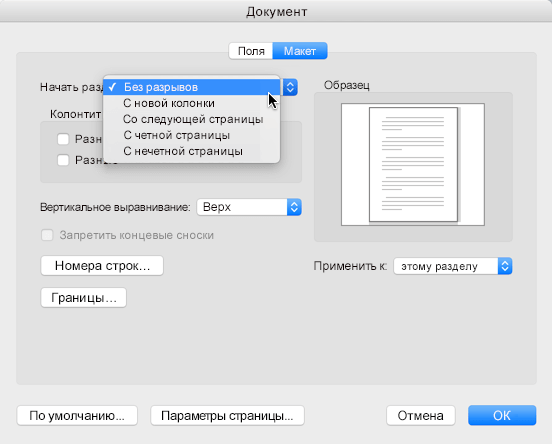
- Щелкните страницу после разрыва раздела, который вы хотите изменить.
- В меню Формат выберите пункт Документ.
- В диалоговом окне «Документ» и выберите элемент Начать раздел: на текущей странице.
- Нажмите кнопку ОК.
Таблица в конце документа
Если вам все еще не удалось избавиться от пустой страницы в конце документа, весьма вероятно, что на предыдущей странице находится таблица, которая доходит до ее конца. В Word после таблицы обязательно указывается пустой абзац, а когда таблица доходит до конца страницы, он переносится на следующую страницу. Вы не сможете удалить этот знак пустого абзаца.
Примечание: Многие шаблоны резюме отформатированы как таблицы во всю страницу.
Для решения этой проблемы проще всего скрыть пустой абзац в конце документа.
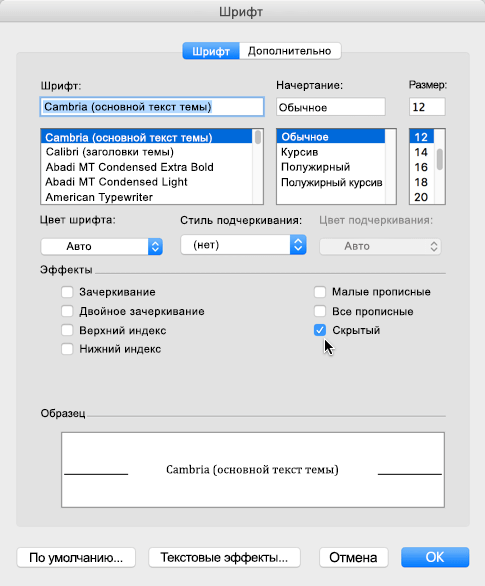
- На лишней странице выделите знак абзаца.
- Откройте меню Формат.
- Щелкните пункт меню Шрифт.
- Установите флажок скрытый.
- Нажмите кнопку ОК.
- Нажмите кнопку Показать все непечатаемые на стандартной панели инструментов, чтобы отключить отображение непечатаемых символов
Ненужная страница должна исчезнуть.
Помогите нам улучшить Word для Mac
Мы будем с удовольствием выслушаем ваши предложения по улучшению Word. Подробнее о том, как оставить отзыв, см. в статье Как оставить отзыв о Microsoft Office.
См. также
- Добавление номеров страниц
- Удаление номеров страниц