Таймер онлайн
Чтобы установить таймер на компьютере, в любом браузере можно использовать таймер онлайн. Таймер онлайн доступен через Интернет и не требует скачивания приложения. Это самый простой способ установить таймер онлайн.
Что представляет собой таймер онлайн?
Таймер онлайн — это простой в использовании таймер компьютера, с помощью которого можно вывести на экран большие цифры обратного отсчета. Можно быстро и легко установить таймер в часах, минутах или секундах с любого компьютера или мобильного устройства. По прошествии заданного времени вы услышите мелодию будильника онлайн, при этом ее громкость определяется уровнем громкости вашего компьютера.
Как установить таймер онлайн?
Пользоваться таймером очень просто. Чтобы запустить таймер онлайн, выполните несколько несложных действий:
- Установите количество часов, минут и секунд работы таймера или выберите заранее установленный минутный или секундный таймер из имеющихся вариантов.
- Установите мелодию будильника, нажав на стрелку и выбрав ее из списка.
- Добавьте название таймера или оставьте название по умолчанию.
- Чтобы запустить таймер, нажмите «Запустить таймер».
Чтобы создать несколько таймеров, откройте новую вкладку и просто повторите перечисленные выше действия.
Как работает таймер онлайн?
После установки таймера с будильником начнется обратный отсчет. Вы можете проверять, сколько времени осталось и когда закончится обратный отсчет, с помощью цифровых часов на экране компьютера. Как и в секундомере, появится индикатор выполнения, показывающий процент выполнения обратного отсчета. По прошествии заданного времени раздастся выбранная вами мелодия будильника. Чтобы ее было хорошо слышно, звук компьютера должен быть включен и уровень громкости увеличен.
Во время работы таймера можно сделать следующее.
- Чтобы поставить таймер на паузу, нажмите «Пауза».
- Чтобы возобновить работу таймера, нажмите «Продолжить».
- Чтобы остановить таймер и запустить его снова, нажмите «Повторный запуск».
- Чтобы выключить таймер и установить новый, нажмите «Стоп».
После запуска одного или нескольких таймеров в списке «Данные таймера» ниже появится таблица.
Здесь отображаются название, продолжительность и метки времени последних таймеров. Чтобы сохранить данные, нажмите «Экспортировать в CSV».
Где можно пользоваться таймером онлайн?
Таймер можно создать на любом компьютере или мобильном устройстве с подключением к Интернету или Wi-Fi. Благодаря выводу на экран больших цифр обратного отсчета таймера таймер онлайн отлично подходит для занятий в классе, приготовления еды, учебы, подготовки к экзамену или занятий спортом. Если вы хотите запустить таймер обратного отсчета с указанием даты и времени, то вместо таймера можете воспользоваться обратным отсчетом онлайн.
Работает ли таймер обратного отсчета в спящем режиме?
Нет. Как и любые другие таймеры обратного отсчета онлайн, этот таймер не будет работать, если компьютер находится в режиме ожидания или в спящем режиме.
Таймер и «таймер выключения» в windows 10
Где таймер на Window 10? Как включить таймер выключения. Как запустить таймер отключения на Window 10!?
Всё о таймере на windows 10
- Что такое таймер и где он в windows 10
- Как запустить таймер( отсчет обратного времени ) в windows 10
- Где таймер отключения компьютера windows 10 [->] панель выполнить
- Где таймер отключения компьютера windows 10 [->] через командную строку
- Как запустить таймер отключения компьютера windows 10 [->] через .bat файл
- Запустить таймер отключения windows 10 [->] по нажатию на кнопку клавиатуры
- Как выключить таймер отключения компьютера windows 10
Что такое таймер и где он в windows 10
Что такое таймер!? Таймер это устройство(программа), которая умеет считать в обратную сторону! От установленного к нулю.
Оказалось, что на Windows 10 есть таймер! Надо же! смайлы Не прошло, каких-то жалких 20 лет.
Через меня прошло, 3 ОС. И уже судя по ним, то можно было предположить, что всякую хрень будут добавлять, но только то, что не нужно! Так я и подумал по Windows 10! В очередной раз вспоминая про такую удобную вещь, как таймер обратного отчества, когда работаешь за компом!
Где находится таймер в Windows 10!?
Самый простой способ найти таймер в Windows 10 – ищем лупу на панели задач. Вбиваем в окно поиска будильник. И видим, что у нас есть будильники – нажимаем…
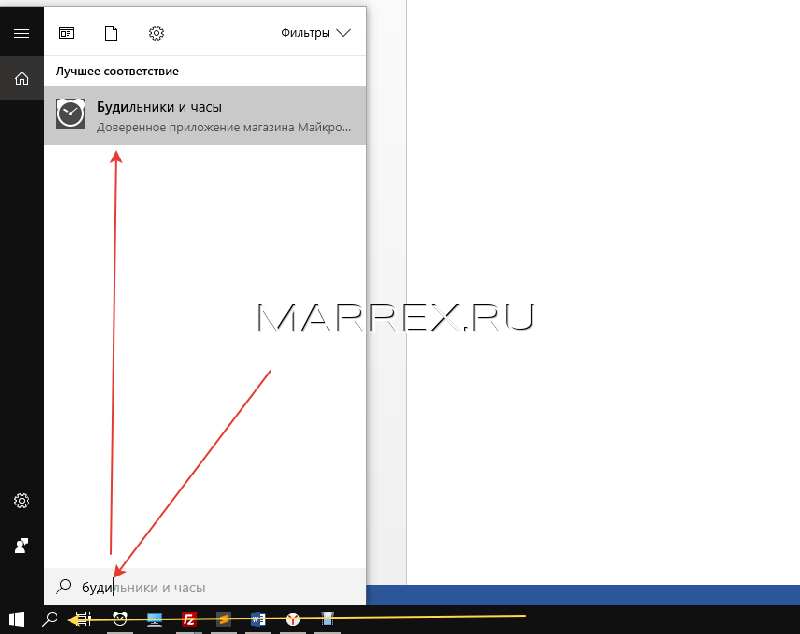
К сожалению, кроме выдавливания из себя сигнала , системный таймер больше ничего не может!
Как запустить таймер(отсчет обратного времени) в windows 10
После чего мы попадаем в меню управления всеми таймерами будильниками и секундомером – выбираем таймер.
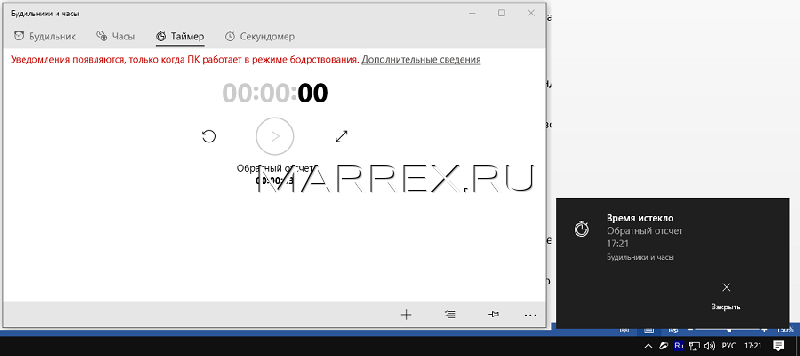
Здесь же мы видим несколько кнопок. Которые нас будут интересовать… слева направо, первая кнопка – вернуть таймер в начальную точку, вторая – запустить таймер,
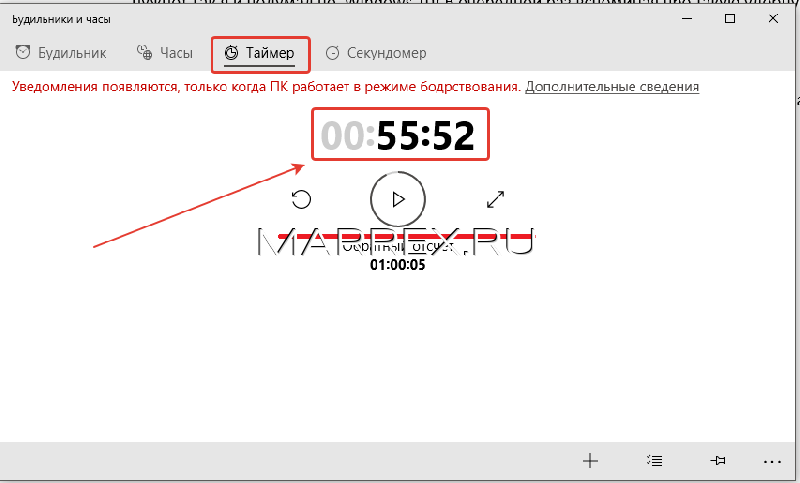
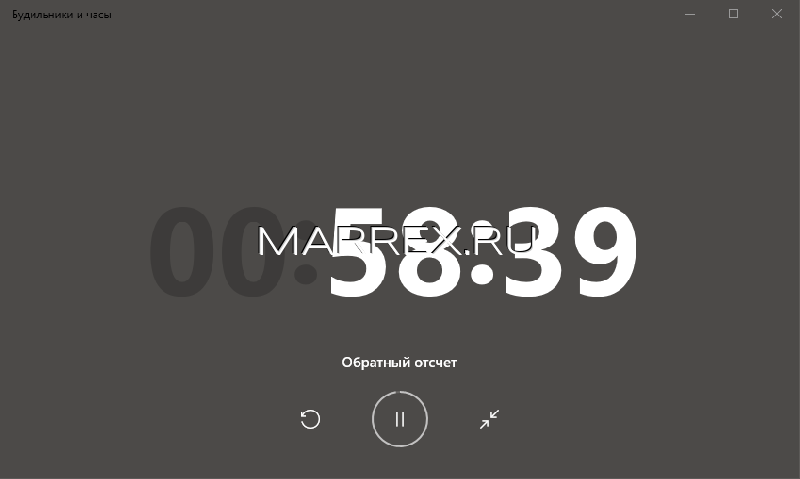
И третья кнопка – это сделать таймер во всю ширину и высоту окна программы.
Если мы нажимаем на часы (первое фото) и у нас открывается новое окно, где мы можем настроить время таймера.
Здесь устанавливаем то, время которое вам нужно для отсчета и внизу еще видим кнопки управления таймером.
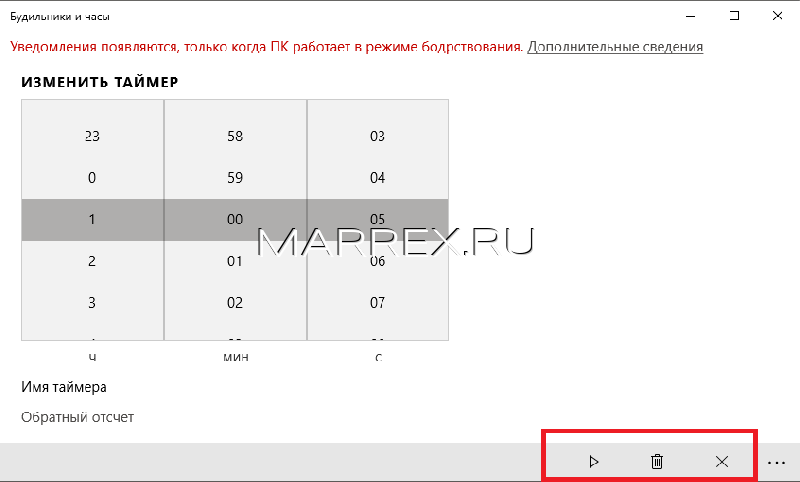
После окончания таймера вы услышите звуковой сигнал, и справа должна появиться всплывающее окно.
Как включить таймер отключения компьютера «windows 10» через «панель выполнить»
Как я уже сказал, про выше описанный таймер, кроме тупого сигнала, он ничего не может!
Но есть ли способ включить таймер отключения компьютера windows 10!? Конечно! Есть несколько способов запустить таймер отключения в windows 10, рассмотрим это действие через «панель выполнить»:
Нажимаем «[WIN]» + R, у вас должна появиться панель «Выполнить» :
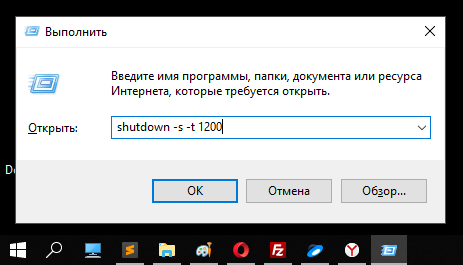
Вводим «shutdown -s -t ВРЕМЯ В СЕКУНДАХ » и нажимаем энтер и справа появляется оповещение системы, что включен таймер отключения компьютера и что он отключится через то время, которое вы установили!

Как включить таймер отключения компьютера windows 10 через «командную строку»
Чем отличается таймер отключения в windows 10 через «панель выполнить» и таймер отключения компьютера windows 10 через командную строку!? тем, что есть дополнительное коно в виде командной строки.
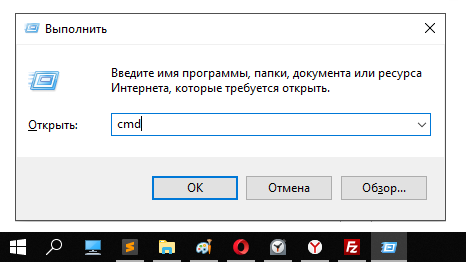
Вводим «[cmd]» и нажимаем энтер.
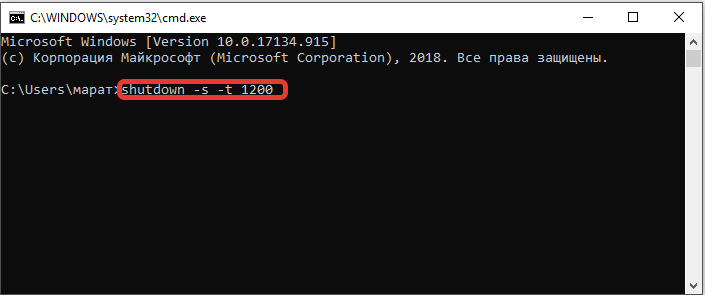
В командной строке вводим тоже самое: «shutdown -s -t ВРЕМЯ В СЕКУНДАХ » и нажимаем энтер
Как запустить таймер отключения компьютера windows 10 [->] через .bat файл
Зачем нужны [bat] файл!? Если уже есть включение таймера из панели «выполнить» и «командной строки». Ну, например, что легче, создать файл на рабочем столе(или в любом другом месте) и кликнуть по нему, либо вспоминать, а что там эта за команда, где я я её записал, где этот файл куда записал и т.д. и тут один файл, нажал и готово!
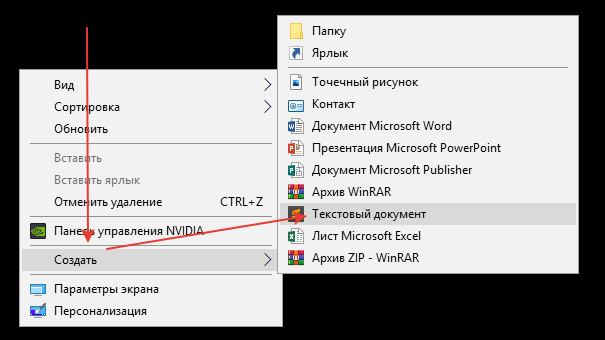
Нажимаем по тому месту где у вас будет лежать «батник»
Создать текстовый документ :
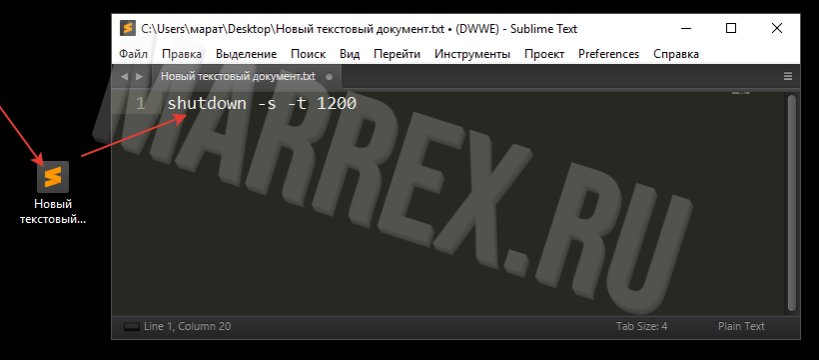
Внутри него(текстового документа) записываем(в любой программе, например блокнот) точно такую же команду, что мы разбирали ранее:
shutdown -s -t 1200
 Далее переименовываем наш текстовый файл, во что-то логичное, например в TIMER-EXIT.bat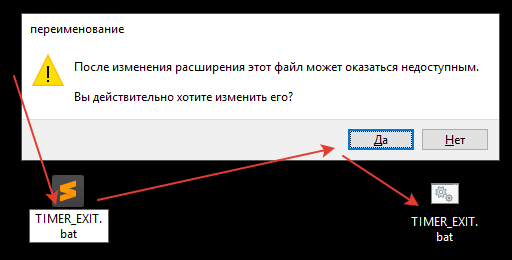
И далее нажав по этому файлу, вы получите тот же самый результат:
«Таймер отключения системы включен!«
Запустить таймер отключения windows 10 [->] по нажатию на кнопку клавиатуры
Повторяем, все действия. которые описаны в этом пункте
После того, как ваш «батник» готов, нажимаем по нему .
Ищем строку отправить [->] рабочий стол(создать ярлык)
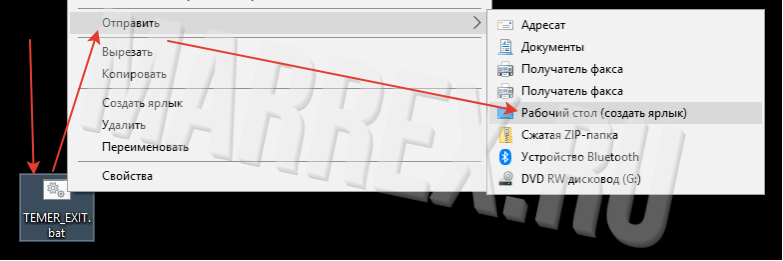
Нажимаем по ярлыку [->] [->] свойства [->] быстрый вызов [->] сочетание клавиш :
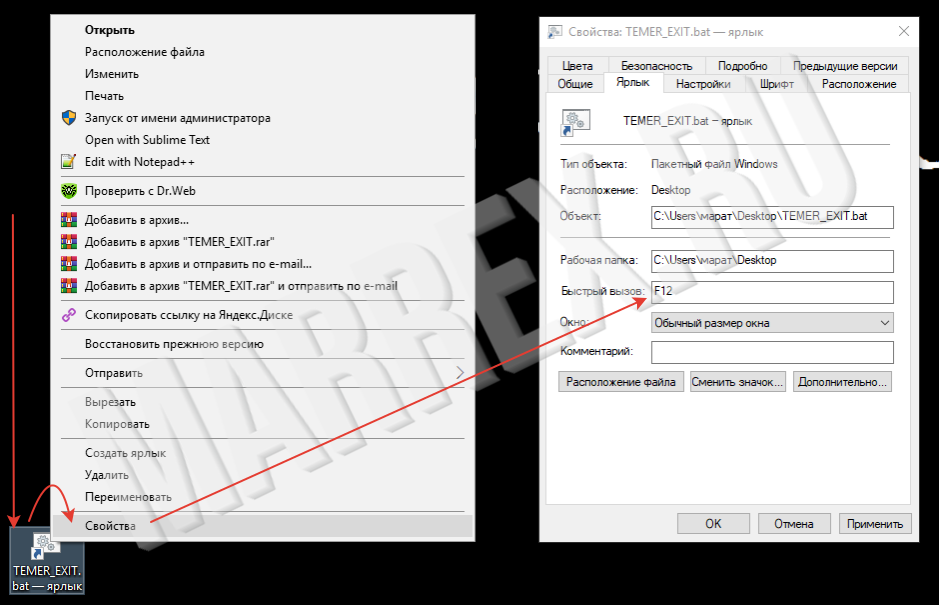
Проверяем на работоспособность запуска таймера отключения windows 10 — иногда единичные кнопки не срабатывают! Нужно найти ту, которая будет срабатывать, либо ввести сочетание клавиш!
Как выключить таймер отключения компьютера windows 10
Для двух случаев
1). выключить «таймер отключения windows 10 через панель выполнить » и
2). выключить «отключение windows 10 через командную строку » будут аналогичными!
Вводим команду «shutdown -a» и нажимаем энтер:
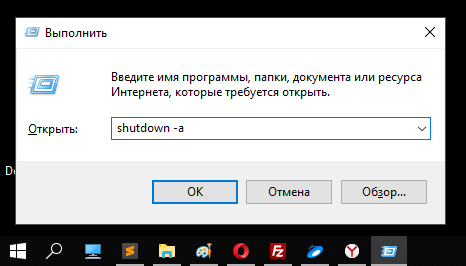
И система вам скажет, что ваш таймер выхода из системы выключен:
Как установить таймер на ПК с Windows 10

Вам нужно установить таймер в Windows 10? Вам не нужно посещать веб-сайт или устанавливать дополнительное программное обеспечение. Либо откройте меню «Пуск» и запустите приложение «Будильники и часы».
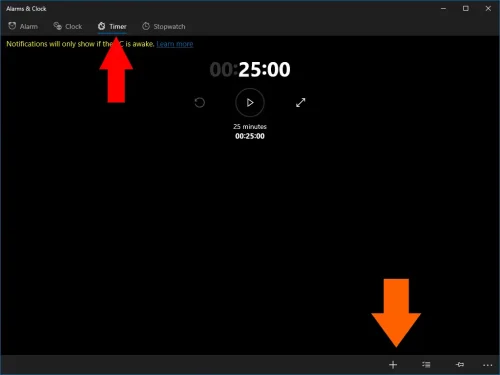
Нажмите кнопку «Таймер» на панели вкладок в верхней части приложения. Этот экран позволяет вам настроить и сохранить несколько таймеров для последующего использования. Таймеры не удаляются, пока вы не удалите их вручную, поэтому вы можете настроить часто используемые таймеры один раз, а затем повторно использовать их несколько раз. Это идеально подходит для ПК на кухне, где вы можете предварительно установить таймеры для ваших любимых рецептов.
Читайте также Как изменить свой внешний вид в Windows 11
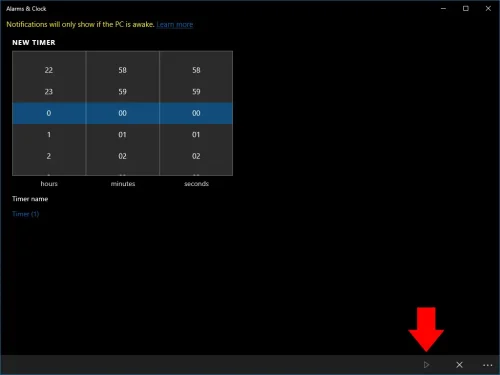
Чтобы добавить новый таймер, нажмите кнопку «+» в нижней части приложения. Используйте вращающиеся меню, чтобы выбрать количество часов, минут и секунд для времени. Вы можете установить необязательное имя для определения таймера в приложении.
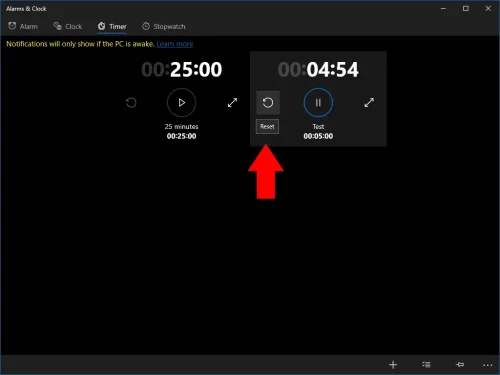
После настройки таймера нажмите кнопку «Воспроизвести» в правом нижнем углу (значок треугольника), чтобы сохранить его. Отсчет времени начнется немедленно. Когда обратный отсчет закончится, вы получите уведомление. На современных устройствах это должно выглядеть так, даже если компьютер спит. Если это не так, вы увидите желтое предупреждение в приложении.
Когда таймер истечет, вы можете повторно использовать его, щелкнув стрелку сброса над его названием. Затем нажмите кнопку «Воспроизвести», чтобы снова начать обратный отсчет. Таймеры можно удалить, щелкнув правой кнопкой мыши и выбрав «Удалить», что поможет вам составить список таймеров.
Таймер выключения компьютера
Как поставить таймер выключения компьютера средствами Windows
Данный способ подойдет для установки таймера выключения во всех последних версиях ОС — Windows 7, Windows 8.1 (8) и Windows 10 и очень прост в использовании.
Для этого в системе предусмотрена специальная программа shutdown, которая выключает компьютер через заданное время (а также может перезагружать его).
В общем случае, чтобы использовать программу вы можете нажать клавиши Win+R на клавиатуре (Win — клавиша с эмблемой Windows), а затем ввести в окно «Выполнить» команду shutdown -s -t N (где N — время до автоматического выключения в секундах) и нажать «Ok» или Enter.
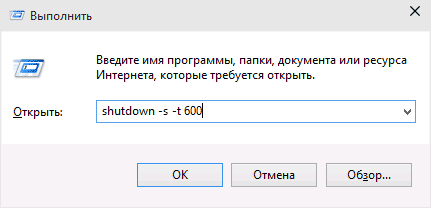
Сразу после выполнения команды вы увидите уведомление о том, что ваш сеанс будет завершен через определенное время (на весь экран в Windows 10, в области уведомлений — в Windows 8 и 7). Когда придет время, все программы будут закрыты (с возможностью сохранить работу, как при выключении компьютера вручную), а компьютер будет выключен. Если требуется принудительный выход из всех программ (без возможности сохранения и диалогов), добавьте параметр -f в команду.

Если вы передумали и хотите отменить таймер, тем же способом введите команду shutdown -a — это сбросит его и выключение не произойдет.
Кому-то постоянный ввод команды для установки таймера выключения может показаться не вполне удобным, а потому я могу предложить два способа усовершенствовать его.
Первый способ — создать ярлык для выключения по таймеру. Для этого, нажмите правой кнопкой мыши в любом месте рабочего стола, выберите «Создать» — «Ярлык». В поле «Укажите расположение объекта» укажите путь C:\Windows\System32\shutdown.exe а также добавьте параметры (в примере на скриншоте компьютер выключится через 3600 секунд или через час).

На следующем экране задайте желаемое имя ярлыка (на ваше усмотрение). Если хотите, после этого вы можете кликнуть по готовому ярлыку правой кнопкой мыши, выбрать «Свойства» — «Сменить значок» и выбрать значок в виде кнопки выключения или любой другой.
Второй способ — создание .bat файла, при запуске которого задается вопрос о том, на какое время установить таймер, после чего он и устанавливается.

echo off cls set /p timer_off="Vvedite vremya v sekundah: " shutdown -s -t %timer_off%
Выключение в указанное время через планировщик заданий Windows
То же, что было описано выше, можно реализовать и через планировщик заданий Windows. Для его запуска нажмите клавиши Win+R и введите команду taskschd.msc — затем нажмите Enter.

В планировщике заданий справа выберите пункт «Создать простую задачу» и укажите любое удобное имя для нее. На следующем этапе нужно будет задать время запуска задачи, для целей таймера выключения это, вероятно, будет «Однократно».

Далее потребуется указать дату и время запуска и, наконец, выбираем в «Действие» — «Запустить программу» и указываем в поле «Программа или сценарий» shutdown, а в поле «Аргументы» — -s. После завершения создания задания, в назначенное время компьютер будет автоматически выключен.
Ниже — видео инструкция о том, как поставить таймер выключения Windows вручную и демонстрация некоторых бесплатных программ для автоматизации этого процесса, а после видео вы найдете текстовое описание этих программ и некоторые предупреждения.
Надеюсь, если что-то по ручной настройке автоматического выключения Windows было не понятно, видео смогло внести ясность.
Программы таймеры выключения компьютера
Различных бесплатных программ для Windows, реализующих функции таймера выключения компьютера, великое множество. У многих из таких программ нет официального сайта. А даже там, где он есть, для некоторых программ-таймеров антивирусы выдают предупреждения. Я постарался привести только проверенные и безвредные программы (и дать соответствующие пояснения к каждой), но рекомендую и вам тоже выполнять проверку загружаемых программ на VirusTotal.com.
Таймер выключения Wise Auto Shutdown
После одного из обновлений текущего обзора, в комментариях обратили мое внимание на бесплатный таймер выключения компьютера Wise Auto Shutdown. Посмотрел и должен согласиться, что программа действительно хорошая, при этом на русском языке и на момент проверки — полностью чистая от предложений установки какого-либо дополнительного ПО.
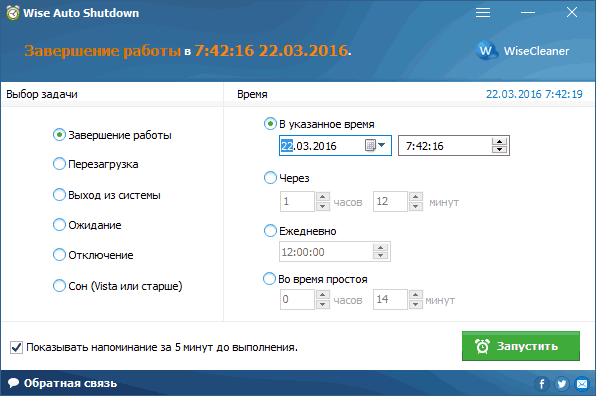
Включить таймер в программе просто:
- Выбираем действие, которое будет выполняться по таймеру — завершение работы, перезагрузка, выход из системы, сон. Есть еще два действия, не вполне ясных: Отключение и Ожидание. При проверке оказалось, что отключение выключает компьютер (в чем отличие от завершения работы — не понял: вся процедура завершения сеанса Windows и выключения проходит так же, как и в первом случае), а ожидание — это гибернация.
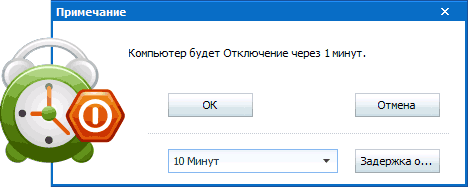
- Запускаем таймер. По умолчанию также стоит отметка «Показывать напоминание за 5 минут до выполнения». Само напоминание позволяет отложить назначенное действие на 10 минут или другое время.
На мой взгляд, очень удобный и простой вариант таймера выключения, одно из главных достоинств которого — отсутствие чего-либо вредоносного по мнению VirusTotal (а это редко для такого рода программ) и разработчик с, в целом, нормальной репутацией.
Airytec Switch Off
Программу — таймер автоматического выключения компьютера Airytec Switch Off я, пожалуй, вынесу на первое место: это единственная из перечисленных программ-таймеров, для которых четко известен работающий официальный сайт, а VirusTotal и SmartScreen признает сайт и сам файл программы чистыми. Плюс к этому, данный таймер выключения Windows на русском языке и доступен для загрузки в виде portable-приложения, то есть точно не установит чего-либо дополнительного на ваш компьютер.
После запуска, Switch Off добавляет свой значок в область уведомлений Windows (при этом для Windows 10 и 8 поддерживаются текстовые уведомления программы).
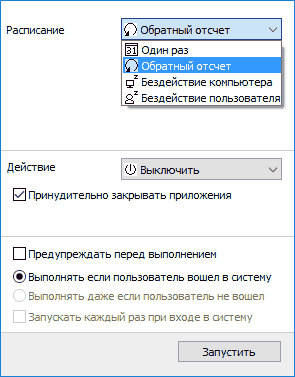
По простому клику по этому значку вы можете настроить «Задание», т.е. поставить таймер, со следующими параметрами автоматического выключения компьютера:
- Обратный отсчет до выключения, выключение «один раз» в определенное время, при бездействии пользователя.
- Кроме выключения можно задать и другие действия — перезагрузка, выход из системы, разрыв всех сетевых соединений.
- Можно добавить предупреждение о скором выключении компьютера (для возможности сохранить данные или отменить задание).
По правому клику значка программы, вы можете вручную запустить любое из действий или зайти в ее настройки (Options или Свойства). Это может пригодиться, если при первом запуске интерфейс Switch Off оказался на английском.
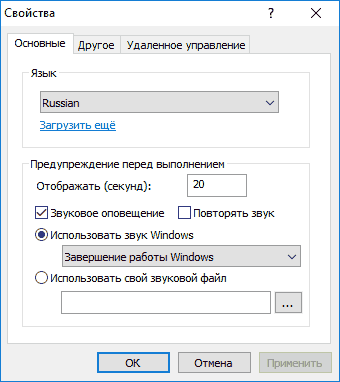
Дополнительно, программа поддерживает удаленное выключение компьютера, однако эту функцию я не проверял (требуется установка, а я использовал portable вариант Switch Off).
Таймер выключения

Программа с незамысловатым названием «Таймер выключения» имеет лаконичный дизайн, настройки автоматического запуска вместе с Windows (а также активации таймера при запуске), естественно, на русском языке и, в целом, неплоха.Из недостатков — в найденных мною источниках программа при установке пытается установить дополнительное ПО (от которого можно отказаться) и использует принудительное закрытие всех программ (о чем честно предупреждает) — это означает, что, если в момент выключения вы будете над чем-то работать, сохранить это вы не успеете.Нашелся и официальный сайт программы, но он сам и загружаемый файл таймера нещадно блокируются фильтрами Windows SmartScreen и Защитником Windows. При этом, если проверять программу в VirusTotal — все чисто. Так что на свой страх и риск.Скачать программу Таймер выключения можно с официальной страницы http://maxlim.org/files_s109.html
PowerOff
Программа PowerOff — своеобразный «комбайн», имеющий функции не только таймера. Не знаю, будете ли вы пользоваться другими его возможностями, но выключение компьютера работает исправно. Программа не требует установки, а представляет собой архив с исполняемым файлом программы.
После запуска, в главном окне в разделе «Стандартный таймер» вы можете настроить время выключения:
- Срабатывание в указанное время на системных часах
- Обратный отсчет
- Выключение после определенного периода бездействия системы
Помимо выключения, вы можете задать другое действие: например, запуск программы, переход в спящий режим или блокировка компьютера.

И все бы хорошо в этой программе, но при закрытии она никак вас не уведомляет о том, что закрывать ее не стоит, а таймер перестает работать (то есть ее нужно сворачивать). Обновление: мне тут сообщили, что проблемы нет — достаточно в настройках программы поставить отметку Сворачивать программу в системную понель при закрытии. Официальный сайт программы найти не удалось, только на сайтах — сборниках различного ПО. Судя по всему, чистый экземляр есть здесь www.softportal.com/get-1036-poweroff.html (но все равно проверяйте).
Auto PowerOFF
Программа-таймер Auto PowerOFF от Алексея Ерофеева — тоже отличный вариант таймера выключения ноутбука или компьютера с Windows. Официального сайта программы мне найти не удалось, однако на всех популярных торрент-трекерах присутствует авторская раздача этой программы, а загружаемый файл при проверке чистый (но все равно будьте внимательны).
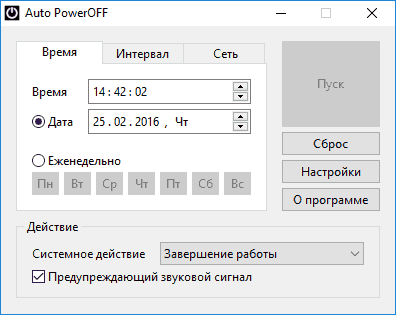
После запуска программы, все что вам требуется сделать — это настроить таймер по времени и дате (можно также сделать выключение еженедельным) или через какой-либо интервал времени, задать системное действие (для выключения компьютера это — «Завершение работы») и нажать кнопку «Пуск».
SM Timer
SM Timer — еще одна простая бесплатная программа, с помощью которой можно выключить компьютер (или выйти из системы) либо в указанное время, либо через определенный промежуток времени.
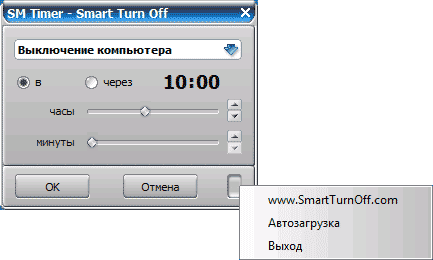
У программы даже есть официальный сайт http://ru.smartturnoff.com/download.html, однако при загрузке на нем все так же будьте внимательны: некоторые из вариантов загружаемых файлов, судя по всему, укомплектованы Adware (загружайте установщик SM Timer, а не Smart TurnOff). Сайт программы блокируется антивирусом Dr. Web, судя по информации других антивирусов — все чисто.
Дополнительная информация
На мой взгляд, использование бесплатных программ, описанных в предыдущем разделе, не особо целесообразно: если вам просто нужно выключить компьютер в определенное время, подойдет команда shutdown в Windows, а если требуется ограничить время использования компьютера кем-либо, эти программы не являются лучшим решением (поскольку перестают работать после простого их закрытия) и следует воспользоваться более серьезными продуктами.
И последнее: многие программы, которые предполагают длительный период выполнения операций (конвертеры, архиваторы и другие) имеют возможность настройки автоматического выключения компьютера после завершения процедуры. Так что, если таймер выключения интересует вас в этом контексте, загляните в настройки программы: возможно, там есть то, что требуется.
А вдруг и это будет интересно:
- Лучшие бесплатные программы для Windows
- Как открыть Свойства системы Windows 11 и 10
- Как отключить или удалить Связь с телефоном в Windows 11 и 10
- Ошибка 0xc000001d при запуске игры или программы — как исправить?
- Ключ восстановления BitLocker в Windows — способы посмотреть
- User OOBE Broker — что это за процесс в Windows 11 и 10
- Windows 11
- Windows 10
- Android
- Загрузочная флешка
- Лечение вирусов
- Восстановление данных
- Установка с флешки
- Настройка роутера
- Всё про Windows
- В контакте
- Одноклассники
-
Марита 26.09.2019 в 14:08
- Dmitry 19.12.2019 в 16:26