Как убрать лишний отступ в Word Online
Процесс создания документов в Word Online предусматривает структурирование текста, . В текстовом редакторе есть специальные опции, благодаря которым документу можно придать презентабельный вид. Из этой статьи вы узнаете, как убрать отступ в Ворд Онлайн разными способами.

Как провести выравнивание текста в Word Online
Отформатированный текст, содержащий отступы, более приятен для восприятия. Благодаря функционалу платформы пользователи могут делать абзацы в нужных местах, делая акцент на важных частях документа. Для выравнивания текста в Ворд Онлайн нужно:
- Откройте документ.
- В верхней части меню найдите раздел «Формат».
- Выберите функцию «Выравнивание и отступы».
- Справа откроется всплывающее окно, в котором будет предложены разные варианты форматирования.
- При необходимости выбираете выравнивание «По центру», «По левому краю», «По ширине», «По правому краю».
- В этом меню можете «Увеличить отступ», «Уменьшить отступ».
- Если ни один из вариантов не подошел, кликаете мышкой по кнопке «Настройки отступов».
- В открывшемся окне выставляете нужные параметры в сантиметрах.
- Устанавливаете размеры «Слева», «Справа».
- Можете задать «Специальный отступ». Для этого кликаете на окошко со стрелочкой, после чего откроется всплывающее меню с тремя вариантами действий: «Ни одного», «Первая строка», «Висячий».
- В пустом окошке указываете нужный размер в сантиметрах.
- Чтобы система сохранила внесенные изменения, нажимаете кнопку «Применить».
На заметку: Чтобы убрать заданные отступы в документе Word Online заходите в раздел «Формат». После этого выбираете подраздел «Выравнивание и отступы», кликаете по ссылке «Настройка отступов». Убираете все цифры, подтверждаете свое действие кликом по кнопке «Применить».

Как убрать лишние отступы в документе Ворд Онлайн
Чтобы отформатировать текст, убрать из него ненужные пробелы, нужно действовать следующим образом:
- Проходите авторизацию в Word Online. В форму вводите логин, пароль.
- После успешной идентификации открываете документ.
- Выбираете в верхней части меню «Файл».
- Открываете подраздел «Настройки страницы».
- В открывшемся окне устанавливаете нужные параметры полей.
- Подтверждаете действием кликом по кнопке «Ок».
Если нужно убрать отступ от края листа, можно использовать размещенную в верхней части меню линейку, подтянув треугольник на нужное расстояние. Также можно задействовать опцию «Выравнивание», выбрав из выпавшего окна подходящий вариант.
Частые вопросы:
- Как сделать отступ в Word Online
- Как удалить сноски внизу страницы документа Word Online
- Как удалить страницу с колонтитулами в Word Online
- Как в Word Online сделать фон на странице
Как убрать большие пробелы в Ворде
Вы замечали, что между некоторыми словами в текстовом редакторе Microsoft Word отображаются излишне большие пробелы? Так вот, они появляются далеко не просто так. Как правило, это происходит из-за применения форматирования текста или отдельных его частей, также вместо пробелов могли быть использовать специальные символы. То есть, разные причины – разные способы их устранения. Из данной статьи Вы узнаете, как убрать большие пробелы в Ворде. Достаточно внимательно прочесть инструкцию и запомнить её содержимое, чтобы устранить не эстетично большие пробелы.
Как удалить большие пробелы в Microsoft Office Word
Начать следует с выяснения возможной причины появления излишне больших пробелов между словами. Такое допустимо в случае, если ко всему тексту или его части применено выравнивание по ширине.
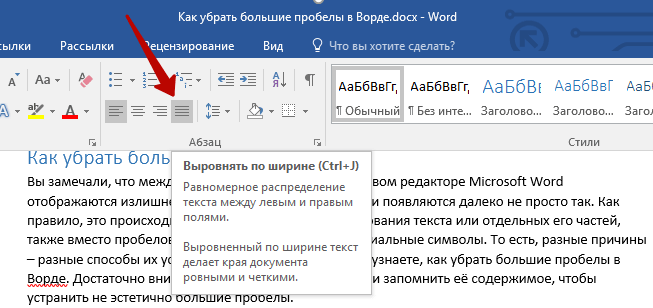
Дело в том, что при применении данного элемента форматирования документа текстовый редактор начинает следить за тем, чтобы все слова на новых строчках находились на одном уровне, словно проведена невидимая вертикальная линия, к которой они притягиваются. Также выравниваются и последние буквы всех строк, из-за этого могут создаваться большие пробелы, чтобы заполнить всё пространство в документе. В идеале в каждой строчке должно быть одинаковое количество символов, тогда и пробелов лишних не будет, но это что-то из разряда фантастики.
-
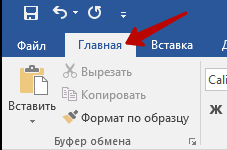
Перейдите во вкладку «Главная»;
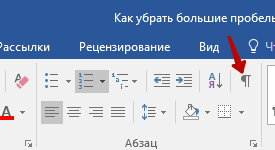


В том случае, если излишне большие пробелы появились вследствие выравнивания по ширине, Вам придётся изменить его на стандартное выравнивание по левому краю, кликнув по соответствующей кнопке.
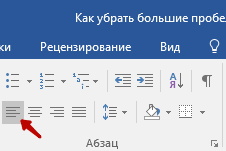
Как видите, всё предельно просто и банально – процедура удаления больших пробелов в MS Word не отнимет у Вас более двух-трёх минут.
Удаление или удаление отступа
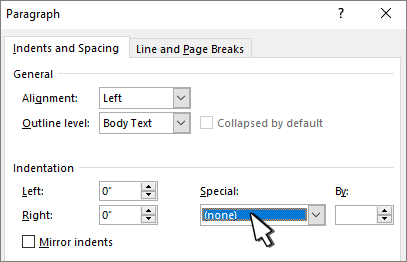
- Вы выберите текст, для котором вы хотите удалить отступ.
- Перейдите в > «Абзац» в > отступы и интервалы.
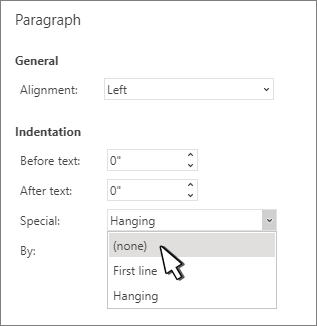
- В области Специальныйвыберите Нет.
- Нажмите кнопку ОК.
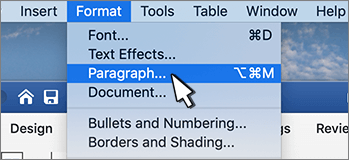
- Вы выберите абзац, для котором вы хотите удалить отступ.
- Перейдите в формат >абзаца.
- В области Специальныйвыберите Нет.
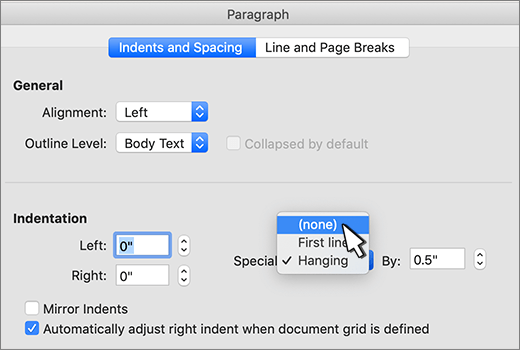
- Нажмите кнопку ОК.
- Вы выберите текст, для котором вы хотите удалить отступ.
- Перейдите в > «Абзац» в > отступы и интервалы.
- В области Специальныйвыберите Нет.
- Нажмите кнопку ОК.
покупка
Обычно вы можете использовать различные типы отступов при форматировании документа в Word. Но если говорить об удалении всех отступов, таких как отступы слева, выступы, отступы первой строки и отступы справа, как вы можете быстро это сделать? Это руководство покажет вам три метода удаления всех отступов в Word.
- Удалите все отступы с помощью макета (макет страницы)
- Удалите все отступы с помощью функции абзаца
- Удалите все отступы с помощью VBA
- Удалите все вмятины с помощью удобного инструмента
Замечательный инструмент для удаления всех отступов из документа Word одним щелчком мыши!
Для Удалить все отступы особенность Kutools for Word, вы можете легко удалить все виды отступов из всего документа Word или определенного выделения одним щелчком мыши, включая отступы первой строки, созданные пробелами или символами табуляции, которые нельзя удалить с помощью макета в Word.
Нажмите для 60 -день бесплатного пробного периода!
Kutools for Word: мощная надстройка содержит более 100 инструментов и может повысить эффективность ежедневной работы Word на 80%! Получи это сейчас!
Рекомендуемые инструменты повышения производительности для Word
Удалите все отступы с помощью макета (макет страницы)
Фактически, вы можете быстро удалить все отступы из выделения или всего документа с помощью настройки макета страницы в Word.
Примечание: Этот метод не может удалить отступы первой строки, образованные пробелами или символами табуляции. VBA и удобный инструмент можно их удалить.
1. Выберите абзацы, из которых вы хотите удалить отступы.
Если вам нужно удалить все отступы во всех документах, вы можете щелкнуть, чтобы активировать документ, а затем нажмите одновременно клавиши Ctrl + A, чтобы выделить весь документ.
2, Перейти к Пункт группы на Планировка (или Макет страницы), а затем:
(1) В левый коробка, пожалуйста, введите 0 и нажмите Enter ключ;
(2) В Правильно коробка, пожалуйста, введите 0 и нажмите Enter .
Теперь все отступы (кроме отступов первой строки, образованные пробелами или символами табуляции) удаляются сразу.
Удалить все отступы с помощью функции «Абзац»
Amazing! Use Efficient Tabs in Word (Office) like Chrome, Firefox and New Internet Explorer!
Вкладка Office: предоставляет интерфейсы с вкладками в Word, Excel, PowerPoint.
Улучшите свой рабочий процесс прямо сейчас. Узнать больше Бесплатная загрузка
Обычно мы можем удалить все левые отступы в Word, используя Пункт характерная черта. А вот подробное описание для быстрого удаления всех левых отступов
Примечание: Этот метод не может удалить отступы первой строки, образованные пробелами или символами табуляции. VBA и удобный инструмент можно их удалить.
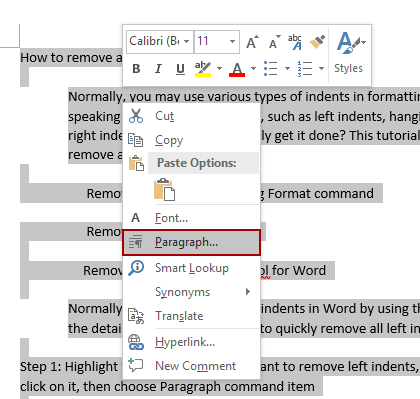
1. Выберите абзацы, в которых нужно удалить отступы, щелкните правой кнопкой мыши и выберите Пункт из контекстного меню. Смотрите скриншот:

2. В диалоговом окне «Абзац» введите 0 в оба левый и Правильно коробки, выберите (Нет) из Особый раскрывающийся список и щелкните значок OK кнопка. Смотрите скриншот:
Теперь все отступы (кроме отступов первой строки, образованные пробелами или символами табуляции) удаляются сразу.
Удалите все отступы с помощью VBA
Если вы хорошо разбираетесь в макросах, вам также доступен код VBA, позволяющий легко удалить все отступы в выделенном фрагменте или во всем документе Word.
1. Выделите абзацы или весь документ, из которого вы удалите все отступы.
2, нажмите Alt + F11 вместе, чтобы открыть окно VBA, щелкните Вставить > Модули чтобы создать новое окно модуля, а затем вставьте в окно приведенный ниже код:
VBA: удалить все отступы из выделения или всего документа в Word
Sub remove_indents() With Selection.ParagraphFormat .CharacterUnitLeftIndent = 0 .CharacterUnitRightIndent = 0 .CharacterUnitFirstLineIndent = 0 .LeftIndent = CentimetersToPoints(0) .RightIndent = CentimetersToPoints(0) .FirstLineIndent = CentimetersToPoints(0) End With End Sub Sub remove_all_the_first_line_indent_spaces() Dim i As Paragraph, n As Long Application.ScreenUpdating = False 'close screen and refresh For Each i In ActiveDocument.Paragraphs 'cycling in the pragraphs of the active document For n = 1 To i.Range.Characters.Count If i.Range.Characters(1).Text = " " Or i.Range.Characters(1).Text = " " Or i.Range.Characters(1).Text = Chr(9) Then i.Range.Characters(1).Delete Else: Exit For End If Next n Next Application.ScreenUpdating = True 'restore screen and refresh End Sub Sub remove_all_indents() remove_indents remove_all_the_first_line_indent_spaces End Sub3. Нажмите Run кнопку или нажмите F5 ключ для применения кода VBA.
Удалите все отступы с помощью Kutools for Word
Чтобы удалить все отступы, функция форматирования не может удалить отступы первой строки, которые используют символы пробела или табуляции для отступа, в то время как VBA слишком сложен. Теперь рекомендую вам наиболее удобный способ — использовать Kutools for Word. С помощью Kutools for Word. Всего одним щелчком можно удалить все отступы
Kutools for Word: мощная надстройка содержит более 100 инструментов и может повысить эффективность ежедневной работы Word на 80%! Получи это сейчас!
Просто нажмите Кутоолs> Отступы > Удалить все отступы, и все виды отступов сразу удаляются со всего документа.
Если вам нужно удалить все отступы из определенного выделения, сначала выберите содержимое, а затем нажмите Кутоолs> Отступы > Удалить все отступы.
Kutools for Word’s Удалить отступы Функция также поддерживает удаление всех отступов пробелов / табуляции, удаление всех отступов первой строки, удаление всех левых отступов, удаление всех правых отступов одним щелчком мыши.