Как удалить фотографии (весь альбом) из iPhoto на Mac 2022

Специалист по написанию технических текстов, который создает различные типы статей, от обзоров до практических статей для Mac.
Вы решили начать удаление фотографий на Mac. Возможно, ваш Mac переполнен или отчаянно нуждается в дисковом пространстве, или, может быть, вы просто знаете, что у вас много дубликатов фотографий, лежащих вокруг вашего Mac. Какой бы ни была причина, вы решили избавиться от некоторых фотографий и вернуть это необходимое пространство. Это руководство по КАК удалить фотографии на Mac определенно поможет вам избавиться от этих фотографий в несколько шагов.
Часть 1. Как удалить фотографии с Mac, чтобы освободить место?
Бесполезные фотографии действительно занимают место на вашем Mac и даже влияют на скорость его работы. Итак, как удалить фотографии на Mac, чтобы освободить место? Как лучше всего удалять фотографии на Mac? Мы рекомендуем вам использовать мощный инструмент под названием iMyMac PowerMyMac , чтобы помочь вам быстро найти фотографии и удалите их:
- Бесплатно загрузите и установите PowerMyMac на свой Mac, затем запустите его.
- Выберите Мастер сканирования модуль.
- Отсканируйте свой Mac на наличие всех фотографий и просмотрите результаты сканирования.
- Выберите фотографии, которые хотите удалить, и нажмите на Чистка и подождите секунду до завершения.
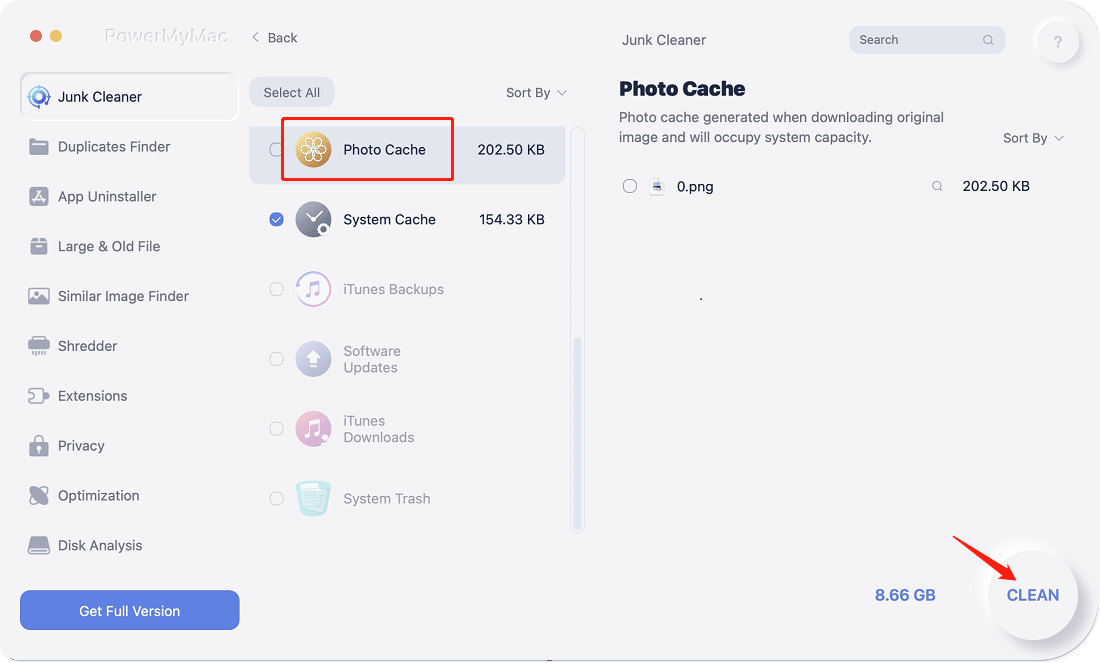
Вот некоторые из самых удобных инструментов PowerMyMac, увидев эти несколько элементов, вы, вероятно, поймете, насколько полезно было бы установить PowerMyMac:
Health Monitor
Возможность увидеть, насколько «здоровы» ваши Mac на одном экране — довольно изящный маленький инструмент. С PowerMyMac, как только вы откроете программу, вам будет показано текущее использование ЦП, памяти и диска вашего Mac. Там вы можете сразу понять, что вам нужно делать, чтобы лучше обращаться с Mac, и продлить срок его службы, выполнив несложное обслуживание.

очиститель
PowerMyMac оснащен отличными очистителями, которые могут обрабатывать большинство, если не все виды ненужных файлов, захламленных по всему вашему Mac. Он способен очистить системный мусор для вас. Вы активно пользуетесь электронной почтой? Очиститель вложений электронной почты — это именно то, что вам нужно. Пользователь iTunes? Затем вы используете его как средство очистки резервных копий iTunes. Mac определенно может вам помочь.
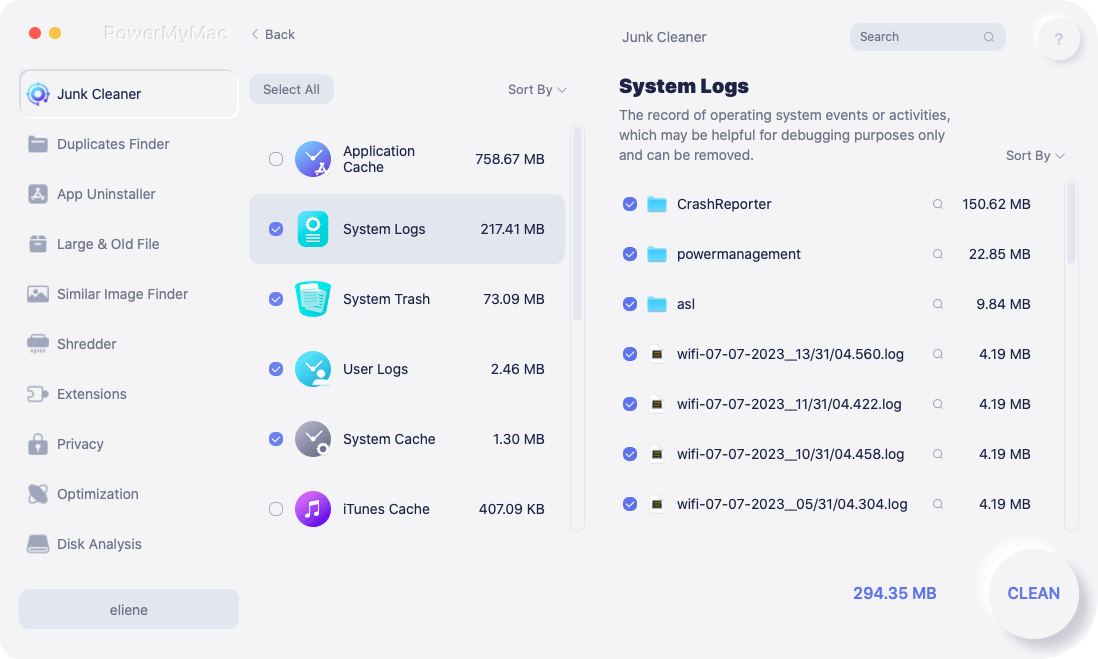
Похожие фото
Возможно, вам нужно избавиться от множества похожих фотографий, и именно поэтому вы читаете о том, как удалять фотографии на Mac. Как упоминалось ранее, вы можете потратить время и проверить его по очереди, но если у вас есть тысячи и тысячи фотографий на вашем Mac, это, вероятно, займет у вас немало времени. С PowerMyMac это не должно занимать слишком много времени. Вы можете использовать этот инструмент, чтобы ускорить процесс и выбрать похожие фотографии, чтобы избавиться от них, когда вы уверены, что они являются копиями или слишком близки друг к другу.
Повторяющийся поиск
Еще один удобный небольшой инструмент, он может помочь вам найти дубликаты практически любого файла и сообщить, что копия занимает некоторое место на вашем Mac. Вам просто нужно использовать инструмент и найти то, что дубликаты вы можете удалить в iPhoto, и в значительной степени избавьтесь от него.
Деинсталлятор
Программы и приложения могут действительно занять большую часть жесткого диска вашего Mac, но когда вы удаляете их, перетаскивая эти приложения и программы в мусорное ведро, вы только избавляетесь от программы. К сожалению, вы оставляете другие файлы, связанные с программой, на своем Mac. Некоторые из этих файлов могут быть довольно громоздкими, и если это то, что вы делали несколько раз, они могут снежным комом на заднем плане превращаться в кучу ненужных данных. В ваших же интересах избавиться от этих файлов.
И это лишь некоторые из удобных инструментов, которые PowerMyMac может предложить. Еще раз, если вы читаете это руководство о том, как удалять фотографии на Mac, потому что у вас есть много повторяющихся фотографий, сохраненных повсюду на вашем Mac, эта программа может избавить вас от головной боли.
Часть 2. Как удалить фотографии на Mac вручную?
Возможно, вы сохранили все файлы в одной или двух папках, что значительно упростит вам жизнь. Как удалить фотографии с Mac, чтобы освободить место? Вам нужно будет щелкнуть и выбрать каждый файл, но есть небольшой совет, который может помочь, просто выполните следующие действия, чтобы начать удаление фотографий ручным способом:
- Найдите место, где вы оставили все свои фотографии. Возможно, они находятся в нескольких папках или, если вы не торопились, возможно, они находятся в одной папке, что облегчит вам жизнь.
- Выберите, какое фото вы хотите удалить. Если у вас есть несколько фотографий, которые вы хотите удалить, скорее всего, вы это сделаете.
- После нажатия на одну фотографию используйте клавиатуру для удаления изображений с Mac. Нажмите и удерживайте Command прежде чем щелкнуть следующий. Это позволит вам выбрать несколько фотографий из папки.
- Оттуда вы можете перетащить все фотографии в корзину. После этого, откройте корзину и удалите все файлыи все готово.
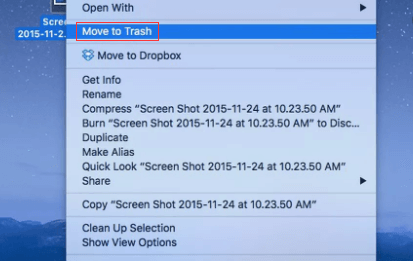
Внимание: Будьте осторожны, если вы пропустите или забудете нажать Command , вы выберете отдельный файл, и это будет означать, что вы отменили всю свою работу и должны начать с самого начала
Вы можете удалить все фотографии на Mac, это зависит от вас. Довольно простой способ, но он может занять много времени, особенно если все фотографии находятся не в одной или двух папках. Теперь, если этот метод не находит отклика у вас, для вас все еще есть несколько доступных вариантов.
Часть 3. Как удалить фотографии из iPhoto на Mac?
При условии, что вы использовать приложение iPhoto и, скорее всего, вы это сделаете, вы действительно можете удалить тонны фотографий с помощью этого приложения. Это также хороший способ сделать это, если все файлы находятся в нескольких папках. Выполните следующие простые шаги, чтобы удалить фотографии на Mac:
- Найдите приложение «Фото» на док-станции и просто щелкните по нему, чтобы открыть программу.
- Выбирайте правильные фотографии. Этот шаг может занять некоторое время, в зависимости от количества фотографий, созданных за эти годы.
- Еще раз, вы можете щелкнуть по каждому из них и выберите больше, нажав, удерживая Command .
- Если вы уверены в фотографиях, просто щелкните правой кнопкой мыши и выберите вариант удаления. Это немедленно удалит все выделенные вами фотографии.
Теперь вы знаете другой способ удаления фотографий на Mac. Но на всякий случай, если вы ошиблись и удалили несколько фотографий, которые не хотели, вы можете посетить Недавно удаленная папка. Вы увидите то, что только что удалили, и сможете получить любую фотографию или даже видео, которое вы удалили в приложении «Фото», на срок до 30 дней.
Как навсегда удалить фотографии с моего Mac? После сканирования всего, кажется, вы на 100% уверены, что хотите избавиться от всех этих фотографий, выберите их в папке «Недавно удаленные» и удалите еще раз.
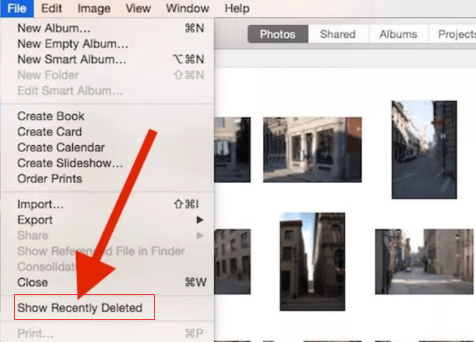
После четвертого шага вы вряд ли сможете восстановить фотографии, поэтому лучше убедитесь. Еще раз, это очень удобный маленький инструмент, который может помочь вам избавиться от тонны фотографий, если у вас хватит терпения просмотреть каждую из них. Есть способ удалить фотографии на Mac за один раз, но это требует небольшой подготовки.
Часть 4. Как удалить альбом в фотографиях на Mac?
Еще раз, если вы довольно заядлый пользователь приложения «Фото» и хотите избавиться от большого количества фотографий за несколько секунд, то этот вариант может быть наиболее подходящим для вас. Обратите внимание, что это работает лучше всего, если вы потратили время на размещение большинства фотографий в альбомах и предварительно настроили его. Однако, если вы это сделаете, вряд ли вы захотите знать, как удалять фотографии на Mac даже целые альбомы.
Однако, если вы уверены, что этот альбом вам больше не нужен, выполните следующие действия, чтобы сразу удалить несколько фотографий:
- Просто найдите на своей док-станции Фото приложение и откройте его.
- Вы можете выбрать альбом, который обычно находится в левом окне. Обратите внимание, что вы даже можете выбрать несколько альбомов, если хотите, как и фотографии, вы можете щелкнуть один, а затем выбрать другой, щелкнув другой, удерживая нажатой кнопку Command кнопку.
- После того, как вы выбрали, щелкните правой кнопкой мыши, и выберите вариант удаления, указанные альбомы будут немедленно отправлены в папку «Недавно удаленные».
- Откройте приложение Недавно удаленная папка и там вы можете либо восстановить альбом, либо удалить их навсегда, вы можете вернуть указанные альбомы на срок до 30 дней, имейте это в виду, если вы не уверены в удалении целых альбомов.
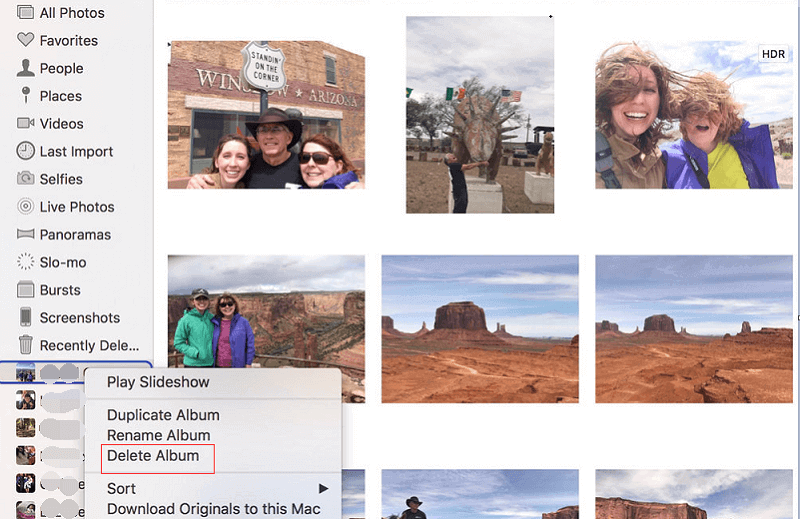
Благодаря этому вы сможете избавиться от ряда фотографий, которые занимали место на вашем Mac. Конечно, если вы предпочитаете поддерживать работоспособность своего Mac, а не удалять несколько фотографий на Mac в течение всего дня, это также отличный вариант для большинства пользователей.
Часть 5. Окончательный вывод
Избавиться от фотографий довольно легко, но если вы долго ждали, чтобы сделать это, то это может быть не так просто, как описанные выше шаги. Все, что имеет значение, так это то, насколько вам комфортно очищать ваш Mac. Сделайте необходимые шаги и выберите, какой вариант лучше всего вам подходит.
PowerMyMac — это самое простое решение для вас, как удалить фотографии на Mac. С помощью этого инструмента вам не нужно искать фотографии одну за другой. Вместо этого эти бесполезные изображения будут удалены всего за несколько щелчков мышью. Получите бесплатную пробную версию прямо сейчас!
Рейтинг: 4.6 / 5 (на основе 68 рейтинги)
Добавление, удаление и редактирование фотографий в общем альбоме в приложении «Фото» на Mac

Вы можете добавлять, удалять и обновлять фотографии и видеоклипы в альбоме, которым Вы поделились.
Добавление объектов в общий альбом
- В приложении «Фото» на Mac нажмите общий альбом в разделе «Общие альбомы» в боковом меню.
- Нажмите «Добавить фото и видео».
- Выберите нужные фотографии, видеоклипы и Live Photo, затем нажмите «Добавить».
Подписчики общего альбома могут воспроизводить видеосоставляющую Live Photo. Чтобы опубликовать Live Photo только как неподвижное изображение, см. следующий раздел.
Добавление объектов за день или месяц в общий альбом
- В приложении «Фото» на Mac выберите нужные Вам фотографии, видеоклипы или Live Photo.
- Нажмите кнопку «Поделиться»
 в панели инструментов, затем выберите «Общие альбомы».
 - Выполните одно из указанных ниже действий.
- Добавление комментария. Введите комментарий в поле комментария.
- Публикация Live Photo. Чтобы зрители могли воспроизводить Live Photo, установите флажок «Live Photo». Снимите флажок «Live Photo», чтобы поделиться Live Photo как неподвижным изображением.
- Добавление выбранных фотографий в существующий общий альбом. Нажмите имя общего альбома.
- Добавление выбранных фотографий в новый общий альбом. Нажмите «Создать общий альбом», введите имя альбома, нажмите кнопку «+» и пригласите других пользователей просмотреть Ваш общий альбом, при желании введите комментарий, затем нажмите «Создать».
Удаление объектов из общего альбома
- В приложении «Фото» на Mac нажмите общий альбом в разделе «Общие альбомы» в боковом меню.
- Выберите объекты для удаления, нажмите клавишу Delete, затем нажмите кнопку «Удалить».
Приложение «Фото» удаляет объекты из общего альбома, но оставляет исходные объекты в медиатеке.
Важно! Если удалить фотографии или видеоклипы, добавленные в общий альбом другими пользователями, в Вашей медиатеке не останется их копий. Если Вы хотите сохранить эти объекты, перед удалением загрузите их из общего альбома.
Редактирование фотографии в чужом общем альбоме
Чтобы отредактировать фотографию (или видео) в общем альбоме, который был опубликован другим пользователем, необходимо сначала импортировать фотографию в свою медиатеку. Затем ее можно редактировать, как любую другую фотографию. Редактирование фотографии в Вашей медиатеке не изменяет исходную фотографию в общем альбоме.
- В приложении «Фото» на Mac нажмите общий альбом в разделе «Общие альбомы» в боковом меню.
- Перейдите к фотографии, которую хотите отредактировать, дважды нажмите ее, затем нажмите «Редактировать».
- Нажмите «Импортировать».
- Нажмите «Редактировать».
- Внесите изменения в фотографию, затем нажмите «Готово».
Отредактированное фото появляется в альбоме «Импортированные объекты», а также в виде «День». Чтобы переместить отредактированную фотографию в другой альбом, выберите ее, выберите «Изображение» > «Добавить в», затем создайте новый альбом или поместите фотографию в существующий альбом. Чтобы снова добавить отредактированную фотографию в общий альбом, нажмите «Общие» в панели инструментов, откройте общий альбом, затем нажмите «Добавить фото и видео».
Как удалить фотографии с Mac, но не с iCloud: 3 проверенных подхода

Размещено от Лиза Оу / 14 апреля 2022 г. 09:00
На вашем Mac заканчивается хранилище, поэтому вы хотите удалить свои фотографии, но оставить их в iCloud? Такие компьютеры, как Mac, также имеют свои ограничения по объему памяти. И одним из данных, которые действительно могут занять память пользователя Mac, являются фотографии, хранящиеся на их устройствах. Вот почему необходимо удалять эти фотографии только на вашем Mac, но не в iCloud, чтобы освободить место для хранения. Это возможно? Да конечно. К счастью, вы пришли к этому посту. Откройте для себя 3 проверенных метода удаления фотографий на Mac, не удаляя их из iCloud.

- Часть 1. Как удалить фотографии с Mac, но не с iCloud
- Часть 2. Как удалить все фотографии с Mac, но не с iCloud, с помощью FoneLab Mac Sweep
- Часть 3. Часто задаваемые вопросы о том, как удалить фотографии с Mac, но не с iCloud
Часть 1. Как удалить фотографии с Mac, но не с iCloud
Если ваш Mac заполнен хранилищем и увидел, что он сработал из-за фотографий, вы можете просто удалить их с Mac, но не с iCloud, и сохранить их в своем облачном сервисе. Есть два способа удалить изображения на вашем Mac; первый — отключить функцию синхронизации фотографий, а второй — прекратить использование учетной записи iCloud.
Вариант 1. Отключить функцию синхронизации iCloud для фотографий
iCloud Photos — действительно полезная функция резервного копирования изображений с устройств Apple. Даже если вы потеряете свое устройство, вы не потеряете свои фотографии в облачном сервисе. Если место на вашем Mac заполнено и вы хотите удалить некоторые из своих фотографий, чтобы освободить место в хранилище, вы можете отключить функцию синхронизации фотографий iCloud. И вот как это сделать.
Шаги о том, как удалить фотографии с Mac, но не с iCloud, отключив фотографии iCloud:
Шаг 1 Прежде всего, нажмите Фото приложение на вашем Mac.
Шаг 2 Затем нажмите Фото на вкладке меню и выберите Настройки из раскрывающегося списка.
Шаг 3 Далее в появившемся окне выбираем ICloud. И снимите флажок Фото iCloud опцию.
Шаг 4 После этого вы можете начать удалять изображения, которые вам больше не нужны или которые уже были сохранены в вашем iCloud, с вашего Mac. Фото приложение. И это все!
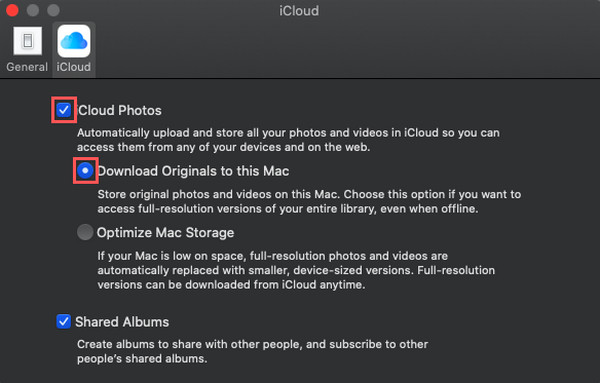
Действительно, этот метод может помочь вам удалить изображения с вашего Mac, но не из вашего iCloud. Но вы должны убедиться, что ваши фотографии были синхронизированы или функция синхронизации фотографий iCloud на вашем Mac включена. Таким образом, вы можете отключить его, чтобы начать удаление изображений.

Сотрите ненужные системные фотографии, загруженные файлы и многое другое.
- Показать вам подробный статус Mac с легкостью.
- Очистите систему, электронную почту, фотографии, ненужные файлы iTunes, чтобы освободить место на Mac.
- Управление похожими фотографиями и дубликатами файлов.
- Очистите мусорное ведро, чтобы получить больше места для хранения.
Вариант 2. Прекратите использовать учетную запись iCloud
Еще один способ, который вы можете использовать и помочь вам удалить свои фотографии с вашего Mac, — это прекратить использование вашей учетной записи iCloud. Когда вы выйдете из своей учетной записи iCloud на своем Mac, вы сможете удалить свои фотографии на своем Mac, но не те, которые хранятся в вашем iCloud. Это один из проверенных подходов, на который вы можете положиться. Узнайте, как сделать этот метод с руководством ниже.
Шаги о том, как прекратить использование учетной записи iCloud для удаления фотографий с Mac:
Шаг 1 Во-первых, перейдите к Apple Меню и нажмите Системные настройки.
Шаг 2 После чего нажмите Apple ID , Затем нажмите Выход из системы, и ваша учетная запись iCloud будет удалена с вашего Mac.
Шаг 3 Теперь начните удалять фотографии из Фото приложение вашего Mac. И вот оно!
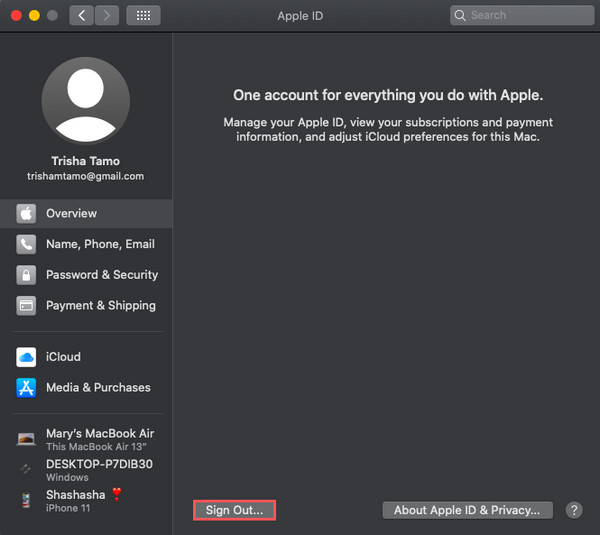
Когда вы перестанете использовать свою учетную запись iCloud, данные из вашего iCloud будут удалены с вашего устройства. То же самое касается и ваших фотографий, поэтому вы также можете положиться на этот метод.
Часть 2. Как удалить все фотографии с Mac, но не с iCloud, с помощью FoneLab Mac Sweep
После вышеупомянутых операций с помощью FoneLab Mac Sweep вы сможете удалить все свои фотографии с Mac, но не с iCloud. На самом деле, этот инструмент используется для очистки системной электронной почты и файлов нежелательных фотографий, чтобы у вас было больше места на вашем Mac. Используя его, вы также можете очистить корзину и управлять похожими файлами или дубликатами фотографий, чтобы удалить их. Другое дело, что можно делать это выборочно. Это простой в использовании, всеобъемлющий и универсальный инструмент, который наверняка удовлетворит ваши потребности. Вот полное руководство по удалению изображений с вашего Mac с помощью Очистка FoneLab Mac программу.
Сотрите ненужные системные фотографии, загруженные файлы и многое другое.
- Показать вам подробный статус Mac с легкостью.
- Очистите систему, электронную почту, фотографии, ненужные файлы iTunes, чтобы освободить место на Mac.
- Управление похожими фотографиями и дубликатами файлов.
- Очистите мусорное ведро, чтобы получить больше места для хранения.
Шаги о том, как удалить все фотографии с Mac, но не с iCloud с помощью Очистка FoneLab Mac:
Шаг 1 Для начала загрузите и запустите FoneLab Mac Sweep на своем Mac.
Шаг 2 В главном интерфейсе выберите и нажмите кнопку очиститель вариант. У вас также есть выбор того, что вы хотите очистить: iPhoto Нежелательная или похожая фотография.
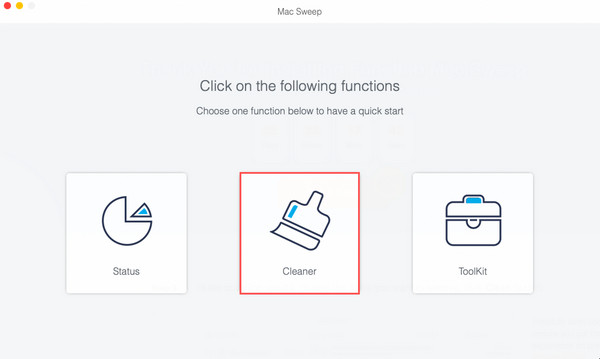
Шаг 3 Затем, щелкните Сканировать кнопку для тщательного поиска на вашем Mac.
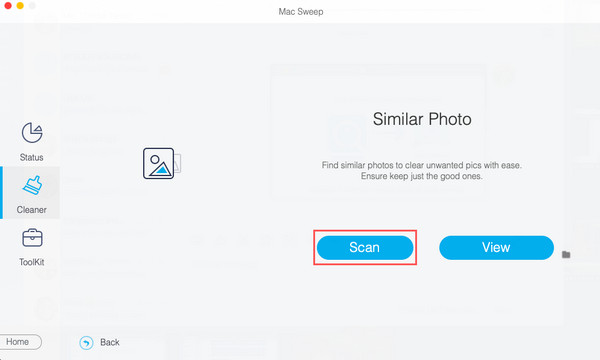
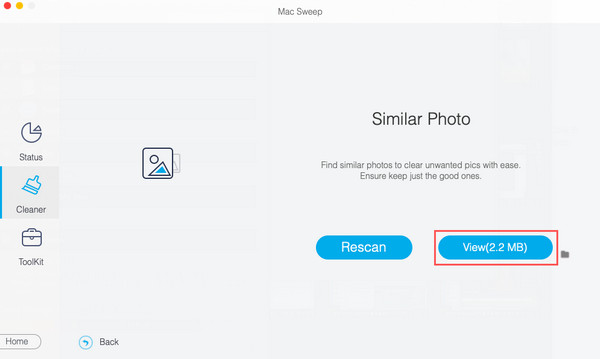
Шаг 4 После завершения сканирования нажмите кнопку Вид кнопку, то вы сможете увидеть свои фотографии, включая дубликаты.
Шаг 5 Теперь вы можете начать выбирать фотографии, которые хотите удалить. И, наконец, нажмите кнопку Чистка кнопка. И вы очистили свои фотографии с вашего Mac.
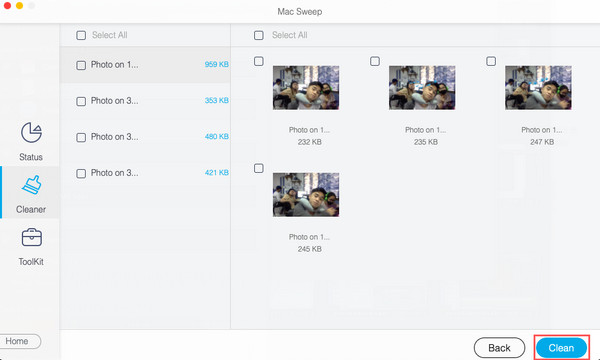
Очистка FoneLab Mac это лучший и рекомендуемый инструмент из-за его высокой производительности и возможностей. Загрузите его бесплатно, чтобы насладиться отличными функциями и функциями.
Сотрите ненужные системные фотографии, загруженные файлы и многое другое.
- Показать вам подробный статус Mac с легкостью.
- Очистите систему, электронную почту, фотографии, ненужные файлы iTunes, чтобы освободить место на Mac.
- Управление похожими фотографиями и дубликатами файлов.
- Очистите мусорное ведро, чтобы получить больше места для хранения.
Часть 3. Часто задаваемые вопросы о том, как удалить фотографии с Mac, но не с iCloud
1. Могу ли я удалить фотографии с iPhone и оставить в iCloud?
Определенно да! Если на вашем устройстве iPhone заканчивается место для хранения и есть фотографии, которые вам больше не нужны, вы можете просто удалить их с iPhone и сохранить в iCloud. Есть много эффективных способов, которые вы можете сделать, это отключить фотографии iCloud из настроек, а затем удалить их из приложения «Фотографии», или вы также можете попробовать FoneEraser для iOS, лучший и идеальный альтернативный инструмент для вашего удаления / стирания потребности.
2. Как я могу хранить фотографии только из iCloud на моем Mac?
Сначала перейдите в «Фотографии» и нажмите Фото на вкладке меню. Тогда выбирай Настройки из списка и нажмите ICloud. Далее установите флажок рядом с Фото iCloud. Наконец, выберите Скачать оригиналы на этот Mac из заданных вариантов. Вот и все!
3. Могу ли я восстановить удаленные фотографии с тем же качеством?
Да конечно! На устройствах Apple есть папка с именем Недавно удалено, где вы можете восстановить свои фотографии, и это не повлияет на качество ваших фотографий. Для этого перейдите на Фото > Недавно удалено, выберите изображения, которые вы хотите вернуть, и нажмите Recover.
4. Как вы удаляете фотографии с Macbook?
Чтобы удалить фотографии с MacBook, вы можете выполнить несколько простых шагов. Сначала откройте приложение «Фотографии» на своем MacBook. Затем выберите фотографию или фотографии, которые вы хотите удалить, нажав на них. Вы можете выбрать несколько фотографий, удерживая нажатой клавишу Command при щелчке. Выбрав фотографии, нажмите клавишу «Удалить» на клавиатуре или щелкните правой кнопкой мыши и выберите «Удалить» в контекстном меню. Появится запрос подтверждения с вопросом, хотите ли вы удалить выбранные фотографии. Нажмите «Удалить», чтобы подтвердить действие. Фотографии будут перемещены в альбом «Недавно удаленные», где они будут оставаться в течение 30 дней, прежде чем будут удалены навсегда. Если вы хотите удалить их немедленно, перейдите в альбом «Недавно удаленные» и нажмите «Удалить все», чтобы навсегда удалить фотографии с вашего MacBook.
5. Как удалить фотографии с рабочего стола Mac, не удаляя их?
Чтобы удалить фотографии с рабочего стола Mac без их окончательного удаления, вы можете переместить их в другое место на своем компьютере или на внешнем устройстве хранения. Сначала выберите фотографии, которые вы хотите удалить, щелкнув и перетащив на них курсор или используя клавишу Command, чтобы выбрать несколько файлов. После выбора щелкните правой кнопкой мыши фотографии и выберите «Вырезать» или «Копировать». Затем перейдите в нужное место, например в другую папку или на внешнее запоминающее устройство, и щелкните правой кнопкой мыши в этом месте. Наконец, выберите «Вставить», чтобы переместить фотографии с рабочего стола в новое место. Таким образом, фотографии больше не будут находиться на вашем рабочем столе, но по-прежнему будут доступны в других местах.
Всякий раз, когда у вас заканчивается место на вашем Mac, и причиной этого являются фотографии, перейдите к этому сообщению и удалите эти изображения, используя упомянутые проверенные подходы. Удаление фотографий с Mac, но не с iCloud, поможет вам удалить фотографии с устройств, но оставить их в iCloud. Тем не менее, наиболее рекомендуемым методом является Очистка FoneLab Mac, где вы можете удалить все или выборочно свои фотографии, чтобы освободить память. Но все же, это ваш выбор. Кроме того, если у вас есть какие-либо предложения и сообщения о нас, просто напишите их в разделе комментариев.
Сотрите ненужные системные фотографии, загруженные файлы и многое другое.
- Показать вам подробный статус Mac с легкостью.
- Очистите систему, электронную почту, фотографии, ненужные файлы iTunes, чтобы освободить место на Mac.
- Управление похожими фотографиями и дубликатами файлов.
- Очистите мусорное ведро, чтобы получить больше места для хранения.
Удаление фотографий и восстановление удаленных фотографий в приложении «Фото» на Mac
При удалении фотографий и видео из медиатеки они временно помещаются в альбом «Недавно удаленные».
Важно! Если Вы удаляете объекты, чтобы освободить пространство для хранения, не забудьте также удалить эти объекты из альбома «Недавно удаленные», чтобы они были полностью удалены с компьютера.
Удаление фотографий и видео
- В приложении «Фото» на Mac выберите объекты, которые хотите удалить.
- Выполните одно из указанных ниже действий.
- Удаление выбранных фото и видео в режиме «Дни». Нажмите клавишу Delete, затем нажмите появившуюся кнопку «Удалить». Выбранные объекты удаляются из медиатеки и помещаются в альбом «Недавно удаленные».
- Удаление фото и видео из альбома, но не из медиатеки. Нажмите клавишу Delete. Выбранные объекты удаляются только из альбома и остаются в медиатеке.
- Удаление фото и видео с последующим окончательным удалением из альбома «Недавно удаленные». Нажмите сочетание клавиш Command-Delete, затем откройте альбом «Недавно удаленные». (Если альбом «Недавно удаленные» защищен паролем, снимите защиту с помощью Touch ID или пароля.) Выберите объекты, которые хотите удалить навсегда, затем нажмите «Удалить» и нажмите «OK». Чтобы настроить запрос пароля или Touch ID для получения доступа к альбому «Недавно удаленные», см. раздел Настройки в приложении «Фото».
Примечание. При удалении фото и видео из смарт-альбома (например, «Последний импорт», «Избранное» или «Видео») они также удаляются из Вашей медиатеки. См. раздел Восстановление недавно удаленных объектов ниже.
Восстановление недавно удаленных объектов
После удаления объекта в боковом меню появляется альбом «Недавно удаленные». Можно открыть этот альбом, чтобы просмотреть недавно удаленные объекты и восстановить их в медиатеке приложения «Фото».
- В приложении «Фото» на Mac нажмите «Недавно удаленные» в боковом меню. Если альбом «Недавно удаленные» защищен паролем, снимите защиту с помощью Touch ID или пароля.
- Выберите объекты, которые хотите восстановить.
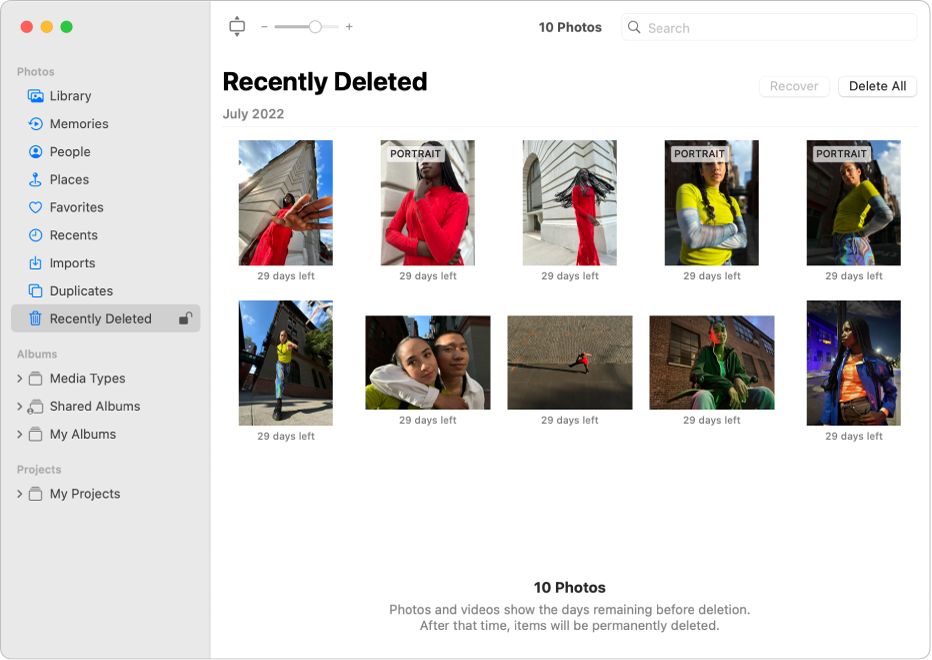
- Нажмите «Восстановить».
Если включена функция «Фото iCloud», можно восстановить фото и видео из iCloud в течение 30 дней, прежде чем они будут удалены из iCloud, а также с Mac и других устройств Apple, где включен iCloud. Если Вы не пользуетесь Фото iCloud, удаленные фото и видео удаляются только с Mac.
Если на компьютере осуществляется резервное копирование данных с помощью приложения Time Machine, восстановление объектов может оказаться возможным даже после их необратимого удаления с Mac или iCloud. См. раздел Восстановление медиатеки приложения «Фото» из резервной копии Time Machine.