Как поменять рингтон на iPhone 6 с помощью приложения GarageBand
Если вы хотите изменить рингтон на своем iPhone 6, то приложение GarageBand может стать отличным инструментом для этой задачи. В этой статье мы расскажем вам, как использовать GarageBand для создания и установки собственного рингтона на вашем iPhone 6.
Шаг 1: Установка GarageBand
Первым шагом вам необходимо установить приложение GarageBand на ваш iPhone 6. Вы можете найти его в App Store и загрузить бесплатно. После установки приложения, откройте его и перейдите к следующему шагу.
Шаг 2: Создание нового проекта
После открытия GarageBand, вам нужно создать новый проект. Нажмите на кнопку «Create New Project» и выберите «Audio Recorder». Затем нажмите на кнопку «Create» в правом верхнем углу экрана.
Шаг 3: Запись рингтона
Теперь вы можете начать запись своего рингтона. Нажмите на красную кнопку «Record» и начните воспроизводить музыку или звук, который вы хотите использовать в качестве рингтона. Когда вы закончите запись, нажмите на кнопку «Stop».
Шаг 4: Редактирование рингтона
После записи рингтона, вы можете отредактировать его в GarageBand. Выделите нужный участок звука, обрежьте его или добавьте эффекты, чтобы сделать рингтон более интересным. Когда вы закончите редактирование, нажмите на кнопку «Done».
Шаг 5: Экспорт рингтона
Теперь вы готовы экспортировать свой рингтон из GarageBand. Нажмите на кнопку «Share» в правом верхнем углу экрана и выберите «Ringtone». Затем введите название рингтона и нажмите на кнопку «Export».
Шаг 6: Установка рингтона на iPhone 6
После экспорта рингтона, он будет доступен в разделе «Звуки» в настройках вашего iPhone 6. Откройте настройки, перейдите в раздел «Звуки» и выберите «Рингтоны». В списке рингтонов найдите свой новый рингтон и нажмите на него, чтобы установить его в качестве основного рингтона или звонка для определенного контакта.
Обратите внимание, что некоторые операторы могут иметь ограничения на использование собственных рингтонов. Проверьте с вашим оператором, прежде чем пытаться установить собственный рингтон.
Теперь вы знаете, как поменять рингтон на iPhone 6 с помощью приложения GarageBand. Этот метод позволяет вам создавать уникальные рингтоны, которые отличаются от стандартных предустановленных вариантов. Попробуйте создать свой собственный рингтон и добавьте немного индивидуальности к вашему iPhone 6!
Как поставить рингтон на Айфон 6, 7, 8 — 6 пошаговых способов установки мелодии на звонок
В iPhone не предусмотрена функция создания сигнала вызова. В меню устройства присутствуют лишь стандартные мелодии, потому как разработчиками Apple поддерживается политика авторского права. В связи с этим пользователи часто задают вопрос, как поставить рингтон на iPhone 6, 7 и 8.
Как поставить рингтон на Айфон с помощью iTunes
Проще всего поставить рингтон на iPhone с помощью программы Айтюнс. Рассмотрим, как это можно сделать на устройствах различной модификации.
Айфон 6
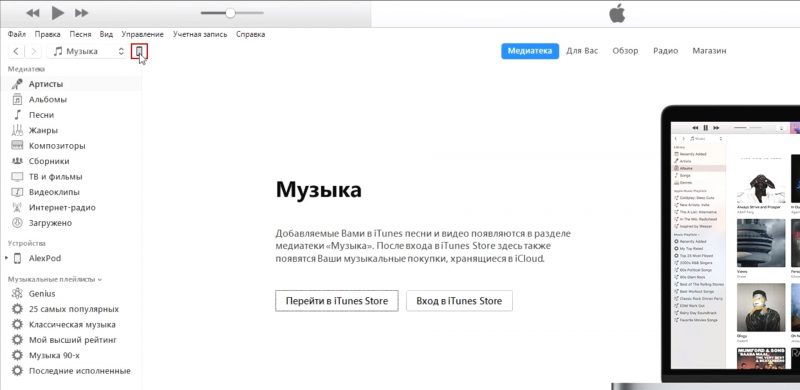
Чтобы поставить рингтон через itunes на iPhone 6, нужно действовать в следующем порядке:
- Скачать приложение на компьютер, установить и открыть его.
- Отыскать трек, предназначенный для мелодии звонка, и кликнуть по нему правой кнопкой мышки.
- В открывшемся перечне выбрать строку «Сведения», а затем переместиться в блок «Детали».
- Перейти во вкладку параметров, настроить при необходимости громкость рингтона, а затем установить галочки напротив пунктов начала и конца композиции, чтобы отрегулировать ее длительность, после чего подтвердить действие нажатием кнопки «ОК».
- Переместиться в медиатеку и отметить выбранный рингтон.
- Пройти по вкладкам «Файлы», «Преобразовать» и «Создать версию ААС», а затем кликнуть по ААС правой кнопкой мыши и выбрать строку «Показать в проводнике Windows».
- Изменить формат рингтона с m4a на m4r во вкладке «Вид», сняв галочку с пункта скрытия расширений, а затем, с помощью бокового меню программы, переместиться в раздел звуков и добавить музыку в появившееся поле.
После этого останется подключить устройство к ПК посредством кабеля и включить синхронизацию. Делать это нужно, войдя в меню «Звуки» и поставив галочку напротив соответствующей строки.
Дальше выполняется установка музыки на звонок через меню настроек телефона. Понадобится выбрать закачанную композицию и произвести нужные изменения.
IPhone 7
Для установки мелодии на iPhone 7 тоже потребуется скачать и установить iTunes на компьютер.
После этого надо произвести следующие действия:
- Выполнить запуск программы и перейти в раздел музыки.
- Найти нужную песню и кликнуть по ней правой кнопкой мышки.
- В открывшемся меню выбрать вкладку сведений, а затем нажать на строку параметров.
- Выставить необходимую длину композиции и сохранить изменения.
- Преобразовать музыку в m4r. Для этого надо кликнуть по строке создания версий ААС, затем отыскать созданный трек и нажать кнопку «Свойства», после чего переименовать рингтон в m4r.
- Подсоединить устройство к ПК и открыть звуковое меню.
- Нажать на стикер «Добавить» и подтвердить действие.
После этого можно установить рингтон как на все вызовы, так и на звонки с выбранных номеров.
Айфон 8
Для установки рингтона на звонок в iPhone 8 сначала выполняется загрузка iTunes на ПК, а затем скачивание понравившиеся песни и перемещение ее в меню приложения.
После этого нужно сделать следующее:
- Кликнуть по рингтону правой кнопкой мыши и выбрать строку «Свойства».
- Перейти в параметры и обозначить начало и конец композиции.
- Кликнуть по мелодии правой клавишей мышки и в строке создания файлов ААС преобразовать ее в формат m4r.
- Подсоединить устройство к компьютеру, а затем переместить мелодию в iPhone и запустить синхронизацию.
Когда музыка будет скопирована на устройство, останется только установить ее как мелодию звонка в меню настроек.
Внимание! Рингтон на звонок не должен быть слишком длинным, и при обработке песни необходимо «обрезать» трек до 40 секунд.
Установка мелодии через iTunes Store на звонок iPhone
Чтобы загрузить мелодию звонка на iPhone через iTunes Store, необходимо сначала приобрести трек.
Для этого понадобится выполнить такие действия:
- Запустить приложение и выбрать композицию в звуковом меню. Если нужна какая-то конкретная мелодия, потребуется ввести ее название в поисковую строку.
- Произвести покупку трека и сохранить его на устройстве, нажав стикер «Готово».
- Открыть раздел звуков, затем перейти во вкладку «Звуки и рисунки вибраций», где выбрать пункт рингтонов.
- Установить галочку напротив нужной мелодии и сохранить изменения.
Когда требуется поставить рингтон для проигрывания при вызове с определенных номеров, надо сначала пройти в раздел контактов, отыскать нужный и нажать кнопку «Изменить», после чего установить выбранную музыку.
C использованием стороннего ПО
Устанавливать мелодии звонка можно с помощью программы GarageBand, доступной на официальном сайте AppStore.
После скачивания потребуется выполнить следующие действия:
- Открыть ресурс и перейти в панель инструментов.
- Нажать стикер для открытия файлов и выбрать трек, который необходимо добавить, после чего импортировать его в программу.
- В отобразившемся поле создания мелодий сократить композицию и подтвердить изменения.
- Перейти во вкладку «Мои песни», ввести имя созданного файла и выполнить сохранение.
После этого нужно синхронизировать мелодию в папку рингтонов с помощью кнопки «Поделиться», а затем установить ее на звонок через меню звуковых настроек.
Ещё один вариант установки рингтона на iPhone – это использование ресурса IFunBox.
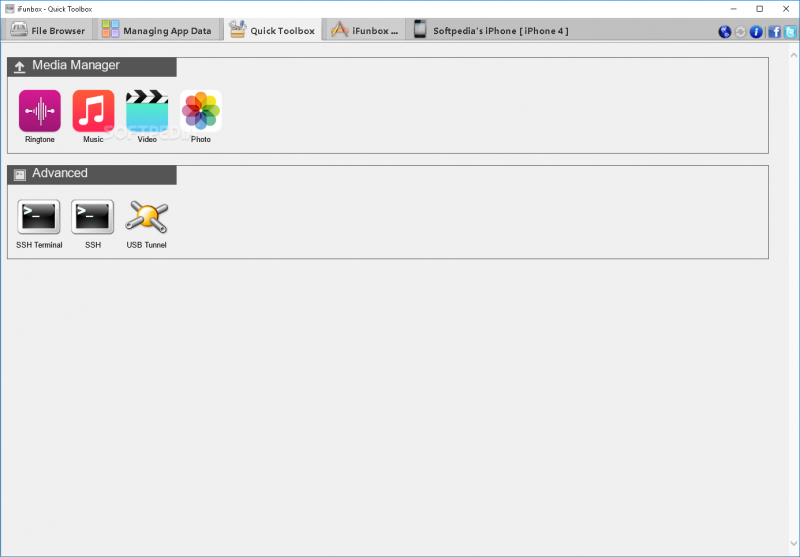
После того, как приложение будет запущено на компьютере, нужно выполнить следующие действия:
- Войти в меню программы, выбрать понравившийся трек и обрезать до нужного размера.
- Через панель управления пройти во вкладку параметров папок, затем открыть меню «Свойства», переместиться в поле «Вид» и убрать галочку напротив строки «Скрыть расширения файлов».
- Найти скачанный трек и изменить его формат на m4r.
- Подключить устройство к ПК, открыть музыкальное меню и перетащить в него нужный рингтон.
Скопированная музыка автоматически сохранится, после чего можно устанавливать ее как мелодию вызовов.
Приложения для установки рингтона на Айфон
Существуют иные приложения для установки любимых композиций в качестве мелодии вызова.
Для этих целей можно использовать такие программы:
- Dring;
- iRinger;
- Ringtones Unlimited Pro;
- Ringer Ringtone Creator;
- RingTunes – Ringtone Creator.
Указанные ресурсы просты в использовании и функционируют на всех модификациях iPhone.
При правильном выполнении алгоритма действий по установке музыки это не займет много времени. Следуя приведённым инструкциям, обладатели iPhone могут ставить на звонок любимые песни и менять мелодии, когда захочется.
Related posts:
- Как подключить телефон к телевизору через USB: пошаговое руководство
- Как найти телефон, если он выключен – 5 способов поиска выключенного мобильного телефона
- Как перенести контакты с Айфона на компьютер – 5 способов
- Как перенести контакты с телефона на компьютер – 4 способа с пошаговым описанием
Как установить собственный рингтон на Apple iPhone 6 Plus

Все новости на Apple, iPhone 6 Plus в наших статьях. Эксперты в вашем распоряжении, чтобы помочь вам.
Как установить собственный рингтон на Apple iPhone 6 Plus
Мы покажем вам эту статью как установить собственный рингтон на Apple iPhone 6 Plus, особенно если этот рингтон взят из MP3. Более того, мы покажем вам, как редактировать ваши любимые треки в формате MP3 на вашем Apple iPhone 6 Plus. Например, вы можете сохранить только припев любимой музыки, чтобы установить его в качестве мелодии звонка для вашего Apple iPhone 6 Plus. Это возможно благодаря множеству приложений для вашего Apple iPhone 6 Plus, как описано во второй части этой статьи. Наконец, мы увидим, как установить персональную мелодию звонка для конкретного контакта. В этом руководстве мы предполагаем, что у вас есть все знания о правах собственности на музыку и рингтоны, используемые на вашем Apple iPhone 6 Plus.
Установите музыку в формате MP3 в качестве мелодии звонка для своего Apple iPhone 6 Plus
Установите музыку в формате MP3 в качестве мелодии звонка на Apple iPhone 6 Plus относительно легко, если вы знаете, как это сделать. Действительно, система iOS хорошо известна своей отличной работоспособностью и множеством доступных опций, особенно на вашем Apple iPhone 6 Plus. Чтобы установить музыку в формате MP3 в качестве мелодии звонка, вам нужно запустить свой любимый музыкальный проигрыватель на Apple iPhone 6 Plus или перейти в меню «Настройки». Во всех случаях мы предполагаем, что вы загрузили желаемую музыку на свой Apple iPhone 6 Plus. Вы можете сделать это через службу загрузки музыки или с помощью кабеля USB от вашего компьютера.
Пройдите через музыкальный проигрыватель на своем Apple iPhone 6 Plus

Интересный вариант установить собственный рингтон на ваш Apple iPhone 6 Plus — это использовать музыкальный проигрыватель. Если у вас его еще нет, многие из них можно загрузить из «Play Store» вашего Apple iPhone 6 Plus: вам просто нужно ввести «музыкальный проигрыватель» в строке поиска, а затем нажать кнопку. Для этого вам просто нужно воспроизвести музыку, а затем нажать кнопку параметров вашего Apple iPhone 6 Plus. Затем у вас будет выбор установить воспроизводимую музыку в качестве мелодии звонка для вашего Apple iPhone 6 Plus или даже в качестве будильника.
Используйте меню настроек на Apple iPhone 6 Plus, чтобы настроить мелодию звонка.
Еще один интересный вариант — пройти через меню настроек вашего Apple iPhone 6 Plus, доступное с главного экрана. Затем вы можете перейти в разделы «Звуки», затем «Рингтоны». Оттуда вам нужно будет добавить мелодию звонка. Перемещайтесь по дереву вашего Apple iPhone 6 Plus, чтобы найти музыку, которую вы хотите для своего Apple iPhone 6 Plus. Подтвердите, и ваш Apple iPhone 6 Plus теперь имеет новую мелодию звонка!
Настройте музыку в качестве мелодии звонка на Apple iPhone 6 Plus

Многочисленные приложения, доступные в Play Store на вашем Apple iPhone 6 Plus, такие как Ringtone Maker, позволяют редактировать и настраивать рингтоны для вашего Apple iPhone 6 Plus по желанию. Чтобы получить к нему доступ, просто перейдите в Play Store на своем Apple iPhone 6 Plus, затем введите в строке поиска «мелодии для персонализации» или аналогичный запрос. После этого у вас будет широкий выбор приложений, позволяющих персонализировать мелодии звонка. Не стесняйтесь полагаться на отзывы пользователей или общую оценку каждого приложения, прежде чем загружать его на свой Apple iPhone 6 Plus. Тогда ваше воображение будет почти вашим единственным ограничением для редактирования выбранных произведений.
Настройте рингтон для одного контакта
На Apple iPhone 6 Plus у вас обычно есть возможность выбрать музыку, например песню в формате MP3, для конкретного контакта. Это очень удобно, если вы хотите знать, кто вам звонит, еще до того, как вы посмотрите на экран Apple iPhone 6 Plus. Для этого вы можете перейти в меню «Контакты» своего Apple iPhone 6 Plus, а затем открыть карточку контакта, для которой вы хотите настроить мелодию звонка. Попав в карточку контакта, вы обычно получаете доступ к опции «Мелодии звонка». Затем у вас будет выбор между музыкой по умолчанию для вашего Apple iPhone 6 Plus, другой мелодией звонка, доступной среди мелодий звонка вашего Apple iPhone 6 Plus, или даже возможностью просмотра памяти вашего Apple iPhone 6 Plus, чтобы найти его в формате MP3. песня. Мы рекомендуем последний вариант, если вы хотите загрузить файл MP3 для своего контакта. Подтвердите, и вы установите персональную мелодию звонка для вашего контакта на Apple iPhone 6 Plus.
Рингтоны и мелодии для iPhone 12+
- Идентификаторы
- Пользовательский контент
- Идентификаторы
- Данные об использовании
- Диагностика
- Сайт разработчика
- Поддержка приложения
- Политика конфиденциальности
-
Музыка: № 128 в этой категории
-
Оценок: 3,4 тыс.
serg1116164 , 13.01.2022
Исправили молодцы
Ответ разработчика ,
Alex7+ , 08.10.2017
Не качать.
10 кликов- реклама обязательно к просмотру(((( Кто хочет смотреть рекламу без остановки ,тому сюда! Приложение полное гумно. Жадные разрабы. получите одну звезду эта вашу жадность. НЕ КАЧАТЬ. .
Редкостное Г!
Не качайте! Разрабам — в жбан!
Подписки
Ringtones Wallpapers monthly
Access ringtones and wallpaper weekly updates
Пробная подписка
Ringtones and Live Wallpapers
Access ringtones and wallpaper updates
Пробная подписка
Конфиденциальность приложения
Разработчик byss mobile указал, что в соответствии с политикой конфиденциальности приложения данные могут обрабатываться так, как описано ниже. Подробные сведения доступны в политике конфиденциальности разработчика.
Данные, используемые для отслеживания информации
Не связанные с пользователем данные
Может вестись сбор следующих данных, которые не связаны с личностью пользователя:
Конфиденциальные данные могут использоваться по-разному в зависимости от вашего возраста, задействованных функций или других факторов. Подробнее
Информация
Провайдер BYSS mobile
Размер 253 МБ
Совместимость iPhone Требуется iOS 14.0 или новее. iPad Требуется iPadOS 14.0 или новее. iPod touch Требуется iOS 14.0 или новее. Mac Требуется macOS 11.0 или новее и компьютер Mac с чипом Apple M1 или новее.
русский, английский, голландский, испанский, итальянский, немецкий, португальский, упрощенный китайский, французский, японский
Возраст 12+ Малое/умеренное количество контента сексуального или эротического характера Малое/умеренное количество тем, предназначенных только для взрослых Малое/умеренное количество мультипликационного или фэнтезийного насилия Малое/умеренное количество тем, вызывающих ужас или страх
Copyright © 2022 byss free ringtones
Цена Бесплатно
Встроенные покупки