Как в документе ворд поставить римскую цифру
Иногда возникают ситуации, когда в Вордовский документ необходимо вставить Римские цифры. Их можно использовать и для обозначения в документе числовых величин, а также и для нумерации меню. И у многих пользователей при редактировании документа, возникают с этим проблемы. Ниже, я покажу вам, как в Word можно легко и непринужденно вставить римские цифры.
1. Открываем документ, в котором необходимо вставить Римскую цифру.
2. В месте, где нам нужно вставить римскую цифру, ставим курсор и жмем сочетание клавиш «Ctrl+F9». На месте курсора появятся фигурные скобки, выделенные серым цветом.

3. Ставим курсор посередине фигурных скобок и вводим число в таком формате «=число\*Roman» (без кавычек и пробелов!), в данном случае «число» — это нужное нам римское число, определенное цифрой от «0» до «9».

4. После ввода числа жмем клавишу «F9» и текст в фигурных скобках преобразуется в римское число.

5. Если нам надо отредактировать введенное римское число — щелкаем по нему правой кнопкой мышки и в выпадающем списке выбираем пункт-«Коды/значения полей». И наша цифра, снова преобразуется в текст в фигурных скобках.
Статьи по теме:
Рекомендую!
Как в ворде поставить римские цифры?
Нужно в Microsoft Word напечатать римские цифры, подскажите как это делается? Ведь на клавиатуре нет таких цифр..
Лучший ответ
Для ввода в MS Word римских цифр вполне достаточно стандартной клавиатуры. Рассмотрим несколько приемов.
1. Самый распространённый способ введения римских цифр — это переключиться на английскую раскладку клавиатуры и вводить латинскими буквами, с включённым caps lock или зажатым Shift , нужные вам цифры. Например, 5 – V, 10 – X, 1 – I, L — 50, C – 100, D – 500, M – 1000.
Этот вариант для тех, кто знает как выглядят римские цифры. А что делать если нет образца римской цифры под рукой или вы не знаете, как будет выглядеть то или иное число на римском циферблате? Вам поможет следующий способ.
2. В нужном месте набираемого текста установим курсор и нажмем сочетание клавиш Ctrl+F9 — появятся фигурные скобки, внутри них запишите нужное вам число в таком виде и нажмите F9 .
Пример получите число 300 в виде римских цифр ССС.
Этот способ примечателен тем что если вы не знаете, как писать латинскими буквами то или иное римское число, то он вам его поможет вывести на экран.
3. Третий способ — вводить символы с помощью встроенных в Word символов. Для этого нужно зайти в меню Вставка Символ и другие символы , в открывшемся окне выбираем все что душе угодно.
Как вставлять римские цифры в Microsoft Word
При оформлении документов Microsoft Word иногда приходится использовать вместо традиционных арабских цифр римские. Если речь идет о создании нумерованных списков, то здесь нет никаких проблем, просто жмем «Нумерация» в блоке «Абзац», выбираем римский формат и тут же получаем результат. Иное дело, когда римскую цифру нужно вставить где-то в предложении.
Ни в приложениях Microsoft Office, ни тем более на клавиатуре нет переключателя, который позволил бы автоматически конвертировать арабские цифры в римские.
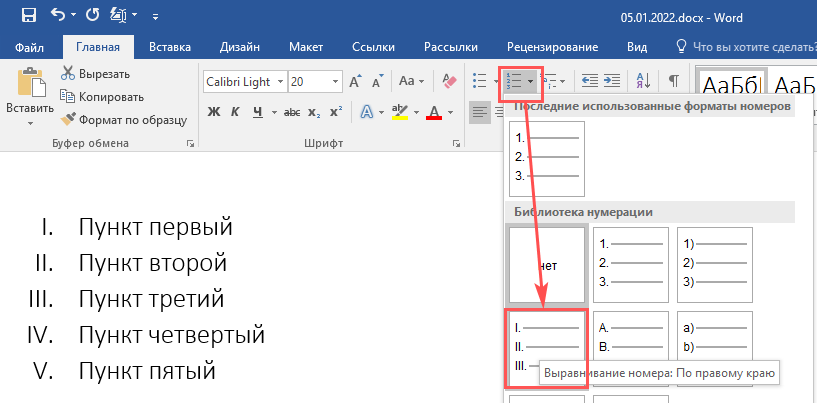
Пользоваться кодами ASCII — настоящая головная боль, использовать латиницу — нужно знать римский счет, а многие умеют считать до десяти или максимум до сорока.
Вот как, например, записать римскими цифрами 2522?
Нужно вспомнить, что 1000 по-римски это M, а 500 — это D, ну а дальше, вроде, всё понятно: 10 — это X, значит 22 будет XXII. Если же погружаться в историю желания нет, вот два способа решить проблему.
Онлайн-конвертеры
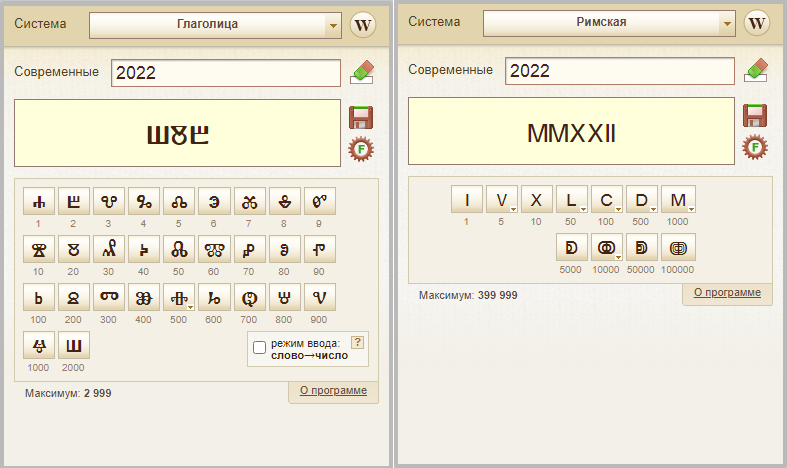
В сети существует множество конвертеров, позволяющих преобразовывать различные системы счисления, в том числе конвертировать современные арабские цифры не только в римские, но и в греческие, персидские, кхмерские, тайские, тибетские и даже в старославянские.
В качестве примера такого специального онлайн-конвертера можно привести numbers.alter-world.net, поддерживающего работу с позиционными и непозиционными буквенными системами счисления. Но это уже экзотика, в отличие от римских, использовать записанные глаголицей цифры вам вряд ли придется.
Формула Word
Можно обойтись и без сторонних конвертеров, потому что преобразовывать арабские цифры в римские умеет и сам Word.
Чтобы вставить в текст римскую цифру, сделайте следующее:
- Нажмите на клавиатуре Ctrl + F9 ;
- В появившихся затемненных фигурных скобках вставьте знак равенства, затем введите преобразуемое число;
- За числом вставьте слеш, звездочку и напишите ROMAN или roman в зависимости от того, нужна ли вам большая или маленькая римская цифра. Вот так: ;
- Нажмите F9 , чтобы применить формулу.
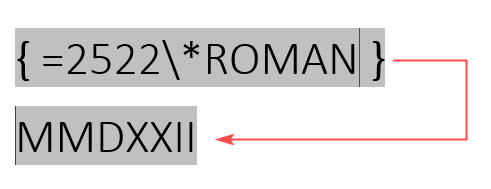
К сожалению, используемая в Word формула мало подходит для преобразования больших чисел.
Так, 10000 она запишет как MMMMMMMMMM, тогда как согласно правилам римского счисления, цифры I, X, C и M не могут повторяться более трех раз подряд. Для записи больших чисел следует использовать либо специальные символы, либо верхнее подчеркивание, увеличивающее значение цифры в 1000 раз.
Excel works!

Иногда банально надо записать римские цифры в Word и Excel. Вам необходимо записать месяц римским числом или сделать нумерацию таким образом? Без проблем, есть сразу несколько способов, как это сделать
Традиционно, я пишу статьи по Excel, но в таких общих статьях добавляю информацию и по другим продуктам MS Office, в том числе Word .
Римские цифры в списке
Встроенные инструменты Word позволяют создавать списки уже с римскими цифрами. На вкладке Главная найдите раздел Абзац и выберите нужный вам список.

Пишем по-английски
Если нужно записать римские цифры прямо в тексте, запишите их по английски. Это один из самых простых способов. Переключите на английский язык. Обычно это сочетания горячих клавиш ALT + SHIFT, реже CTRL + SHIFT.
Написание римских цифр:
1, 2, 3 – I, II, III (буква I, русская Ш)
4, 5, 6, 7, 8 – IV, V, V,I VII, VII (буква V)
9, 10, 11 – IX, X, XII (буква X)
50, 100, 500, 1000 – L (д), C (c), D (в), M (ь)
То есть метод очень простой –держим клавишу Shift и набираем нужное нам число (точнее латинские буквы).
Как вставить римские цифры в Excel?
В Excel все просто. Есть специальная формула
=РИМСКОЕ(число; [форма])

Необязательный пункт формулы форма необходим для изменения формы записи таких чисел
Как говорит официальная справка Excel:

Пусть Word сам напишет. Как вставить римские цифры в Word?
Третий способ хитрый, но, в тоже время, удобный. А удобство его заключается в том, что нам не нужно будет самим думать о том, как правильно набрать число в римском варианте. Для этого мы воспользуемся специальной функцией в Word.
Давайте по шагам рассмотрим этот метод:
- Ставим курсор в нужное нам место.
- Нажимаем сочетание клавиш CTRL + F9.
- В появившихся фигурных скобках ставим равно:
- Далее пишем число, которое нам нужно преобразовать. Я напишу нынешний год:
- Ставим косую черту \
- Ставим звездочку * и по-английски пишем ROMAN. Если мы наберем маленькими roman, то и римские буквы будут маленькими. Вот мой пример:

Если вы все сделали правильно, то у вас появятся соответствующие знаки. Это будет работать и в других программах, таких как Power Point.
Вставляем символы в любой программе пакета MS Office
Еще один способ. Насколько он удобен, судите сами.
Откройте вкладку «Вставка», найдите раздел «Символы» и соответствующий пункт «Символ», а в нем нажмите на кнопку «Другие символы». Теперь в открывшемся окне нужно найти необходимый вам символ и нажать на кнопку «Вставить». И так далее, пока не вставите все символы.
Какой способ вам помог – расскажите в комментариях.
Похожие статьи
- 15.02.2019Как быстро поставить ударение в Word или Excel?Posted in Работа с текстом, Word
- 10.08.2016PDF в Excel и в Word онлайн бесплатноPosted in Работа с текстом, Онлайн, Word
- 05.04.2017Масштаб в Excel и Word. Как быстро увеличить значки в Windows?Posted in Оформление, Word
- 12.03.2018Как удалить пустой лист в Word?Posted in Word
- 01.09.2015Орфография в Excel. Автозамена ошибокPosted in Excel, Работа с текстом
- 20.08.2017Новая форма Р14001 в Excel и WordPosted in Печатные формы, Word
- 22.02.2019Как правильно составить резюме? Шаблон резюме в WordPosted in Word, Жизнь
- 10.01.2017Распознавание голоса в MS Excel и WordPosted in Excel