1. Создание эскиза модели


- На панели «Стандартная» нажмите на кнопку «Создать». В появившемся окне «Новый документ» укажите тип документа «Деталь» и подтвердите выбор кнопкой «ОК».
- В дереве модели нажмите на кнопку «Начало координат».
- Выберите плоскость ХУ.
- Нажмите кнопку «Эскиз» на панели «Текущее состояние». Модель плавно изменит ориентацию. На поле чертежа активной будет выбранная плоскость. Если кнопка «Эскиз» не активна, то в «Главном меню» выберите команду «Сервис». В расширенной панели выберите команду «Получить лицензию на КОМПАС-3D».
- Создайте в выбранной плоскости (ХУ) эскиз основания детали. Для удобства центр основания эскиза поместите в начало координат. После выполнения основания детали нажмите на кнопку «Эскиз». ВНИМАНИЕ! Контур эскиза должен быть выполнен основной линией. Контур должен быть замкнут.
- Выполненный эскиз основания детали примет ту же ориентацию в пространстве, которая была до построения эскиза, и будет подсвечен зеленым цветом. В дереве модели созданный эскиз тоже будет выделен зеленым цветом.
- Если после нажатия кнопки «Эскиз» основание детали не сдвинется с места, то воспользуйтесь кнопкой «Ориентация» на панели «Стандартная» и выберите «Изометрию УZХ». ВНИМАНИЕ! Перемещать эскиз по экрану можно, зажав кнопку «Shift» и колесико мыши.
КОМПАС-3D v22
Режим эскиза — специальный режим работы с трехмерной моделью КОМПАС-3D, в котором выполняется построение эскиза.
 |
Запуск режима эскиза |
Режим эскиза запускается в следующих случаях:
• после вызова команды создания или редактирования эскиза,
• после вызова команды создания нужного графического объекта в разделе Инструменты эскиза Инструментальной области окна (в этом случае сначала запускается процесс задания плоскости эскиза, а затем — режим эскиза и в нем — выбранная команда),
• в процессе выполнения команды построения трехмерного элемента (например, команды Элемент выдавливания ):

• после нажатия кнопки Создать эскиз на Панели параметров (в этом случае сначала запускается процесс задания плоскости эскиза, а затем — режим эскиза),

• после щелчка по значку в поле Панели параметров (данный вариант доступен, если в операции используется ранее созданный эскиз).

При переходе в режим эскиза цвет закладки текущего документа и заголовка Панели параметров меняется на зеленый. В графической области модели появляется значок режима эскиза . В зависимости от состояния эскиза значок режима может содержать символ «+», «-» или «!» (см. раздел Диагностика параметризованного эскиза).
Меняется состав Инструментальной области окна, Главного меню и Панели быстрого доступа — становятся доступными команды построения и редактирования графических объектов, выделения, измерений, простановки размеров, наложения параметрических связей и ограничений.
На экране отображается система координат эскиза.
Работа в режиме эскиза практически аналогична работе в КОМПАС-фрагменте. Отличием является невозможность создания таких объектов, как технологические обозначения и таблицы, штриховки, заливки, линии обрыва и некоторые другие. Это связано с тем, что они, в отличие от графических объектов, не участвуют в образовании формы трехмерного элемента при перемещении эскиза и, в отличие от размеров, не определяют конфигурацию эскиза.
Создайте или отредактируйте изображение в эскизе, а затем завершите работу в режиме.
|
Завершение работы в режиме эскиза |
Для завершения работы в режиме эскиза вы можете:
• отжать кнопку Создать эскиз на Панели быстрого доступа,
• щелкнуть мышью по значку режима эскиза в графической области модели,
• вызвать из контекстного меню команду Создать эскиз ,
• вызвать команду трехмерного моделирования (в этом случае работа в режиме эскиза завершится и запустится выполнение вызванной команды).
© ООО «АСКОН-Системы проектирования», 2023. Все права защищены. | Единая телефонная линия: 8-800-700-00-78
Как включить режим эскиза в компас
4.3. Создание детали
Порядок создания файла детали аналогичен созданию файла двумерного чертежа. Итак, создание детали начинается с создания ее основания. Рассмотрим подробно способы создания основания детали:
1) при помощи операции вращения; (Смотреть видеоролик )
1. В Дереве построения выберете плоскость, в которой будет располагаться эскиз модели;
2. Нажмите кнопку Эскиз на панели Текущее состояние и начертите требуемый эскиз при помощи панели Геометрия (стиль линий – основной), для остановки операции снова нажмите кнопку Эскиз .
3. Начертите ось вращения эскиза (стиль линий – осевая).
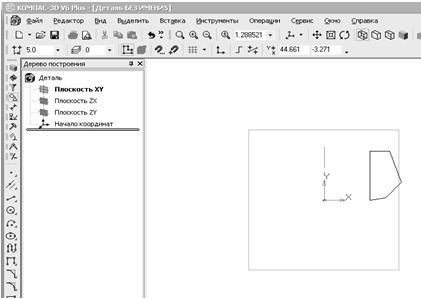 |
| Рисунок.82 Построение эскиза детали для операции вращения |
4. Выберите операцию Вращение на панели Редактирование детали и на Панели свойств установите требуемые параметры (направление вращения, угол вращения, толщину стенки (при ее наличии) и цвет). На панели Вид нажмите кнопку полутонового изображения детали для заливки детали цветом, нажмите Ввод на Панели свойств . Передвигать, вращать объект и изменять его размер можно при помощи кнопок на панели Вид .
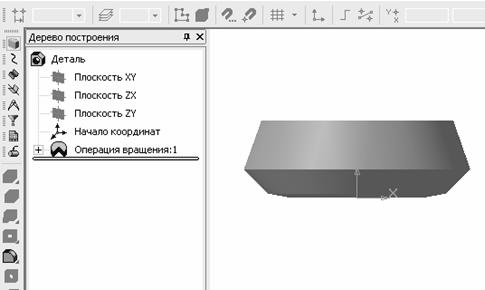 |
| Рисунок.83 Деталь, построенная операцией вращения |
2) при помощи операции выдавливания; (Смотреть видеоролик )
1. В Дереве построения выберете плоскость, в которой будет располагаться эскиз модели;
2. Нажмите кнопку Эскиз на панели Текущее состояние и начертите требуемый эскиз при помощи панели Геометрия (стиль линий – основной), для остановки операции снова нажмите кнопку Эскиз ;
3. Выберите операцию Выдавливание на панели Редактирование детали и на Панели свойств установите требуемые параметры (направление выдавливания, способ построения, уклон, толщину стенки, цвет и т.д.);
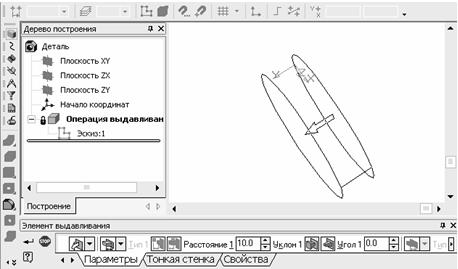 |
| Рисунок.84 Построение основания детали операцией выдавливания |
4. Нажмите Ввод на Панели свойств ;
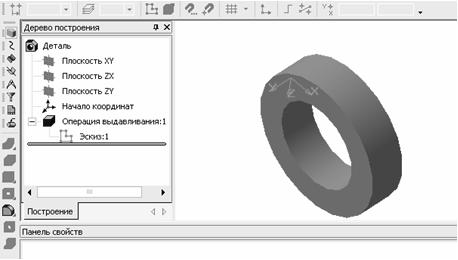 |
| Рисунок.85 Создание детали с помощью операцией выдавливания |
3) при помощи кинематической операции; (Смотреть видеоролик )
1. В Дереве построения выберете плоскость, в которой будет располагаться эскиз модели;
2. Нажмите кнопку Эскиз на панели Текущее состояние и начертите требуемый эскиз при помощи панели Геометрия , для остановки операции снова нажмите кнопку Эскиз (стиль линий – основной);
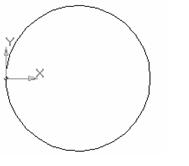 |
| Рисунок.86 Эскиз детали для кинематической операции |
3. Выбираем плоскость, перпендикулярную заданной, в которой будем чертить кривую, задающую направление выдавливания. Рисуем кривую в выбранной плоскости (кривая должна пересекать эскиз, стиль линий – основной);
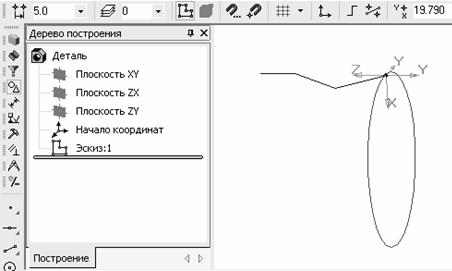 |
| Рисунок.87 Построение направляющей выдавливания для кинематической операции |
4. Выберите операцию Кинематическая операция на панели Редактирование детали , укажите эскиз для образующего сечения и на Панели свойств установите требуемые параметры (тип построения стенки, толщину стенки, цвет, тип движения сечения и т.д.);
 |
| Рисунок.88 Панель свойств кинематической операции |
5. Нажмите Ввод на Панели свойств
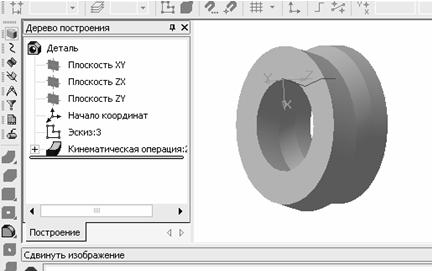 |
| Рисунок.89 Создание детали с помощью кинематической операции |
4) при помощи операции по сечениям; (Смотреть видеоролик )
1. В Дереве построения выберете плоскость, в которой будет располагаться эскиз первого сечения модели, начертите эскиз;
2. Для создания второго эскиза требуется вторая плоскость, начертим ее параллельно заданной. Для этого нажмите кнопку Смещенная плоскость на панели Вспомогательная геометрия , в Дереве построения укажите базовую плоскость, введите требуемые параметры на Панели свойств (величину смещения, направление смещения…), нажмите Ввод на Панели свойств . В полученной плоскости начертите эскиз второго сечения модели.
3. Для создания третьего эскиза начертим плоскость под углом к смещенной плоскости. Для этого начертите отрезок в смещенной плоскости, по линии которого пересечется следующая плоскость со смещенной под заданным углом. Нажмите кнопку Плоскость под углом к другой плоскости на панели Вспомогательная геометрия , укажите плоскость, под углом к которой будем чертить другую плоскость и отрезок, по которому они пересекутся, задайте на Панели свойств требуемые параметры, нажмите Ввод на Панели свойств . В полученной плоскости начертите эскиз третьего сечения детали.
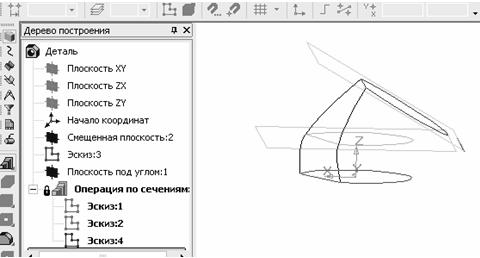 |
| Рисунок.90 Построение вспомогательных плоскостей для создания детали по сечениям |
4. Нажмите кнопку Операция по сечениям на панели Редактирование , укажите последовательно все сечения детали, нажмите Ввод на Панели свойств . Для того чтобы скрыть вспомогательные построения и эскизы выполните команды соответственно: Вид – Скрыть конструктивные плоскости , Вид – Скрыть эскизы . Аналогично скрываются и другие вспомогательные построения.
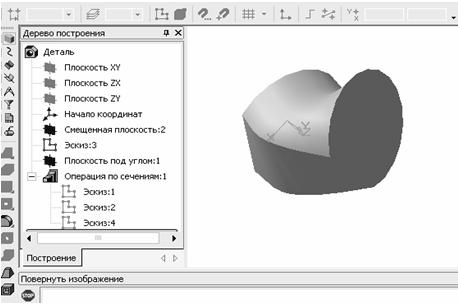 |
| Рисунок.91 Создание детали с помощью операции по сечениям. |
Эскиз в компас в21
Вы можете опубликовать сообщение сейчас, а зарегистрироваться позже. Если у вас есть аккаунт, войдите в него для написания от своего имени.
Примечание: вашему сообщению потребуется утверждение модератора, прежде чем оно станет доступным.
Сейчас на странице 0 пользователей
Нет пользователей, просматривающих эту страницу.
Сообщения
Автор: ALEKS · Опубликовано: 1 час назад
Привет. С моим постом разбирается Симатрон. За это они деньги получают. А с остальным разобрался.

Автор: Jesse · Опубликовано: 1 час назад
лучше выбранными гранями в целом норм) на будущее совет дам: вы перемещения смотрите в увеличенной деформации, а напряжения — в единичном, или даже вообще в недеформированном виде. Так понимание лучше будет что и как у вас работает. В целом видно, что средняя часть трубы работает как двухопорная балка: справа — жёсткая заделка, слева — ближе к свободному шарнирному опиранию. То есть макс. напряжения и должны быть ближе к заделке, как и аналитика говорит нам. Единственное что смущает — у вас нагрузки , да и сама модель симметричны относительно плоскости XY, а в эпюре напряжений получилось какое-то несимметричное красное «пятно». В общем, перепроверьте нагрузки, закрепления.. И последнее.. в случае оболочек там такая хитрость бывает: если коротко, то напряжения на верхних и на нижних волокнах могут отличаться. Может помните из универа были мембранные напряжения, изгибные. Так вот, в сумме они могут давать несимметричную по сечению оболочки картинку напряжений, как-то так: В общем, заходите в определение эпюры напряжений, и там выбираете «Снизу» (по умолчанию выводится «Сверху»). На нижней стороне оболочки напряжения могут оказаться больше.. И можно таким макаром впросак попасть..) Есть ещё нюансы, но пока с этим разберитесь.. Для начинающего итак много))
Автор: EvilBear · Опубликовано: 1 час назад
Тоже сталкиваюсь с этой сложностью, когда из-за титульных листов или из-за разделения альбомов приходится вручную перенумеровывать. Если кто нашел решение, с удовольствием ознакомлюсь.
Автор: Veentex · Опубликовано: 1 час назад
День добрый, в итоге разобрались с постом и нарезкой резьбы?
~ Оффтоп , родной! Оффтоп! -> Бабы — в теме «О главном «, Идиёт» (c) Нинзь, тебе зачем давали ссылки на AZ(что-то там ?) Оля там , Маша, и др всё есть ! ты лошадью ходи, латиницей вводи, латиницей Фибка твоя (задрал! ужЕ) Свою Старцеву сам найдешь? ~~ Вот как надо шутить в теме и и по теме — и без грубостей! ~~ ~~ Свадьба в Малиновке (1967) Михаил Пуговкин — Яшка-артиллерист (Ninja) Евгений Лебедев — Ничипор (GS) ~ Еще раз — Здесь — О кино! Про процесс создания не хочешь поведать? (или в твоём мозгу только секс?! ) Шутку ? Историйку ? Биографию прицепить из Вики Рувики- Слабо ?? ~ ЗЫ С тобой фсё — Молчу!
Автор: China · Опубликовано: 2 часа назад
Не получается найти резец для наружной канавки которым можно точить с подачей как влево так и вправо. Деталь с двумя полочками, там допуск 0,005мм и когда точишь наружным канавочным резцом, резец не параллелен оси детали и одна полка от другой отличается. Можно двумя чистовыми резцами точить, но там пока корректором поймаешь. Одним чистовым геометрия детали не позволяет. Может кому-то попадались как те внутренние, что на картинке, только для наружной канавки
Автор: ApmypN · Опубликовано: 2 часа назад
Здравствуйте. Есть два вопроса. 1.Деталь в спецификации БЧ. Масса в примечании 0 кг. В самой детали масса 0,05 кг. Как сделать, чтобы в спецификации масса отображалась верно? 2.Не в эту тему. Но, может кто подскажет. На втором скрине в дереве построения в скобках — иероглифы. Как их убрать/спрятать?