Можно ли восстановить переписку в Телеграме и как ее сохранить, чтобы не потерять
В последнее время Телеграм стал реже обновляться и объективно уступил пальму первенства WhatsApp по количеству нововведений. При этом мессенджер Павла Дурова прямо сейчас обладает всеми нужными функциями для общения, включая необходимые настройки конфиденциальности. В частности, одна из важнейших — возможность незаметно удалить переписку в Телеграме. При этом в руках некоторых пользователей этот инструмент может только навредить, в результате чего чат со всеми вложениями исчезает. Можно ли его вернуть переписку в Телеге после удаления — вопрос, на который мы знаем ответ.

Разбираемся, можно ли восстановить удаленные чаты в Телеграме
Можно ли восстановить удаленные сообщение в Телеграме
Одна из фишек Телеграм — возможность бесследно удалить переписку в отличие от WhatsApp, который оставляет пометку «Это сообщение удалено пользователем». Все данные хранятся на серверах и не архивируются, поэтому их нельзя восстановить при помощи резервной копии, которой, к слову, тут вообще не предусмотрено.
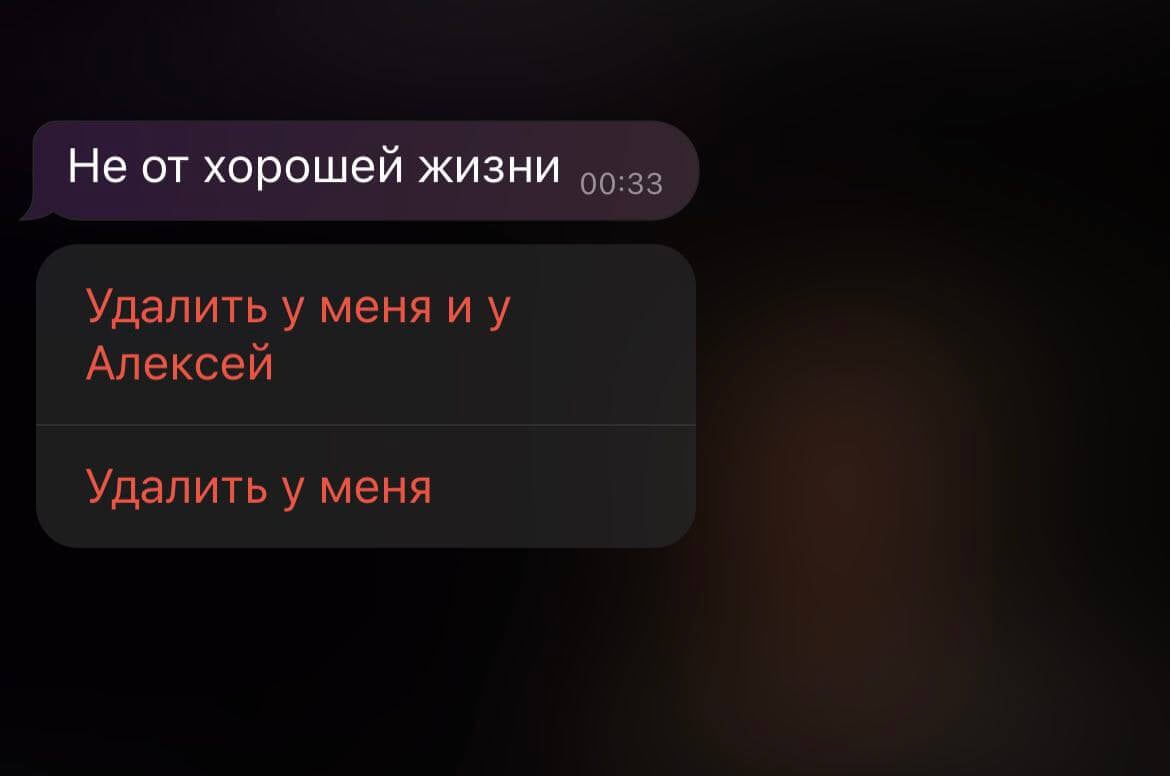
Восстановление удаленных сообщений в Телеграме не предусмотрено. Но есть лазейки
При удалении сообщения оно исчезает не только с Айфона, но и с серверов мессенджера, поэтому делать это нужно осторожно: стирать либо у себя, либо у своего собеседника, который потеряет возможность просматривать запись. Если удалить сообщение у себя в Телеграм, то можно попросить собеседника переслать его, а если у обоих сразу, то вариантов не останется.
Как посмотреть удаленные сообщения в Телеграм
Есть, конечно, лазейка — просмотреть удаленный чат В Телеграме можно с другого устройства, не подключенного к интернету, например, с ПК или iPad, где выполнен вход в аккаунт. Однако в этом случае у вас будет доступ только к той части переписки, которая загрузилась до момента отключения от Wi-Fi.
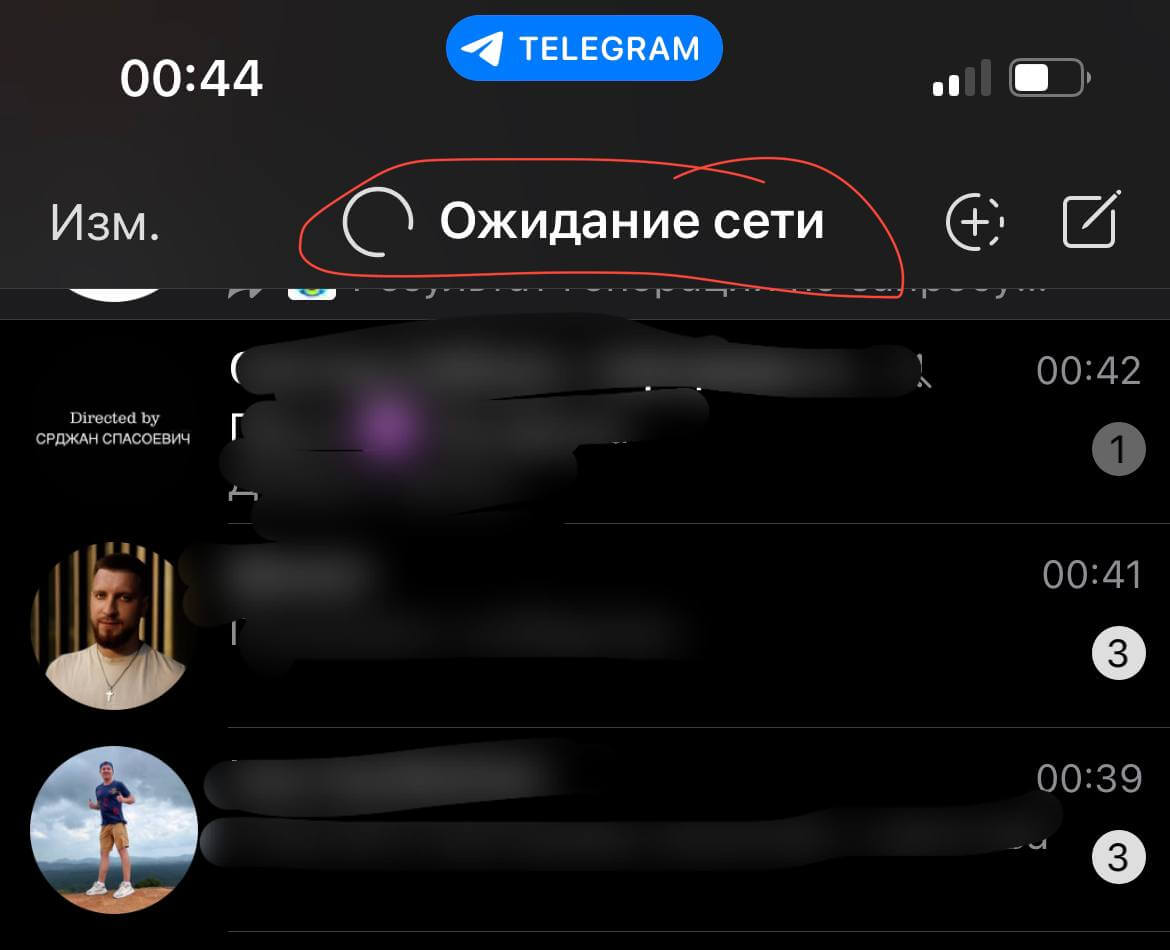
Если у вас есть второй девайс, не подключенный к Интернету, переписку можно посмотреть через него
Вариант не самый удобный, так как а) нужно иметь такое устройство и б) на нем должна быть сохранена важная часть переписки. Вдобавок этот гаджет нельзя подключать к Интернету, иначе все данные аккаунта синхронизируются и переписка в Телеграм удалится. В общем, компромиссов нереально много, поэтому чаты в Телеграме восстановить нельзя. Ну, почти.
Как вернуть удаленный чат в Телеграм
Если вы случайно стерли переписку в Телеграм или поняли, что забыли сохранить важные вложения, то у вас есть немного времени, чтобы отменить удаление. Реализовано это благодаря Telegram Undo — специальному механизму, позволяющему в течение 5 секунд восстановить удаленный чат. Вот как он работает.
- Смахните или удерживайте чат.
- Нажмите «Удалить».
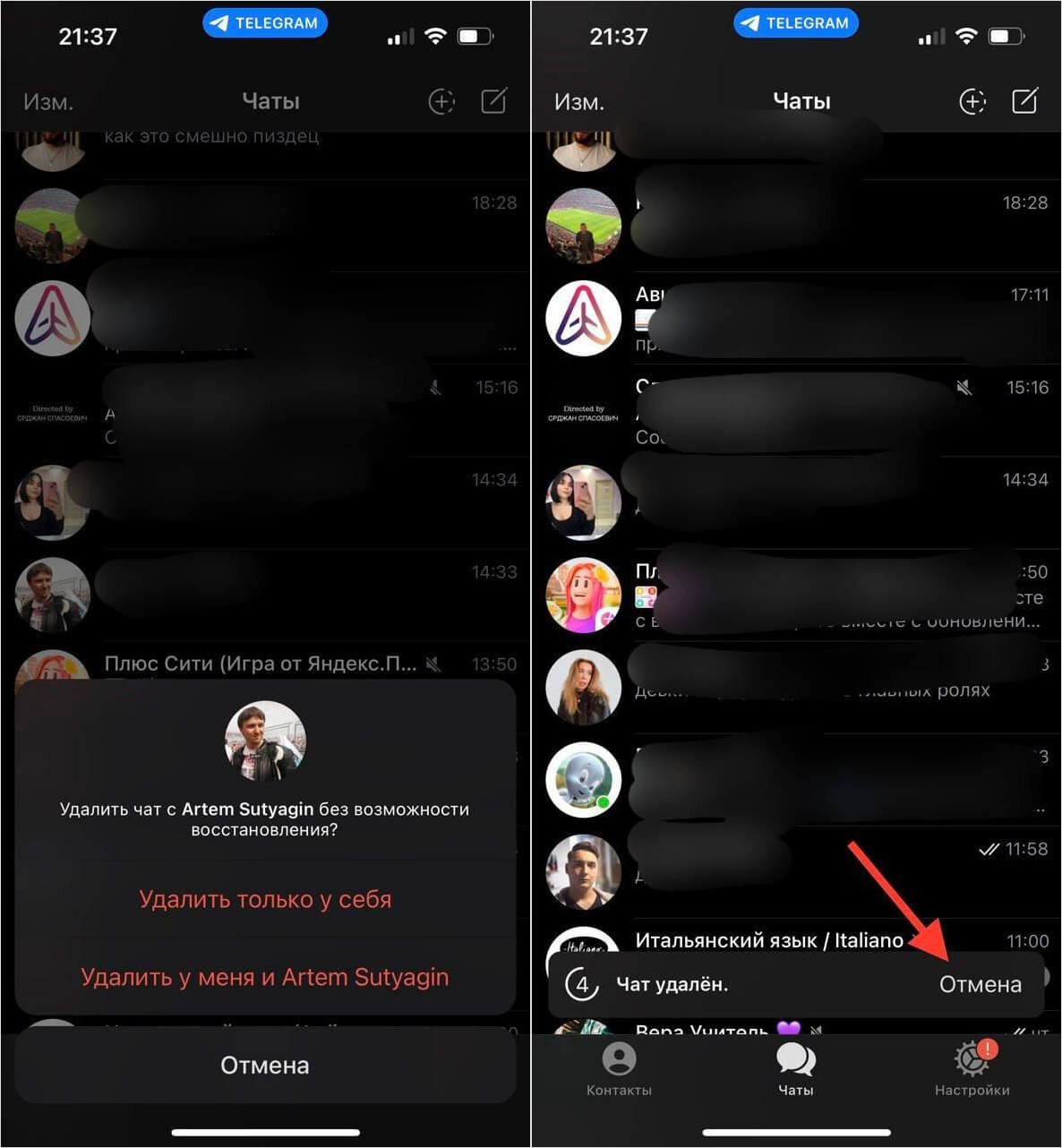
Отменить удаление чата в Телеграме можно в течение нескольких секунд
Данный метод подходит только для удаления чатов целиком, но не для отдельных сообщений: в этом случае, оно просто бесследно сотрется без таймера. Отмена удаления подходит для нескольких чатов одновременно, включая Избранное.
Как скачать переписку в Телеграме
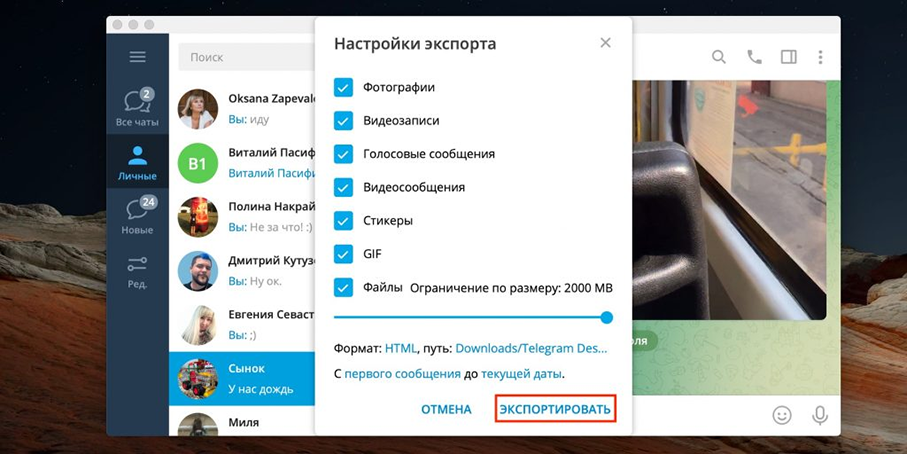
Как уже говорилось выше, создать резервную копию переписки в Телеграме нельзя. Зато можно сохранить чат заранее, использовав Telegram Desktop — версию мессенджера для ПК. В ней есть удобная функция «Экспорт данных», благодаря которой можно выгрузить историю переписки и сохранить ее на устройстве.
- Скачайте Телеграм на ПК по этой ссылке.
- Установите его и авторизуйте в своем аккаунте.
- Зайдите в нужный чат и нажмите на три точки в правом верхнем углу.
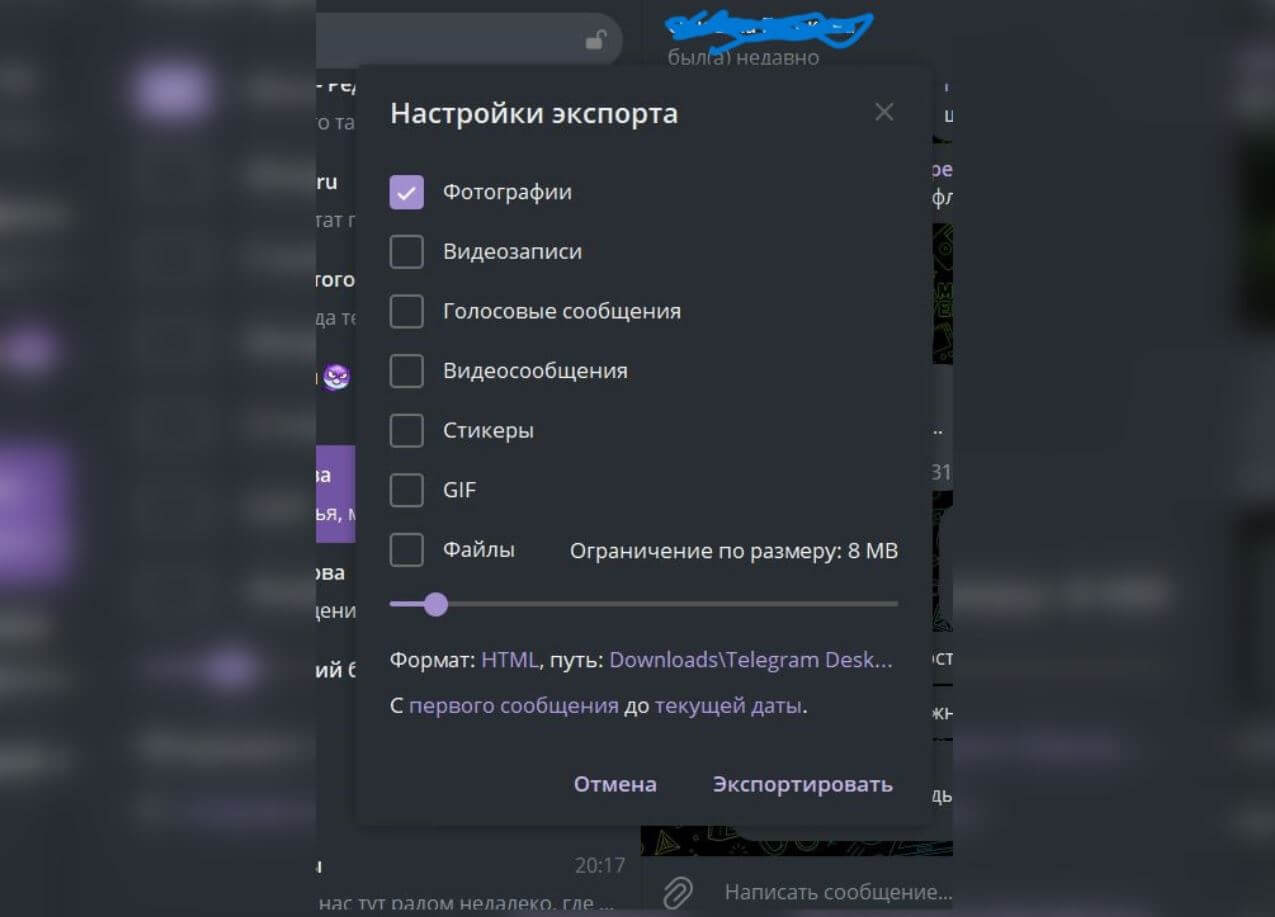
Можно экспортировать чат в Телеграм заранее, чтобы не потерять данные
Вверху чата будет появится ползунок, на котором будет отображаться прогресс выгрузки. После появления окна, нажмите «Просмотр»: у вас откроется папка с файлами, в которых переписка будет в виде html-страницы, а вложения будут рассортированы по папкам.
Можно ли сохранить переписку в Телеграме на телефоне
К сожалению, приложение Телеграм на iOS не экспортирует данные в отличие от Android. Тем не менее, способы сохранить переписку, чтобы не потерять, все равно есть.
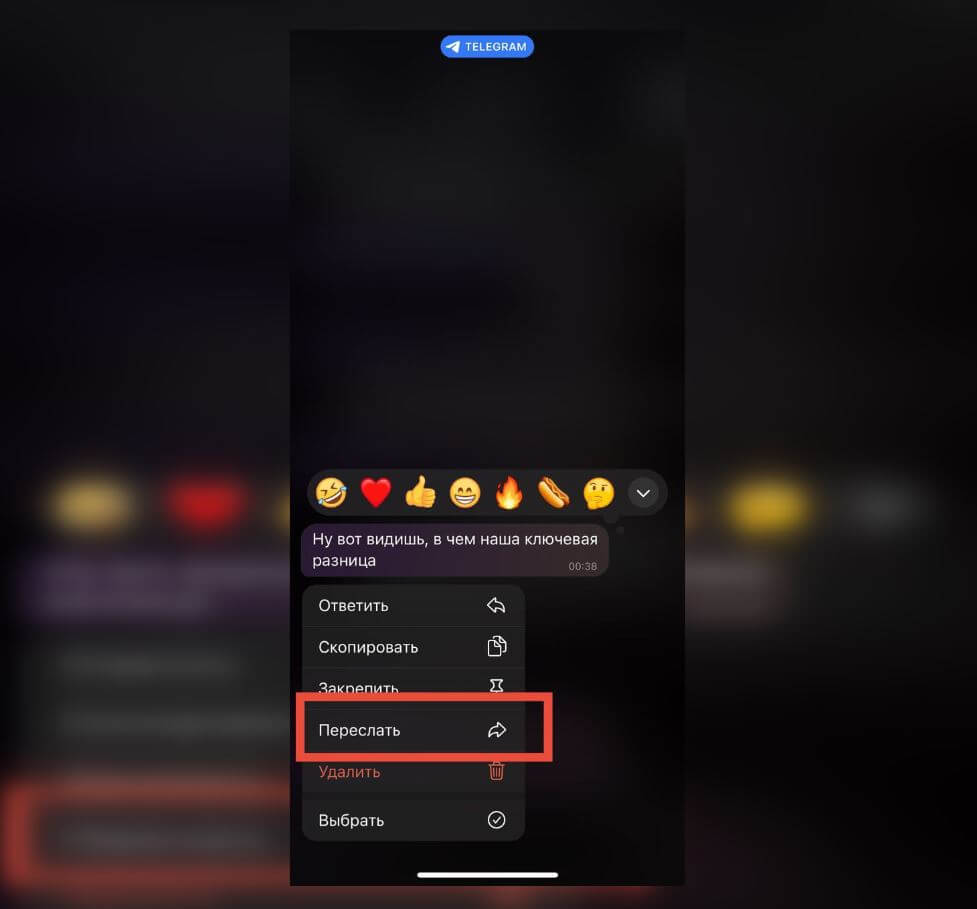
Переслать сообщения — самый простой способ сохранить сообщения в Телеграме
- Переслать в Телеграм сообщения или вложения: если их отправить другому контакту, они останутся в другом чате. Для этого нужно удерживать сообщение, нажать «Выбрать» и выделить нужные, после чего переслать другому пользователю.
- Сохранить сообщение в Избранном: чат с самим собой — универсальное хранилище, в котором можно сохранить вложения или сообщения из Телеграм. Делается по тому же алгоритму, что и пересылка сообщений.
- Сделать скриншот переписки: нужный отрывок чата можно заскринить, нажав на клавишу питания и увеличения громкости. Изображение не займет много места на Айфоне, зато переписка всегда будет под рукой.
Как видите, восстановить переписку в Телеграме можно, но сделать это реально только обходными путями. Намного проще сохранить ее при помощи встроенных инструментов, чтобы в дальнейшем не потерять, причем занимает это не так много времени! Не получилось? Не отчаивайтесь: лучше попробуйте эти крутые функции мессенджера, которые наверняка вам пригодятся в будущем!
Как восстановить чат в Телеграмме на iPhone? 5 Способов в 2023
Telegram – это популярный мессенджер, предназначенный для обмена текстовыми сообщениями, голосовыми и видеосообщениями, а также для передачи фотографий и различных типов файлов. Если вы являетесь активным пользователем телеграм и вы вдруг обнаружили, что ваша переписка была стерта и вы теперь не знаете, как восстановить удаленный чат в телеграмме, то в этой статье вы сможете найти ответ на данный вопрос.
- Часть 1. Как вернуть удаленный чат в телеграмме через Tenorshare UltData
- Часть 2. Как восстановить удаленный чат в телеграмме Отменой удаления чата
- Часть 3. Как сохранить чаты в телеграмм через Скриншот
- Часть 4. Как добавить чаты в избранное в Telegram
- Часть 5. Как экспортировать чаты в Telegram
Часть 1. Как вернуть удаленный чат в телеграмме через Tenorshare UltData
Вы беспокоитесь о том, как вернуть удаленный чат в телеграмме? Несомненно, можно попросить собеседника переслать вашу общую переписку, но не всегда это можно осуществить. Используйте программу Tenorshare UltData, чтобы восстановить данные за максимально короткий срок.
Tenorshare UltData поддерживает сканирование SMS, контактов, фотографий, видео WhatsApp и других данных с устройства. Программа является лучшим решением для восстановления данных iOS.
-
Скачайте программу Tenorshare UltData на ПК или Mac и установите ее на ваш компьютер.

Далее вам нужно запустить программу и выбрать режим «Восстановление данных из iOS».


Далее вы перейдете на новое меню. Вы сможете отметить галочками именно те файлы, которые вы хотите вернуть на устройство. Чтобы осуществить предпросмотр файла в полном размере, вам нужно нажать на него два раза.
Часть 2. Как восстановить удаленный чат в телеграмме Отменой удаления чата
Пожалуй, это самый простой способ, чтобы восстановить чат в телеграм, при помощи функции «Отмены». После того, как вы удалили переписку, у вас есть всего лишь 5 секунд, чтобы восстановить ее.
Чтобы вручную удалить переписку, выполните следующие шаги:
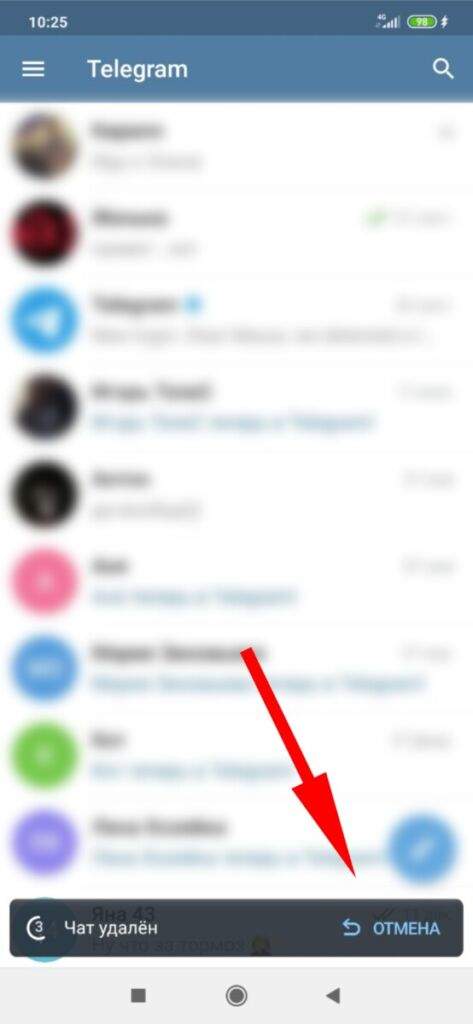
- Войдите в Telegram в раздел чаты.
- Выберите нужный чат, нажмите на него и смахните в левую сторону. Затем нажмите на «Удалить».
- Теперь внизу у вас высветится функция «Отмена», рядом с которым будет таймер на 5 секунд. Вам необходимо успеть вовремя нажать на «Отмена», тогда после этого вы сможете вернуть чат.
Часть 3. Как сохранить чаты в телеграмм через Скриншот
Как вернуть удаленный чат в телеграмме и предотвратить его потеряю, вы узнаете в этом способе. Telegram отличается еще тем, что в нем можно создавать различные каналы и группы, где могут учувствовать большое количество человек до 30 тыс. участников. Если вы отправили случайно не то сообщение своему собеседнику, то вы можете нажать «Удалить у меня и у…». После чего сообщение удалится не только у вас, но и у вашего собеседника. Таким образом, ваш собеседник может тоже в любой момент удалить отправленное им сообщение в чате, в котором вы переписывались. Чтобы сохранить переписку, вы можете сделать скриншоты и хранить их в виде изображений в галерее.
- Откройте нужный чат.
- Затем одновременно нажмите кнопку уменьшения громкости и кнопку питания. Или сделайте скриншот в соответствии с моделью вашего мобильного телефона.
- Сохраните скриншот в галереи.
Готово. Теперь вы можете хранить текстовые сообщения в виде изображений. Существенный минус заключается в том, что вы не сможете с помощью данного метода восстановить прикрепленные файлы в чате.
Часть 4. Как добавить чаты в избранное в Telegram
Телеграм позволяет отправлять файлы до 1,5 гб, поэтому большинство используют его как способ обмена файлами. Многие пользователи задают вопрос — как вернуть удаленные чаты в телеграм? Однако, не все знают про одну полезную функцию, которая есть в самом Telegram. Избежать потери сообщений вам поможет опция «Избранное».
Избранное – облачное хранилище, куда вы можете пересылать важные сообщения, а также хранить фото и видео. Чат доступен с любого устройства. Чтобы найти нужное в избранном, воспользуйтесь поиском.
Выполните следующие шаги:
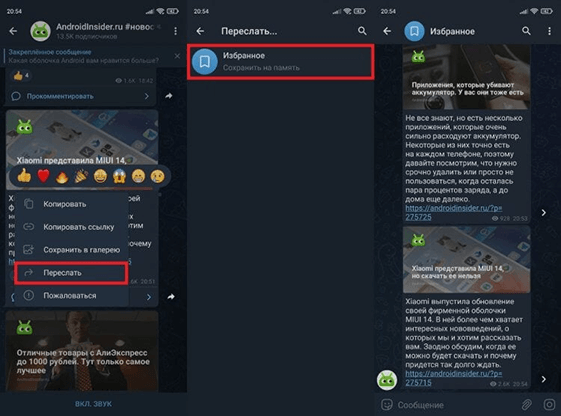
- Войдите Telegram и нажмите на необходимый чат.
- Далее выберите нужное сообщение, нажмите на него.
Готово. Теперь ваше сообщение продублировалось и находится в разделе «Избранное». В любой момент вы можете войти в этот раздел, чтобы найти нужное сообщение.
Часть 5. Как экспортировать чаты в Telegram
Если вы хотите быть уверенным в 100% сохранности ваших переписок в Telegram, то вы можете воспользоваться функцией экспорта чатов. Для этого нам потребуется программа –Telegram Desktop, предназначенная для ПК. Как вернуть удаленные чаты в телеграм и сохранить их на пк, вы сможете ознакомиться в этом способе:
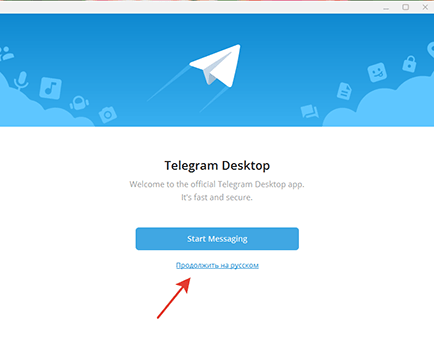
-
Перейдите на официальный сайт desktop.telegram.org и скачайте бесплатно программу на компьютер, а затем установите ее. Как только вы запустите программу, нажмите «Продолжить на русском».
Заключение
Таким образом, мы сделали обзор на 5 эффективных способов, которые помогут восстановить чат в телеграм. Чтобы максимально быстро и просто вернуть переписки из телеграм, а также прикрепленные файлы в диалогах, попробуйте для этого программу Tenorshare UltData. Утилита позволит получить доступ к утраченным чатам в Telegram без лишних проблем.
Как восстановить удаленный чат в Telegram

Если вы хотите восстановить удаленный чат или видео и фотографии в Telegram, то вариантов у вас будет не особо много – но они все же есть. Рассказываем, как сохранить удаленные беседы, видео, изображения и другие файлы.


Восстановление чата в Telegram: спасительные 5 секунд
Все чаты, кроме секретных, Telegram сохраняет в облаке — как и другие мессенджеры. Если вы удалите беседу из приложения, она также будет удалена с серверов Telegram. Вы можете восстановить удаленные чаты только в течение очень короткого промежутка времени.
- Если вы удалили чат в Telegram, в нижней части экрана появится кнопка «Отмена».
- Чтобы восстановить свою беседу, нажмите на нее в течение пяти секунд. После этого вы можете снова получить доступ ко всей переписке, файлам, изображениям, видео и голосовым сообщениям соответствующего чата.
- К сожалению, если вы не уложились в пять секунд, больше способов восстановить вашу переписку нет.

Чат не восстанавливается: как сохранить файлы
Если вы не успели ничего предпринять в те самые пять секунд, то ваши сообщения, к сожалению, будут удалены безвозвратно. Однако еще не всё потеряно — вы все еще можете восстановить документы, изображения, видео и голосовые сообщения, которыми вы обменивались в удаленном чате.
Это возможно сделать с помощью файлового менеджера, например, Total Commander. На большинстве смартфонов сразу предустановлено приложение «Файловый менеджер». Например, если у вас Android-гаджет, на нем можно найти предустановленную программу «Мои файлы».
В зависимости от настроек, которые вы задали в Telegram, мессенджер автоматически удалит мультимедиа из памяти устройства через некоторое время. Так что и здесь следует действовать быстро.
- Откройте файловый менеджер на своем устройстве.
- Нажмите «Внутренняя память» («Память телефона»), а затем «Telegram».
- В подпапках «Audio», «Documents», «Images» и «Video» выберите удаленные документы, изображения, видео и голосовые сообщения, которые вы хотите восстановить.
- Затем скопируйте файлы в другую папку, например, в папку загрузки. Таким образом вы не позволите Telegram автоматически удалить эти данные через некоторое время после удаления чата.
Важно: Если вы перенесли свои изображения, видео и иные файлы в другую папку, вы можете получить к ним доступ в любое время — но только в соответствующей папке. Загрузить их обратно в как данные Telegram нельзя.

Как настроить хранение данных в Telegram
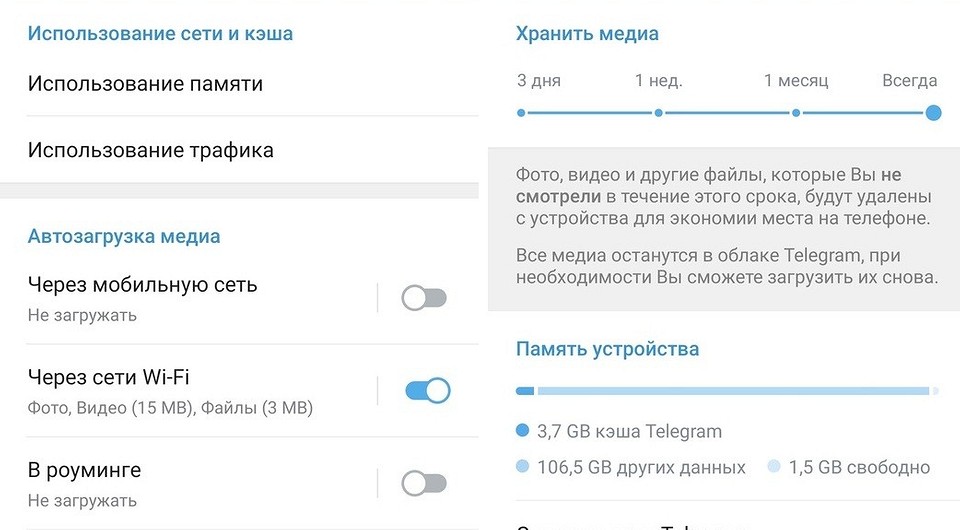
В приложении Telegram вы можете указать, как долго файлы (документы, видео, фотографии) будут храниться на вашем устройстве. Таким образом, даже если вы случайно удалите историю чата, после этого вы всё равно сможете получить доступ к файлам.
- Откройте приложение Telegram.
- Нажмите значок с тремя штрихами в левом верхнем углу, чтобы открыть меню.
- Нажмите «Настройки».
- Сначала выберите «Данные и память», а затем «Использование памяти».
- В разделе «Хранить медиа» укажите, сколько Telegram будет держать файлы на устройстве. Можно выбрать время три дня, одну неделю, месяц или сохранение навсегда.
Читайте также:
Как восстановить переписку в Телеграмм: 3 действенных способа сохранить важные файлы
В Telegram, как и в любой другом мессенджере, есть функция удаления диалога. И если спустя время данные опять нужны, а переписка очищена, не стоит печалиться. В этом обзоре рассказываем, можно ли восстановить переписку в Телеграмм и какие действия нужно предпринять в сложившейся ситуации.
Как хранятся данные в Телеграмм?
Рассмотрим алгоритм обмена сообщениями в чате: после отправки текст шифруется и переносится на сервер приложения, откуда уже попадает в исходном виде к собеседнику.
- Диалоги отображаются на всех устройствах одного пользователя: смартфоне, компьютере, планшете.
- Даже если удалить программу со всех устройств, переписки сохраняются в облаке и доступны в любой момент после авторизации в аккаунте.

С секретным чатом дела обстоят немного иначе — сообщения шифруются только при отправке между пользователями, без участия серверов. Безопасности и конфиденциальности здесь уделяется повышенное внимание, поэтому информация остается только на гаджетах собеседников. Например, если диалог создан с ПК, на телефоне его просмотреть не получится, и наоборот.
Как восстановить удаленную переписку в телеграмме: 3 нехитрых фишки, которые действительно работают
В данной социальной сети нет архивирования диалогов. Если удалить отрывок переписки, вернуть ее больше не получится. Чтобы не потерять важные файлы, воспользуйтесь одним из способов ниже. Они помогут восстановить сообщения в Телеграм.
Импорт и экспорт сообщений
Это действие стоит выполнить заранее, если позже планируете удалить переписку. Чтобы импортировать диалог:
- Перейдите в чат с нужным пользователем.
- Вверху диалога нажмите на три точки (находятся справа).
- Из списка выберите функцию импорта смс.
- Выберите формат, место сохранения данных на компьютере и временные промежутки.
В приложении создается архив, начинается загрузка. После скачивания сохраните файл в надежном месте. Его можно будет открыть в любой момент.

Опция доступна только на компьютере. Можно использовать официальное приложение для операционной системе или выполнить экспорт в браузере. Иногда эта опция не отображается в списке. Возможно, разработчики занимаются ее обновлением. В таком случае подождите некоторое время и попробуйте снова.
Отмена удаления чата
Разработчики приложения создали интересную опцию — после попытки удаления чата внизу появляется предупреждение, которое позволяет восстановить диалог в Телеграмме в течение 5 секунд.
Особенно эта функция спасает, если нажали кнопку удаления случайно. Достаточно повторного нажатия и переписка моментально вернется. Когда время истечет, диалог удаляется безвозвратно.
Пересылка сообщений
Если переписка удалена только у одного пользователя, у второго она все еще сохранена. Достаточно попросить собеседника переслать важные сообщения снова и они появятся в переписке.

Если переписка была удалена у двоих, как это часто делают многие пользователи, получить данные обратно не получится.
Можно ли вернуть удаленные файлы из Телеграм?
Вся информация удаляется безвозвратно. Если заранее не экспортировать файлы и не отменить очистку чата в течение 5 секунд, вернуть переписку в Телеграмм больше не получится. Поэтому рекомендуем не спешить и заранее позаботиться о файлах.
Как сохранить важную информацию: настройки Телеграмм и лайфхаки
Не всегда чаты в профиле удаляются намеренно. Возможная потеря переписки может быть связана с действиями другого пользователя (в случае удаления переписки у двоих) или неправильными настройками в приложении.
Что можно сделать, чтобы не потерять бесценную информацию:
Способ
Это своеобразная переписка с самим собой, куда можно прикрепить пересланные сообщения, фото, видео, скриншоты, посты с информационных каналов.
Достаточно кликнуть левой кнопкой мыши по сообщению, выбрать «Переслать» и найти папку Избранное в списке собеседников. Здесь файлы сохраняются даже после удаления переписки
В крайнем случае всегда спасают скриншоты переписок. Если не хотите экспортировать файлы или отправлять их в избранное, сделайте скрин на смартфоне и файл сохранится в галерее.

Вывод таков — восстановить удаленную переписку Телеграмм можно только по горячим следам. Чтобы сохранить данные после удаления, важно заранее позаботиться об их экспорте или попросить второго собеседника не очищать переписку.