Изменение настроек Рабочего стола и панели Dock на Mac

В настройках Рабочего стола и Dock на Mac можно изменить внешний вид Dock и выбрать желаемые настройки для Рабочего стола, Постановщика, виджетов, окон и функции Mission Control.
Чтобы изменить эти настройки, выберите меню Apple

> «Системные настройки», затем в боковом меню нажмите «Рабочий стол и Dock» . (Возможно, потребуется прокрутить вниз.)
Как убрать эти серые полоски в Ворде? http://s017.radikal.ru/i428/1112/69/f307f1030b5d.jpg


Ir pavisam savādāk, vismaz manam 2003. gada Word=> Insert/object/Microsoft equation 3.0
Parādās logs, kur var veikt visas darbības — daļsvītras, kāpināšana, lielās iekavas utt. Viss, ko vien var vēlēties 😀
Правой кнопкой на тексте -> Language -> Set Language.
копи-паст в Нотпад, там все делаешь, а потом копи-паст в ворд. =) при копировании в Нотпад всё форматирование удаляется. ))))))
это в пальцах баг) нажми кновку Insert и все будет ок
Если «решить пример» означает получить результат, сделав указанные действия, то, как правильно заметил kudos, такой программой будет Microsoft Exсel.
Скопируй текст примера из Word в любую клетку листа Exсel и поставь в этой клетке перед текстом примера знак = (равенство). После этого в клетке появится результат вычислений.
Порядок действий:
1. Выделяешь текст в Word и нажимаешь CTRL/C — текст примера в буфере.
2. Открываешь Exсel и делаешь двойной щелчок на любой клетке — в этой клетке появляется курсор.
3. Вводишь с клавиатуры знак равенства = и нажимаешь CTRL/V — текст примера копируется из буфера в клетку, а перед ним стоит знак =.
4. Нажимаешь ENTER — в клетке появляется результат вычислений.
Примечание. В тексте примера должны быть правильно расставлены скобки.
Достаточно сохранять в формат «веб-страница с фильтром», а не «веб-страница». Тогда формулы сохранятся в GIF, а не PNG. И еще в Параметры->Общие->Настройка веб-документа. Снять галочку с «разрешать формат PNG»
Как убрать серые полоски в ворде
Пользователь
Регистрация: 04.04.2013
Сообщений: 45
Как убрать полосы и выбеленные фрагменты?
В файле «Ворд» появились серые полосы по верху листа и слева текст фрагментами выбеливается. При чем это видно при предварительном просмотре и соответственно печатается тоже с «косяками». Прикрепляю фрагмент этой диверсии. Если кто-то знает как бороться, помогите, пожалуйста.
| ДЛЯ ФОРУМА.doc (76.0 Кб, 26 просмотров) |
Участник клуба
Регистрация: 12.08.2010
Сообщений: 1,077
-границы и заливка
-страницы
-нет
Имя -Галина== почта shanemac51@yandex.ru скайп shanemac51 c 8-15мск будни
Сфера интересов—word-excel-access-распознавание
| shanemac51 |
| Посмотреть профиль |
| Найти ещё сообщения от shanemac51 |
Полосатая заливка строк таблицы «зеброй»
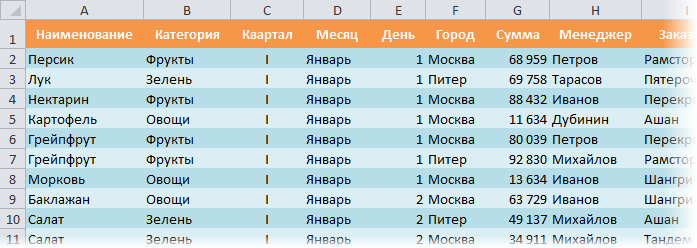
Полосатая заливка «зеброй» — весьма популярный и удобный для просмотра вид оформления таблиц: В Excel есть несколько способов быстрого создания такого дизайна:
Способ 1. Форматировать как таблицу
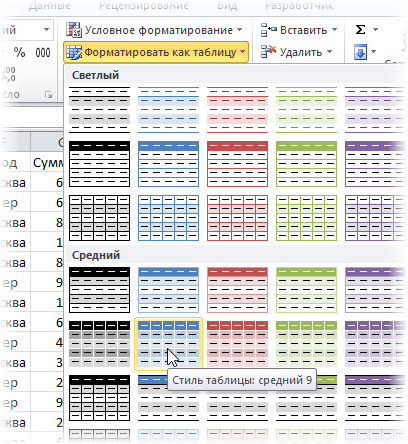
Это способ подойдет только тем, у кого последние версии Excel — 2007 или новее. Выделите ваш диапазон с данными и нажмите кнопку Форматировать как таблицу (Format as Table) на вкладке Главная (Home) : Откровенно говоря, этот способ гораздо глубже, чем кажется на первый взгляд, ибо здесь форматирование — только побочный эффект. О настоящих последствиях превращения диапазона в Таблицу можно почитать здесь.
Способ 2. Универсальный. Условное форматирование.
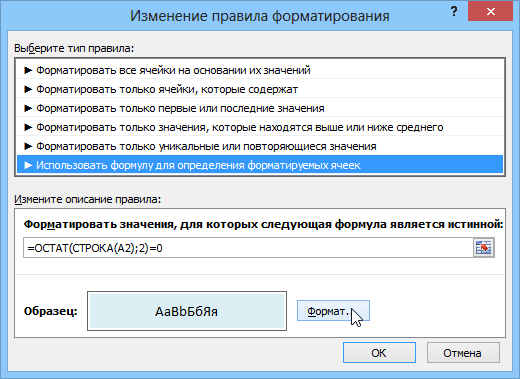
Этим способом можно воспользоваться в любой версии Excel. Он основан на использовании функции условного форматирования для заливки четных и нечетных строк разным цветом. Выделите ячейки таблицы (кроме «шапки»), затем нажмите кнопку Условное форматирование (Conditional Formatting) на вкладке Главная (Home) и выберите Создать правило (New Rule) , затем в открывшемся окне задайте последний тип правила Использовать формулу для определения форматируемых ячеек (Use a formula to determine which cells to format)
В появившееся поле впишите следующую формулу: =ОСТАТ(СТРОКА(A2);2)=0 или в английской версии =MOD(ROW(A2);2)=0 Эта формула берет номер текущей строки (функция СТРОКА, а A2 — первая ячейка выделения), делит его на 2 и проверяет остаток от деления (функция ОСТАТ). Если он равен нулю, т.е. номер строки четный, то происходит форматирование ячейки (не забудьте нажать кнопку Формат и задать цвет шрифта или заливку). Если необходимо залить не каждую 2-ю, а, скажем, каждую 5-ю строку, то просто измените в этой формуле число 2 на число 5.
Ссылки по теме
- Условное форматирование в Excel 2003
- Выделение цветом дубликатов в списке при помощи условного форматирования
- Умные таблицы Excel 2007-2010