Как восстановить удаленные заметки на iPhone
Потерять важные заметки iPhone? Как восстановить удаленные заметки на iPhone? Этот пост призван показать вам лучшее решение для легкого восстановления удаленных заметок с iPhone.
Заметки — это очень полезное приложение, которое может помочь вам собрать слова, фотографии, карты, веб-ссылки, списки, местоположения и многое другое в одном месте. Функция заметок на iPhone / iPad / iPod позволяет вам поддерживать важные вещи или информацию в живых. Более того, он может работать с iCloud, чтобы вы могли легко получить доступ к ценным данным на любом устройстве Apple.
Однако при ежедневном использовании приложения для заметок вы можете случайно удалить приложение для заметок на iPhone или потерять некоторые важные заметки. Новое обновление системы или неудачный взлом тюрьмы также могут привести вас к этой ситуации. Здесь возникает вопрос, как восстановить удаленные заметки на iPhone? Как восстановить удаленные заметки на iPhone без резервного копирования iTunes / iCloud? Просто продолжайте читать, чтобы найти лучший ответ.
Как восстановить удаленные заметки на iPhone
- Часть 1. Как восстановить удаленную заметку на iPhone
- Часть 1. Как восстановить удаленные заметки на iPhone без резервного копирования
- Часть 2. Как восстановить удаленные заметки на iPhone из iTunes Backup
- Часть 3. Как восстановить удаленные заметки на iPhone из iCloud Backup
Как восстановить удаленные заметки на iPhone напрямую
Как вы можете напрямую восстановить удаленные заметки на iPhone? Если вы по ошибке удалили заметку на iPhone, значок «Недавно удаленоПапка «может дать вам возможность вернуть их. Удаленная заметка не будет окончательно удалена с iPhone, пока вы лично не перейдете в папку» Недавно удаленные «и не удалите все элементы. Если вы можете получить доступ к удаленным заметкам в разделе» Недавно удаленные » папку, вы можете выполнить следующие действия, чтобы восстановить их.
Шаг 1 Разблокировать айфон и открыть Заметки приложение
Шаг 2 Нажмите Назад стрелка для входа в Папки интерфейс.
Шаг 3 Откройте приложение Недавно удалено папку и нажмите на Редактировать кнопку.
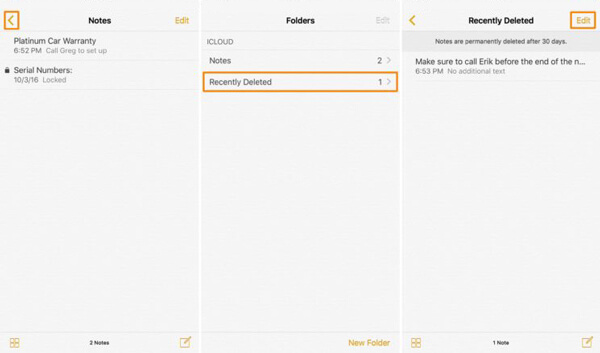
Как восстановить удаленные заметки на iPhone напрямую
Шаг 4 Найдите заметку, которую вы хотите восстановить, и нажмите желтый Переместить в .
Шаг 5 Выберите Заметки папку, а затем удаленная заметка теперь возвращается в Заметки папка с остальной частью вашей заметки.
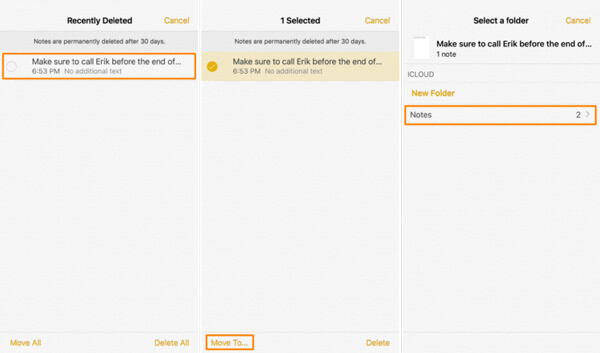
Как восстановить удаленные заметки на iPhone напрямую
Таким образом, вы также можете легко восстановить удаленные заметки на iPhone. Но вы должны знать, что этот метод работает только тогда, когда вы можете иметь удаленные заметки в папке «Недавно удаленные».
Как восстановить удаленные заметки на iPhone без резервного копирования
Если вы, к сожалению, потеряли свои ценные заметки на iPhone и хотите найти лучший способ вернуть их, вам следует уделить больше внимания этой части. Здесь мы искренне рекомендуем профессиональный iPhone Notes Recovery чтобы помочь вам восстановить удаленные заметки на iPhone. Даже если у вас нет подходящей резервной копии iCloud / iTunes, это может помочь вам спасти свои заметки на iPhone. Во-первых, вы можете бесплатно скачать и установить его на свой компьютер.
Действия по восстановлению удаленных заметок на iPhone без резервного копирования
Шаг 1 Запустите iPhone Notes Recovery
Загрузите, установите и откройте это мощное программное обеспечение для восстановления заметок iPhone на своем ПК с Windows или Mac. Подключите к нему свой iPhone с помощью USB-кабеля. Выбирать «Восстановление с устройства iOS» Режим.
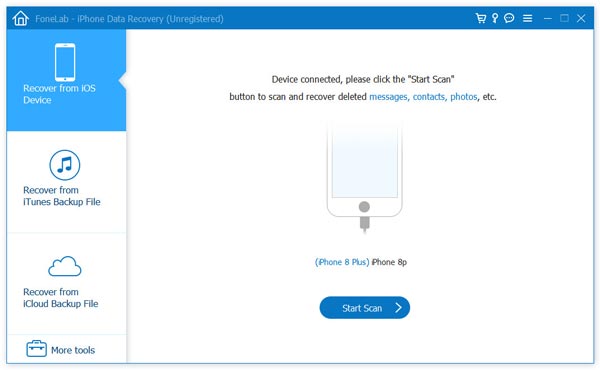
Как восстановить удаленные заметки на iPhone без резервного копирования — Шаг 1
Шаг 2 Данные Стэн айфон
Нажмите «Начать сканирование«для анализа всех типов данных на вашем iPhone. После сканирования вы можете увидеть различные файлы в списке в категориях на левом элементе управления.
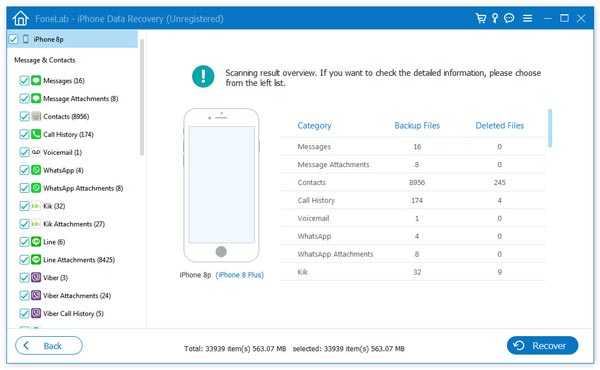
Как восстановить удаленные заметки на iPhone без резервного копирования — Шаг 2
Шаг 3 Найти удаленные заметки iPhone
Нажмите «Заметки«в левом списке, и вы можете проверить подробную информацию о каждой заметке в окне предварительного просмотра. Сдвиньте кнопку« Отображать только удаленные элементы »в положение« Вкл. », чтобы проверять только удаленные / потерянные заметки. Выберите заметки, которые вы хотите восстановить, а затем нажмите «Recover«, чтобы восстановить удаленные заметки iPhone на вашем компьютере.
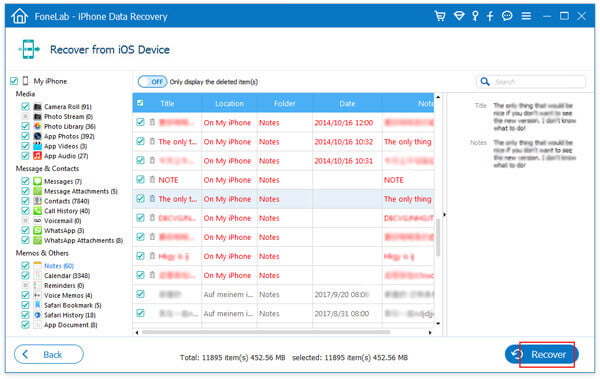
Как восстановить удаленные заметки на iPhone без резервного копирования — Шаг 3
Всего несколькими щелчками мыши вы можете легко восстановить удаленные / потерянные заметки с iPhone. Более того, это iPhone Notes Recovery позволяет восстанавливать удаленные заметки из файлов резервных копий iTunes / iCloud. Помимо заметок, он также позволяет восстанавливать удаленные / потерянные фотографии, видео, аудио файлы, сообщения, контракты, журналы вызовов и многое другое на iPhone / iPad / iPod. Когда вы теряете некоторые ценные данные iOS, это всегда может быть вашим первым и лучшим выбором, чтобы вернуть их.
Как восстановить заметки на iPhone из iTunes Backup
Я не могу найти свои заметки на своем iPhone, как я могу восстановить свои удаленные заметки на iPhone? Можно ли восстановить заметки iPhone из резервной копии iTunes?
если ты резервное копирование заметок с помощью iTunes, вы можете вернуть удаленные заметки с помощью резервного копирования iTunes.
Действия по восстановлению удаленных заметок на iPhone из iTunes Backup
Шаг 1 Восстановление из файла резервной копии iTunes
Запустите iPhone Notes Recovery на своем компьютере. Перед рекавери выберите «Восстановление из файла резервной копии iTunes«в левом меню. Затем вы увидите окно, как показано на следующем изображении.
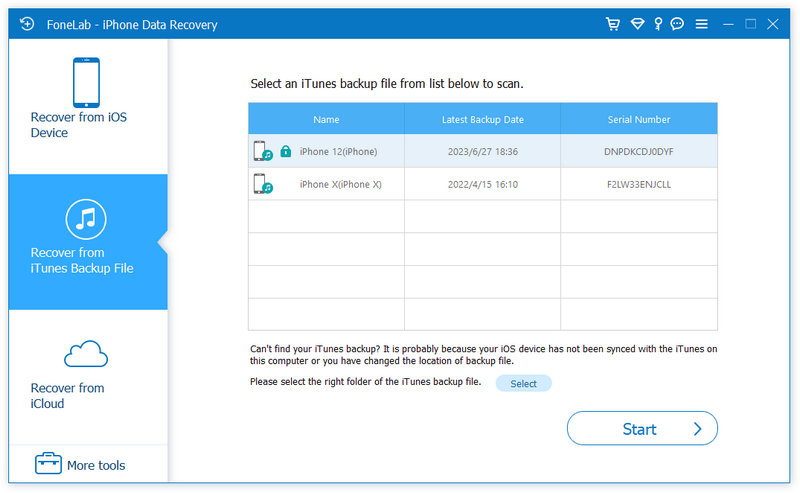
Как восстановить заметки на iPhone из iTunes Backup — Шаг 1
Шаг 2 Извлеките резервную копию iTunes для вашего iPhone
Выберите резервную копию, содержащую ваши заметки, и нажмите «Начать сканирование«для сканирования и извлечения содержимого резервной копии (заметок, музыки, контактов, фотографий и т. д.).
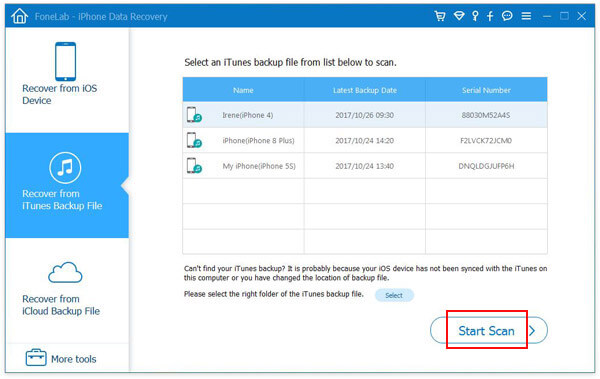
Шаг 3 Восстановить удаленные заметки iPhone
После сканирования нажмите «Заметки«на левой панели. Проверьте и предварительно просмотрите информацию о своих заметках на iPhone. Затем нажмите»Recover«чтобы сохранить удаленные заметки на вашем компьютере.
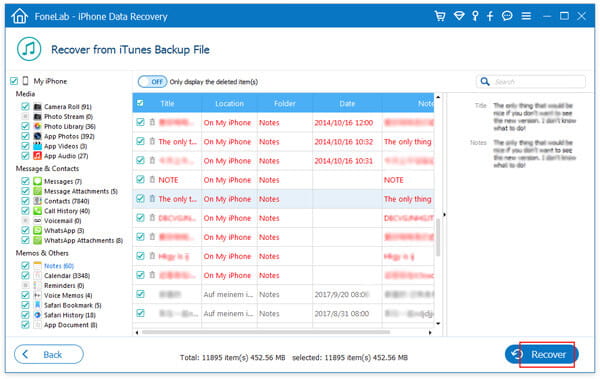
Как восстановить заметки на iPhone из iTunes Backup — Шаг 2
Кроме того, это программное обеспечение для восстановления iPhone отмечает также может помочь получить ценные сообщения, контакты, историю звонков, календарь, закладки Safari, напоминания и т. Д. На вашем iPhone, и вы можете восстановить их все одним щелчком мыши одновременно, если вы есть необходимость.
Как восстановить удаленные заметки iPhone из резервной копии iCloud
Если вы включили функцию резервного копирования iCloud, ваши удаленные заметки могут быть включены в файл резервной копии iCloud.
Но, как и при восстановлении iTunes, вы рискуете потерять последние данные на своем устройстве. К счастью, вы также можете использовать iPhone Notes Recovery восстановить удаленные заметки на iPhone, используя резервную копию iCloud. Здесь мы покажем вам шаги.
Шаги по восстановлению удаленных заметок на iPhone из iCloud Backup
Шаг 1 Восстановление из файла резервной копии iCloud
Выбрать «Восстановить из iCloud«. Войдите в свою учетную запись iCloud, указав Apple ID и пароль. Выберите резервную копию iPhone, содержащую данные ваших заметок. Нажмите»Скачать«, чтобы загрузить файл резервной копии iCloud.
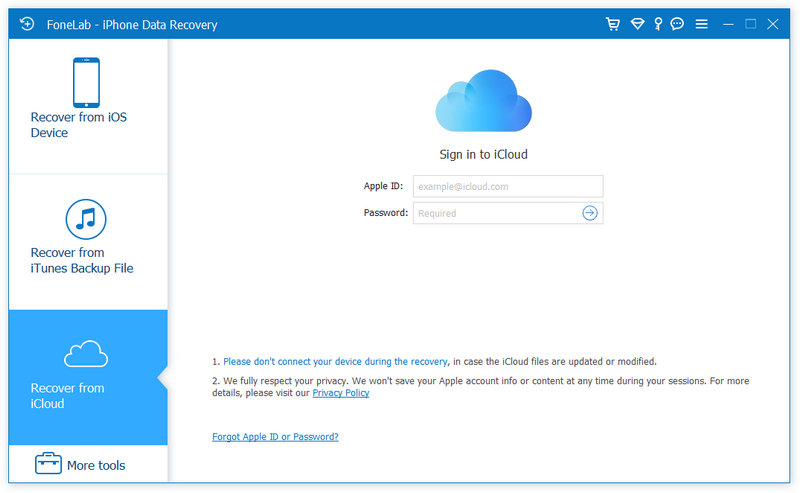
Как восстановить заметки на iPhone из резервного копирования iCloud — Шаг 1
Шаг 2 Сканирование резервной копии iCloud для вашего iPhone
Выберите тип данных для восстановления и нажмите Start для сканирования ваших данных iClound.
Заметки : Вы также можете выбрать другие данные, такие как контакты, фотографии, сообщения и т. Д. Или вы можете нажать все для сканирования и восстановления.
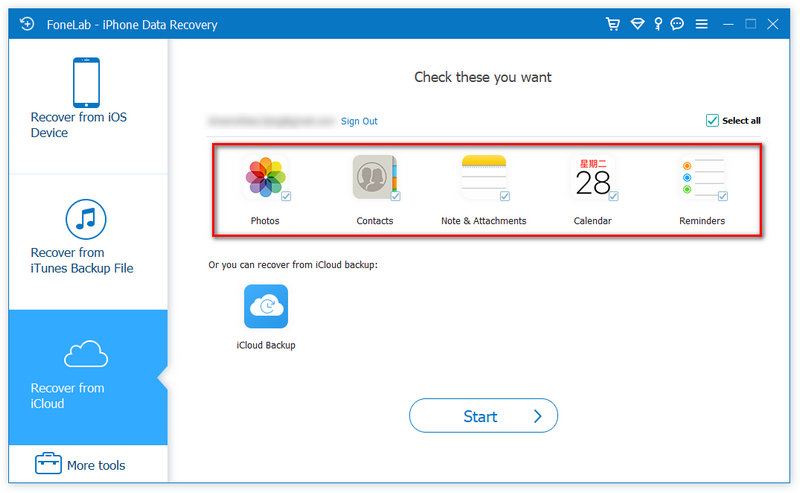
Как восстановить заметки на iPhone из резервного копирования iCloud — Шаг 2
Шаг 3 Восстановить удаленные заметки iPhone
После процесса сканирования вы можете предварительно просмотреть содержимое резервной копии. Выберите заметки, которые хотите восстановить, нажмите «Recover«, чтобы извлечь и сохранить заметки iPhone на компьютере.
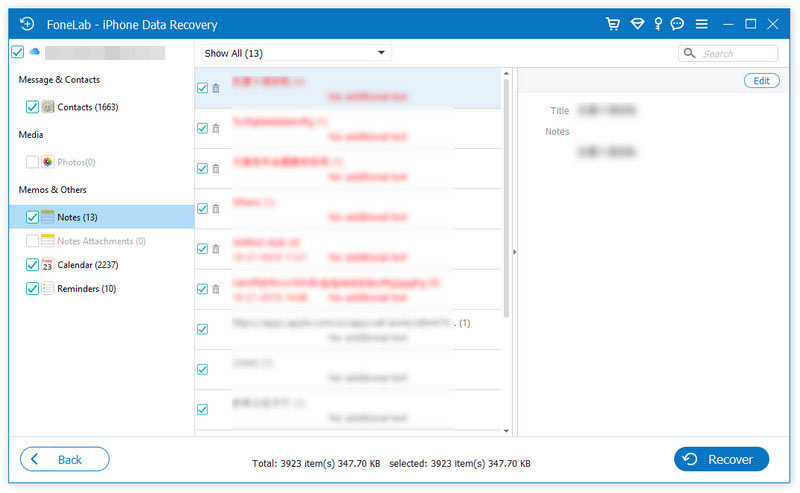
Как восстановить заметки на iPhone из резервного копирования iCloud — Шаг 3
Видео о программном обеспечении позволит вам узнать, как восстановить удаленные заметки на iphone:

Лучший iOS Data Manager, который вы, возможно, захотите узнать
iOS Transfer одна из лучших альтернатив iTunes, которая поможет вам управлять файлами iOS. Передача различных файлов iOS, таких как фотографии, музыка, контакты и голосовые заметки, между iPhone / iPad / iPod и ПК / Mac.
- Перенос с iPhone / iPad / iPod на компьютер.
- Перенос с компьютера или устройства iOS на iPhone / iPad / iPod.
- Синхронизация с iPhone / iPad / iPod в iTunes.
- Поддержите любое популярное устройство iOS и все типы данных.
В этом посте мы в основном говорим о том, как восстановить удаленные заметки на iPhone. Мы познакомим вас с лучшим инструментом для восстановления данных iPhone, который поможет вам в этом. Если вы хотите восстановить удаленные заметки на iPhone 15/14/13/12/11/X/8/7/6/5 или iPad/iPod, вы можете легко их восстановить. Более того, вы покажете вам простой способ восстановить заметки iPhone, вы тоже можете попробовать.
Что вы думаете об этом посте.
Рейтинг: 4.7 / 5 (на основе голосов 125)
24 декабря 2020 г. 07:32 / Обновлено Луиза Уайт в Восстановить данные iOS
Более Чтение

Оставьте свой комментарий и присоединяйтесь к нашему обсуждению
Главная Восстановить данные iOS Восстановление удаленных заметок на iPhone

Авторские права © 2024 Aiseesoft Studio. Все права защищены.
Как восстановить заметки на iPhone без iCloud
Восстановить заметки, которые не синхронизировались с iCloud, можно лишь из резервной копии устройства. Если бекап хранится в облаке, придется восстанавливать его на iPhone, если копия сохранена локально, можно достать нужные данные из неё без восстановления на iPhone.
Разумеется, в таком случае можно найти заметки, созданные до момента сохранения бекапа.
Чтобы полностью на разворачивать резервную копию на устройство, можно покопаться в бекапе при помощи сторонних приложений. Они позволяют просматривать данные в локальной резервной копии, в том числе и заметки.
В этом случае обязательно потребуется пароль от резервной копии.
Если нужной заметки не найдется, к сожалению, восстановить её не удастся.
Чтобы в дальнейшем не допустить подобного рекомендуем:
1. Включить сохранение заметок в iCloud
Самый простой и действенный способ резервного копирования заметок. Можно отключить синхронизацию заметок на других устройствах и заметки с iPhone не будут там отображаться.
Так всегда получится восстановить записи или просмотреть их через веб-интерфейс iCloud.
2. Запретить удаление приложений
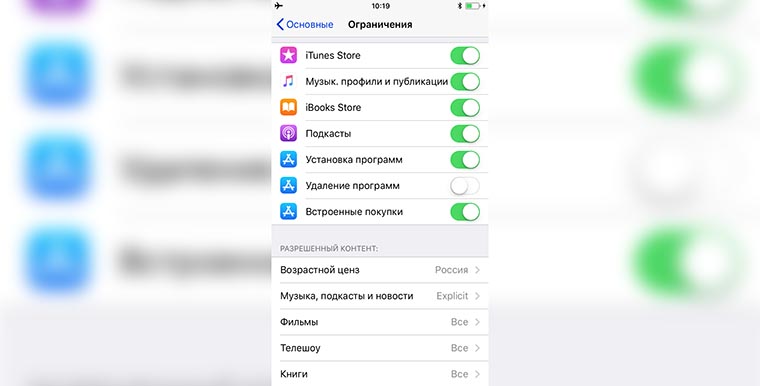
Можно просто включить ограничение на удаление программ с iPhone и не включать облачную синхронизацию. Для этого перейдите в Настройки – Основные – Ограничения. Включите опцию и придумайте новый четырехзначный пароль.
Отключите переключатель Удаление программ, после чего удалить любое приложение будет невозможно. Для удаления придется предварительно отключить ограничение с вводом пароля.
Эффективное руководство о том, как восстановить удаленные заметки на iPhone

Обновлено Бои Вонг / 25 декабря 2023 г. 09:15
Можете ли вы восстановить удаленные заметки на iPhone?
Это один из наиболее часто задаваемых вопросов пользователей iOS, использующих приложение «Заметки». Многие из них впервые пользуются iPhone, поэтому некоторые расстраиваются и задаются вопросом, как справиться с такой ситуацией. Если вы тоже столкнулись с этим, не беспокойтесь: решения вашей проблемы с удаленными заметками перечислены здесь, в этом посте.
Независимо от того, какое устройство вы используете, случайное удаление — это всегда проблема, с которой вы столкнетесь хотя бы один раз. Однако это может иметь больший эффект, если это удаленная заметка, поскольку она часто содержит важную информацию, такую как напоминания, контрольные списки и т. д. Следовательно, очень важно быть осведомленным о процедурах легкого восстановления заметок, когда это необходимо.

К счастью, доступно несколько подходов к восстановлению, и, протестировав каждый из основных в течение длительного времени, мы наконец нашли наиболее эффективный. Они будут перечислены в каждой части ниже, включая информацию о них, которая поможет вам выбрать подходящий метод восстановления заметок для вашего устройства. Затем, если вам понадобится помощь, будут соблюдены подробные рекомендации.

С помощью FoneLab для iOS вы сможете восстановить потерянные / удаленные данные iPhone, включая фотографии, контакты, видео, файлы, WhatsApp, Kik, Snapchat, WeChat и другие данные из резервной копии iCloud или iTunes или устройства.
- С легкостью восстанавливайте фотографии, видео, контакты, WhatsApp и другие данные.
- Предварительный просмотр данных перед восстановлением.
- Доступны iPhone, iPad и iPod touch.
- Часть 1. Как восстановить удаленные заметки на недавно удаленной папке iPhone
- Часть 2. Как восстановить удаленные заметки на iPhone с помощью FoneLab iPhone Data Recovery
- Часть 3. Как восстановить удаленные заметки на iPhone через официальный сайт iCloud
- Часть 4. Часто задаваемые вопросы о том, как восстановить удаленные заметки на iPhone
Часть 1. Как восстановить удаленные заметки на недавно удаленной папке iPhone
Папка «Недавно удаленные» может находиться в приложении «Заметки», и вы можете открыть ее, когда захотите восстановить удаленный элемент. Это функция на устройствах Apple, разработанная для предотвращения потери данных пользователями. Следовательно, функция «Недавно удаленные» создана для того, чтобы вы могли вернуть заметки, об удалении которых вы сожалеете. Возможно, вы знакомы с этим, поскольку другие приложения, такие как «Фото» на iPhone, также предлагают это для удаленных медиафайлов. Он имеет ту же функцию; единственное отличие состоит в том, что этот метод содержит удаленные заметки вместо изображений и видео.
Следуйте простой процедуре, описанной ниже, чтобы понять, как восстановить удаленные заметки в папке «Недавно удаленные» на iPhone:
Шаг 1 Выберите приложение «Заметки» на главном экране iPhone, чтобы отобразить его интерфейс. Как только вы увидите Папки в правом верхнем углу, выберите его, и отобразятся папки заметок, включая Недавно удалено папка. Нажмите на него, чтобы продолжить.
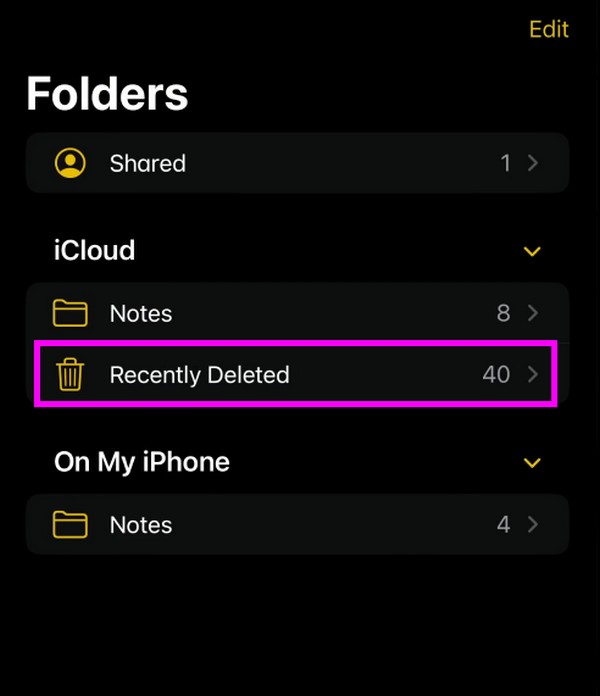
Шаг 2 Когда на экране отобразятся удаленные заметки, найдите ту, которую хотите вернуть, пролистывая элементы. После этого нажмите и удерживайте заметку и выберите Двигаемся из вариантов. Затем выберите Заметки или предпочитаемую вами папку, чтобы восстановить его.
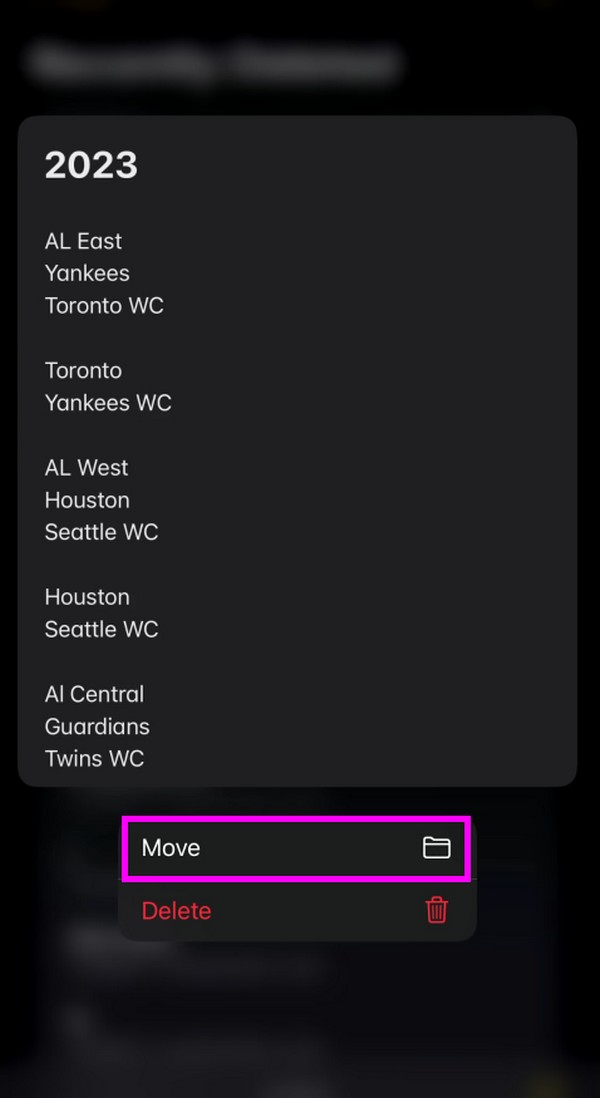
Между тем, имейте в виду, что в папке «Недавно удаленные» ваши удаленные заметки хранятся только 30 дней. Итак, если прошло 30 дней, и вы больше не можете просматривать удаленные заметки, это означает, что они были навсегда удалены с iPhone. Таким образом, продвигайтесь ниже.
Часть 2. Как восстановить удаленные заметки на iPhone с помощью FoneLab iPhone Data Recovery
FoneLab iPhone Восстановление данныхС другой стороны, это не официальный метод и не встроенная функция восстановления на iPhone. Это профессиональная сторонняя программа, которую вы можете бесплатно установить на свой компьютер для восстановления потерянных или удаленных заметок и других данных на устройстве без файлов резервных копий. В отличие от других инструментов восстановления, которые поддерживают только ограниченные типы данных, этот инструмент поддерживает широкий спектр данных, включая ваши заметки. Таким образом, на него можно положиться, тем более что у него нет ограничений по количеству дней на восстановление заметок, файлов и других данных.
С помощью FoneLab для iOS вы сможете восстановить потерянные / удаленные данные iPhone, включая фотографии, контакты, видео, файлы, WhatsApp, Kik, Snapchat, WeChat и другие данные из резервной копии iCloud или iTunes или устройства.
- С легкостью восстанавливайте фотографии, видео, контакты, WhatsApp и другие данные.
- Предварительный просмотр данных перед восстановлением.
- Доступны iPhone, iPad и iPod touch.
Помимо примечаний, эта программа восстановления может легко вернуть потерянные или удаленные фотографии, аудиофайлы, контакты, напоминания, видео и многое другое. Независимо от того, были ли они удалены из-за забытого пароля, непреднамеренного удаления, системной проблемы, зависания устройства и т. д., FoneLab iPhone Data Recovery поможет вам восстановить их в кратчайшие сроки. Он даже поддерживает восстановление данных из iTunes и файлы резервных копий iCloud, что делает программу функциональной и полезной.
Приведенная ниже информация представляет собой образец руководства по восстановлению удаленной заметки на iPhone с помощью FoneLab iPhone Восстановление данных:
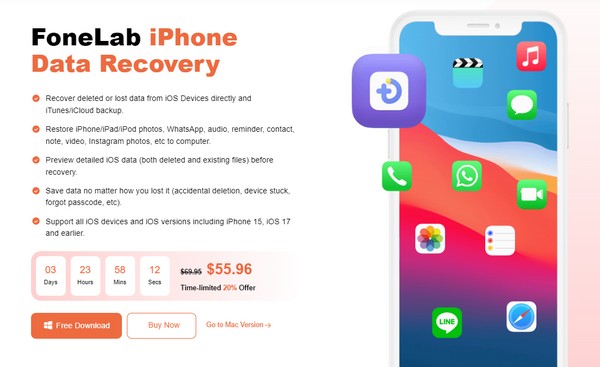
Шаг 1 Просмотрите официальную страницу восстановления данных FoneLab iPhone с помощью одной из программ просмотра на вашем компьютере. Затем нажмите Бесплатная загрузка как только он появится на экране, чтобы защитить копию программного файла. После сохранения начните установку, открыв файл и нажав кнопку Установите кнопка. Через несколько минут запустите программу на своем компьютере.
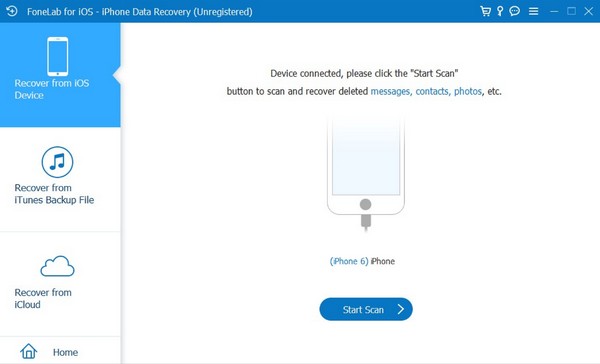
Шаг 2 Выберите «Восстановление данных iPhone», как только появится основной интерфейс, чтобы сразу начать процесс. Кроме того, убедитесь, что программа может распознать ваш iPhone, подключившись к компьютеру через кабель Lightning. Таким образом, вы увидите и щелкните значок Начать сканирование вкладка, считывая все данные, хранящиеся на вашем устройстве. В ближайшее время они будут выставлены на интерфейсе.
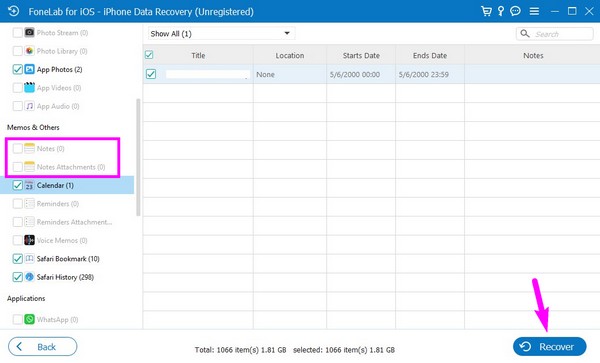
Шаг 3 Прокрутите параметры в левом столбце следующего интерфейса. Когда вы достигнете Memos & Others выберите Заметки or Примечания вкладка для отображения удаленных заметок. Оттуда найдите и отметьте флажками те элементы, которые вы хотите восстановить. Наконец, нажмите «Восстановить», чтобы выбранные вами заметки были успешно восстановлены.
С помощью FoneLab для iOS вы сможете восстановить потерянные / удаленные данные iPhone, включая фотографии, контакты, видео, файлы, WhatsApp, Kik, Snapchat, WeChat и другие данные из резервной копии iCloud или iTunes или устройства.
- С легкостью восстанавливайте фотографии, видео, контакты, WhatsApp и другие данные.
- Предварительный просмотр данных перед восстановлением.
- Доступны iPhone, iPad и iPod touch.
Часть 3. Как восстановить удаленные заметки на iPhone через официальный сайт iCloud
Синхронизация данных — одна из самых популярных функций iCloud, поскольку она позволяет просматривать данные на всех ваших устройствах. Если на вашем iPhone включен iCloud, заметки, вероятно, также включены и синхронизированы. Таким образом, удаление заметки в приложении «Заметки» на iPhone автоматически сохраняется в недавно удаленных заметках iCloud. Но, как и в первом методе, недавно удаленные элементы в этом разделе сохраняются только в течение 30 дней, а затем исчезают навсегда. Таким образом, описанная ниже процедура не будет работать, если заметки, которые вы хотите получить, были сделаны более месяца назад.
Следуйте простым инструкциям ниже, чтобы восстановить удаленные заметки на iPhone с помощью недавно удаленных заметок iCloud:
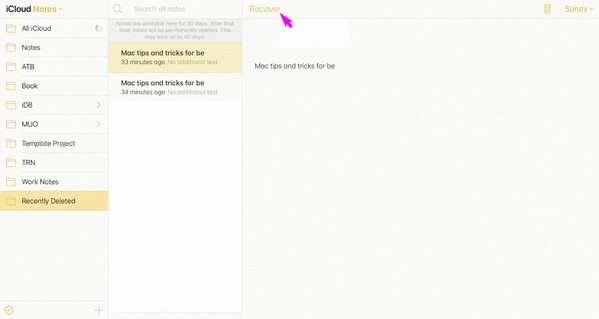
Шаг 1 Запустите браузер компьютера и его адресную строку, чтобы войти на официальный сайт iCloud. При появлении запроса используйте свой Apple ID для входа в учетную запись, а затем сразу же перейдите к разделу «Заметки», как только функции iCloud отобразятся в браузере.
Шаг 2 Далее войдите в Недавно удалено вкладка на левой панели страницы, чтобы просмотреть недавно удаленные заметки с устройств, связанных с вашей учетной записью iCloud. После отображения выберите заметку и нажмите кнопку Recover опция в самой верхней части правого экрана.
Часть 4. Часто задаваемые вопросы о том, как восстановить удаленные заметки на iPhone
1. Как восстановить безвозвратно удаленные заметки на iPhone без iCloud?
Резервное копирование iTunes может восстановить удаленные заметки. Однако их процедуры сотрут все ваши текущие данные. Таким образом, если ваши заметки будут удалены навсегда, мы предлагаем FoneLab iPhone Восстановление данных вместо этого программа. Этот инструмент по-прежнему может возвращать ваши заметки без iCloud или других резервных копий и недавно удаленных.
2. Почему я не вижу заметки в iCloud?
Заметки могут быть не включены в iCloud. Если вы не знаете, заметки будут синхронизироваться только в том случае, если данные активированы в вашем iCloud Настройки. Итак, если вы не видите их в своей учетной записи iCloud, это основная причина. Или заметки в iCloud уже удалены.
Восстановите стертые заметки на своем iPhone, используя рекомендации этой статьи, и ваша процедура восстановления будет гарантированно успешной, поэтому попробуйте их прямо сейчас.
С помощью FoneLab для iOS вы сможете восстановить потерянные / удаленные данные iPhone, включая фотографии, контакты, видео, файлы, WhatsApp, Kik, Snapchat, WeChat и другие данные из резервной копии iCloud или iTunes или устройства.
- С легкостью восстанавливайте фотографии, видео, контакты, WhatsApp и другие данные.
- Предварительный просмотр данных перед восстановлением.
- Доступны iPhone, iPad и iPod touch.
Статьи по теме
- Как восстановить сообщения, изображения и видео WhatsApp на iPhone
- Как восстановить потерянные / удаленные данные с iPhone / iPad / iPod Touch без резервного копирования
- Как восстановить данные со сломанного iPhone
- Как переносить текстовые сообщения с iPhone на компьютер
- Как восстановить потерянные / удаленные текстовые сообщения на iPhone
Как восстановить заметки на iPhone: 4 способа
Каждый хоть раз случайно удалял важную заметку с телефона. Если это случилось с вами и вам необходимо вернуть её назад, есть 4 метода, которым вы можете воспользоваться. В этой статье подробно рассмотрим каждый из них.

Важно: в данной статье речь пойдёт о восстановлении данных из приложения Заметки Apple. Вам не подойдёт эта инструкция, если вы пользуетесь другим приложением для заметок вроде Evernote или Google Keep.
Способ 1. Папка “Удалённые”
Как и стандартное приложение Фото, Заметки iPhone имеют что-то вроде корзины – папку “Удалённые”, где файлы хранятся ещё 30 дней с момента, как вы решили от них избавиться. Именно сюда стоит заглянуть в первую очередь, если вам интересует, как восстановить на Айфоне удалённые заметки.

- Откройте приложение Заметки.
- Перейдите в раздел “Папки”.
- Выберите “Удалённые”.
- Нажмите “Править” и отметьте все заметки, которые хотите восстановить.
- Нажмите “Переместить” и выберите папку, в которую нужно сохранить восстановленные заметки.
И это всё: теперь у вас снова есть доступ к нужным заметкам. Важно отметить, что этот способ будет работать, только если с момента удаления прошло менее 30 дней – после этого срока папка “Удалённые” автоматически очищается.
Способ 2. Восстановление через UltData без резервной копии
Если самостоятельно восстановить удалённые заметки на iPhone не вышло, нужно обратиться к специализированному ПО, предназначенному для извлечения данных из смартфонов. К таким относится, например, UltData – эту утилиту уже полностью адаптировали для iPhone 13 и iOS 15. Вот как ей пользоваться:
Шаг 1. Сперва скачайте UltData с сайта разработчиков. Программа доступна даже для новых версий системы, включая macOS Monterey и Windows 11. Установите утилиту и активируйте лицензию.

Шаг 2. Откройте программу UltData и нажмите “Восстановить с устройств iOS”.

Шаг 3. Подключите смартфон к компьютеру с помощью кабеля и убедитесь, что программа его распознала. В списке доступных типов файлов выберите “Заметки и вложения” и нажмите “Сканирование”.

Шаг 4. Дождитесь окончания сканирования. Это может занять от нескольких минут до часа или даже более в зависимости от того, как много на смартфоне данных. Не отключайте iPhone от компьютера в процессе: иначе придётся начинать всё с начала.

Шаг 5. Просмотрите список обнаруженных заметок и отметьте галочками те, что вам нужны. Далее нажмите “Восстановление на Mac/PC”.

Шаг 6. Выберите папку для сохранения и дождитесь создания файла. После этого программа автоматически откроет папку с восстановленными заметками. В ней будет файл .HTML, который открывается в любом браузере.

Открыв его, вы сможете найти нужную информацию и скопировать её в надёжное место, чтобы больше не терять.
Способ 3. Восстановление из резервной копии
Если в случае с восстановлением удалённых заметок с iPhone существует риск, что данные уже перезаписаны и вернуть ваш файл не представляется возможным, наличие резервной копии со времени, когда на вашем устройстве ещё была нужная заметка, гарантирует практически стопроцентные шансы на её успешное восстановление.
Конечно, можно пойти сложным путём и полностью откатить смартфон к одной из старых резервных копий, сделанных в то время, когда необходимая заметка ещё была на вашем iPhone. Но это также означает, что вы потеряете все файлы и изменения настроек, сделанные после этого.
Упростить себе жизнь можно с помощью утилиты UltData, которую мы использовали в предыдущем методе. Она позволяет вытащить из бэкапа отдельные заметки, не трогая остальные файлы. Вот как это сделать.

Шаг 1. Откройте приложение UltData и выберите на главной странице вариант “Восстановить данные из Backup”.

Шаг 2. Если вы пользуетесь Mac, необходимо будет предоставить приложению доступ к вашим резервным копиям. Для этого следуйте инструкции на экране, после чего перезапустите UltData.

Шаг 3. После перезапуска программы повторите Шаг 1. Теперь у вас должен появиться список доступных резервных копий. Выберите нужную копию и нажмите “Далее”.

Шаг 4. Подождите, пока UltData отсортирует файлы из бэкапа. Нажмите на раздел Заметки и при необходимости отсортируйте по принципу “Показать только удалённые” – это поможет найти файлы, которые были в корзине на момент создания резервной копии, но сейчас уже полностью удалены.

Шаг 5. Отметьте нужные заметки галочками и нажмите “Восстановление на Mac/PC”.

Шаг 6. Выберите удобную папку и дождитесь сохранения заметок в формате HTML, папка откроется автоматически после завершения работы программы. Как и в предыдущем случае, вы сможете открыть таблицу с экспортированными заметками через браузер.

Готово: вы вернули свои данные.
Способ 4. Восстановление через iCloud
В поисках потерянной заметки стоит обратиться и к iCloud, если вы синхронизировали данные с облаком, когда нужная заметка ещё была на смартфоне. Для этого:

Шаг 1. Запустите UltData и на главной странице выберите “Восстановить данные из iCloud”.

Шаг 2. Войдите в свой аккаунт Apple ID, который используется на смартфоне.

Шаг 3. Выберите нужный тип файлов (в данном случае – Заметки) и нажмите “Скачать”.

Шаг 4. Дождитесь загрузки всех файлов, после чего выделите галочками те, что хотите загрузить. Нажмите “Восстановление на Mac/PC”.

После этого, как и в предыдущих методах, выберите место для сохранения файлов и просматривайте их через браузер.
Итоги
Мы рассмотрели четыре способа, как восстановить удалённые заметки на Айфоне. Проблем будет минимум, если с момента удаления прошло меньше 30 дней, а после этого срока уже полагаться придётся на помощь сторонних программ – например, UltData.
Приложение не требует продвинутых навыков и особых знаний, позволяя помочь, когда стандартные методы не работают. Его полезно держать под рукой на случай, когда вам в следующий раз может потребоваться вытащить из памяти смартфона или iCloud любые типы данных. UltData также можно использовать на постоянной основе как менеджер для создания и хранения полных или частичных бэкапов, чтобы не рисковать своими файлами в будущем.