What is AacKingstonDramHal_x86.exe?
AacKingstonDramHal_x86.exe is digitally signed by ASUSTeK Computer Inc..
AacKingstonDramHal_x86.exe is usually located in the ‘C:\Program Files\ASUS\KINGSTON_Aac_DRAM\’ folder.
None of the anti-virus scanners at VirusTotal reports anything malicious about AacKingstonDramHal_x86.exe.
If you have additional information about the file, please share it with the FreeFixer users by posting a comment at the bottom of this page.
Vendor and version information [?]
AacKingstonDramHal_x86.exe does not have any version or vendor information.
Digital signatures [?]
AacKingstonDramHal_x86.exe has a valid digital signature.
| Property | Value |
|---|---|
| Signer name | ASUSTeK Computer Inc. |
| Certificate issuer name | DigiCert EV Code Signing CA (SHA2) |
| Certificate serial number | 0c64962e4467edcc1579646b7337ec8c |
VirusTotal report
None of the 67 anti-virus programs at VirusTotal detected the AacKingstonDramHal_x86.exe file.
Hashes [?]
| Property | Value |
|---|---|
| MD5 | e8501a2049ed0829a6a9c289b29bdd7e |
| SHA256 | 83e14fe1478b9407e1806dc91d26267b3f6918b6003f154ba8b92998da2b395c |
Error Messages
These are some of the error messages that can appear related to aackingstondramhal_x86.exe:
aackingstondramhal_x86.exe has encountered a problem and needs to close. We are sorry for the inconvenience.
aackingstondramhal_x86.exe — Application Error. The instruction at «0xXXXXXXXX» referenced memory at «0xXXXXXXXX». The memory could not be «read/written». Click on OK to terminate the program.
aackingstondramhal_x86.exe has stopped working.
End Program — aackingstondramhal_x86.exe. This program is not responding.
aackingstondramhal_x86.exe is not a valid Win32 application.
aackingstondramhal_x86.exe — Application Error. The application failed to initialize properly (0xXXXXXXXX). Click OK to terminate the application.
What will you do with the file?
To help other users, please let us know what you will do with the file:
What did other users do?
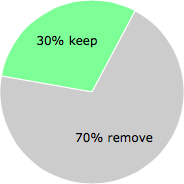
The poll result listed below shows what users chose to do with the file. 70% have voted for removal. Based on votes from 178 users.
NOTE: Please do not use this poll as the only source of input to determine what you will do with the file.
Malware or legitimate?
If you feel that you need more information to determine if your should keep this file or remove it, please read this guide.
And now some shameless self promotion 😉
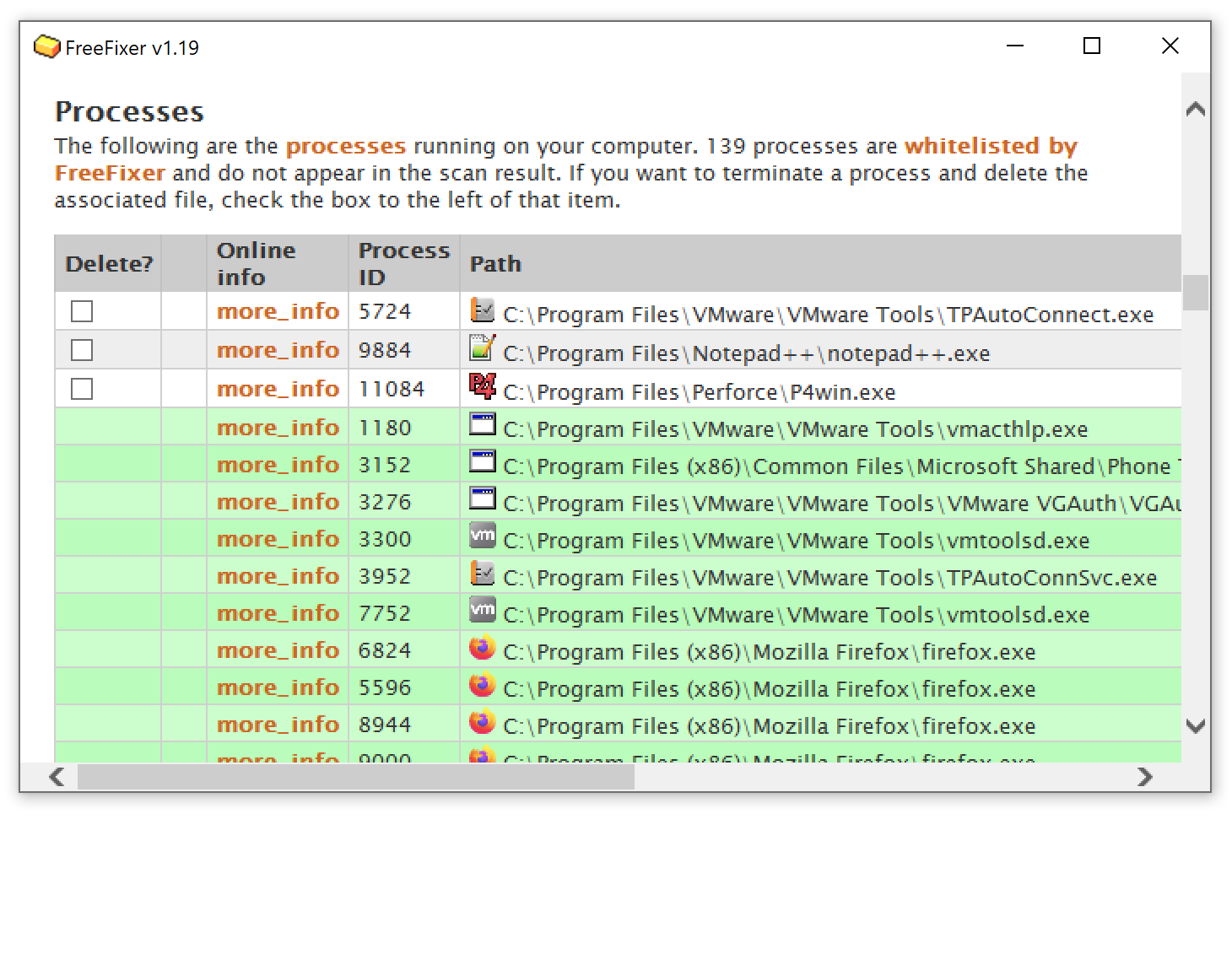
Hi, my name is Roger Karlsson. I’ve been running this website since 2006. I want to let you know about the FreeFixer program. FreeFixer is a freeware tool that analyzes your system and let you manually identify unwanted programs. Once you’ve identified some malware files, FreeFixer is pretty good at removing them. You can download FreeFixer here. It runs on Windows 2000/XP/2003/2008/2016/2019/Vista/7/8/8.1/10. Supports both 32- and 64-bit Windows.
If you have questions, feedback on FreeFixer or the freefixer.com website, need help analyzing FreeFixer’s scan result or just want to say hello, please contact me. You can find my email address at the contact page.
Comments
Please share with the other users what you think about this file. What does this file do? Is it legitimate or something that your computer is better without? Do you know how it was installed on your system? Did you install it yourself or did it come bundled with some other software? Is it running smoothly or do you get some error message? Any information that will help to document this file is welcome. Thank you for your contributions.
I’m reading all new comments so don’t hesitate to post a question about the file. If I don’t have the answer perhaps another user can help you.
PProchnow writes
What is AacKingstonDramHal_x86 (32bit) doing in MY PC’s Task Manager?
It is on my PC too.
I have yet to learn much, except
it was supposed to be harmless.
My PC was on idle and I saw this 5% jump and heard my CPU fan turn up so I looked.
# 11 Oct 2021, 7:38
a_guy writes
rgb software my ram rgb stopped
What is AacKingstonDramHal_x86.exe?
is an executable file associated with the Kingston AURA DRAM software. This software is developed by ASUSTeK Computer and is typically located in the C:\Program Files\ASUS\KINGSTON_Aac_DRAM directory.
The Kingston AURA DRAM software is used to control and manage the RGB lighting effects of Kingston’s DRAM modules. It allows users to customize the lighting patterns and colors of their memory modules, enhancing the aesthetic appeal of their computer systems.
This software is needed if you want to customize the RGB lighting of your Kingston DRAM modules. It provides a user-friendly interface for managing the lighting effects, making it easy for users to personalize their systems.
If you do not use Kingston’s DRAM modules or do not care about customizing their lighting effects, this software may not be necessary. Like any other software, it uses system resources. If you find that it’s consuming too much memory or CPU, or if it’s causing system instability, you might consider removing it. Always remember to uninstall software properly through the system’s Control Panel or Settings to avoid leaving behind residual files and registry entries.
AacKingstonDramHal_x86.exe file information

The process known as Kingston AURA DRAM Component belongs to software unknown by ASUSTeK Computer (www.asus.com) or ASUSTeK COMPUTER INC (www.asus.com).
Description: AacKingstonDramHal_x86.exe is not essential for Windows and will often cause problems. AacKingstonDramHal_x86.exe is located in a subfolder of «C:\Program Files»—common is C:\Program Files\ASUS\KINGSTON_Aac_DRAM\. Known file sizes on Windows 10/11/7 are 507,240 bytes (30% of all occurrences), 497,176 bytes, 252,824 bytes, 252,840 bytes or 503,144 bytes.
There is no file information. The file is not a Windows core file. The program has no visible window. The file has a digital signature. You can uninstall this program in the Control Panel. Therefore the technical security rating is 33% dangerous; but you should also compare this rating with the user reviews.
Uninstalling this variant: The software vendor offers the option to safely remove the program using the uninstall program of Kingston AURA DRAM Component (Control Panel ⇒ Uninstall a Program).
Important: Some malware camouflages itself as AacKingstonDramHal_x86.exe. Therefore, you should check the AacKingstonDramHal_x86.exe process on your PC to see if it is a threat. We recommend Security Task Manager for verifying your computer’s security. This was one of the Top Download Picks of The Washington Post and PC World.
Score
User Comments
Apparently a piece of software from asus, causes high CPU tempreture. Suggest moving away from AuraSync and asus programmes to reduce idle CPU temp and load
Summary: Average user rating of AacKingstonDramHal_x86.exe: based on 1 vote with 1 user comment. One user thinks AacKingstonDramHal_x86.exe is dangerous and recommends removing it.
Best practices for resolving AacKingstonDramHal_x86 issues
A clean and tidy computer is the key requirement for avoiding problems with AacKingstonDramHal_x86. This means running a scan for malware, cleaning your hard drive using 1 cleanmgr and 2 sfc /scannow, 3 uninstalling programs that you no longer need, checking for Autostart programs (using 4 msconfig) and enabling Windows’ 5 Automatic Update. Always remember to perform periodic backups, or at least to set restore points.
Should you experience an actual problem, try to recall the last thing you did, or the last thing you installed before the problem appeared for the first time. Use the 6 resmon command to identify the processes that are causing your problem. Even for serious problems, rather than reinstalling Windows, you are better off repairing of your installation or, for Windows 8 and later versions, executing the 7 DISM.exe /Online /Cleanup-image /Restorehealth command. This allows you to repair the operating system without losing data.
To help you analyze the AacKingstonDramHal_x86.exe process on your computer, the following programs have proven to be helpful: A Security Task Manager displays all running Windows tasks, including embedded hidden processes, such as keyboard and browser monitoring or Autostart entries. A unique security risk rating indicates the likelihood of the process being potential spyware, malware or a Trojan. B Malwarebytes Anti-Malware detects and removes sleeping spyware, adware, Trojans, keyloggers, malware and trackers from your hard drive.
Как удалить ACMON
Подлинный файл является одним из компонентов программного обеспечения ASUS Splendid Video, разработанного ATK (ASUSTeK Computer Inc.) .
ACMon — это аббревиатура от ASUS Color Monitor
ACMON.exe — это исполняемый файл (программа) для Windows. Расширение имени файла .exe — это аббревиатура от англ. слова executable — исполнимый. Необходимо запускать исполняемые файлы от проверенных производителей программ, потому что исполняемые файлы могут потенциально изменить настройки компьютера или нанести вред вашему компьютеру. Бесплатный форум с информацией о файлах может помочь вам разобраться является ли ACMON.exe вирусом, трояном, программой-шпионом, рекламой, которую вы можете удалить, или файл принадлежит системе Windows или приложению, которому можно доверять.
Вот так, вы сможете исправить ошибки, связанные с ACMON.exe
- Используйте программу Настройщик Windows, чтобы найти причину проблем, в том числе и медленной работы компьютера.
- Обновите программу ACMON. Обновление можно найти на сайте производителя (ссылка приведена ниже).
- В следующих пунктах предоставлено описание работы ACMON.exe.
Информация о файле ACMON.exe
Описание: ACMON.exe не является важным для Windows и часто вызывает проблемы. ACMON.exe находится в подпапках «C:\Program Files». Известны следующие размеры файла для Windows 10/11/7 684,544 байт (18% всех случаев), 55,296 байт и еще 22 варианта .
GameVisual — это приложение для Магазина Windows, полное название пакета B9ECED6F.GameVisual_qmba6cd70vzyy. Splendid — это приложение для Магазина Windows, полное название пакета B9ECED6F.Splendid_qmba6cd70vzyy.
Это не системный файл Windows. Приложение не видно пользователям. Процесс можно удалить, используя панель инструментов Добавить\Удалить программу. Нет информации по файлу. Поэтому технический рейтинг надежности 27% опасности.
Вы можете удалить программу ASUS Splendid Video Enhancement или Splendid, или попросить поставщика программного обеспечения о поддержке. Нажмите на ASUS Splendid Video Enhancement или Splendid в Панели управления Windows (раздел Программы и компоненты) для удаления.
Важно: Некоторые вредоносные программы маскируют себя как ACMON.exe, особенно, если они расположены в каталоге c:\windows или c:\windows\system32. Таким образом, вы должны проверить файл ACMON.exe на вашем ПК, чтобы убедиться, что это угроза. Мы рекомендуем Security Task Manager для проверки безопасности вашего компьютера.
Комментарий пользователя
| Удалять однозначно. Это тот же троянок! bolt |
| SPLENDID Utility Технология ASUS Splendid Video Enhancement это инновационная технология. (дополнительная информация) Анатолий |
| не удалять,поддерживает работу встроенной видеокамеры Борис |
| Постоянно висит в памяти. Антивирус как-то признал его вирусом. Николай |
| ACMON.exe относится к утилите Asus Splendid, которая автоматически подстраивает яркость экрана. weter100 |
| У моей знакомой под этот файл маскируется приложение Chameleon Clock, которое установлено аж на двух дисках. Александр |
| Очень харошая программа для подстраивания яркости экрана!! Виктор |
| Acmon.exe Это утилита от ASUS и не вредное. Он расположен по адресу C:\Program Files (x86)\ASUS\Splendid\Acmon.exe Шерхан |
| Asus Control Monitor John |
| Это утилита для ноутбуков ASUS и позволяет переключаться между различными настройками монитора. Если у вас стационарный компьюютер, то она бесполезна и можете смело его удалять. ACMON.exe считается надежным. Если она находится не в каталоге по умолчанию, то антивирус может посчитать его как за вредоносный файл. |
| Заметил при запущенном процессе acmon.exe на ноутбуке asus a52f перестали заедания звука при воспроизведении файлов мультимедиа! Пользователь |
| Я решил рискнуть и избавился от этой программы так: открыть диспетчер задач. процессы. найти там — ACMON.правой кнопкой мыши открыть на ACMON меню и выбрать — место хранения файла. в открывшейся папке обнаружится и файл ACMON. остановить ACMON в диспетчере задач, и наконец удалить этот файл из открытой нами папки. В результате у меня компьютер заработал быстрее. volare buddha |
| Не дет иногда перезагрузить ноутбук ..думаю что это она стала с некоторых пор задерживать работу Ноутбука .Иногда при выключении мешает завершить работу Нина |
| Постоянно из за этой проги вис ноут, удалила и сразу все залетало. Скорее всего вирус Мари |
| Открыл монитор ресурсов на своём ноутбуке асус, в процессах память и диск заметил ACMON.exe, завершил процессы, ничего не изменилось, потом уже прочитал что это типа от асуса и что она как то корректирует яркость экрана, ну и пофиг, пусть будет, точно не вирус, но и пользы маловато, на любителя в общем. А кто в нём сомневается ( да и просто сомневается ), тот пусть использует нормальные антивирусы, а не всякую лабудень, типа есета, мкаффи, авира, авг или панда, и их подобным, которые за антивирус вообще не считаются, используйте касперский, доктор веб, битдефендер + использовать лечащие утилиты. (дополнительная информация) Добрый и Злой |
Итого: Средняя оценка пользователей сайта о файле ACMON.exe: — на основе 19 голосов с 15 отзывами.
38 пользователей спрашивали про этот файл. 4 пользователей не поставили рейтинг («я не знаю»). 6 пользователей оценили, как неопасный. 6 пользователей оценили, как кажется неопасным. 2 пользователей оценили, как нейтрально. 4 пользователей оценили, как кажется опасным. Один пользователь оценил, как опасный (программа-шпион, троян, реклама, вирус).
Лучшие практики для исправления проблем с ACMON
Аккуратный и опрятный компьютер — это главное требование для избежания проблем с ACMON. Для этого требуется регулярная проверка компьютера на вирусы, очистка жесткого диска, используя cleanmgr и sfc /scannow, удаление программ, которые больше не нужны, проверка программ, которые запускаются при старте Windows (используя msconfig) и активация Автоматическое обновление Windows. Всегда помните о создании периодических бэкапов, или в крайнем случае о создании точек восстановления.
Если у вас актуальные проблемы, попробуйте вспомнить, что вы делали в последнее время, или последнюю программу, которую вы устанавливали перед тем, как появилась впервые проблема. Используйте команду resmon, чтобы определить процесс, который вызывает проблемы. Даже если у вас серьезные проблемы с компьютером, прежде чем переустанавливать Windows, лучше попробуйте восстановить целостность установки ОС или для Windows 8 и более поздних версий Windows выполнить команду DISM.exe /Online /Cleanup-image /Restorehealth. Это позволит восстановить операционную систему без потери данных.
Следующие программы могут вам помочь для анализа процесса ACMON.exe на вашем компьютере: Security Task Manager отображает все запущенные задания Windows, включая встроенные скрытые процессы, такие как мониторинг клавиатуры и браузера или записей автозагрузки. Уникальная оценка рисков безопасности указывает на вероятность процесса быть потенциально опасным — шпионской программой, вирусом или трояном. Malwarebytes Anti-Malware определяет и удаляет бездействующие программы-шпионы, рекламное ПО, трояны, кейлоггеры, вредоносные программы и трекеры с вашего жесткого диска.
ACMON сканер
Security Task Manager показывает все запущенные сервисы Windows, включая внедренные скрытые приложения (например, мониторинг клавиатуры или браузера, авто вход). Уникальный рейтинг надежности указывает на вероятность того, что процесс потенциально может быть вредоносной программой-шпионом, кейлоггером или трояном.
Бесплатный aнтивирус находит и удаляет неактивные программы-шпионы, рекламу, трояны, кейлоггеры, вредоносные и следящие программы с вашего жесткого диска. Идеальное дополнение к Security Task Manager.
Инструмент ремонта ПК бесплатное сканирование, очистка, восстановление и оптимизация вашей системы.
Программа AAct.exe – что это и как её удалить
Обычно пользователи ПК замечают программу AAct.exe в «Диспетчере задач», когда она начинает нагружать оперативную память или процессор, либо когда фаервол отчаянно сигнализирует об опасности. Многие не знают, откуда она взялась, когда и в связи с чем её установили, и вообще – что это: часть системных процессов или какой-нибудь вирус. Далее мы попытаемся ответить на все вопросы.
Что за программа
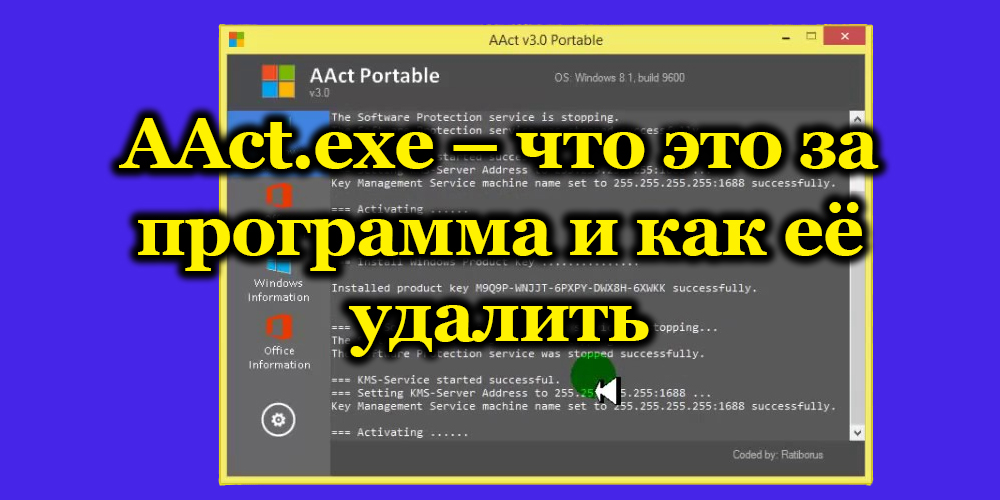
AAct.exe – это процесс, который возникает за пределами видимости пользователя (если только он не заглянет в «Диспетчер задач») по инициативе программы AAct Portable (или AAct Network Tools). Данный софт не является вирусом, но он предназначен для бесплатного продления лицензии Windows 7,8,10 любой разрядности: x32, x64, x86. Проще говоря, это приложение пиратское и потому подозрительное. Разработчики не могут гарантировать полной безопасности, и вы никогда не узнаете, какие сведения о вас собирает их продукт.
Разумеется, исполняемый файл не появился на вашем компьютере случайно – скорее всего, вы когда-то установили активатор. Дело в том, что демо-версия ОС действует в течение ограниченного времени, а затем истекает, справа на экране появляется призыв: «Активируйте Windows». Иногда он мешает работе, т. к. занимает значительное место и при случайном клике перебрасывает на страницу совершения покупки. Также исчезает возможность персонализировать интерфейс, убрать обязательный пароль и т. п. Это раздражает многих пользователей и побуждает их прибегать к помощи сомнительных программ.
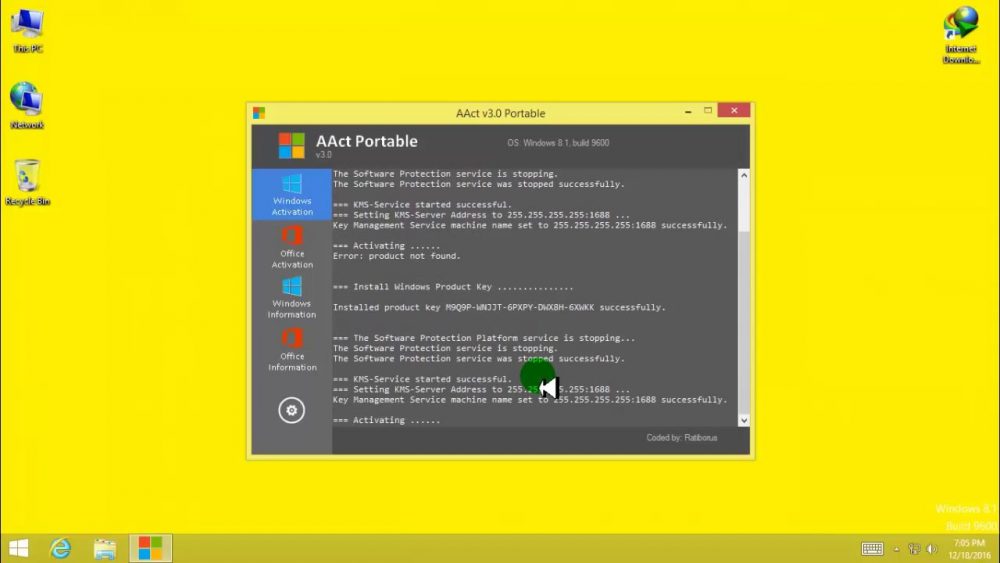
Если нет и не было проблем с ОС, значит, они возникали в Microsoft Office. Когда демо-версия заканчивается, ограничивается функционал продуктов, при каждом удобном случае выскакивает окошко с напоминанием. AAct позволяет создать видимость, что лицензия уже куплена и активирована.
Антивирусы от знаменитых фирм, особенно в полных версиях, категорически бунтуют против данной программы и блокируют её. Дать ей карт-бланш может только сам пользователь, определив в список исключений.
Отличия от других активаторов
Собственно, AAct не слишком отличается от аналогичных программ, но есть некоторые особенности:
- существуют версии для разных типов Windows, сборок и разрядностей;
- программа поддерживает русский язык;
- можно настроить автоматическое «продление лицензии»;
- настройки не хранятся в ini-документах.
Как скачать и установить
Если вы не помните, как программа попала в ваш компьютер, предлагаем отследить этот путь:
- Инсталляционный файл бесплатно распространяется на разных сайтах, посвящённых ПО, преимущественно пиратскому.
- В скачанном архиве находятся пакеты инсталляции для разных разрядностей, инструкции, а также портативная версия, которую можно запускать с флешки.
- Процедура установки стандартная: выбор языка, принятие пользовательского соглашения. В «рекомендуемую инсталляцию» могут добавить ещё несколько ненужных программ.
- После установки антивирус начинает сообщать о появлении вредоносного ПО, и пользователь вносит его в список исключений.
Описание функционала
AAct умеет следующее:
- активировать все версии и сборки «Виндовс» разных лет и в любой разрядности;
- активировать Microsoft Office;
- автоматически «продлевать лицензию», когда это нужно.
Как пользоваться AAct Portable
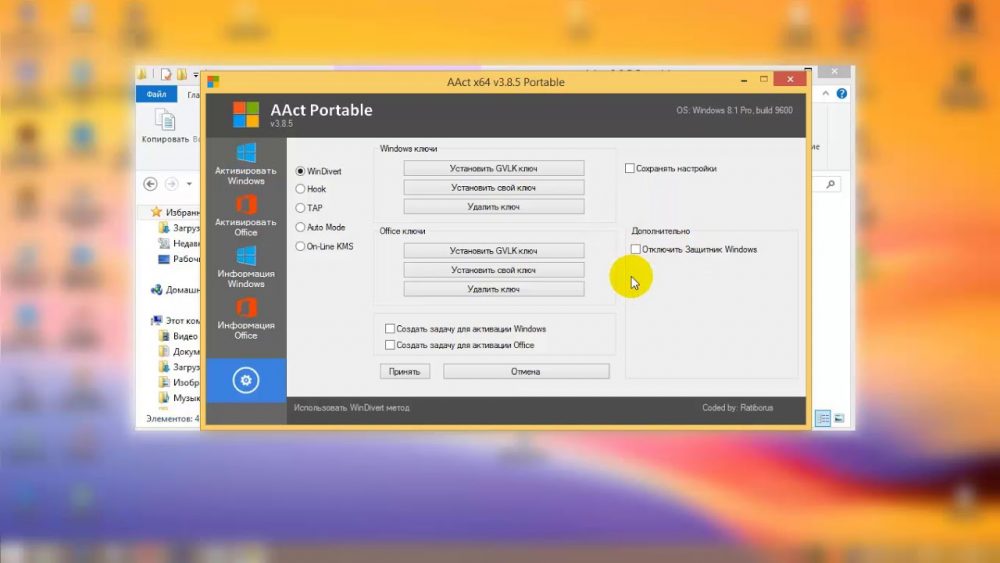
Выше упоминалось, что разработчик снабжает архив с программой инструкцией, как ею пользоваться. Но процесс активации на самом деле очень прост:
- Приложение состоит всего из четырёх основных разделов: Windows Activation, Office Activation, Windows Information и Office Information – запутаться невозможно.
- Достаточно открыть любой из первых двух и нажать кнопку «Активировать Windows» (или «Майкрософт Офис»), чтобы запустить процедуру.
- Когда она успешно завершится, появится уведомление.
- После перезагрузки компьютера исчезнет окошко с напоминанием о необходимости продления лицензии.
Удаление активатора
Поскольку программа бесплатная и нелегальная, она может принести пользователю немало проблем. Например, заметно нагрузить процессор и ОЗУ, осуществить переброску ваших данных и т. п. Иногда даже портативная версия оставляет некоторые файлы в системе, и они запускают различные процессы.
В этом случае лучше прибегнуть к удалению приложения. Полную версию нужно найти в списке «Панели управления» и деинсталлировать, а портативную – стереть с флешки. А теперь о том, как удалить все элементы активатора полностью:
- Уберите AAct из списка исключений антивируса (если у вас его нет, то скачайте).
- Запустите полную проверку ПК (это займёт много времени, может быть, даже целый день).
- Выберите для всех найденных файлов функцию «Удалить».